
Ta carte de joueur
Chaque joueur d’un effectif a une carte à collectionner : ouvre-la depuis l’effectif, retourne-la, lis ses saisons et découvre qui écrit sa bio.
Pour les membres de l’équipe · 7 étapes
Ce qu’il te faut d’abord
- Pour ouvrir une carte dans Spawnfront, tu dois être connecté. Sur le site d’une équipe, tout le monde peut en ouvrir une, connecté ou non.
- Tes saisons s’affichent une fois que le jeu de ton équipe lit tes stats — pour Marvel Rivals et Overwatch, après que ton équipe a vérifié ton UID ou ton BattleTag. Consulte Ajouter ton identité de jeu.
Étapes
Étape 1 : Ouvre la page de ton équipe
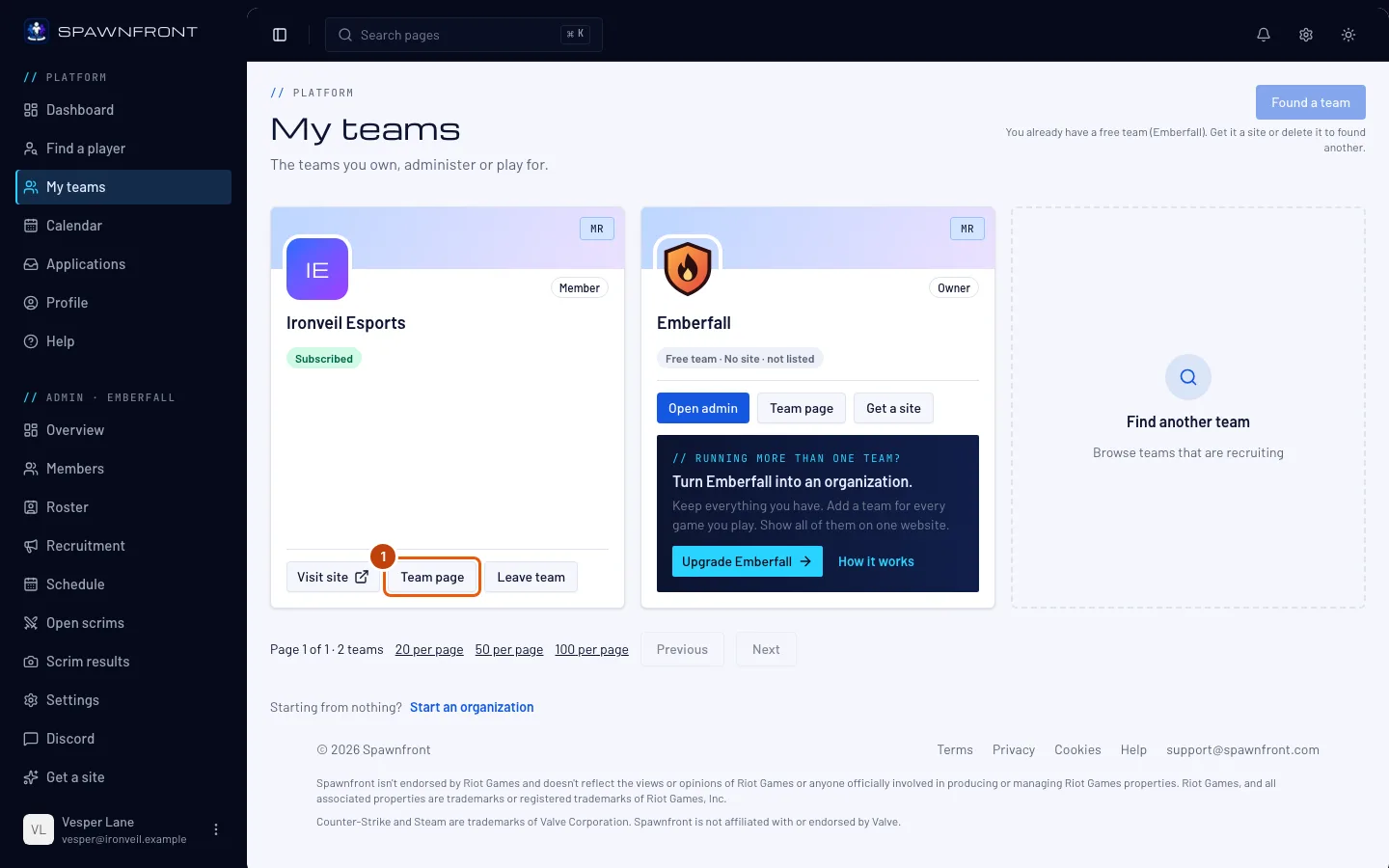
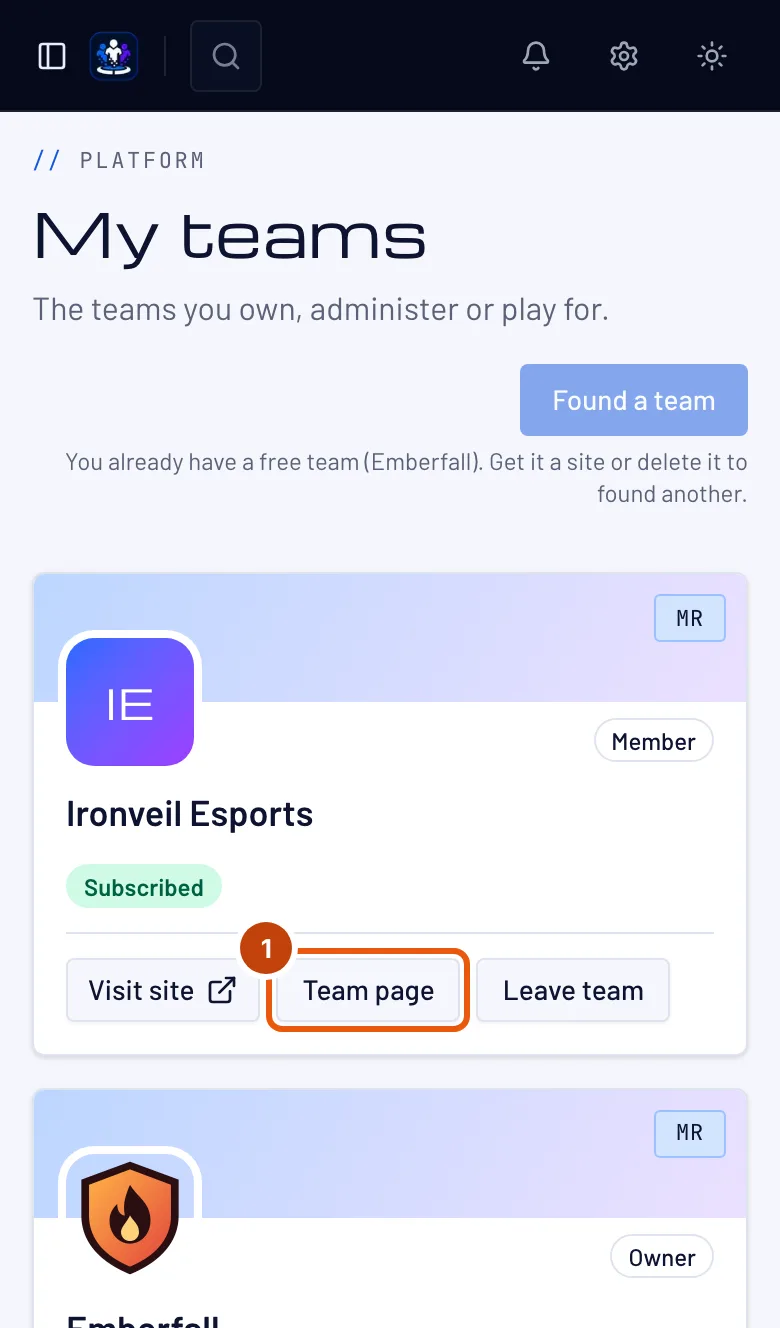
Dans le menu, appuie sur Mes équipes, puis sur Page de l’équipe sur la carte de ton équipe. La page de n’importe quelle équipe fonctionne de la même façon : appuie sur Voir l’équipe sur une équipe dans Trouver une équipe. Dans Trouver un joueur, le pseudo d’un joueur ouvre aussi sa carte — consulte Trouver un joueur.
Tu dois voir : la page de l’équipe, avec son Effectif.
Étape 2 : Ouvre la carte d’un joueur
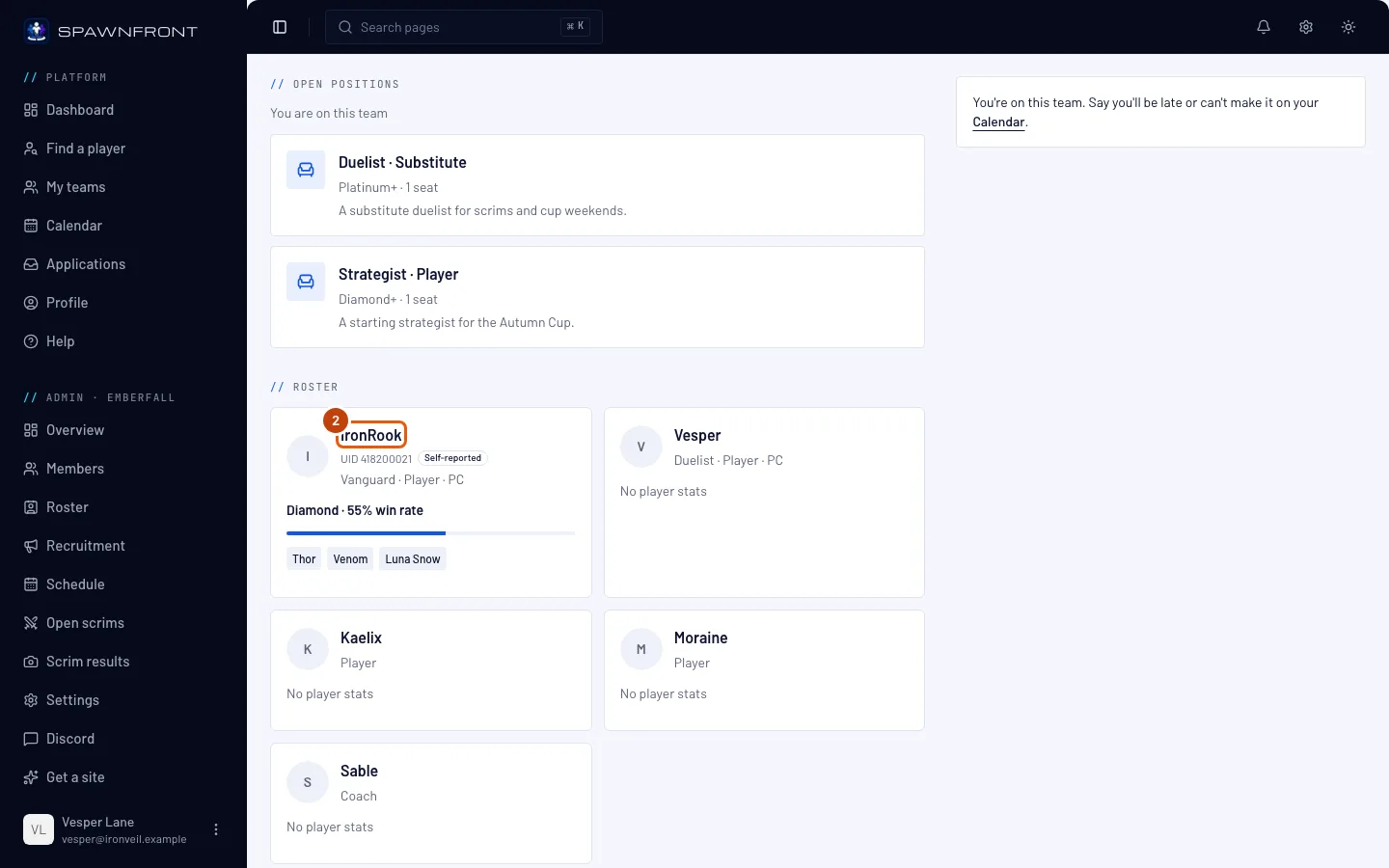
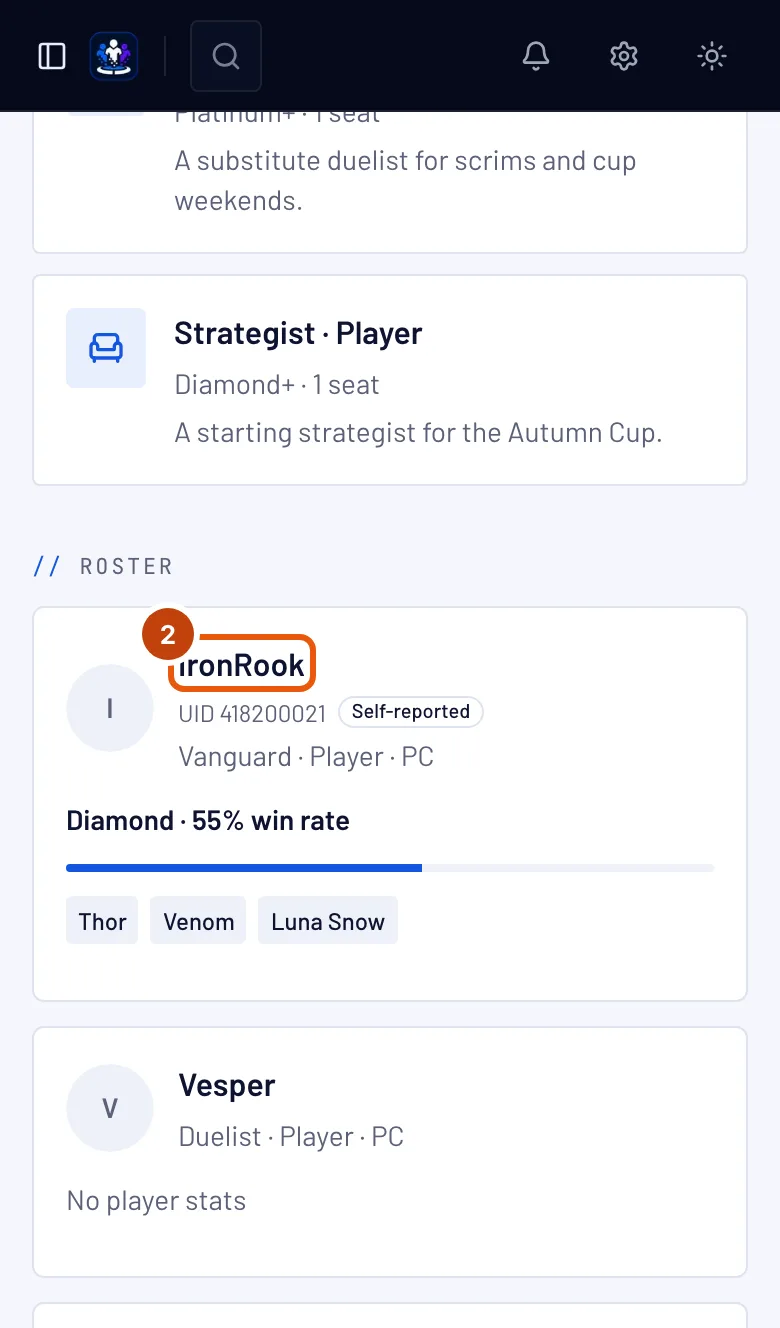
Sous Effectif, appuie sur le nom d’un joueur.
Tu dois voir : Carte de joueur et le nom du joueur en haut, avec la carte en dessous. Les boutons en haut à droite — ‹ et un nom, un nom et › — ouvrent les cartes avant et après celle-ci dans l’effectif, et le nom de l’équipe en haut à gauche te ramène en arrière.
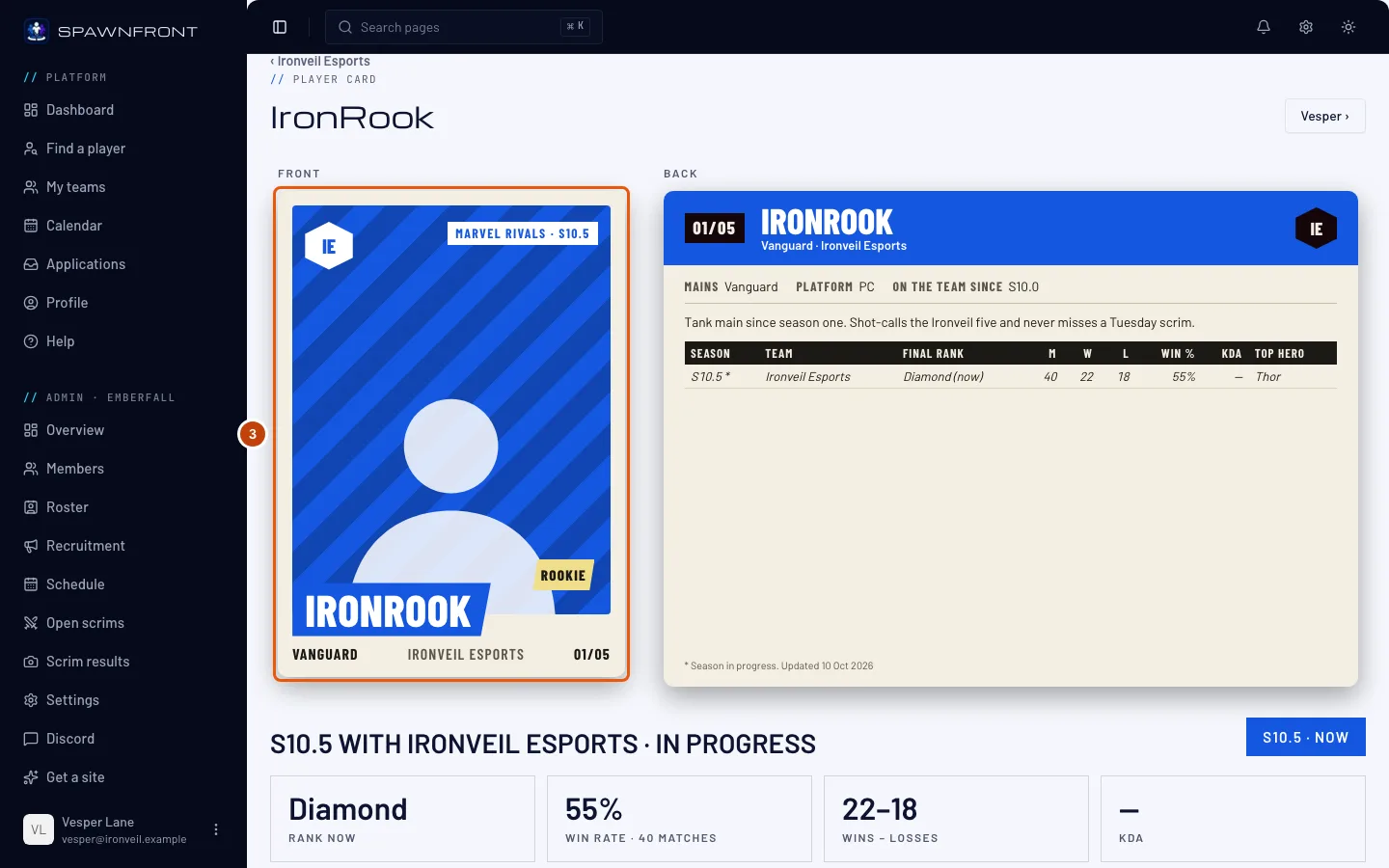
Étape 3 : Lis le recto
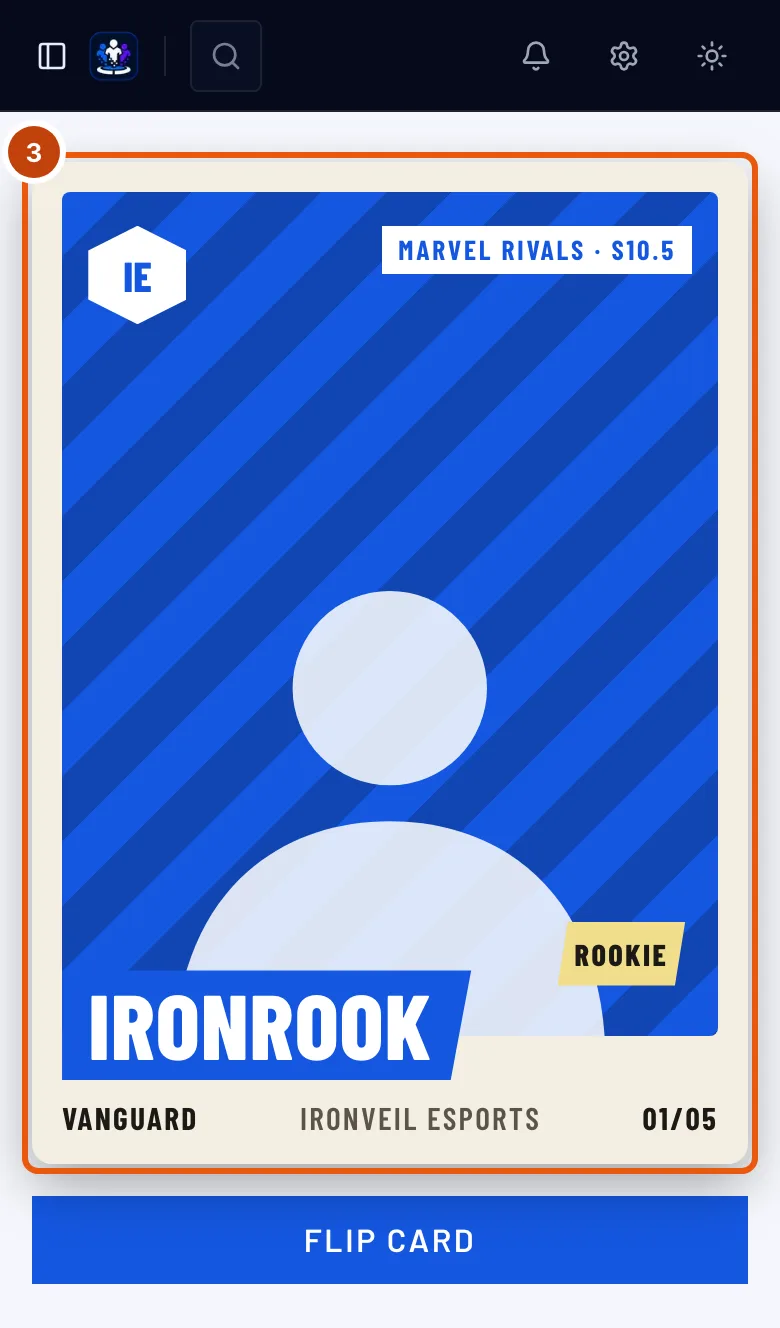
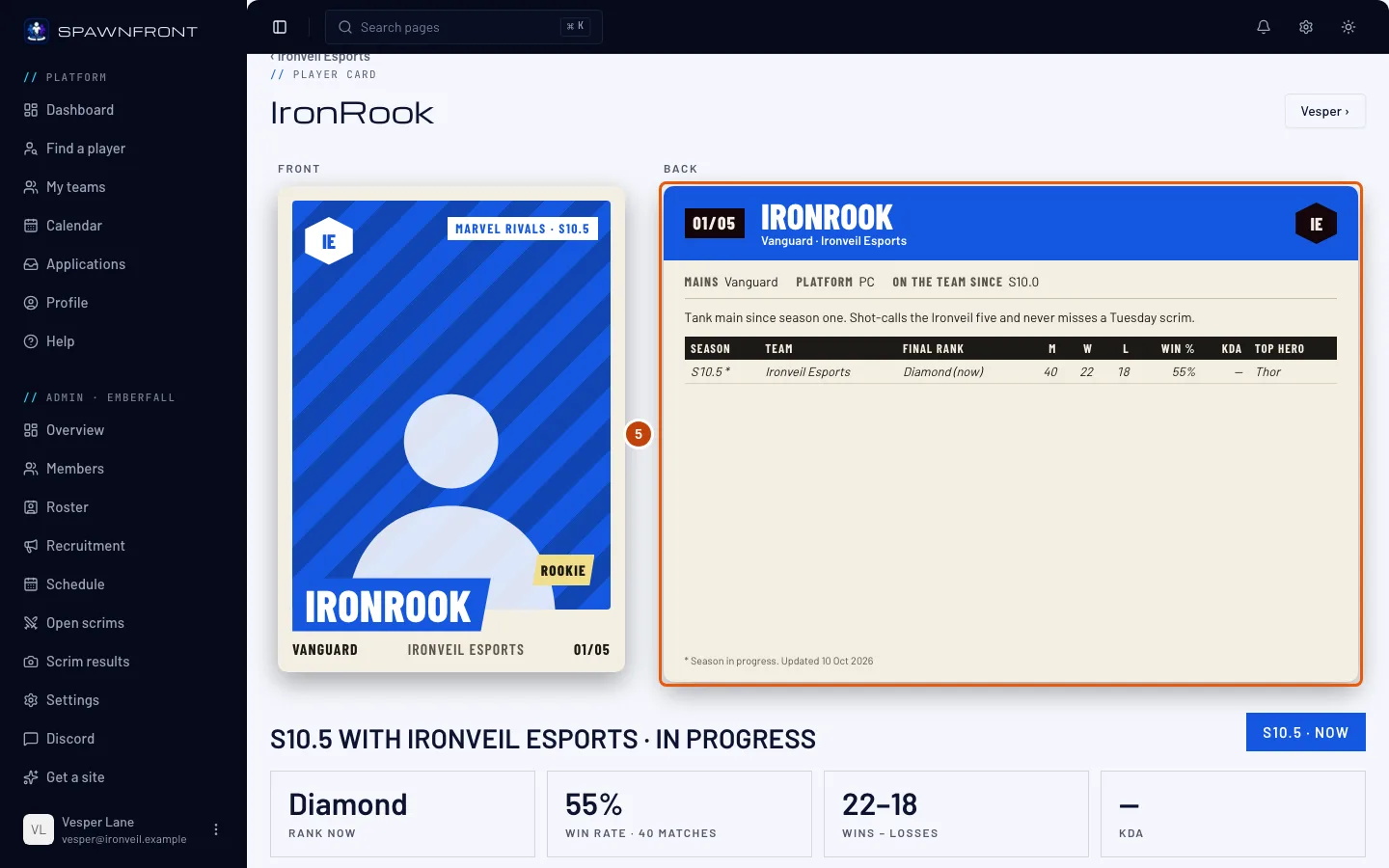
Le recto affiche la photo du joueur (ou une silhouette s’il n’y en a pas), son nom, son rôle, les initiales de l’équipe, le jeu et la saison, et le numéro de la carte — par exemple 01/05, la place du joueur dans l’effectif sur l’ensemble des joueurs affichés.
Un badge Rookie signifie que la saison en cours est la seule saison enregistrée pour ce joueur.
Étape 4 : Retourne la carte
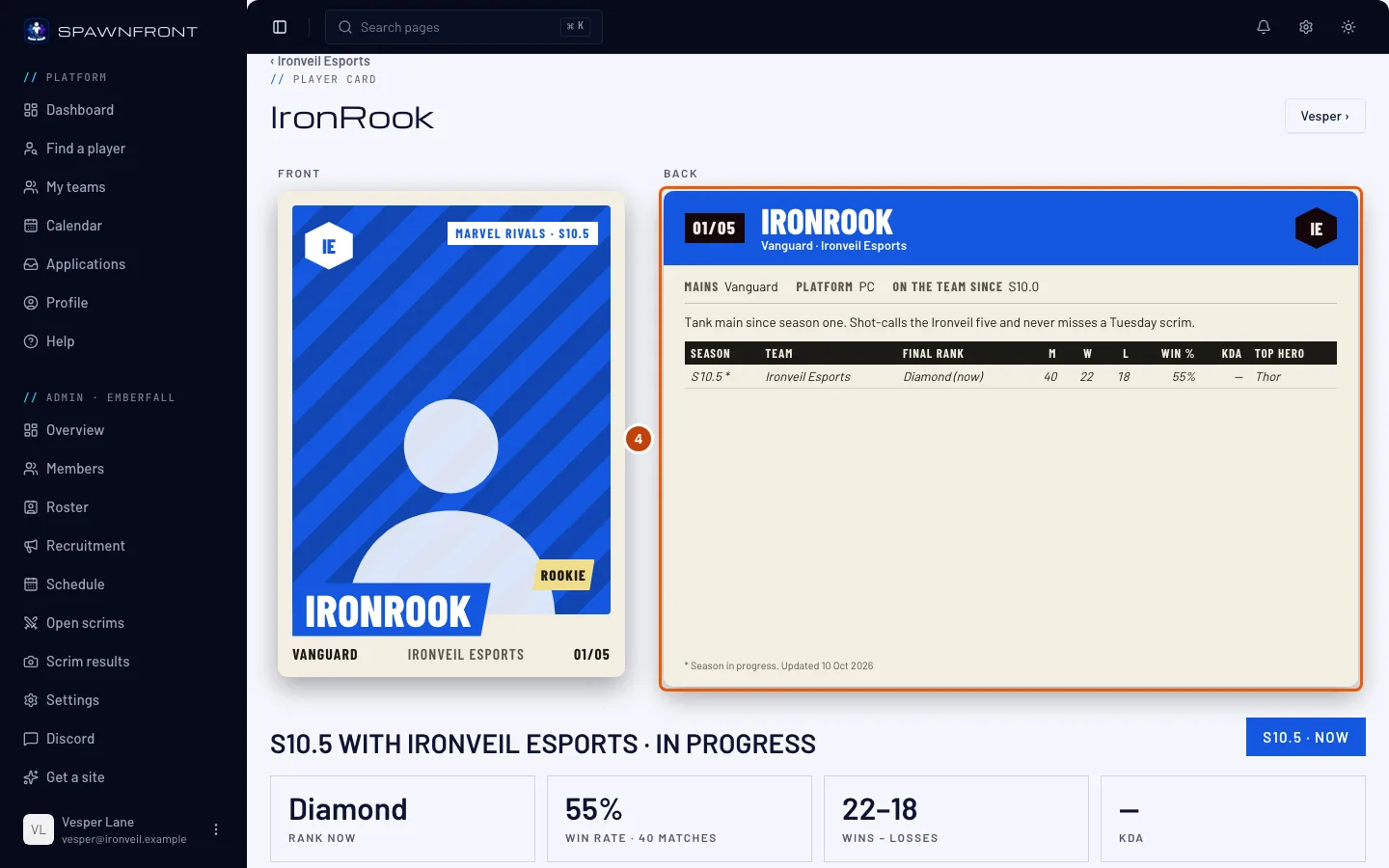
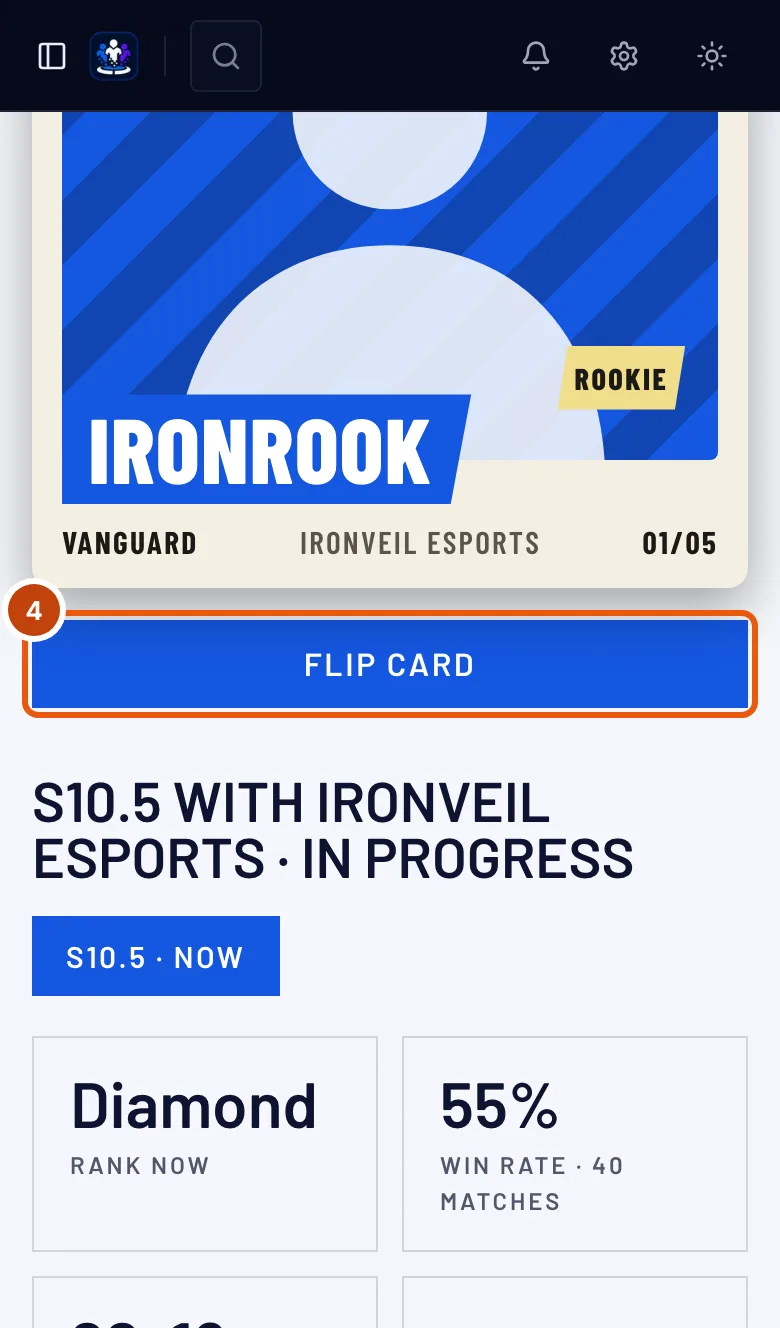
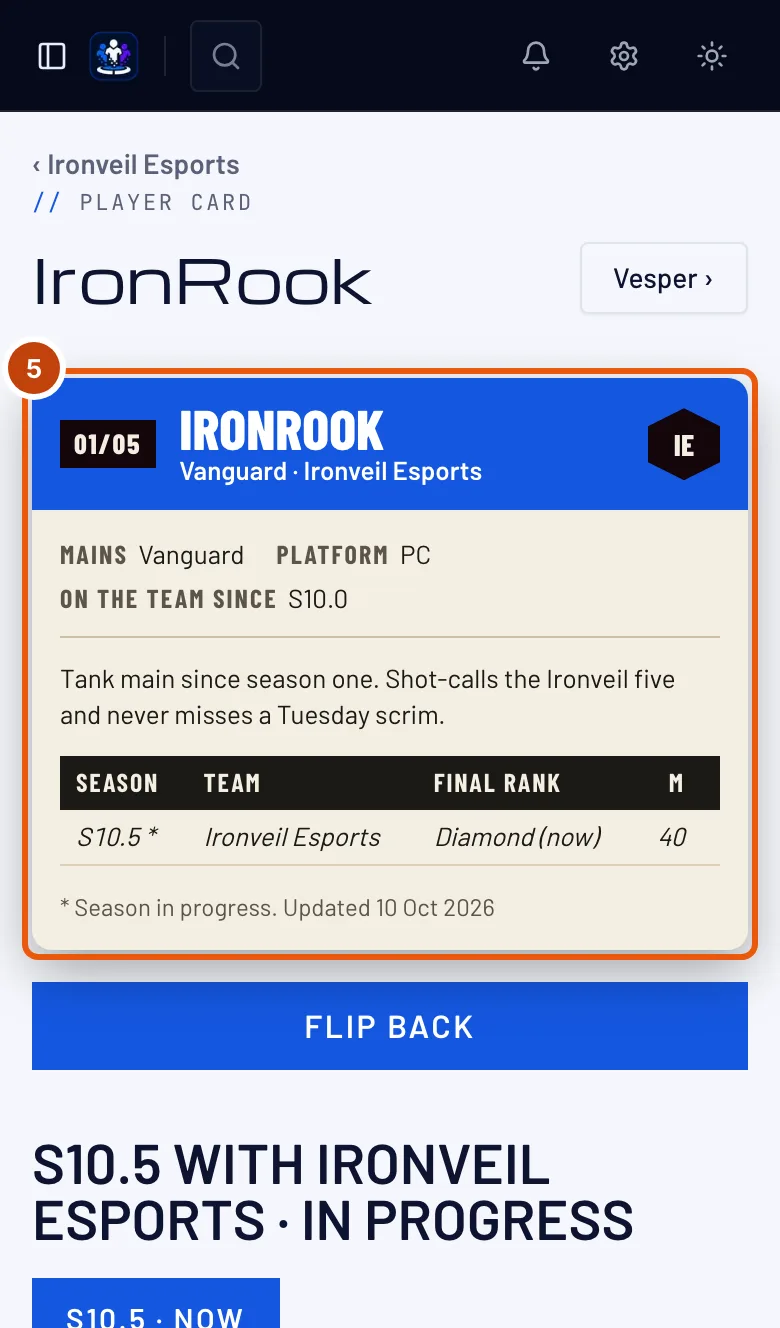
Sur ordinateur, le verso se trouve à côté du recto, sous Verso. Sur téléphone, appuie sur Retourner la carte sous le recto ; Retourner la retourne à nouveau.
Tu dois voir : le verso de la carte.
Étape 5 : Lis le verso
Le verso affiche, de haut en bas :
- le numéro de la carte, le nom du joueur, son rôle et son équipe ;
- une ligne d’infos — Mains, Plateforme, Dans l’équipe depuis et Région (une carte staff affiche Rôle à la place de Mains) ;
- la bio du joueur, s’il en a une ;
- une ligne par saison : Saison, Équipe, Rang final, M (matchs), V, D, % de victoires, KDA et Meilleur héros. La saison en cours est marquée * et son rang indique « (en cours) ». Un — signifie que le bilan de cette saison ne contient pas ce chiffre ;
- Carrière — le cumul des saisons, dès qu’il y en a au moins deux ;
- Temps fort — la meilleure saison au taux de victoire parmi celles d’au moins 50 matchs.
Une dernière ligne indique quand les chiffres ont été mis à jour.
Quand il n’y a aucune saison, le verso explique pourquoi dans un encadré à la place du tableau — consulte les questions plus bas.
Étape 6 : Choisis une saison
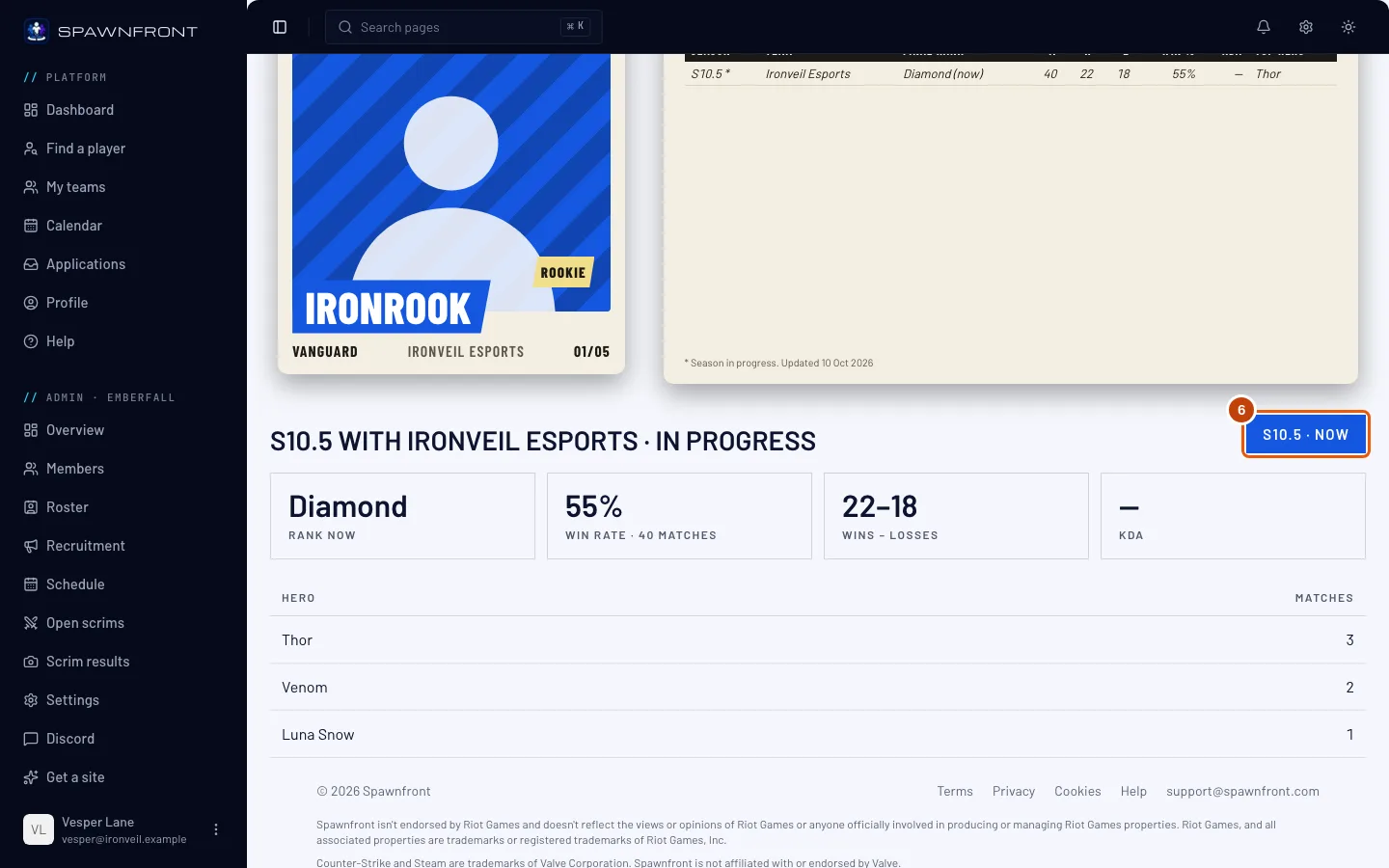
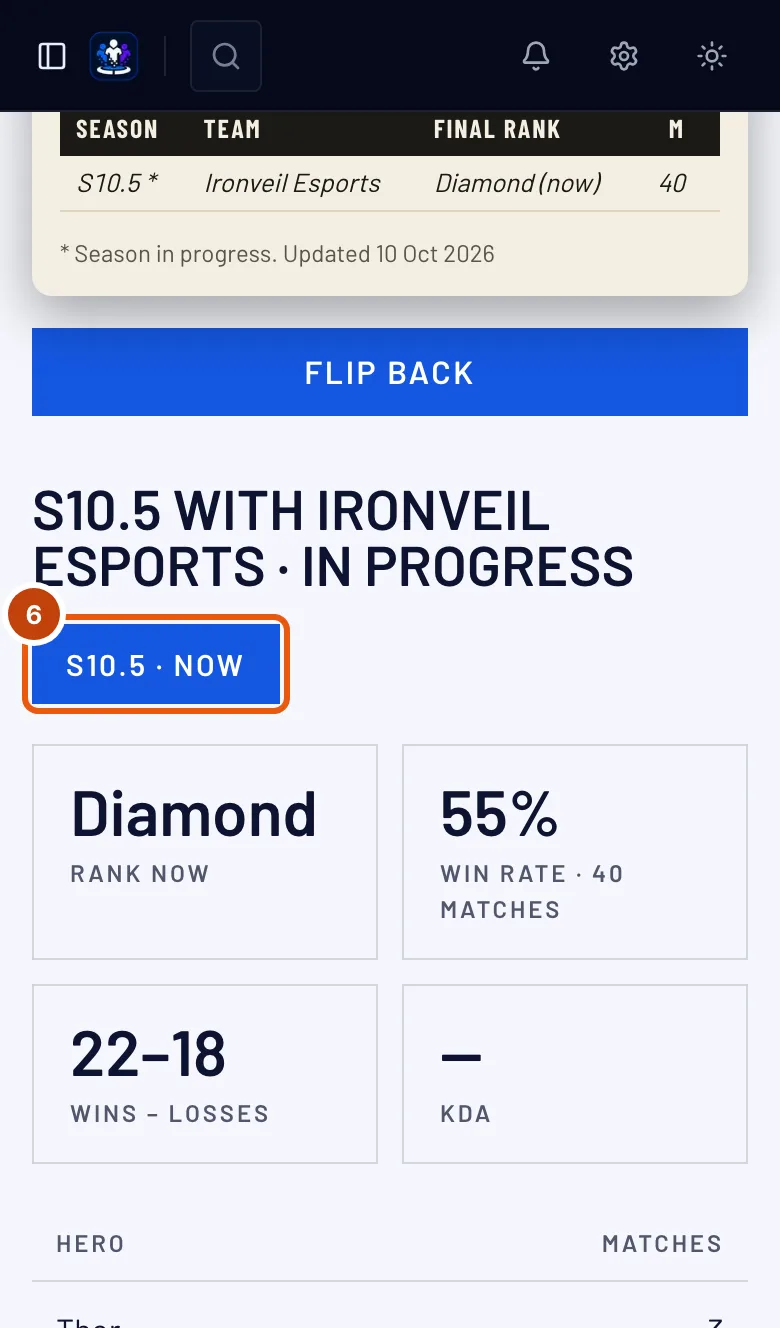
Sous la carte, appuie sur le bouton d’une saison. La saison en cours indique « · en cours ».
Tu dois voir : le Rang final de cette saison (Rang actuel pour la saison en cours), le Taux de victoire avec son nombre de matchs, Victoires – défaites, le KDA et ses meilleurs héros avec leurs matchs — ou « Aucun héros enregistré pour cette saison. » Une carte sans saison n’a pas de boutons.
Étape 7 : Ouvre la carte sur le site de ton équipe
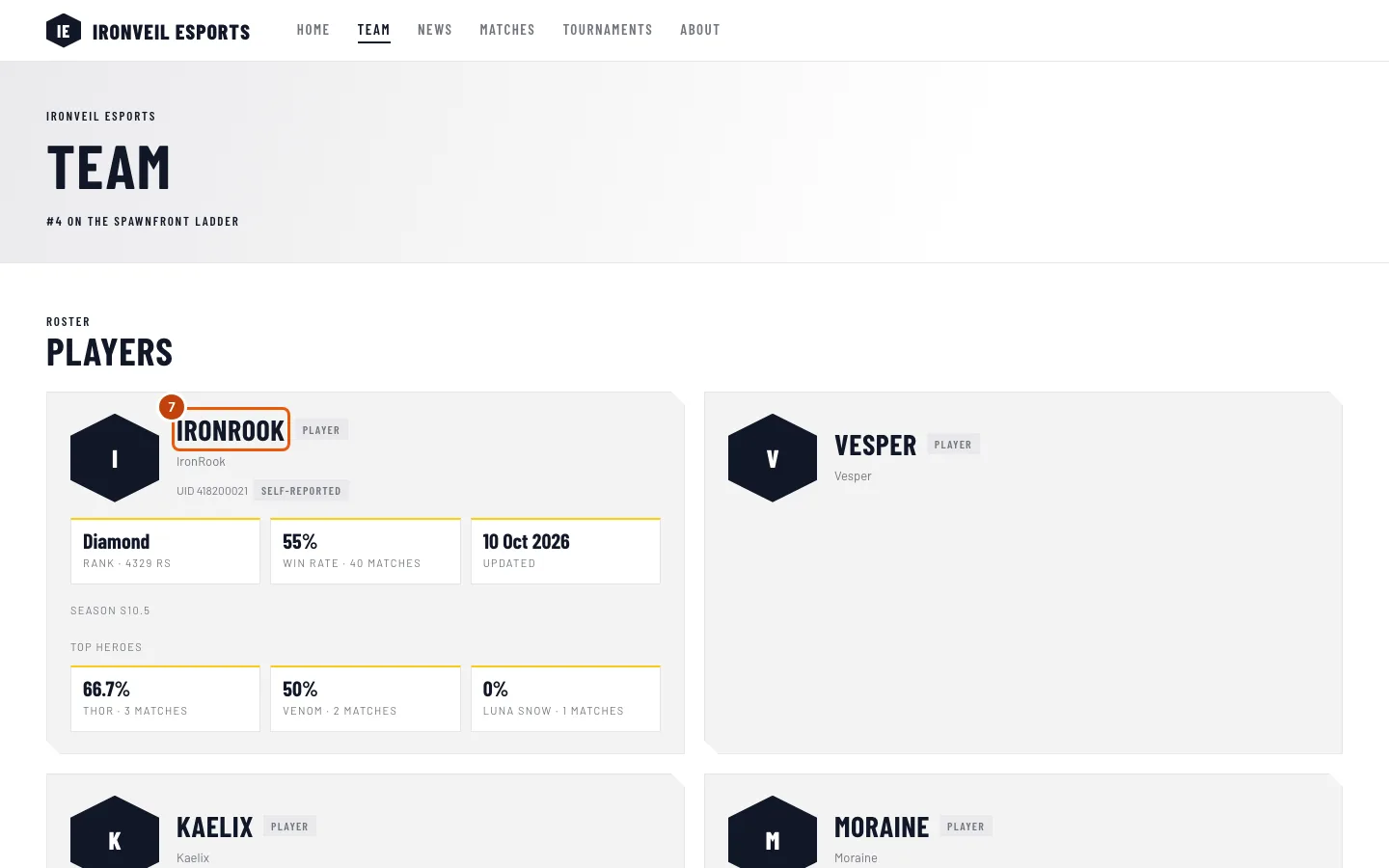
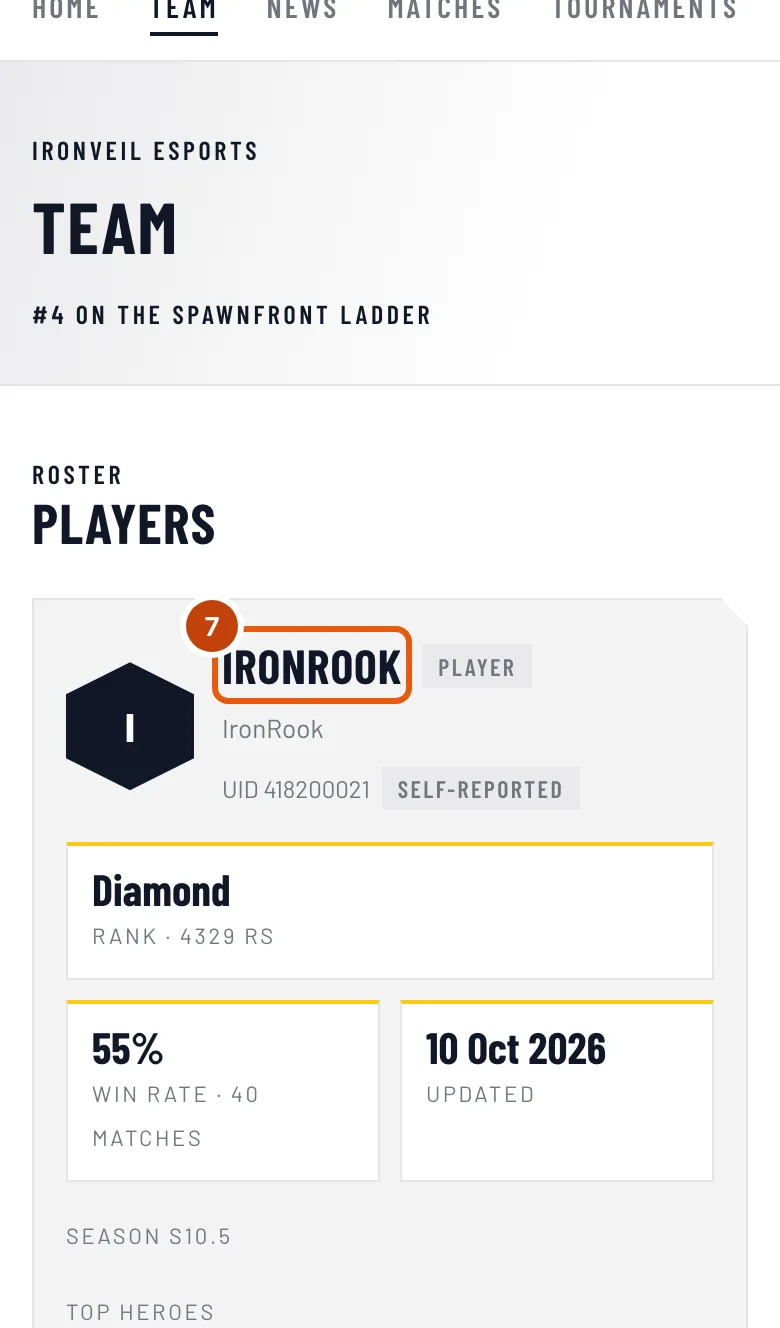
Dans Mes équipes, appuie sur Visit site sur la carte de ton équipe — le site s’ouvre dans un nouvel onglet. Appuie sur Équipe dans le menu du site, puis sur le nom d’un joueur.
Tu dois voir : la même carte aux couleurs de l’équipe, avec Équipe › et le nom du joueur au-dessus, les réseaux du joueur en dessous et Détail de la saison plus bas.
Comment savoir si ça a marché
- Ton nom dans l’effectif de ton équipe ouvre ta carte, et le verso affiche ta bio et tes saisons.
Qui écrit la bio. C’est toi, dans Profil :
- dans Personnel, sous Carte de joueur : Bio de tes cartes de joueur, avec Utiliser sur toutes mes équipes activé, s’affiche sur ta carte dans toutes tes équipes — consulte Configurer ton profil ;
- dans Équipes, sur la carte de chaque équipe : Bio sur la carte de cette équipe, pour cette équipe seulement, tant que Utiliser sur toutes mes équipes est désactivé — consulte Ta carte de membre.
Ton équipe peut mettre sa propre bio sur ta carte, et la bio de l’équipe s’affiche à la place de la tienne. Tu es prévenu dans la cloche — « … a mis sa propre bio sur ta carte de joueur » — et par e-mail. La tienne est conservée, et s’affiche à nouveau quand l’équipe efface sa bio. Une fiche sans compte affiche seulement la bio de l’équipe.
Une modification de bio apparaît sur le site de l’équipe en moins d’une minute ; l’équipe n’a pas besoin de publier.
Les saisons précédentes se remplissent avec le temps. Une nouvelle carte commence avec la saison en cours. Pour Marvel Rivals, les saisons précédentes sont récupérées une par une dans les jours qui suivent, jusqu’à six saisons en arrière. Elles contiennent seulement les matchs et les victoires, donc leur rang, leur KDA et leur meilleur héros affichent —.
Depuis des captures et Scrims, sous le détail de la saison. Un joueur qui ajoute ses propres matchs depuis des captures — classés, scrims ou autres (consulte Ajouter un match depuis une capture) — a un bloc Depuis des captures, toujours marqué Autodéclaré : tous ses matchs réunis, victoires – défaites et ses chiffres par match, dans Marvel Rivals pour la saison en cours et dans tous les autres jeux pour les 90 derniers jours. Dans Marvel Rivals, les saisons précédentes sont listées sous Saisons passées, de la plus récente à la plus ancienne, tant que Afficher les saisons passées est activé. Elles ne sont jamais ajoutées aux chiffres du dessus. Un joueur qui a joué des scrims pour l’équipe a Scrims avec et le nom de l’équipe, marqué Résultats confirmés : les parties, victoires – défaites, ses chiffres par partie et les dernières parties, à partir des résultats confirmés par l’autre équipe (consulte Valider un scrim avec une capture). Aucun des deux ne s’affiche quand le joueur masque ses stats.
Quelque chose ne va pas ?
Ma carte affiche « Stats privées »
Tu as désactivé l’affichage des stats — Show my stats on …'s site sur ta carte dans Profil › Équipes, ou dans Jeux si tu as une identité de jeu. Réactive-le — consulte Ta carte de membre.
Ma carte affiche « Stats bientôt disponibles »
Tes stats n’ont pas encore été lues. La première lecture arrive généralement dans l’heure qui suit la vérification de ton UID ou de ton BattleTag par ton équipe, puis une fois par jour pour une équipe avec un site et une fois par semaine pour une équipe gratuite.
Ma carte affiche « Historique des matchs privé »
Ton historique des matchs Marvel Rivals est masqué dans le jeu. Rends-le public — consulte Rendre ton historique des matchs public. Pour Overwatch, la carte indique Profil de carrière privé — consulte Rendre ton profil de carrière Overwatch public.
La carte affiche « Carte staff — pas de stats de joueur »
Le rôle de la fiche est un rôle du staff, comme Coach, donc elle n’a pas de stats de joueur. Son verso affiche seulement les infos et la bio.
Ma carte n’affiche que la saison en cours
Tu as désactivé Afficher les saisons passées sur la carte de ton jeu dans Profil › Jeux. Réactive-le pour afficher toutes les saisons — consulte Apparaître dans Trouver un joueur. Ça change toutes tes cartes pour ce jeu.
Ma carte n’affiche qu’une saison, avec un badge Rookie
Seule la saison en cours est enregistrée pour l’instant. Les saisons précédentes se remplissent dans les jours qui suivent ; le badge disparaît dès qu’il y a une deuxième saison.
Ma carte affiche une bio que je n’ai pas écrite
Ton équipe a mis sa propre bio, qui s’affiche à la place de la tienne. Demande à un admin d’appuyer sur Utiliser la bio du joueur sur ta fiche dans l’effectif.
Le nom d’un joueur n’ouvre pas de carte sur le site
Le joueur n’est pas dans l’effectif public : un admin a masqué la fiche avec Affiché, ou l’a ajoutée après la dernière publication du site. Demande à un admin de vérifier la fiche et de publier.
Articles liés
Toujours bloqué ? Contacte le support ou écris à support@spawnfront.com — indique-nous la page où tu es et le numéro de l’étape.