
Ta carte de membre
Choisis ton nom affiché, ta photo, ta bio, tes réseaux et tes stats dans l’effectif de ton équipe depuis Profil › Équipes.
Pour les membres de l’équipe · 9 étapes
Ce qu’il te faut d’abord
- Tu es membre d’une équipe, et l’un de ses admins t’a ajouté à son effectif et a lié la fiche à ton compte — ou t’a invité depuis l’effectif.
- Pour modifier ta carte, l’abonnement de l’équipe doit être actif. Quand il a pris fin, tu peux toujours consulter ta carte.
Étapes
Étape 1 : Ouvre Profil
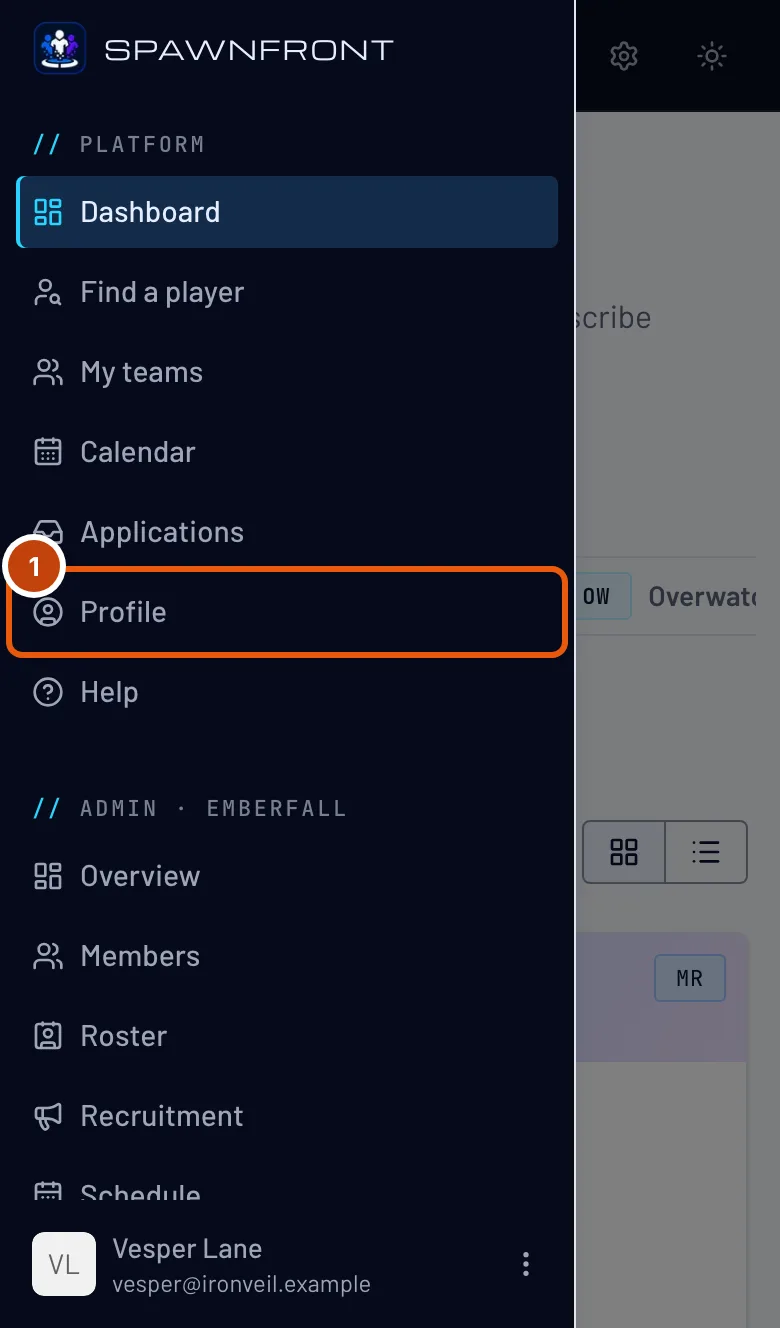
Dans le menu, appuie sur Profil. Sur téléphone, ouvre d’abord le menu avec le bouton en haut à gauche.
Tu dois voir : Profil, avec ses sections listées à gauche.

Étape 2 : Ouvre Équipes et l’onglet de ton jeu
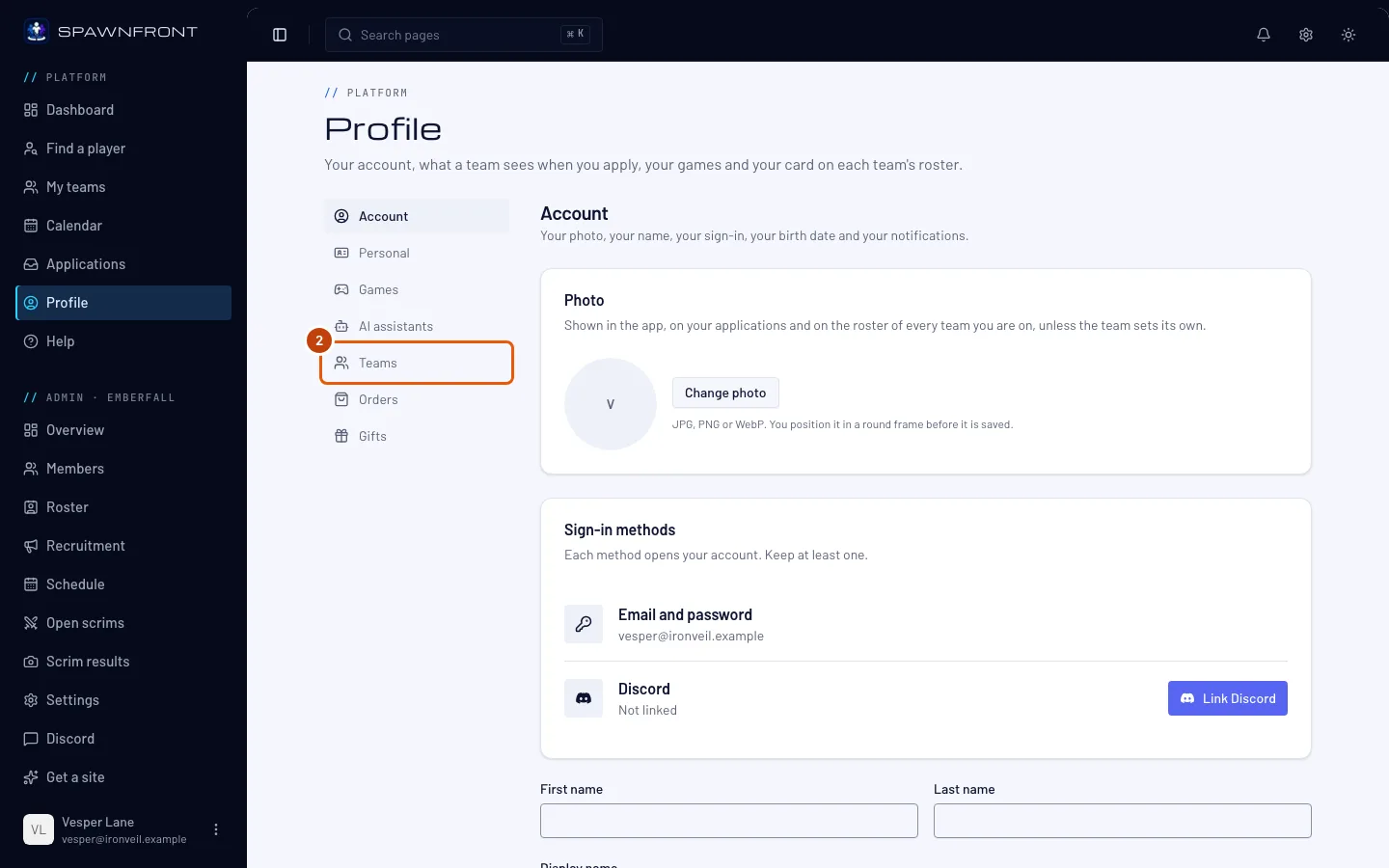
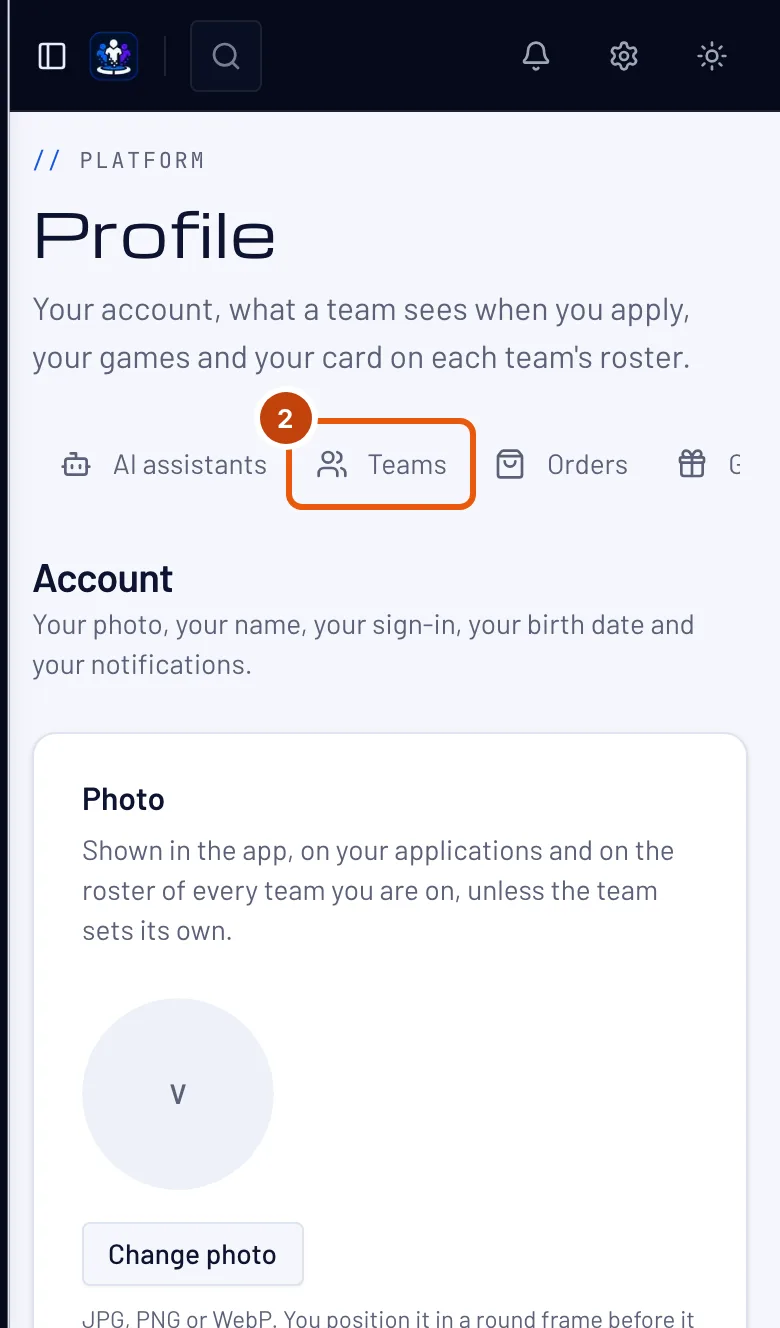
Appuie sur Équipes dans la liste des sections, puis sur le jeu de ton équipe en haut.
Tu dois voir : ta carte dans l’équipe de ce jeu, intitulée Ta carte dans suivi du nom de l’équipe — avec un sélecteur Équipe au-dessus si tu fais partie de deux équipes qui jouent à ce jeu.
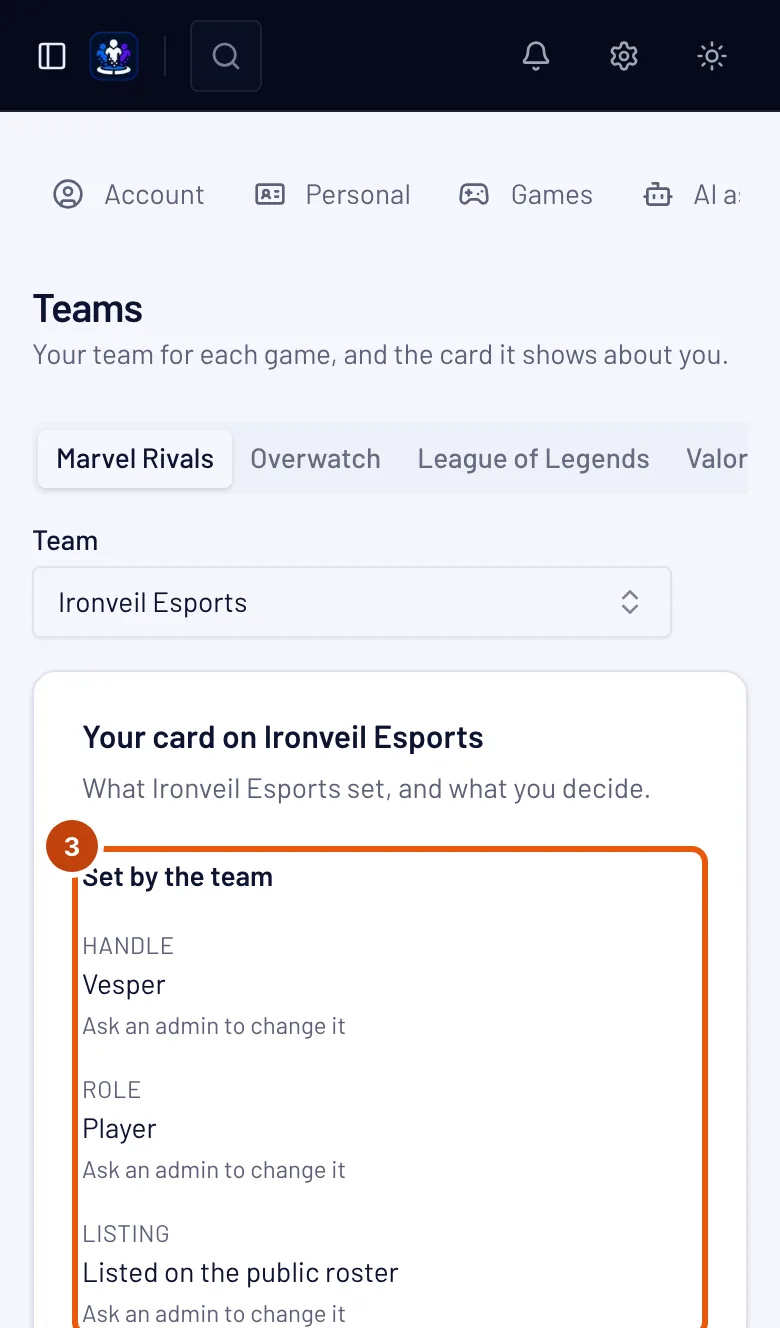
Étape 3 : Lis ce que l’équipe a défini
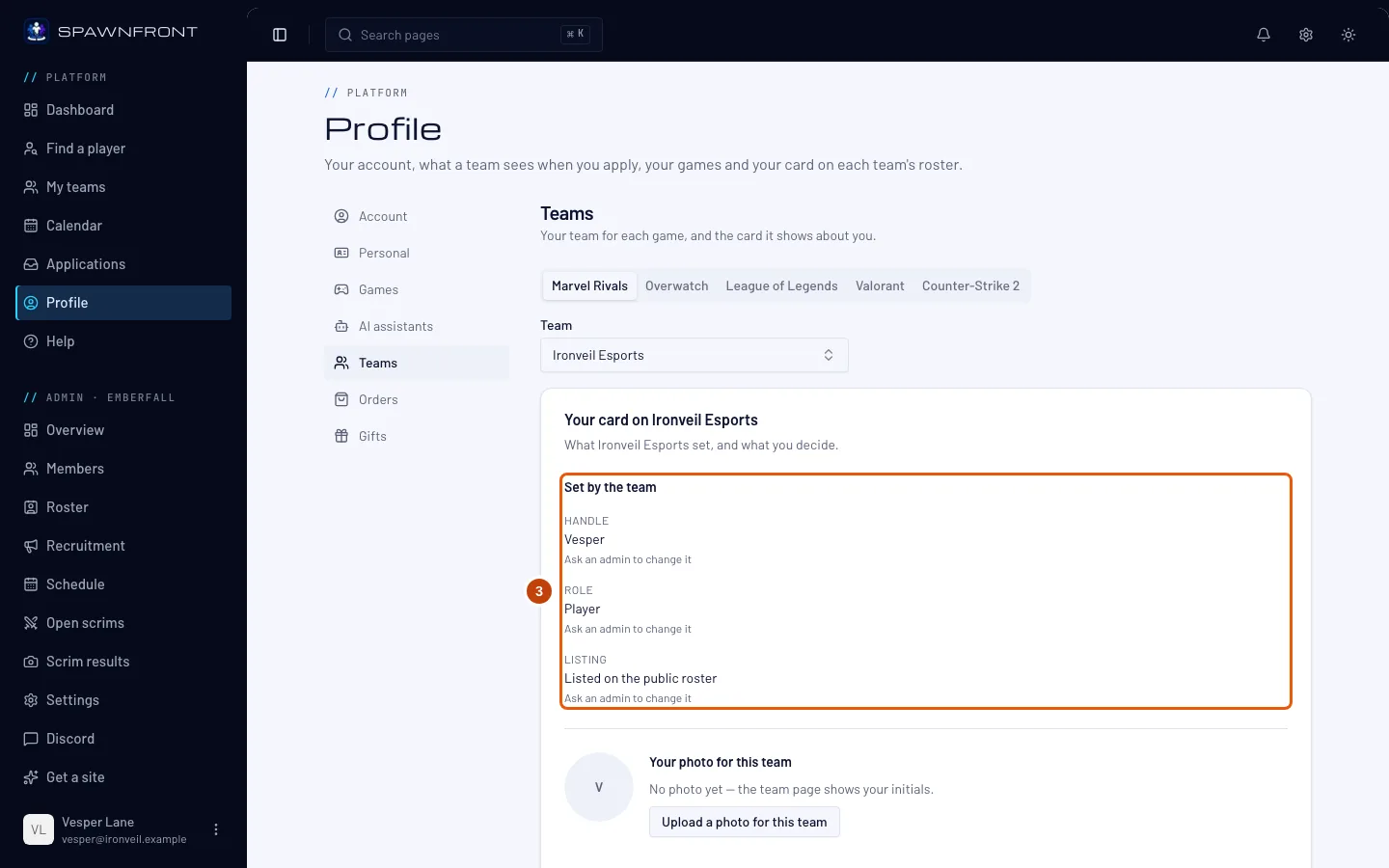
Sous Défini par l’équipe, tu vois ton Pseudo, ton Rôle et ton Affichage — si tu apparais ou non dans l’effectif public.
Seul un admin peut les modifier. Rôle et Affichage indiquent « Demande à un admin de le modifier » ; Pseudo aussi, sauf s’il vient de ton identité de joueur. Si tu as ajouté ton identité de joueur pour le jeu de l’équipe, ton pseudo, ton rôle en jeu et ta plateforme en proviennent et indiquent « Défini sur ton identité de joueur » — modifie-les dans la section Jeux, via le lien Modifie ton pseudo, tes rôles et ta plateforme dans Profil › Jeux. Pour Marvel Rivals, la page de l’équipe affiche aussi ton UID à côté de ton pseudo.
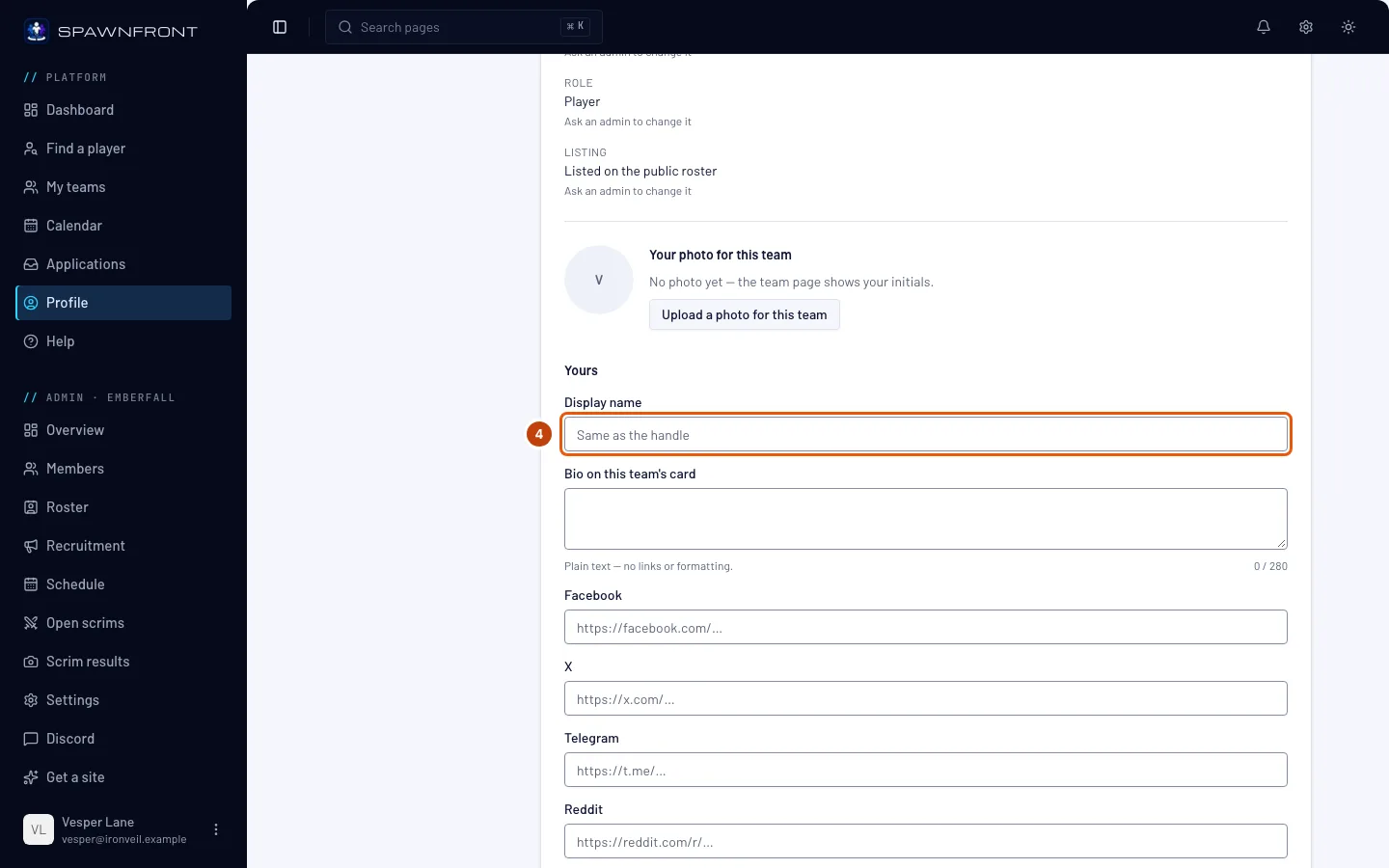
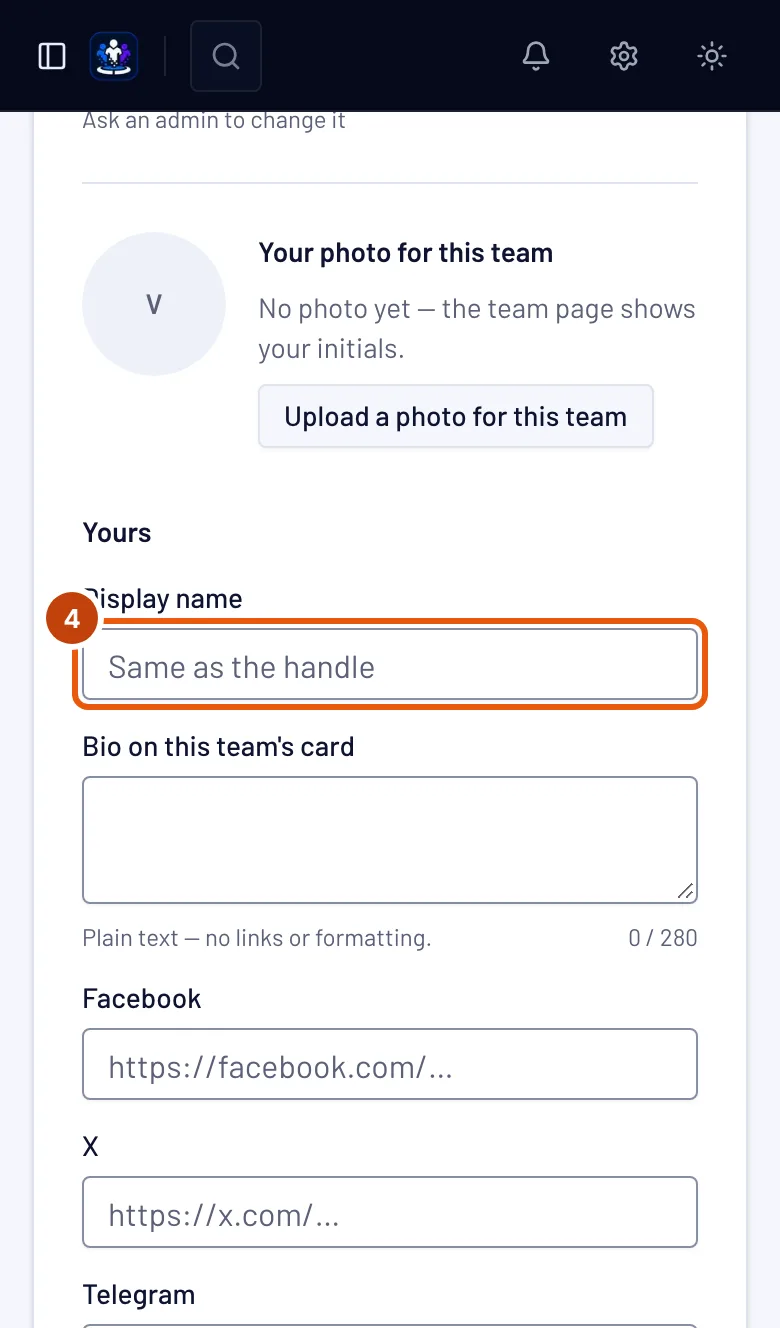
Étape 4 : Choisis ton nom affiché
Sous À toi, tape dans Nom affiché le nom que tu veux dans l’effectif de cette équipe. Laisse vide pour afficher ton pseudo.
C’est par équipe — tu peux utiliser un nom différent dans chaque équipe où tu joues.
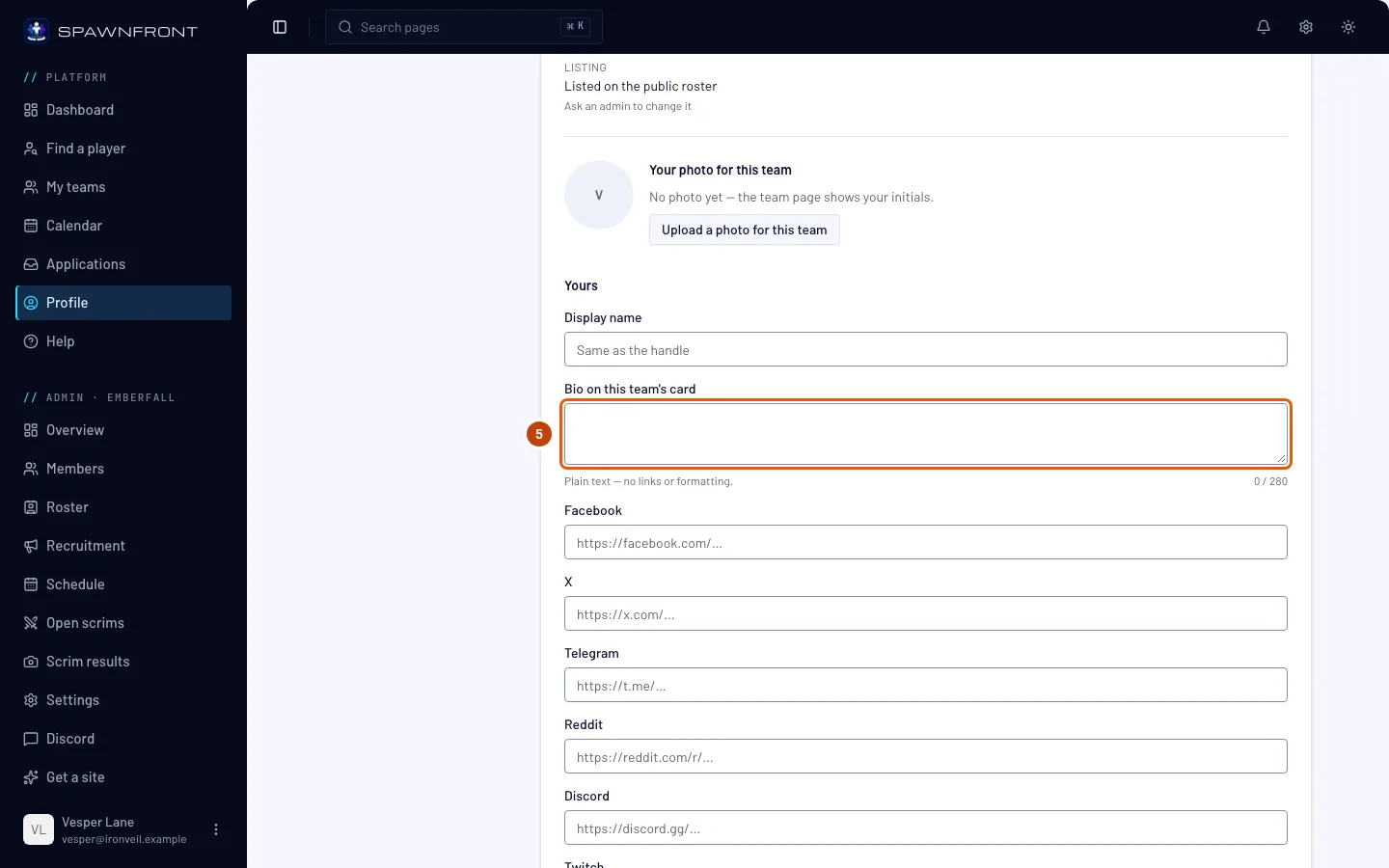
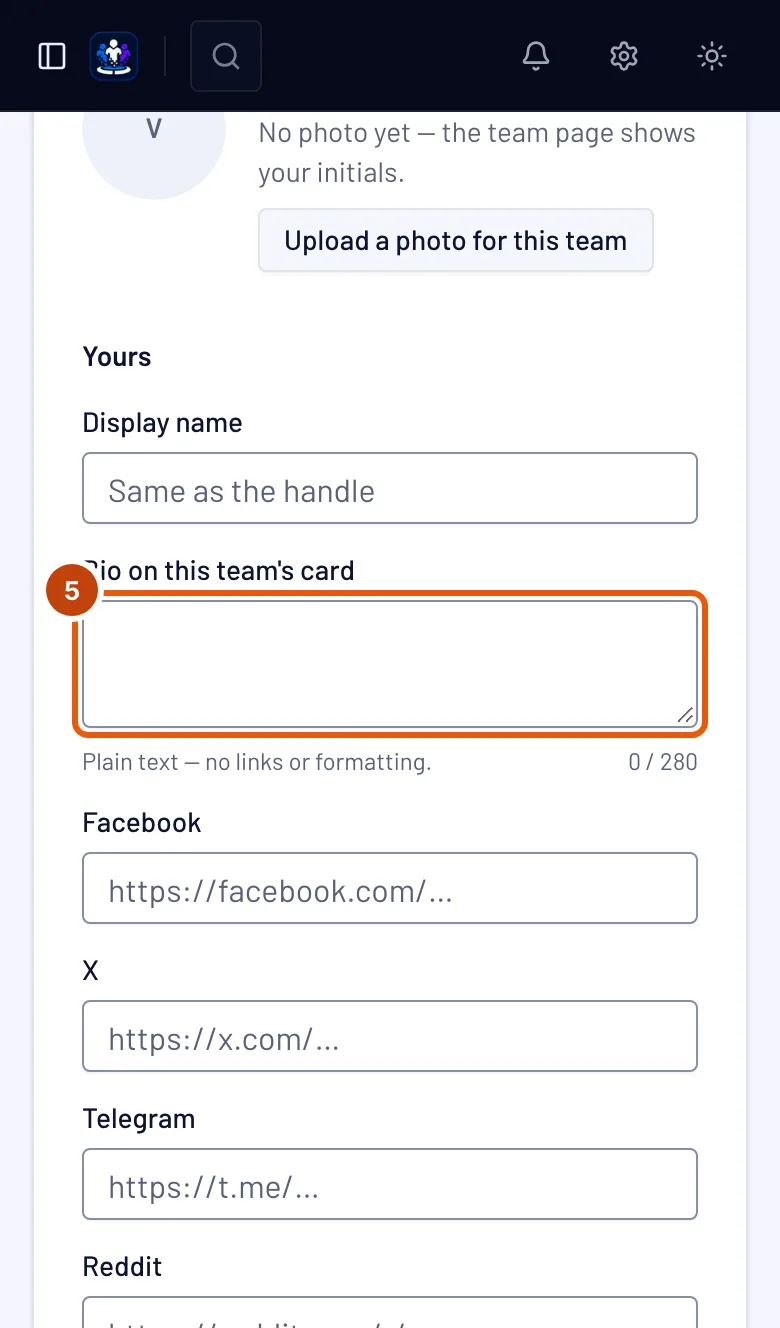
Étape 5 : Écris la bio de la carte de cette équipe
Tape quelques lignes sur toi dans Bio sur la carte de cette équipe — jusqu’à 280 caractères, en texte brut. Elle apparaît sur ta carte de joueur pour cette équipe uniquement — voir Ta carte de joueur.
Le champ est grisé tant que ta bio principale est sur toutes tes équipes. Il indique alors « Ta bio principale est sur toutes tes équipes — modifie-la dans Personnel » : tu as activé Utiliser sur toutes mes équipes sous Carte de joueur dans la section Personnel, donc cette bio apparaît sur chaque carte. Modifie-la là-bas, ou désactive l’option pour écrire une bio par équipe.
Quand l’équipe affiche sa propre bio, un encadré au-dessus indique « … affiche sa propre bio sur ta carte : » avec le texte de l’équipe. La tienne est conservée pour le jour où l’équipe efface sa bio.
Tu dois voir : ton texte dans le champ, et le compteur en dessous — par exemple 52 / 280.
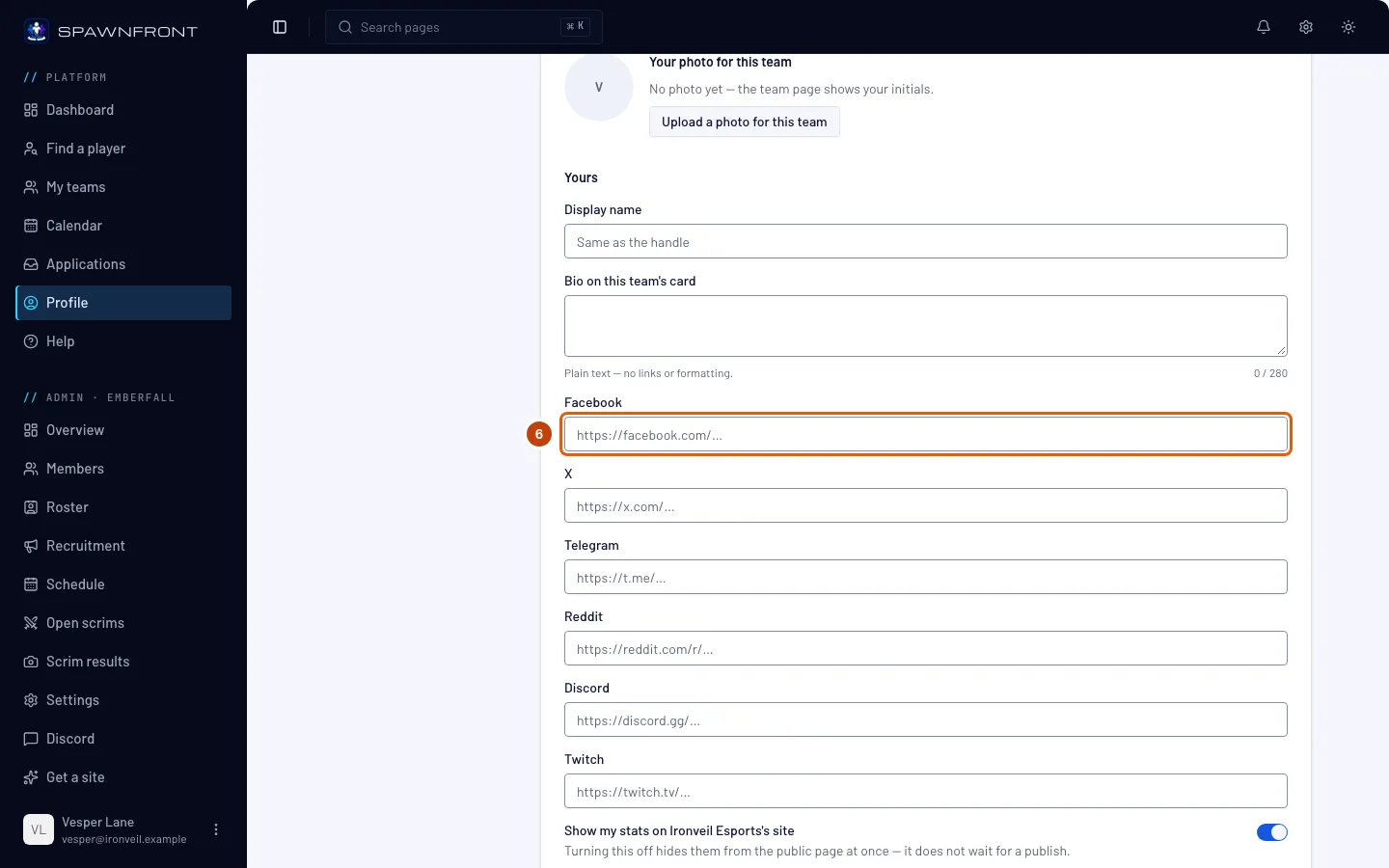
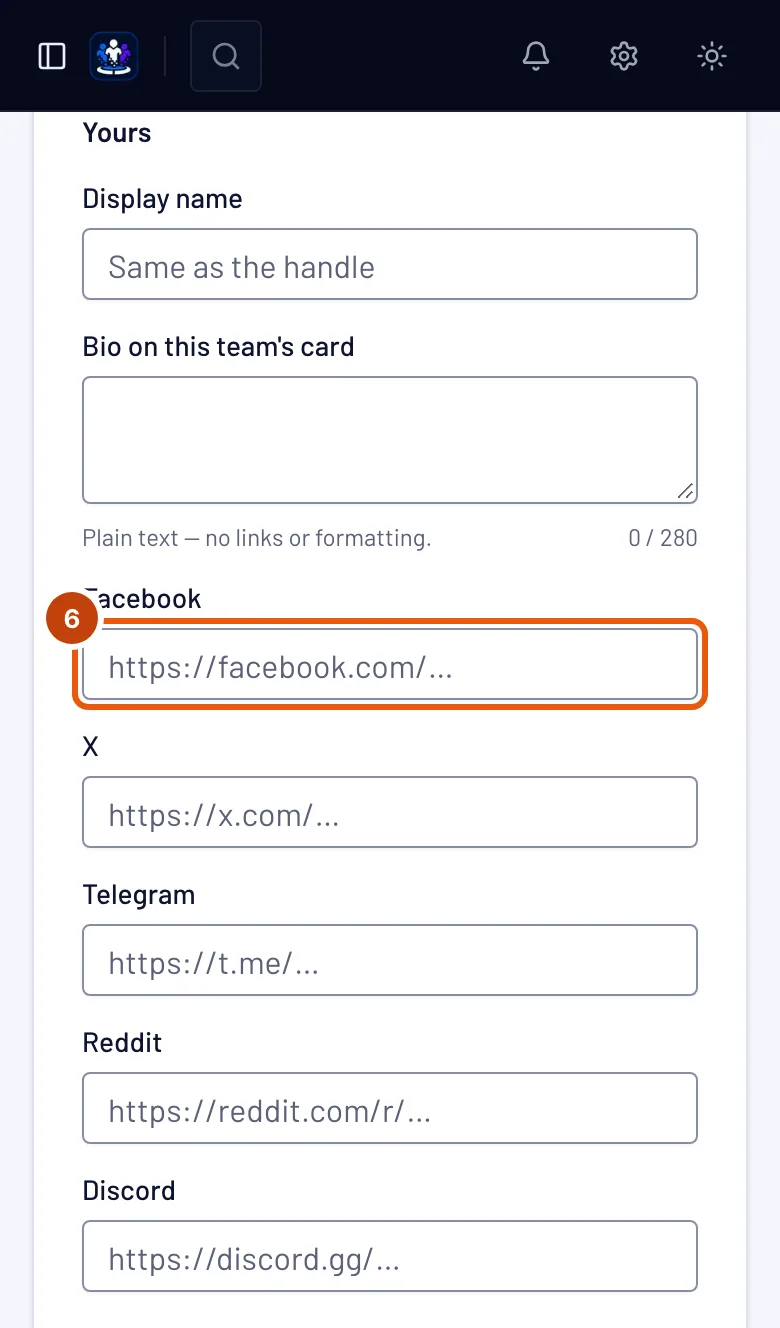
Étape 6 : Ajoute tes réseaux
Colle l’adresse de chaque profil que tu veux sur ta carte : Facebook, X, Telegram, Reddit, Discord et Twitch. Laisse les autres vides.
Un lien marqué Lié vient de ton profil. Tu as coché Utiliser sur toutes mes équipes pour lui dans la section Personnel, donc il est grisé ici et indique « Lié depuis ton profil — modifie-le dans Personnel ». Modifie-le là-bas, et il change dans toutes tes équipes — voir Utiliser tes liens sur toutes tes équipes.
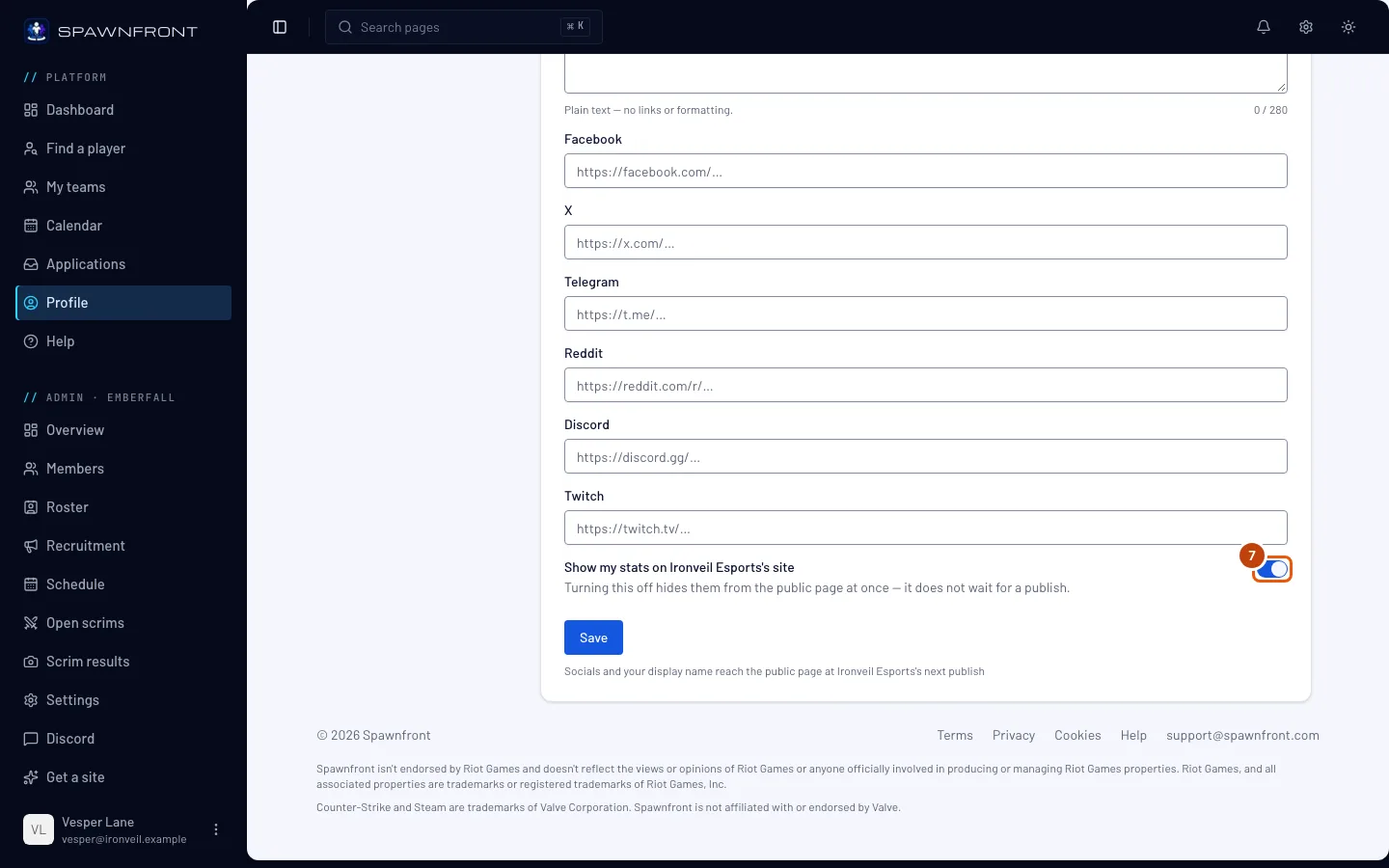
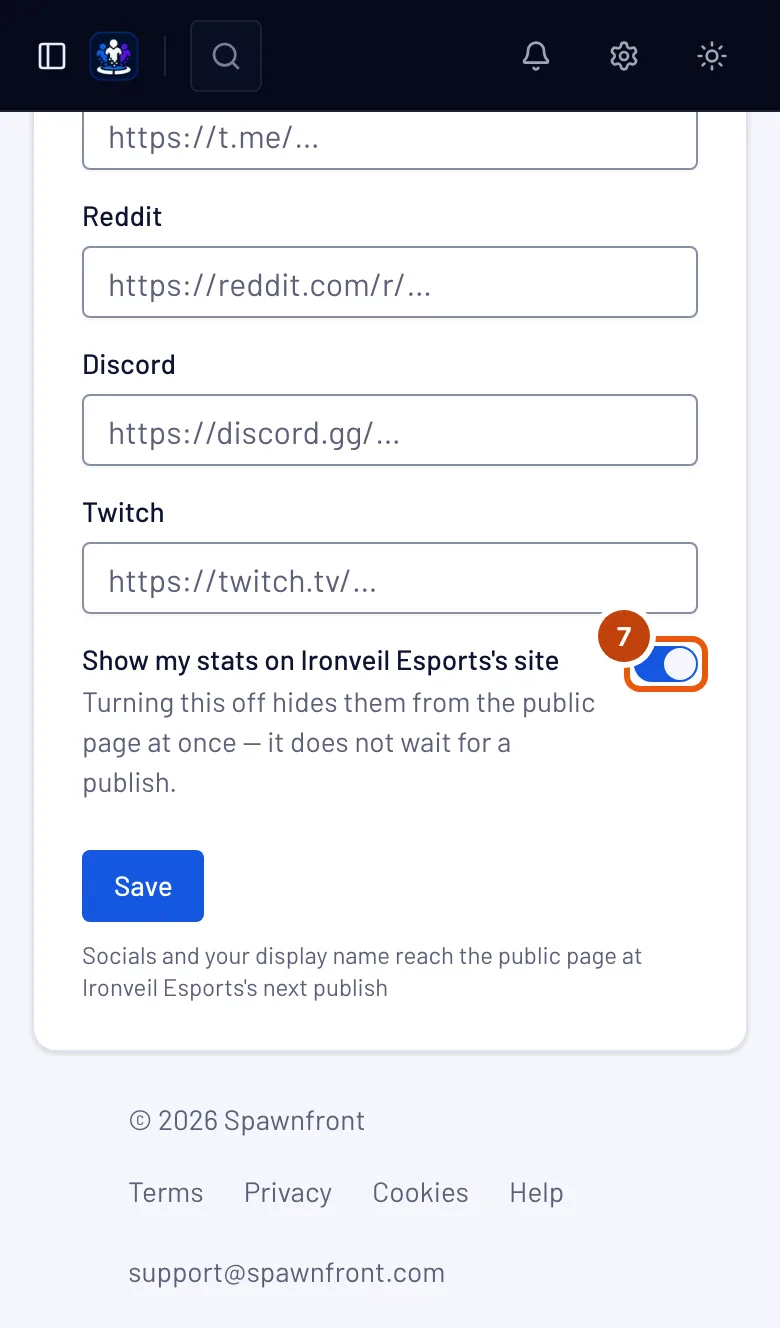
Étape 7 : Affiche ou masque tes stats
Active ou désactive Show my stats on …'s site ; l’option indique le nom de ton équipe.
La désactiver masque tout de suite tes stats sur le site de l’équipe — sans attendre que l’équipe publie. Avec une identité de joueur, cette option se trouve plutôt dans la section Jeux, et elle s’applique à toutes les équipes où tu joues.
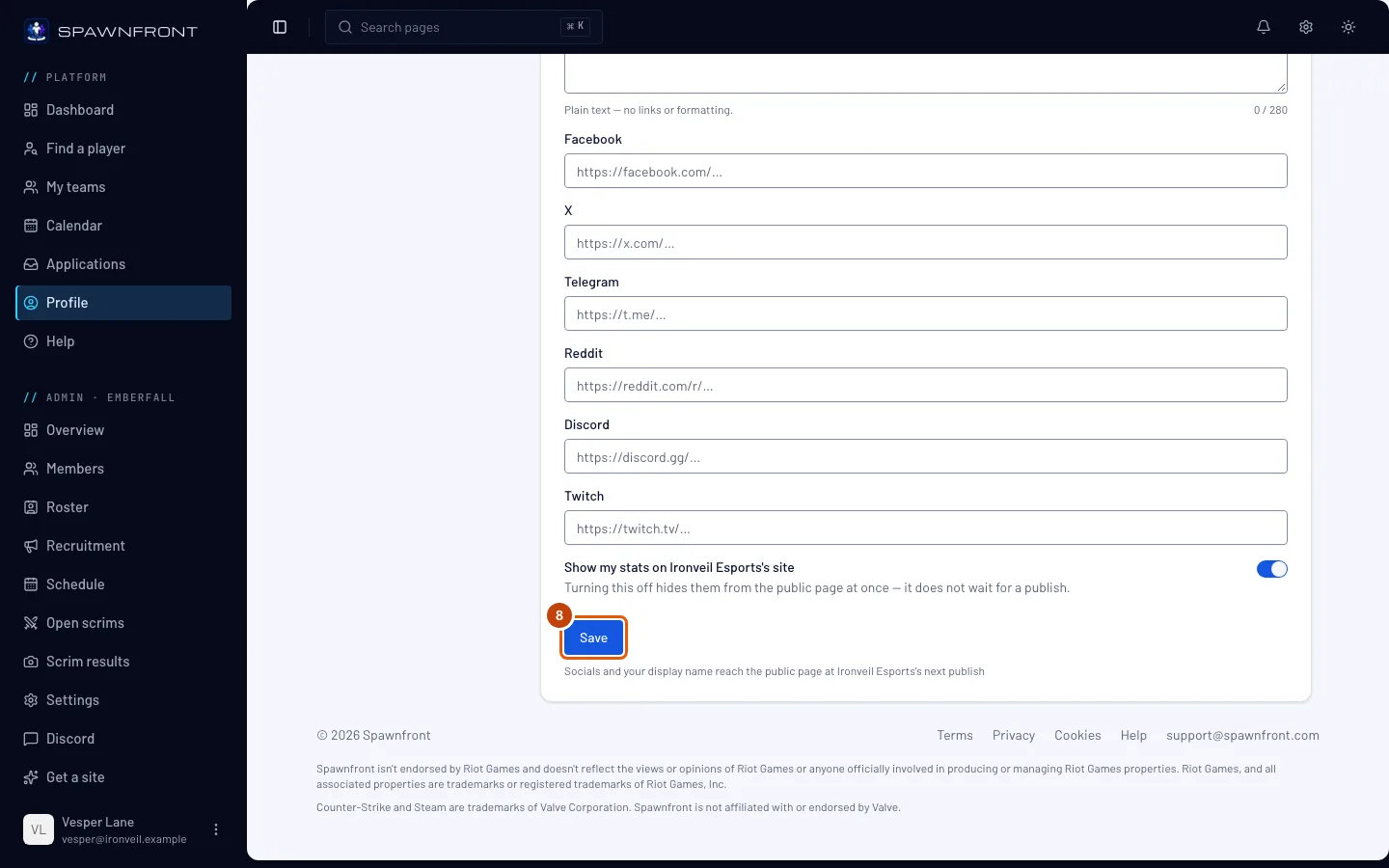
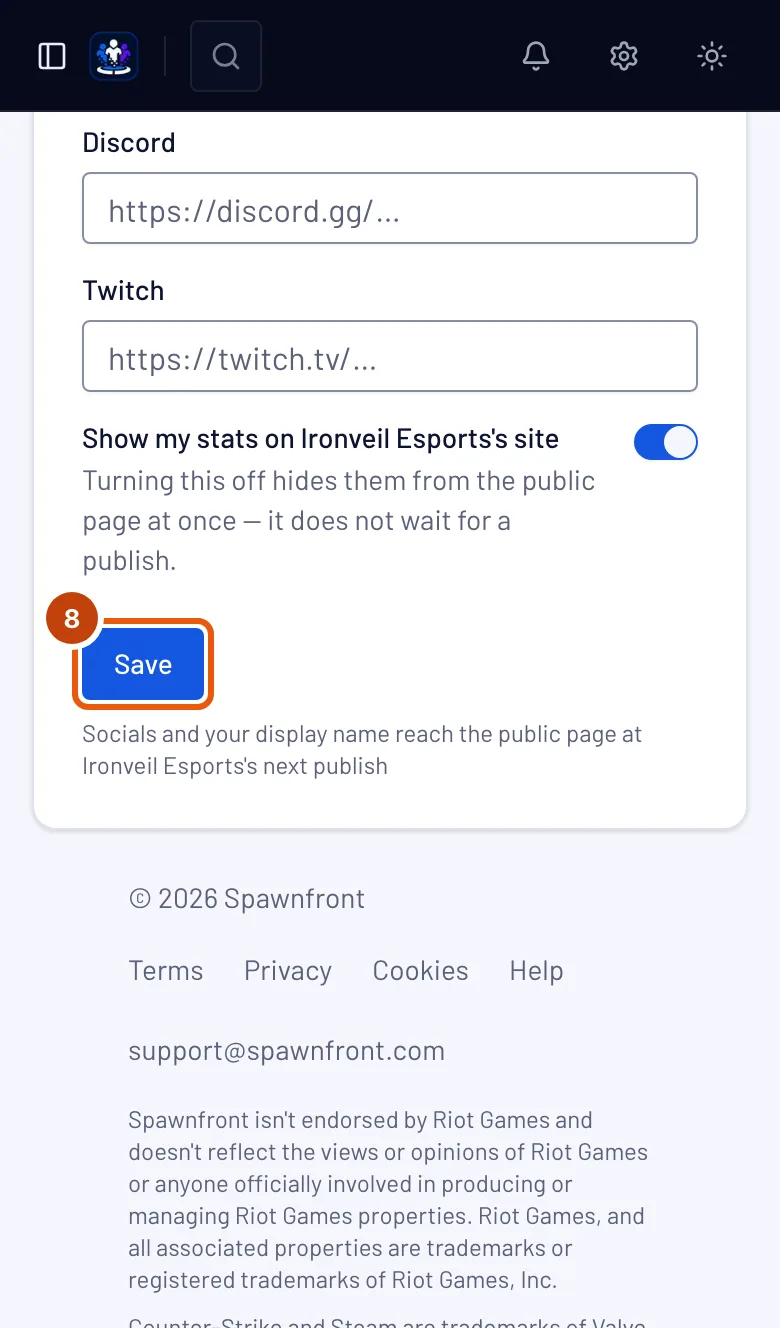
Étape 8 : Enregistre
Appuie sur Enregistrer.
Tu dois voir : « Carte enregistrée ».
Ta bio apparaît sur le site de l’équipe en moins d’une minute. Ton nom affiché et tes réseaux arrivent sur le site de l’équipe à sa prochaine publication — c’est un admin qui publie, pas toi.
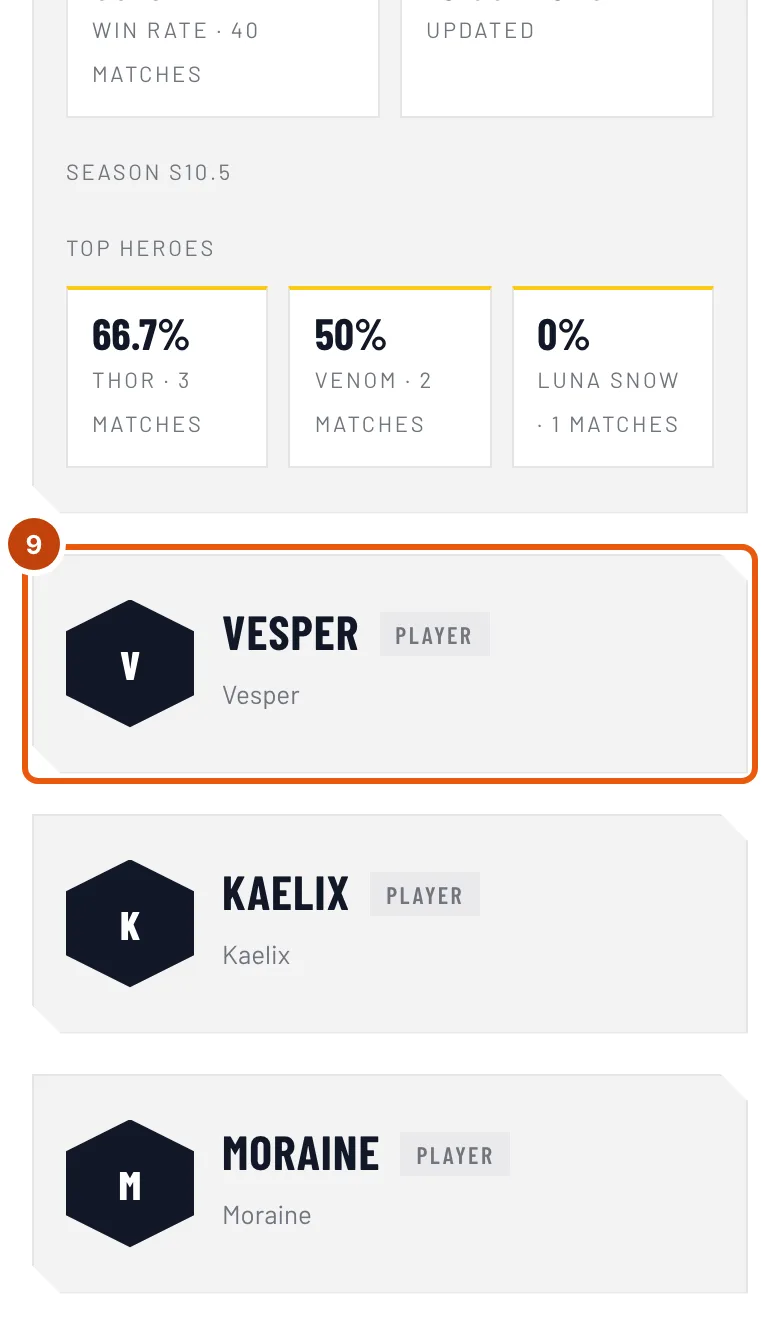
Étape 9 : Vois ta carte sur le site de l’équipe
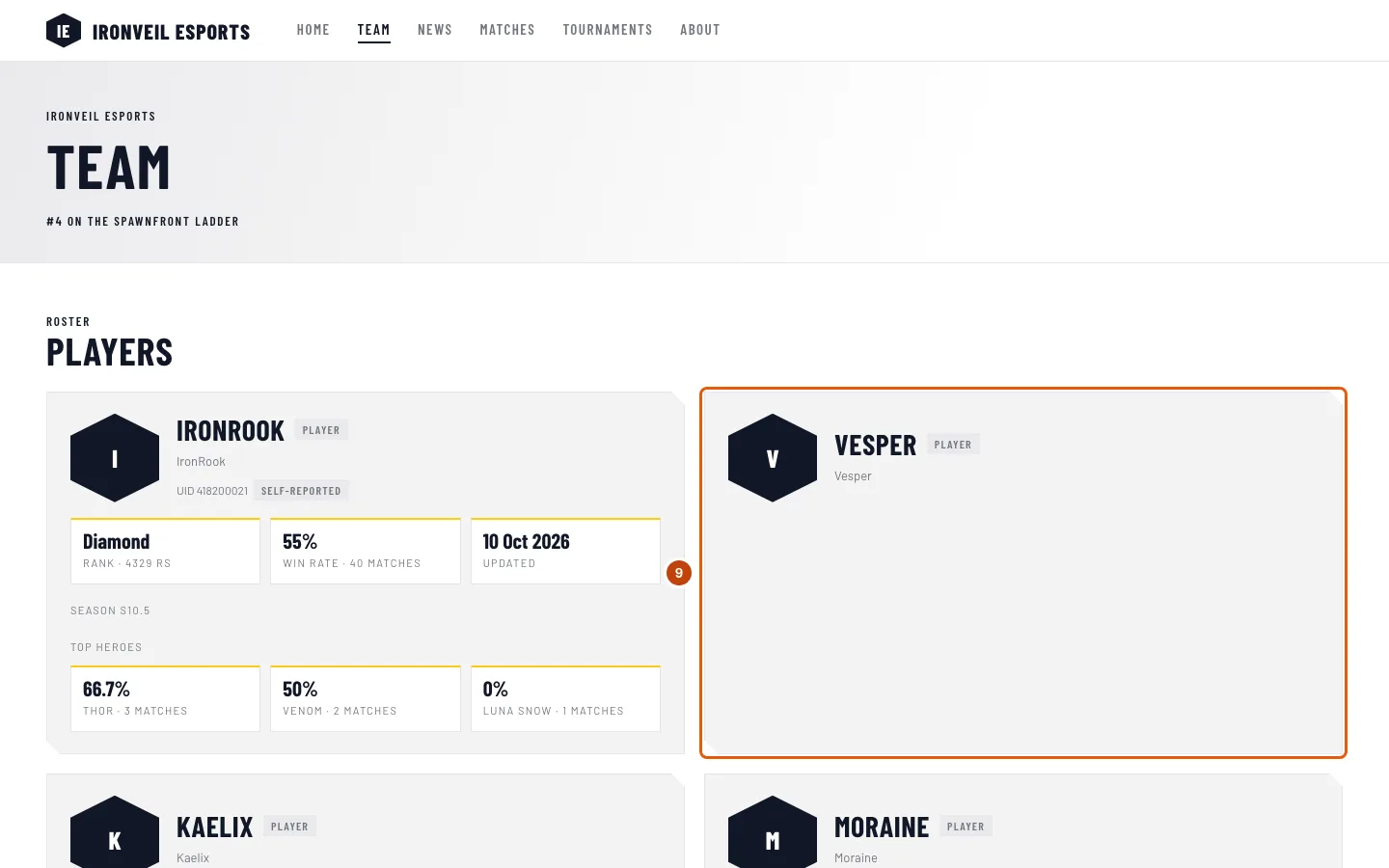
Dans Mes équipes, appuie sur Visit site sur la carte de l’équipe — le site s’ouvre dans un nouvel onglet — puis sur Équipe dans le menu du site.
Tu dois voir : ta carte — si ton Affichage indique Affiché dans l’effectif public — avec ta photo, ton nom affiché (ou ton pseudo), ton rôle, ton pseudo — avec ton UID à côté pour Marvel Rivals — tes réseaux et tes stats. Les stats indiquent Stats privées tant que tu les masques, ou tant que ton profil est privé dans le jeu lui-même, et Stats bientôt disponibles avant leur première récupération. Aucune stat du tout signifie que le pseudo de ta carte ne correspond à aucun joueur — demande à un admin de vérifier l’orthographe. Une carte Non affichée reste hors du site ; demande à un admin. Appuie sur ton nom pour ouvrir ta carte de joueur, avec ta bio et tes saisons — voir Ta carte de joueur.
Comment savoir si ça a marché
- Ta section Équipes affiche « Carte enregistrée » après l’enregistrement et, si tu es affiché, le site de l’équipe montre ta carte après sa prochaine publication.
Ta photo pour cette équipe se trouve entre ce que l’équipe a défini et ton nom affiché. Appuie sur Importer une photo pour cette équipe pour utiliser dans cette équipe une autre photo que ta photo de profil ; Supprimer la retire. La ligne à côté indique quelle photo la page de l’équipe affiche :
- la photo de toi choisie par l’équipe, si un admin en a défini une — elle passe toujours en premier, alors demande à un admin d’utiliser la tienne ;
- ta photo pour cette équipe ;
- ta photo de profil, si tu n’en as pas défini pour cette équipe — voir Ajouter une photo de profil ;
- tes initiales, s’il n’y a aucune photo.
Une photo arrive sur le site de l’équipe à sa prochaine publication, comme ton nom.
Quelque chose ne va pas ?
Ça indique que je ne suis pas dans l’effectif public de l’équipe
L’équipe ne t’a pas ajouté à son effectif, ou n’a pas lié ta fiche à ton compte. Demande à l’un de ses admins de t’ajouter depuis sa page Effectif.
La page de l’équipe affiche une autre photo de moi
Un admin a défini une photo d’équipe de toi, et la photo de l’équipe passe toujours avant la tienne. Demande à un admin d’appuyer sur Utiliser la photo du membre sur ta fiche de l’effectif.
Le champ de bio de ma carte est grisé
Ta bio principale est sur toutes tes équipes. Modifie-la dans la section Personnel sous Carte de joueur, ou désactive Utiliser sur toutes mes équipes là-bas pour écrire une bio par équipe. Dans une équipe dont l’abonnement a pris fin, toute la carte est en lecture seule.
Ma carte affiche une bio que je n’ai pas écrite
L’équipe a défini sa propre bio sur ta carte, et la bio de l’équipe passe devant la tienne. Tu as été prévenu dans la cloche : « … a mis sa propre bio sur ta carte de joueur ». La tienne est conservée ; demande à un admin d’appuyer sur Utiliser la bio du joueur sur ta fiche de l’effectif.
Je ne peux pas modifier un lien sur ma carte
Il indique Lié : il vient de ton profil. Modifie-le dans la section Personnel, ou décoche Utiliser sur toutes mes équipes là-bas pour pouvoir le modifier à nouveau sur chaque carte.
Ma carte indique « Lecture seule »
L’abonnement de l’équipe a pris fin. Tes réglages sont conservés, et tu pourras les modifier à nouveau quand l’équipe paiera de nouveau.
Mon nouveau nom n’est pas encore sur le site de l’équipe
Les noms et les réseaux attendent la prochaine publication de l’équipe. Demande à un admin de publier le site. Masquer tes stats n’attend pas.
Que devient ma carte si je quitte l’équipe ?
Sa carte disparaît de ta section Équipes. L’équipe garde ta fiche dans l’effectif, et ses admins la gèrent à partir de là. Tes photos en sont retirées, et tes liens restent tels qu’ils étaient en dernier sur cette carte — voir Quitter une équipe.
Articles liés
Toujours bloqué ? Contacte le support ou écris à support@spawnfront.com — indique-nous la page où tu es et le numéro de l’étape.