
Trouver un joueur
Parcours les joueurs et le staff qui se sont affichés, jeu par jeu : filtre par rôle, région, plateforme et rang, et ouvre une carte.
Pour les joueurs · 6 étapes
Ce qu’il te faut d’abord
- Tu es connecté. Trouver un joueur est réservé aux comptes connectés ; personne en dehors de Spawnfront ne le voit.
Étapes
Étape 1 : Ouvre Trouver un joueur
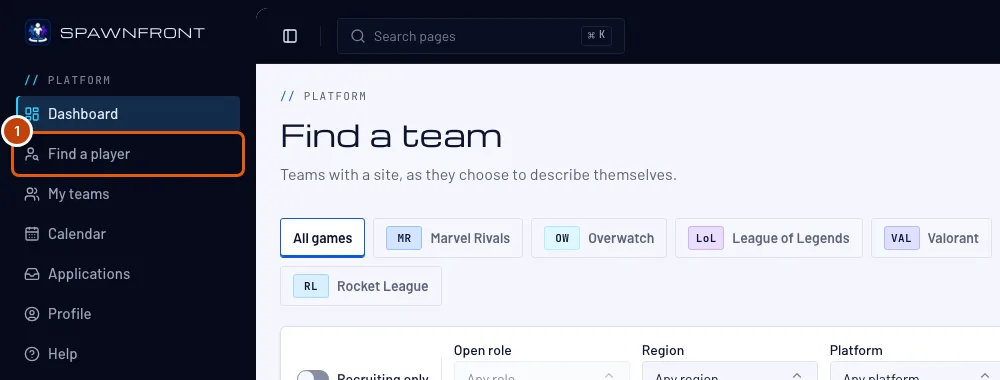
Dans le menu, appuie sur Trouver un joueur. Sur téléphone, ouvre d’abord le menu avec le bouton en haut à gauche.
Tu dois voir : Trouver un joueur, avec une rangée de jeux, les filtres et les joueurs affichés pour le premier jeu.
Seules les personnes qui ont choisi d’être affichées sont ici, un jeu à la fois : les joueurs — voir S’afficher dans Trouver un joueur — et les coachs, managers, analystes et créateurs de contenu — voir S’afficher comme staff.

Étape 2 : Choisis le jeu
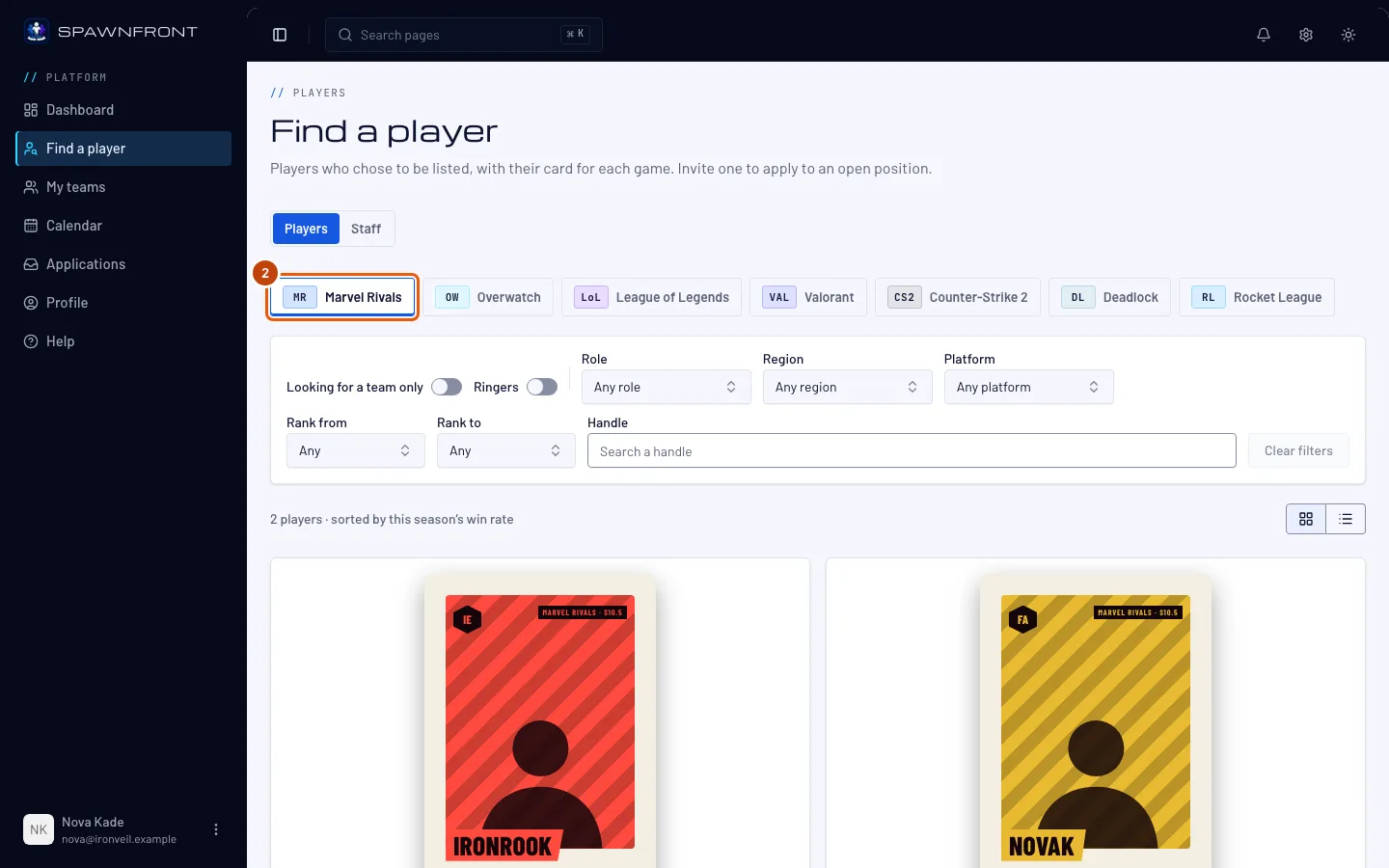
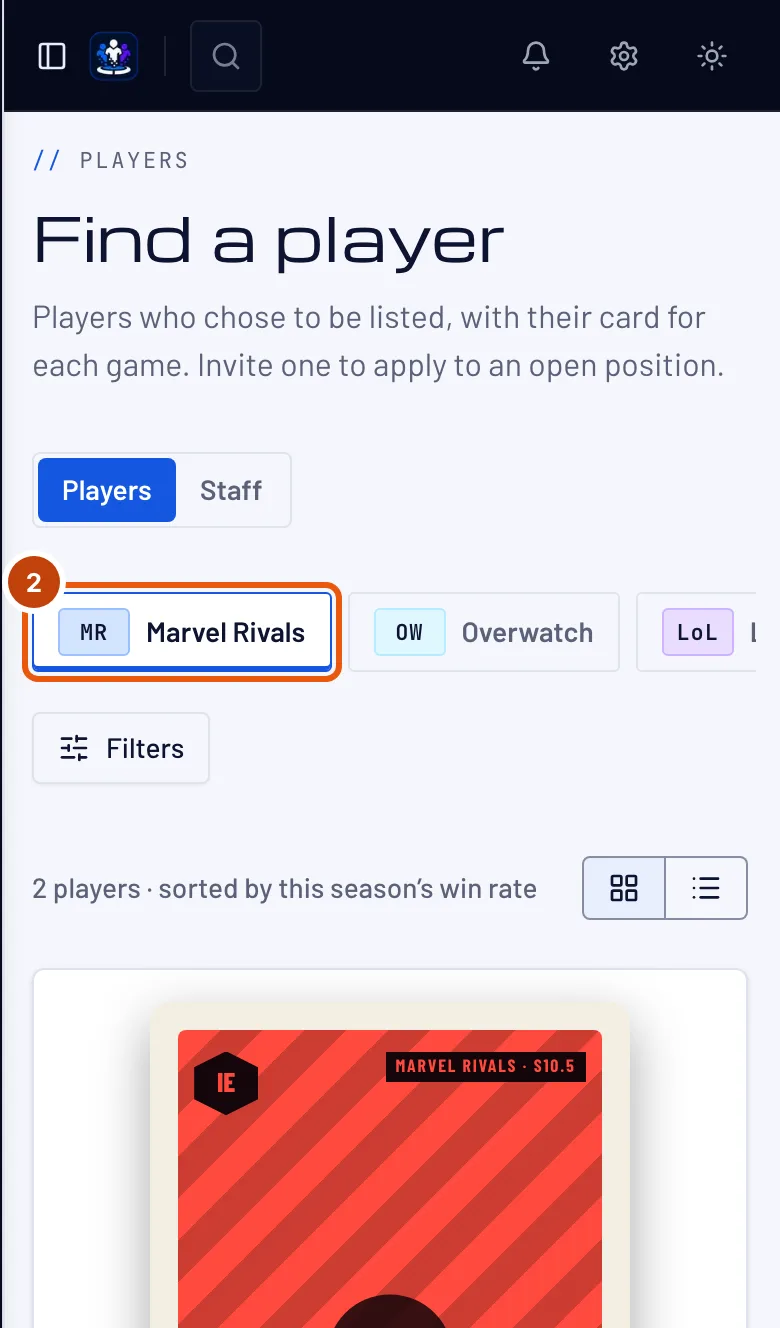
Appuie sur l’onglet du jeu en haut : Marvel Rivals, Overwatch, League of Legends, Valorant, Counter-Strike 2, Deadlock ou Rocket League.
Tu dois voir : les joueurs affichés pour ce jeu, avec leur nombre — « triés par taux de victoire de la saison ».
Étape 3 : Affiche seulement les joueurs qui cherchent une équipe
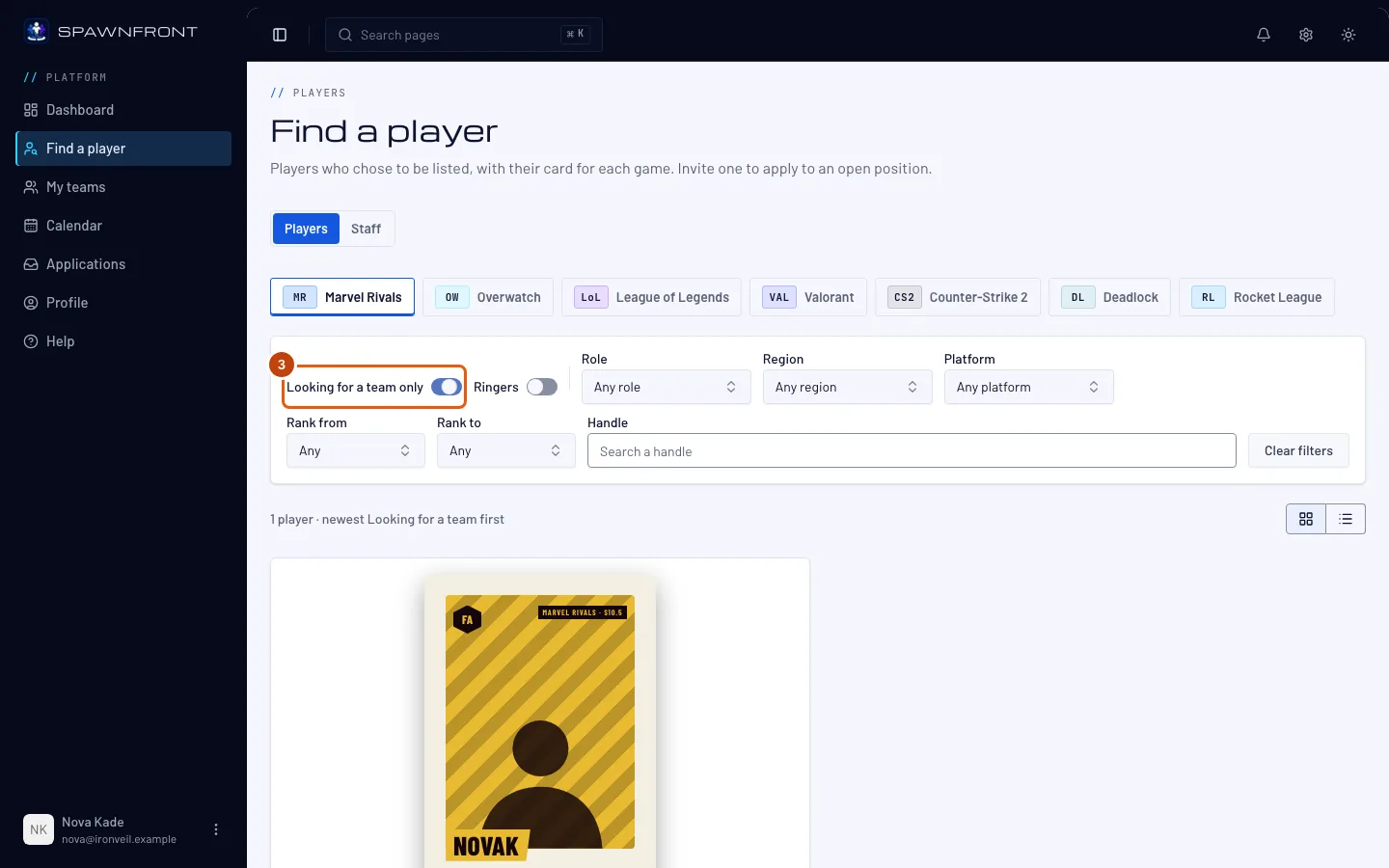
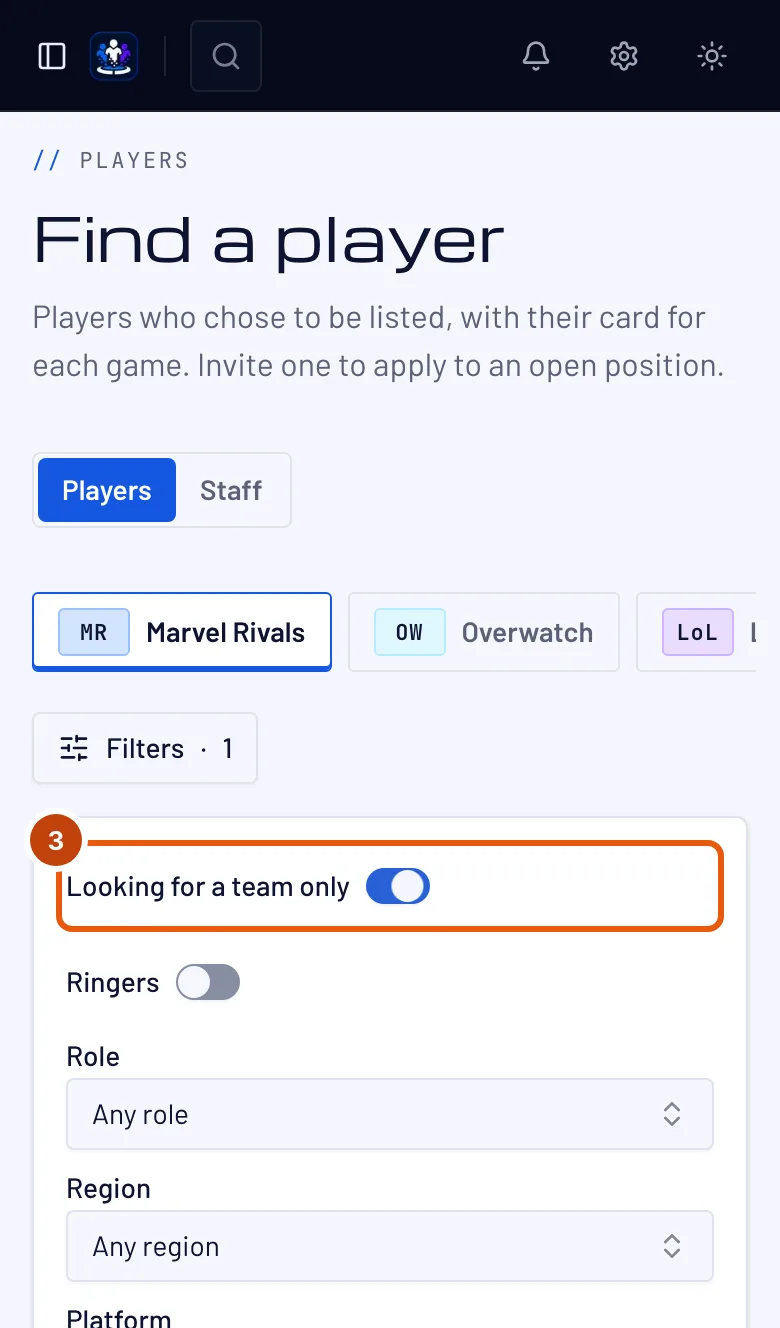
Active Cherche une équipe uniquement. Sur téléphone, appuie d’abord sur Filtres.
Tu dois voir : seulement les joueurs avec le badge Cherche une équipe, les plus récents en premier — la ligne au-dessus indique « les plus récents qui cherchent une équipe en premier ».
Étape 4 : Affine la liste
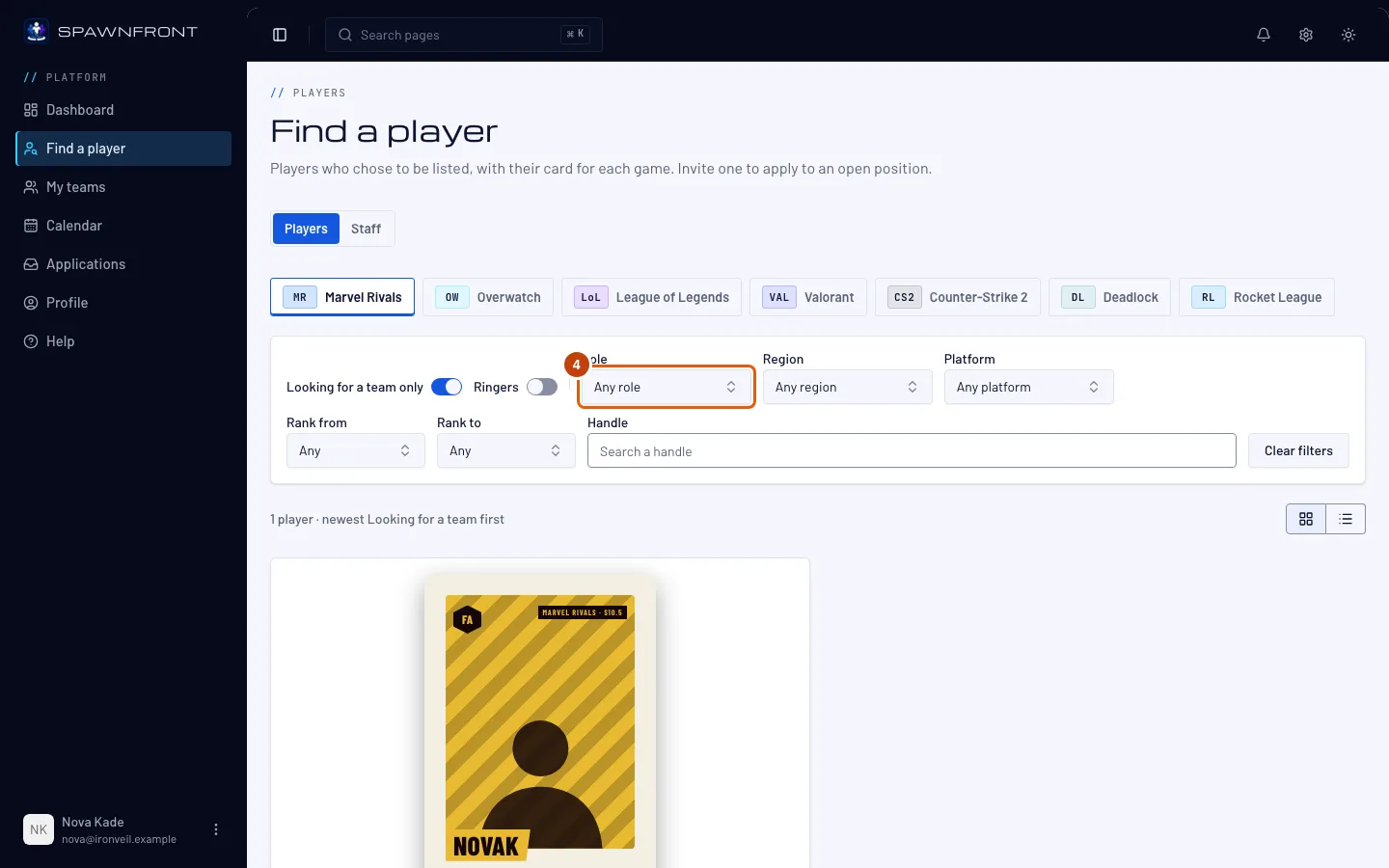
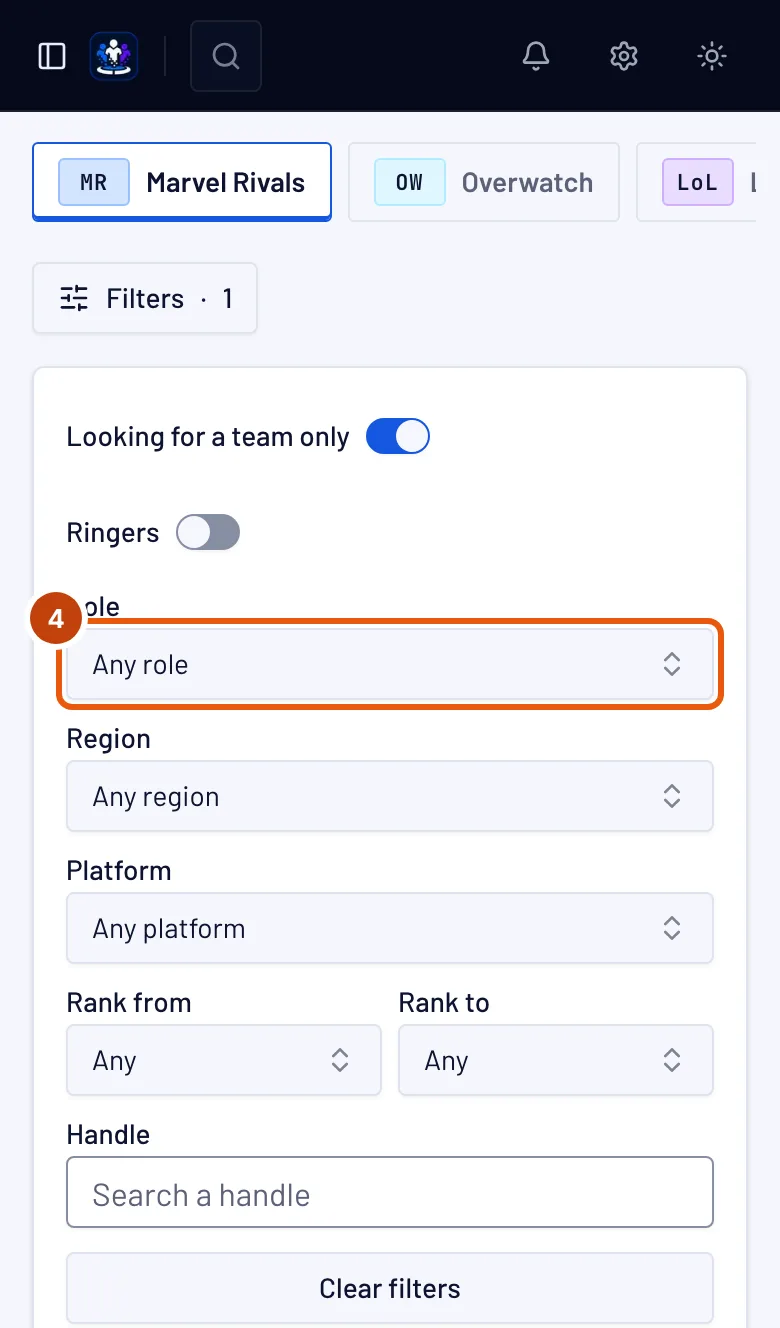
Choisis un Rôle, et si tu veux une Région, une Plateforme ou une plage de rangs avec Rang min. et Rang max.. Pour League of Legends, choisis un Server, et pour Valorant une Valorant region, au lieu de Région. Tape une partie du pseudo d’un joueur dans Pseudo pour trouver un joueur précis. Effacer les filtres remet tout à zéro. Pour parcourir beaucoup de joueurs d’un coup, passe de Cartes à Liste au-dessus des joueurs.
Pour trouver un joueur qui peut dépanner le temps d’une session, active Joueurs d’appoint : seuls restent les joueurs qui ont activé Disponible comme joueur d’appoint, chacun avec le badge Joueur d’appoint. Invites-en un à ton poste d’appoint — voir Trouver un joueur d’appoint.
Pour trouver plutôt un coach, un manager, un analyste ou un créateur de contenu, appuie sur Staff au-dessus des filtres. Chaque affichage staff indique ses rôles, ses jeux, sa région, quelques lignes de présentation et les langues parlées, les derniers affichés en premier ; affine avec Rôle et Région.
Tu dois voir : la liste et son nombre changer à chaque choix. Chaque joueur affiche son rôle, sa Région, sa Plateforme, son Rang, son bilan de la saison (ou de la saison précédente, en début de saison) et l’équipe où il joue — ou Agent libre.
Étape 5 : Ouvre un joueur
Appuie sur le pseudo d’un joueur.
Tu dois voir : la carte du joueur. Un joueur qui joue dans une équipe s’ouvre sur la page de cette équipe, en Carte de joueur avec le nom de l’équipe — voir Ta carte de joueur. Un agent libre s’ouvre sur sa propre page.
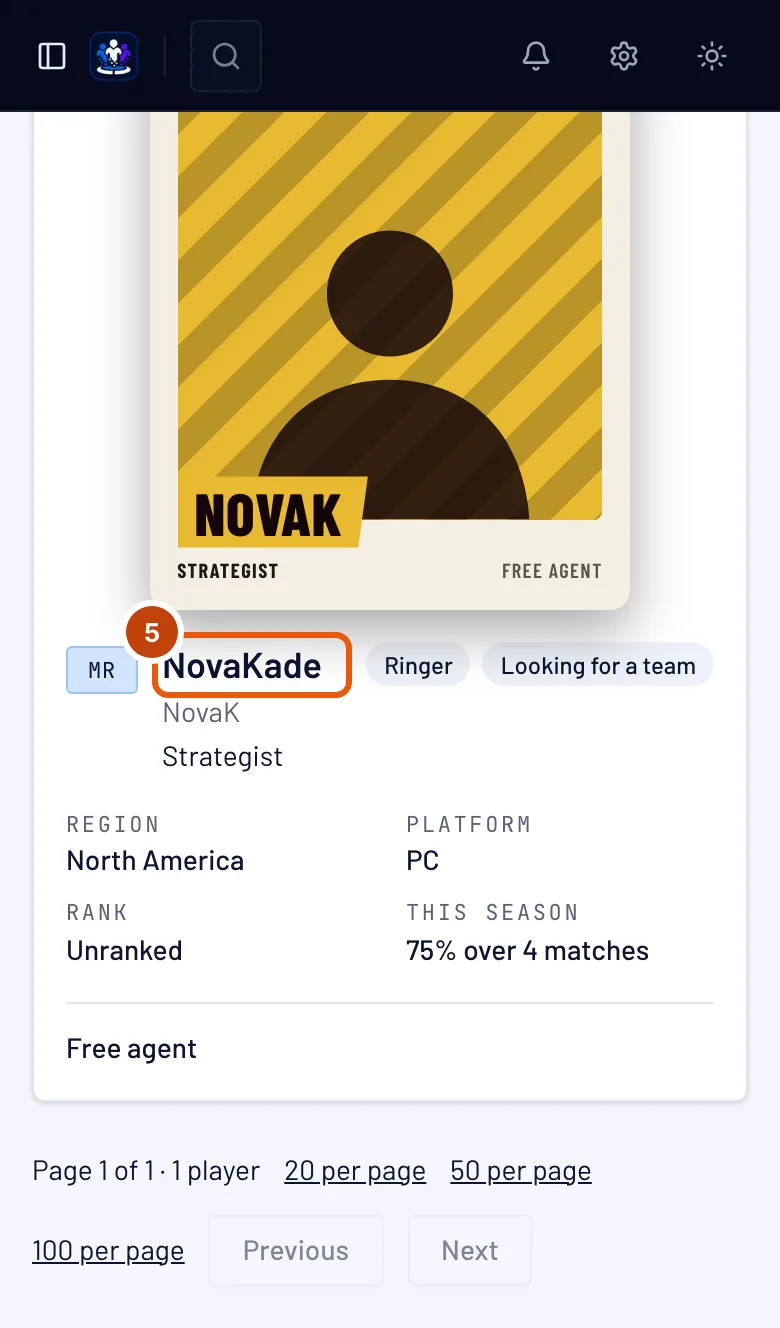
Étape 6 : Lis la carte d’un agent libre
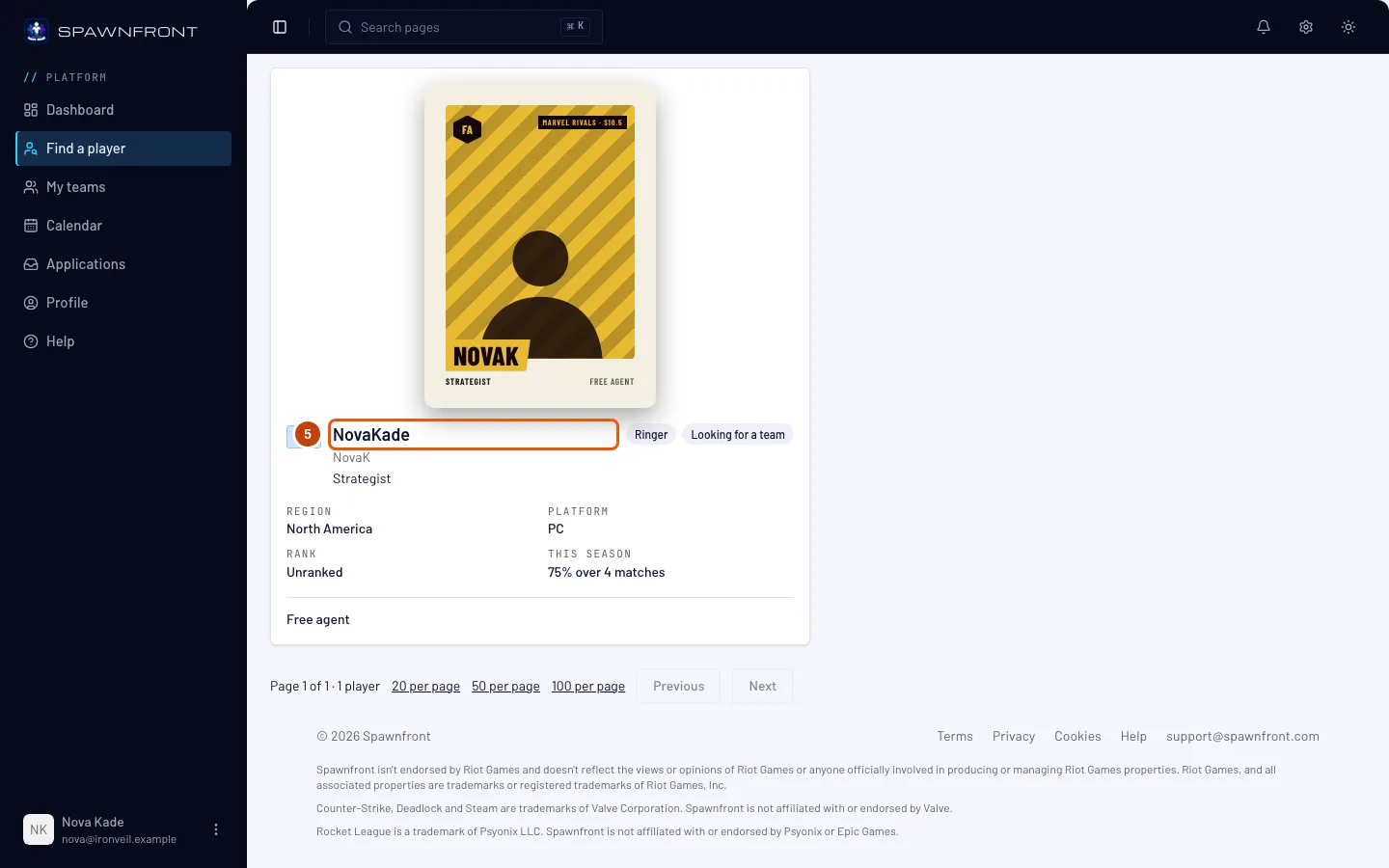
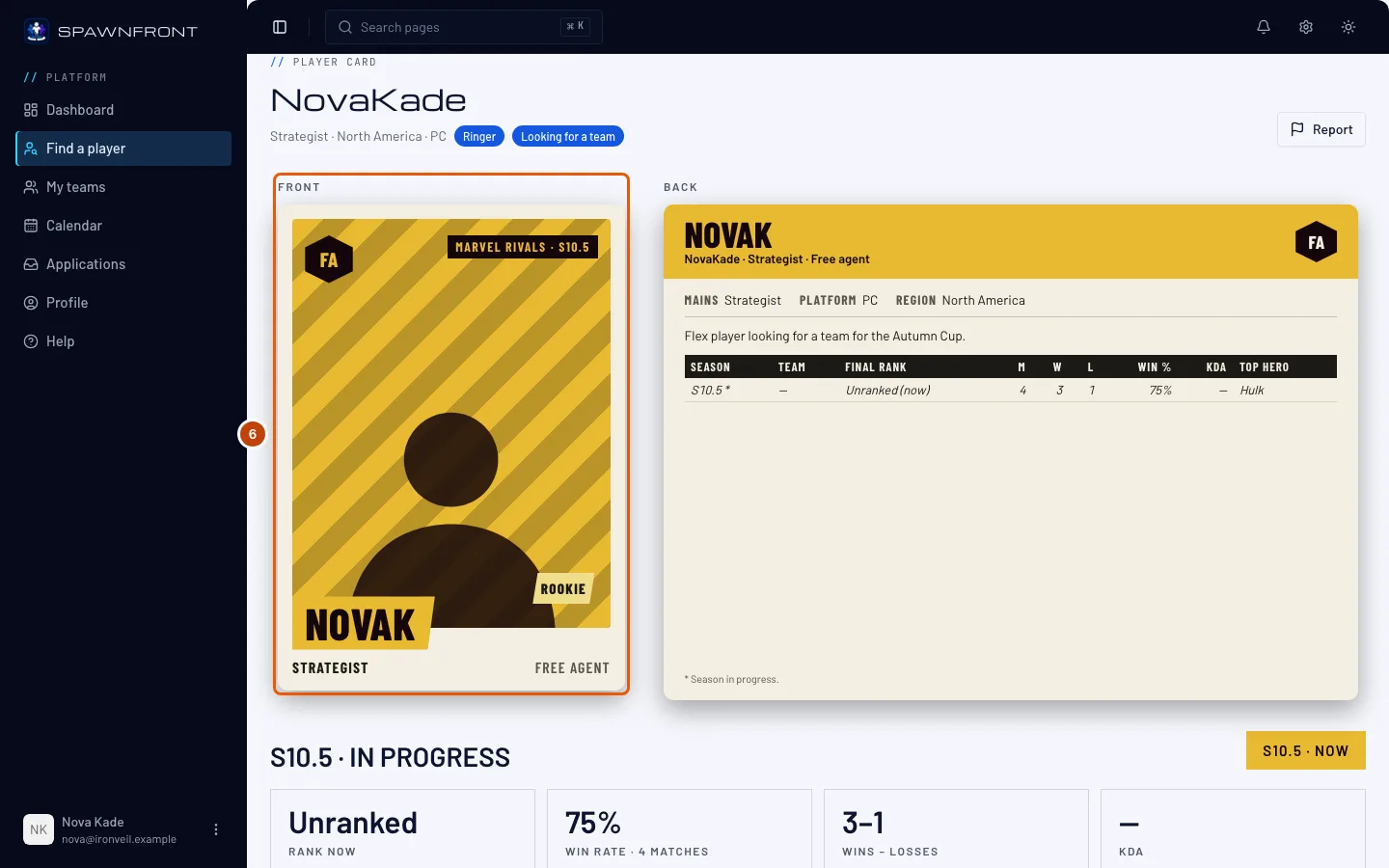
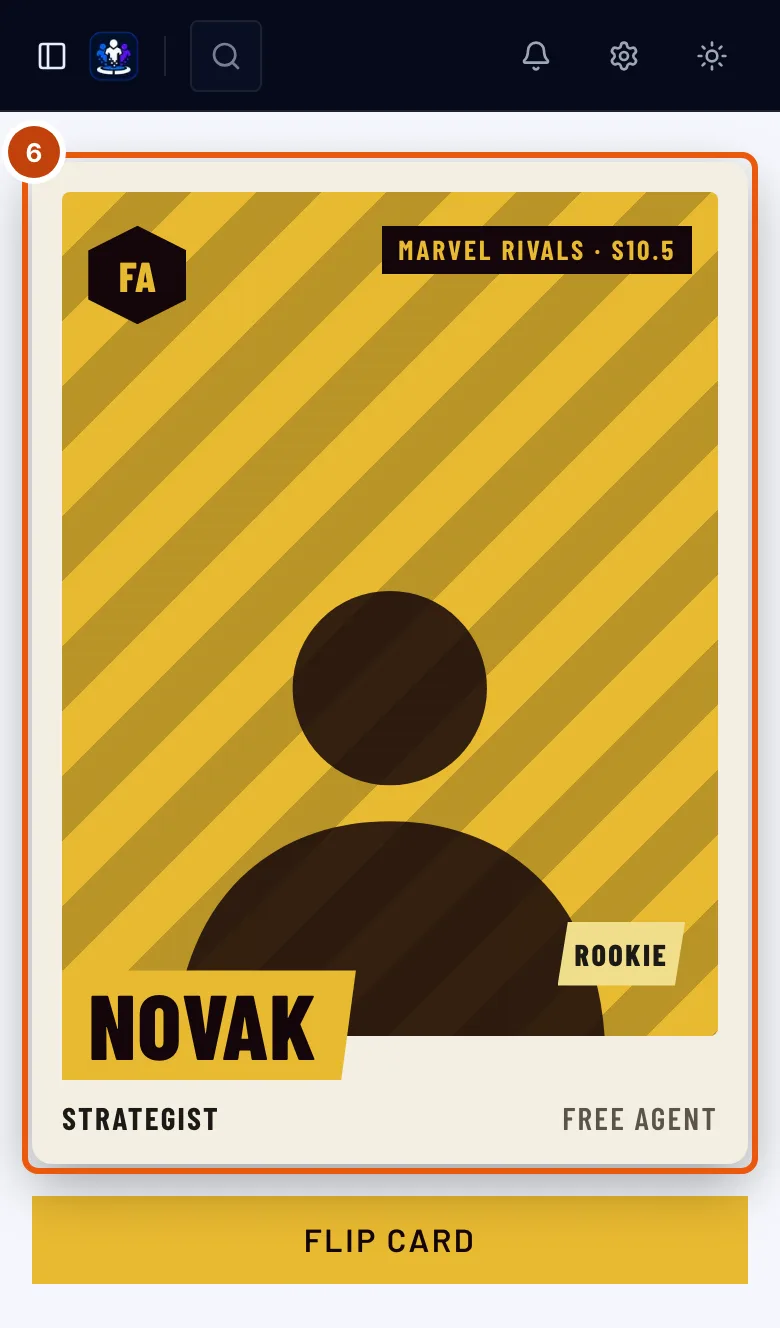
La page d’un agent libre affiche Carte de joueur, le pseudo, son rôle, sa région et sa plateforme, le badge Cherche une équipe s’il l’a indiqué, et sa carte : FA et Agent libre à la place de l’équipe, en doré. Sur ordinateur, le dos est à côté du recto ; sur téléphone, appuie sur Retourner la carte. Sous la carte, appuie sur le bouton d’une saison pour la lire. ‹ Retour à Trouver un joueur te ramène à la liste.
Tu dois voir : le dos de la carte avec une ligne par saison, ou une ligne qui explique pourquoi il n’y en a pas.
Comment savoir si ça a marché
- Appuyer sur le pseudo d’un joueur ouvre sa carte. Si tu gères une équipe de son jeu, Inviter à postuler apparaît à côté de lui — et à côté d’un affichage staff, pour un poste de staff — voir Inviter un joueur à postuler.
Une équipe ne voit que la carte, rien d’autre. Trouver un joueur n’affiche jamais l’e-mail, la date de naissance, l’âge, le pays, les langues ou les coordonnées d’un joueur. Un affichage staff montre les langues du profil de la personne, et jamais son e-mail, sa date de naissance, son âge, son pays ou ses coordonnées. Le seul moyen de contacter qui que ce soit ici, c’est Inviter à postuler.
Quelque chose ne va pas ?
Il est écrit « Aucun joueur affiché ne correspond »
Tes filtres ne correspondent à aucun joueur affiché. Élargis la plage de rangs ou la région, ou désactive Cherche une équipe uniquement — ou appuie sur Effacer les filtres.
Il est écrit « Aucun joueur n’est encore affiché pour … »
Personne ne s’est encore affiché pour ce jeu. Appuie sur Affiche-toi dans Profil › Jeux pour être le premier — voir S’afficher dans Trouver un joueur.
Il est écrit « Recherche trop rapide — réessaie dans un instant »
Tu as changé les filtres trop souvent en une minute. Attends un instant, puis choisis à nouveau ; la dernière liste reste affichée en attendant.
Il n’y a pas de bouton Inviter à postuler
Il n’apparaît que si tu es propriétaire ou admin d’une équipe du jeu de ce joueur.
Je ne suis pas dans la liste
Tu es affiché jeu par jeu. Dans Profil › Jeux, active M’afficher dans Trouver un joueur sur la carte de ce jeu. Si tu es coach, manager, analyste ou créateur de contenu, affiche-toi dans Profil › Affichage staff et regarde sous Staff — voir S’afficher comme staff.
Articles liés
Toujours bloqué ? Contacte le support ou écris à support@spawnfront.com — indique-nous la page où tu es et le numéro de l’étape.