
Configurer ton profil
Tes noms, ta photo, ton pays, les langues que tu parles et ta langue maternelle, ton format 12 ou 24 heures, la bio de ta carte de joueur, comment une équipe peut te joindre quand tu postules, et les liens affichés dans toutes tes équipes.
Pour tout le monde · 7 étapes
Ce qu’il te faut d’abord
- Tu es connecté.
Étapes
Étape 1 : Ouvre ton profil
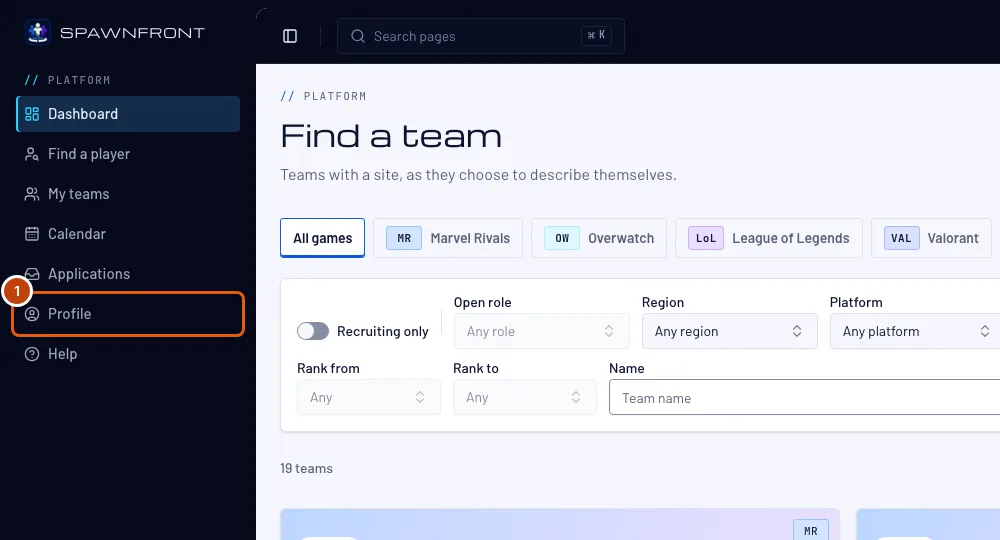
Dans le menu de gauche, appuie sur Profil.
Tu dois voir : Profil, avec ses sections listées à gauche — Compte, Infos personnelles, Jeux, Équipes et Commandes — et Compte ouvert. Sur téléphone, les sections forment une liste en haut.
Étape 2 : Renseigne tes noms
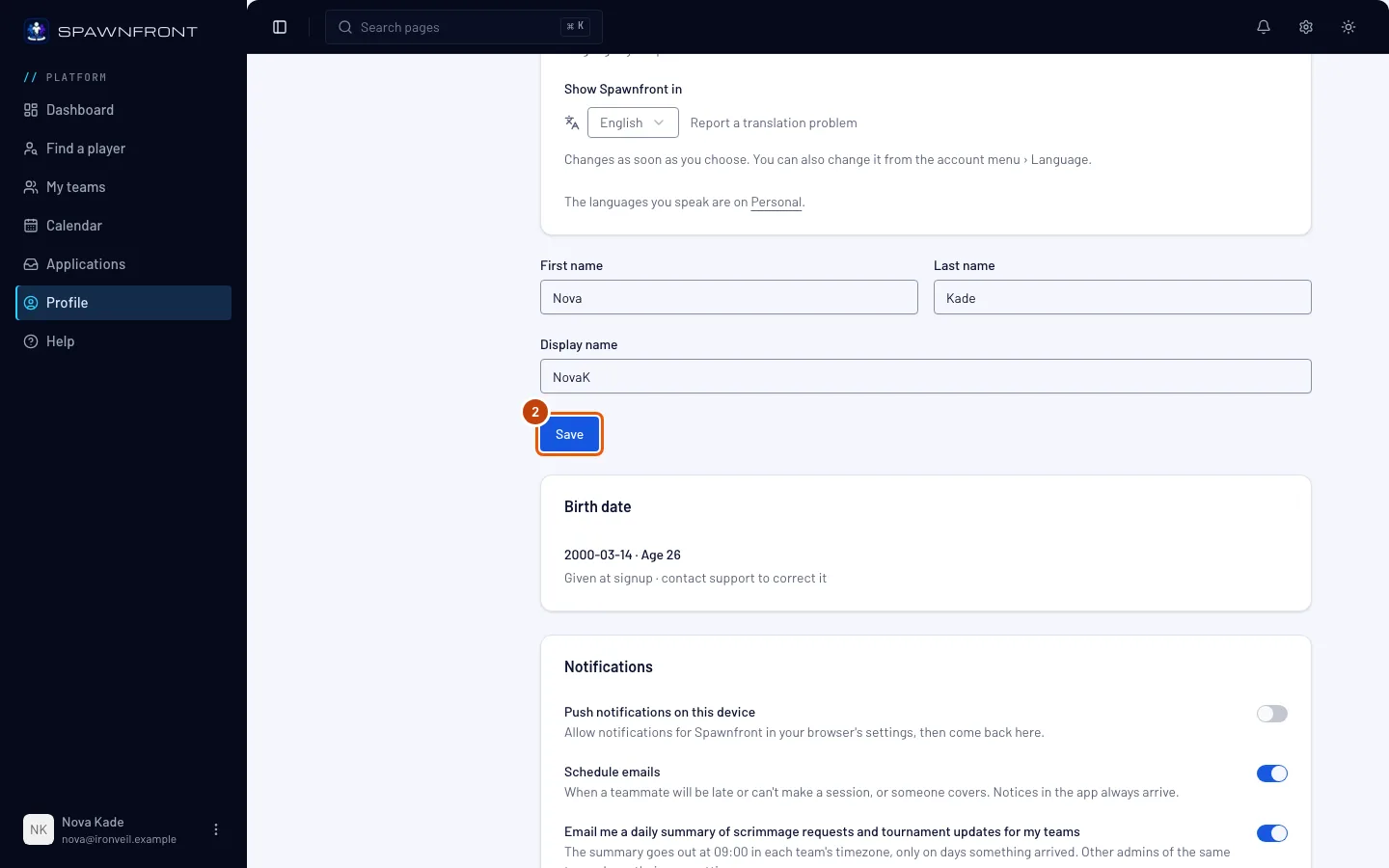
Dans la section Compte, remplis Prénom et Nom, puis Nom affiché — le nom qu’une équipe voit quand tu postules. Ton nom dans l’effectif d’une équipe se règle sur ta carte pour cette équipe — vois Ta carte de membre. Appuie sur Enregistrer.
Tu dois voir : « Profil mis à jour ».
La carte Photo, en haut de Compte, contient ta photo de profil : appuie sur Changer de photo pour en ajouter une. Elle s’affiche dans l’appli, sur tes candidatures et dans l’effectif de chaque équipe dont tu fais partie, sauf si une équipe choisit la sienne — vois Ajouter une photo de profil.
Étape 3 : Ouvre la section Infos personnelles
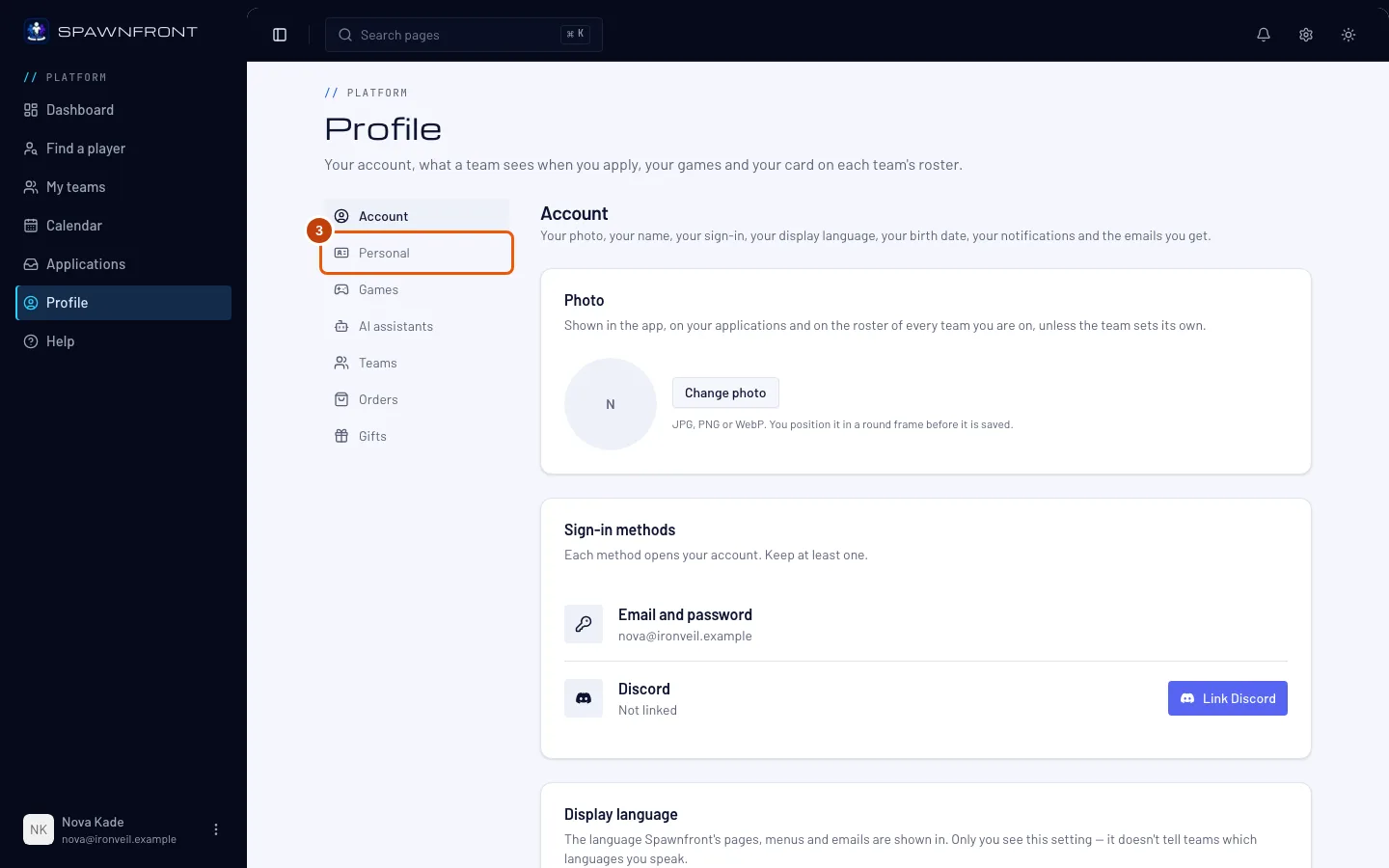
Appuie sur Infos personnelles dans la liste des sections.
Tu dois voir : une carte intitulée Infos personnelles, avec Pays, Langues parlées, Langue maternelle, Format de l’heure, Carte de joueur et Moyens de contact.
Étape 4 : Choisis ton pays, tes langues et ton format de l’heure
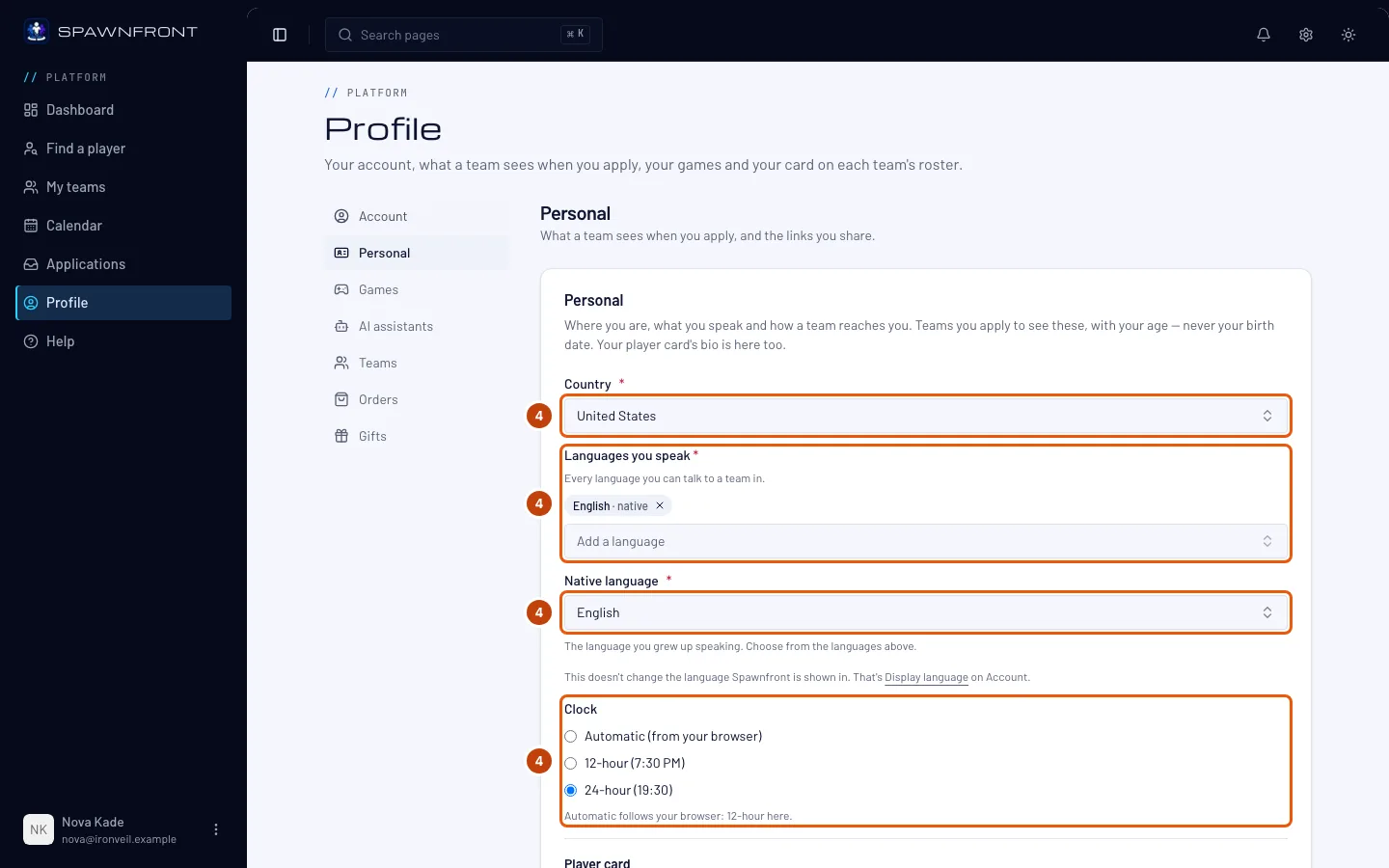
Appuie sur Pays et choisis où tu vis.
Sous Langues parlées, appuie sur Ajouter une langue et choisis une langue dans laquelle tu peux parler avec une équipe. Recommence pour chaque langue que tu parles — tape dans la liste pour en trouver une plus vite. Pour retirer une langue, appuie sur × à côté.
Ensuite, appuie sur Langue maternelle et choisis la langue que tu as parlée en grandissant. La liste ne montre que les langues ajoutées au-dessus.
Il te faut ton pays, au moins une langue parlée et ta langue maternelle pour postuler dans une équipe ou en fonder une. Ils sont marqués d’un * rouge. Si tu appuies sur Enregistrer alors que l’un d’eux est vide, le champ vide te le signale et rien n’est enregistré. Un nouveau compte démarre ici avec la première langue de ton navigateur, alors vérifie qu’elle est correcte.
Ces langues sont ce que voit une équipe — elles ne changent pas la langue dans laquelle Spawnfront s’affiche. Pour ça, c’est Langue d’affichage, dans la section Compte — vois Changer ta langue.
Sous Format de l’heure, choisis comment les heures s’affichent : Automatic (from your browser), 12-hour (7:30 PM) ou 24-hour (19:30). La ligne sous les choix indique ce que signifie Automatic dans le navigateur que tu utilises. Ton choix s’applique partout où tu es connecté — le planning, le calendrier, les matchs, les scrims et les tournois, les sélecteurs d’heure, tes notifications et tes e-mails. Le site public d’une équipe affiche les heures au format du navigateur de chaque visiteur.
Tu dois voir : ton pays, les langues que tu parles avec ta langue maternelle parmi elles, et ton format de l’heure choisi.
Étape 5 : Écris la bio de tes cartes de joueur
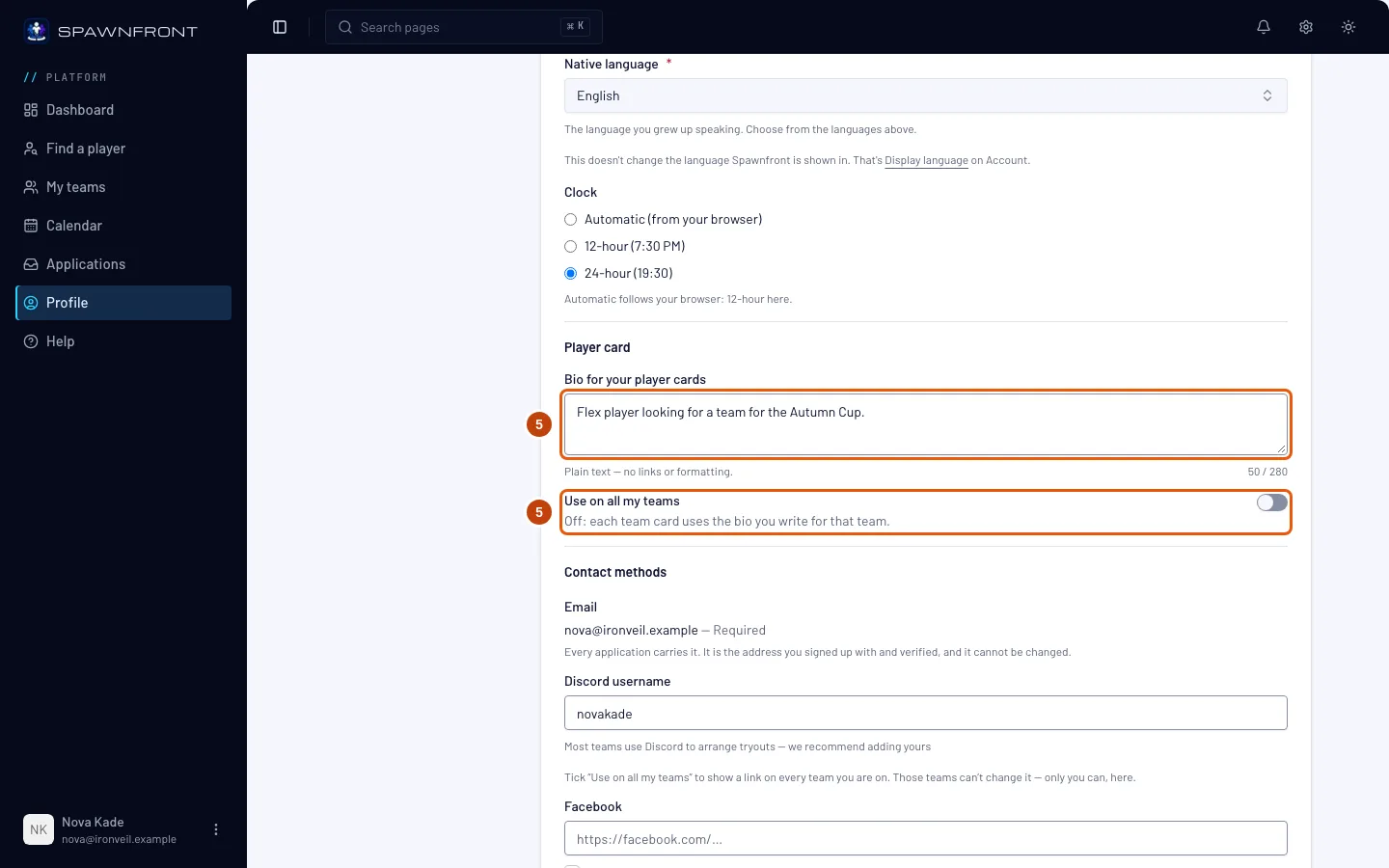
Sous Carte de joueur, tape quelques lignes sur toi dans Bio de tes cartes de joueur — jusqu’à 280 caractères ; le compteur sous le champ indique combien tu en as utilisé. C’est du texte brut : un lien ou une mise en forme s’affiche exactement comme tu l’as tapé.
Active Utiliser sur toutes mes équipes pour afficher cette bio sur ta carte de joueur dans chaque équipe dont tu fais partie. Désactivé, la carte de chaque équipe affiche la bio que tu écris pour cette équipe, sous Bio sur la carte de cette équipe dans la section Équipes — vois Ta carte de membre.
Une équipe peut mettre sa propre bio sur ta carte à la place de la tienne, et tu es prévenu dans la cloche quand elle le fait — vois Ta carte de joueur.
La bio est enregistrée avec le reste de cette section quand tu appuies sur Enregistrer (étape 7).
Tu dois voir : ton texte dans le champ, et le compteur dessous — par exemple 52 / 280.
Étape 6 : Indique comment les équipes peuvent te joindre
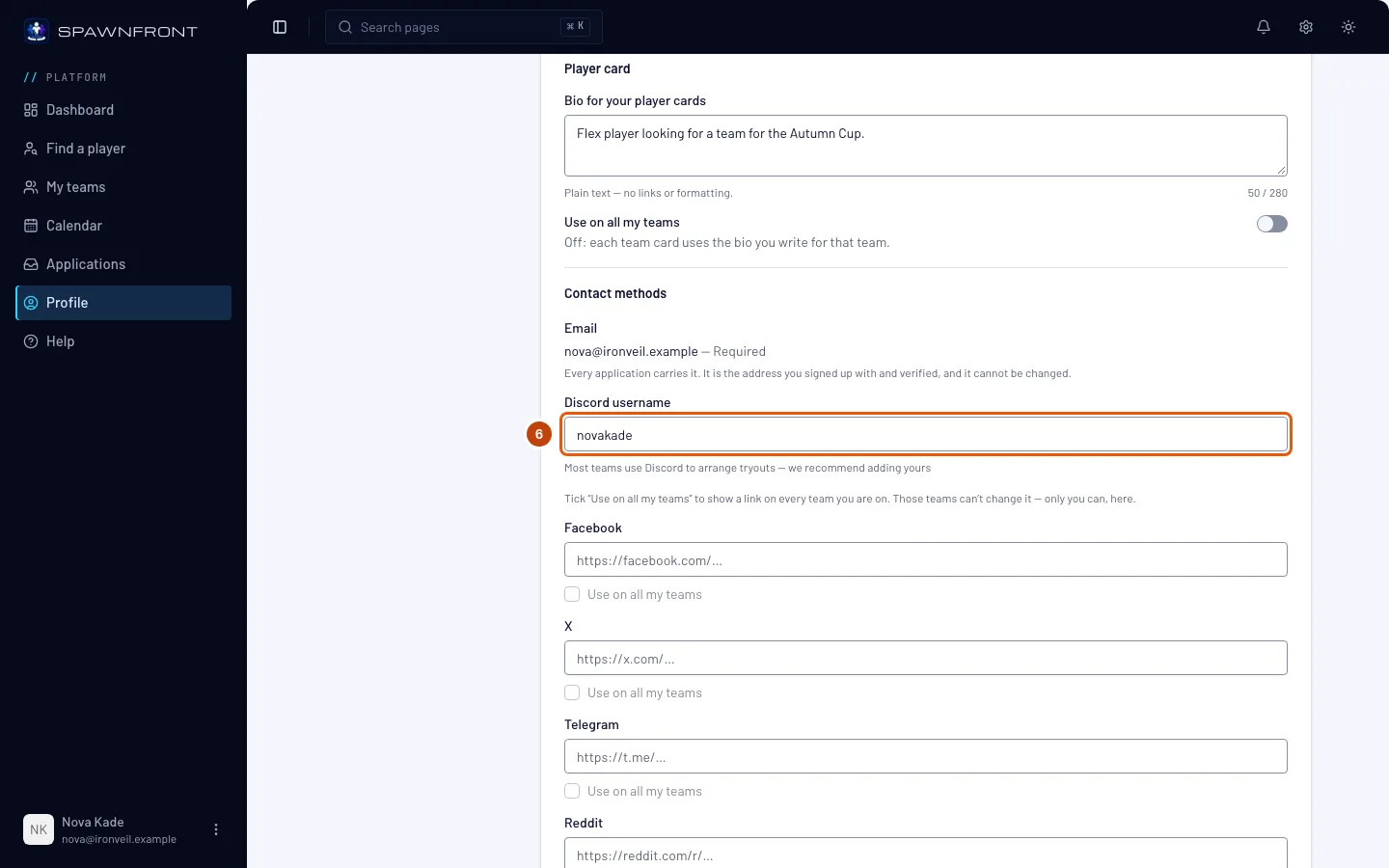
Tape ton Nom d’utilisateur Discord — la plupart des équipes utilisent Discord pour organiser les essais.
Dessous, il y a six liens : Facebook, X, Telegram, Reddit, Discord (une invitation de serveur) et Twitch. Ils sont facultatifs ; une équipe ne voit que ceux que tu remplis. Colle l’adresse complète, qui commence par https://.
Coche Utiliser sur toutes mes équipes sous un lien pour l’afficher sur ta carte dans chaque équipe dont tu fais partie. Ces équipes ne peuvent pas le modifier — toi seul le peux, ici. La case reste grisée tant que son lien est vide. Vois Utiliser tes liens sur toutes tes équipes.
Ton e-mail est toujours inclus, pour qu’une équipe puisse toujours te répondre. C’est l’adresse avec laquelle tu t’es inscrit et que tu as vérifiée, et elle ne peut pas être modifiée.
Tu dois voir : ton nom d’utilisateur dans le champ.
Étape 7 : Vérifie ce que voit une équipe, puis enregistre
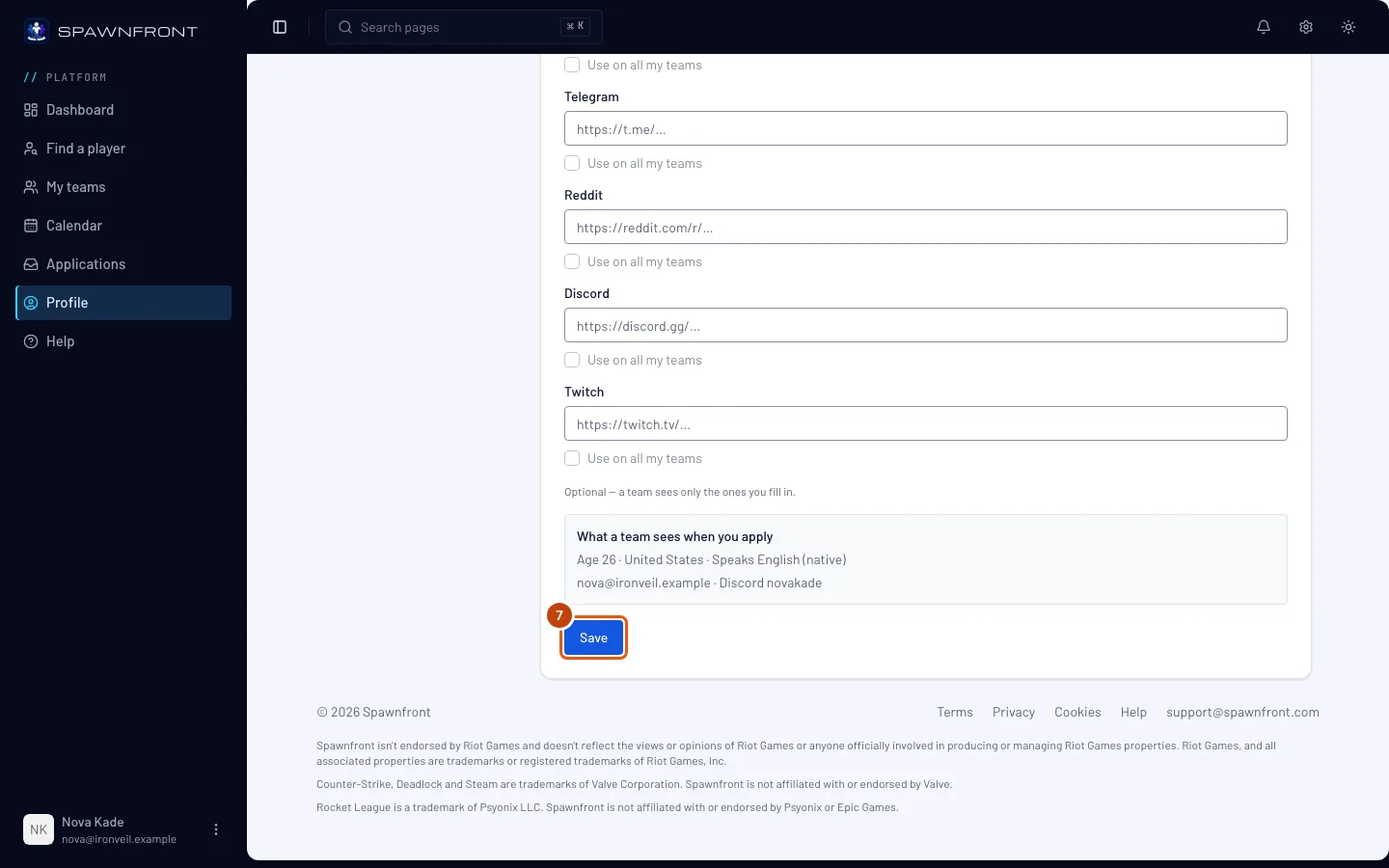
Lis l’encadré intitulé Ce que voit une équipe quand tu postules — c’est exactement ce qu’une équipe voit avec ta candidature. Puis appuie sur Enregistrer.
Tu dois voir : « Profil mis à jour ».
Comment savoir si ça a marché
- La section Compte affiche tes noms après le rechargement de la page.
- L’encadré Ce que voit une équipe quand tu postules de la section Infos personnelles affiche ton pays, les langues que tu parles avec ta langue maternelle en premier, et ton âge.
- Ta bio est dans le champ Carte de joueur après le rechargement de la page.
Ta date de naissance se trouve dans la section Compte, sous Date de naissance. Tu l’as donnée à l’inscription et elle ne peut pas être modifiée — contacte le support pour la corriger. Ton pseudo, tes rôles et ta plateforme se trouvent dans la section Jeux — vois Ajouter ton identité de joueur.
Tes e-mails et tes notifications push se règlent dans la carte Notifications de la section Compte. Notifications push sur cet appareil affiche tes notifications sur le téléphone ou l’ordinateur que tu utilises — vois Activer les notifications push. E-mails du planning t’envoie un e-mail quand un coéquipier sera en retard ou ne peut pas venir à une session, ou quand quelqu’un le remplace ; désactive-le et les notifications arrivent quand même dans la cloche — vois Tes notifications. Chaque interrupteur s’enregistre dès que tu appuies dessus.
Quelque chose ne va pas ?
Enregistrer dans la section Infos personnelles me demande de corriger un champ marqué
Choisis un Pays, au moins une langue sous Langues parlées et ta Langue maternelle (étape 4) — le champ marqué en rouge est celui qui est vide. Puis appuie de nouveau sur Enregistrer.
Ma langue maternelle n’est pas dans la liste
Langue maternelle ne liste que les langues que tu parles. Ajoute d’abord la tienne sous Langues parlées avec Ajouter une langue, puis choisis-la comme langue maternelle.
J’ai changé ma langue mais Spawnfront est toujours dans l’ancienne
Les langues de Infos personnelles sont pour les équipes. La langue dans laquelle Spawnfront s’affiche se règle dans Langue d’affichage, dans la section Compte — vois Changer ta langue.
Le message « Les liens doivent commencer par https:// » s’affiche
Colle l’adresse complète de ta page, qui commence par https://, ou laisse le champ vide. Chaque champ n’accepte qu’un lien vers son propre réseau — un lien X va dans le champ X. Le nom d’utilisateur Discord, c’est juste ton nom, pas un lien.
« Utiliser sur toutes mes équipes » est grisé
Le lien au-dessus est vide. Colle d’abord le lien, puis coche la case. Si tu la décoches plus tard, la carte de chaque équipe garde le dernier lien qu’elle avait, et tu peux à nouveau le modifier là-bas.
Ma bio ne s’affiche pas sur la carte de mon équipe
Avec Utiliser sur toutes mes équipes désactivé, la carte d’une équipe affiche la bio que tu as écrite pour cette équipe dans la section Équipes, et aucune si elle est vide. Active l’interrupteur, ou écris la bio de cette équipe. Si l’équipe a mis sa propre bio, elle s’affiche à la place de la tienne — vois Ta carte de joueur.
Les heures s’affichent toujours dans l’autre format
Le format de l’heure est enregistré avec la section Infos personnelles : choisis-le sous Format de l’heure et appuie sur Enregistrer. Avec Automatic (from your browser), les heures suivent la langue du navigateur — choisis 12-hour (7:30 PM) ou 24-hour (19:30) pour en fixer un partout. Un e-mail envoyé quand Automatic est choisi utilise le format 24 heures.
Ma date de naissance est fausse
Elle ne peut pas être modifiée depuis ton profil. Contacte le support : on efface la date enregistrée, et la prochaine page que tu ouvres te redemande ta date de naissance. Saisis la bonne — elle ne peut être saisie qu’une seule fois.
Articles liés
Toujours bloqué ? Contacte le support ou écris à support@spawnfront.com — indique-nous la page où tu es et le numéro de l’étape.