
T’afficher dans Trouver un joueur
Laisse les équipes trouver ta carte pour un jeu, indique que tu cherches une équipe, choisis ta région et les saisons affichées, et ouvre une invitation.
Pour les joueurs · 8 étapes
Ce qu’il te faut d’abord
- Tu es connecté.
- Tu as enregistré ton identité de joueur pour le jeu — voir Ajouter ton identité de joueur. Les lignes d’affichage n’apparaissent que sur une carte enregistrée.
Étapes
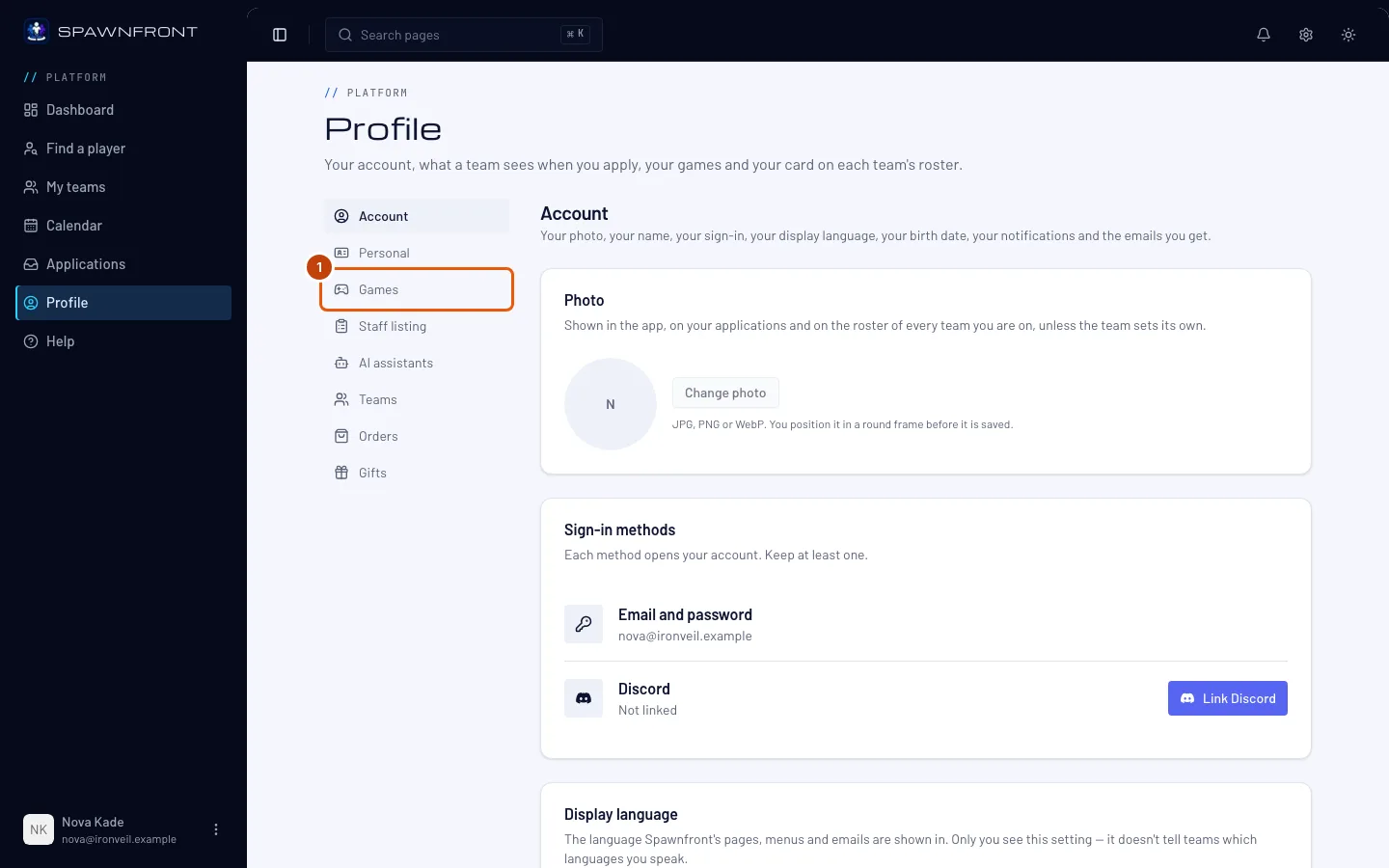
Étape 1 : Ouvrir Profil › Jeux
Dans le menu, appuie sur Profil, puis sur Jeux dans la liste des sections, puis sur l’onglet de ton jeu en haut.
Tu devrais voir : ta carte pour ce jeu, avec Enregistrer et Afficher mes stats sur les pages d’équipe sous le formulaire, et quatre autres lignes en dessous.
Étape 2 : Activer M’afficher dans Trouver un joueur
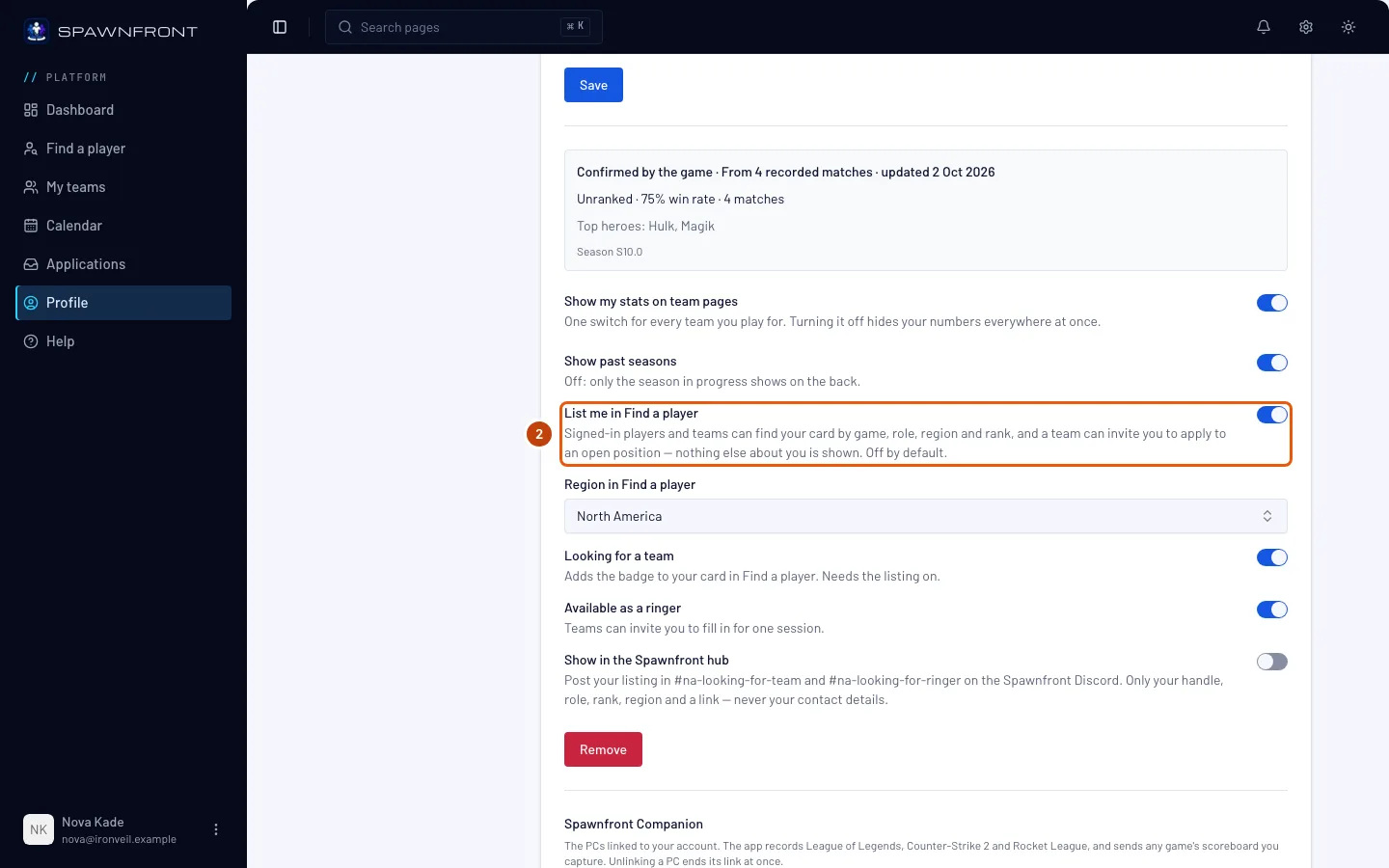
Active M’afficher dans Trouver un joueur. Il reste désactivé tant que tu ne l’actives pas.
Les équipes voient ta carte et rien d’autre. Les joueurs et les équipes connectés peuvent la trouver par jeu, rôle, région et rang. Ton e-mail, ta date de naissance, ton âge, ton pays, tes langues et tes coordonnées ne sont jamais affichés, et une équipe ne peut te contacter qu’en t’invitant à postuler à l’un de ses postes ouverts.
Tu devrais voir : « Réglages de la carte enregistrés », et tu apparais aussitôt dans Trouver un joueur pour ce jeu.
Étape 3 : Choisir ta région
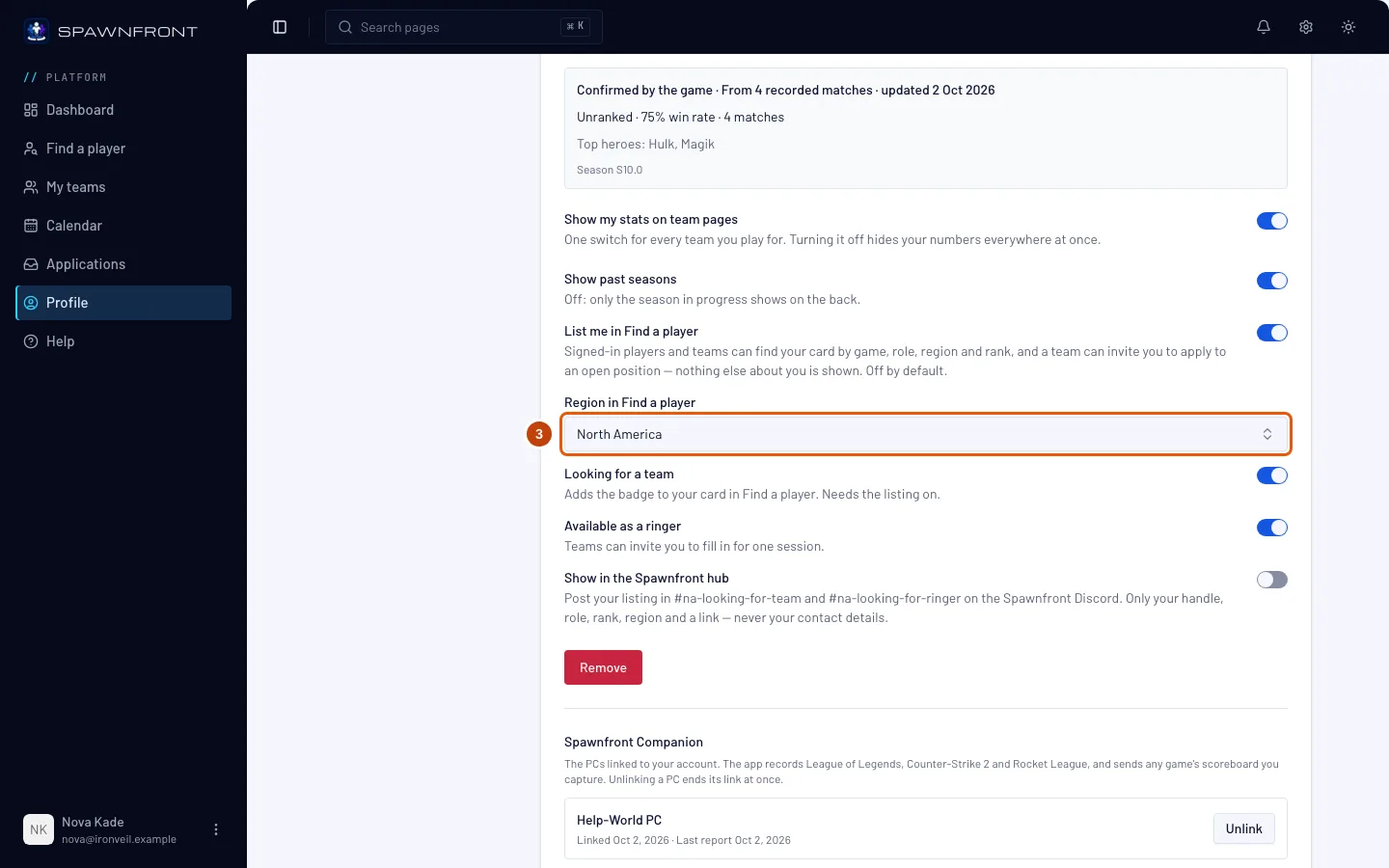
Pour Marvel Rivals, Overwatch, Counter-Strike 2, Deadlock et Rocket League, choisis où tu joues dans Région dans Trouver un joueur. Les équipes filtrent selon ce critère.
League of Legends et Valorant n’ont pas de champ ici : ton affichage utilise le serveur ou la région Valorant que tu as enregistré plus haut, et la ligne indique lequel.
Tu devrais voir : « Réglages de la carte enregistrés ».
Étape 4 : Indiquer que tu cherches une équipe
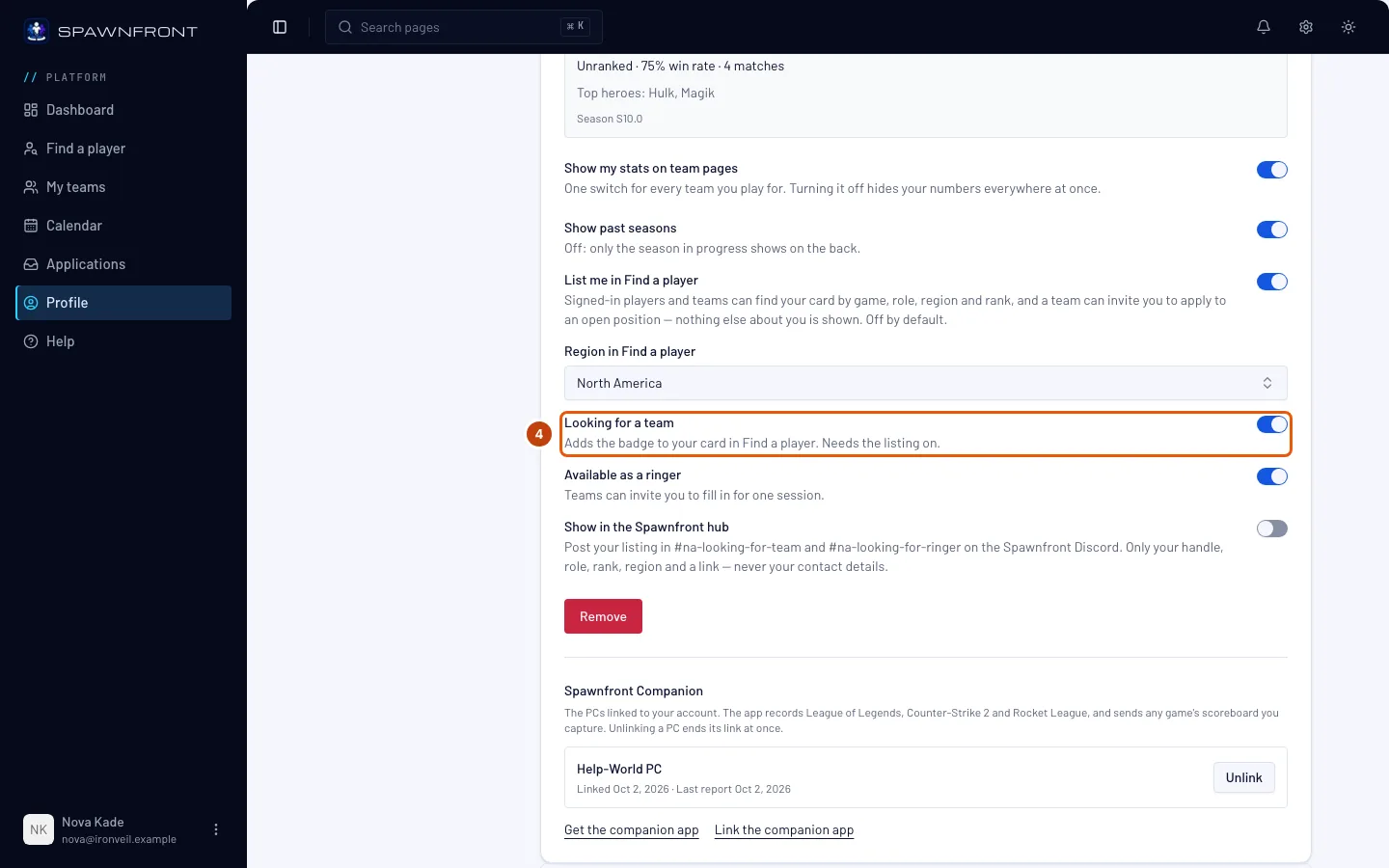
Active Cherche une équipe.
Il faut être affiché. L’interrupteur reste grisé tant que M’afficher dans Trouver un joueur n’est pas activé.
Tu devrais voir : « Réglages de la carte enregistrés ». Ton résultat dans Trouver un joueur porte le badge Cherche une équipe, et tu apparais sous Cherche une équipe uniquement — les plus récents en premier.
Étape 5 : Indiquer que tu peux dépanner comme joueur d’appoint
Si tu veux, active Disponible comme joueur d’appoint. Une équipe qui a besoin d’un joueur pour une session peut alors t’inviter à son poste d’appoint — même si tu es dans une autre équipe.
Il faut être affiché, comme pour Cherche une équipe.
Tu devrais voir : « Réglages de la carte enregistrés ». Ton résultat dans Trouver un joueur porte le badge Joueur d’appoint, et tu apparais sous Joueurs d’appoint.
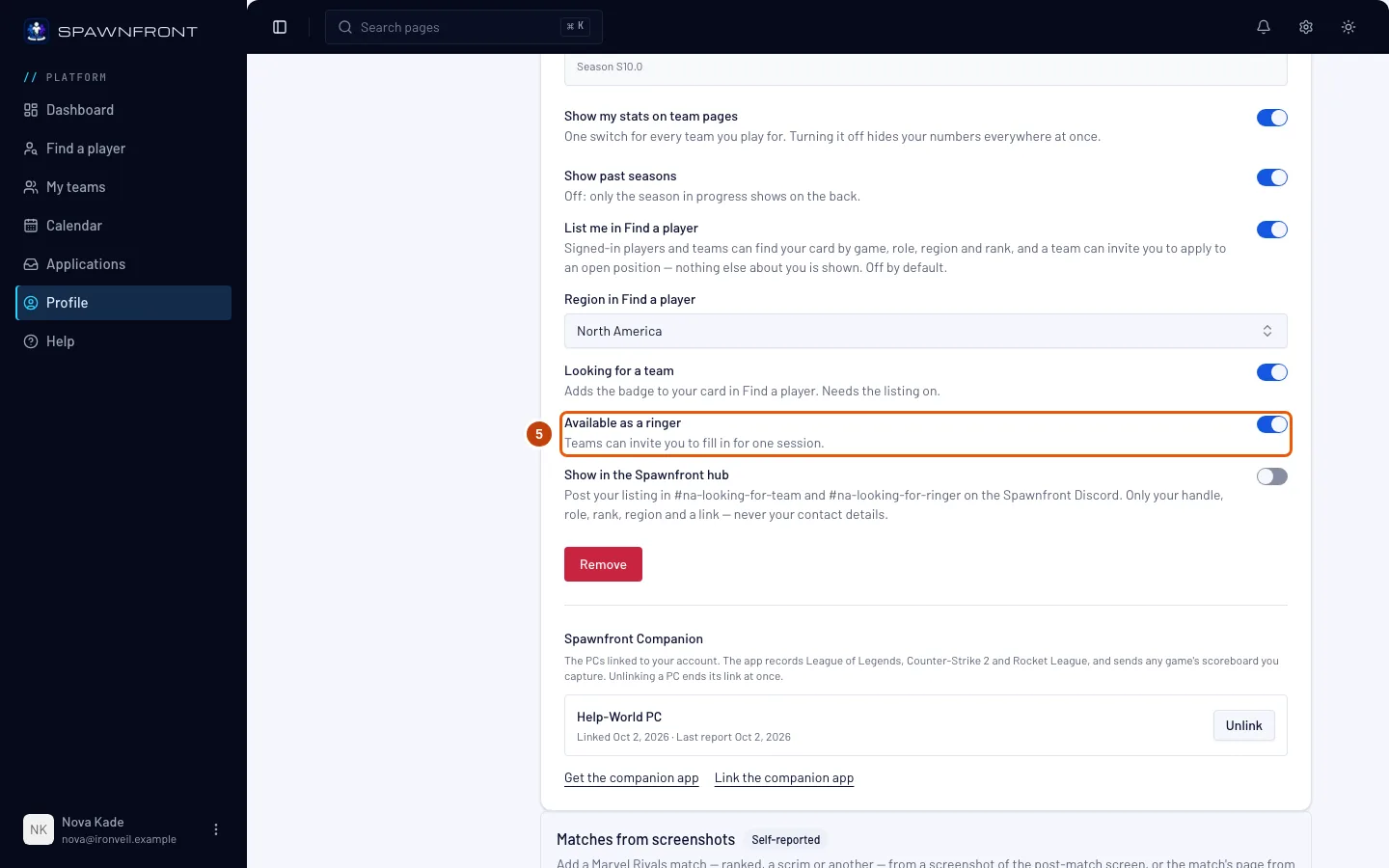
Étape 6 : Publier ton affichage sur le hub Spawnfront
Si tu veux, active Afficher sur le hub Spawnfront. Le bot Spawnfront publie alors une carte pour ton affichage sur le Discord Spawnfront : dans looking-for-team tant que Cherche une équipe est activé, et dans looking-for-ringer tant que Disponible comme joueur d’appoint est activé, dans les salons de ta région (sur Xbox ou PlayStation, le salon de recrutement de ta console). La carte affiche ton pseudo, ton rôle, ton rang, ta région et ta plateforme, avec un lien vers ta page dans Trouver un joueur — jamais tes coordonnées.
Il faut être affiché. Désactive-le, ou désactive ton affichage, et la carte est retirée : elle indique alors « Cet affichage a été retiré. », sans nom.
Tu devrais voir : « Réglages de la carte enregistrés ».
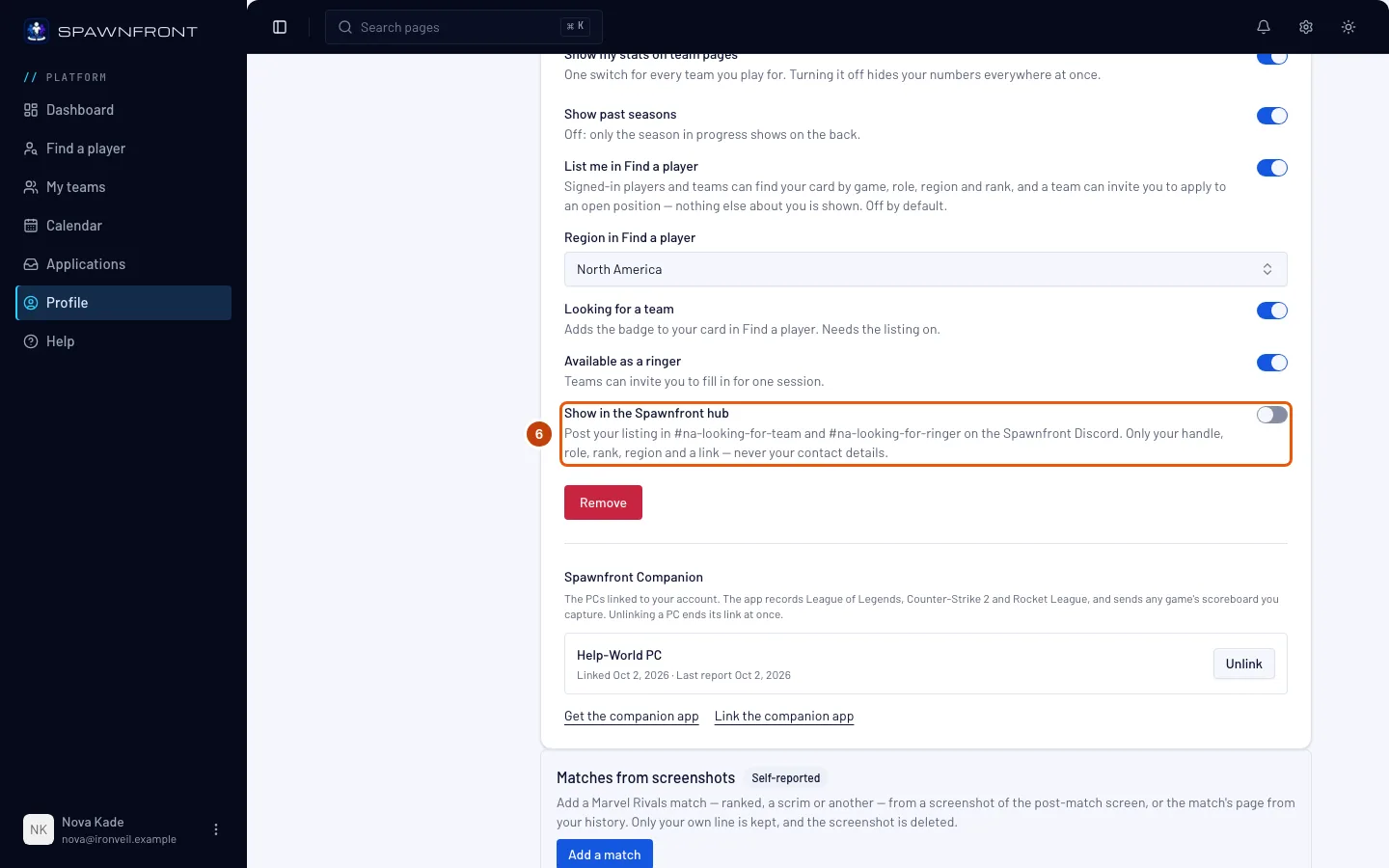
Étape 7 : Choisir si les saisons passées s’affichent
Afficher les saisons passées est activé par défaut. Désactive-le pour n’afficher que la saison en cours au dos de ta carte.
Ça change toutes tes cartes pour ce jeu — dans Trouver un joueur et sur les pages et les sites de tes équipes.
Tu devrais voir : « Réglages de la carte enregistrés ».
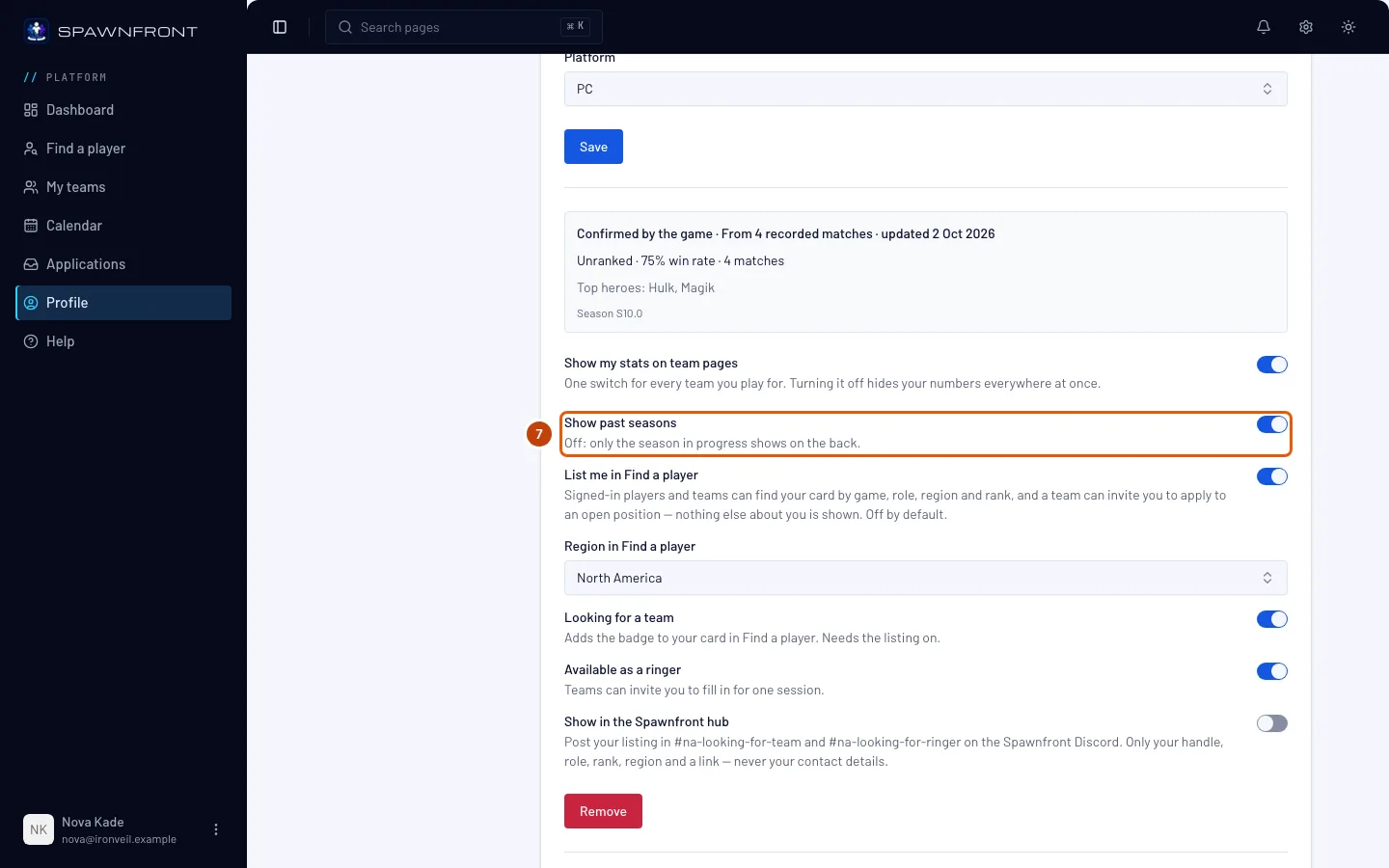
Étape 8 : Ouvrir une invitation
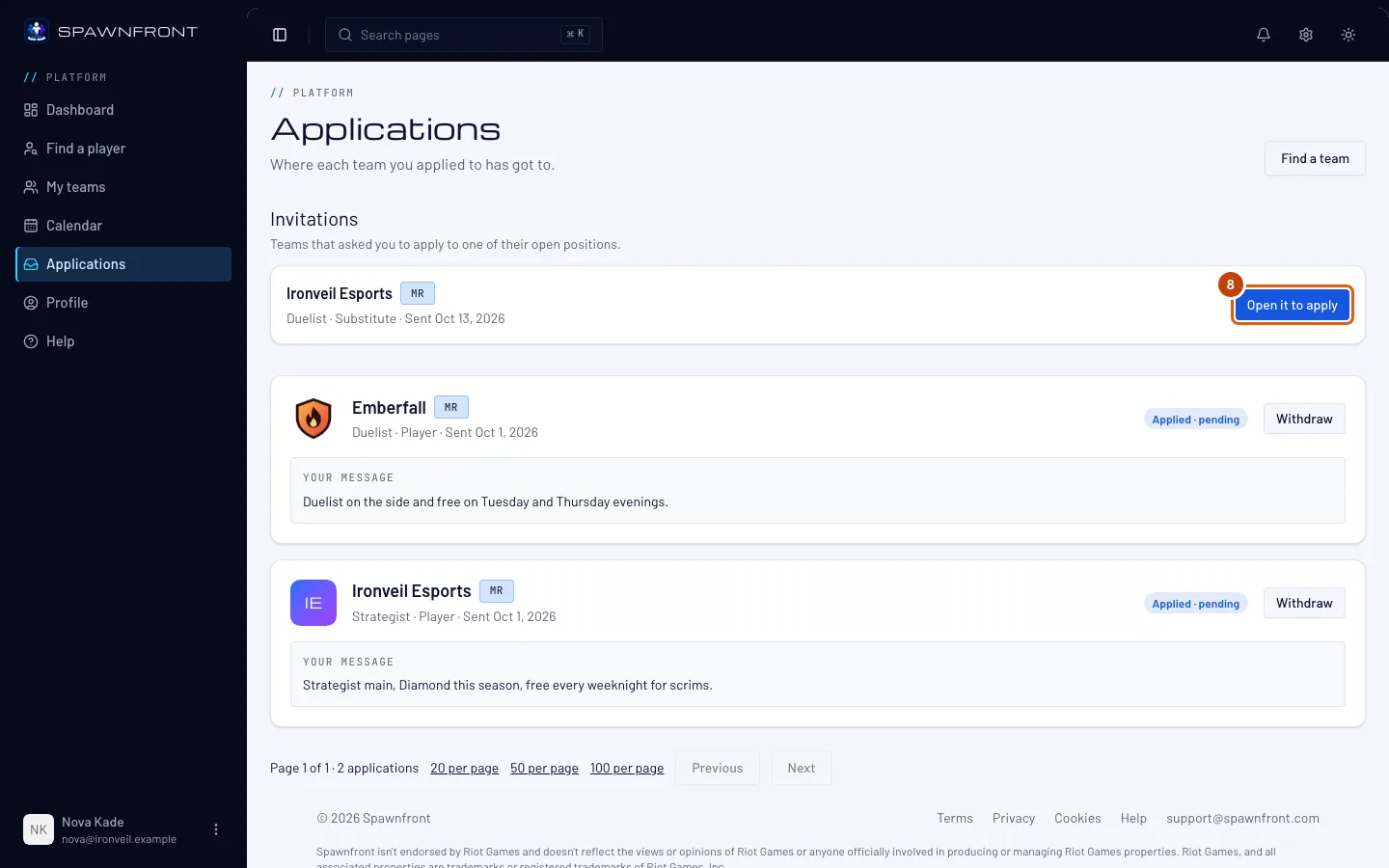
Quand une équipe t’invite, tu reçois une notification dans la cloche — « … t’a invité à postuler pour … — ouvre-la pour postuler » — et un e-mail. Dans le menu, appuie sur Candidatures. Sous Invitations, appuie sur Ouvrir pour postuler sur la ligne de l’équipe.
Tu devrais voir : la fenêtre Postuler pour ce poste — voir Postuler dans une équipe. Une équipe ne voit tes coordonnées que si tu postules.
Comment savoir si ça a marché
- Dans Trouver un joueur, l’onglet de ton jeu t’affiche, avec les badges Cherche une équipe et Joueur d’appoint si tu les as activés.
Pour ne plus être affiché, désactive M’afficher dans Trouver un joueur. Cherche une équipe se désactive en même temps. Tu quittes aussitôt Trouver un joueur, les équipes ne peuvent plus t’inviter et les invitations que tu as déjà se mettent en sourdine : tu ne reçois plus aucune notification ni aucun e-mail à leur sujet.
Quelque chose ne va pas ?
Je n’arrive pas à activer Cherche une équipe
Active d’abord M’afficher dans Trouver un joueur ; Cherche une équipe en a besoin.
Je ne vois pas les lignes d’affichage
Elles apparaissent sur une carte de jeu enregistrée. Remplis d’abord la carte et appuie sur Enregistrer — voir Ajouter ton identité de joueur.
Mon affichage s’est désactivé tout seul
L’équipe Spawnfront peut retirer un affichage de Trouver un joueur, par exemple à cause d’un pseudo qui enfreint les règles. Tes autres réglages restent, et tu peux t’afficher à nouveau.
Une invitation indique « Ce poste est fermé »
L’équipe a pourvu ou fermé ce poste. Il n’y a plus rien à quoi postuler ; la ligne reste pour ton historique.
Articles liés
Toujours bloqué ? Contacte le support ou écris à support@spawnfront.com — indique-nous la page où tu es et le numéro de l’étape.