
Ajouter un match depuis une capture
Ajoute un match classé, un scrim ou tout autre match à ton bilan depuis une capture : choisis ta ligne et le type de match. Seule ta ligne est gardée, marquée autodéclarée.
Pour les joueurs · 4 étapes
Ce qu’il te faut d’abord
- Tu es connecté, et tu as enregistré ton jeu dans Profil › Jeux. Consulte Ajouter ton identité de joueur.
- Tu as une capture d’écran du match — classé, scrim ou autre : un PNG, JPEG ou WebP, d’au moins 1280×720, 8 Mo maximum. L’écran dépend du jeu :
- Marvel Rivals — l’écran de fin de match, ou la page du match dans ton historique, avec le jeu en anglais. Si le jeu est dans une autre langue, tes chiffres sont quand même lus, mais la carte et le mode peuvent rester vides : choisis-les dans le brouillon.
- Overwatch — la page Summary du rapport de partie, dans Career Profile → History → Game Reports. Les éliminations, morts, assistances et héros sont lus quelle que soit la langue du jeu ; le résultat, la carte, le score, la date et la durée seulement avec le jeu en anglais, la seule langue dans laquelle Spawnfront lit les mots d’Overwatch pour l’instant.
- League of Legends — l’onglet Scoreboard du match dans Match History, avec le jeu en anglais ou en tchèque, français, allemand, hongrois, indonésien, italien, polonais, portugais (Brésil), roumain, espagnol, turc ou vietnamien — ou en grec, japonais, coréen, russe, thaï ou chinois si Spawnfront, ton navigateur ou Discord est aussi réglé sur cette langue. Seul l’anglais a été vérifié sur de vraies captures pour l’instant : si une capture dans une autre langue n’est pas lue, passe League en anglais et refais-la.
- Valorant — l’onglet SCOREBOARD du match, depuis l’écran de fin de match ou depuis Career, d’au moins 1600×900 : sur une image plus petite, les chiffres sont mal lus, elle est donc refusée. Le jeu peut être en anglais, français, allemand, indonésien, italien, polonais, portugais (Brésil), espagnol (Espagne ou Amérique latine), turc ou vietnamien — ou en japonais, coréen, russe, thaï ou chinois traditionnel si ton navigateur est aussi réglé sur cette langue. Seul l’anglais a été vérifié sur de vraies captures pour l’instant : si une capture dans une autre langue n’est pas lue, passe le jeu en anglais et refais-la.
- Counter-Strike 2 — le tableau 5v5 de fin de match, pas le tableau des scores que tu ouvres avec Tab pendant le match. Le tableau est lu avec le jeu en anglais, la seule langue confirmée sur de vraies captures pour l’instant, et aussi dans les autres langues du jeu : bulgare, chinois (simplifié et traditionnel), tchèque, danois, néerlandais, finnois, français, allemand, grec, hongrois, indonésien, italien, japonais, coréen, norvégien, polonais, portugais (Portugal et Brésil), roumain, russe, espagnol (Espagne et Amérique latine), suédois, thaï, turc, ukrainien et vietnamien. Le bulgare, le chinois, le grec, le japonais, le coréen, le russe, le thaï et l’ukrainien ne sont essayés que si ton navigateur ou ta langue Spawnfront est réglé sur cette langue.
- Deadlock — le tableau des scores de fin de match (ou le même écran ouvert depuis ton historique), avec les âmes, éliminations, morts et assistances de chaque joueur. Deadlock arrondit les âmes au millier, comme 55k, donc ta carte garde 55 000. Le jeu peut être en anglais, français, allemand, espagnol (Espagne ou Amérique latine), italien, polonais, portugais (Brésil), tchèque, turc, indonésien, russe, ukrainien, chinois simplifié, coréen, japonais ou thaï, mais seul l’anglais est confirmé sur de vraies captures pour l’instant, donc un tableau dans une autre langue peut ne pas encore être lu. En russe, ukrainien, chinois, coréen, japonais ou thaï, il n’est lu que si Spawnfront ou ton navigateur est aussi réglé sur cette langue. Les âmes ne sont lues que là où le jeu les écrit avec un k, comme en anglais, français, italien, indonésien, chinois, japonais et thaï ; dans les autres langues, les âmes restent vides.
- Rocket League — le tableau des scores de fin de match, sous MY ACCOLADES, ou le match choisi dans la liste MATCH HISTORY (à côté de SAVED REPLAYS), avec son WIN ou LOSS, MATCH INFO et MY STATS affichés à côté de la liste — avec le jeu en anglais. Le tableau des scores que tu ouvres avec Tab pendant un match n’est pas lu : le match n’est pas fini.
- Tu ne sais pas où ton jeu affiche cet écran ? Voir Trouver tes stats de match et tes codes de replay.
- Tu peux ajouter 20 matchs par jour.
Étapes
Étape 1 : Ouvre ton jeu dans Profil
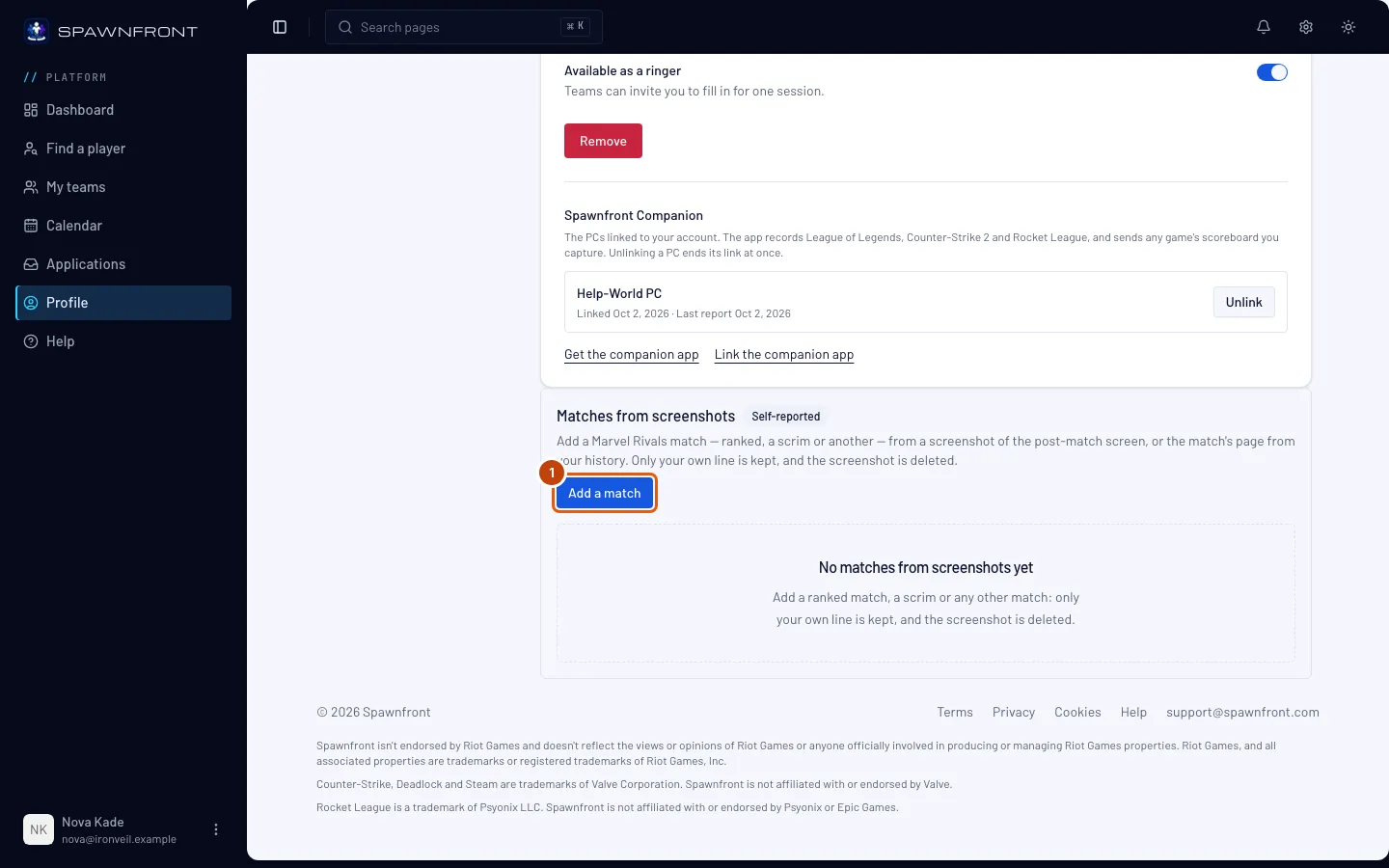
Dans le menu de gauche, appuie sur Profil, puis sur Jeux, et choisis l’onglet de ton jeu. Sous les infos de ton jeu se trouve Matchs depuis des captures, marqué Autodéclaré.
Tu dois voir : Ajouter un match sous Matchs depuis des captures.
Étape 2 : Ajoute un match
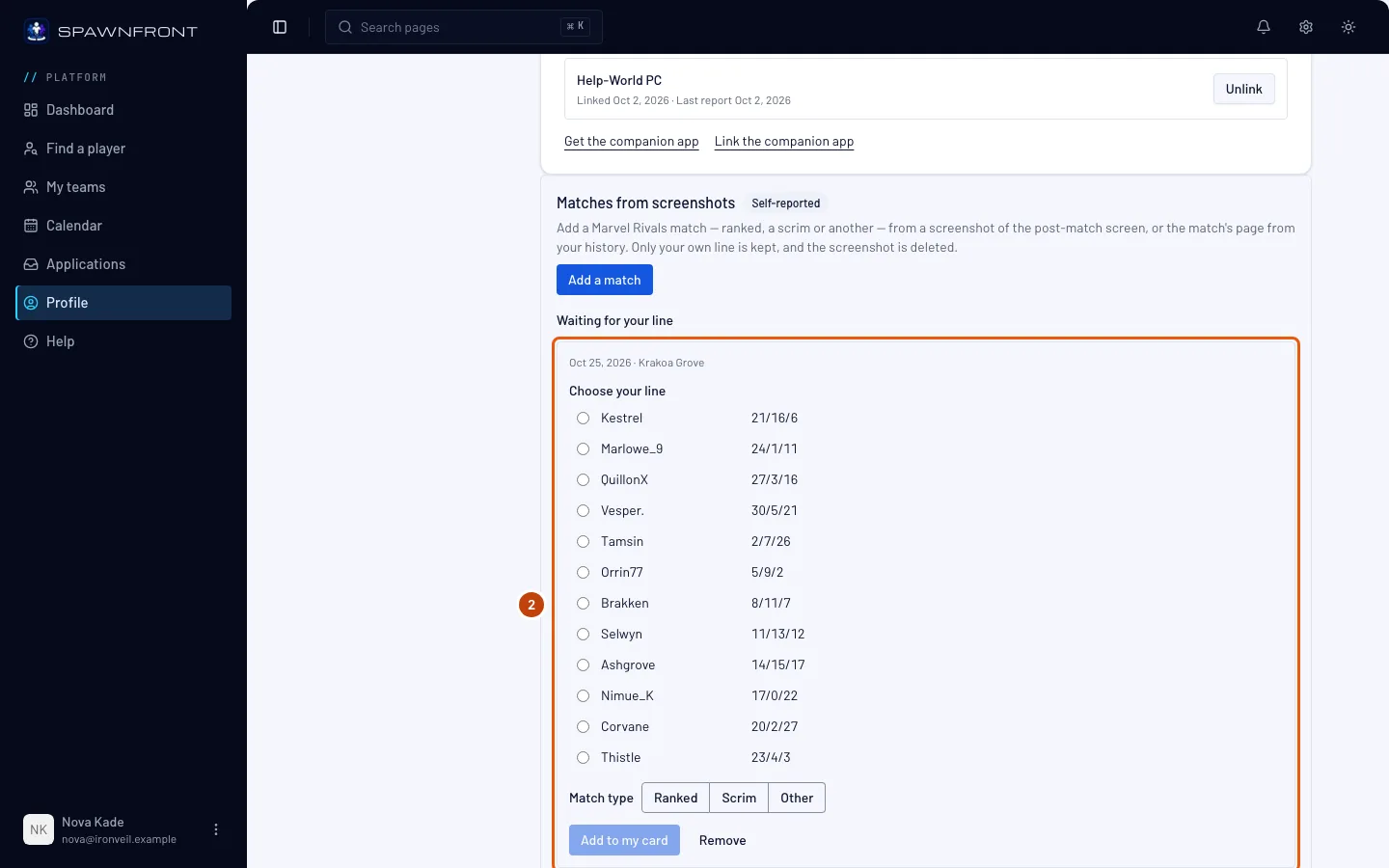
Appuie sur Ajouter un match et choisis la capture. Elle est lue dans ton navigateur, donc garde la page ouverte tant que le bouton affiche Lecture de la capture….
Tu dois voir : Capture lue. Choisis ta ligne, puis ajoute-la à ta carte., et le match sous En attente de ta ligne, avec toutes les lignes de la capture.
Étape 3 : Choisis ta ligne et le type de match
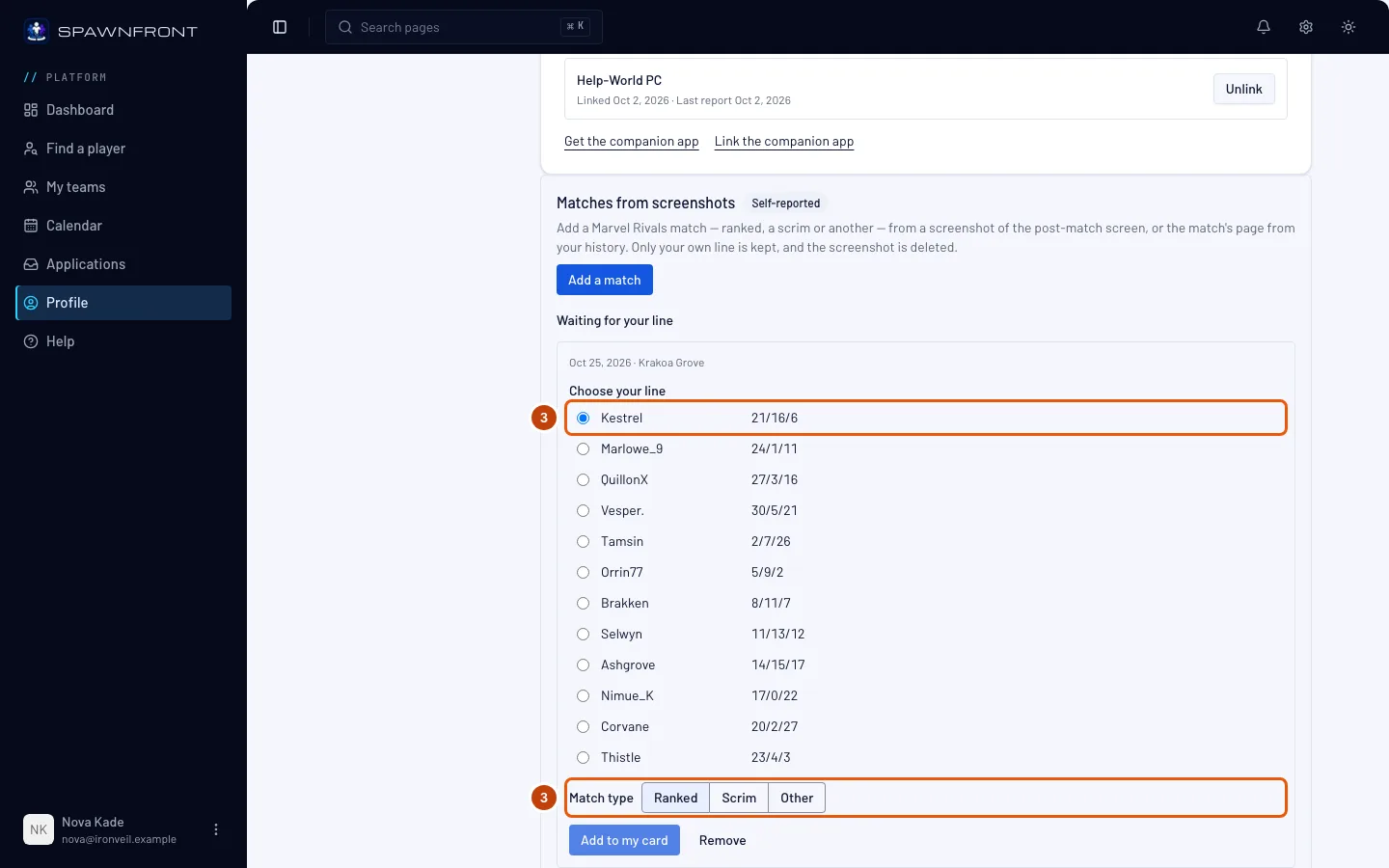
Sous Choisis ta ligne, la ligne avec ton nom est marquée Suggérée si Spawnfront a pu la relier à ton pseudo en jeu. Vérifie que c’est bien la tienne, ou choisis ta propre ligne. Chaque ligne affiche ses éliminations, morts et assistances, et les chiffres propres au jeu : Lvl, CS et Gold dans League of Legends ; Perf (Performance Score), FB, Plants et Defuses dans Valorant — un match d’avant la mise à jour de Valorant de septembre 2026 affiche ACS et Econ au lieu de Perf ; HS % et DMG dans Counter-Strike 2 ; Souls dans Deadlock ; tes héros dans Overwatch. Une ligne Rocket League n’a ni éliminations ni morts : elle affiche tes Assists, puis Goals, Saves, Shots et Score. Une colonne où ton tableau affiche autre chose — Demos en Duel, ou une stat choisie pour ton tableau dans les paramètres de Rocket League — reste vide. Un match du MATCH HISTORY de Rocket League n’a qu’une ligne, la tienne, affichée comme Ta ligne et déjà choisie.
Ensuite, choisis le Type de match : Classé, Scrim ou Autre. Les choix affichés dépendent de la capture :
- Quand elle montre une file classée — comme Ranked Solo/Duo dans League of Legends, Competitive ou Premier dans Valorant, Premier dans Counter-Strike 2, un match Ranked sur un tableau Deadlock, ton rang sous un tableau Rocket League (CURRENT TIER, PROMOTION, DIVISION UP et autres, affichés seulement après un match compétitif), ou COMPETITIVE comme playlist d’un match Rocket League choisi dans MATCH HISTORY — le match est Classé, affiché « d’après la file de la capture », et il n’y a rien à choisir.
- Quand un tableau Counter-Strike 2 affiche Competitive, choisis Classé, Scrim ou Autre : un scrim sur un serveur privé réglé en Competitive affiche le même mot.
- Quand elle montre une autre file, comme Normal (Draft Pick) ou Custom, un Standard Match Deadlock, ou CASUAL comme playlist d’un match Rocket League dans MATCH HISTORY, choisis Scrim ou Autre.
- Un match Deadlock Street Brawl est Autre, sans rien à choisir.
- Quand elle ne montre pas la file — toujours dans Marvel Rivals et Overwatch, dans Rocket League quand aucun rang n’apparaît sous le tableau (un match casual ou privé, ou une capture prise avant l’affichage du rang), et dans les autres jeux quand le nom de la file n’a pas pu être lu — choisis Classé, Scrim ou Autre.
Tous les types comptent sur ta carte, et chaque match affiche son type.
Étape 4 : Ajoute-le à ta carte
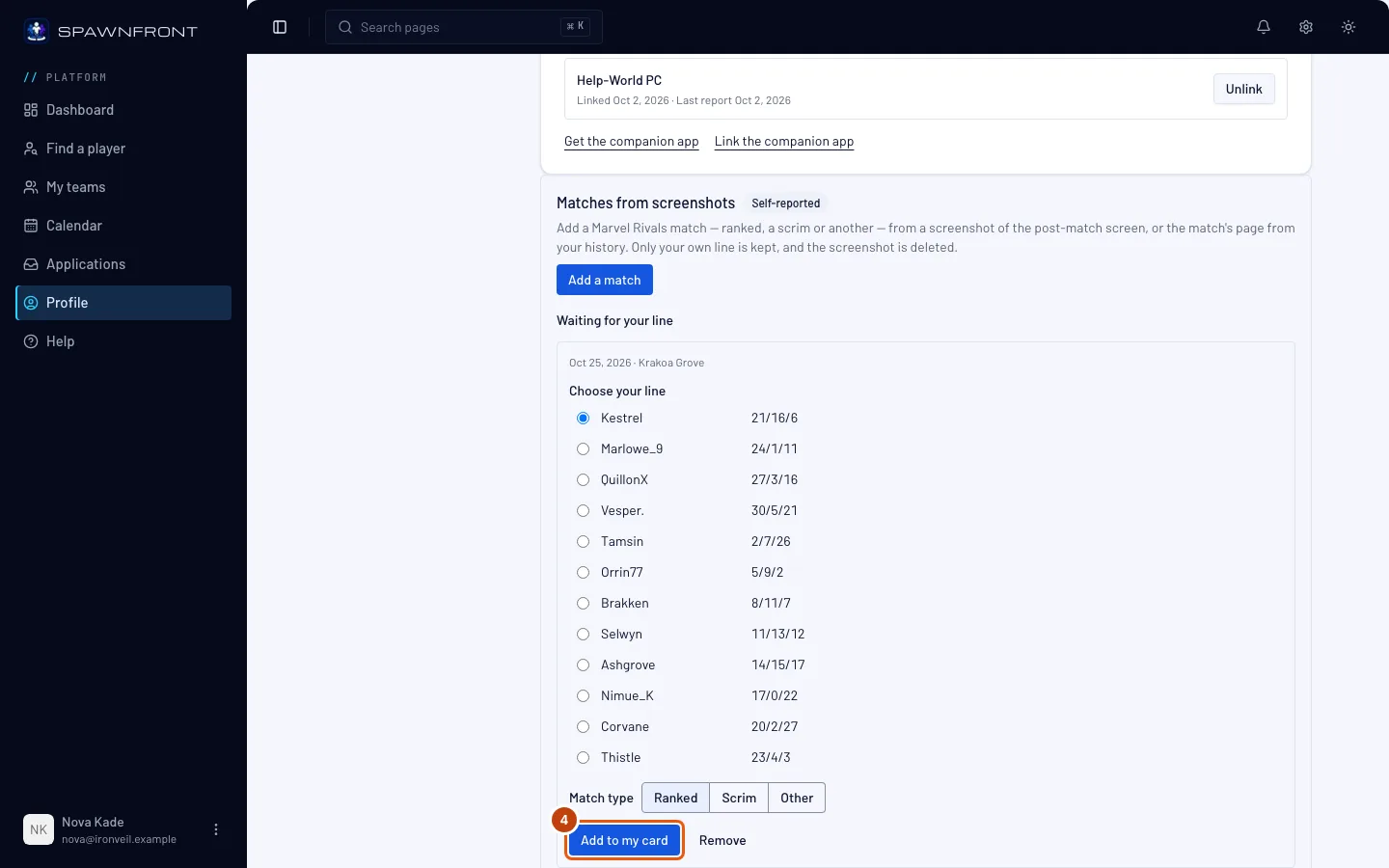
Appuie sur Ajouter à ma carte.
Tu dois voir : Ajouté à ta carte., et le match sous Tes matchs avec sa date, son type (Classé, Scrim ou Autre), ton résultat, la carte et ta ligne. La capture et les lignes de tous les autres joueurs sont supprimées.
Comment savoir si ça a marché
- Le match est sous Tes matchs dans Matchs depuis des captures.
Ajoute-le depuis Discord. Dans n’importe quel serveur où se trouve le bot de Spawnfront, tape /stats add et joins la capture. Si tu as enregistré plus d’un jeu sur Spawnfront, règle l’option game sur le jeu du match. Spawnfront ne répond qu’à toi : Lecture de ta capture… Dans une minute, choisis ta ligne sur Spawnfront pour ajouter le match à ta carte., puis Match lu. Choisis ta ligne sur Spawnfront pour l’ajouter à ta carte. avec un bouton Choisis ta ligne qui ouvre ton jeu dans Profil › Jeux, où le match attend sous En attente de ta ligne. Termine-le là, comme plus haut. Ton compte Discord doit être lié à ton compte Spawnfront (consulte Se connecter avec Discord).
Seule ta ligne est gardée. Les noms et chiffres des autres joueurs partent avec la capture quand tu appuies sur Ajouter à ma carte. Spawnfront ne lit jamais les dégâts, les soins ni l’atténuation sur une capture Marvel Rivals ou Overwatch. Un match que tu ne termines pas est supprimé avec sa capture un jour après son ajout. Les matchs depuis des captures sont ta propre déclaration, donc ils sont toujours marqués Autodéclaré, et l’équipe Spawnfront peut retirer de ta carte un match signalé.
Quelque chose ne va pas ?
Le message dit que la capture ne ressemble pas à mon jeu
Le message indique l’écran à envoyer, comme Ça ne ressemble pas à un tableau des scores Valorant. Envoie le Scoreboard du match depuis Career. Envoie cet écran du match, d’au moins 1280×720 — 1600×900 pour Valorant. Dans Overwatch, envoie la page Summary du rapport de partie, pas sa page Teams. Dans Counter-Strike 2, le tableau d’un match Casual ou Wingman n’est pas un tableau 5v5 et il est refusé de la même façon, tout comme le tableau Tab pendant un match : prends la capture sur le tableau de fin de match. Dans Rocket League, envoie le tableau des scores de fin de match ou le match choisi dans MATCH HISTORY : le tableau que tu ouvres avec Tab pendant un match, l’onglet WEEKLY CHALLENGES et la liste d’un match en chacun pour soi sont refusés de la même façon.
Le message dit que la capture montre une file non classée
Le message indique la file, comme La capture montre Normal (Draft Pick), qui n’est pas classée : choisis Scrim ou Autre. La capture montre que le match n’était pas classé, donc choisis Scrim ou Autre sous Type de match. De la même façon, un match dont la capture montre une file classée ne peut être que Classé.
Le message me demande si ce match était Classé, Scrim ou Autre
La capture ne montre pas la file, donc Spawnfront te demande. Choisis Classé, Scrim ou Autre sous Type de match, puis appuie à nouveau sur Ajouter à ma carte. Si tu vois ça dans Spawnfront Companion, mets l’appli à jour, ou termine le match dans Profil › Jeux.
Le message dit « Ce match est déjà sur ta carte. »
Ce match, ou la même capture, est déjà sous Tes matchs. Chaque match ne compte qu’une fois.
Le message dit « Un remake n’est pas un match »
La partie s’est terminée par un remake, donc il n’y a pas de résultat à ajouter. Seules les parties jouées jusqu’au bout comptent.
Le message dit que j’ai ajouté 20 matchs aujourd’hui
Le message est Tu as ajouté 20 matchs aujourd’hui. Réessaie demain. Chaque capture lue compte, même celles refusées.
Le message dit que j’ai lancé 40 envois aujourd’hui
Le message est Tu as lancé 40 envois aujourd’hui. Réessaie demain. Chaque capture que tu commences à envoyer compte, même si tu ne la termines jamais. Réessaie demain.
Le message dit « Ce profil de jeu n’est pas sur ton compte. »
Le profil de jeu qui devait recevoir le match a été supprimé de ton compte, ou appartient à quelqu’un d’autre. Ouvre Profil › Jeux, vérifie que ton jeu y est enregistré, et ajoute à nouveau le match depuis la carte de ce jeu.
Ajouter à ma carte est grisé
Choisis ta ligne sous Choisis ta ligne, et choisis Classé, Scrim ou Autre sous Type de match quand c’est demandé.
/stats add me demande de régler l’option game
Tu as enregistré plus d’un jeu sur Spawnfront, donc /stats add ne sait pas de quel jeu vient la capture. Renvoie-la avec game réglé sur le jeu du match. Si le message dit que tu n’as pas enregistré ce jeu, enregistre-le d’abord dans Profil › Jeux.
/stats add dit qu’il n’a pas pu lire la capture pour le moment
Spawnfront n’a pas pu la lire depuis Discord à ce moment-là. Ajoute plutôt la même capture dans Profil › Jeux avec Ajouter un match : ça marche de la même façon.
J’ai ajouté le mauvais match
Appuie sur Supprimer sur sa ligne sous Tes matchs, ou sur le match sous En attente de ta ligne.
Articles liés
Toujours bloqué ? Contacte le support ou écris à support@spawnfront.com — indique-nous la page où tu es et le numéro de l’étape.