
Ajouter ton identité de jeu
Ton pseudo, tes rôles et ta plateforme pour chaque jeu, pour que les équipes te voient et que tu puisses postuler.
Pour les joueurs · 6 étapes
Ce qu’il te faut d’abord
- Tu es connecté.
- Ton pseudo en jeu pour Marvel Rivals, écrit exactement comme dans le jeu ; ton BattleTag pour Overwatch (
Name#1234, avec les majuscules comme les affiche l’appli Battle.net) ; ou le nom que tu utilises dans Counter-Strike 2, Deadlock ou Rocket League — ou, pour League of Legends et Valorant, ton Riot ID (Name#TAG) et le serveur ou la région Valorant où tu joues.
Étapes
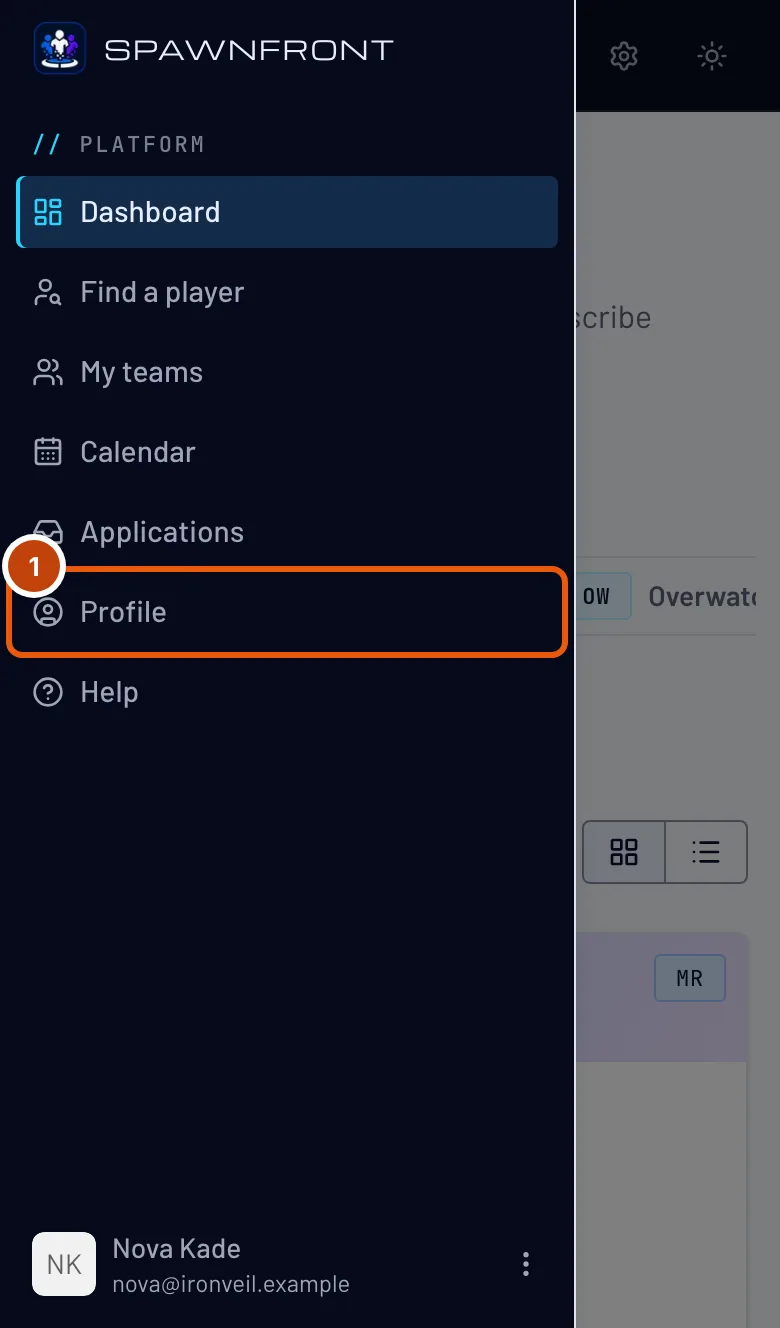
Étape 1 : Ouvre Profil
Dans le menu, appuie sur Profil. Sur téléphone, ouvre d’abord le menu avec le bouton en haut à gauche.
Tu dois voir : Profil, avec la section Compte ouverte.

Étape 2 : Ouvre Jeux et l’onglet de ton jeu
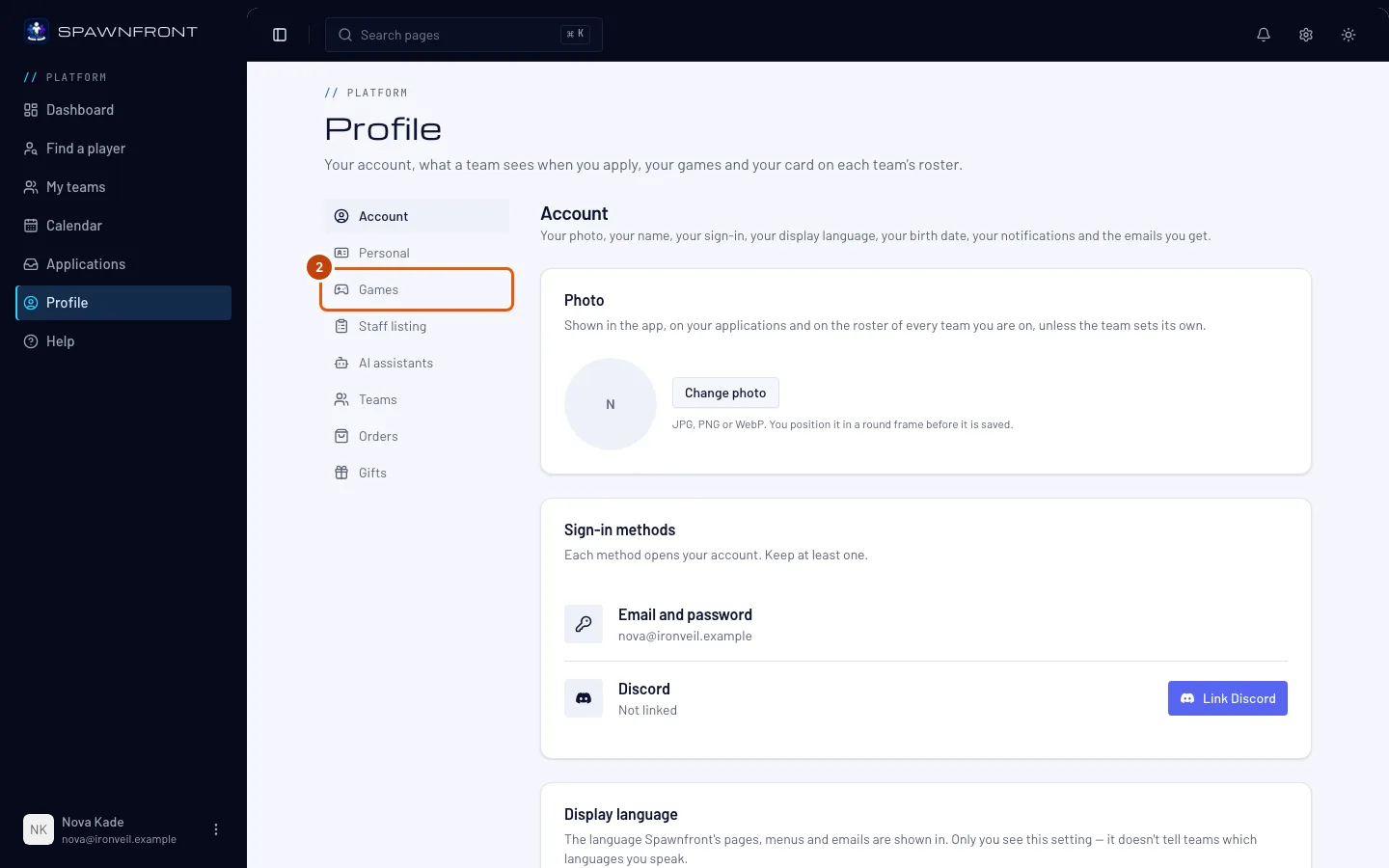
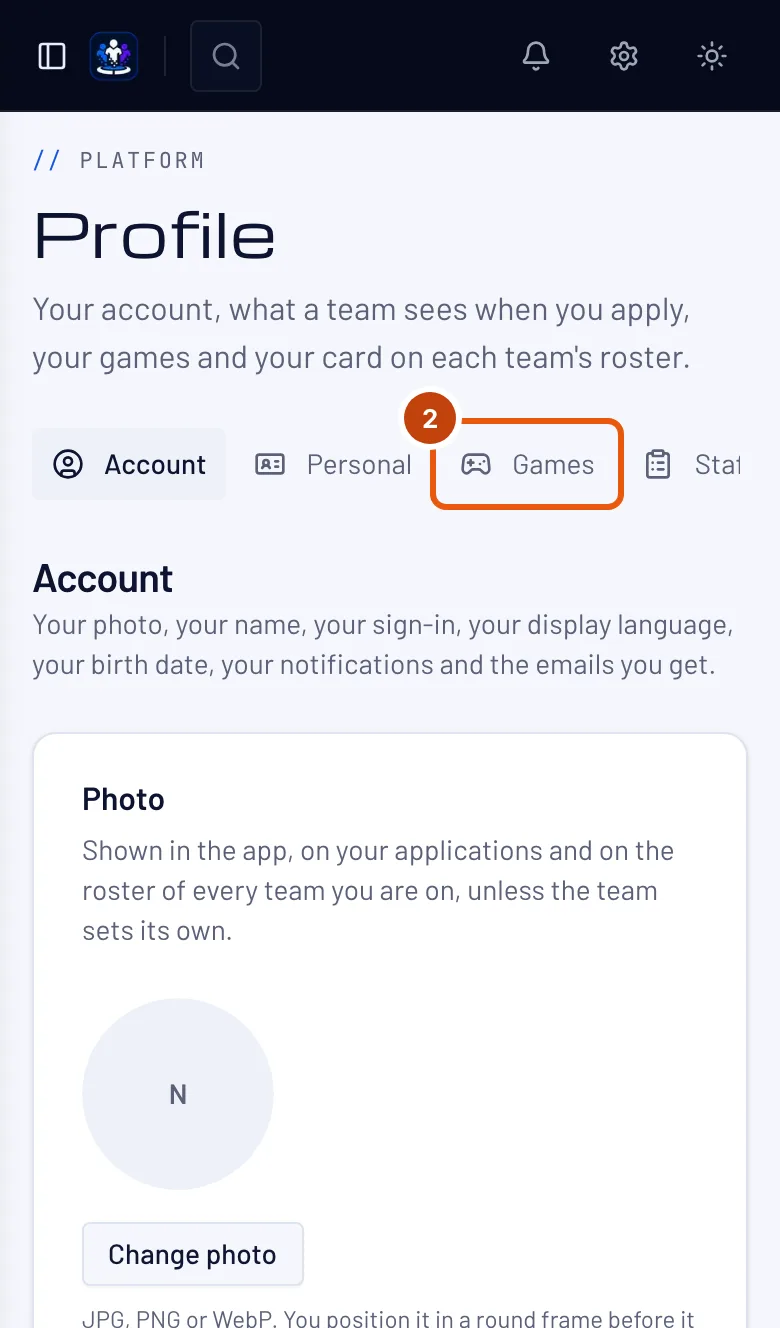
Appuie sur Jeux dans la liste des sections, puis sur l’onglet de ton jeu en haut — un seul jeu s’affiche à la fois.
Tu dois voir : la carte de ce jeu — Marvel Rivals, Overwatch, League of Legends, Valorant, Counter-Strike 2, Deadlock ou Rocket League. Remplis une carte pour chaque jeu auquel tu joues ; les étapes sont les mêmes partout, et les jeux Riot ajoutent un serveur ou une région.
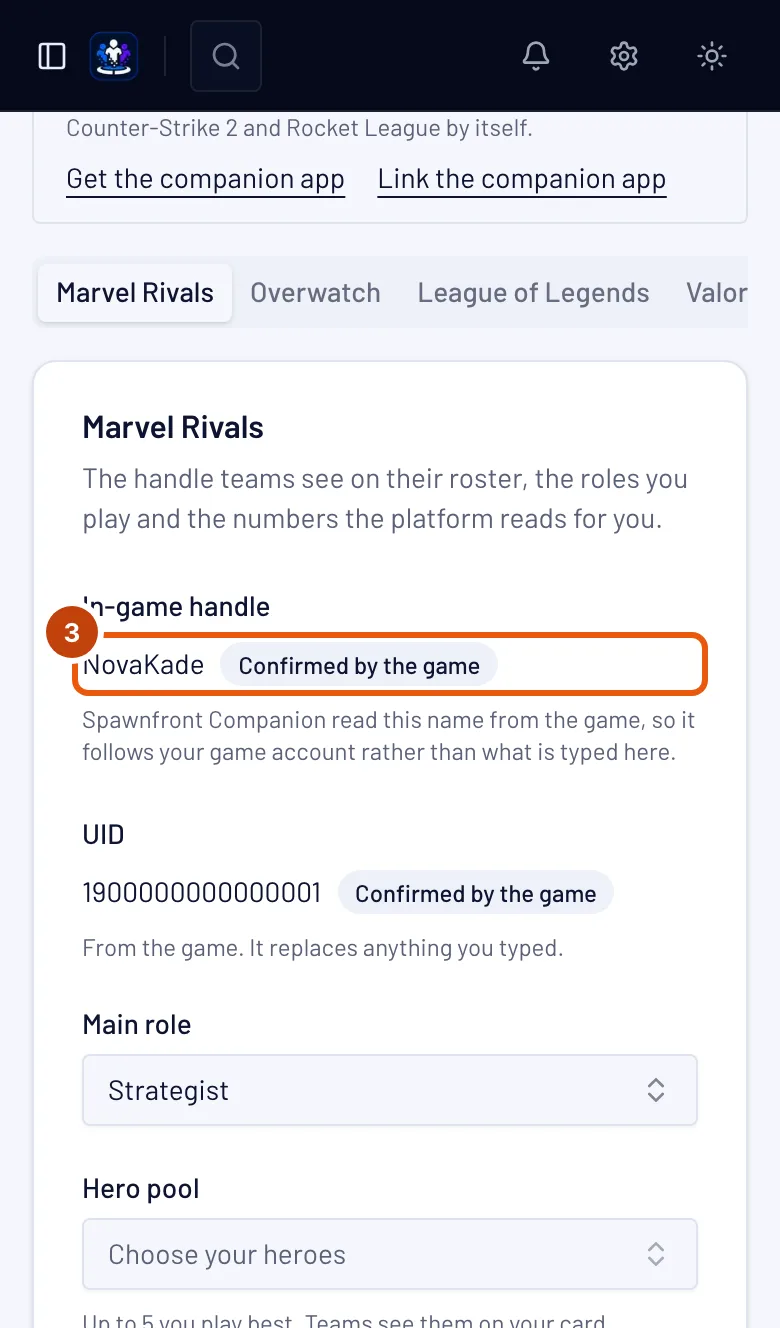
Étape 3 : Saisis ton pseudo en jeu
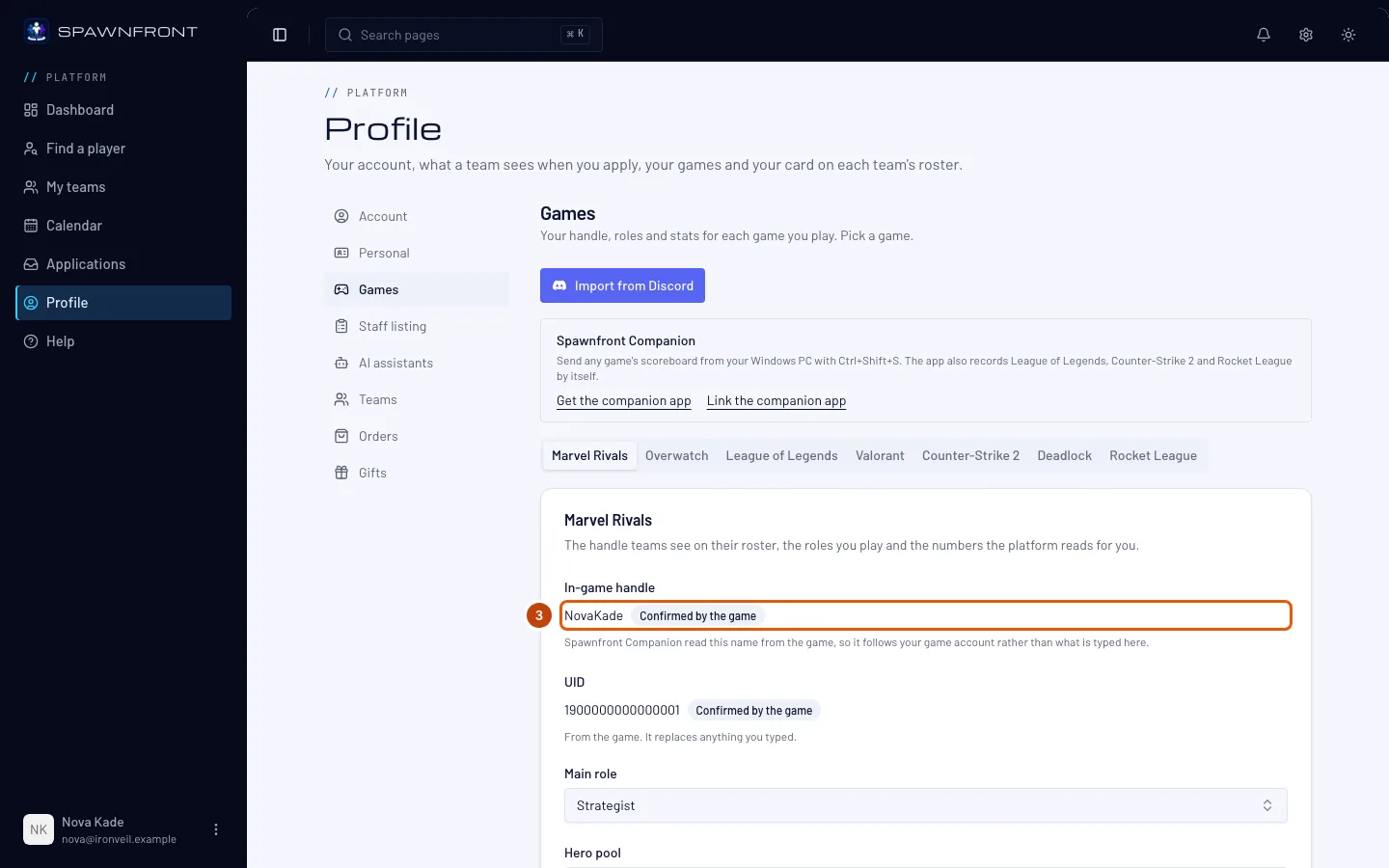
Tape ton pseudo dans Pseudo en jeu, exactement comme il apparaît dans Marvel Rivals.
Les équipes voient ce pseudo dans leur effectif. Dans Marvel Rivals, tes stats sont lues à partir de ton UID une fois qu’une équipe dont tu fais partie l’a vérifié, pas à partir du pseudo que tu tapes.
Un pseudo peut contenir des symboles, des espaces et d’autres alphabets —
[TAG] Name,Ʀαιη☆ou名前は猫sont acceptés — de 2 à 32 caractères. Tape-le exactement comme le jeu l’affiche.Tu peux changer de pseudo cinq fois en 24 heures, tous jeux confondus ; ajouter le premier pseudo d’un jeu compte aussi. Les 24 heures démarrent à ton premier changement. La ligne sous le champ indique combien de changements il te reste et quand ils reviennent tous. Corriger seulement des majuscules ne compte jamais.
Pour Marvel Rivals, tape aussi ton UID dans UID — le numéro affiché sur ton profil en jeu, de 4 à 20 chiffres. Les joueurs se cherchent avec. Les équipes le voient à côté de ton pseudo — sur tes candidatures, l’effectif et la page de l’équipe — avec la mention « Autodéclaré ». Une équipe dont tu fais partie peut le contrôler et le marquer Vérifié dans son propre effectif ; les autres équipes le voient toujours comme autodéclaré. Changer ton UID efface la vérification de chaque équipe, donc chaque équipe contrôle à nouveau le nouveau numéro. Un UID confirmé par Spawnfront Companion affiche Confirmé par le jeu : il compte comme vérifié dans toutes tes équipes, sans contrôle de personne, et ne peut plus être modifié ici.
Pour League of Legends, tape ton Riot ID — ton nom,
#et ton tag, commeName#EUW— dans Riot ID, et choisis ton Server. Les équipes d’autres serveurs peuvent te voir, mais tu ne peux jouer des matchs que sur ton serveur.Pour Valorant, tape ton Riot ID dans Riot ID et choisis ta Valorant region — Amérique du Nord, Amérique latine, Brésil, Europe, Asie-Pacifique ou Corée, la région où joue ton compte Riot. Les équipes d’autres régions peuvent te voir, mais tu ne peux jouer des matchs que dans ta région.
Pour Overwatch, tape ton BattleTag dans BattleTag — ton nom,
#et le numéro, commeName#1234, avec les majuscules exactement comme l’appli Battle.net les affiche. Colle ensuite le lien de ta page de carrière sur le site Overwatch de Blizzard dans Career link — Find my career ouvre la recherche de Blizzard avec ton nom ; voir Ajouter ton lien de profil de carrière Overwatch. Tes stats sont lues depuis cette carrière une fois qu’une équipe dont tu fais partie a vérifié ton BattleTag et ton lien dans son effectif. Au lieu de taper ton BattleTag, tu peux appuyer sur Connecter Battle.net pour le récupérer depuis ton compte Battle.net — voir Connecter ton compte Battle.net.Pour Counter-Strike 2, tape dans Pseudo en jeu le nom sous lequel tu veux que les équipes te connaissent. Ton nom Steam est conseillé — c’est celui que tes coéquipiers voient en jeu. Counter-Strike 2 n’a pas de région à choisir : les équipes du monde entier peuvent t’affronter, et tu choisis les serveurs selon le ping dans le jeu.
Pour Deadlock, tape dans Pseudo en jeu le nom sous lequel tu veux que les équipes te connaissent — ton nom Steam est conseillé — et confirme ton compte avec Steam, comme pour Counter-Strike 2 : voir Confirmer ton compte Steam.
Pour Rocket League, tape dans Pseudo en jeu le nom sous lequel tu veux que les équipes te connaissent — ton nom d’affichage Epic est conseillé, celui que tes coéquipiers voient en jeu. Rocket League n’a pas de région à choisir : les joueurs de toutes les plateformes jouent ensemble.
Étape 4 : Choisis tes rôles et ta plateforme
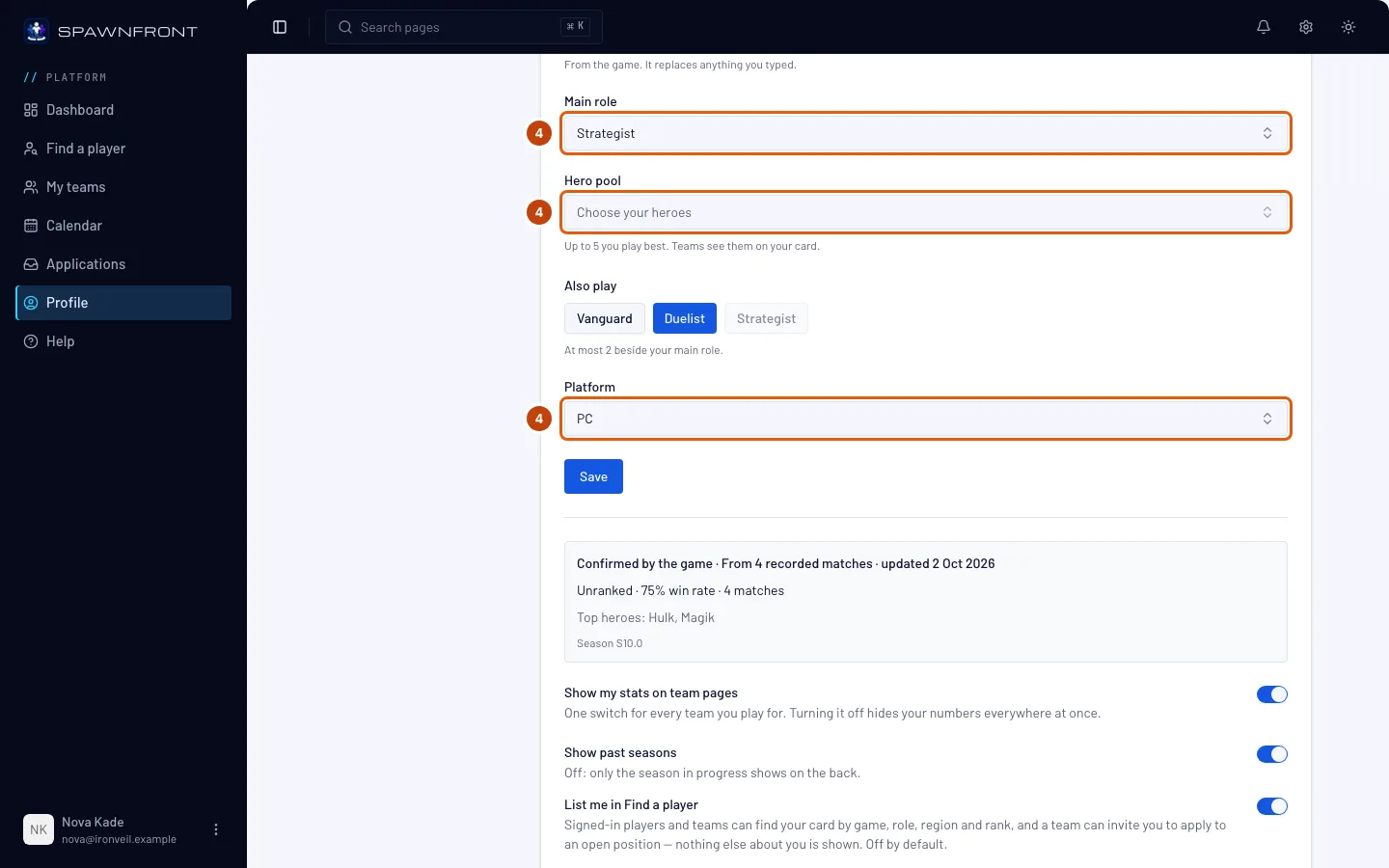
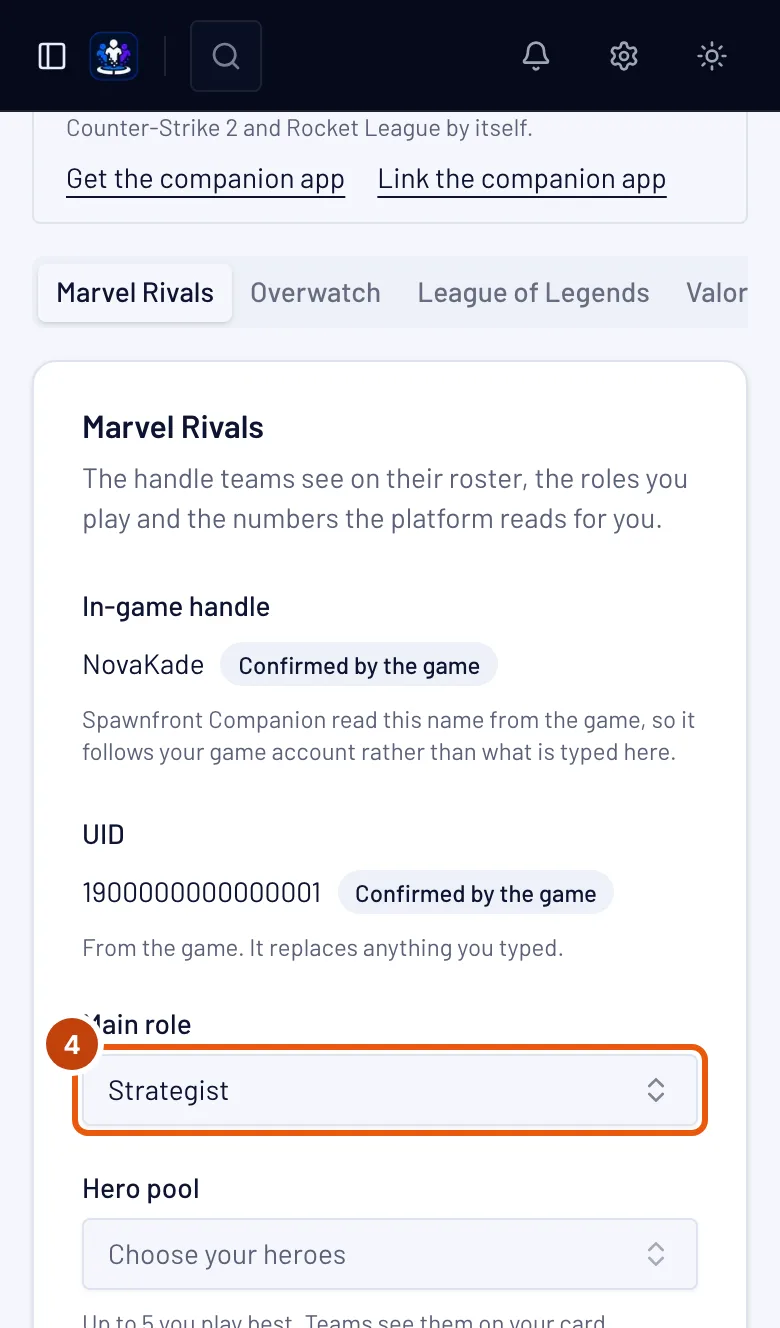
Choisis ton Rôle principal — dans League of Legends, ton Poste principal. Sous Joue aussi, appuie sur deux autres rôles maximum que tu joues. Choisis ensuite ta Plateforme.
Un poste de joueur d’une équipe demande un rôle — tu ne peux y postuler que si c’est ton rôle principal ou un rôle que tu joues aussi.
Dans League of Legends, les rôles sont les postes : Top, Jungle, Mid, Bot (ADC) et Support. League of Legends se joue uniquement sur PC, donc sa plateforme est déjà définie.
Dans Valorant, les rôles sont Duelliste, Initiateur, Contrôleur et Sentinelle, plus Flex si tu remplis ce dont l’équipe a besoin. Choisis ta plateforme — PC, PlayStation ou Xbox. Les joueurs PlayStation et Xbox jouent ensemble, mais jamais avec les joueurs PC, donc les équipes cherchent des joueurs sur le même type de machine.
Dans Counter-Strike 2, les rôles sont Entry, AWPer, Support, Lurker et IGL (in-game leader), plus Flex si tu remplis ce dont l’équipe a besoin. Beaucoup de joueurs ajoutent IGL comme rôle en plus de celui qu’ils jouent, comme « AWPer, aussi IGL ». Counter-Strike 2 se joue uniquement sur PC, donc sa plateforme est déjà définie.
Dans Deadlock, les rôles sont Frontline, Carry et Support, plus Flex si tu remplis ce dont l’équipe a besoin. Deadlock se joue uniquement sur PC, donc sa plateforme est déjà définie.
Dans Rocket League, les rôles sont Shot-caller, si tu annonces les actions, et Flex, si tu remplis ce dont l’équipe a besoin. Choisis ta plateforme — PC, PlayStation, Xbox ou Nintendo Switch. Les joueurs de toutes les plateformes jouent ensemble.
Dans Valorant, choisis aussi ton rang compétitif dans Rank (Competitive) — de Iron 1 à Immortal 3, ou Radiant — ou Aucun rang. Sur PlayStation ou Xbox, choisis ton rang console. Les équipes le voient avec la mention « autodéclaré », et il compte dans le rang de ton équipe.
Dans Valorant, tu peux aussi choisir jusqu’à 5 agents que tu joues le mieux dans Agent pool. Les équipes voient ton pool sur ta carte, et une équipe peut trouver ta candidature grâce à un agent de ton pool.
Dans Marvel Rivals et Overwatch, tu peux choisir jusqu’à 5 héros que tu joues le mieux dans Hero pool. Les équipes voient ton pool sur ta carte. Dans Marvel Rivals, Deadpool compte comme un seul héros.
Pour trouver un héros ou un agent plus vite, appuie sur un rôle au-dessus de la liste — comme Stratège, Tank ou Sentinelle — pour n’afficher que ce rôle. Appuie sur Tous pour tout revoir. Les héros que tu as déjà choisis restent dans ton pool.
Dans Counter-Strike 2, choisis aussi ton classement Premier dans Premier rating — par tranches de 1 000, de Under 1,000 à 35,000+ — ou Aucun rang. Les équipes le voient avec la mention « autodéclaré », et il compte dans le rang de ton équipe. Dès que Spawnfront Companion enregistre Counter-Strike 2, ta carte affiche aussi le classement Premier indiqué par le jeu, comme classement vérifié.
Dans Deadlock, choisis aussi ton rang dans Rang — le badge et son numéro, de Initiate 1 à Eternus 6 — ou Aucun rang. Les équipes le voient avec la mention « autodéclaré », et il compte dans le rang de ton équipe.
Dans Rocket League, choisis aussi ton rang Standard (3v3) dans Rank (Standard) — le rang et sa division, de Bronze I Div I à Grand Champion III Div IV, ou Supersonic Legend — ou Aucun rang. Les équipes le voient avec la mention « autodéclaré », et il compte dans le rang de ton équipe.
Tu peux vérifier tes rangs Rocket League à partir d’une capture d’écran une fois ton profil enregistré. Dans le jeu, ouvre ton Player Profile et fais défiler jusqu’à voir les rangs DUEL, DOUBLES et STANDARD, avec ton nom en haut. Fais une capture d’écran, puis sous Vérifier ton rang avec une capture appuie sur Vérifier mon rang et choisis-la — ou appuie sur Ctrl+Shift+S sur cet écran avec Spawnfront Companion lancé, puis sur Vérifier mon rang. Si le nom sur la capture est ton nom Rocket League sur Spawnfront, les trois rangs sont définis à partir d’elle : ta carte affiche Rang (Standard), Rang (Doubles) et Rang (Duel), chacun marqué vérifié par capture avec la date, et les équipes voient ton rang Standard marqué de la même façon. La capture elle-même n’est pas conservée. Si tu modifies Rank (Standard) à la main ensuite, il redevient « autodéclaré » ; si tu changes ton nom Rocket League, la vérification est effacée — vérifie à nouveau depuis ton profil avec le nouveau nom.
Dès que Spawnfront Companion enregistre tes matchs Rocket League sur PC, ta carte les affiche par playlist — Standard, Doubles et Duel — sous Matchs en ligne : parties, victoires, taux de victoire, et tes buts, passes décisives, arrêts et tirs par partie, sur les 90 derniers jours, avec les arènes où tu joues le plus. Les matchs classés et non classés comptent ensemble, car le jeu ne les distingue pas. Seuls tes propres chiffres s’affichent ; le compte de personne d’autre n’est jamais affiché. Le premier match enregistré confirme ton compte : ta carte affiche Confirmé par Rocket League, car le jeu lui-même t’a identifié auprès de l’appli, et il compte comme vérifié dans toutes tes équipes, sans rien à contrôler pour une équipe.
Dans League of Legends, choisis aussi ton rang Solo/Duo dans Rank (Solo/Duo), ou Aucun rang si tu n’en as pas. Les équipes le voient avec la mention « autodéclaré » jusqu’à ce que Spawnfront puisse lire ton rang depuis Riot, et il compte dans le rang de ton équipe.
Dans League of Legends, tu peux aussi choisir jusqu’à 5 champions que tu joues le mieux dans Champion pool. Tape un nom pour en trouver un ; appuie sur le × d’un champion pour le retirer. Les équipes voient ton pool sur ta carte, et une équipe peut trouver ta candidature grâce à un champion de ton pool.
Étape 5 : Enregistre
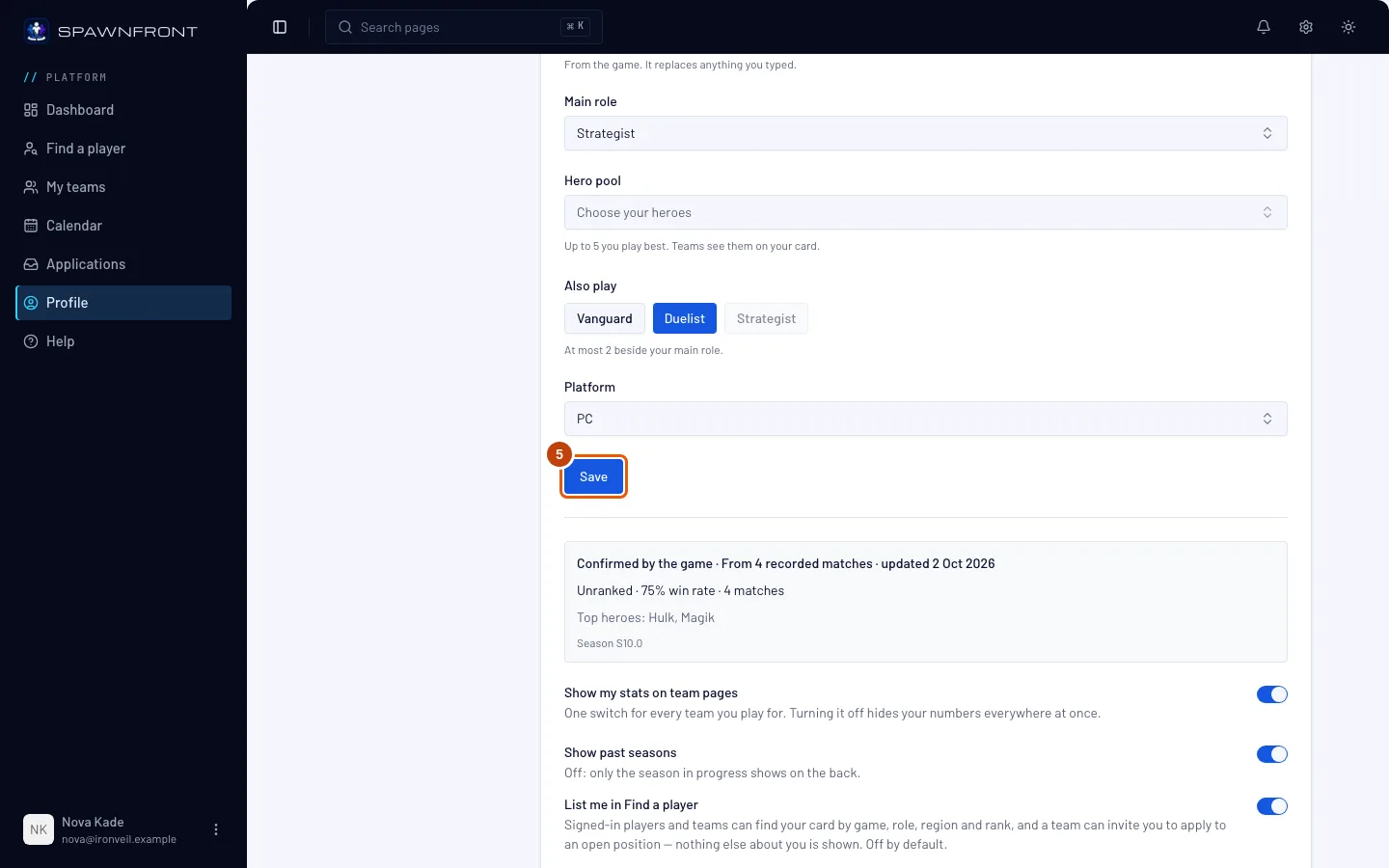
Appuie sur Enregistrer.
Tu dois voir : le nom de ton jeu et « enregistré » (par exemple « Marvel Rivals enregistré »). Pour Marvel Rivals, l’encadré sous le formulaire indique Ton équipe vérifie ton UID — ou Renseigne ton UID pour que ton équipe puisse le vérifier si tu as laissé l’UID vide. Pour Overwatch, il indique Ton équipe vérifie ton BattleTag, Ajoute un lien de profil de carrière pour afficher les stats si tu as laissé Career link vide, ou Pas un BattleTag si le pseudo n’en est pas un. Pour League of Legends, Valorant sur PC et Counter-Strike 2, il indique Lie l’appli Companion pour confirmer ; pour Valorant sur console, Pas encore de stats pour ce jeu.
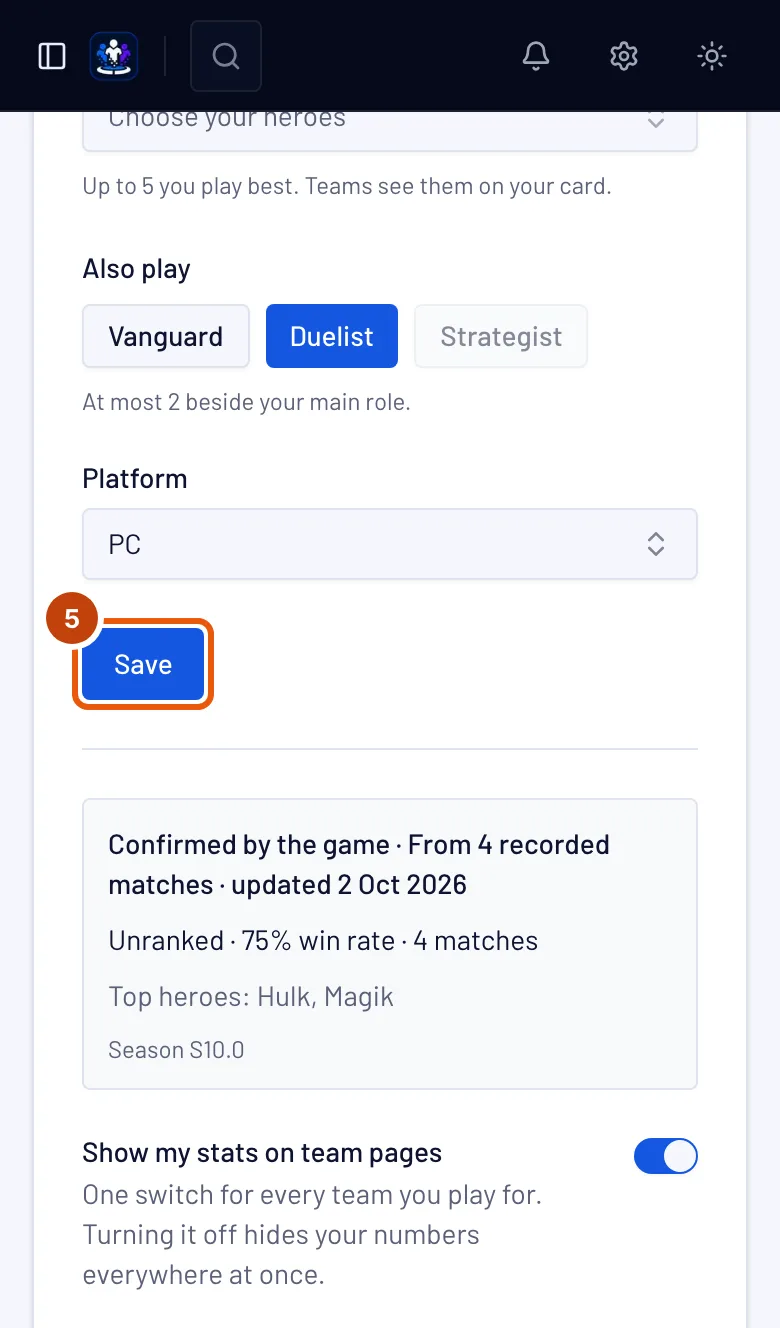
Étape 6 : Obtiens tes stats
Pour Marvel Rivals et Overwatch, demande à un propriétaire ou un admin de ton équipe de vérifier ton UID — ou ton BattleTag et ton lien de profil de carrière — dans l’effectif de l’équipe — voir Vérifier l’UID d’un joueur. La première lecture arrive en général dans l’heure. Ensuite, tes stats sont lues une fois par jour dans une équipe avec un site, une fois par semaine dans une équipe gratuite. Lis ensuite l’encadré sous le formulaire.
Tes stats sont gratuites. Elles appartiennent à ton compte, et une équipe gratuite les reçoit aussi. Le site d’une équipe paie les outils de l’équipe — voir Obtenir un site — jamais tes stats ; il rend seulement les lectures quotidiennes au lieu d’hebdomadaires.
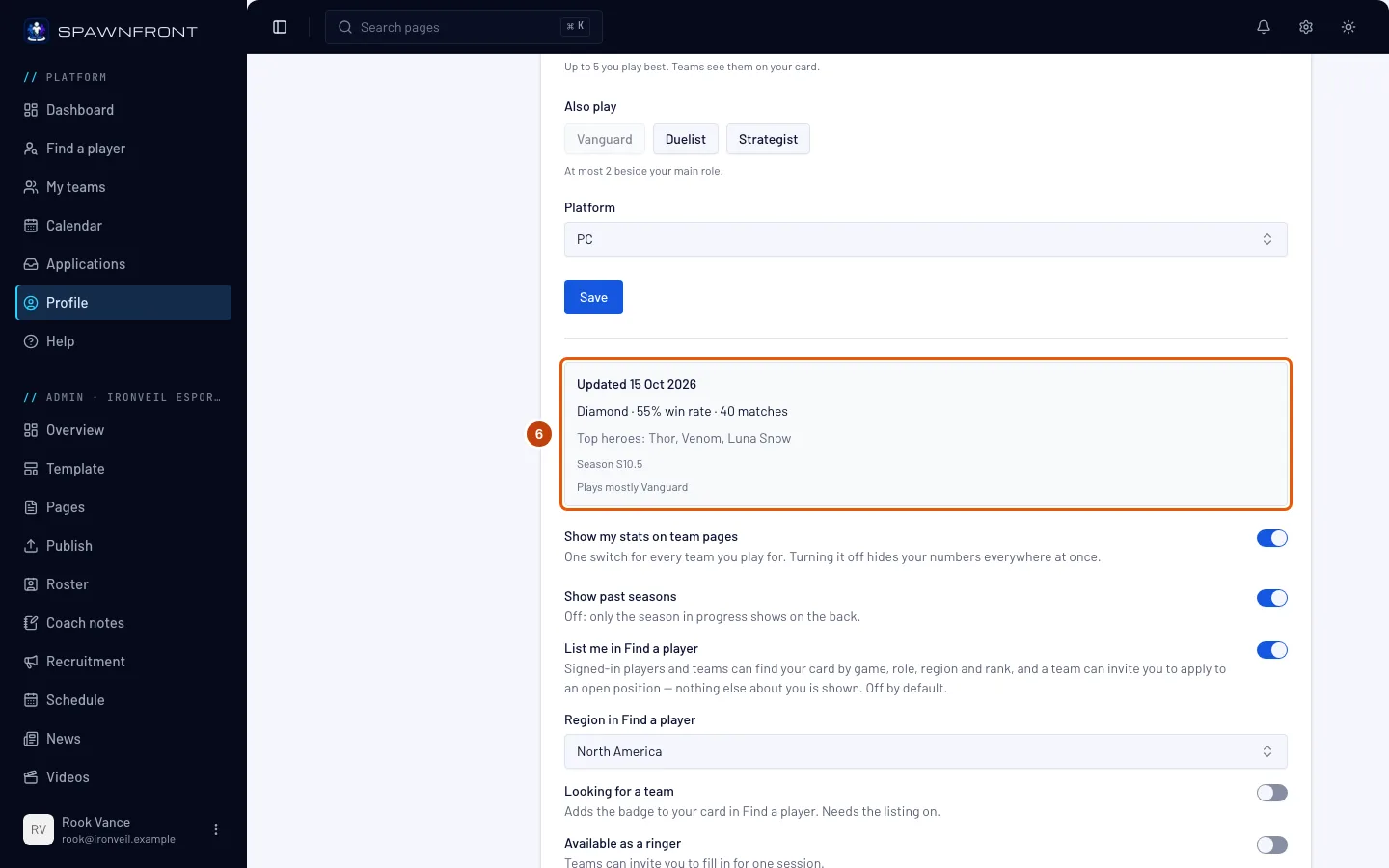
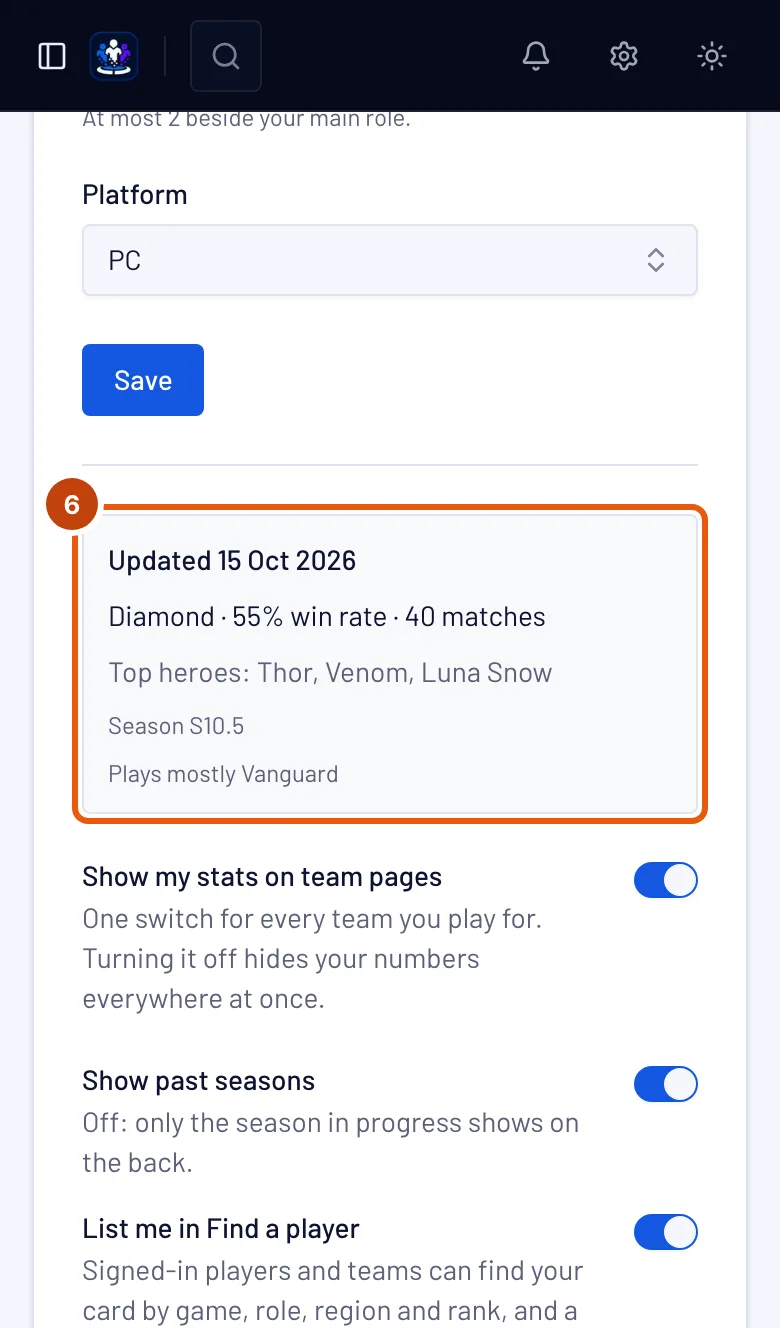
Tu dois voir : Stats mises à jour chaque jour (ou Stats mises à jour chaque semaine si aucune équipe qui t’a vérifié n’a de site) jusqu’à la première lecture, puis Mis à jour avec le temps écoulé et tes chiffres — pour Marvel Rivals ton rang, ton taux de victoire, tes matchs joués et tes meilleurs héros ; pour Overwatch ton rang, tes parties compétitives, ton taux de victoire et ton KDA. S’il indique Historique des matchs privé ou Profil de carrière privé, l’encadré montre les étapes pour le rendre public dans le jeu — voir Rendre ton historique des matchs public ou Rendre ton profil de carrière Overwatch public.
Les chiffres de League of Legends et Counter-Strike 2 viennent des matchs que tu enregistres avec Spawnfront Companion sur ton PC — voir Installer l’appli Companion. Valorant n’a pas encore de source de stats : ses chiffres viendront de Riot dès que Riot aura approuvé Spawnfront. Les chiffres de Deadlock sont lus sur deadlock-api.com une fois que tu as confirmé ton compte avec Steam et qu’une équipe dont tu fais partie t’a mis dans son effectif — une fois par jour dans une équipe avec un site, une fois par semaine sinon. Ils comptent les matchs classés et normaux que deadlock-api a vus ces 90 derniers jours. Les chiffres de Rocket League viennent des matchs enregistrés par Spawnfront Companion sur ton PC, une fois que tu as activé Record Rocket League. Dans tous les jeux, les équipes voient aussi ton pseudo, tes rôles et le rang que tu as choisi, avec la mention « autodéclaré ».
Les équipes dont tu fais partie affichent tes chiffres dans leur effectif tant que Afficher mes stats sur les pages d’équipe est activé.
En dessous, M’afficher dans Trouver un joueur, Cherche une équipe et Afficher les saisons passées déterminent si les équipes peuvent trouver ta carte et quelles saisons elle affiche — voir T’afficher dans Trouver un joueur.
Comment savoir si ça a marché
- Pour Marvel Rivals, une fois que ton équipe a vérifié ton UID — et pour Overwatch, une fois qu’elle a vérifié ton BattleTag avec ton lien de profil de carrière enregistré — l’encadré sous le formulaire indique Stats mises à jour chaque jour ou Stats mises à jour chaque semaine, puis Mis à jour avec tes chiffres.
- Quand tu postules dans une équipe, Ce que l’équipe verra affiche ton pseudo et tes rôles.
Quelque chose ne va pas ?
Il indique toujours « Lie l’appli Companion pour confirmer »
Dans League of Legends et Counter-Strike 2, l’encadré affiche ce message jusqu’à ce que tu enregistres un match avec Spawnfront Companion. Valorant n’a pas encore de source de stats, donc son encadré affiche toujours ce message. Rien ne manque de ton côté : les équipes voient ton pseudo, tes rôles et le rang que tu as choisi, avec la mention « autodéclaré ».
Ma carte Marvel Rivals indique « Ton équipe vérifie ton UID »
Personne n’a encore contrôlé ton UID. Demande à un propriétaire ou un admin de ton équipe d’ouvrir ta ligne sur la page Effectif de l’équipe et d’appuyer sur Vérifier. Dès que c’est fait, tes stats sont lues une fois par jour dans une équipe avec un site, une fois par semaine dans une équipe gratuite.
Ma carte Marvel Rivals indique « Stats mises à jour chaque jour »
Ton équipe a vérifié ton UID, et la première lecture n’a pas encore eu lieu. Elle arrive en général dans l’heure ; ensuite, tes stats sont lues une fois par jour.
Ma carte indique « Stats mises à jour chaque semaine »
Aucune équipe qui a vérifié ton UID ou ton BattleTag n’a de site, donc tes stats sont lues une fois par semaine. La première lecture arrive en général dans l’heure. Dès qu’une équipe qui t’a vérifié obtient un site, tes stats sont lues une fois par jour.
Ma carte Marvel Rivals indique « Historique des matchs privé »
Ton historique des matchs est masqué dans le jeu, donc seul ton rang peut être lu. Rends-le public dans le jeu — voir Rendre ton historique des matchs public — et tes chiffres s’affichent après la prochaine lecture : une fois par jour dans une équipe avec un site, une fois par semaine dans une équipe gratuite.
Mon rang indique Non classé
Dans Marvel Rivals, tu n’as joué aucun match classé cette saison. Dans Overwatch, une carrière publique sans partie compétitive cette saison affiche plutôt Pas encore de partie compétitive. Dans League of Legends et Counter-Strike 2, aucun match n’est enregistré tant que tu ne joues pas avec Spawnfront Companion lancé ; dans Valorant, seul le rang que tu as choisi s’affiche, avec la mention « autodéclaré ».
La carte Overwatch indique « Ton équipe vérifie ton BattleTag »
Les stats Overwatch sont lues depuis ta carrière liée après qu’une équipe dont tu fais partie a vérifié ton BattleTag et ton lien : une fois par jour dans une équipe avec un site, une fois par semaine dans une équipe gratuite. Demande à un propriétaire ou un admin de ton équipe d’appuyer sur Vérifier sur ta ligne de la page Effectif de l’équipe — voir Vérifier l’UID ou le BattleTag d’un joueur. En attendant, les équipes voient quand même ton BattleTag, tes rôles (Tank, Dégâts ou Soutien) et ta plateforme.
La carte Overwatch indique « Profil de carrière privé »
Overwatch garde les profils de carrière privés sauf si tu changes ce réglage, donc seul ton BattleTag peut être lu. Voir Rendre ton profil de carrière Overwatch public.
La carte Overwatch indique « Pas un BattleTag »
Ton pseudo Overwatch a été enregistré avant que Spawnfront lise les stats Overwatch, et ce n’est pas un BattleTag. Tape ton BattleTag, comme Name#1234, dans BattleTag et appuie sur Enregistrer.
Ma carte League of Legends n’affiche aucun chiffre
Les chiffres de League of Legends viennent des parties que tu enregistres avec Spawnfront Companion : tant que l’appli n’a pas confirmé ton compte, l’encadré indique Lie l’appli Companion pour confirmer, et les équipes voient ton Riot ID, ton serveur, tes postes et le rang Solo/Duo que tu as choisi, avec la mention « autodéclaré ».
Dès que l’appli confirme ton compte Riot depuis le client League, ta carte affiche Vérifié avec League of Legends, tout comme ta ligne dans l’effectif de chaque équipe dont tu fais partie. Ça compte dans toutes tes équipes à la fois : aucune équipe n’a besoin de le contrôler.
Une fois la connexion de Spawnfront à Riot approuvée, ta carte League of Legends recevra un bouton Confirmer avec Riot. Il te connecte chez Riot pour prouver que le compte Riot est à toi ; ton Riot ID et ton serveur viennent alors de Riot, et ta carte affiche le rang Solo/Duo, les résultats classés et les meilleurs champions depuis Riot, avec le rang sans la mention « autodéclaré », et indique Vérifié avec Riot. Le bouton n’est pas encore disponible — tant qu’il n’apparaît pas, rien sur ta carte ne vient de Riot.
Une seule connexion Riot confirme les deux jeux Riot. League of Legends et Valorant partagent un compte Riot, donc te connecter avec Riot depuis l’une ou l’autre carte confirme tous les jeux Riot que tu as enregistrés ici. Enregistre d’abord ton identité Valorant si tu joues aux deux ; un jeu que tu n’as pas encore enregistré n’est pas créé pour toi, et tu pourras appuyer sur Confirmer avec Riot dessus plus tard.
Ma carte Valorant n’affiche aucun chiffre
Valorant n’a pas encore de source de stats : sur PC, l’encadré indique Lie l’appli Companion pour confirmer, et sur une plateforme console, Pas encore de stats pour ce jeu. Dans les deux cas, les équipes voient ton Riot ID, ta région, ta plateforme, tes rôles et le rang que tu as choisi, avec la mention « autodéclaré ». Les chiffres de Valorant viendront de Riot, pas de l’appli.
Les stats Valorant de Riot ne s’affichent que pour les joueurs qui se connectent avec Riot pour les partager. Une fois la connexion de Spawnfront à Riot approuvée, ta carte Valorant recevra aussi un bouton Confirmer avec Riot. La connexion prouve que le compte Riot est à toi, et ta région Valorant est corrigée d’après Riot — si tu as choisi une autre région que celle où joue ton compte Riot, la carte passe à celle de Riot et te le signale. Ta carte affiche alors ton rang compétitif, tes matchs compétitifs et tes meilleurs agents depuis Riot, sur PC ou console, et indique Vérifié avec Riot — sur ta carte et à côté de toi dans l’effectif de chaque équipe où tu joues à Valorant, car tu as prouvé le compte toi-même. Le bouton n’est pas encore disponible — tant qu’il n’apparaît pas, rien sur ta carte Valorant ne vient de Riot.
L’UID est refusé
Un UID Marvel Rivals fait de 4 à 20 chiffres, rien d’autre. Ouvre ton profil en jeu et copie le numéro exactement ; laisse le champ vide si tu préfères ne pas le partager.
Le Riot ID est refusé
Un Riot ID est un nom de 3 à 16 caractères, un # et un tag de 3 à 5 lettres ou chiffres — Name#TAG. Copie-le depuis le client Riot ou le jeu, où il s’affiche sous ton nom — League of Legends et Valorant partagent le même Riot ID.
Ma vérification de rang Rocket League a été refusée
La réponse indique quoi corriger. « Ce profil est celui de …, pas de … » : le nom en haut du Player Profile n’est pas ton nom Rocket League sur Spawnfront — envoie ton propre profil, ou change ton nom sur Spawnfront pour celui que le jeu affiche. « Spawnfront n’a pas pu lire les trois rangs » : fais défiler jusqu’à voir les rangs DUEL, DOUBLES et STANDARD, et envoie l’écran entier avec le jeu en anglais. Une capture du haut du profil ne contient aucun rang à vérifier.
Je ne veux pas que les équipes voient mes stats
Désactive Afficher mes stats sur les pages d’équipe. Ça masque tes chiffres dans toutes tes équipes à la fois ; ton pseudo reste.
Articles liés
Toujours bloqué ? Contacte le support ou écris à support@spawnfront.com — indique-nous la page où tu es et le numéro de l’étape.