
Régler un scrim avec une capture
Envoie le tableau des scores d’une partie de scrim (Marvel Rivals, Overwatch, League of Legends, Valorant ou Counter-Strike 2), corrige le brouillon et laisse l’autre équipe le confirmer.
Pour les propriétaires et admins d’équipe · 5 étapes
Ce qu’il te faut d’abord
- Tu es propriétaire ou admin d’une équipe qui joue à Marvel Rivals, Overwatch, League of Legends, Valorant, Counter-Strike 2 ou Deadlock (Spawnfront ne sait pas encore lire les tableaux des scores de Rocket League : saisis le résultat d’un scrim Rocket League à la main), et le scrim a été enregistré sur Spawnfront : réservé avec l’autre équipe (leur équipe choisie comme adversaire, ou via la recherche de scrims ou une offre de scrim ouverte), ou enregistré par son nom contre une équipe qui n’est pas sur Spawnfront. Toute équipe peut régler un scrim de cette façon, gratuite ou avec un site. Un scrim qui n’a jamais été enregistré s’envoie comme match non enregistré : voir Envoyer un match non enregistré.
- Tu n’es ni propriétaire ni admin ? Tout membre peut aussi envoyer des résultats, sauf si l’équipe l’a désactivé, depuis la page Scrims de l’équipe (voir Envoyer les résultats de scrim de ton équipe). Les propriétaires et les admins choisissent ce que les membres peuvent faire dans Définir les permissions de scrim.
- Le scrim a été joué. Dans Marvel Rivals, personne dans les deux équipes n’a d’historique des matchs public avec un UID vérifié par son équipe. Sinon, Spawnfront remplit le résultat tout seul.
- Tu as une capture du tableau des scores de chaque partie, en PNG, JPEG ou WebP, d’au moins 1280×720 et de 8 Mo maximum. L’écran dépend du jeu :
- Marvel Rivals : l’écran de fin de match si tu peux, sinon la page de la partie dans ton historique des matchs. Spawnfront lit les mots anglais du jeu. Avec le jeu dans une autre langue, les chiffres du tableau sont quand même lus. Mais la carte, le mode et, sur la page d’une partie personnalisée, la manche et le score de la carte peuvent rester vides : remplis-les quand tu vérifies le brouillon.
- Overwatch : la page Teams de chaque rapport de partie, depuis Career Profile → History → Game Reports, et sa page Summary (Résumé) juste à côté. La page Résumé ajoute la carte, le résultat et la durée. La page Teams est lue quelle que soit la langue du jeu. La carte, le résultat et la durée de la page Résumé ne sont lus qu’avec le jeu en anglais, la seule langue dans laquelle Spawnfront lit les mots d’Overwatch pour l’instant. Dans une autre langue, ils restent vides.
- League of Legends : l’onglet Scoreboard de la partie, depuis Match History. Le jeu peut être en anglais, tchèque, français, allemand, hongrois, indonésien, italien, polonais, portugais (Brésil), roumain, espagnol, turc ou vietnamien. Il peut aussi être en grec, japonais, coréen, russe, thaï ou chinois si Spawnfront, ton navigateur ou Discord est aussi réglé dans cette langue. Seul l’anglais a été vérifié sur de vraies captures pour l’instant : si une capture dans une autre langue n’est pas lue, passe League en anglais et refais-la.
- Valorant : le Scoreboard du match, depuis Career, d’au moins 1600×900. Sur une image plus petite, les chiffres sont mal lus, donc elle est refusée. Le jeu peut être en anglais, français, allemand, indonésien, italien, polonais, portugais (Brésil), espagnol (Espagne ou Amérique latine), turc ou vietnamien. Il peut aussi être en japonais, coréen, russe, thaï ou chinois traditionnel si ton navigateur (ou Discord, pour
/scrim result) est aussi réglé dans cette langue. Seul l’anglais a été vérifié sur de vraies captures pour l’instant : si une capture dans une autre langue n’est pas lue, passe le jeu en anglais et refais-la. - Counter-Strike 2 : le tableau 5v5 à la fin d’un match Premier, Competitive ou personnalisé. Pas le tableau des scores de la touche Tab pendant que le match est en cours. Le tableau est lu avec le jeu en anglais, la seule langue vérifiée sur de vraies captures pour l’instant. Il est aussi lu dans les autres langues du jeu : bulgare, chinois (simplifié et traditionnel), tchèque, danois, néerlandais, finnois, français, allemand, grec, hongrois, indonésien, italien, japonais, coréen, norvégien, polonais, portugais (Portugal et Brésil), roumain, russe, espagnol (Espagne et Amérique latine), suédois, thaï, turc, ukrainien et vietnamien. Le bulgare, le chinois, le grec, le japonais, le coréen, le russe, le thaï et l’ukrainien ne sont essayés que si ton navigateur (ou Discord, pour
/scrim result) est réglé dans cette langue. - Deadlock : le tableau des scores à la fin du match personnalisé. Si Deadlock ne l’affiche pas après un match personnalisé, joins plutôt le match avec son Match ID (voir Enregistrer tes matchs). Le jeu peut être en anglais, français, allemand, espagnol (Espagne ou Amérique latine), italien, polonais, portugais (Brésil), tchèque, turc, indonésien, russe, ukrainien, chinois simplifié, coréen, japonais ou thaï. Mais seul l’anglais est vérifié sur de vraies captures pour l’instant, donc un tableau dans une autre langue n’est peut-être pas encore lu. En russe, ukrainien, chinois, coréen, japonais ou thaï, il n’est lu que si Spawnfront ou ton navigateur (ou Discord, pour
/scrim result) est aussi réglé dans cette langue. Les âmes ne sont lues que là où le jeu les écrit avec un k, comme en anglais, français, italien, indonésien, chinois, japonais et thaï. Dans les autres langues, les âmes restent vides.
- Tu ne sais pas où ton jeu affiche cet écran, ni son code de replay ? Voir Trouver tes stats de match et tes codes de replay.
- Il reste des captures à ton équipe aujourd’hui : Résultats indique combien, par exemple Encore 14 sur 20 aujourd’hui · réinitialisation, suivi du jour et de l’heure. Une équipe gratuite peut faire lire 5 captures en 24 heures, et une équipe avec un site 20.
Étapes
Étape 1 : Ouvre Résultats dans Scrims
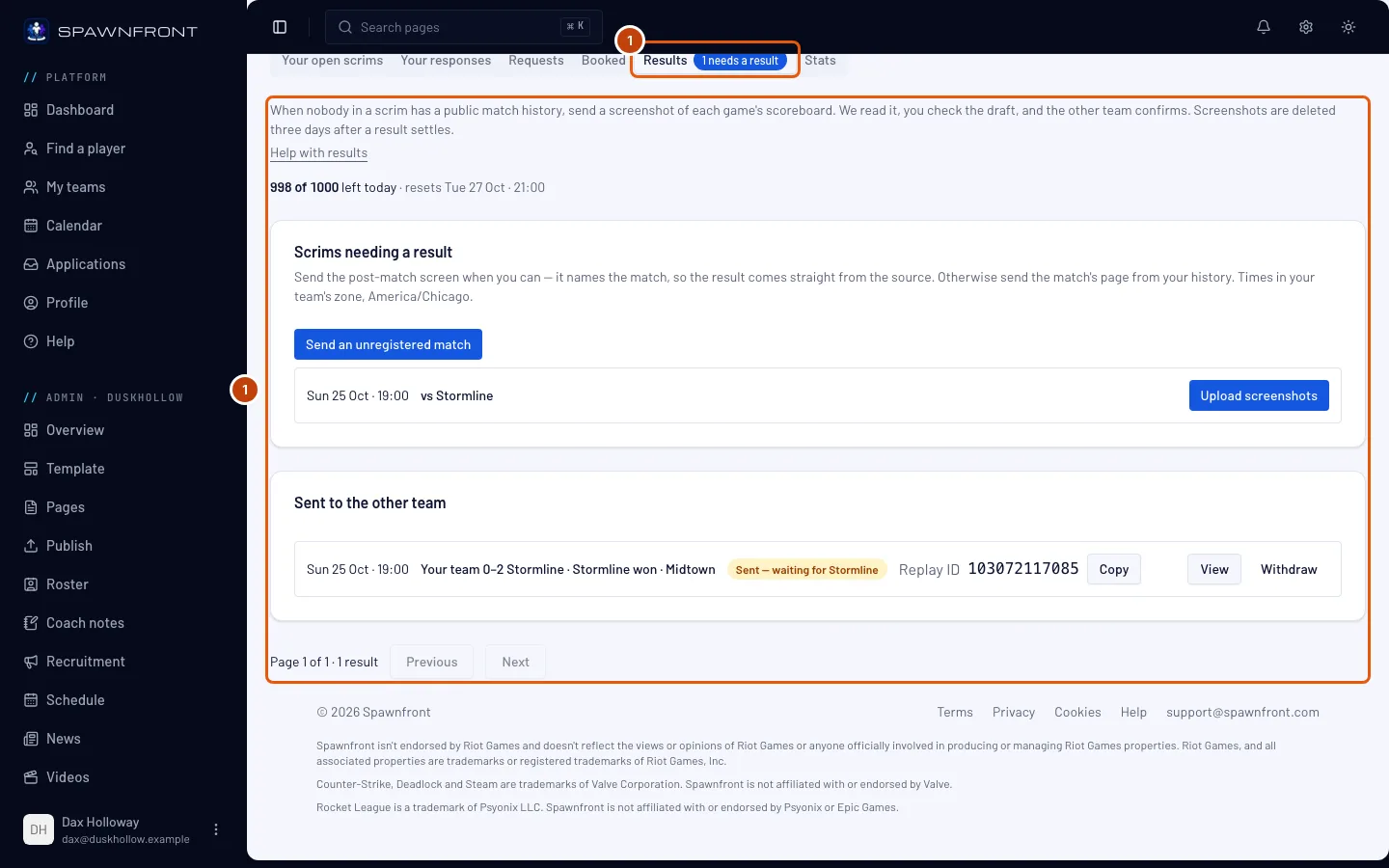
Dans le menu à gauche, sous le menu admin de ton équipe (Admin · et le nom de ton équipe), appuie sur Scrims. Appuie ensuite sur l’onglet Résultats sous la recherche. Si tu gères plusieurs équipes, ouvre d’abord le nom de ton équipe sous Admin. Tu peux aussi appuyer sur Régler avec une capture sur la ligne d’un scrim joué, dans ta page Matchs. Ça ouvre le même onglet.
Tu devrais voir : Résultats, avec le nombre de captures qu’il reste à ton équipe aujourd’hui (par exemple Encore 14 sur 20 aujourd’hui), au-dessus de Scrims en attente de résultat.
Étape 2 : Envoie tes captures
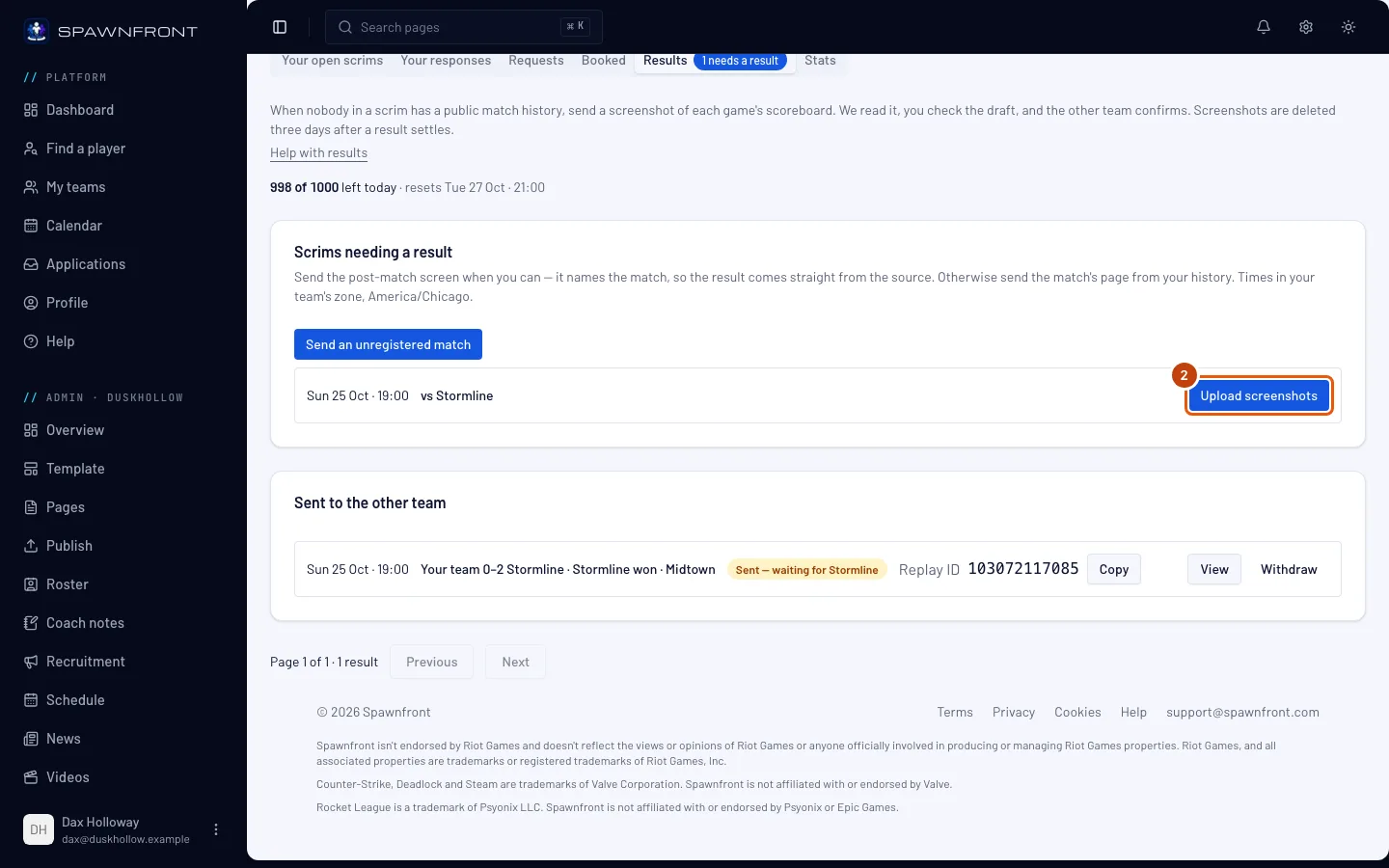
Sur la ligne du scrim, appuie sur Envoyer des captures, puis sur Choisir des fichiers. Choisis jusqu’à 10 images à la fois, une par partie du scrim. Si tu en choisis plus, les 10 premières sont lues : choisis les autres une fois celles-ci terminées. Tu peux aussi les déposer dans le cadre. Chaque image est lue dans ton navigateur, l’une après l’autre. Garde donc la page ouverte jusqu’à la fin de la liste.
Tu devrais voir : une liste numérotée de tes fichiers. Chacun indique En attente, puis Lecture…, puis Lu — brouillon prêt avec un bouton Vérifier le brouillon. Si tu as choisi une seule image, son brouillon s’ouvre tout seul avec Capture lue. Vérifie le brouillon, puis envoie-le. Dans Overwatch, une page Résumé indique Lu — ajouté au brouillon de sa page Teams : envoie-la avec sa page Teams, en même temps ou après. Si Rivals Island avait déjà une partie Marvel Rivals, le fichier indique Enregistré depuis la source du match et il n’y a rien à corriger. Si ton navigateur n’arrive pas à lire une image en moins d’une minute, son brouillon s’ouvre vide pour que tu le remplisses.
Chaque capture lue compte dans les lectures du jour, même les captures refusées. Un fichier peut indiquer Refusé — même partie que le fichier suivi d’un numéro (tu as choisi deux captures d’une même partie). Il peut aussi indiquer Refusé — pas un tableau des scores Marvel Rivals (ou la même chose pour ton jeu, comme Refusé — pas un rapport de partie Overwatch), ou Refusé — suivi de la raison. Si ton équipe n’a plus de captures en cours de route, les fichiers restants indiquent Non lu — plus aucune aujourd’hui. Envoie-les après l’heure indiquée dans Résultats.
La ligne d’une équipe Overwatch a aussi Envoyer un journal Workshop à côté : voir Régler un scrim Overwatch avec un journal Workshop.
Étape 3 : Corrige le brouillon
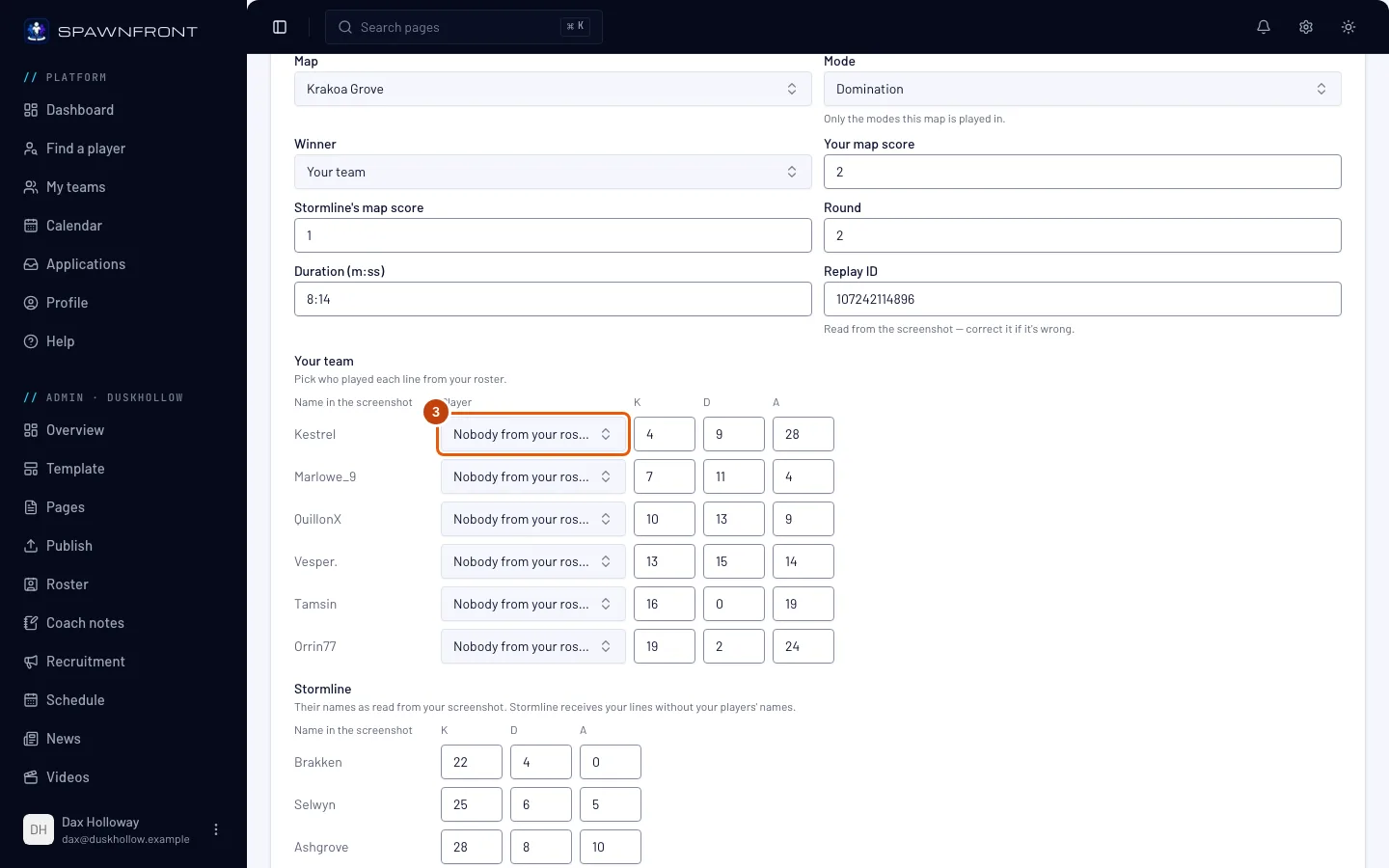
Appuie sur Vérifier le brouillon à côté d’un fichier, ou sur Corriger le brouillon sur sa ligne sous Brouillons à corriger. La ligne indique Brouillon — vérifie-le, puis envoie-le. La fenêtre Corriger le brouillon s’ouvre. Vérifie le champ Carte : dans Marvel Rivals, son nom inclut sa zone, comme Tokyo 2099: Spider-Islands. Vérifie aussi le champ Mode, qui ne liste que les modes joués sur cette carte. League of Legends n’a ni l’un ni l’autre : chaque partie se joue sur la Faille de l’invocateur. Vérifie les champs Vainqueur, Ton score sur la carte, Manche et Durée (m:ss).
Le champ du replay dépend du jeu. Dans Marvel Rivals, le champ Replay ID est lu sur la capture : corrige-le s’il est faux. Il compte 10 à 13 chiffres. Dans Overwatch, tape le Code de replay depuis History → Replays → Share si tu as gardé le replay. Il compte six lettres et chiffres. Dans Counter-Strike 2, colle le Code de partage ou le lien de partage depuis la page Watch du match. League of Legends et Valorant n’ont pas de champ de replay.
Vérifie ensuite les éliminations, morts et assistances de chaque joueur, sous les colonnes K, D et A, et les autres stats de jeu à côté : Lvl, CS et Gold dans League of Legends ; ACS, Econ, FB, Plants et Defuses dans Valorant ; HS % et DMG dans Counter-Strike 2 ; Souls dans Deadlock. Dans Overwatch, la ligne associée à la page Résumé affiche les héros joués par ce joueur. Choisis tes joueurs pour les lignes de ton équipe. Un nom affiché sur la capture mais absent de ton effectif reste sur Personne de ton effectif. Appuie sur Enregistrer pour garder tes corrections pour plus tard.
Tu ne peux nommer que les joueurs de ta propre équipe. Les lignes de l’autre équipe affichent leurs noms tels que lus sur ta capture, et leurs chiffres. L’autre équipe reçoit tes lignes sans les noms de tes joueurs.
Tu devrais voir : Brouillon enregistré.
Étape 4 : Envoie-le à l’autre équipe
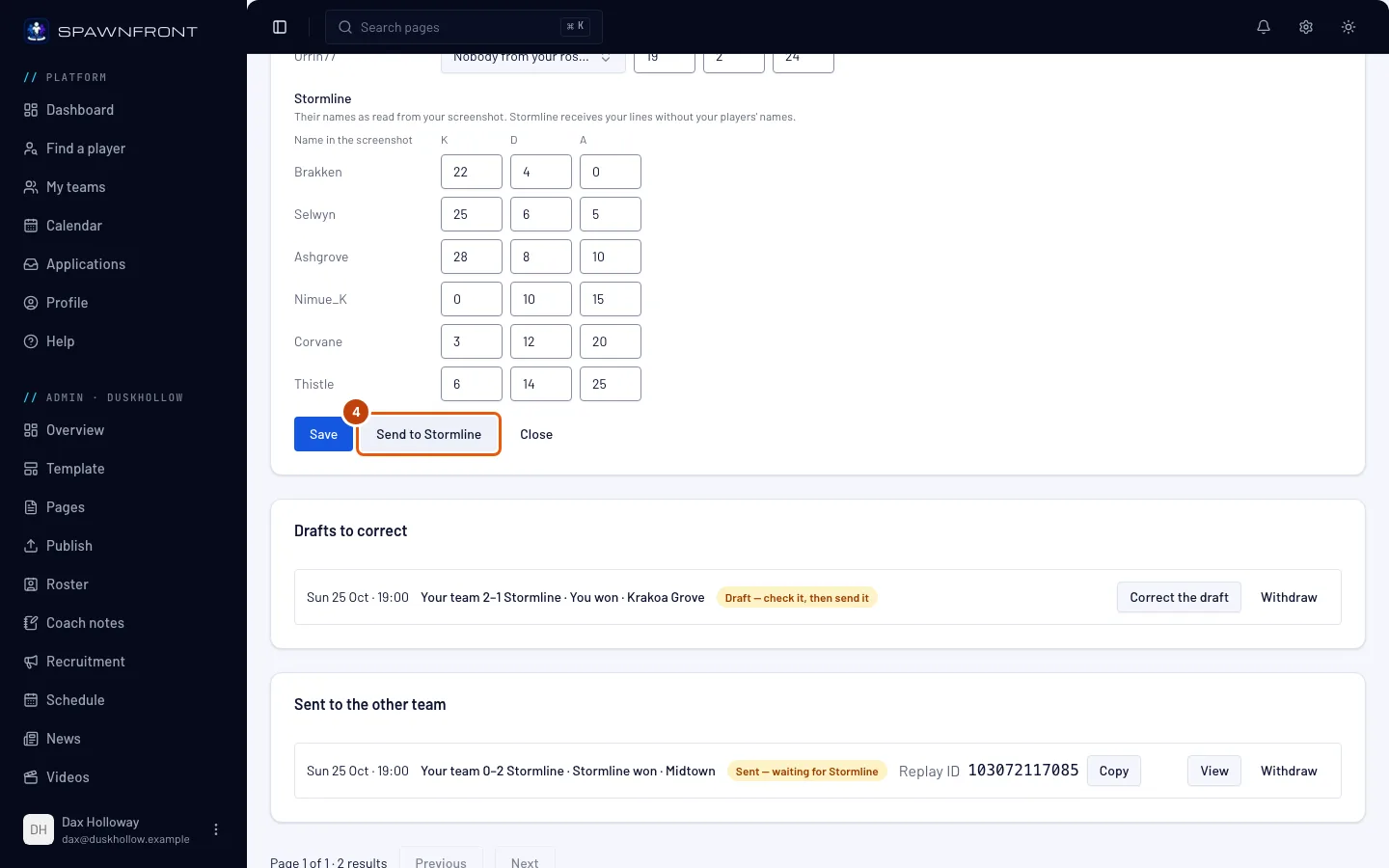
Appuie sur Send to suivi du nom de l’autre équipe. Ça enregistre aussi tes corrections.
Tu devrais voir : Envoyé pour confirmation, et la ligne sous Envoyés à l’autre équipe indique Envoyé — en attente de l’autre équipe. Son propriétaire et ses admins reçoivent une notification.
Étape 5 : L’autre équipe confirme ou conteste
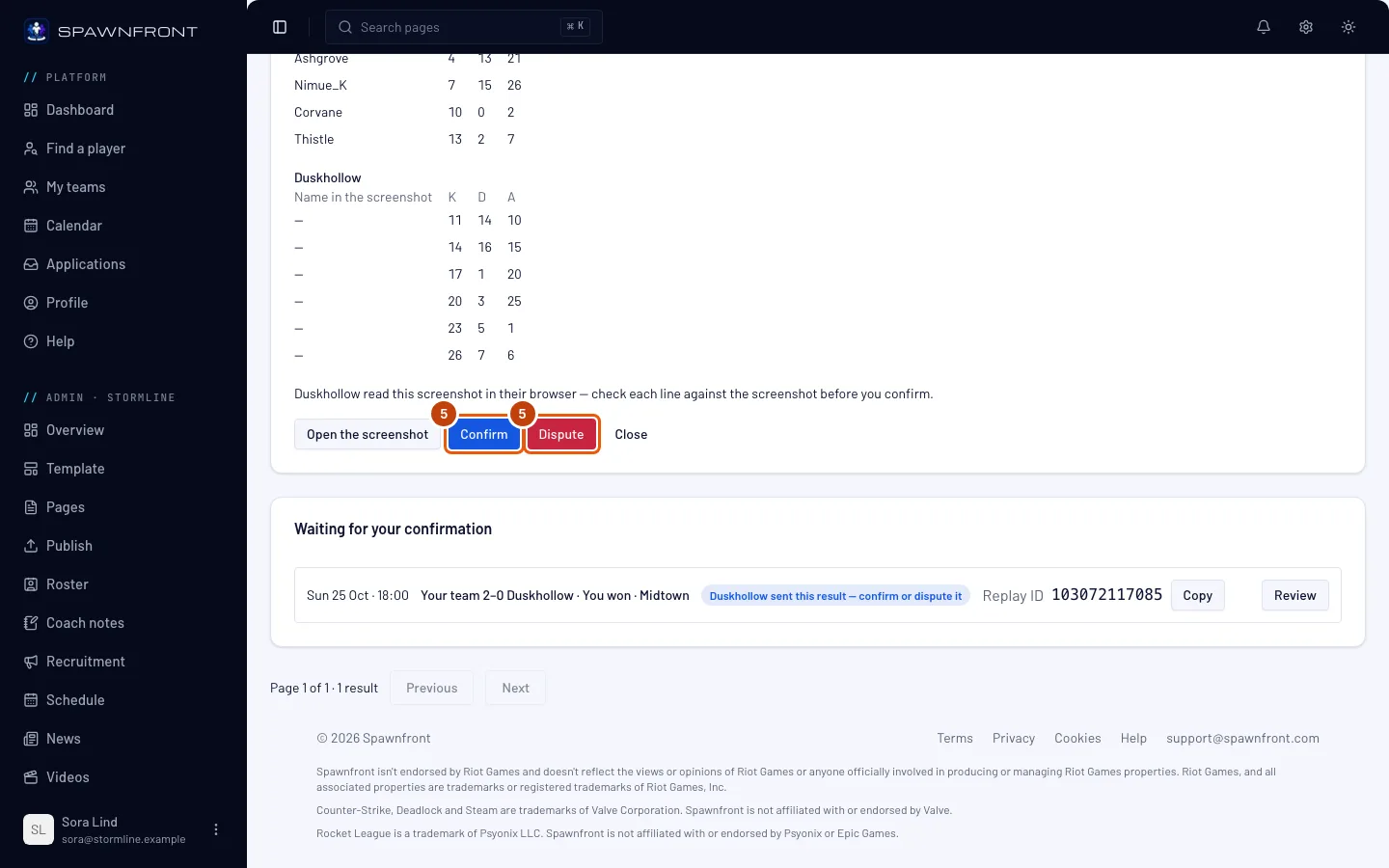
Sous Résultats, sur sa page Scrims, le résultat se trouve sous En attente de ta confirmation. L’autre équipe appuie sur Vérifier, puis sur Confirmer ou Contester. Tu reçois une notification quand elle répond. Comme la capture a été lue dans ton navigateur, elle voit au-dessus des boutons le nom de ton équipe suivi de a lu cette capture dans son navigateur — vérifie chaque ligne avec la capture avant de confirmer. Dans Overwatch, Ouvrir la page Résumé, à côté de Ouvrir la capture, affiche la page Résumé associée au brouillon.
Contre une équipe qui n’est pas sur Spawnfront, aucune autre équipe ne répond : une fois le résultat envoyé, les propriétaires et les admins de ta propre équipe le confirment avec Confirmer, et personne ne peut le contester. Les membres n’en confirment aucun, même ceux qui ont le droit de confirmer des résultats.
Tu devrais voir : ta ligne sous Réglés indique Confirmé par l’autre équipe, et la partie compte dans le résultat du scrim. Sinon, elle indique Contesté par l’autre équipe. Un résultat contesté ne compte nulle part. Chaque équipe peut quand même saisir son propre résultat à la main sur sa page Matchs.
Une fois un résultat envoyé ou confirmé, sa ligne affiche le Replay ID du brouillon (un Code de replay Overwatch, un Code de partage Counter-Strike 2) avec Copier, pour les deux équipes. Chaque équipe trouve aussi le code d’une partie confirmée sur la page du match, sous Matchs.
Comment savoir si ça a marché
- La ligne indique Confirmé par l’autre équipe, sous Réglés.
- La page Matchs de ton équipe affiche la partie dans le résultat du scrim.
Envoie-la depuis Discord. Dans un serveur Discord lié à ton équipe, tape /scrim result et joins la capture à la commande. Pour une série de parties, joins-en jusqu’à dix (screenshot, screenshot2 … screenshot10). Chacune devient son propre brouillon, et la réponse les compte, avec le nombre de lectures qu’il reste à ton équipe aujourd’hui. Si plusieurs de tes équipes partagent le serveur, règle l’option team sur le nom de ton équipe. L’option team accepte le nom de ton équipe ou son nom complet, comme Blades · Team 1. Si deux de tes équipes ont le même nom, tape le nom complet. Si deux de tes équipes dans des jeux différents ont le même nom complet, choisis celle de ton jeu dans les suggestions de l’option. Dans Overwatch, joins la page Teams de chaque rapport de partie avant sa page Résumé : elles sont lues dans l’ordre où tu les joins. Spawnfront la lit pour le dernier scrim de ton équipe en attente de résultat, et ne répond qu’à toi : Lecture de ta capture… Le brouillon apparaît sous Résultats dans Scrims d’ici une minute ; sinon, envoie-la là-bas. En moins d’une minute, la réponse devient Lue pour ton équipe — vérifie le brouillon., avec un bouton Vérifier le brouillon qui ouvre Résultats sur ta page Scrims. Corrige et envoie le brouillon là-bas, comme plus haut. Une page Résumé Overwatch répond Page Résumé ajoutée au brouillon de la page Teams de ton équipe — vérifie le brouillon. Si Rivals Island avait déjà la partie, la réponse est Rivals Island avait cette partie — elle est sur le scrim. et il n’y a rien à corriger. Ton Discord doit être lié à ton compte Spawnfront (voir Se connecter avec Discord), et le serveur à ton équipe (voir Connecter ton serveur Discord).
Seuls les membres de ton équipe et les propriétaires et les admins de l’autre équipe voient la capture. Elle est supprimée trois jours après la confirmation, la contestation ou le retrait du résultat. Spawnfront ne lit jamais les dégâts, les soins ni l’atténuation sur une capture Marvel Rivals ou Overwatch.
Quelque chose ne va pas ?
La capture est refusée
Elle doit montrer le tableau des scores d’une seule partie, en image PNG, JPEG ou WebP, d’au moins 1280×720 (1600×900 pour Valorant) et de 8 Mo maximum. Elle ne doit pas déjà avoir été envoyée pour ce scrim, et ne pas être une autre capture d’une partie déjà envoyée. Refusé — même partie que le fichier suivi d’un numéro veut dire que deux des fichiers choisis montrent la même partie : le premier est gardé. Refais la capture dans le jeu si elle a été recadrée ou redimensionnée. Une équipe gratuite peut faire lire 5 captures en 24 heures et une équipe avec un site 20, et chaque capture lue par Spawnfront compte, même si elle est ensuite refusée.
Il est indiqué que ton équipe a fait lire toutes ses captures des dernières 24 heures
Résultats indique Ton équipe a fait lire 5 captures (20 pour une équipe avec un site) ces dernières 24 heures. Tu pourras en envoyer à nouveau suivi d’un jour et d’une heure, et Envoyer des captures est désactivé. Les 24 heures commencent à la première capture lue par ton équipe. Tes brouillons restent ouverts : tu peux toujours les corriger et les envoyer.
Il est indiqué « Un Replay ID compte 10 à 13 chiffres. »
Le Replay ID que tu as tapé est trop court, trop long ou contient autre chose que des chiffres. Recopie-le depuis la capture, ou vide le champ si la capture n’en affiche pas. Enregistrer et Send to attendent qu’il soit correct. Dans Overwatch, la phrase est Un code de replay compte six lettres et chiffres., et dans Counter-Strike 2 Un code de partage commence par CSGO- et compte cinq groupes de cinq lettres et chiffres. Recopie le code, ou vide le champ.
Il est indiqué d’envoyer d’abord la page Teams de cette partie
La page indique Envoie d’abord la page Teams de cette partie : sa page Résumé complète la carte, le résultat et la durée de la page Teams dont la ligne correspond. Une page Résumé Overwatch rejoint un brouillon de page Teams déjà présent sur ce scrim, dont une ligne a les mêmes éliminations, assistances et morts que la page Résumé. Envoie la page Teams, puis à nouveau la page Résumé. Tu peux aussi envoyer les deux en même temps : la page Résumé est réessayée une fois la page Teams lue. Chaque essai compte dans les lectures du jour.
Il est indiqué « Ce scrim ne peut pas recevoir de résultat par capture. »
Le scrim n’est plus ouvert : il a été annulé, ou il a été réglé trois jours après son créneau. Saisis le résultat à la main sur ta page Matchs.
Il est indiqué que les propriétaires et les admins de ton équipe envoient les résultats de scrim
Les propriétaires et les admins de ton équipe ont désactivé l’envoi des résultats pour toi. Demande à l’un d’eux d’activer Envoyer les résultats pour toi (voir Définir les permissions de scrim), ou de l’envoyer lui-même.
Il est indiqué « Ce scrim n’a pas encore commencé. »
Un résultat s’envoie une fois le scrim commencé. Reviens quand il aura commencé : il apparaîtra alors sous Scrims en attente de résultat.
Il est indiqué « Ce scrim ne peut pas recevoir de résultat pour l’instant. »
Le scrim a été réservé par l’autre équipe, et il ne peut pas recevoir de résultat pour le moment. Demande à cette équipe, ou saisis le résultat à la main sur ta page Matchs.
Confirmer et Contester n’apparaissent pas, et il est indiqué que quelqu’un d’autre doit répondre
Tu as envoyé le résultat, ou tu fais aussi partie de l’équipe qui l’a envoyé. Une équipe envoie un résultat et l’autre y répond, donc personne ne peut confirmer le sien. Demande à un coéquipier qui ne fait pas partie de l’équipe qui l’a envoyé d’appuyer sur Confirmer ou Contester.
J’ai envoyé la mauvaise capture
Appuie sur Retirer sur sa ligne, que ce soit un brouillon ou un résultat encore Envoyé — en attente de l’autre équipe. La ligne indique Retiré et passe sous Réglés. Envoie ensuite la bonne capture.
Il est indiqué que la capture n’a pas pu être lue dans ton navigateur
La page indique Cette capture n’a pas pu être lue dans ton navigateur, donc le brouillon est vide : tape la carte, le score et la ligne de chaque joueur depuis la capture. Ton navigateur n’a pas pu lire l’image en moins d’une minute, souvent à cause d’un appareil ou d’un navigateur ancien. La capture est gardée comme d’habitude. En t’aidant de la capture, remplis dans le brouillon vide les champs Carte et Vainqueur, les scores et les éliminations, morts et assistances de chaque joueur. Envoie-le ensuite. N’envoie pas à nouveau le même fichier : il serait refusé car déjà envoyé pour ce scrim.
Une image qui n’est pas le tableau des scores de ton jeu n’ouvre aucun brouillon. Elle est refusée avec une phrase qui indique l’écran à envoyer, comme Ça ne ressemble pas à un tableau des scores Marvel Rivals. Envoie l’écran de fin de match ou la page de l’historique. Un tableau Casual de Counter-Strike 2 est refusé de la même façon : envoie le tableau 5v5 d’un match Premier, Competitive ou personnalisé.
Un nom s’affiche comme Nom illisible
Le texte de la capture était difficile à lire. Choisis toi-même le joueur dans le brouillon avant de l’envoyer.
L’autre équipe l’a contesté
Ta ligne indique Contesté par l’autre équipe, et le résultat ne compte nulle part. Parles-en avec l’autre équipe, puis envoie une capture plus nette de la même partie, ou saisis le résultat à la main sur ta page Matchs.
/scrim result indique que la capture n’a pas pu être lue pour l’instant
Spawnfront n’a pas pu la lire depuis Discord à ce moment-là. Appuie sur Résultats sur la page Scrims sous la réponse et envoie la même capture là-bas avec Envoyer des captures : ça marche de la même façon. Si la réponse indiquait que l’image n’est pas en PNG, JPEG ou WebP, dépasse 8 Mo ou ne ressemble pas au tableau des scores de ton jeu, envoie une autre capture.
Le brouillon de /scrim result n’apparaît jamais
Si Résultats n’affiche aucun nouveau brouillon quelques minutes après Lecture de ta capture…, envoie la capture là-bas avec Envoyer des captures.
/scrim result indique que ton équipe n’a aucun scrim en attente de résultat
La commande lit la capture pour le dernier scrim de ton équipe qui est enregistré, joué et encore ouvert. Appuie sur Résultats sur la page Scrims sous la réponse pour voir tous les scrims que tu peux régler, et envoie plutôt la capture là-bas. Si le scrim n’a jamais été enregistré, la réponse propose Envoyer comme match non enregistré : voir Envoyer un match non enregistré.
/scrim result te demande de régler l’option team
Plusieurs de tes équipes sont liées à ce serveur, ou la team que tu as tapée n’est pas une équipe dont tu es propriétaire ou admin sur ce serveur. Renvoie /scrim result avec team réglé sur le nom exact de ton équipe. S’il répond Plusieurs de tes équipes ici s’appellent…, deux de tes équipes ont ce nom : tape le nom complet qu’il affiche, comme Blades · Team 1.
/scrim result indique que seuls les propriétaires et les admins d’une équipe, et les membres qu’ils autorisent à envoyer des résultats, peuvent envoyer un résultat de scrim
La réponse indique Seuls les propriétaires et les admins d’une équipe, et les membres qu’ils autorisent à envoyer des résultats, peuvent envoyer un résultat de scrim, sur le serveur lié à leur équipe. Tu ne fais pas partie d’une équipe liée à ce serveur, ton équipe a désactivé l’envoi des résultats pour toi, ou le serveur n’est pas encore connecté à ton équipe. Demande au propriétaire de ton équipe, ou connecte d’abord le serveur (voir Connecter ton serveur Discord).
Il n’y a pas de bouton Envoyer des captures
Le scrim doit être enregistré sur Spawnfront (réservé avec l’autre équipe, ou enregistré par son nom contre une équipe qui n’est pas sur Spawnfront), joué et encore ouvert : un scrim est réglé trois jours après son créneau. Un scrim annulé ne reçoit pas de résultat. Un scrim qui n’a jamais été enregistré s’envoie avec Envoyer un match non enregistré : voir Envoyer un match non enregistré.
Articles liés
Toujours bloqué ? Contacte le support ou écris à support@spawnfront.com — indique-nous la page où tu es et le numéro de l’étape.