
Rendre ton profil de carrière Overwatch public
Affiche ton rang compétitif, tes parties, ton taux de victoire et ton KDA Overwatch sur ta carte au lieu de Profil de carrière privé.
Pour les joueurs · 4 étapes
Ce qu’il te faut d’abord
- Tu joues à Overwatch, et ta carte Jeux sur ton profil indique Profil de carrière privé.
- Ton BattleTag et ton lien de profil de carrière sont sur ton profil, et une équipe dans laquelle tu joues les a vérifiés — voir Ajouter ton lien de profil de carrière Overwatch.
- Tu peux lancer Overwatch sur l’appareil sur lequel tu joues. Les étapes 1 à 3 se font dans le jeu, donc elles n’ont pas d’images ici.
Étapes
Étape 1 : Ouvrir Options dans Overwatch
Lance Overwatch et ouvre Options.
Tu devrais voir : les options du jeu, avec des onglets en haut.
Étape 2 : Ouvrir l’onglet Social
Ouvre l’onglet Social.
Tu devrais voir : les options sociales, dont Career Profile Visibility.
Étape 3 : Régler Career Profile Visibility sur Public
Règle Career Profile Visibility sur Public.
Overwatch garde chaque profil de carrière privé tant que tu ne changes pas ce réglage. Spawnfront lit ton rang compétitif dans chaque rôle, tes parties, ton taux de victoire, ton KDA et les héros que tu joues le plus — jamais tes dégâts ni tes soins — et seulement une fois qu’une équipe dans laquelle tu joues a vérifié ton BattleTag et ton lien de profil de carrière.
Tu devrais voir : Career Profile Visibility réglé sur Public dans le jeu.
Étape 4 : Vérifier ta carte après la prochaine lecture
Tes stats sont lues une fois par jour dans une équipe avec un site, une fois par semaine dans une équipe gratuite — la ligne sous les étapes de ta carte indique laquelle. Attends cette lecture. Ensuite, sur Spawnfront, appuie sur Profil dans le menu, sur Jeux dans la liste des sections, puis sur l’onglet Overwatch.
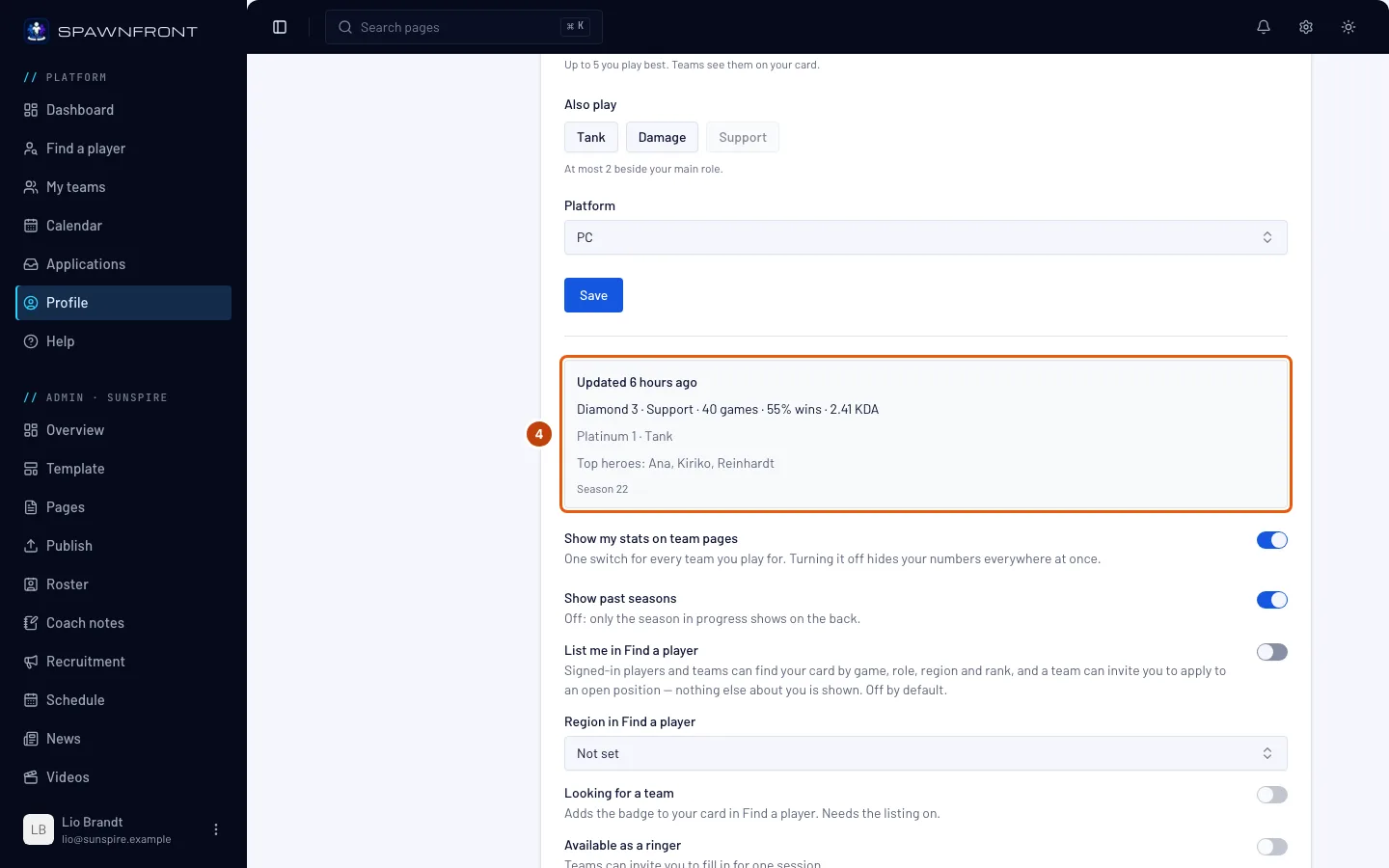
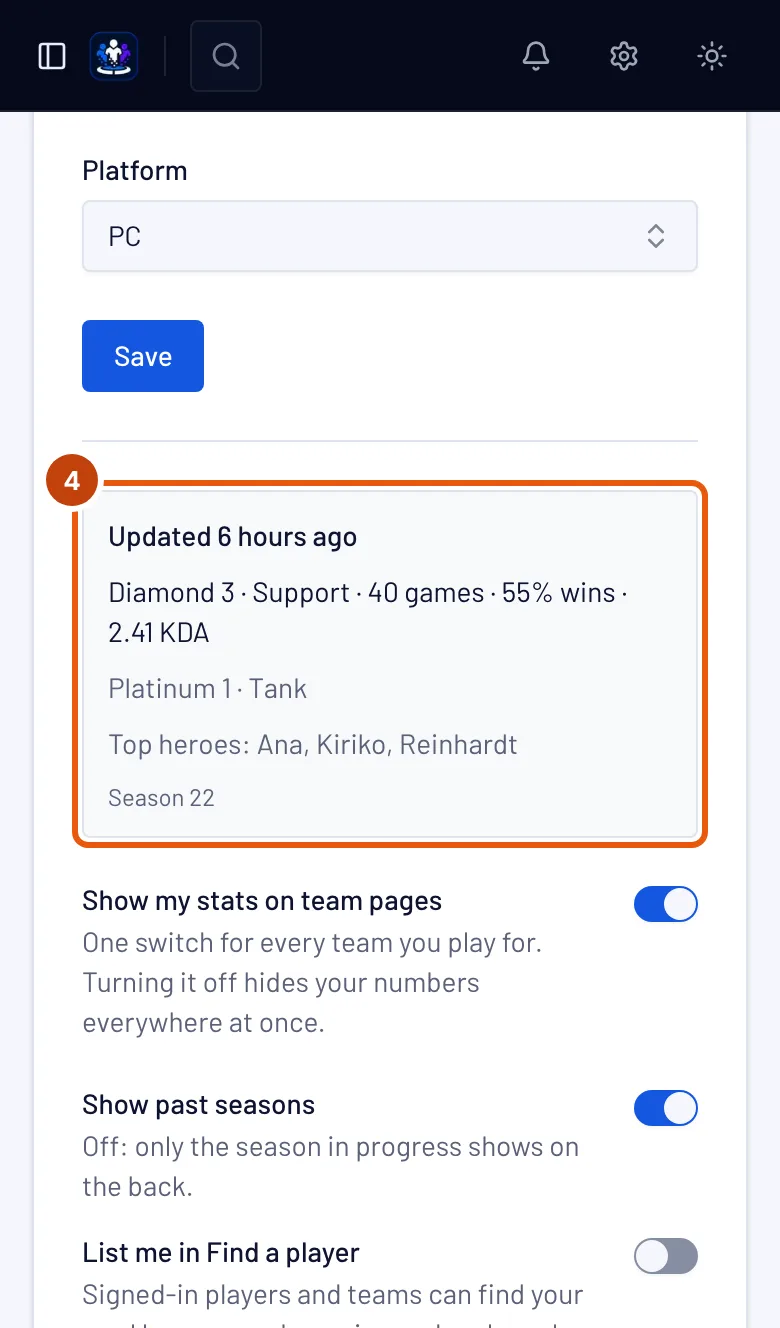
Tu devrais voir : le cadre sous le formulaire indique Mis à jour avec depuis combien de temps, puis ton rang — par exemple Diamant 3 · Support — tes parties compétitives, ton taux de victoire et ton KDA. Les équipes dans lesquelles tu joues affichent les mêmes chiffres tant que Afficher mes stats sur les pages d’équipe est activé.
Comment savoir si ça a marché
- Ta carte Overwatch n’indique plus Profil de carrière privé.
- Elle indique Mis à jour avec ton rang et tes chiffres.
Quelque chose ne va pas ?
Elle indique toujours « Profil de carrière privé »
La prochaine lecture n’a pas encore eu lieu depuis que tu as changé le réglage : elle a lieu une fois par jour dans une équipe avec un site, une fois par semaine dans une équipe gratuite. Vérifie à nouveau après, et assure-toi d’avoir changé le réglage sur le compte Battle.net dont la carrière est liée à ton profil.
Elle indique « Ton équipe vérifie ton BattleTag »
Personne n’a encore vérifié ton BattleTag, donc rien n’est lu. Demande à un propriétaire ou un admin de ton équipe d’appuyer sur Vérifier sur ta ligne de la page Effectif de l’équipe.
Elle indique « Aucune partie compétitive pour l’instant »
Ton profil de carrière est public, mais tu n’as joué aucune partie compétitive cette saison sur la plateforme indiquée sur ton profil. Spawnfront n’affiche que les chiffres en compétitif ; les parties rapides ne comptent pas.
Je ne veux pas que mon profil de carrière soit public
Laisse-le privé. Ta carte indique Profil de carrière privé et n’affiche aucun chiffre ; les équipes voient toujours ton BattleTag, tes rôles et ta plateforme.
Articles liés
Toujours bloqué ? Contacte le support ou écris à support@spawnfront.com — indique-nous la page où tu es et le numéro de l’étape.