
Configurar o teu perfil
Os teus nomes, a tua foto, o teu país, as línguas que falas e a tua língua materna, o formato de 12 ou 24 horas, a biografia da tua carta de jogador, como uma equipa te pode contactar quando te candidatas e as ligações que mostras em todas as equipas.
Para todos · 7 passos
Do que precisas primeiro
- Tens a sessão iniciada.
Passos
Passo 1: Abrir o Perfil
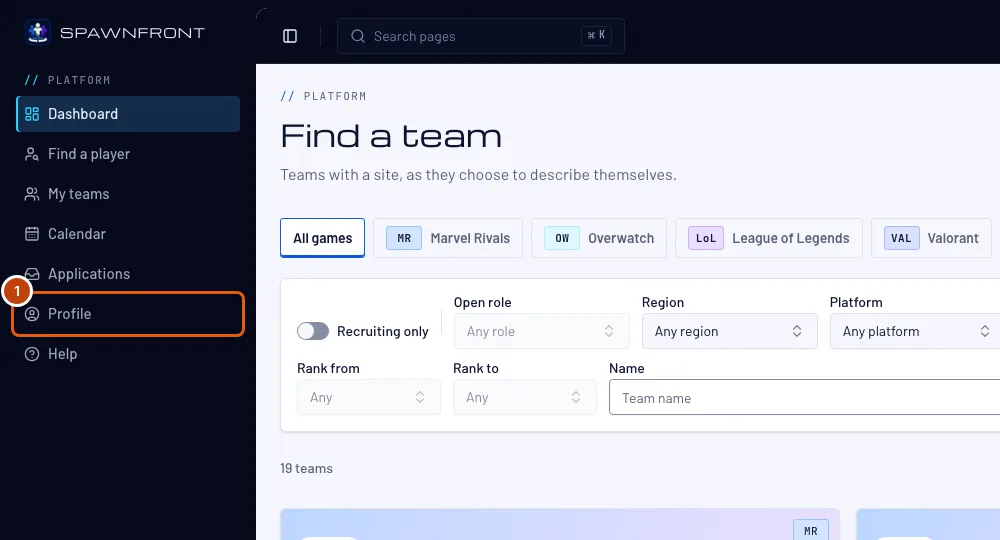
No menu à esquerda, carrega em Perfil.
Deves ver: Perfil, com as secções listadas à esquerda — Conta, Pessoal, Jogos, Equipas e Encomendas — e a Conta aberta. No telemóvel, as secções aparecem numa lista no topo.
Passo 2: Preencher os teus nomes
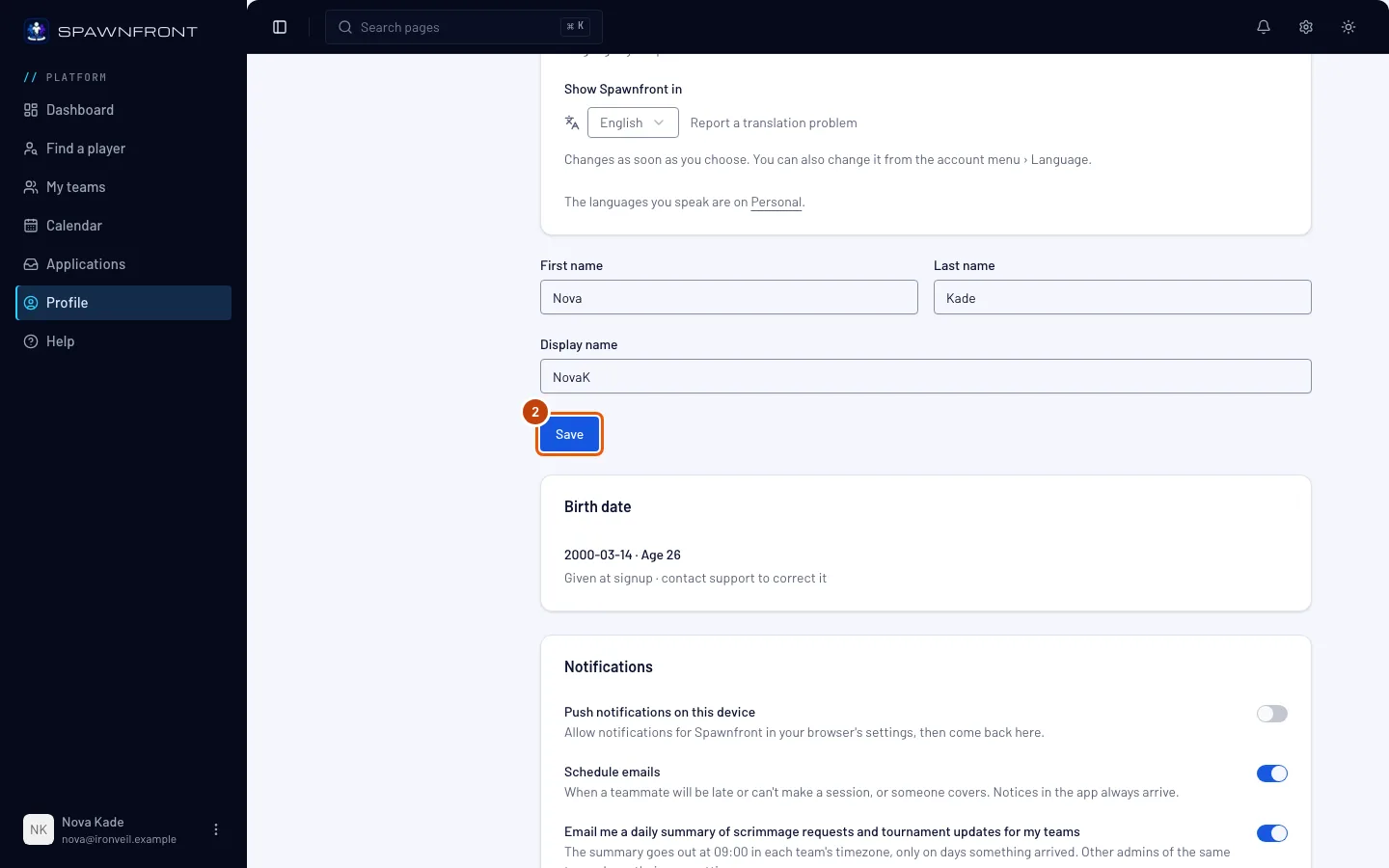
Na secção Conta, preenche Nome próprio e Apelido e depois Nome de apresentação — o nome que uma equipa vê quando te candidatas. O teu nome no plantel de uma equipa é definido na tua carta dessa equipa — vê A tua carta de membro. Carrega em Guardar.
Deves ver: «Perfil atualizado».
O cartão Foto, no topo da Conta, guarda a tua foto de perfil: carrega em Alterar foto para adicionar uma. Aparece na app, nas tuas candidaturas e no plantel de todas as equipas em que estás, a menos que uma equipa defina a sua — vê Adicionar uma foto de perfil.
Passo 3: Abrir a secção Pessoal
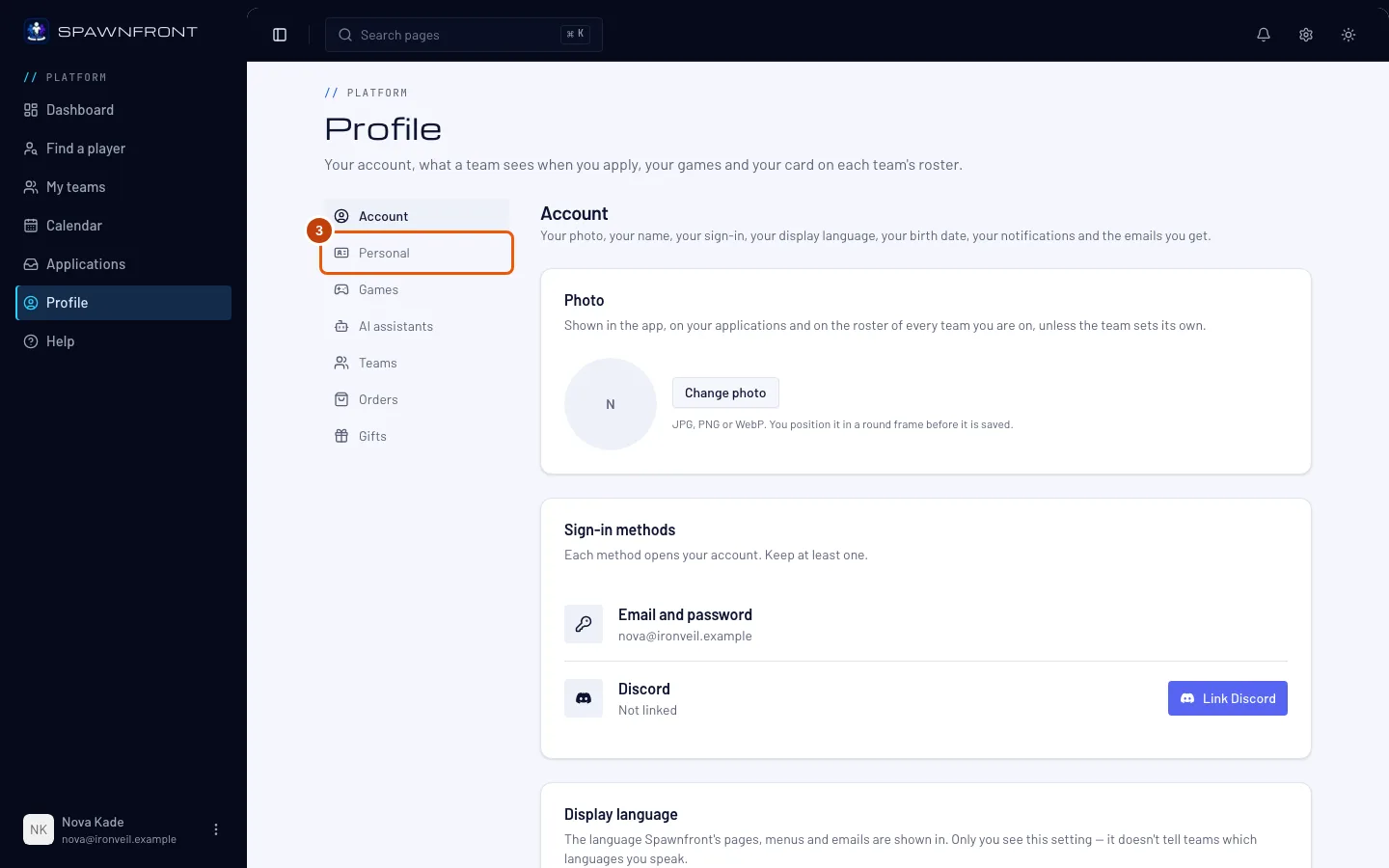
Carrega em Pessoal na lista de secções.
Deves ver: um cartão com o título Pessoal, com País, Línguas que falas, Língua materna, Formato de hora, Carta de jogador e Métodos de contacto.
Passo 4: Escolher o país, as línguas e o formato de hora
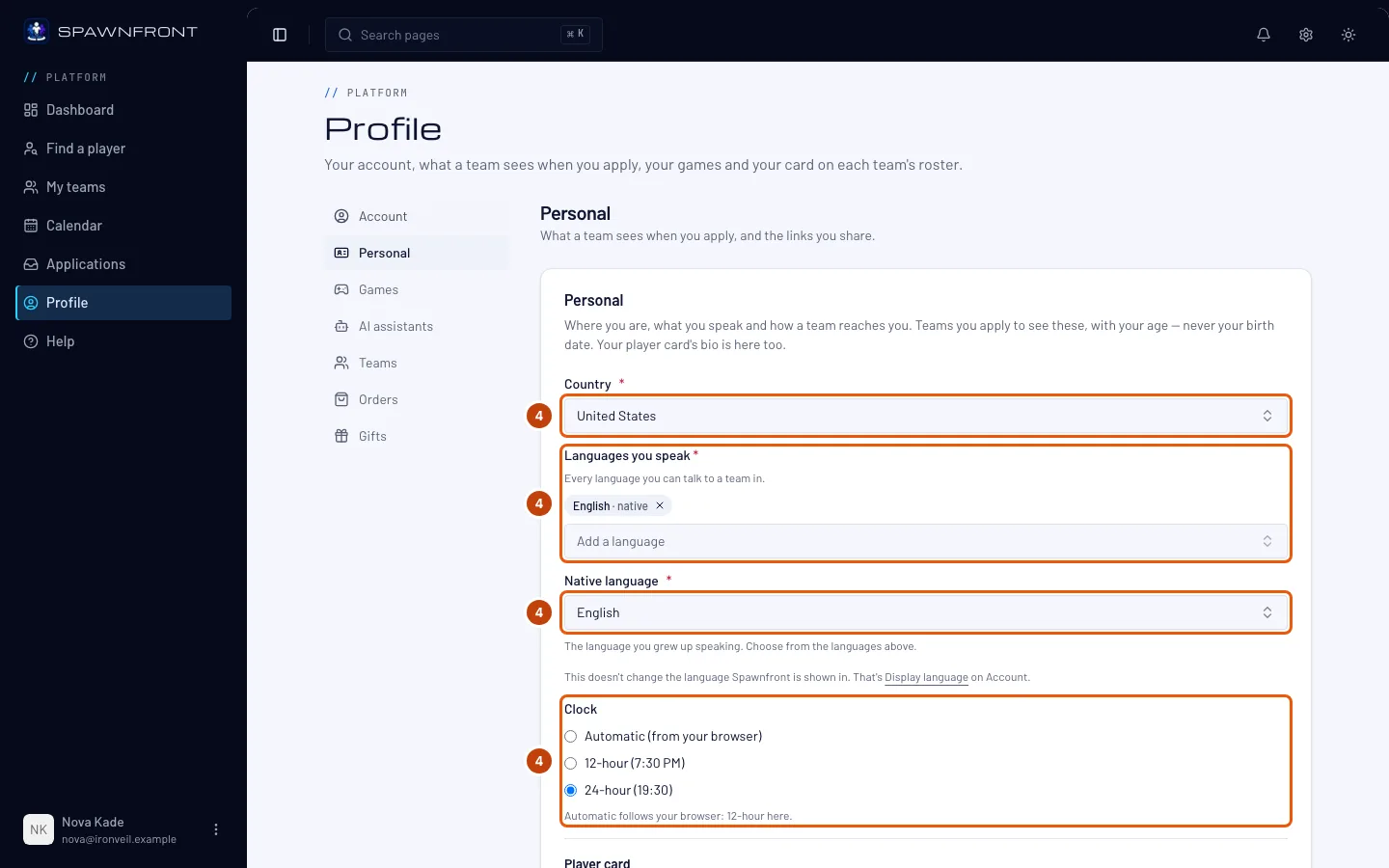
Carrega em País e escolhe onde vives.
Em Línguas que falas, carrega em Adicionar uma língua e escolhe uma língua em que consigas falar com uma equipa. Repete para cada língua que falas — escreve na lista para encontrares uma mais depressa. Para retirar uma língua, carrega em × ao lado dela.
Depois carrega em Língua materna e escolhe a língua com que cresceste. Só aparecem as línguas que adicionaste acima.
Precisas do país, de pelo menos uma língua que falas e da tua língua materna para te candidatares a uma equipa ou fundares uma. Estão marcados com um * vermelho. Se carregares em Guardar com um deles vazio, a caixa vazia avisa-te e nada é guardado. Uma conta nova começa aqui com o primeiro idioma do teu navegador, por isso confirma que está certo.
Estas línguas são o que uma equipa vê — não mudam o idioma em que o Spawnfront aparece. Isso é o Idioma de apresentação, na secção Conta — vê Mudar o idioma.
Em Formato de hora, escolhe como as horas aparecem: Automatic (from your browser), 12-hour (7:30 PM) ou 24-hour (19:30). A linha por baixo das opções diz o que Automatic significa no navegador que estás a usar. A tua escolha aplica-se em todo o lado onde tens sessão iniciada — a agenda, o calendário, as partidas, os scrims e os torneios, os seletores de hora, as tuas notificações e os emails. O site público de uma equipa mostra as horas no formato do navegador de cada visitante.
Deves ver: o teu país, as línguas que falas, com a tua língua materna entre elas, e o formato de hora escolhido.
Passo 5: Escrever a biografia das tuas cartas de jogador
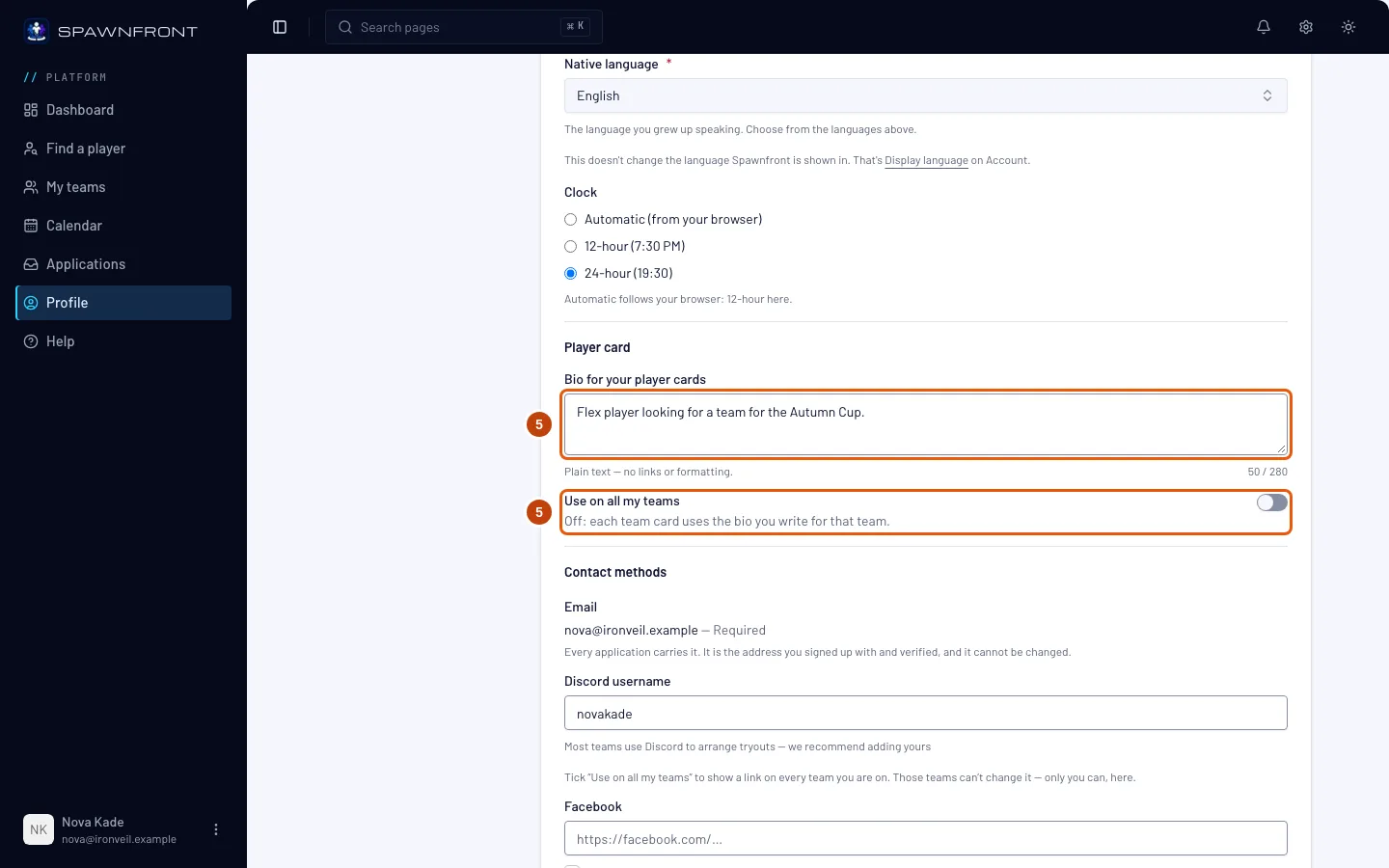
Em Carta de jogador, escreve algumas linhas sobre ti em Biografia para as tuas cartas de jogador — até 280 caracteres; o contador por baixo da caixa mostra quantos já usaste. É texto simples: uma ligação ou formatação aparece exatamente como a escreveste.
Ativa Usar em todas as minhas equipas para mostrar esta biografia na tua carta de jogador em todas as equipas em que estás. Se estiver desativado, a carta de cada equipa mostra a biografia que escreves para essa equipa, em Biografia na carta desta equipa na secção Equipas — vê A tua carta de membro.
Uma equipa pode pôr a sua própria biografia na tua carta em vez da tua, e és avisado no sino quando o faz — vê A tua carta de jogador.
A biografia é guardada com o resto desta secção quando carregas em Guardar (passo 7).
Deves ver: o teu texto na caixa e o contador por baixo — por exemplo, 52 / 280.
Passo 6: Adicionar como as equipas te podem contactar
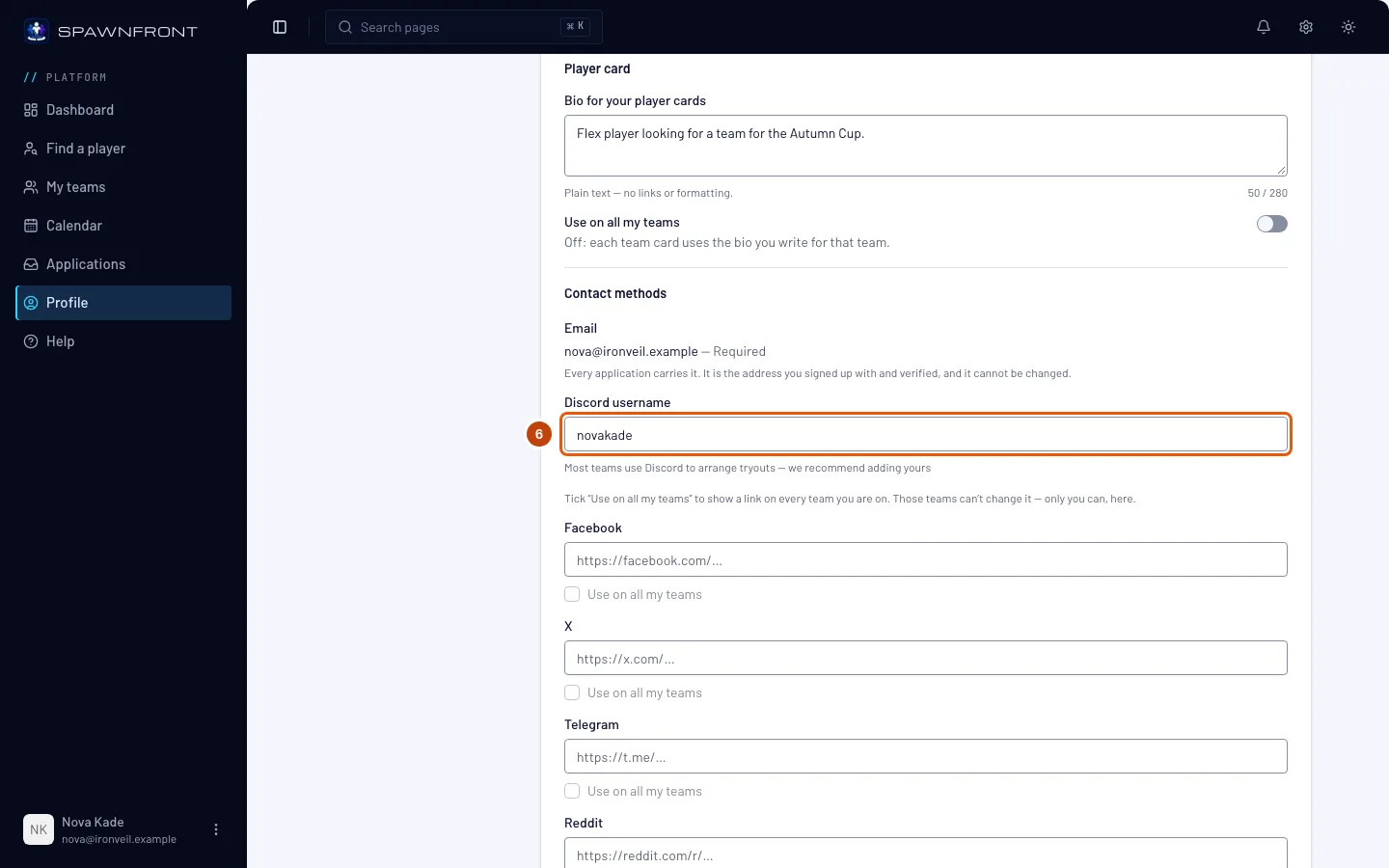
Escreve o teu Nome de utilizador do Discord — a maioria das equipas usa o Discord para combinar testes.
Por baixo há seis ligações: Facebook, X, Telegram, Reddit, Discord (um convite para um servidor) e Twitch. São opcionais; uma equipa só vê as que preencheres. Cola o endereço completo, a começar por https://.
Marca Usar em todas as minhas equipas por baixo de uma ligação para a mostrares na tua carta em todas as equipas em que estás. Essas equipas não a podem alterar — só tu podes, aqui. A caixa fica a cinzento enquanto a ligação estiver vazia. Vê Usar as tuas ligações em todas as equipas.
O teu email é sempre incluído, para que uma equipa te possa sempre responder. É o endereço com que te registaste e que verificaste, e não pode ser alterado.
Deves ver: o teu nome de utilizador na caixa.
Passo 7: Ver o que uma equipa vê e guardar
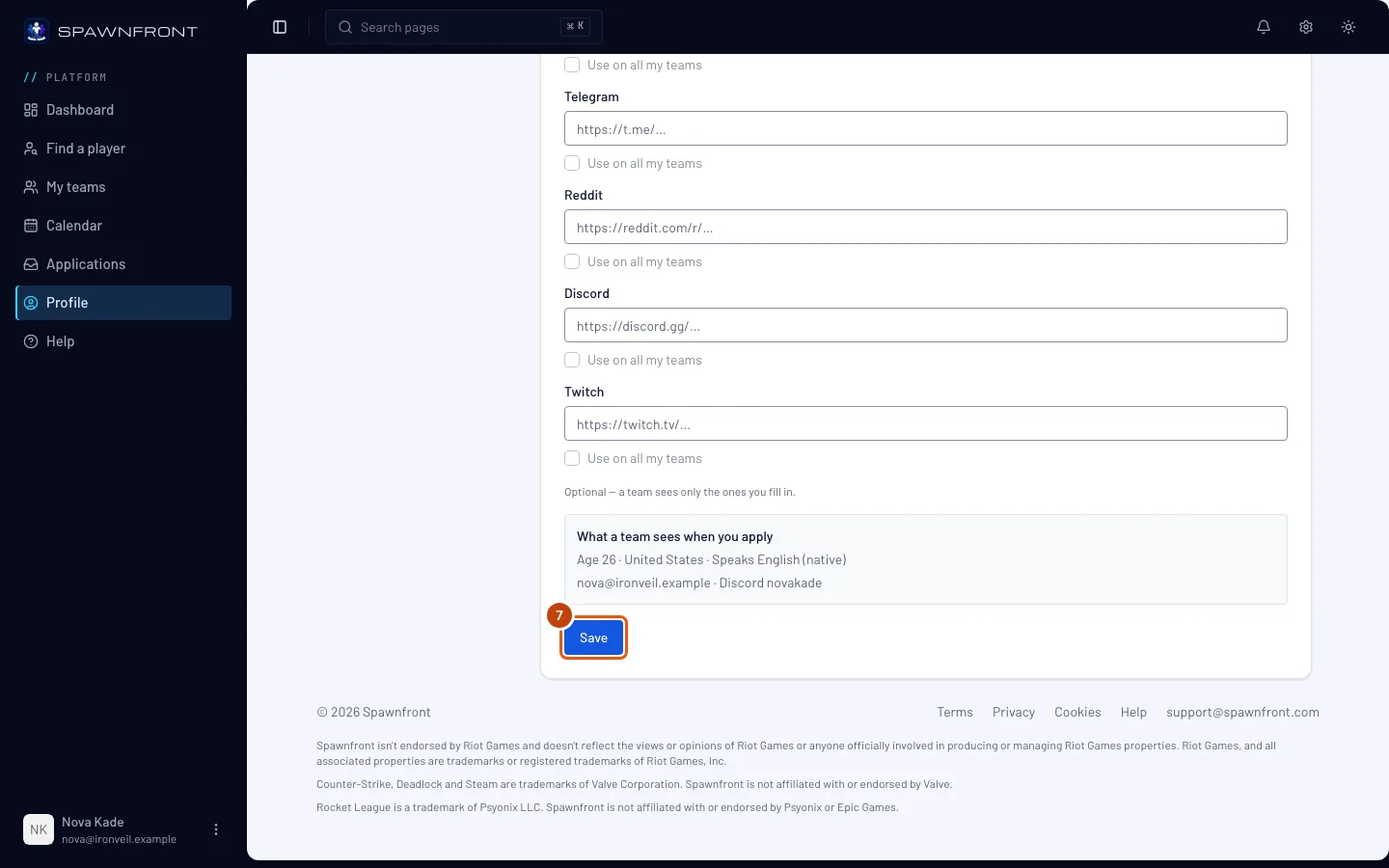
Lê a caixa com o título O que uma equipa vê quando te candidatas — é exatamente o que é mostrado a uma equipa com a tua candidatura. Depois carrega em Guardar.
Deves ver: «Perfil atualizado».
Como saber se resultou
- A secção Conta mostra os teus nomes depois de recarregares a página.
- A caixa da secção Pessoal em O que uma equipa vê quando te candidatas mostra o teu país, as línguas que falas com a tua língua materna em primeiro lugar e a tua idade.
- A tua biografia está na caixa Carta de jogador depois de recarregares a página.
A tua data de nascimento está na secção Conta, em Data de nascimento. Indicaste-a no registo e não pode ser editada — contacta o suporte para a corrigir. O teu nome no jogo, as funções e a plataforma estão na secção Jogos — vê Adicionar a tua identidade de jogador.
Os teus emails e notificações push definem-se no cartão Notificações da secção Conta. Notificações push neste dispositivo mostra os teus avisos no telemóvel ou computador que estás a usar — vê Ativar as notificações push. Emails da agenda envia-te um email quando um colega de equipa vai chegar atrasado ou não pode ir a uma sessão, ou quando alguém o substitui; se o desativares, os avisos continuam a chegar ao sino — vê As tuas notificações. Cada interruptor guarda assim que carregas nele.
Algo não parece estar bem?
Guardar na secção Pessoal pede para corrigir um campo marcado
Escolhe um País, pelo menos uma língua em Línguas que falas e a tua Língua materna (passo 4) — a caixa marcada a vermelho é a que está vazia. Depois carrega outra vez em Guardar.
A minha língua materna não está na lista
Língua materna só mostra as línguas que falas. Primeiro adiciona a tua em Línguas que falas com Adicionar uma língua e depois escolhe-a como língua materna.
Mudei a minha língua mas o Spawnfront continua na antiga
As línguas em Pessoal são para as equipas. O idioma em que o Spawnfront aparece é o Idioma de apresentação, na secção Conta — vê Mudar o idioma.
Aparece «As ligações têm de começar por https://»
Cola o endereço completo da tua página, a começar por https://, ou deixa a caixa vazia. Cada caixa só aceita uma ligação da sua própria rede — uma ligação do X vai na caixa do X. O nome de utilizador do Discord é só o teu nome, não uma ligação.
«Usar em todas as minhas equipas» está a cinzento
A ligação por cima está vazia. Cola primeiro a ligação e depois marca a caixa. Se a desmarcares mais tarde, a carta de cada equipa fica com a última ligação que tinha, e podes voltar a alterá-la lá.
A minha biografia não aparece na carta da minha equipa
Com Usar em todas as minhas equipas desativado, a carta de uma equipa mostra a biografia que escreveste para essa equipa na secção Equipas, e nenhuma se estiver vazia. Ativa o interruptor ou escreve a biografia dessa equipa. Se a equipa definiu a sua própria biografia, é essa que aparece em vez da tua — vê A tua carta de jogador.
As horas continuam no outro formato
O formato de hora é guardado com a secção Pessoal: escolhe-o em Formato de hora e carrega em Guardar. Com Automatic (from your browser), as horas seguem o idioma do navegador — escolhe 12-hour (7:30 PM) ou 24-hour (19:30) para fixar um em todo o lado. Um email enviado com Automatic escolhido usa o formato de 24 horas.
A minha data de nascimento está errada
Não pode ser alterada no teu perfil. Contacta o suporte: apagamos a data registada e a próxima página que abrires volta a pedir a tua data de nascimento. Introduz a correta — só pode ser introduzida uma vez.
Artigos relacionados
Continuas com dúvidas? Contacta o suporte ou envia um email para support@spawnfront.com — diz-nos em que página estás e o número do passo.