
Usar as tuas ligações em todas as equipas
Adiciona uma ligação uma vez em Pessoal e marca Usar em todas as minhas equipas para a mostrares em todas as tuas equipas.
Para membros da equipa · 6 passos
Do que precisas primeiro
- És membro de uma equipa e estás no plantel dela, associado à tua conta. Uma ligação só chega às equipas cujo plantel te inclui.
- O teu País, Línguas que falas e Língua materna estão escolhidos em Pessoal — se algum estiver vazio, Guardar pede-o. Vê Configurar o teu perfil.
Passos
Passo 1: Abrir o Perfil
No menu, carrega em Perfil.
Deves ver: Perfil, com as secções listadas à esquerda — Conta, Pessoal, Jogos, Equipas e Encomendas.

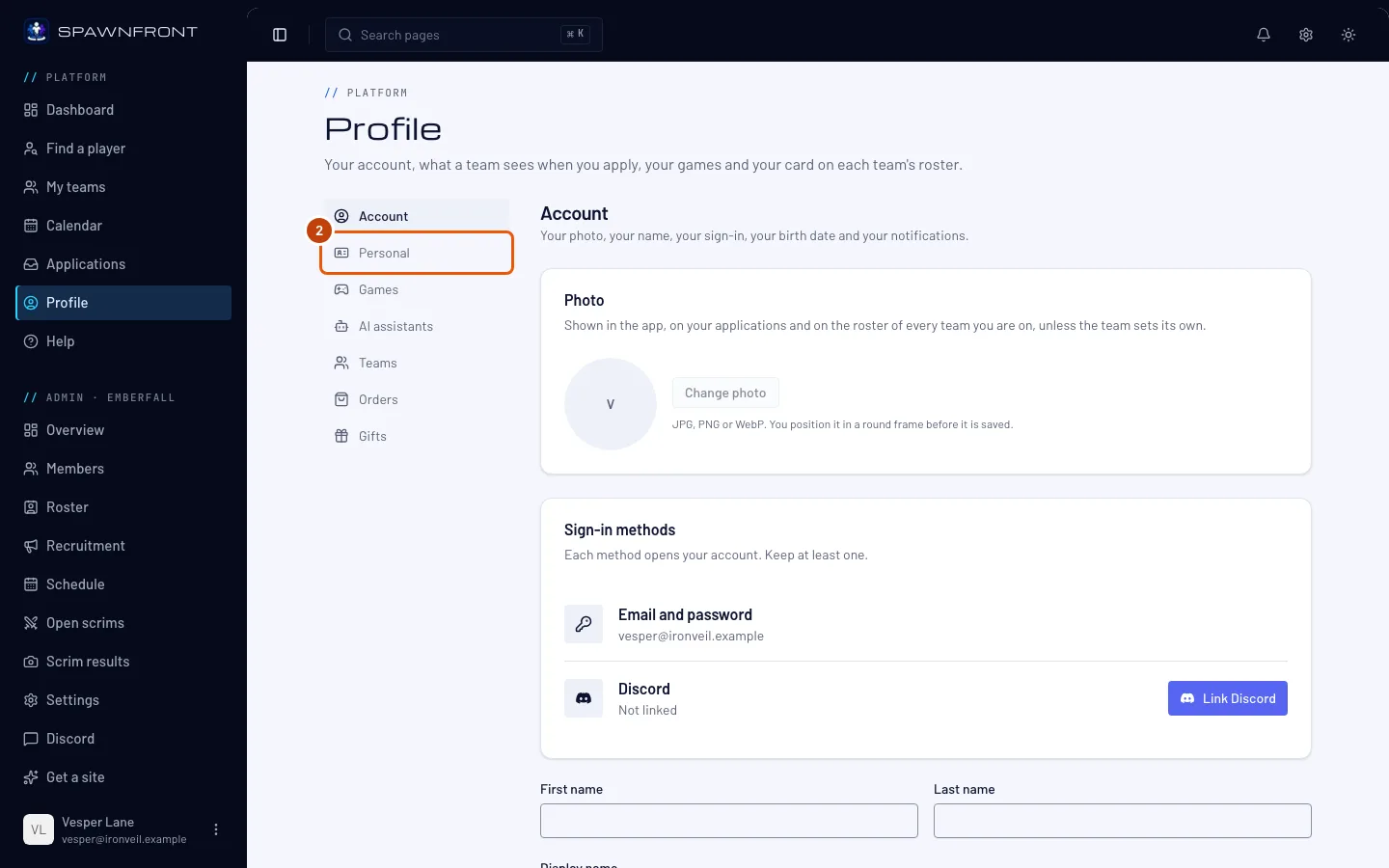
Passo 2: Abrir a secção Pessoal
Carrega em Pessoal na lista de secções.
Deves ver: um cartão com o título Pessoal, com as tuas ligações em Métodos de contacto: Facebook, X, Telegram, Reddit, Discord e Twitch.
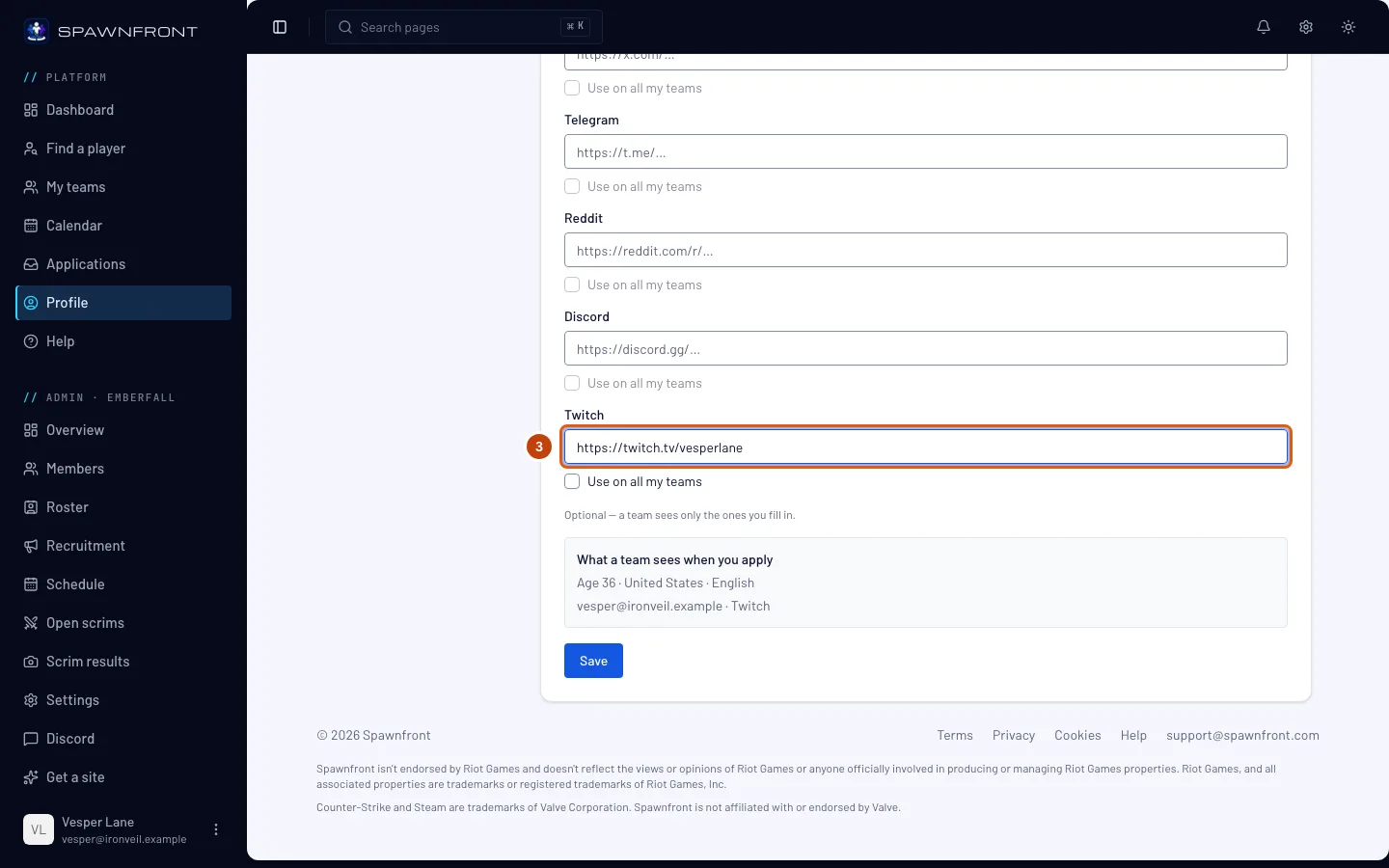
Passo 3: Adicionar a tua ligação
Cola o endereço completo da tua página na caixa respetiva, a começar por https:// — o teu canal no Twitch, por exemplo. Cada caixa só aceita uma ligação da sua própria rede.
Deves ver: a tua ligação na caixa.
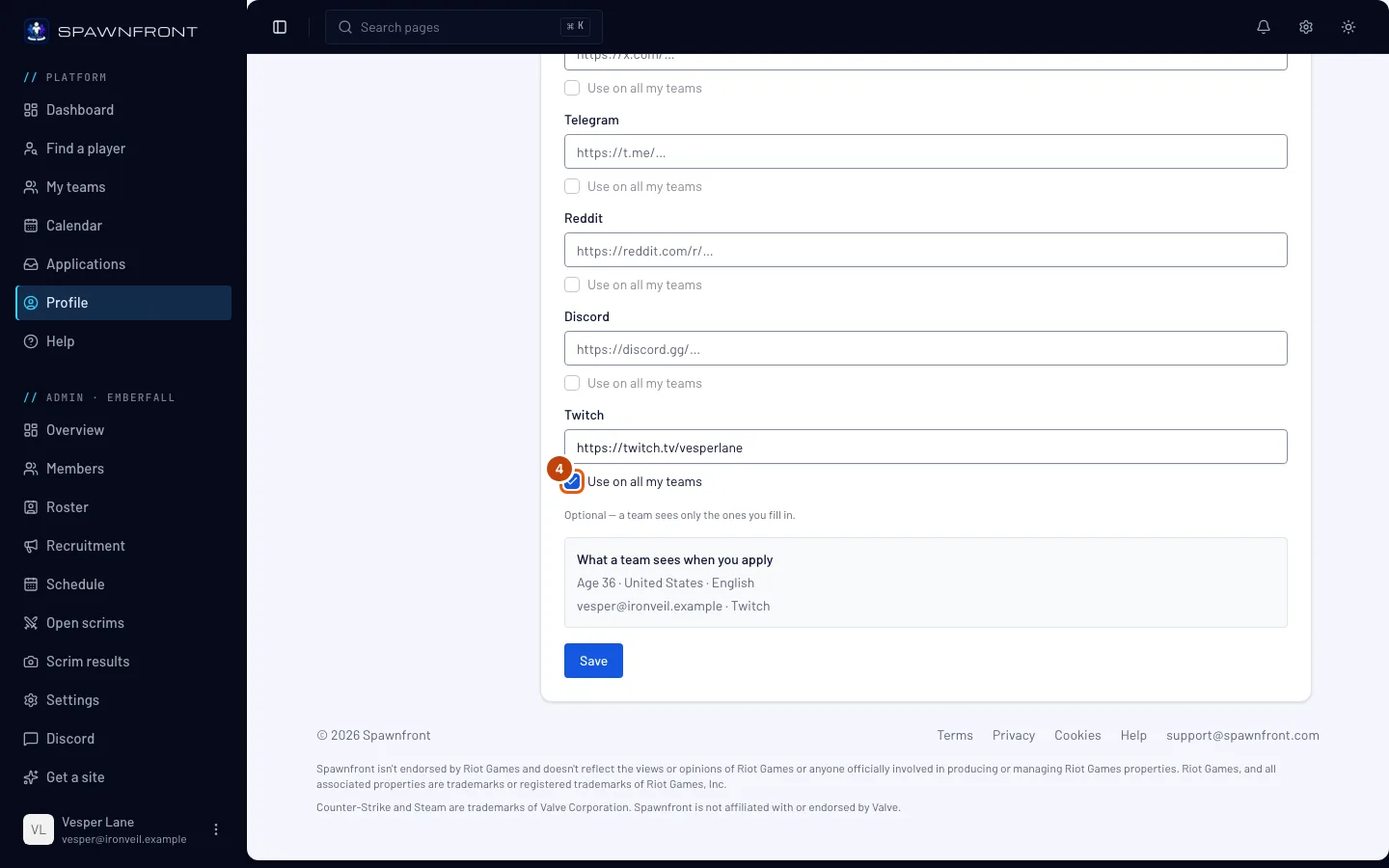
Passo 4: Marcar Usar em todas as minhas equipas
Por baixo da ligação, marca Usar em todas as minhas equipas.
A caixa fica a cinzento enquanto a ligação acima estiver vazia — escreve primeiro a ligação.
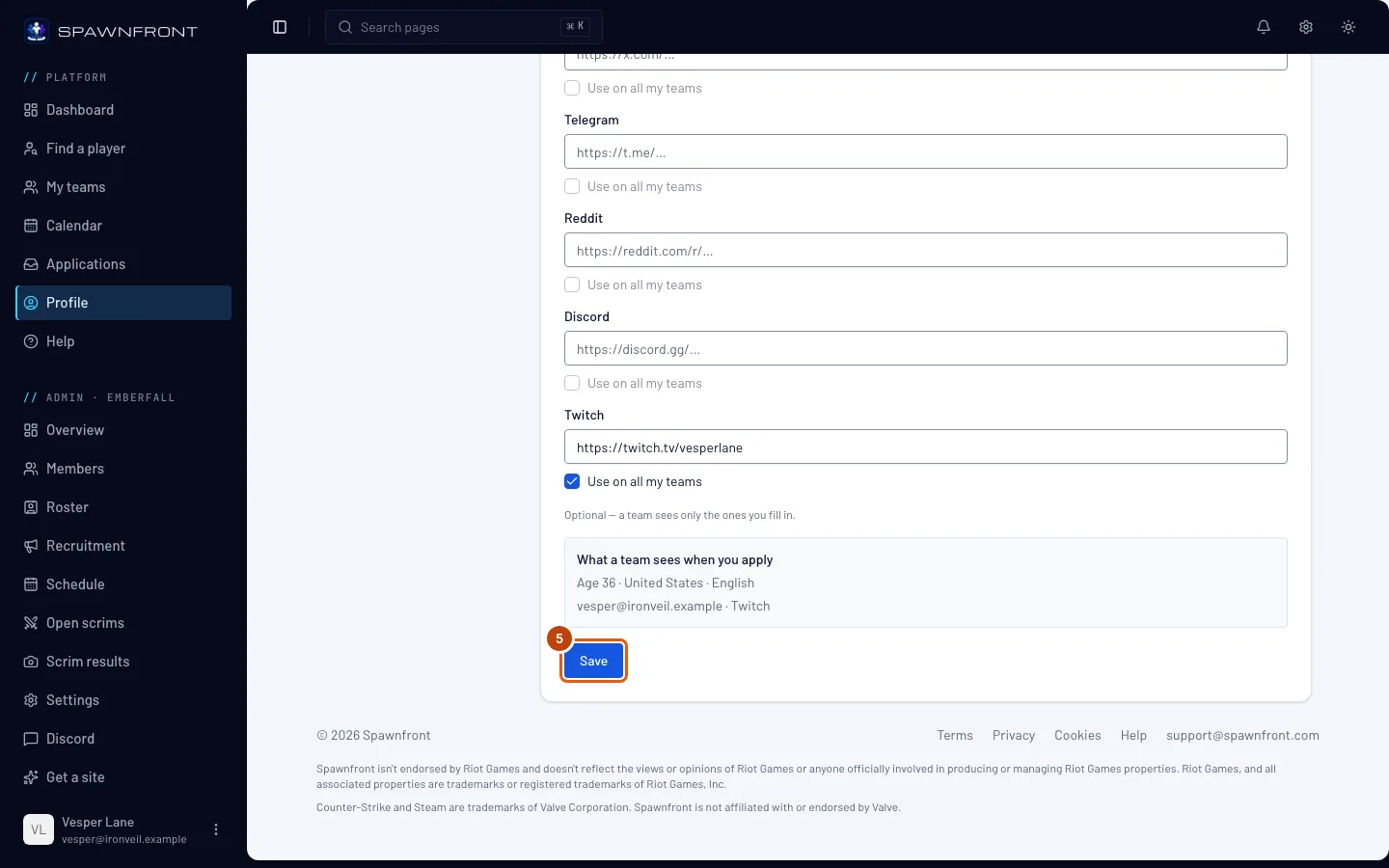
Passo 5: Guardar
Desce e carrega em Guardar.
Deves ver: "Perfil atualizado".
A tua ligação aparece em todas as equipas em que estás, e as equipas não a podem alterar — só tu podes, aqui em Pessoal. A app mostra-a de imediato; o site público de uma equipa mostra-a depois da próxima publicação da equipa.
Passo 6: Ver no cartão da tua equipa
Carrega em Equipas na lista de secções e depois no jogo da tua equipa, em cima.
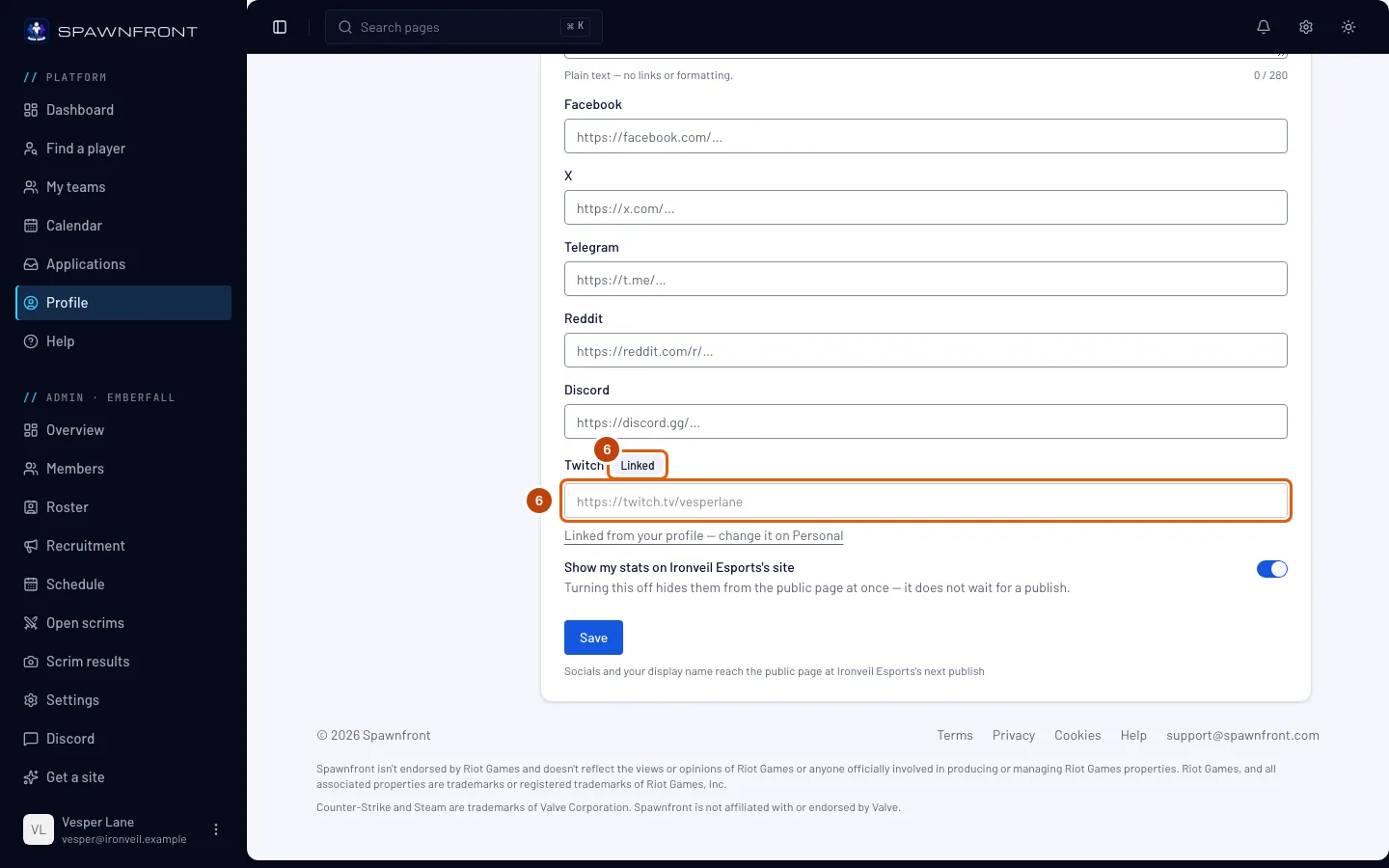
Deves ver: em O teu cartão em a tua equipa, a mesma ligação, a cinzento e marcada como Associada, com "Associada a partir do teu perfil — altera-a em Pessoal" por baixo.
Como saber se resultou
- Em Equipas, a ligação aparece como Associada no teu cartão em todas as equipas em que estás.
Algo não parece estar bem?
Usar em todas as minhas equipas está a cinzento
A ligação acima está vazia. Escreve primeiro a ligação e depois marca a caixa. Uma ligação já marcada pode sempre ser desmarcada.
Desmarquei Usar em todas as minhas equipas — o que acontece às minhas equipas?
Nada é removido: cada equipa fica com a última ligação que tinha, e podes voltar a alterá-la no cartão dessa equipa em Perfil › Equipas. O mesmo acontece se esvaziares uma ligação marcada e guardares — uma ligação vazia não pode ir para todas as equipas, por isso a caixa fica desmarcada.
O site público da minha equipa ainda mostra a ligação antiga
O site público muda na próxima publicação da equipa. Quem publica é um administrador, não tu. A app mostra a tua ligação de imediato.
Porque é que o meu nome de utilizador do Discord não tem a caixa?
O teu nome de utilizador do Discord é a forma de uma equipa te contactar quando te candidatas; não é uma ligação e nunca vai para um cartão da equipa. A caixa Discord entre as ligações é para uma ligação de convite para um servidor do Discord.
Um administrador da equipa pode alterar uma ligação associada?
Não. Enquanto estiver associada, só tu a podes alterar, aqui em Pessoal. Um administrador continua a decidir se o teu cartão aparece no plantel público da equipa.
Artigos relacionados
Continuas com dúvidas? Contacta o suporte ou envia um email para support@spawnfront.com — diz-nos em que página estás e o número do passo.