
Ligar as notificações push
Recebe as notificações em pop-up no telemóvel ou no computador, mesmo com o Spawnfront fechado — um interruptor por dispositivo.
Para todos · 5 passos
Do que precisas primeiro
- Tens a sessão iniciada.
- Num iPhone ou iPad, instalaste o Spawnfront e abriste-o a partir do ícone no ecrã principal — a Apple só permite notificações push aí (iOS 16.4 ou posterior). Vê Instalar a app do Spawnfront.
- Num computador ou num telemóvel Android, qualquer versão recente do Chrome, Edge, Firefox ou Safari serve, no browser ou na app instalada.
Passos
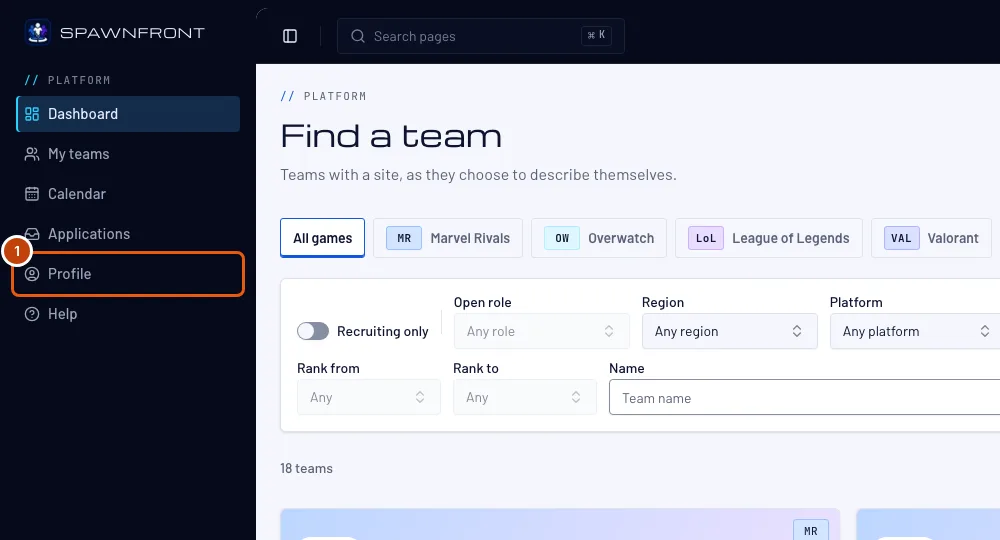
Passo 1: Abre o teu perfil
No menu, carrega em Perfil.
Deves ver: a secção Conta do teu perfil.
Passo 2: Encontra o cartão Notificações
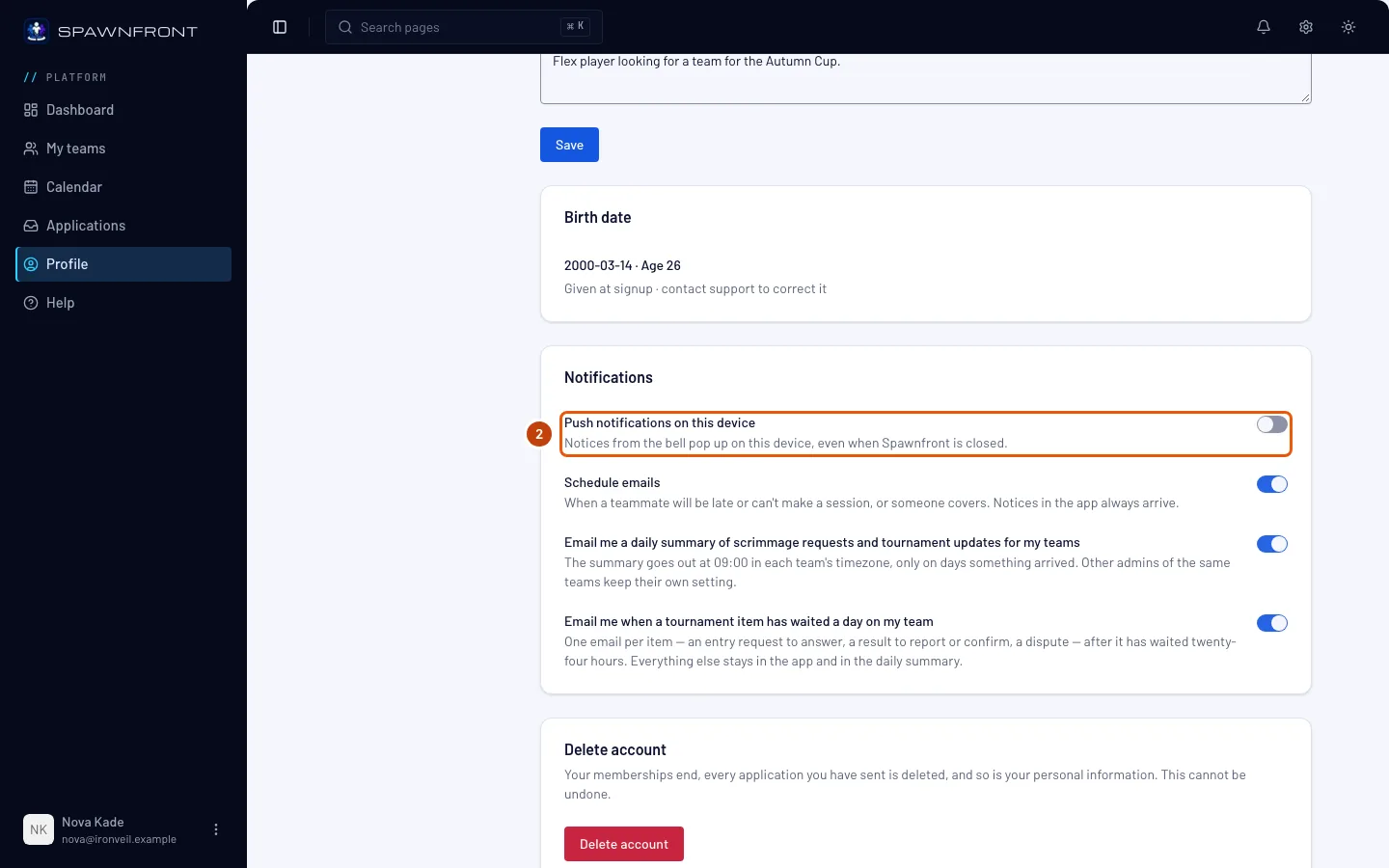
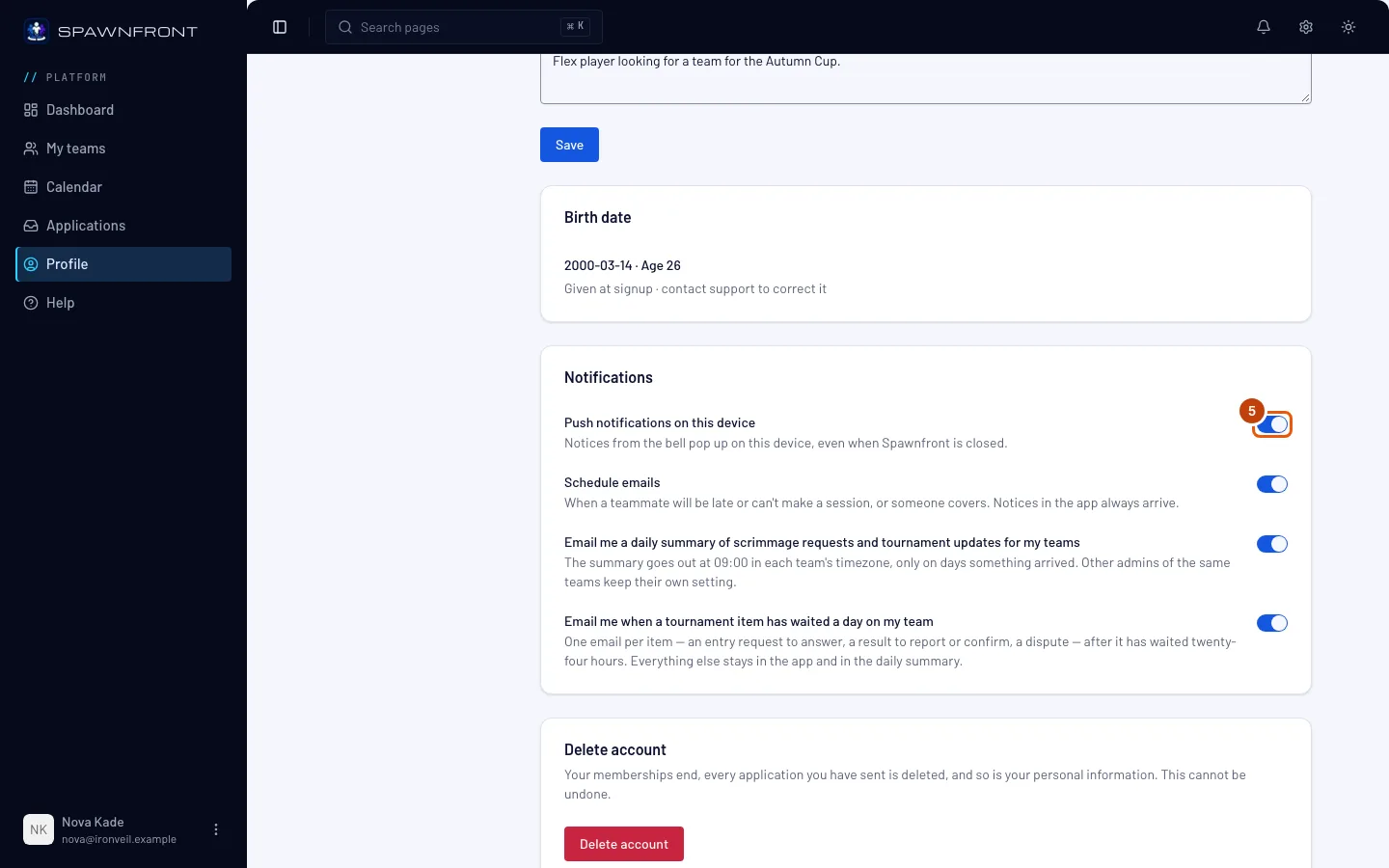
Desliza até ao cartão Notificações. O primeiro interruptor é Notificações push neste dispositivo.
O interruptor só se aplica a este dispositivo e a este browser. Liga-o em cada telemóvel e computador onde queres receber as notificações.
Passo 3: Liga as Notificações push neste dispositivo
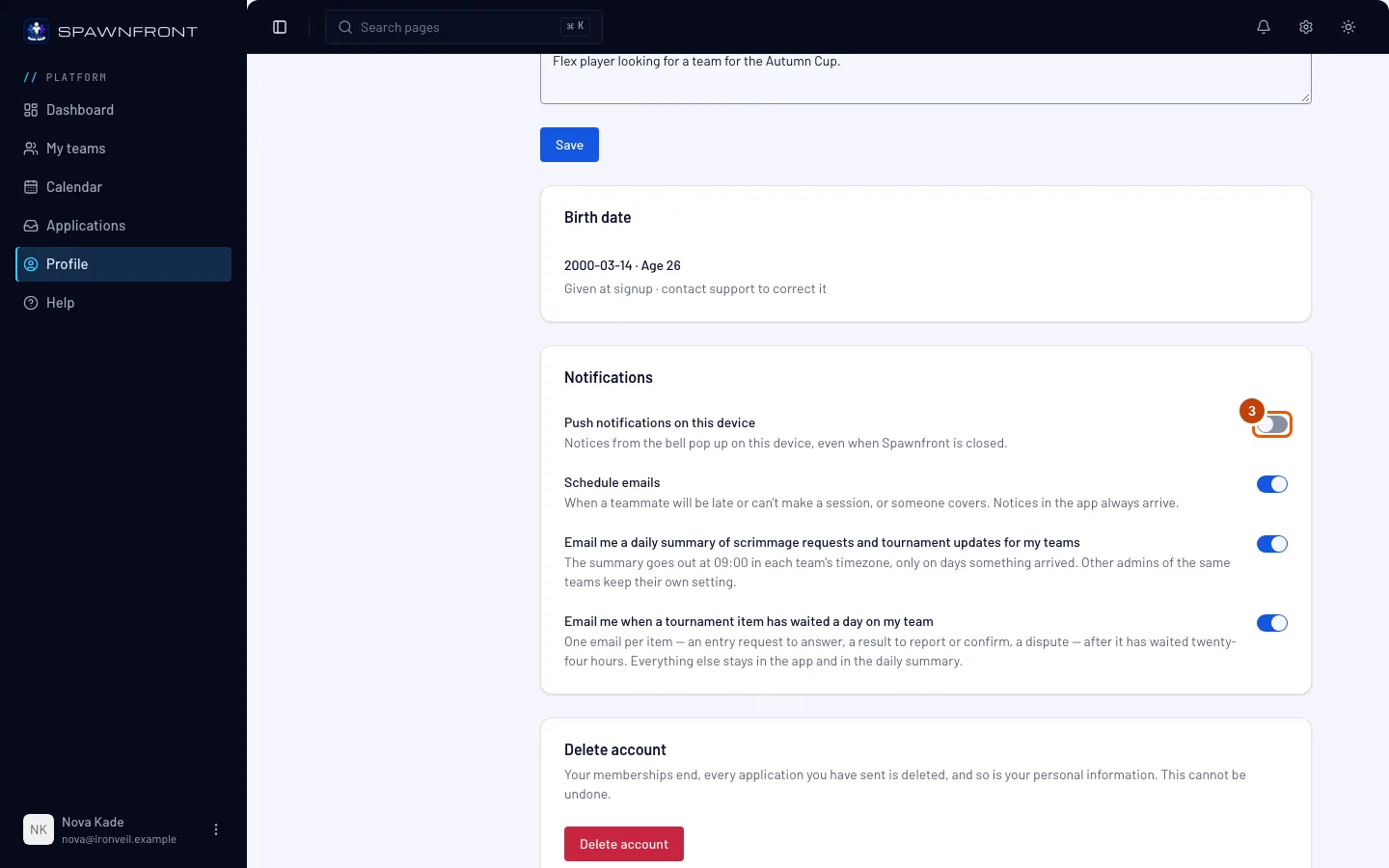
Carrega no interruptor Notificações push neste dispositivo.
Deves ver: o teu browser a perguntar se o Spawnfront pode mostrar notificações.
Passo 4: Permite as notificações
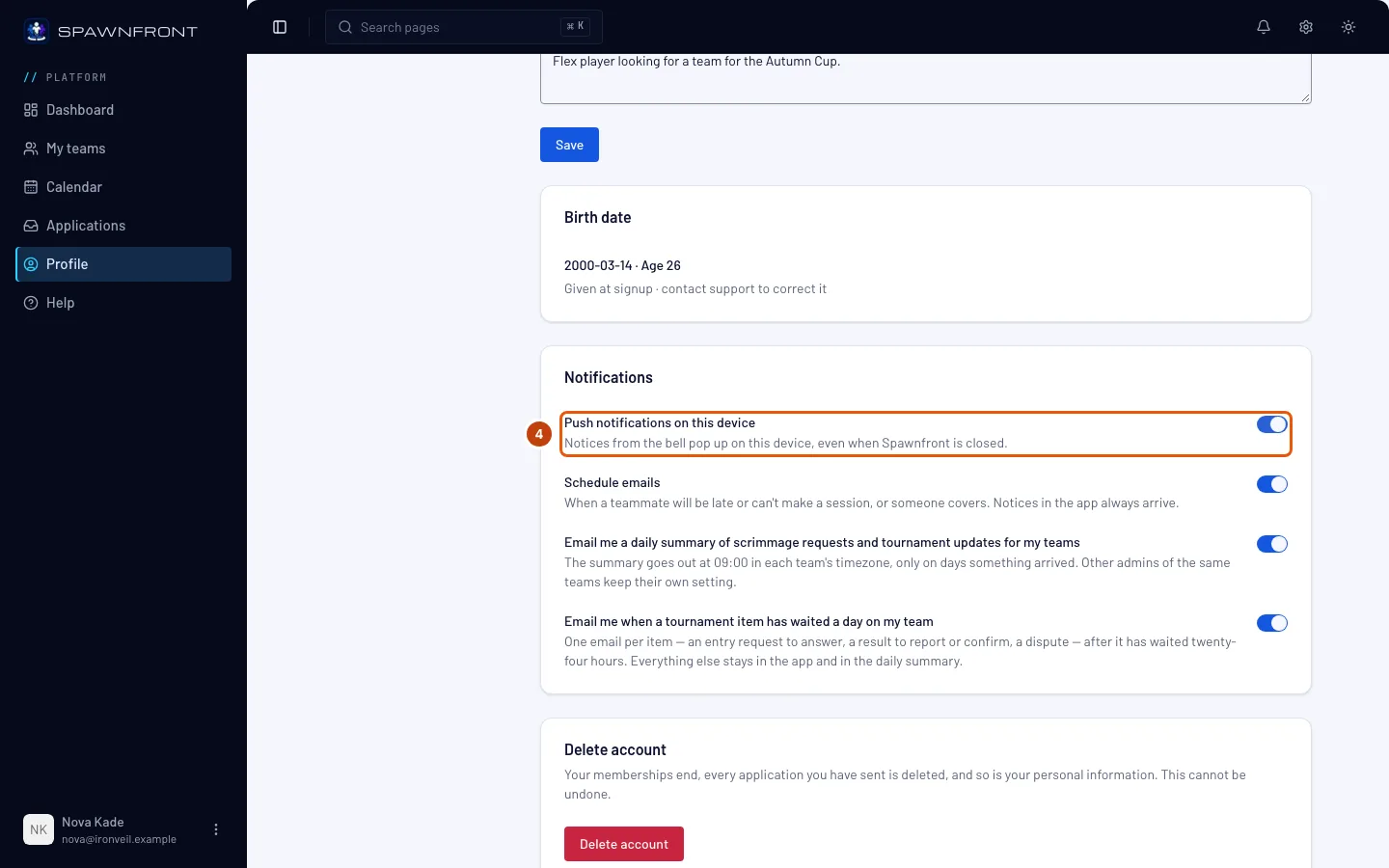
Carrega em Permitir na caixa do teu browser.
Deves ver: «As notificações push estão ativas neste dispositivo» e o interruptor ligado. A partir de agora, todas as notificações que chegam ao sino aparecem também neste dispositivo, mesmo com o Spawnfront fechado. Toca numa para abrires aquilo a que se refere.
Passo 5: Desliga-as outra vez
Para deixares de as receber neste dispositivo, carrega outra vez no interruptor Notificações push neste dispositivo.
Deves ver: «As notificações push estão desativadas neste dispositivo». O sino continua a mostrar todas as notificações.
Como saber se resultou
- O interruptor continua ligado quando voltas ao teu perfil neste dispositivo.
Terminar sessão desliga as notificações push nesse dispositivo. Quem usar o dispositivo depois de ti nunca vê as tuas notificações. Inicia sessão e volta a ligar o interruptor para as receberes outra vez.
Uma notificação que ficou à espera mais de um dia — porque o dispositivo esteve desligado muito tempo — não é enviada com atraso; vais encontrá-la no sino.
Algo não parece estar bem?
Não há nenhum interruptor de push no meu perfil
O teu browser não consegue receber notificações push aqui. Num iPhone ou iPad, vês antes «Instala a app para receberes notificações no iPhone» — carrega em Como instalar, instala o Spawnfront, abre-o a partir do ícone e volta ao teu perfil.
Diz que as notificações não foram ativadas
Fechaste a caixa do browser sem escolher. Carrega outra vez no interruptor e escolhe Permitir.
O interruptor está a cinzento e diz para permitir as notificações
Bloqueaste as notificações do Spawnfront neste browser. Permite-as nas definições do site do teu browser (o ícone à esquerda da barra de endereço, num computador) e depois volta ao teu perfil.
Deixei de receber notificações
- Terminaste sessão nesse dispositivo: inicia sessão e volta a ligar o interruptor.
- Mudaste a palavra-passe ou alguém terminou a sessão da tua conta em todo o lado: abre o Perfil nesse dispositivo uma vez — as notificações push voltam a ligar-se sozinhas.
- Confirma também que o telemóvel ou o computador não está no modo Não incomodar ou no modo de foco.
Isto substitui os emails?
Não. As notificações push são um extra. Os emails que escolheste no mesmo cartão continuam a chegar, e o sino tem sempre todas as notificações.
Artigos relacionados
Continuas com dúvidas? Contacta o suporte ou envia um email para support@spawnfront.com — diz-nos em que página estás e o número do passo.