
A tua carta de membro
Escolhe o teu nome de apresentação, foto, biografia, redes sociais e estatísticas no plantel da tua equipa em Perfil › Equipas.
Para membros da equipa · 9 passos
Do que precisas primeiro
- És membro de uma equipa, e um dos administradores colocou-te no plantel e associou a entrada à tua conta — ou convidou-te a partir do plantel.
- Para alterares a tua carta, a subscrição da equipa tem de estar ativa. Quando terminar, continuas a poder ler a tua carta.
Passos
Passo 1: Abre o Perfil
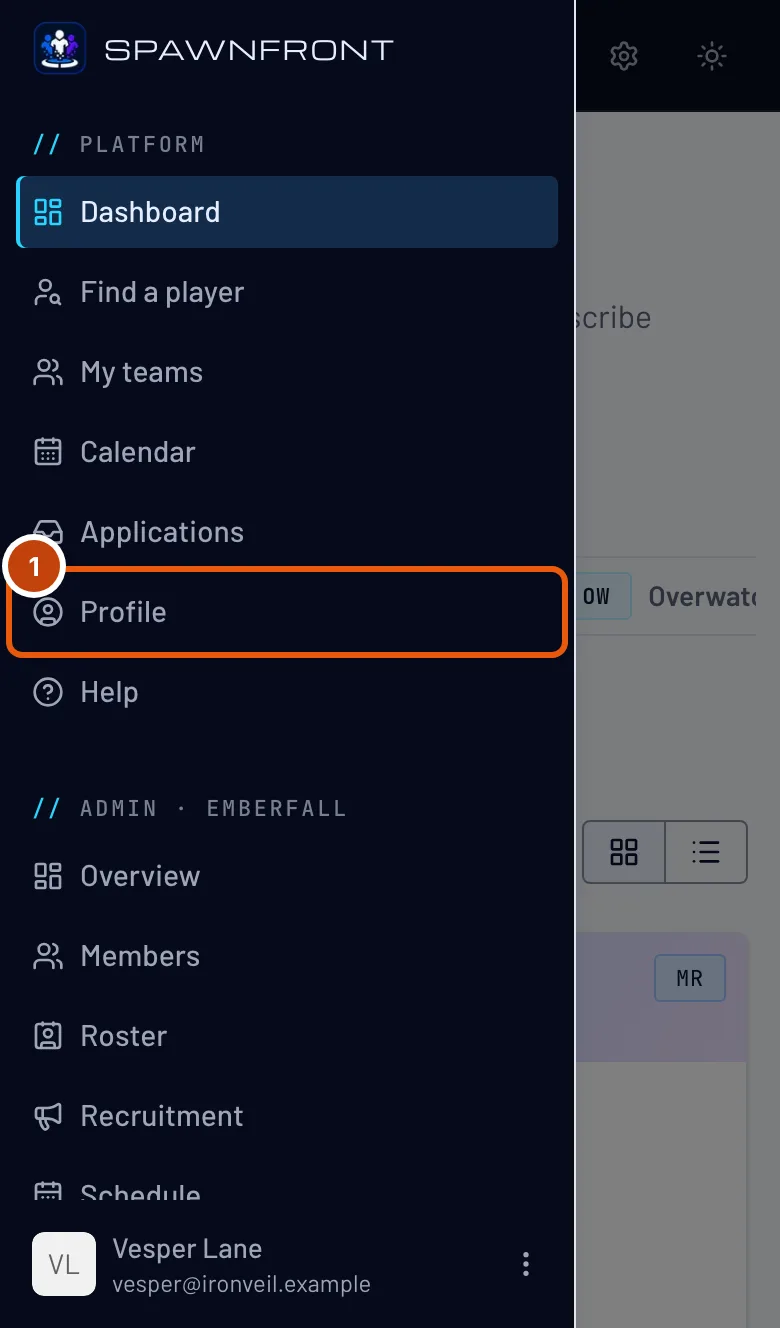
No menu, carrega em Perfil. No telemóvel, abre primeiro o menu com o botão no canto superior esquerdo.
Deves ver: Perfil, com as secções listadas à esquerda.

Passo 2: Abre Equipas e o separador do teu jogo
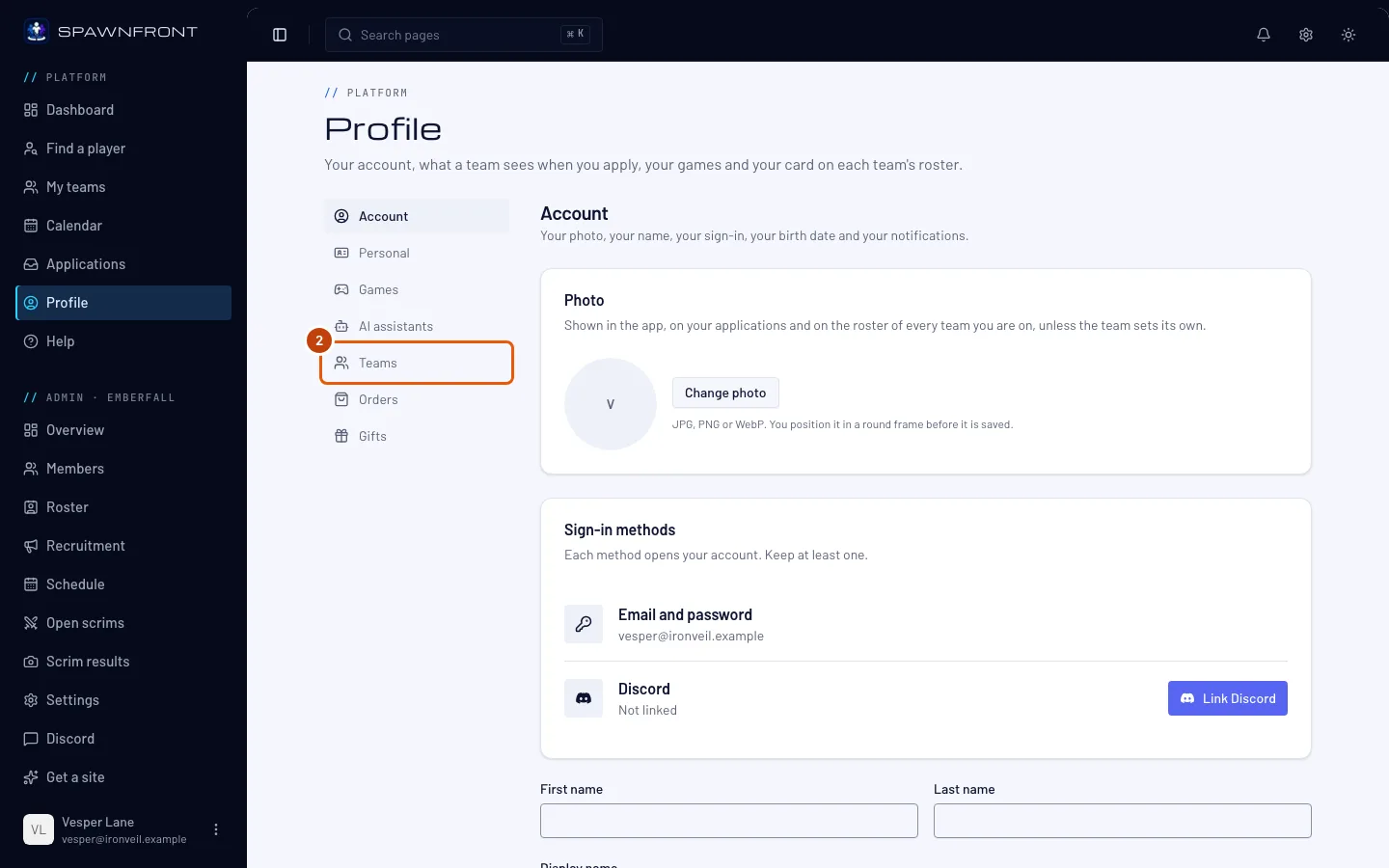
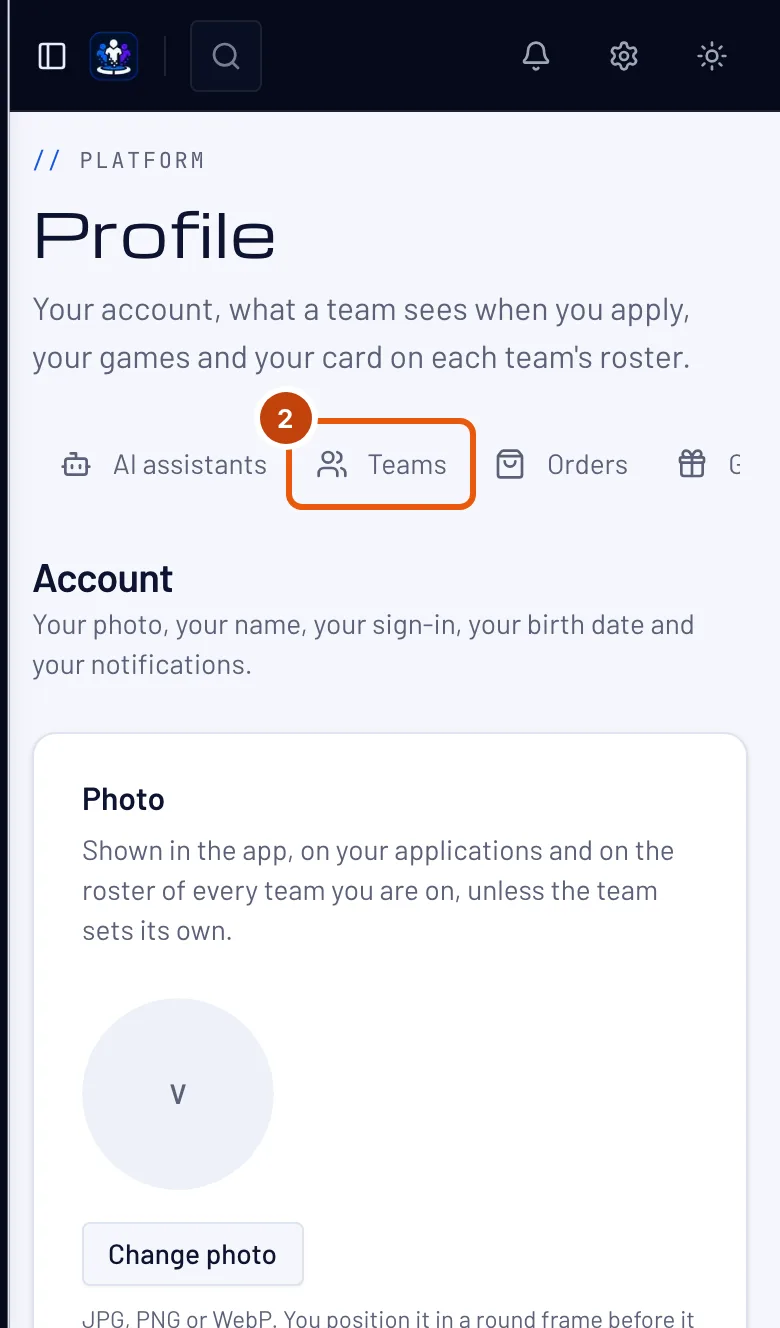
Carrega em Equipas na lista de secções e depois no jogo da tua equipa, em cima.
Deves ver: a tua carta na equipa desse jogo, com o título A tua carta em e o nome da equipa — com um seletor Equipa por cima, se estiveres em duas equipas que jogam esse jogo.
Passo 3: Lê o que a equipa definiu
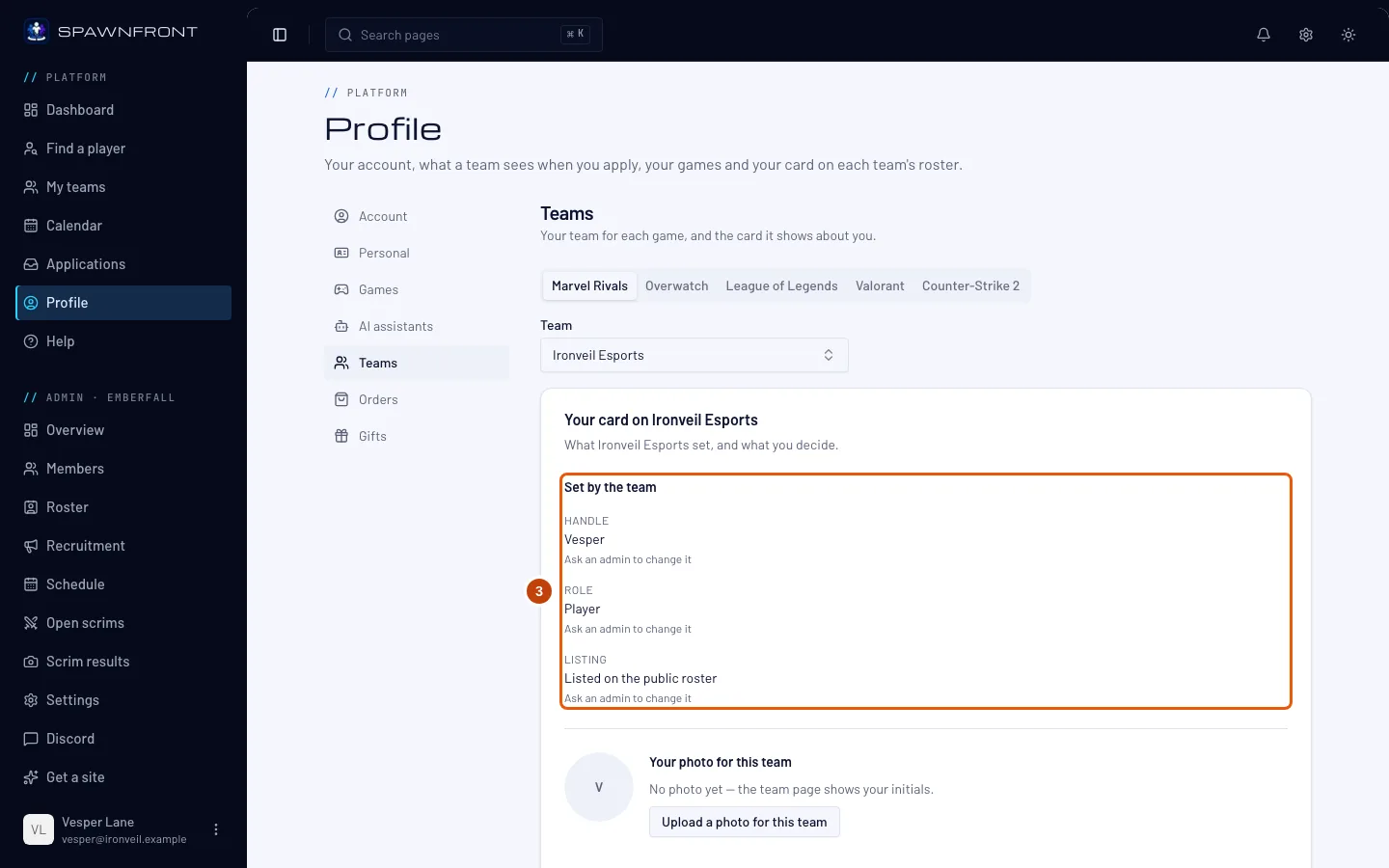
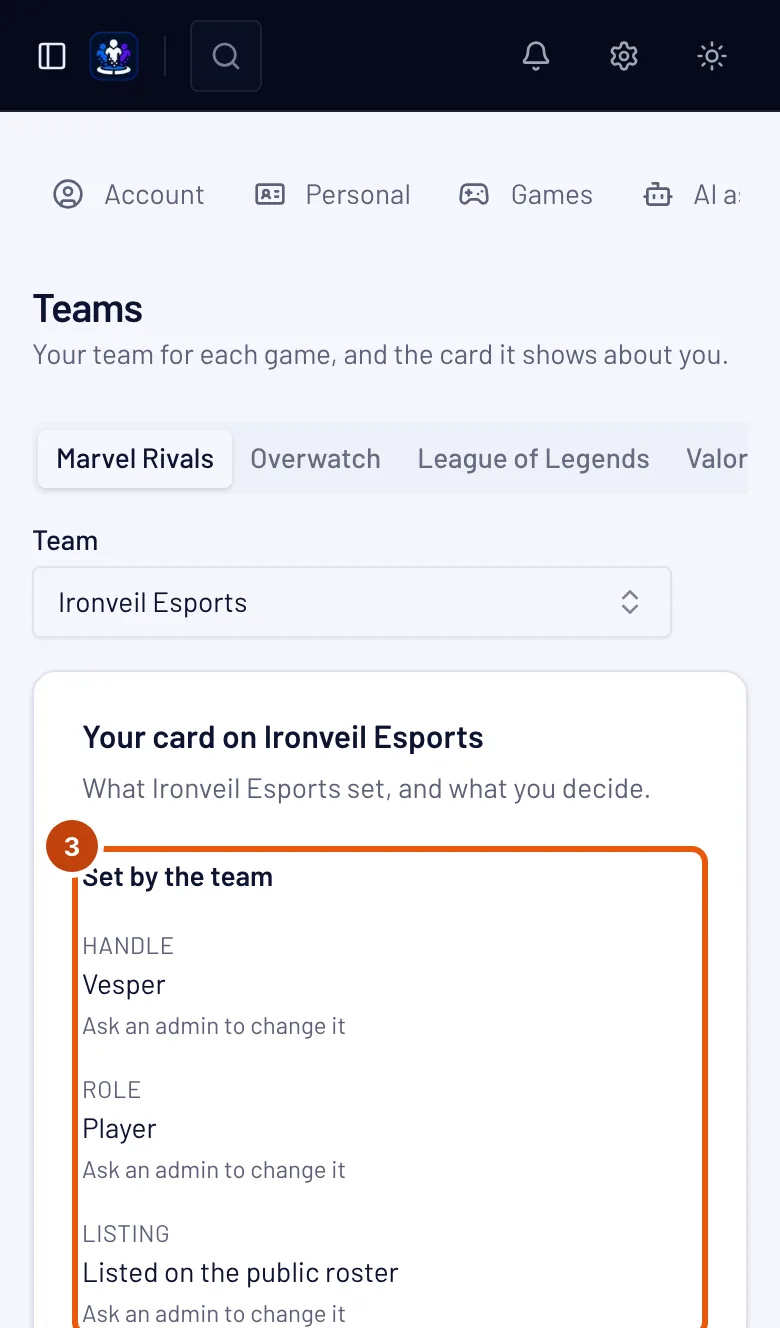
Em Definido pela equipa vês o teu Nome de jogador, a tua Função e a tua Listagem — se estás listado no plantel público.
Só um administrador pode alterar estes dados. Função e Listagem dizem «Pede a um administrador para alterar»; o Nome de jogador também, a não ser que venha da tua identidade de jogador. Se adicionaste a tua identidade de jogador para o jogo da equipa, o teu nome de jogador, a função no jogo e a plataforma vêm dela e dizem «Definido na tua identidade de jogador» — altera-os na secção Jogos, através da ligação Edita o teu nome de jogador, funções e plataforma em Perfil › Jogos. No Marvel Rivals, a página da equipa também mostra o teu UID ao lado do teu nome de jogador.
Passo 4: Escolhe o teu nome de apresentação
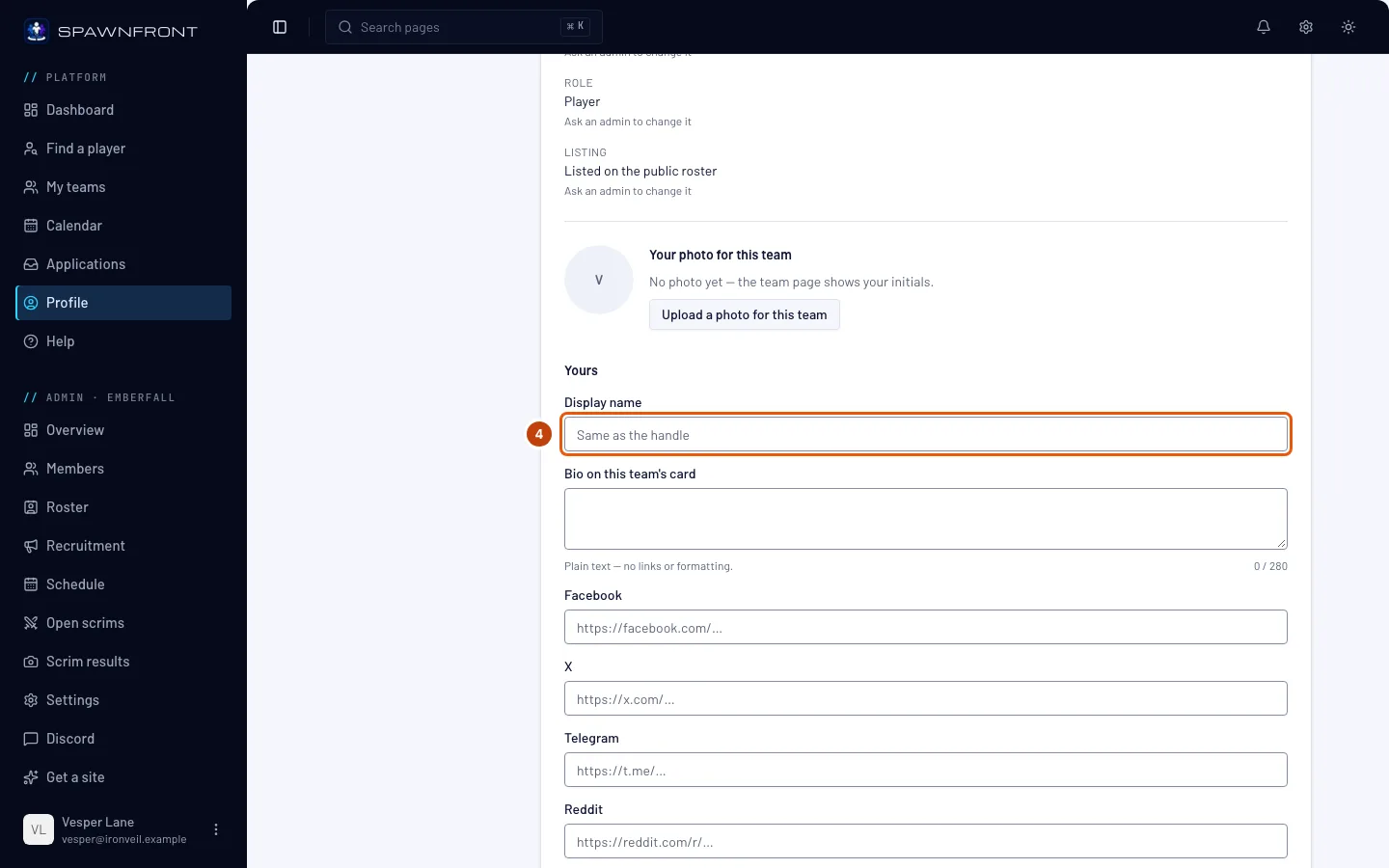
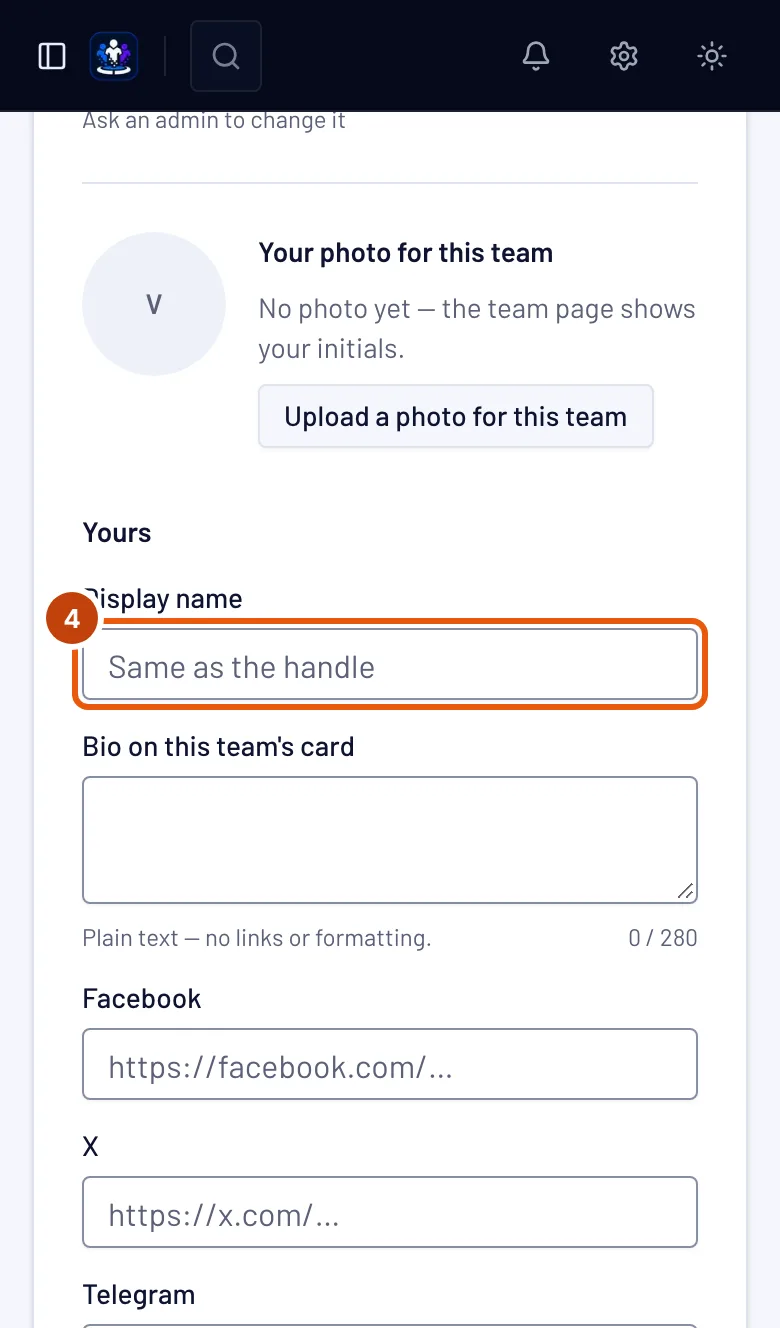
Em Os teus dados, escreve em Nome de apresentação o nome que queres no plantel desta equipa. Deixa-o vazio para mostrar o teu nome de jogador.
É por equipa — podes usar um nome diferente em cada equipa onde jogas.
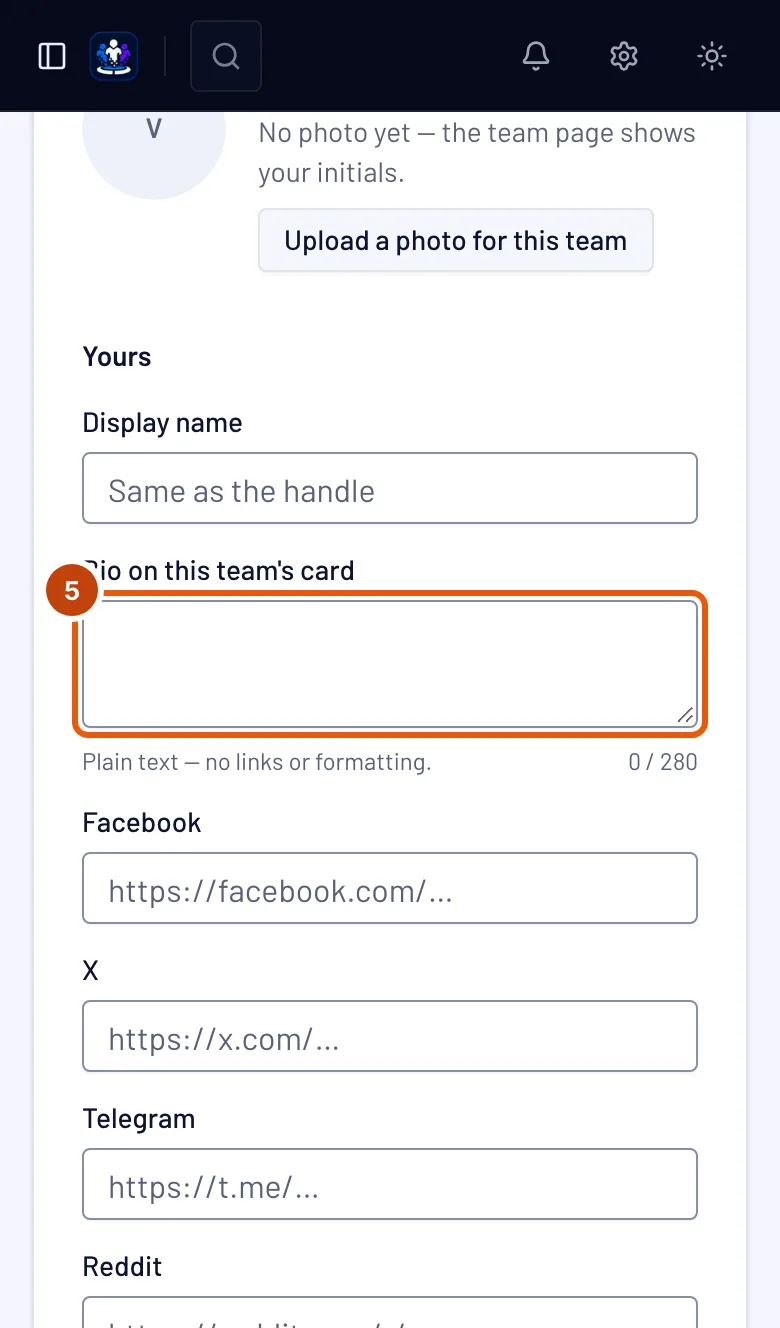
Passo 5: Escreve a biografia na carta desta equipa
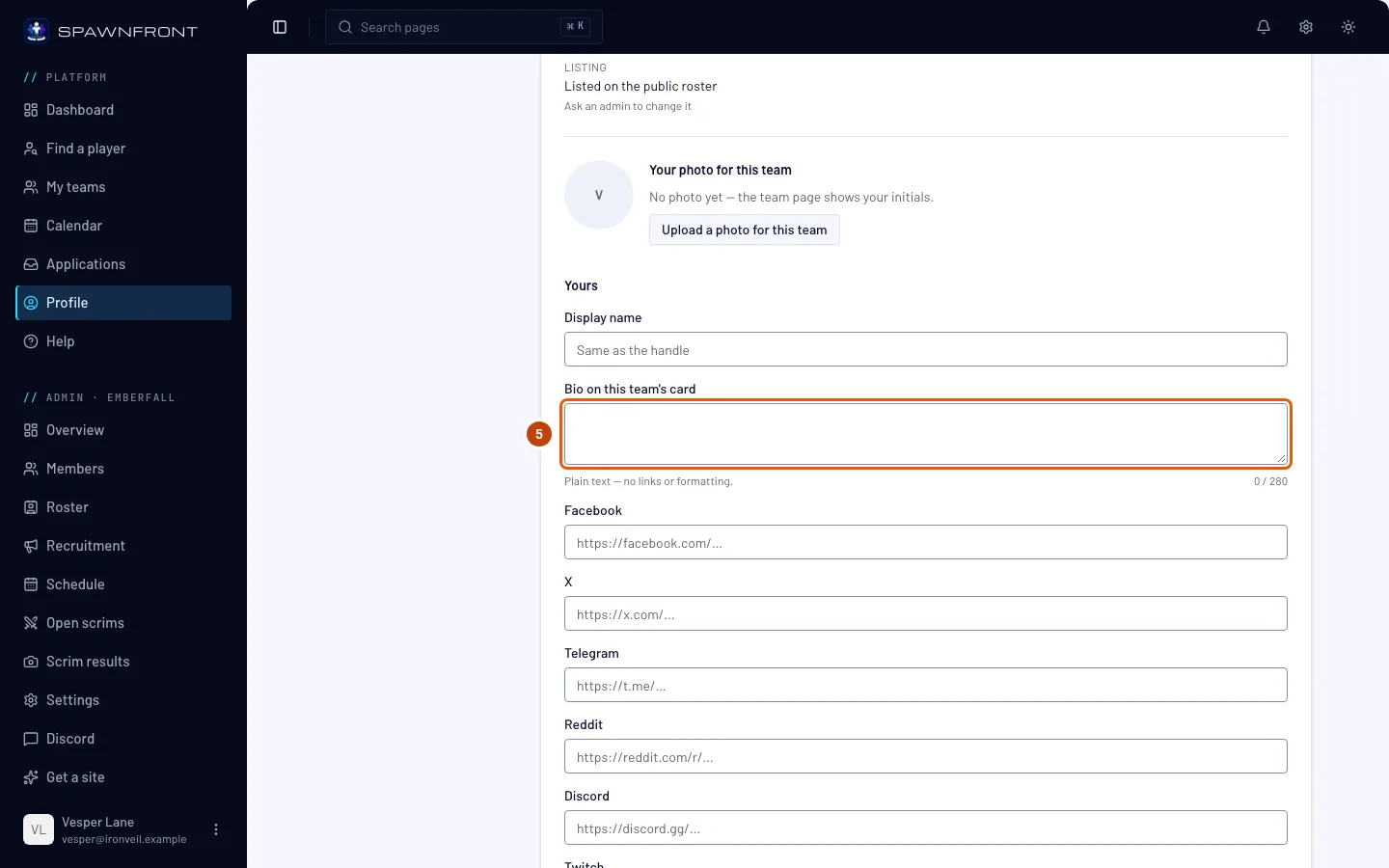
Escreve algumas linhas sobre ti em Biografia na carta desta equipa — até 280 caracteres, texto simples. Aparece na tua carta de jogador apenas desta equipa — vê A tua carta de jogador.
A caixa fica a cinzento enquanto a tua biografia principal estiver em todas as tuas equipas. Nesse caso diz «A tua biografia principal está em todas as tuas equipas — altera-a em Pessoal»: ativaste Usar em todas as minhas equipas em Carta de jogador na secção Pessoal, por isso essa biografia aparece em todas as cartas. Altera-a lá, ou desativa o interruptor para escreveres uma biografia por equipa.
Quando a equipa mostra a sua própria biografia, uma caixa por cima diz «… mostra a sua própria biografia na tua carta:» com o texto da equipa. A tua fica guardada para quando a equipa apagar a biografia dela.
Deves ver: o teu texto na caixa e a contagem por baixo — por exemplo, 52 / 280.
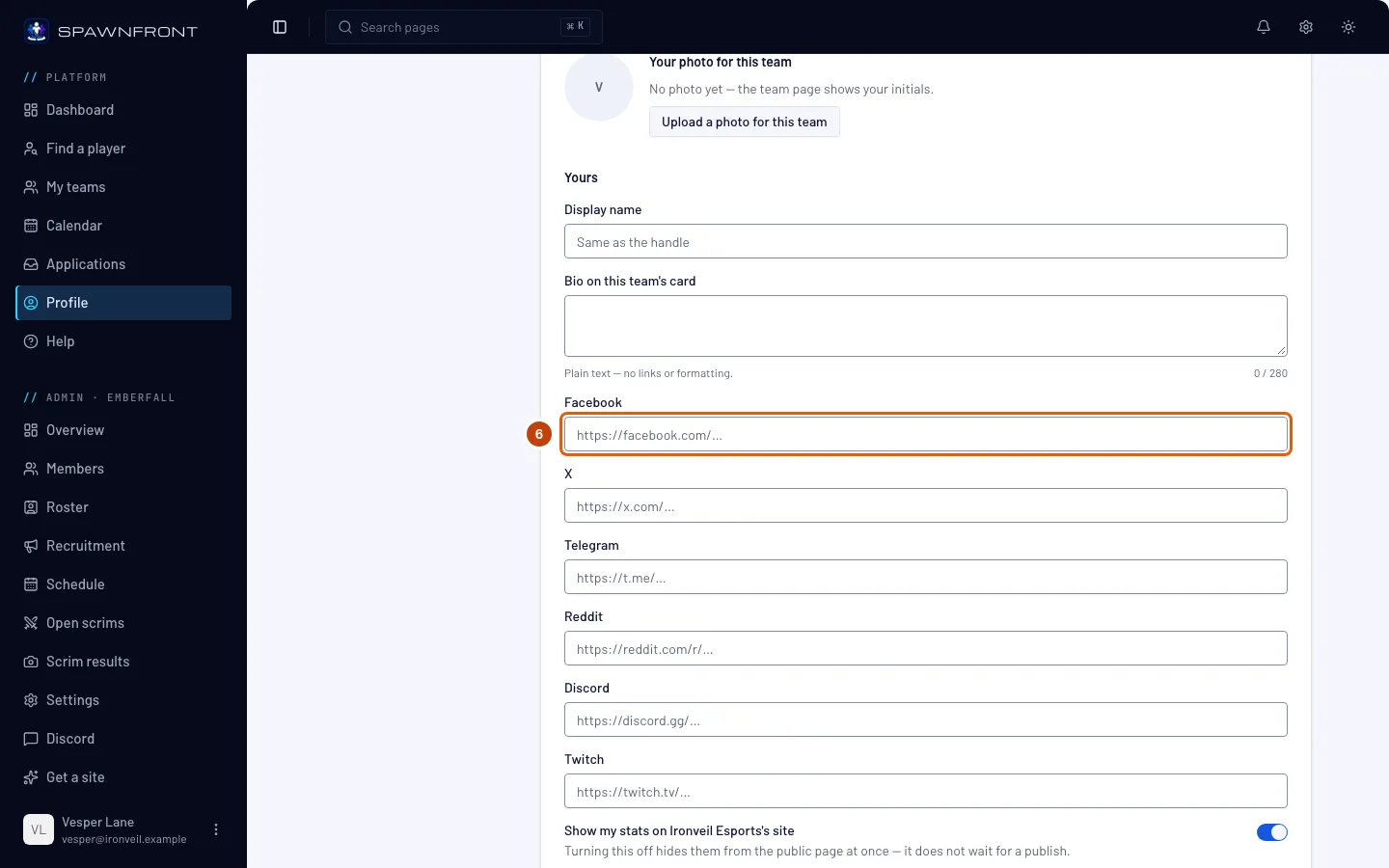
Passo 6: Adiciona as tuas redes sociais
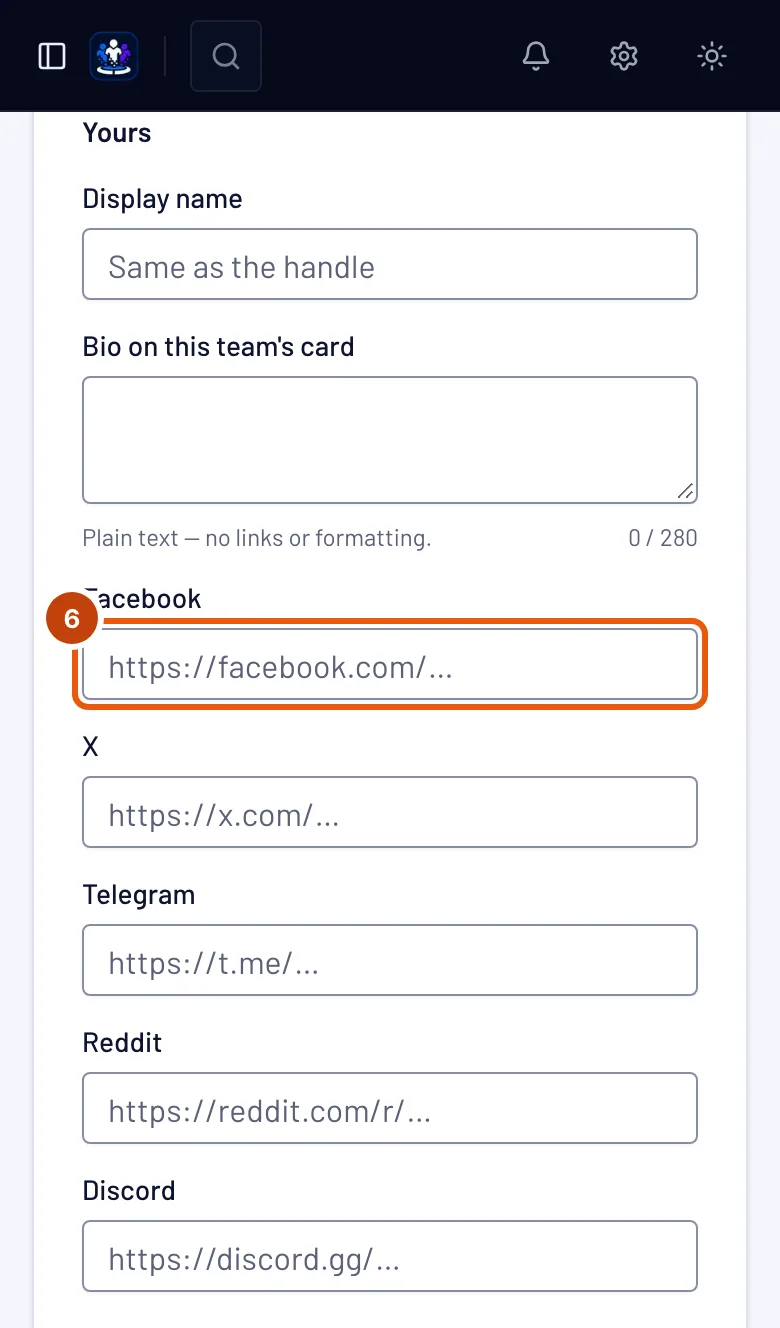
Cola o endereço de cada perfil que queres na tua carta: Facebook, X, Telegram, Reddit, Discord e Twitch. Deixa os restantes vazios.
Uma ligação marcada como Associada vem do teu perfil. Marcaste Usar em todas as minhas equipas para ela na secção Pessoal, por isso aqui fica a cinzento e diz «Associada a partir do teu perfil — altera-a em Pessoal». Altera-a lá e muda em todas as equipas — vê Usar as tuas ligações em todas as tuas equipas.
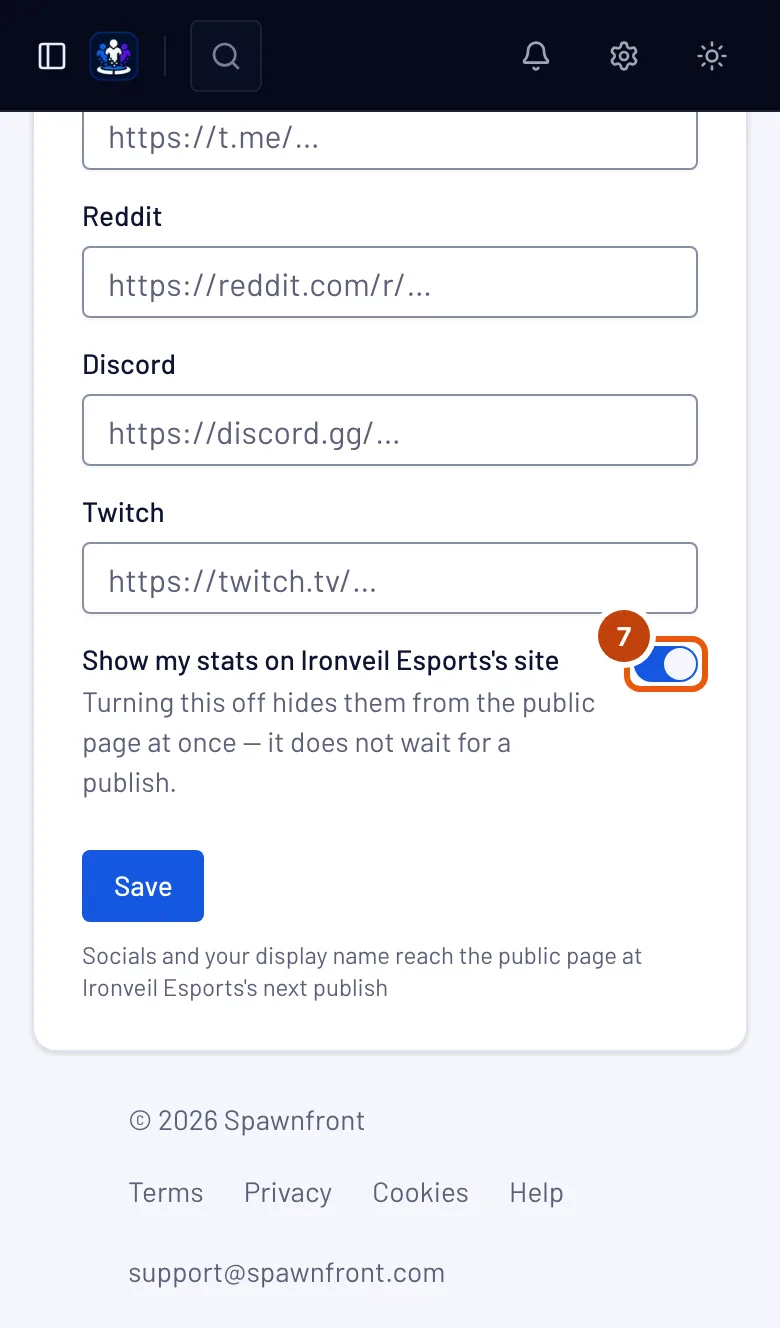
Passo 7: Mostra ou oculta as tuas estatísticas
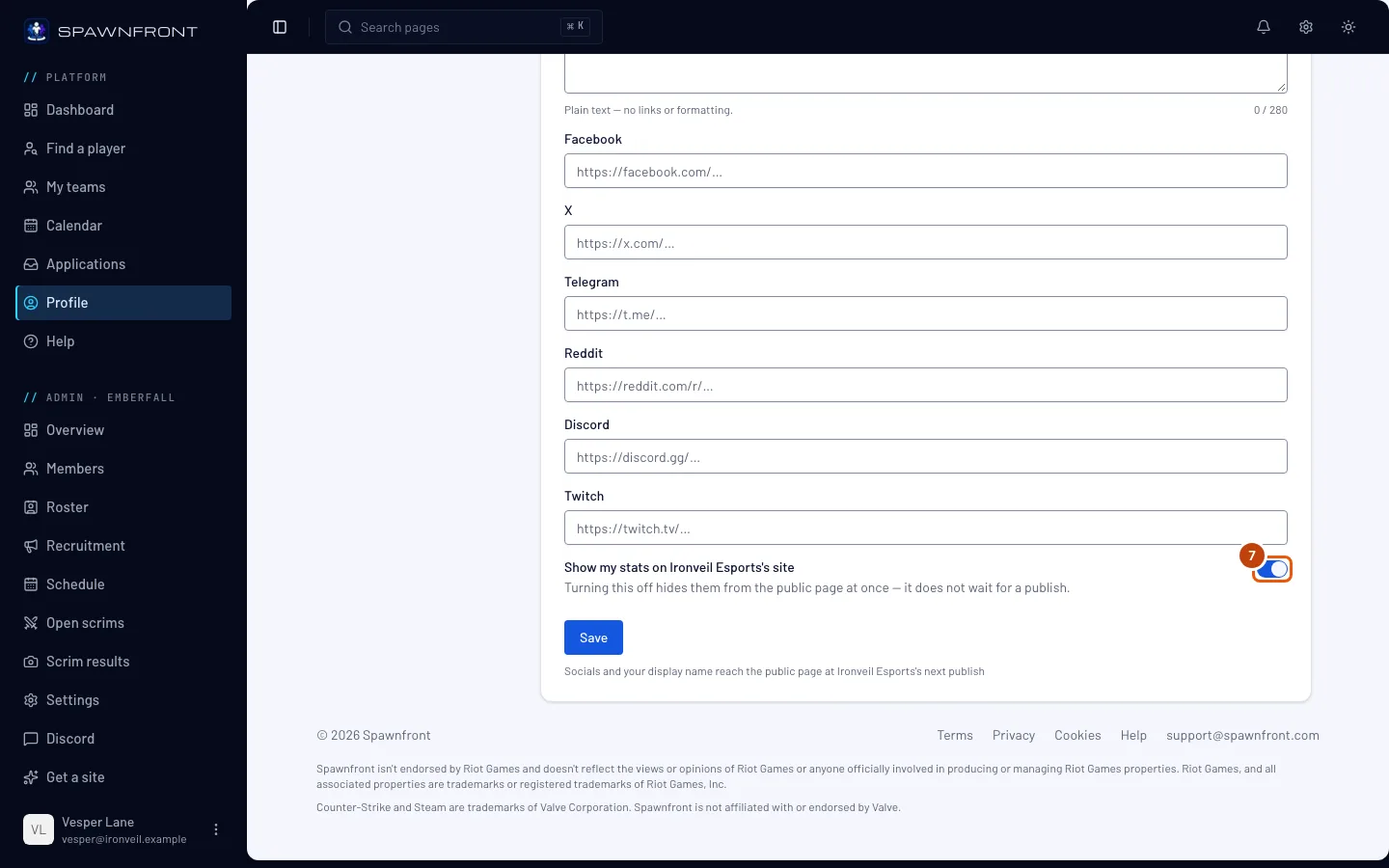
Ativa ou desativa Show my stats on …'s site; tem o nome da tua equipa.
Desativá-lo oculta logo as tuas estatísticas do site da equipa — não espera que a equipa publique. Com uma identidade de jogador, este interruptor está na secção Jogos e decide para todas as equipas onde jogas.
Passo 8: Guarda
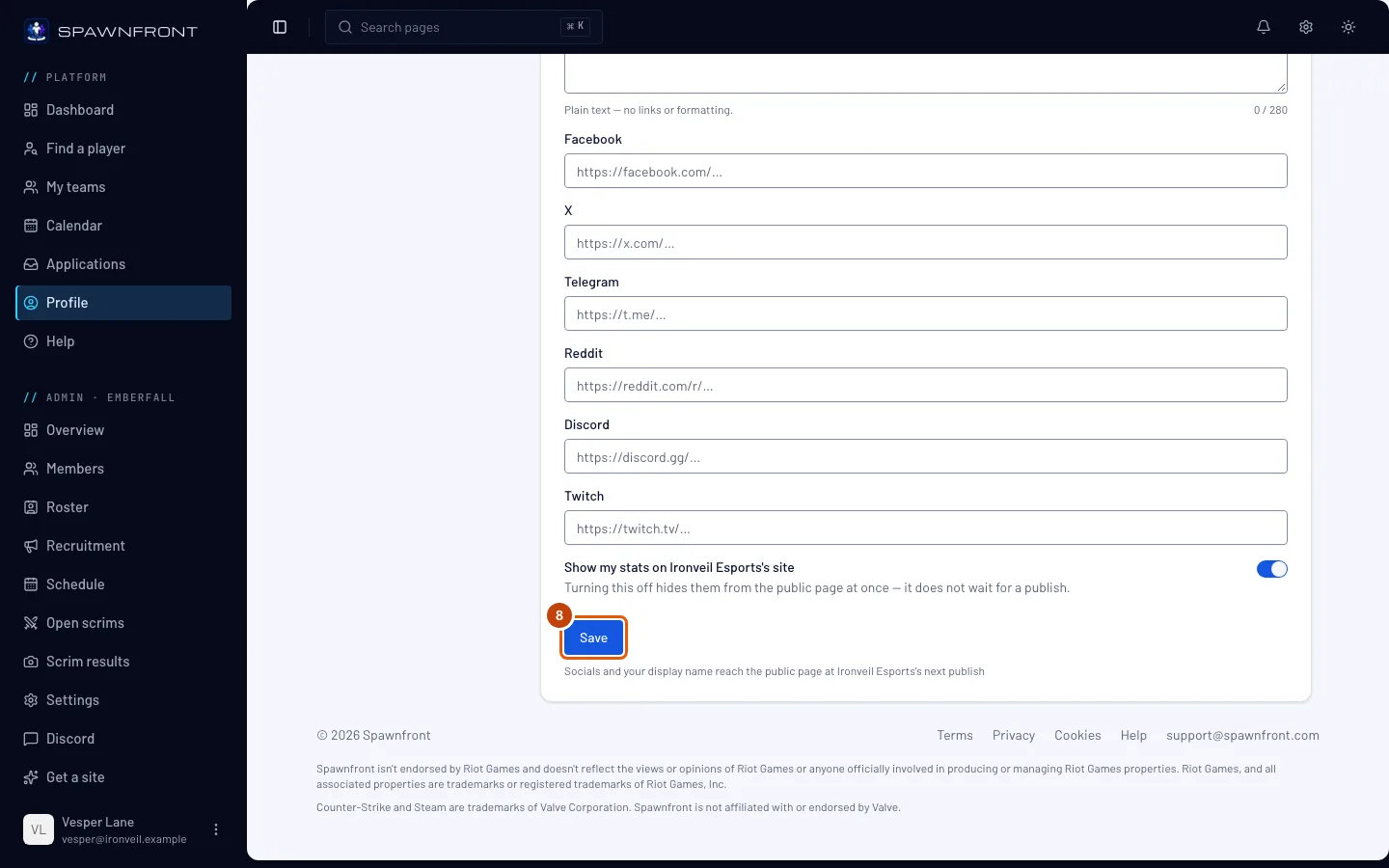
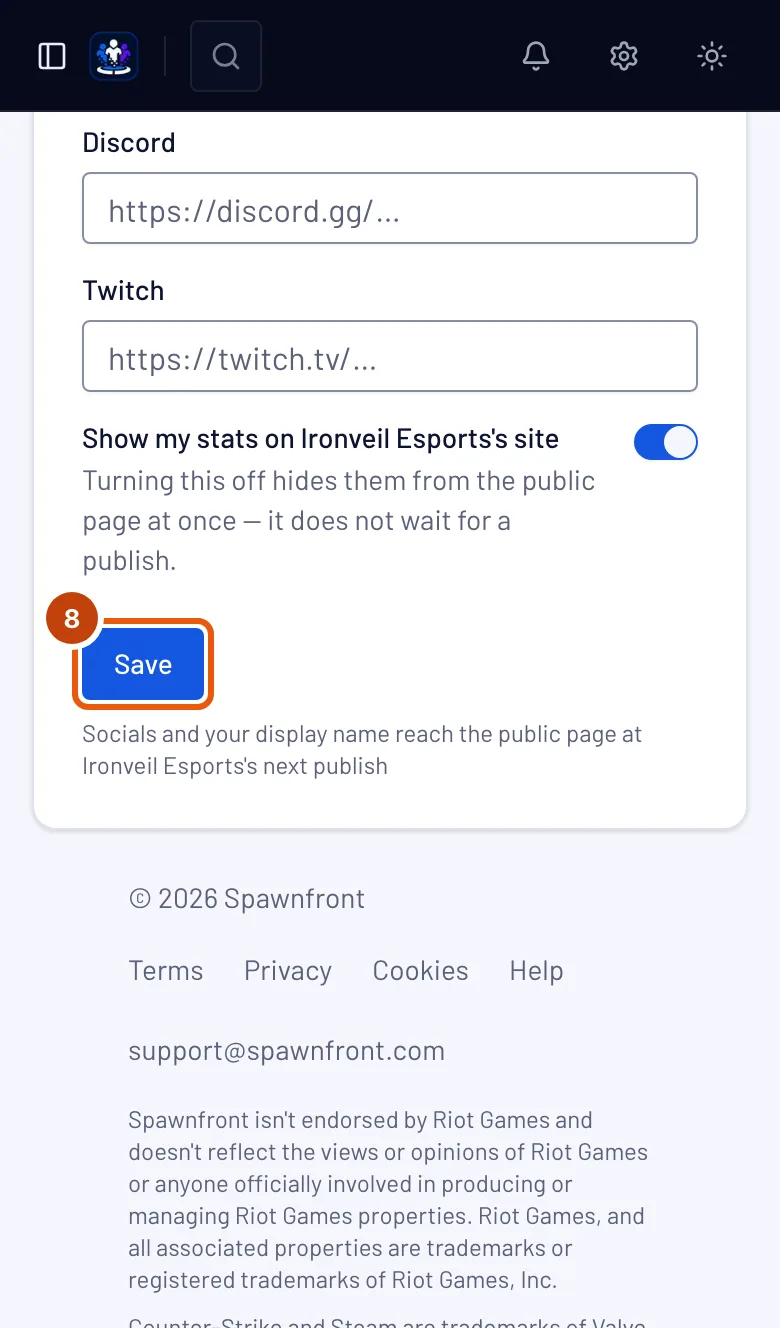
Carrega em Guardar.
Deves ver: «Carta guardada».
A tua biografia aparece no site da equipa em menos de um minuto. O teu nome de apresentação e as redes sociais chegam ao site da equipa na próxima vez que a equipa publicar — quem faz isso é um administrador, não tu.
Passo 9: Vê a tua carta no site da equipa
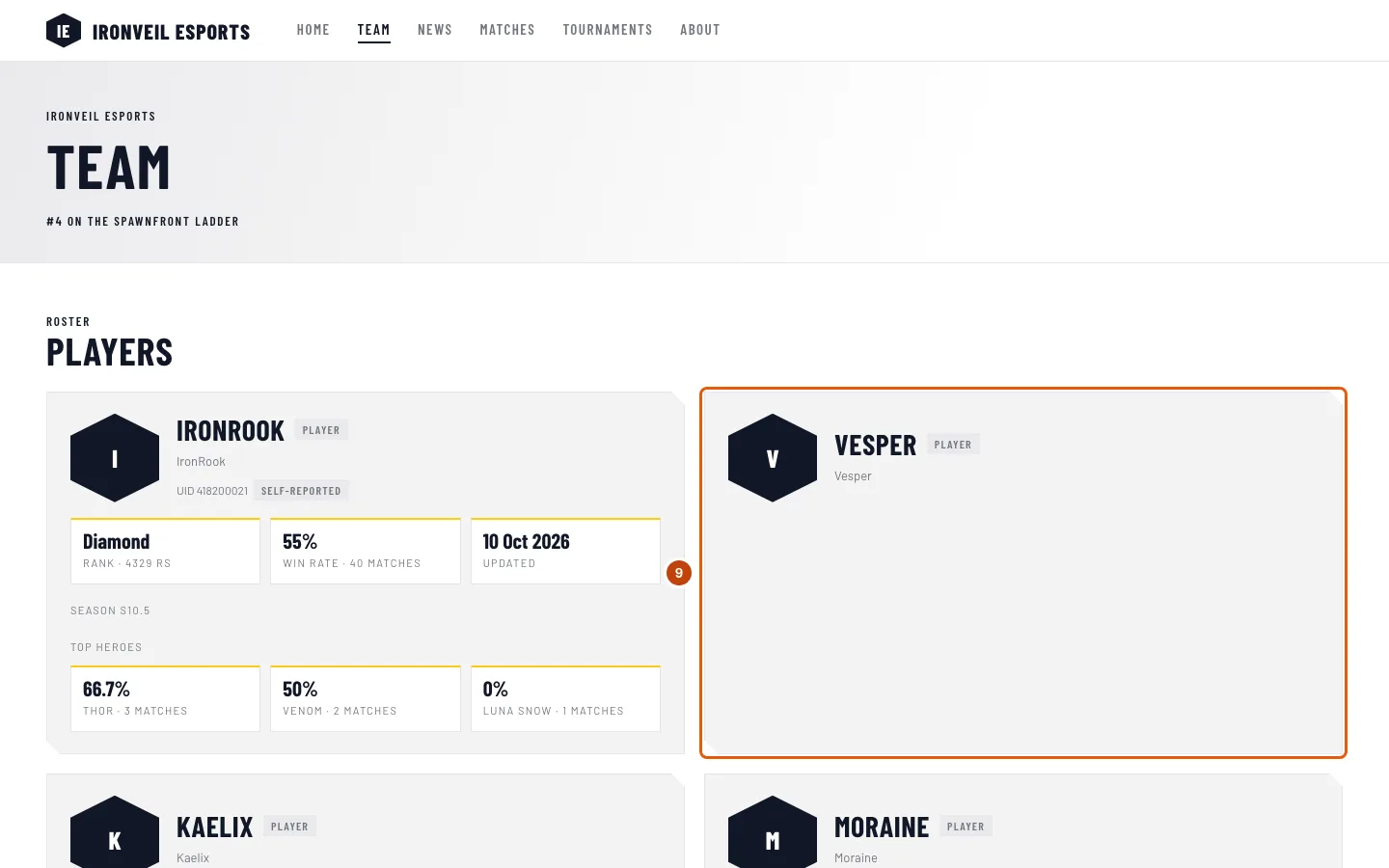
Em As minhas equipas, carrega em Visit site no cartão da equipa — o site abre num novo separador — e depois em Equipa no menu do site.
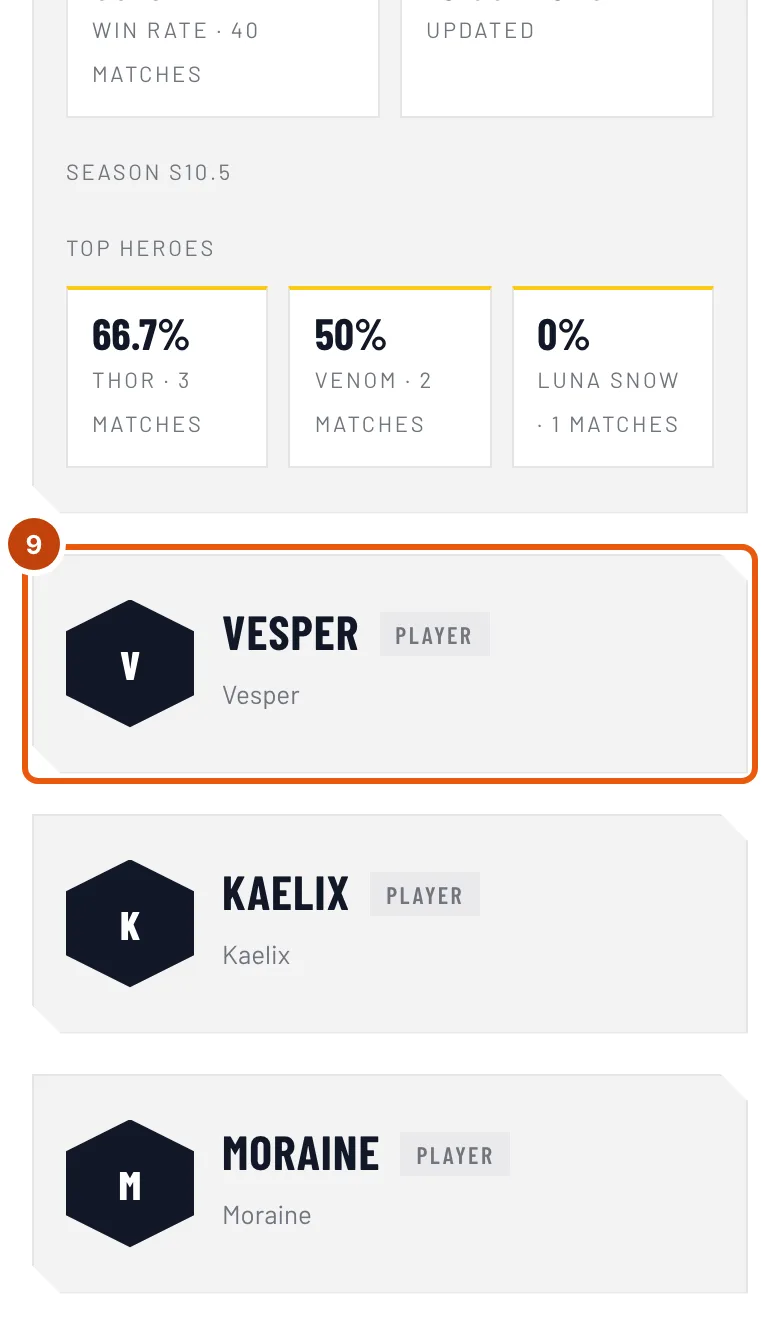
Deves ver: a tua carta — se a tua Listagem disser Listado no plantel público — com a tua foto, o teu nome de apresentação (ou o teu nome de jogador), a tua função, o teu nome de jogador — com o UID ao lado no Marvel Rivals —, as tuas redes sociais e as tuas estatísticas. As estatísticas mostram Estatísticas privadas enquanto as ocultares, ou enquanto o teu perfil for privado no próprio jogo, e Estatísticas em breve antes de serem consultadas pela primeira vez. Se não houver estatísticas nenhumas, o nome de jogador na tua carta não corresponde a nenhum jogador — pede a um administrador para verificar a ortografia. Uma carta Não listada fica fora do site; fala com um administrador. Carrega no teu nome para abrir a tua carta de jogador, com a tua biografia e as tuas temporadas — vê A tua carta de jogador.
Como saber se resultou
- A tua secção Equipas mostra «Carta guardada» depois de guardares e, se estiveres listado, o site da equipa mostra a tua carta depois da próxima publicação da equipa.
A tua foto para esta equipa fica entre o que a equipa definiu e o teu nome de apresentação. Usa Carrega uma foto para esta equipa para teres nesta equipa uma foto diferente da tua foto de perfil; Remover retira-a outra vez. A linha ao lado diz que foto a página da equipa mostra:
- a foto que a equipa tem de ti, quando um administrador definiu uma — tem sempre prioridade, por isso pede a um administrador para usar a tua;
- a tua foto para esta equipa;
- a tua foto de perfil, quando não definiste uma para esta equipa — vê Adicionar uma foto de perfil;
- as tuas iniciais, quando não há foto nenhuma.
Tal como o teu nome, uma foto chega ao site da equipa na próxima publicação.
Algo não parece estar bem?
Diz que não estou no plantel público da equipa
A equipa ainda não te colocou no plantel ou não associou a tua entrada à tua conta. Pede a um dos administradores para te adicionar na página Plantel.
A página da equipa mostra outra foto minha
Um administrador definiu uma foto tua para a equipa, e a foto da equipa tem sempre prioridade sobre a tua. Pede a um administrador para carregar em Usar a foto do membro na tua entrada do plantel.
A caixa da biografia na minha carta está a cinzento
A tua biografia principal está em todas as tuas equipas. Altera-a na secção Pessoal, em Carta de jogador, ou desativa lá Usar em todas as minhas equipas para escreveres uma biografia para cada equipa. Numa equipa cuja subscrição terminou, a carta inteira fica só de leitura.
A minha carta mostra uma biografia que não escrevi
A equipa definiu a sua própria biografia na tua carta, e a biografia da equipa aparece por cima da tua. Foste avisado no sino: «… pôs a sua própria biografia na tua carta de jogador». A tua fica guardada; pede a um administrador para carregar em Usar a biografia do jogador na tua entrada do plantel.
Não consigo alterar uma ligação na minha carta
Diz Associada: vem do teu perfil. Altera-a na secção Pessoal, ou desmarca lá Usar em todas as minhas equipas para voltares a editá-la em cada carta.
A minha carta diz «Só de leitura»
A subscrição da equipa terminou. As tuas definições ficam guardadas e podes voltar a alterá-las quando a equipa voltar a pagar.
O meu novo nome ainda não aparece no site da equipa
Os nomes e as redes sociais esperam pela próxima publicação da equipa. Pede a um administrador para publicar o site. Ocultar as estatísticas não espera.
O que acontece à minha carta se eu sair da equipa?
A carta desaparece da tua secção Equipas. A equipa mantém a tua entrada no plantel, e a partir daí são os administradores que a gerem. As tuas fotos são retiradas dela, e as tuas ligações ficam como estavam da última vez nessa carta — vê Sair de uma equipa.
Artigos relacionados
Continuas com dúvidas? Contacta o suporte ou envia um email para support@spawnfront.com — diz-nos em que página estás e o número do passo.