
A tua carta de jogador
Cada jogador do plantel tem uma carta colecionável: abre-a a partir do plantel, vira-a, lê as temporadas e vê quem escreve a biografia.
Para membros da equipa · 7 passos
Do que precisas primeiro
- Para abrires uma carta no Spawnfront, tens de ter sessão iniciada. No site de uma equipa, qualquer pessoa pode abrir uma, com ou sem sessão iniciada.
- As tuas temporadas aparecem quando o jogo da tua equipa lê as tuas estatísticas — no Marvel Rivals e no Overwatch, depois de a tua equipa verificar o teu UID ou a tua BattleTag. Vê Adicionar a tua identidade de jogador.
Passos
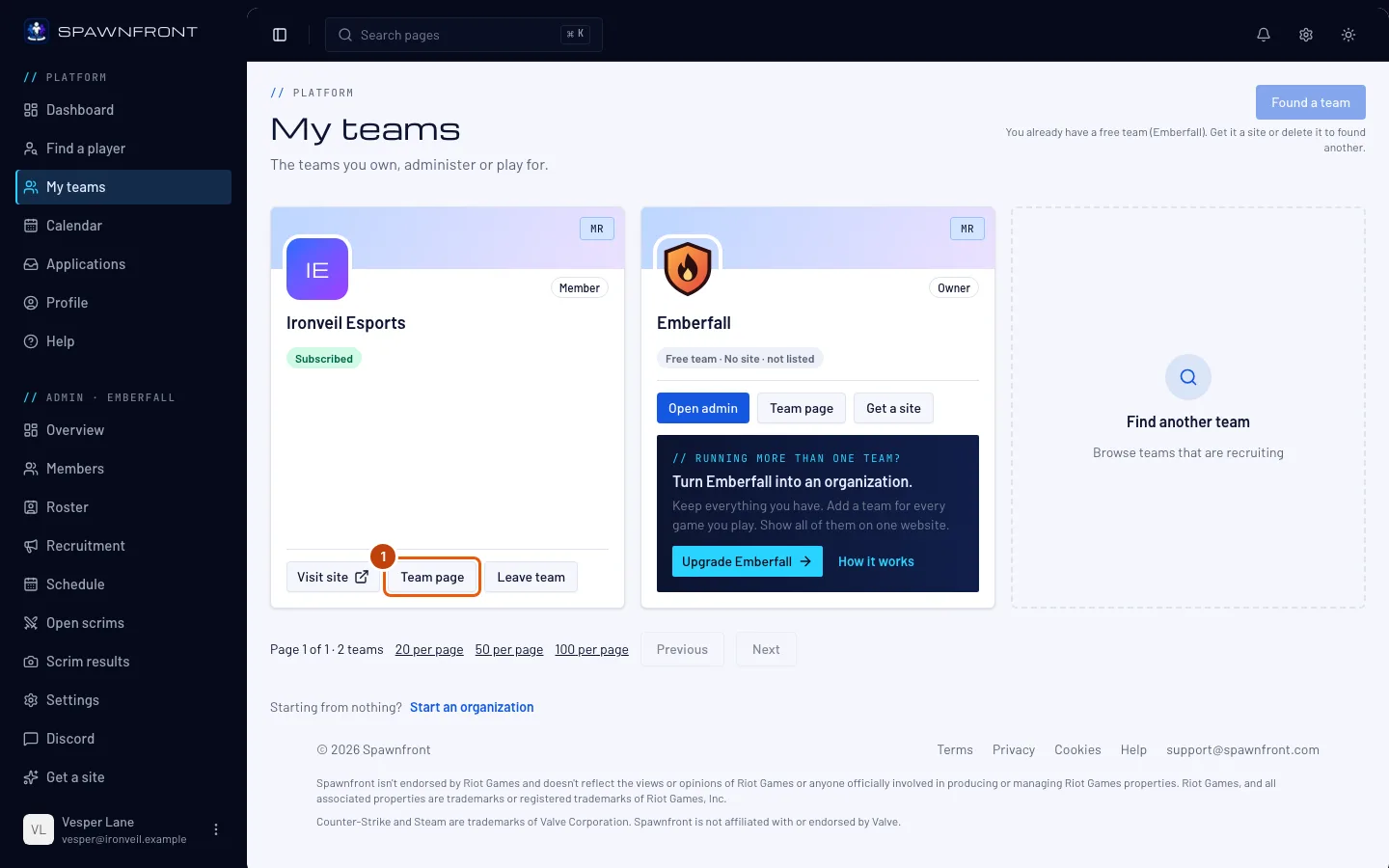
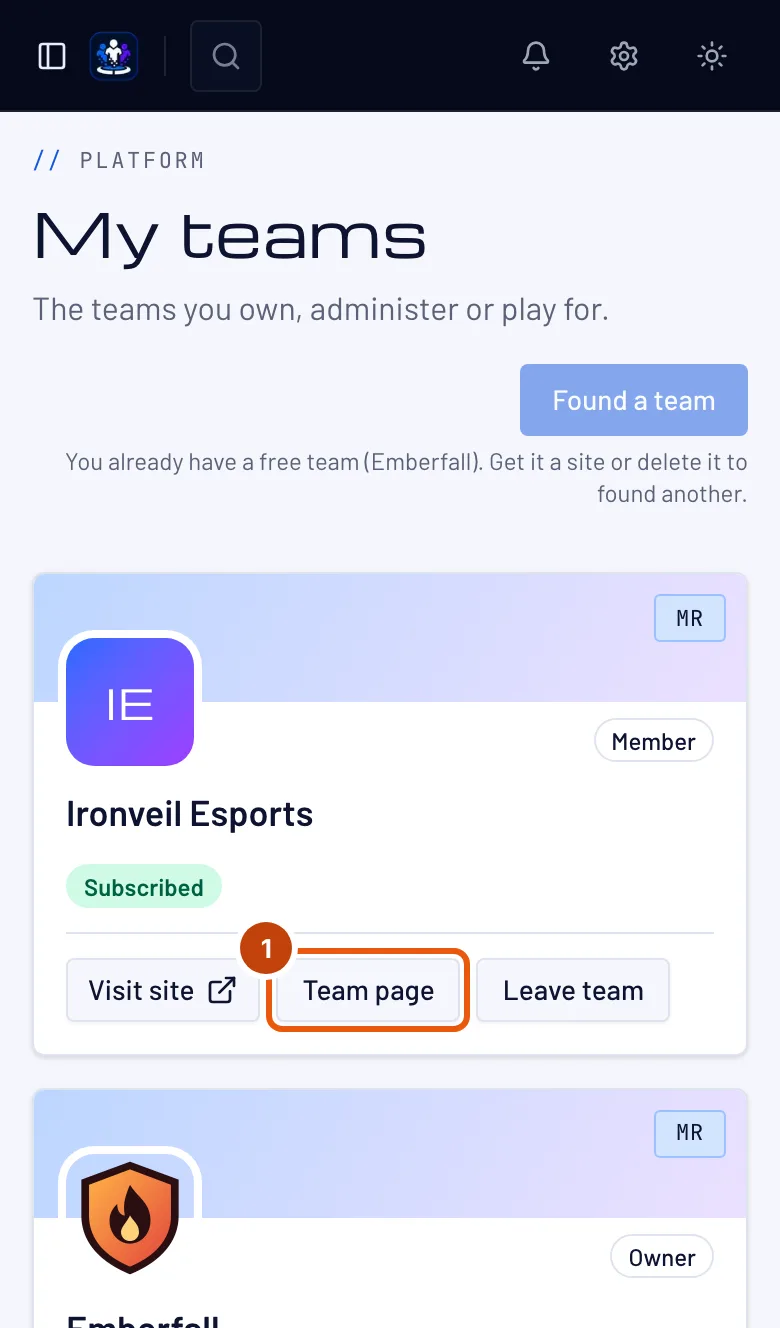
Passo 1: Abre a página da tua equipa
No menu, carrega em As minhas equipas e depois em Página da equipa no cartão da tua equipa. A página de qualquer equipa funciona da mesma forma — carrega em Ver equipa numa equipa em Encontrar equipa. Em Encontrar jogador, o nome de um jogador também abre a carta dele — vê Encontrar jogador.
Deves ver: a página da equipa, com o Plantel.
Passo 2: Abre a carta de um jogador
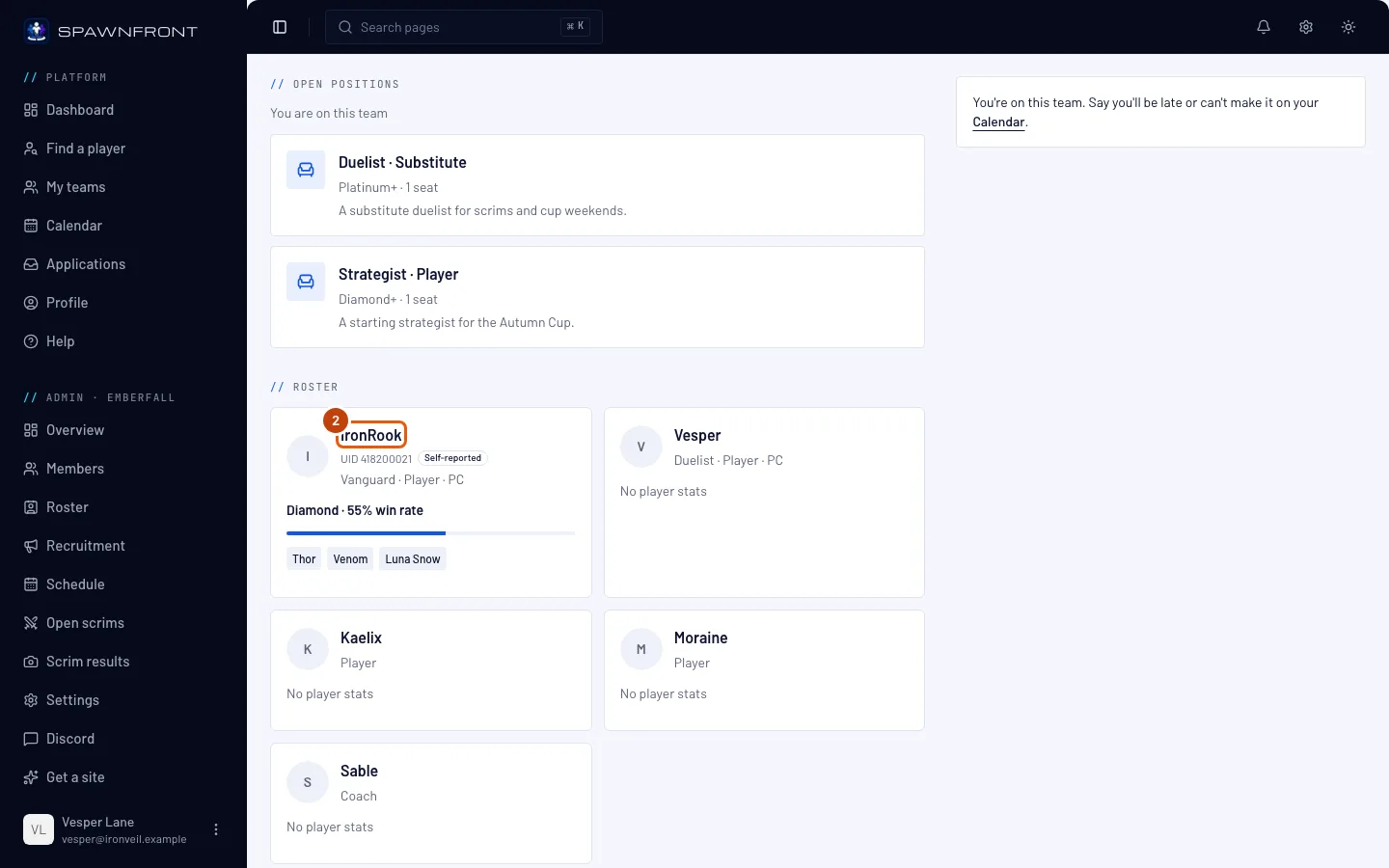
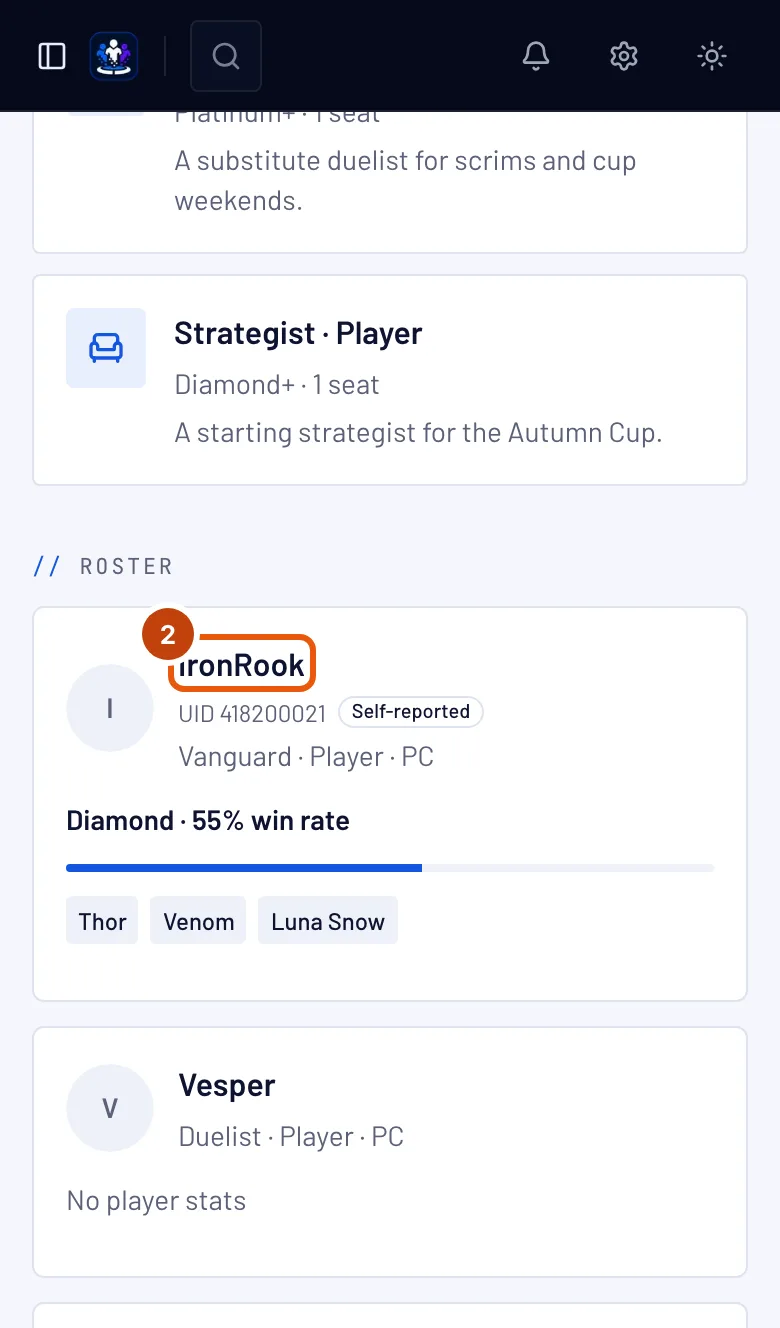
Em Plantel, carrega no nome de um jogador.
Deves ver: Carta de jogador e o nome do jogador no topo, com a carta por baixo. Os botões no canto superior direito — ‹ e um nome, um nome e › — abrem as cartas anterior e seguinte do plantel, e o nome da equipa no canto superior esquerdo leva-te de volta.
Passo 3: Lê a frente
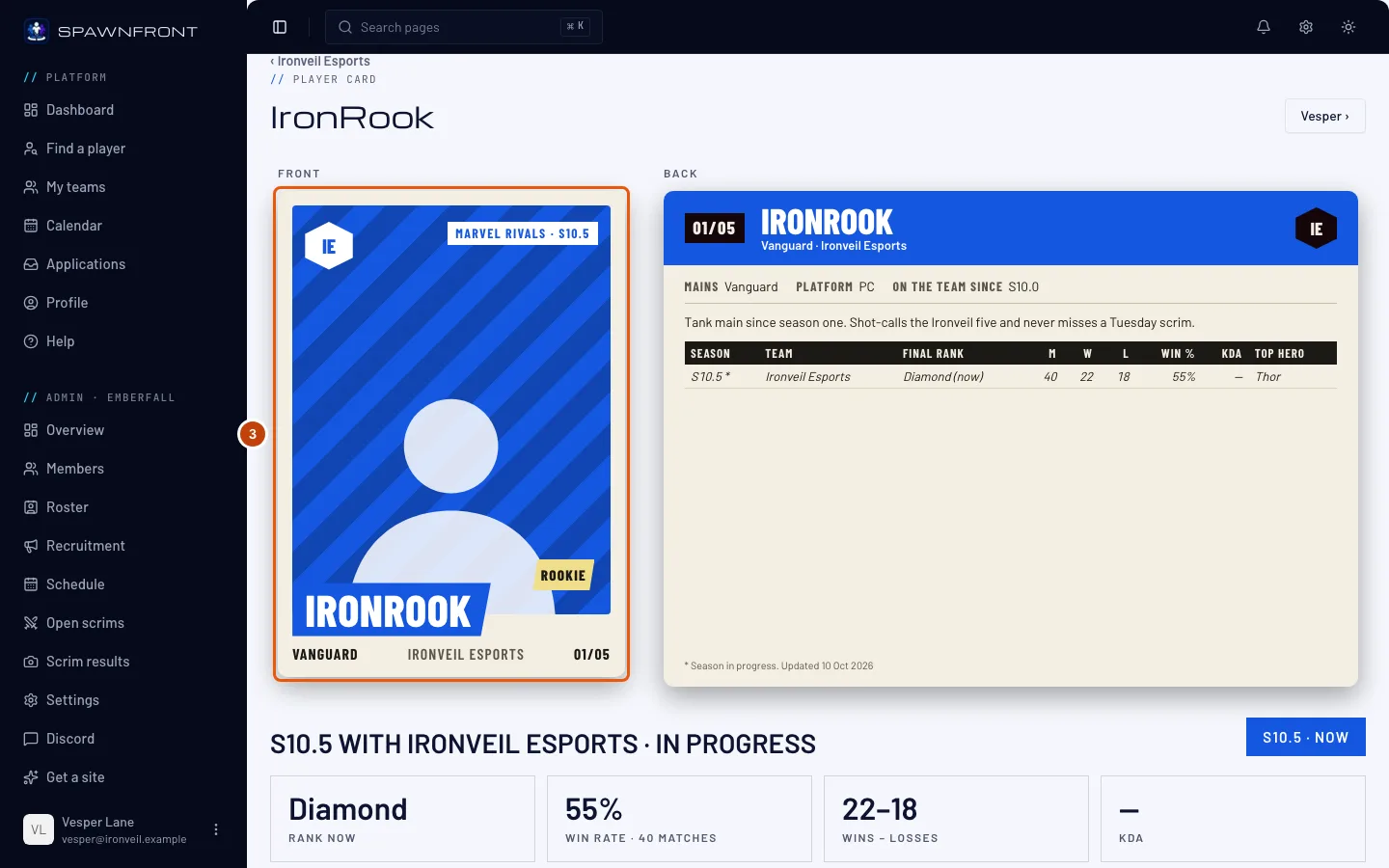
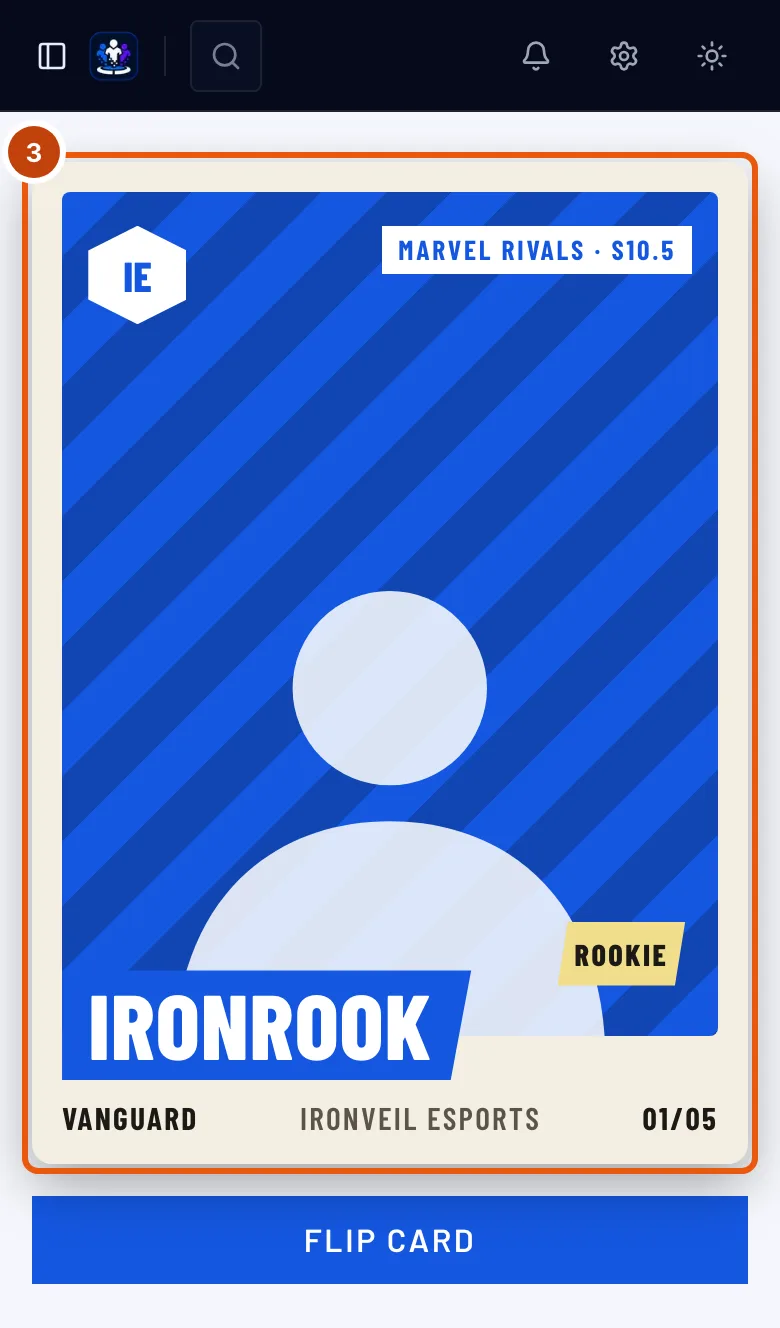
A frente mostra a foto do jogador (ou a silhueta de um jogador, se não houver foto), o nome, a função, as iniciais da equipa, o jogo e a temporada, e o número da carta — por exemplo 01/05, o lugar do jogador no plantel entre todos os listados.
O emblema Estreante quer dizer que a temporada em curso é a única registada para este jogador.
Passo 4: Vira a carta
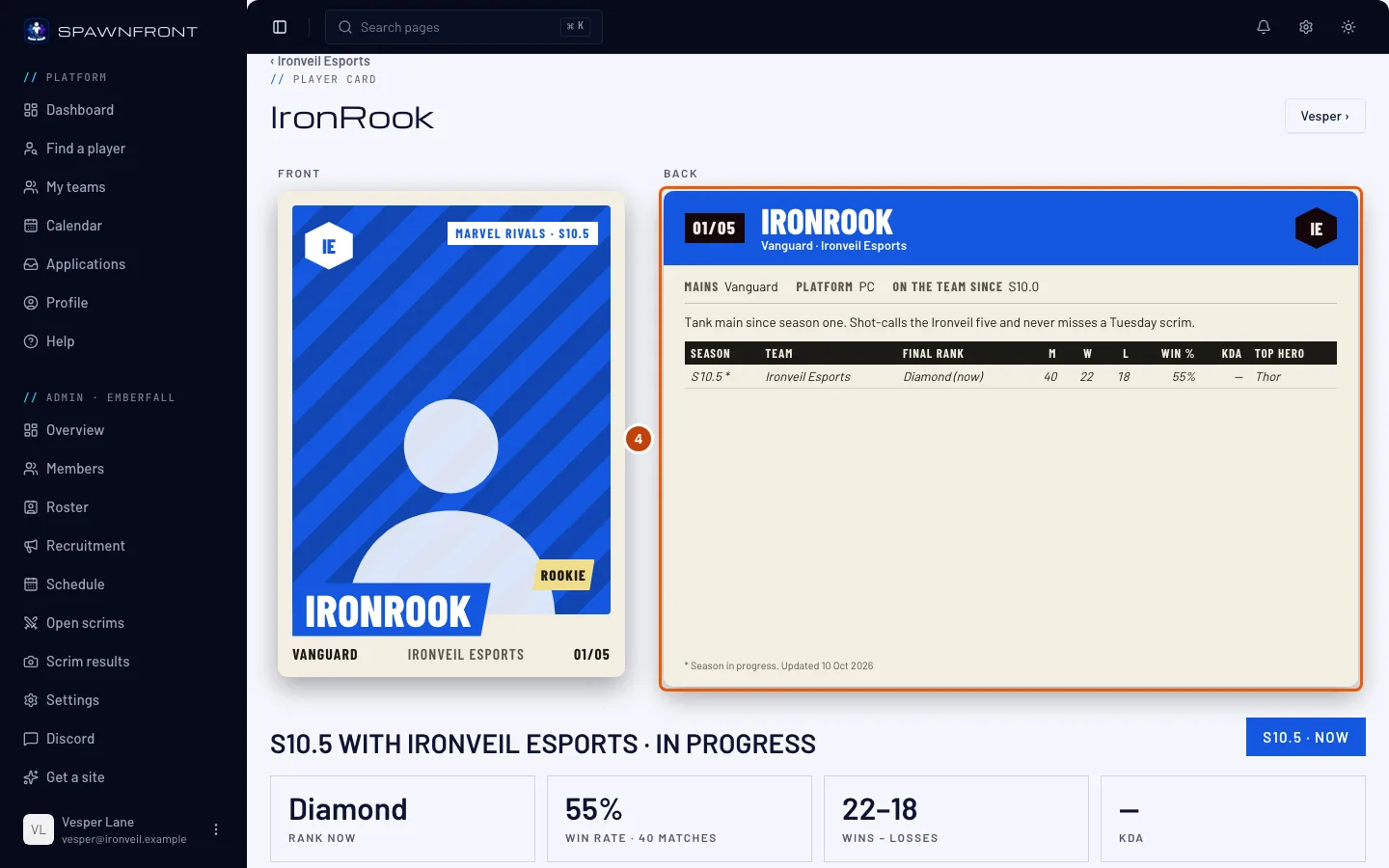
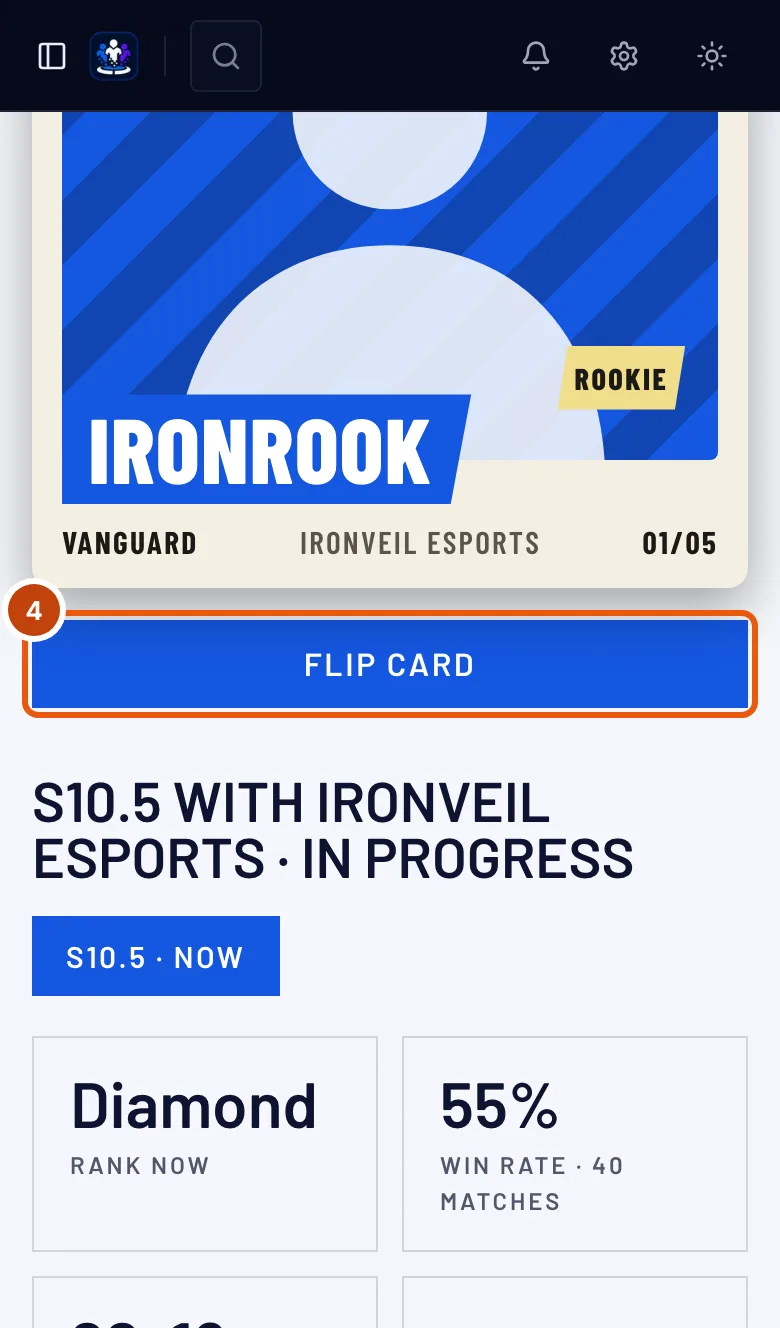
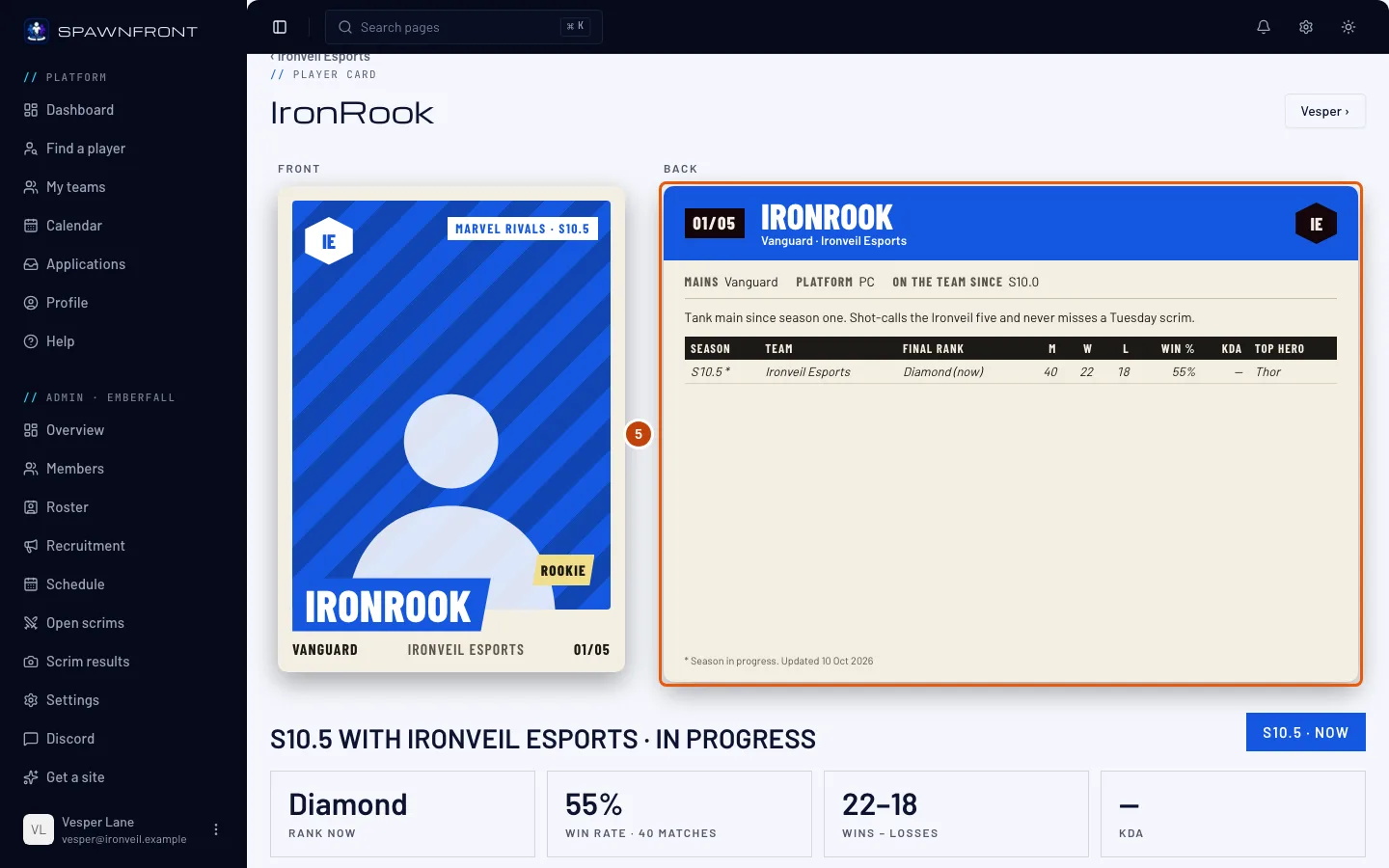
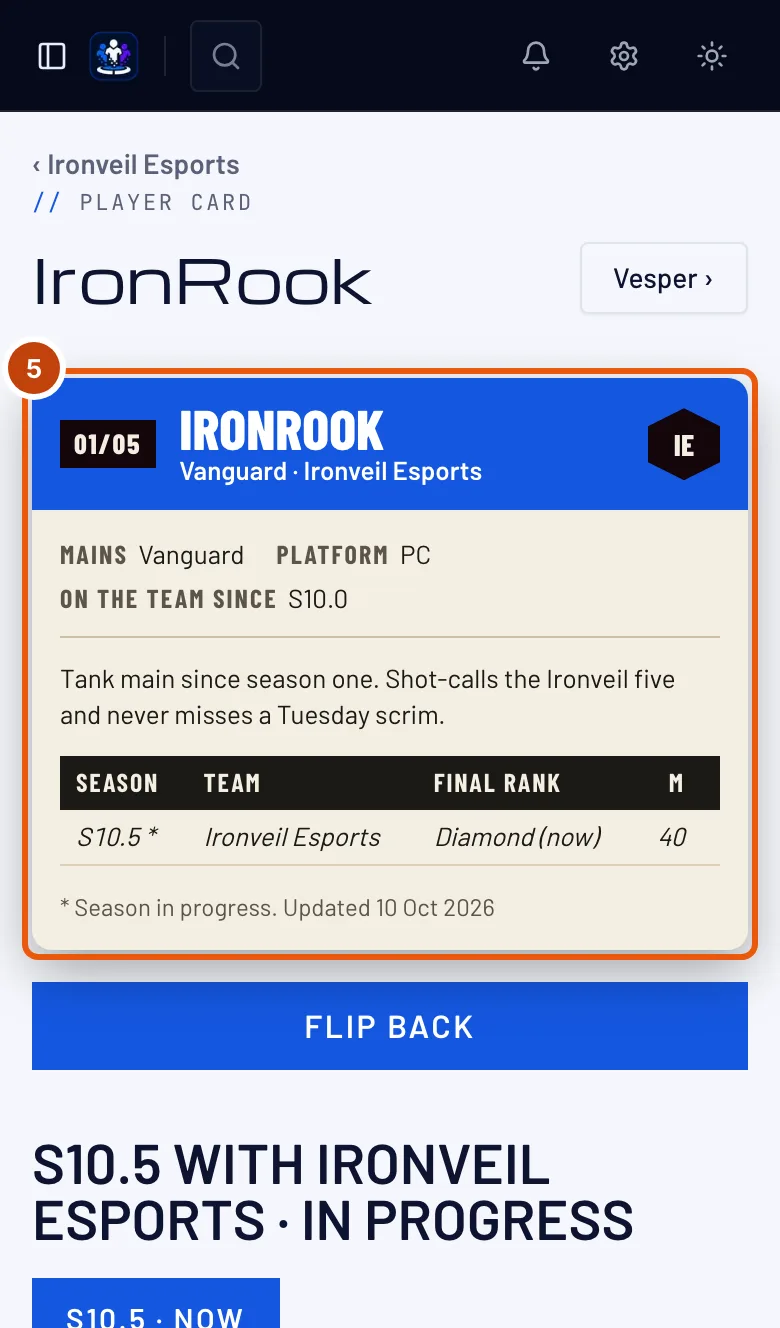
No computador, o verso aparece ao lado da frente, em Verso. No telemóvel, carrega em Virar carta por baixo da frente; Voltar à frente volta a virá-la.
Deves ver: o verso da carta.
Passo 5: Lê o verso
O verso mostra, de cima para baixo:
- o número da carta, o nome do jogador, a função e a equipa;
- uma linha de dados — Principais, Plataforma, Na equipa desde e Região (uma carta de staff mostra Função em vez de Principais);
- a biografia do jogador, se existir;
- uma linha por temporada: Temporada, Equipa, Patente final, P (partidas), V, D, % vitórias, KDA e Melhor herói. A temporada em curso está marcada com * e a patente diz «(agora)». Um — quer dizer que o registo dessa temporada não tem esse número;
- Carreira — a soma das temporadas, quando há duas ou mais;
- Destaque — a melhor temporada pela taxa de vitórias, entre as que têm 50 partidas ou mais.
Uma última linha diz quando os números foram atualizados.
Quando não há temporadas, o verso explica porquê numa caixa no lugar da tabela — vê as perguntas abaixo.
Passo 6: Escolhe uma temporada
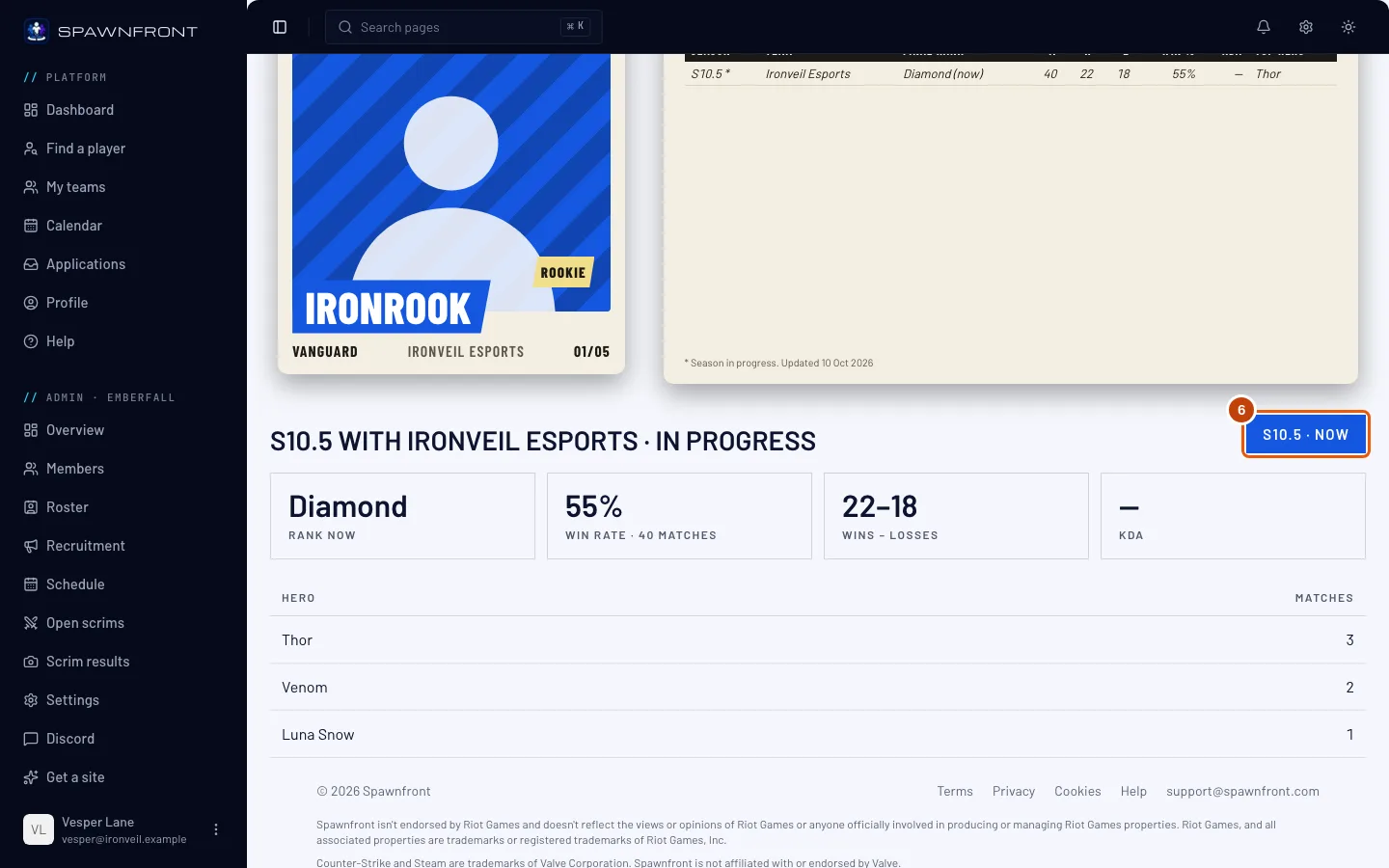
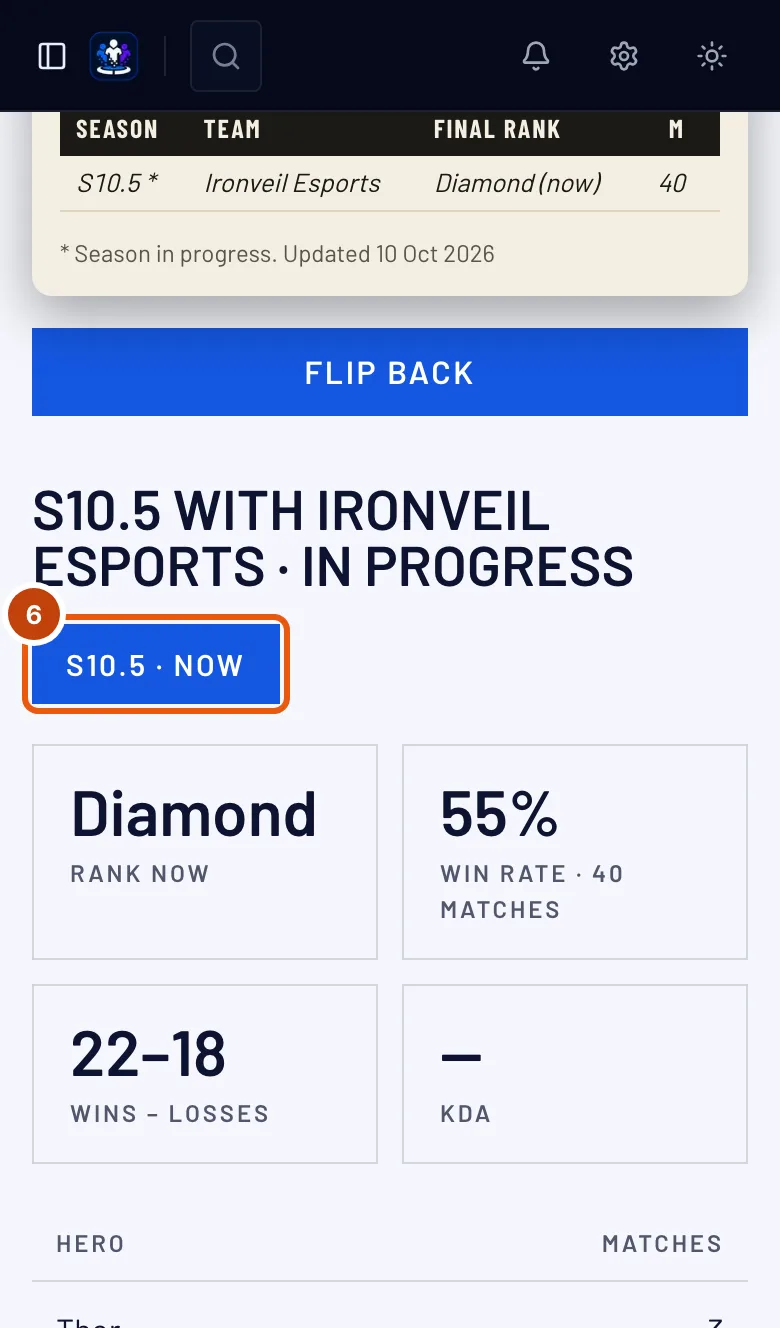
Por baixo da carta, carrega no botão de uma temporada. A temporada em curso diz «· agora».
Deves ver: a Patente final dessa temporada (Patente atual na temporada em curso), a Taxa de vitórias com o número de partidas, Vitórias – derrotas, KDA e os melhores heróis com as partidas de cada um — ou «Sem registo de heróis nesta temporada.» Uma carta sem temporadas não tem botões.
Passo 7: Abre a carta no site da tua equipa
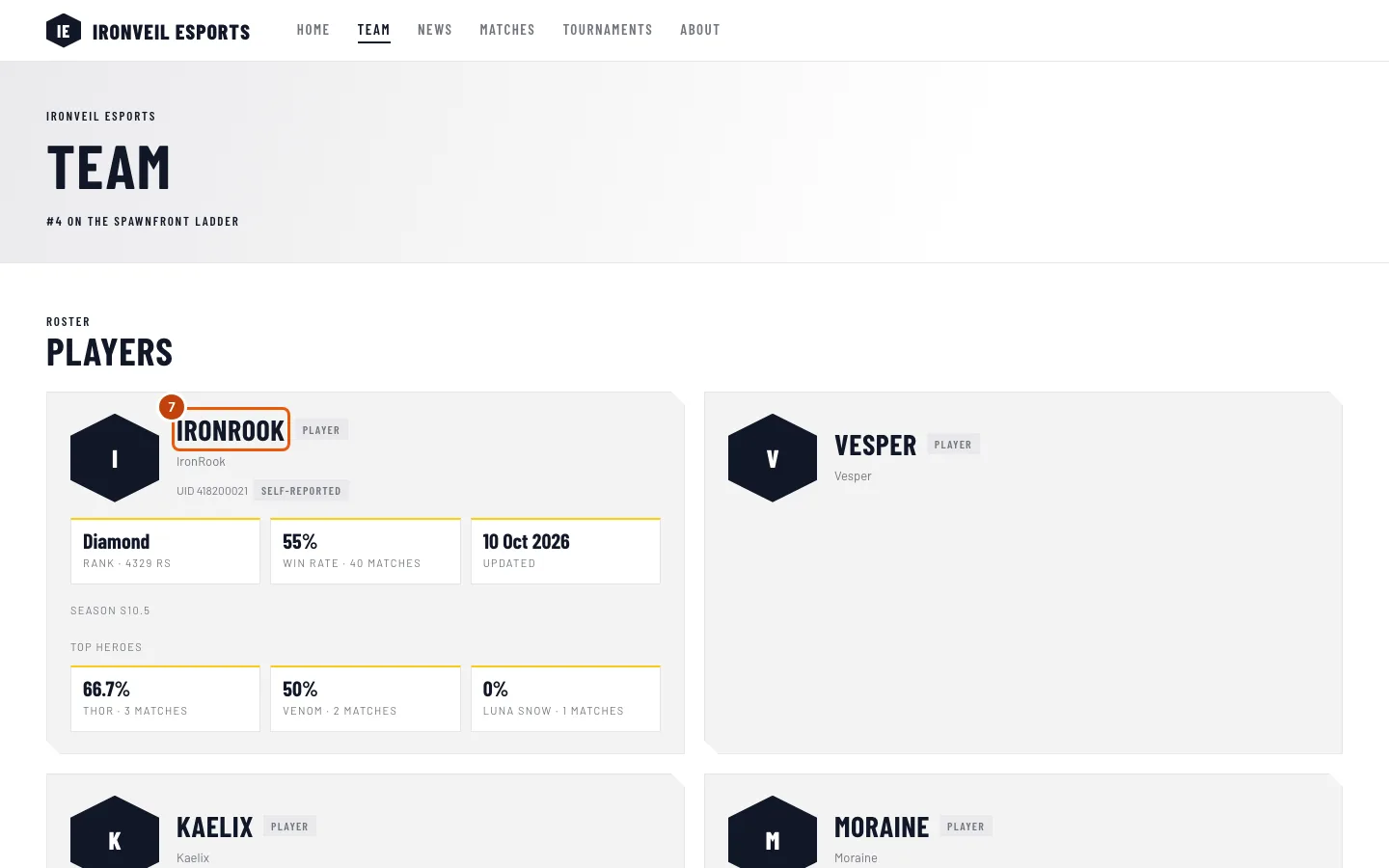
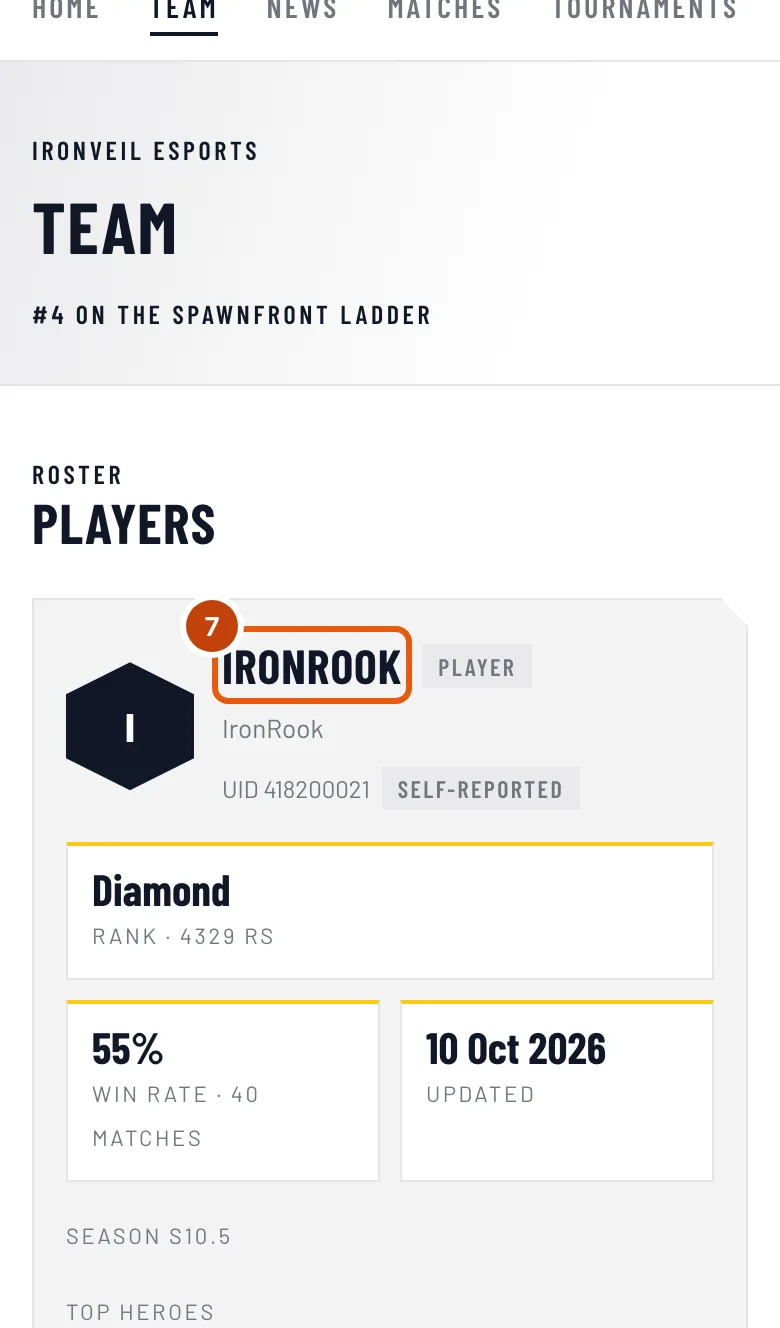
Em As minhas equipas, carrega em Visit site no cartão da tua equipa — o site abre num novo separador. Carrega em Equipa no menu do site e depois no nome de um jogador.
Deves ver: a mesma carta com as cores da equipa, com Equipa › e o nome do jogador por cima, as redes sociais do jogador por baixo e Detalhe da temporada mais abaixo.
Como saber se resultou
- O teu nome no plantel da tua equipa abre a tua carta, e o verso da carta mostra a tua biografia e as tuas temporadas.
Quem escreve a biografia. Escreves tu, em Perfil:
- em Pessoal, em Carta de jogador: Biografia para as tuas cartas de jogador, com Usar em todas as minhas equipas ativado, aparece na tua carta em todas as equipas — vê Configurar o teu perfil;
- em Equipas, no cartão de cada equipa: Biografia na carta desta equipa, só para essa equipa, enquanto Usar em todas as minhas equipas estiver desativado — vê O teu cartão de membro.
A tua equipa pode pôr a sua própria biografia na tua carta, e a biografia da equipa aparece em vez da tua. Recebes um aviso no sino — «… pôs a sua própria biografia na tua carta de jogador» — e por email. A tua fica guardada e volta a aparecer quando a equipa apagar a biografia dela. Uma entrada sem conta mostra só a biografia da equipa.
Uma alteração à biografia aparece no site da equipa em menos de um minuto; a equipa não precisa de publicar.
As temporadas anteriores vão aparecendo com o tempo. Uma carta nova começa com a temporada em curso. No Marvel Rivals, as temporadas anteriores são procuradas uma de cada vez nos dias seguintes, até seis temporadas para trás. Essas têm só partidas e vitórias, por isso a patente, o KDA e o melhor herói mostram —.
Capturas de ecrã e scrims, por baixo do detalhe da temporada. Um jogador que adiciona as suas próprias partidas a partir de capturas de ecrã — ranked, scrims ou outras (vê Adicionar uma partida a partir de uma captura de ecrã) — recebe um bloco De capturas de ecrã, sempre marcado como Autodeclarado: todas as partidas juntas, vitórias – derrotas e os números por partida, no Marvel Rivals para a temporada em curso e em todos os outros jogos para os últimos 90 dias. No Marvel Rivals, as temporadas anteriores aparecem em Temporadas anteriores, da mais recente para a mais antiga, enquanto Mostrar temporadas anteriores estiver ativado. Nunca são somadas aos números acima. Um jogador que jogou scrims pela equipa recebe Scrims com e o nome da equipa, marcado como Resultados confirmados: os jogos, vitórias – derrotas, os números por jogo e os jogos mais recentes, a partir de resultados que a outra equipa confirmou (vê Resolver um scrim com uma captura de ecrã). Nenhum dos dois aparece enquanto o jogador esconder as estatísticas.
Algo não parece estar bem?
A minha carta diz «Estatísticas privadas»
Desativaste as estatísticas — Show my stats on …'s site no teu cartão em Perfil › Equipas, ou em Jogos se tiveres uma identidade de jogador. Volta a ativá-las — vê O teu cartão de membro.
A minha carta diz «Estatísticas em breve»
As tuas estatísticas ainda não foram lidas. A primeira leitura costuma acontecer na hora seguinte a a tua equipa verificar o teu UID ou a tua BattleTag, e depois uma vez por dia numa equipa com site e uma vez por semana numa equipa gratuita.
A minha carta diz «Histórico de partidas privado»
O teu histórico de partidas do Marvel Rivals está escondido no jogo. Torna-o público — vê Tornar público o teu histórico de partidas. No Overwatch, a carta diz Perfil de carreira privado — vê Tornar público o teu perfil de carreira do Overwatch.
A carta diz «Carta de staff — sem estatísticas de jogador»
A função da entrada é uma função de staff, como Treinador, por isso não tem estatísticas de jogador. O verso mostra só os dados e a biografia.
A minha carta mostra só a temporada em curso
Desativaste Mostrar temporadas anteriores no cartão do teu jogo em Perfil › Jogos. Volta a ativar para mostrar todas as temporadas — vê Aparecer em Encontrar jogador. Isto muda todas as tuas cartas desse jogo.
A minha carta mostra só uma temporada, com o emblema Estreante
Por agora só a temporada em curso está registada. As temporadas anteriores vão aparecendo nos dias seguintes; o emblema desaparece quando houver uma segunda temporada.
A minha carta mostra uma biografia que não escrevi
A tua equipa definiu a sua própria biografia, que aparece em vez da tua. Pede a um administrador para carregar em Usar a biografia do jogador na tua entrada do plantel.
O nome de um jogador não abre uma carta no site
O jogador não está no plantel público: um administrador escondeu a entrada com Listado, ou adicionou-a depois da última publicação do site. Pede a um administrador para verificar a entrada e publicar.
Artigos relacionados
Continuas com dúvidas? Contacta o suporte ou envia um email para support@spawnfront.com — diz-nos em que página estás e o número do passo.