
As tuas notificações
O sino no canto superior direito: o que as tuas equipas te dizem, marcar avisos como lidos, a lista completa e os emails da agenda.
Para todos · 7 passos
Do que precisas primeiro
- Tens sessão iniciada. Os avisos vêm das equipas em que estás, e uma denúncia analisada vem do próprio Spawnfront — por isso, um jogador sem equipa não tem avisos até uma denúncia que enviou ser analisada.
Passos
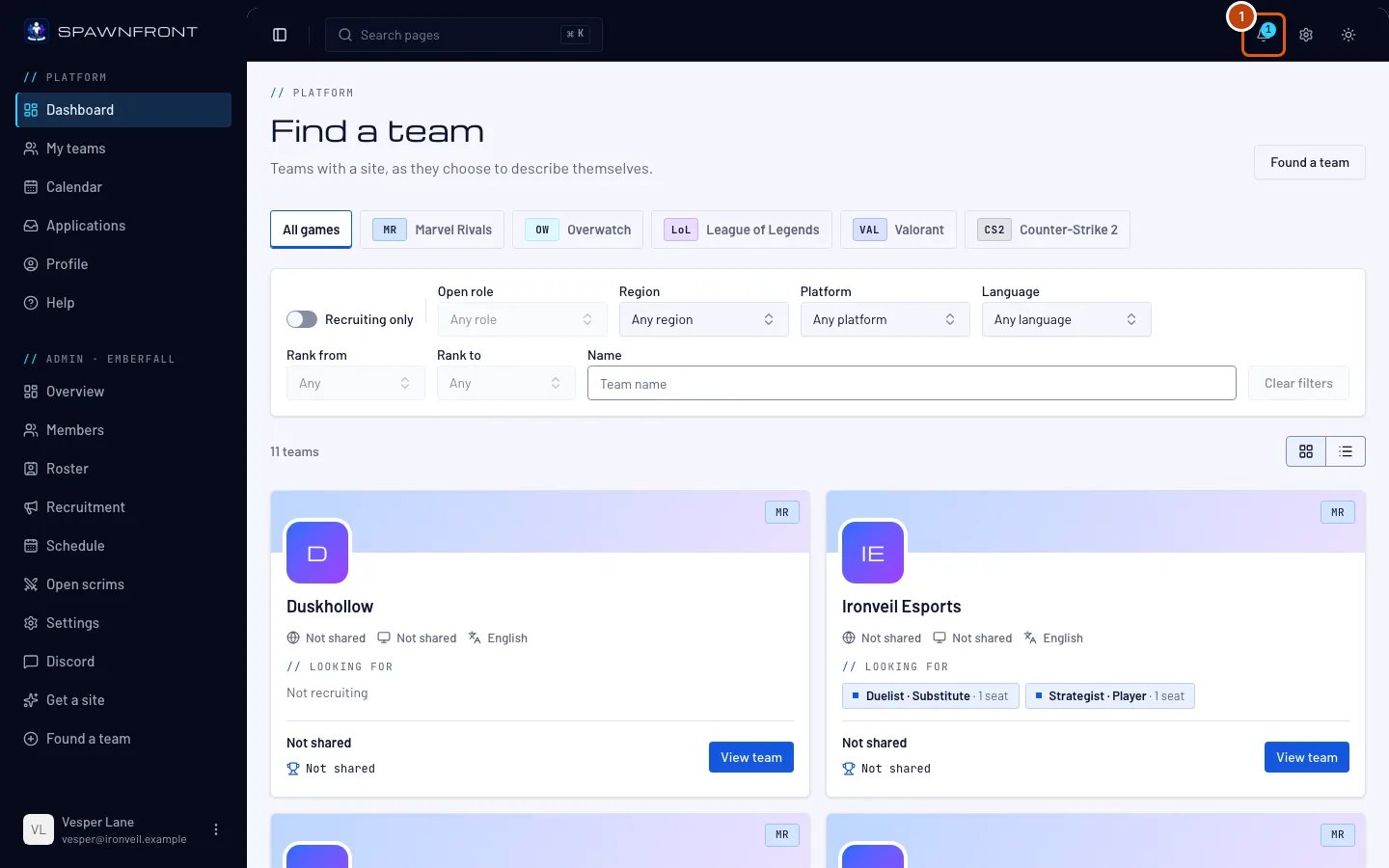
Passo 1: Encontra o sino
Olha para o canto superior direito de qualquer página. O número no sino conta os avisos que ainda não leste; sem nada de novo, o sino não tem número.
Passo 2: Abre o sino
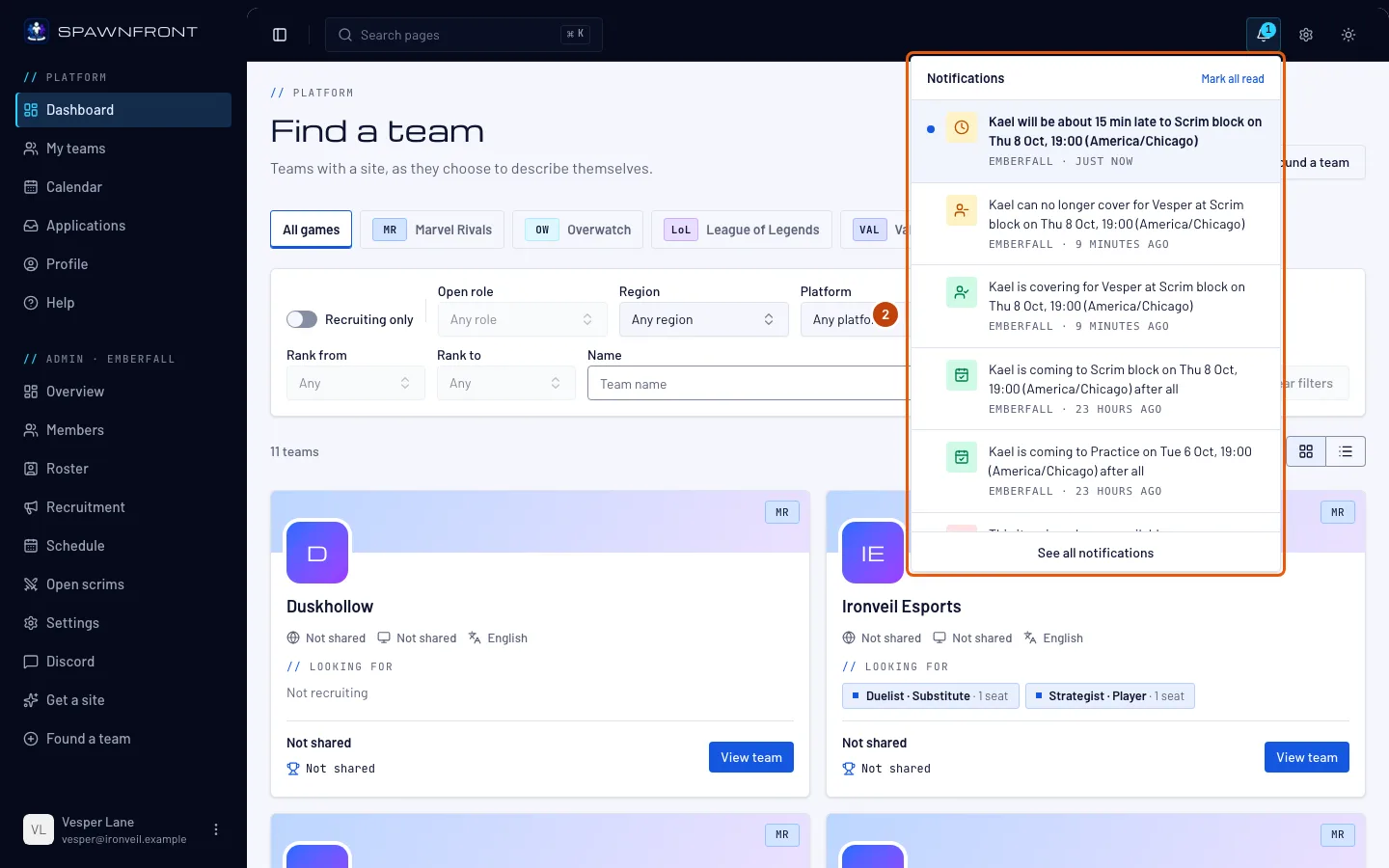
Carrega no sino.
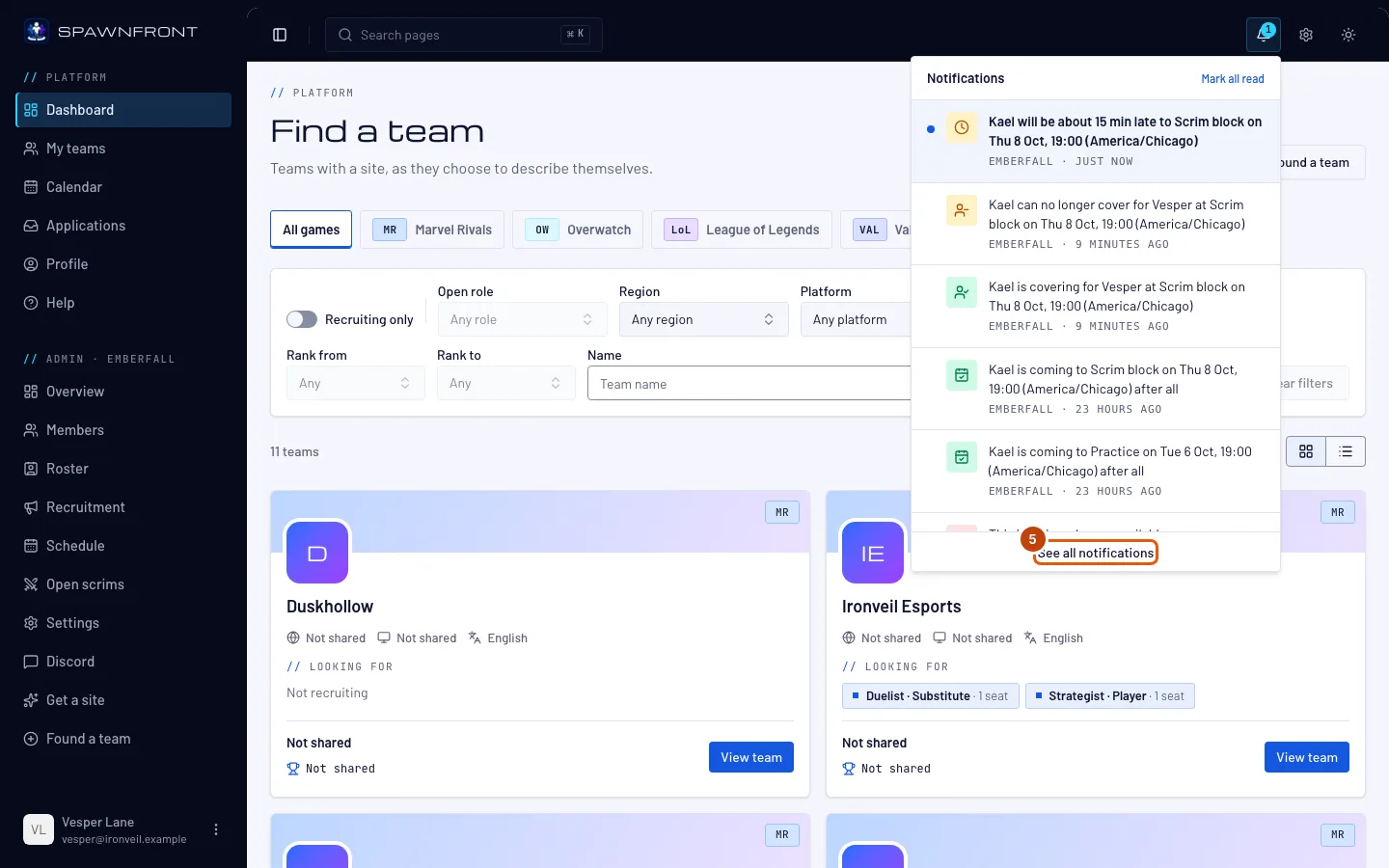
Deves ver: Notificações, com os avisos mais recentes primeiro. Um aviso não lido tem um ponto azul. Cada um indica a equipa, se tiver uma, e há quanto tempo chegou.
Passo 3: Abre um aviso
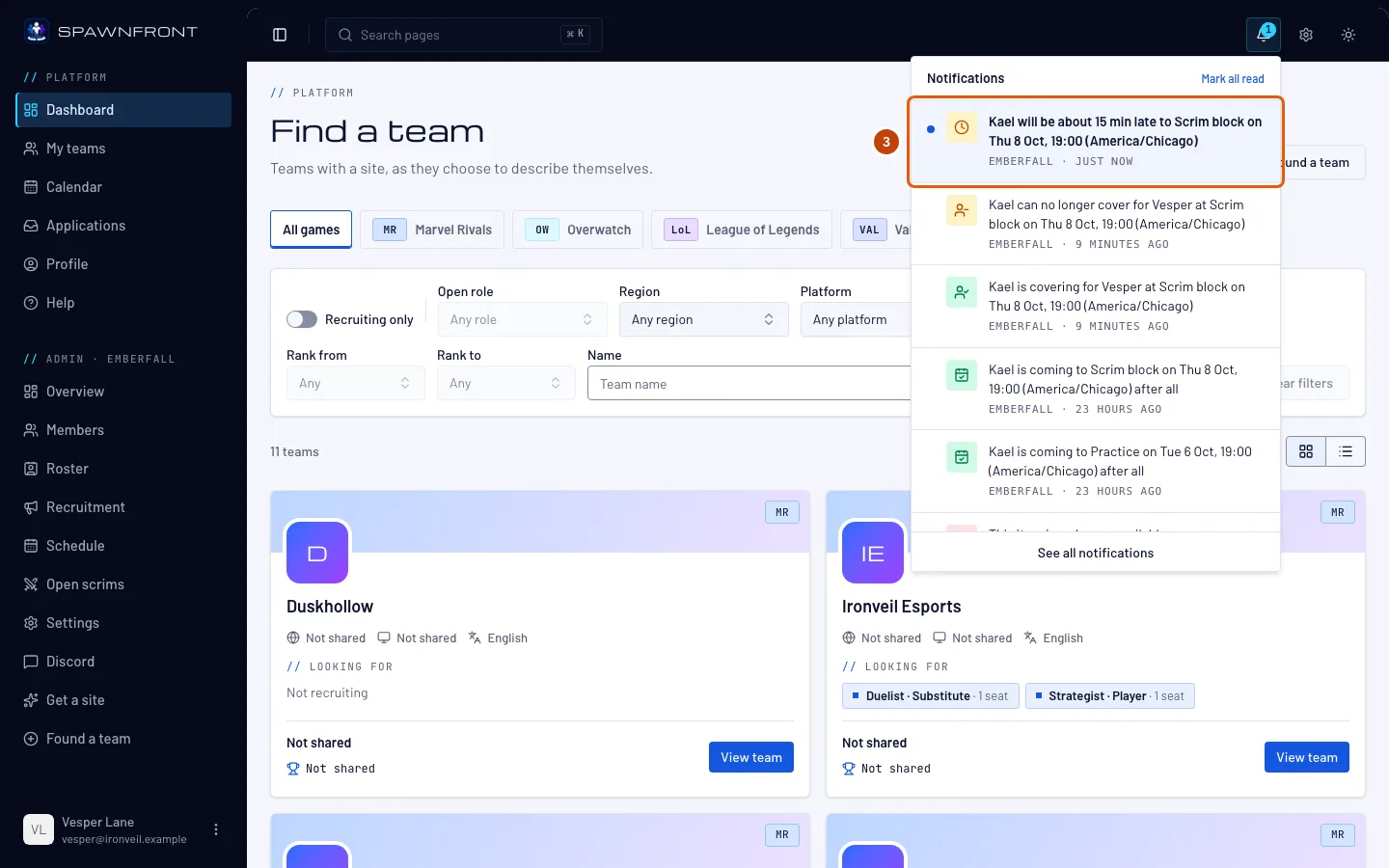
Carrega num aviso para ires para onde ele aponta — a sessão no Calendário, a página Recrutamento da tua equipa para uma candidatura, a página Scrims para um pedido, a caixa Candidatar de uma vaga para um convite a candidatares-te, a página da tua equipa para uma nota que o teu treinador partilhou contigo, e o artigo de ajuda Denunciar um site ou jogador para uma denúncia analisada.
Abrir um aviso marca-o como lido.
Passo 4: Marca tudo como lido
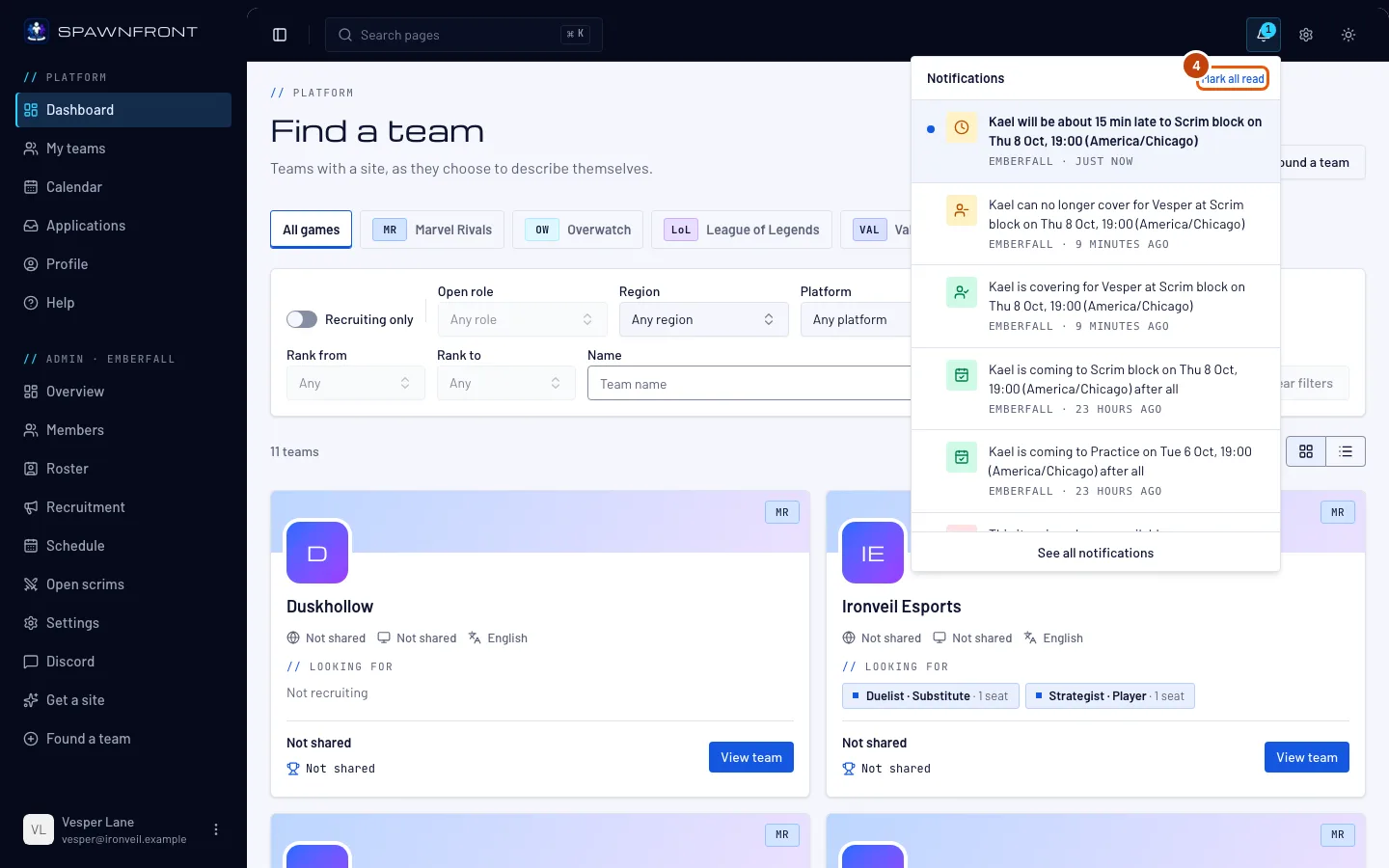
Carrega em Marcar tudo como lido no topo do painel.
Deves ver: os pontos azuis desaparecem e o sino fica sem número.
Passo 5: Vê todas as notificações
Carrega em Ver todas as notificações no fundo do painel.
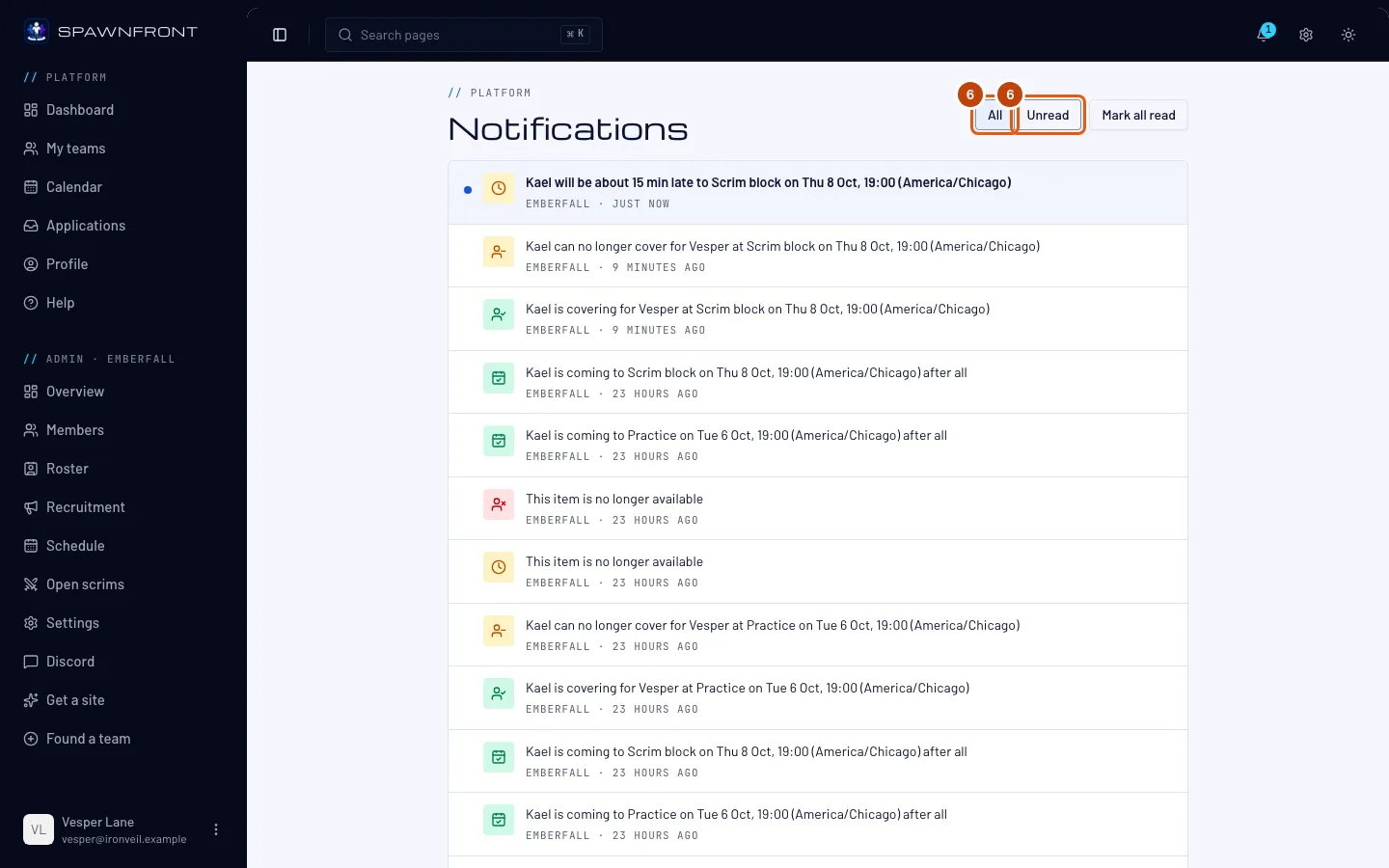
Deves ver: a página Notificações, com todos os avisos dos últimos 90 dias. Carrega em Mostrar mais no fundo para veres os mais antigos.
Passo 6: Escolhe Todas ou Não lidas
Carrega em Não lidas para veres só o que não leste e em Todas para voltares a ver tudo.
Passo 7: Escolhe os emails da agenda
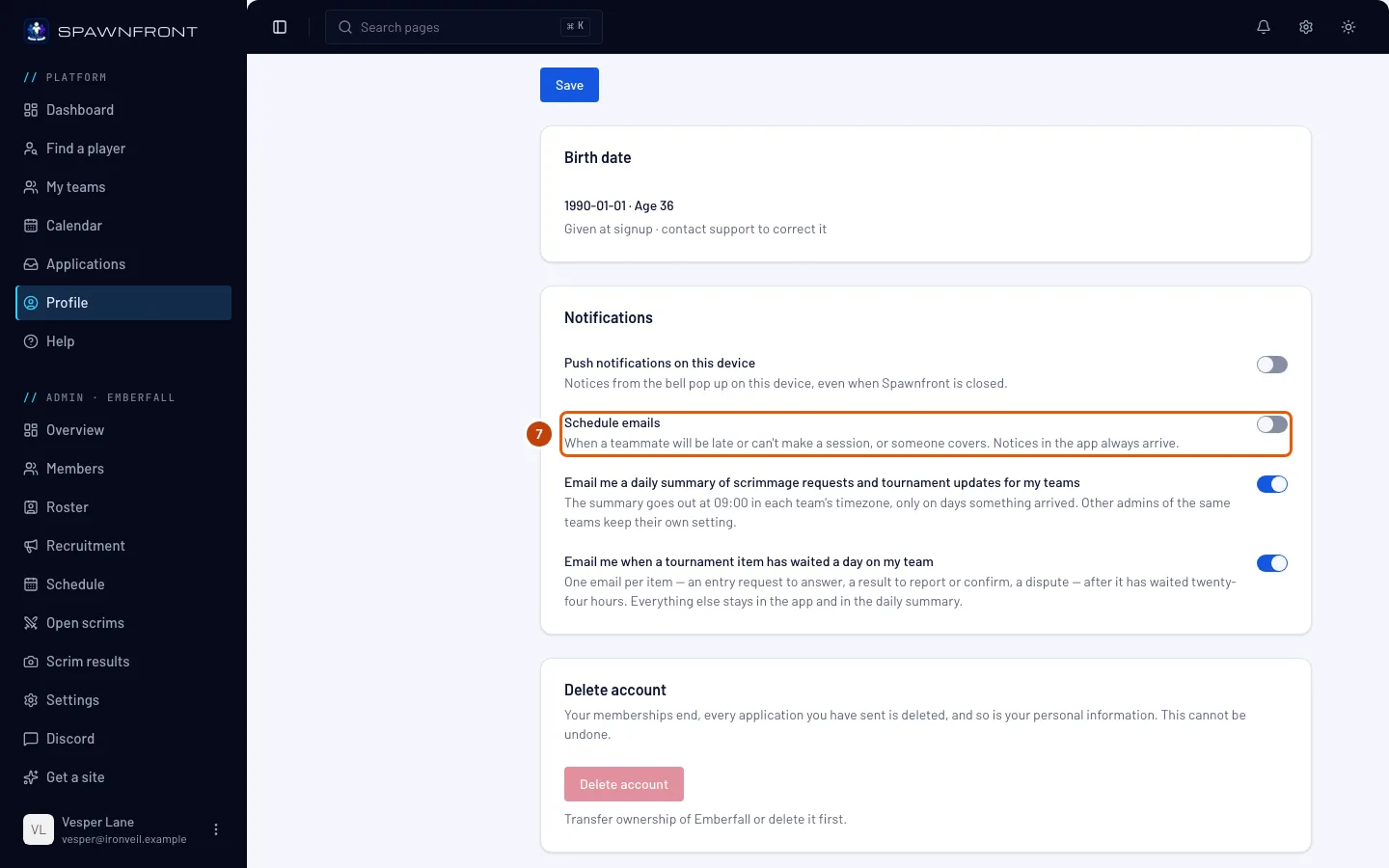
No menu, carrega em Perfil. Na secção Conta, encontra o cartão Notificações e o interruptor Emails da agenda.
Os avisos de atraso, falta e substituição também chegam por email, em cerca de cinco minutos. Desliga Emails da agenda para deixares de receber esses emails — o sino continua a mostrar todos os avisos. O interruptor guarda assim que carregas nele.
Deves ver: «Definição de notificações guardada».
Como saber se resultou
- O número do sino diminui à medida que lês os avisos.
O que recebes depende da tua função.
- Todos os membros: uma substituição assumida ou cancelada por ti, quando disseste que não podes ir a uma sessão.
- Suplentes: um jogador que vai chegar atrasado ou não pode ir a uma sessão, com Eu substituo numa falta — vê Substituir um colega de equipa.
- Proprietários e administradores: todos os atrasos, faltas e substituições da equipa, cada nova candidatura e cada pedido de scrim assim que chegam. O resumo diário por email com pedidos e novidades dos torneios continua a chegar como antes.
- Jogadores listados em Encontrar jogador: o convite de uma equipa para te candidatares a uma das suas vagas, também por email — vê Aparecer em Encontrar jogador.
Queres que apareçam no telemóvel ou no computador, mesmo com o Spawnfront fechado? Ativa Notificações push neste dispositivo no mesmo cartão Notificações — vê Ativar notificações push.
Algo não parece estar bem?
Um aviso diz «Este item já não está disponível»
Aquilo para que apontava mudou: o colega anulou a marcação, a candidatura ou o pedido já não existe, a vaga para a qual foste convidado fechou ou deixaste de estar listado em Encontrar jogador, ou já não és administrador nem membro dessa equipa.
Desliguei os Emails da agenda mas continuo a ver avisos
É normal: o interruptor só desliga os emails. Os avisos chegam sempre ao sino.
Os meus avisos antigos desapareceram
Os avisos são guardados durante 90 dias e depois apagados.
Artigos relacionados
Continuas com dúvidas? Contacta o suporte ou envia um email para support@spawnfront.com — diz-nos em que página estás e o número do passo.