
Connecter ton serveur Discord
Ajoute le bot Spawnfront au serveur Discord de ton équipe, choisis où il publie et laisse-le gérer ton sondage et tes rôles.
Pour les propriétaires et admins d’équipe · 5 étapes
Ce qu’il te faut d’abord
- Tu es le propriétaire ou un admin de l’équipe sur Spawnfront.
- Tu as la permission Gérer le serveur sur le serveur Discord que tu veux connecter. Discord ne laisse que les personnes qui l’ont ajouter une appli.
Étapes
Étape 1 : Ouvre Discord
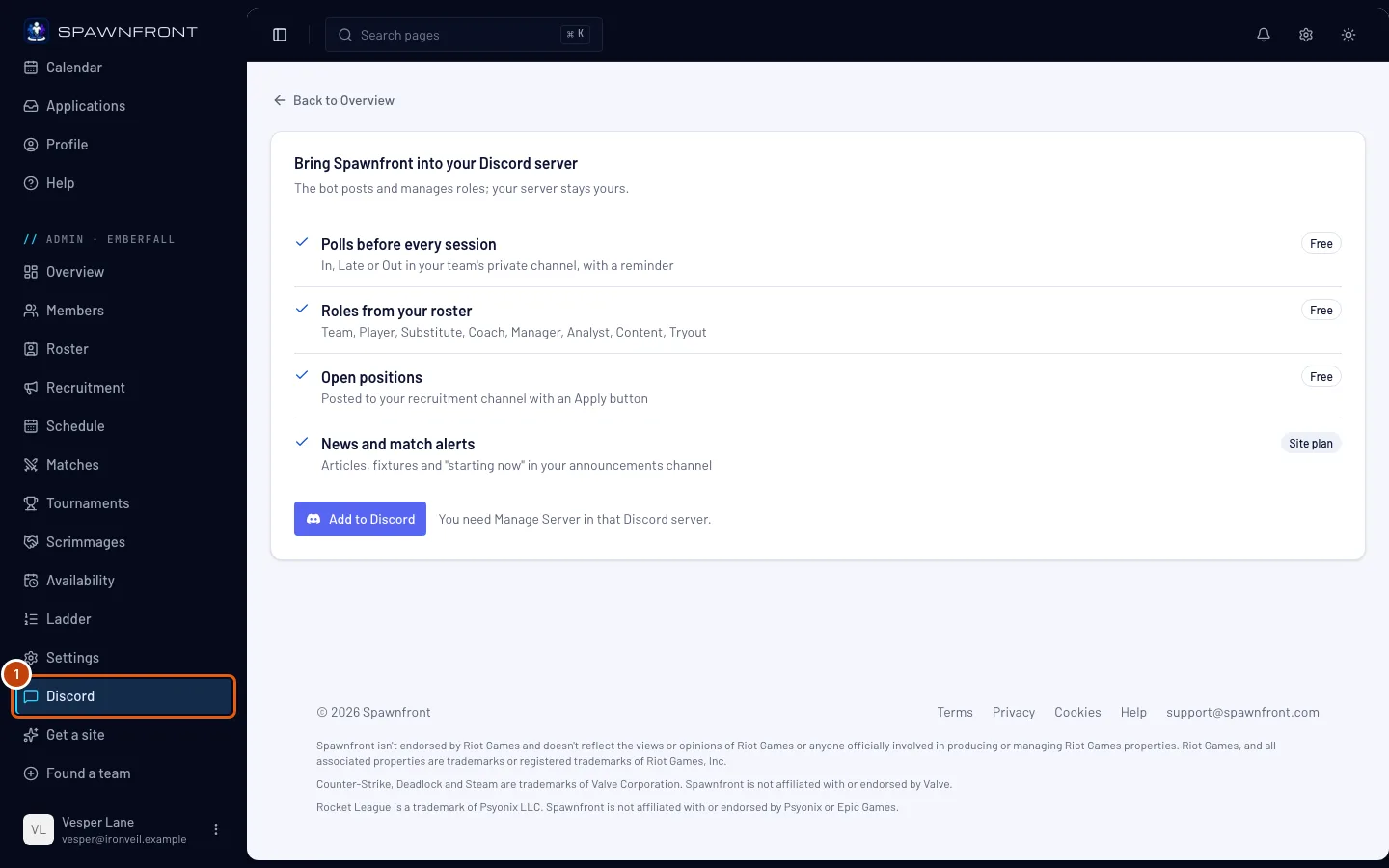
Dans le menu de gauche, sous le menu d’administration de ton équipe (Admin · suivi du nom de ton équipe), appuie sur Discord. Ou, sur la Vue d’ensemble de ton équipe, appuie sur Connecter Discord. Une fois un serveur connecté, ce bouton affiche Discord.
Tu dois voir : ce que le bot fait pour ton équipe, et un bouton Ajouter à Discord.
Étape 2 : Ajoute Spawnfront à ton serveur
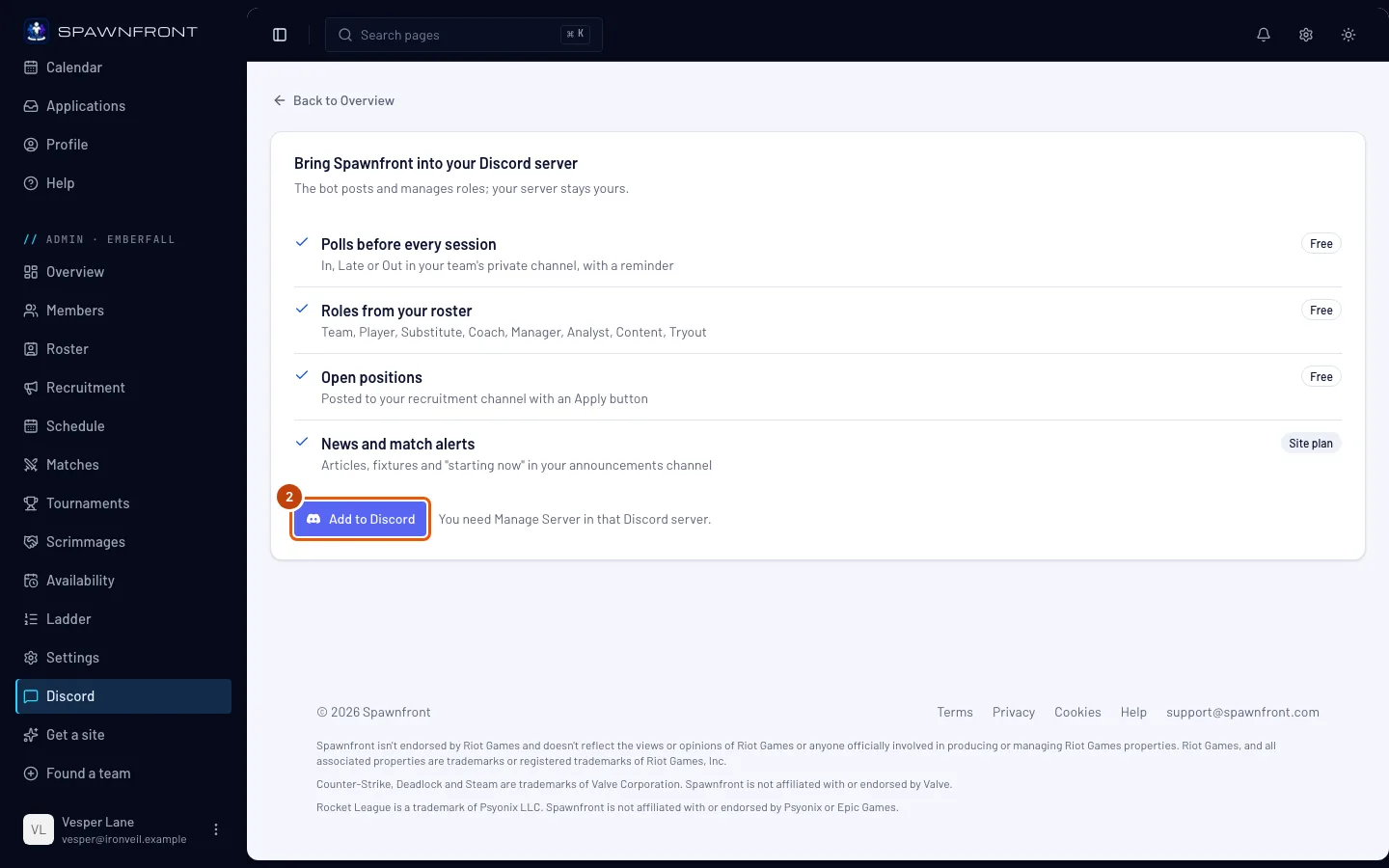
Appuie sur Ajouter à Discord. Sur la page de Discord, choisis le serveur de ton équipe et accepte les permissions.
Tu dois voir : la page Discord de ton équipe, avec le nom de ton serveur, un badge Connecté et le jour où tu l’as connecté.
Étape 3 : Choisis les salons
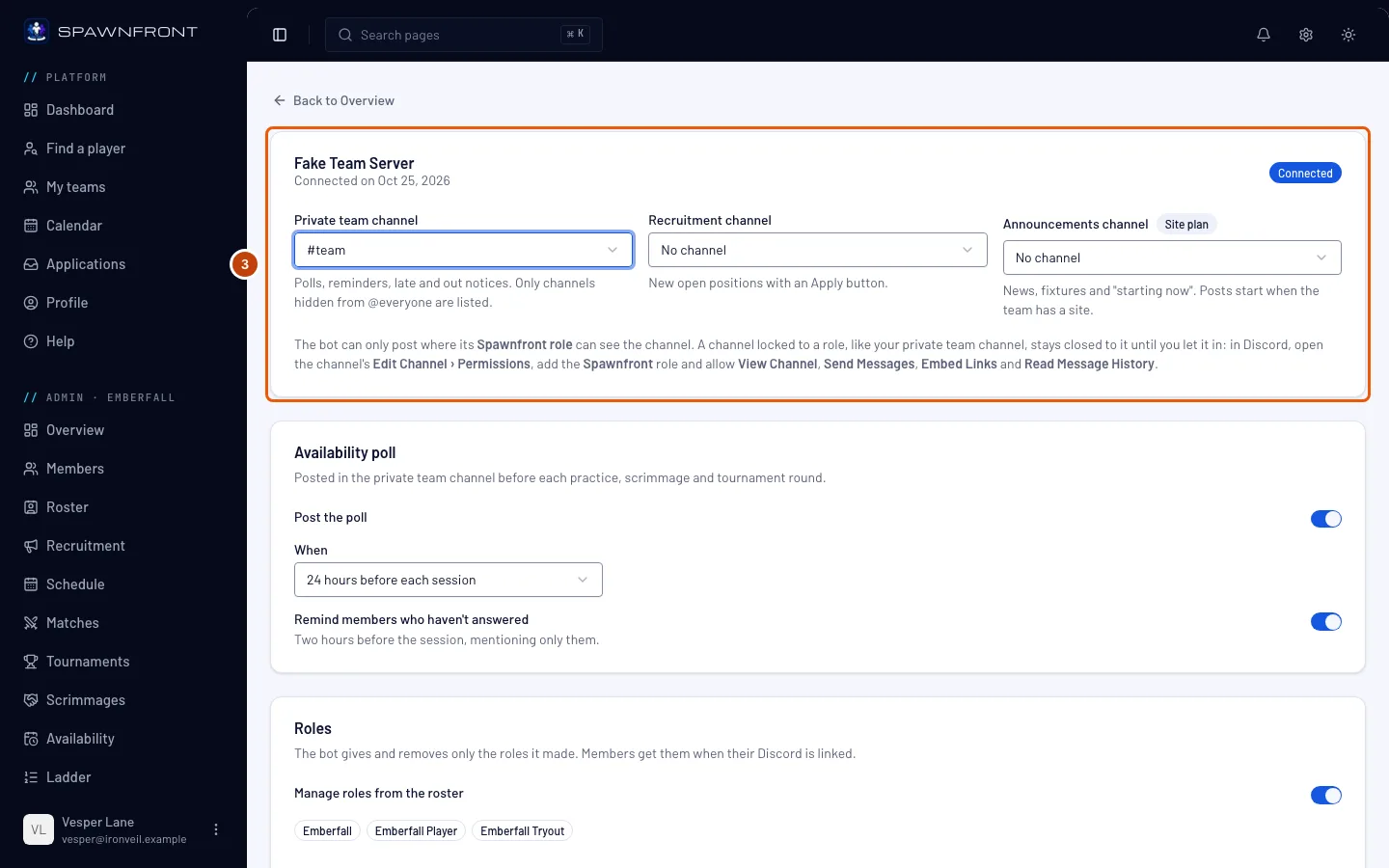
Choisis où le bot publie :
- Salon privé de l’équipe : les sondages et les avis de retard ou d’absence. Seuls les salons que ton serveur cache à @everyone sont proposés, car ces messages disent qui vient.
- Salon de recrutement : tes postes ouverts, avec un bouton pour postuler.
- Salon des annonces : les actus, les rendez-vous, « ça commence » et tes streams. Le bot publie « en live aujourd’hui » le matin et EN DIRECT quand un stream commence (voir Streamer depuis Discord). Ces messages sont publiés tant que ton équipe a un site.
Chaque choix s’enregistre tout de suite.
Tu dois voir : le nom du salon, avec son #, dans chaque sélecteur que tu as rempli.
Étape 4 : Laisse le bot entrer dans ton salon privé
Un salon réservé à un rôle, comme ton salon privé d’équipe, reste fermé au bot tant que tu n’autorises pas son rôle. Dans Discord, fais un clic droit sur le salon et choisis Modifier le salon, puis Permissions. Ajoute le rôle Spawnfront et autorise Voir le salon, Envoyer des messages, Intégrer des liens et Voir les anciens messages. Appuie sur Enregistrer les modifications.
Fais pareil pour chaque autre salon choisi qui n’est pas ouvert à tout le monde.
Tu dois voir : dans Discord, le rôle Spawnfront dans les permissions du salon, avec ces quatre permissions autorisées.
Étape 5 : Active le sondage et les rôles
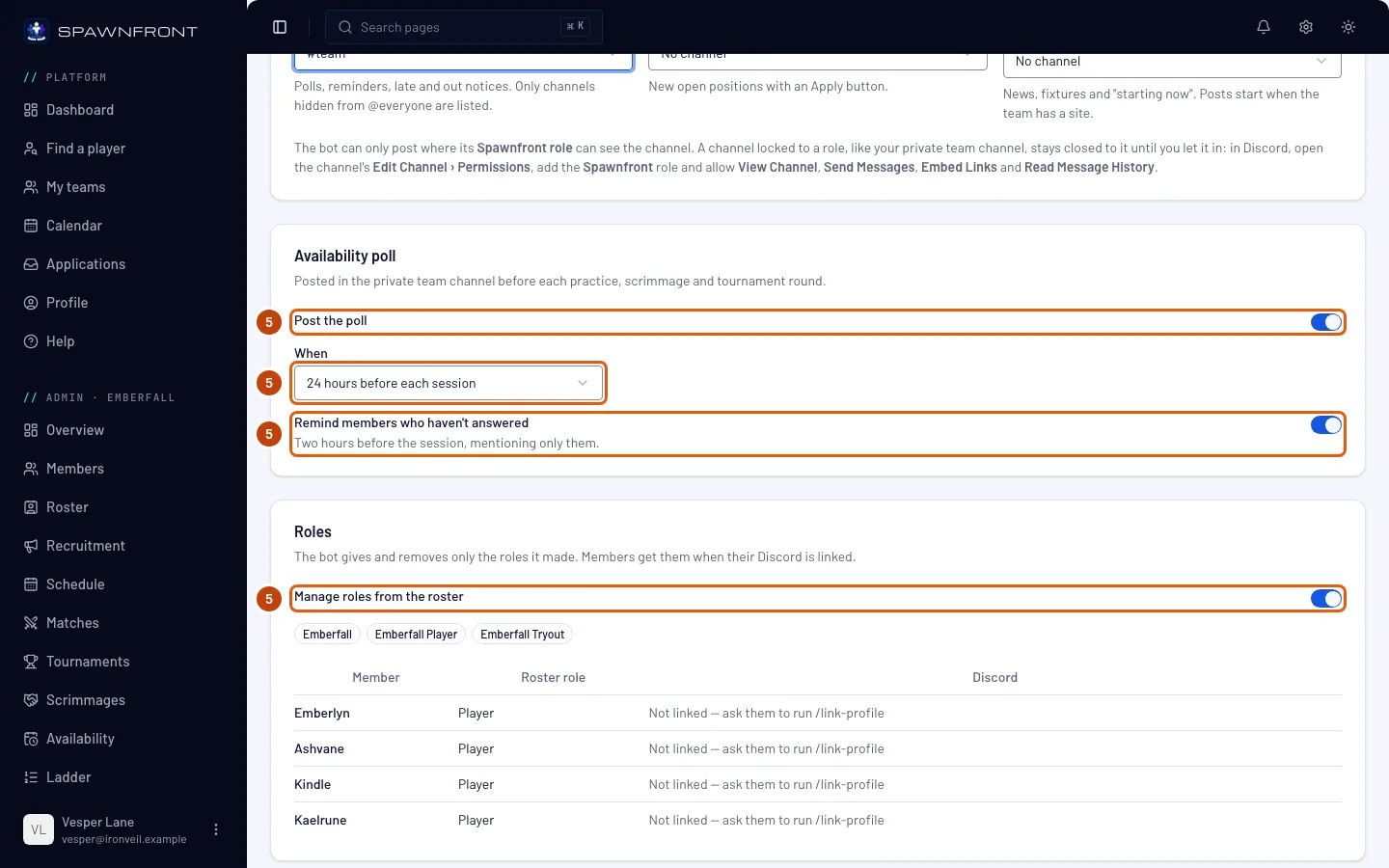
Laisse Publier le sondage activé et choisis sous Quand combien de temps avant chaque session il est publié. Laisse Relancer les membres qui n’ont pas répondu activé : deux heures avant la session, le bot mentionne seulement les membres qui n’ont pas répondu.
Laisse Gérer les rôles depuis l’effectif activé : le bot donne à tes membres leurs rôles d’équipe et d’effectif dès qu’ils lient Discord à leur compte Spawnfront. Il ne donne et ne retire que les rôles qu’il a créés.
Tu dois voir : l’effectif sous l’interrupteur, avec chaque membre marqué lié ou Non lié — demande-lui de lancer /link-profile.
Comment savoir si ça a marché
- Le nom de ton serveur s’affiche avec Connecté.
- Après quelques minutes, les membres qui ont lié Discord ont les rôles de ton équipe sur le serveur.
Quelque chose ne va pas ?
Ajouter à Discord est grisé et affiche « Le bot Discord n’est pas disponible pour le moment. »
Le bot de Spawnfront est désactivé un moment. Réessaie plus tard. Tu n’as rien à changer de ton côté.
De retour de Discord, je vois « Spawnfront n’a pas été ajouté. Seule une personne avec Gérer le serveur sur ce serveur peut l’ajouter. »
L’installation n’est pas allée au bout. En général, ton compte Discord n’a pas Gérer le serveur sur ce serveur : demande à quelqu’un qui l’a de te la donner, ou de cliquer lui-même sur Ajouter à Discord en étant connecté à Spawnfront comme admin de ton équipe. Le même message s’affiche si tu as annulé sur la page de Discord ou si tu as mis plus de dix minutes. Appuie alors à nouveau sur Ajouter à Discord.
Le bot ne publie pas dans mon salon privé
Le salon est réservé à un rôle que le bot n’a pas. Dans Discord, ouvre Modifier le salon › Permissions sur ce salon, ajoute le rôle Spawnfront et autorise Voir le salon, Envoyer des messages, Intégrer des liens et Voir les anciens messages. La page Discord de Spawnfront le rappelle sous les sélecteurs de salons.
Que publie le bot le lundi ?
Chaque lundi, si ton serveur a un salon privé choisi, le bot y publie le résumé de la semaine passée : les heures d’entraînement de ton planning et le nombre de fois où les membres ont répondu J’en suis, En retard ou Je ne peux pas venir. Une équipe avec un site voit aussi ses scrims joués, son bilan et son évolution au classement ; le résumé d’une équipe gratuite se termine plutôt par une ligne à leur sujet (les scrims eux-mêmes sont gratuits pour toutes les équipes). Une semaine sans rien n’a pas de message.
Pourquoi les messages du bot se terminent par « Géré par Spawnfront » ?
Les messages que le bot publie pour une équipe sans site se terminent par une petite ligne, « Géré par Spawnfront · Obtiens le site de ton équipe ». Une équipe avec un site n’a pas cette ligne sur ses messages.
Je vois « Le bot n’a pas pu donner » un rôle
Discord ne laisse le bot donner que les rôles placés sous le sien. Dans Discord, ouvre Paramètres du serveur › Rôles et fais glisser le rôle Spawnfront au-dessus du rôle indiqué.
Un membre affiche « Non lié — demande-lui de lancer /link-profile »
Ce membre n’a pas lié Discord à son compte Spawnfront, donc le bot ne sait pas qui il est. Il lance /link-profile sur ton serveur, ou lie Discord depuis son profil. Voir Se connecter avec Discord.
Articles liés
Toujours bloqué ? Contacte le support ou écris à support@spawnfront.com — indique-nous la page où tu es et le numéro de l’étape.