
Envoyer les résultats de scrim de ton équipe
Tu as joué un scrim ? Ajoute les captures du tableau des scores sur la page Scrims de ton équipe et vérifie le résultat de l’autre équipe, sans passer par un admin.
Pour les joueurs · 3 étapes
Ce qu’il te faut d’abord
- Tu es membre d’une équipe, et le scrim a été réservé sur Spawnfront entre ton équipe et l’autre équipe. Pas réservé sur Spawnfront ? Envoie-le plutôt comme match non enregistré : voir Envoyer un match non enregistré.
- Tu as les captures des parties que tu as jouées. L’écran à capturer pour chaque jeu est indiqué dans Régler un scrim avec une capture.
- Ton équipe autorise les membres à envoyer des résultats. C’est le cas, sauf si ses propriétaires et ses admins l’ont désactivé pour toi : voir Définir les permissions de scrim.
Étapes
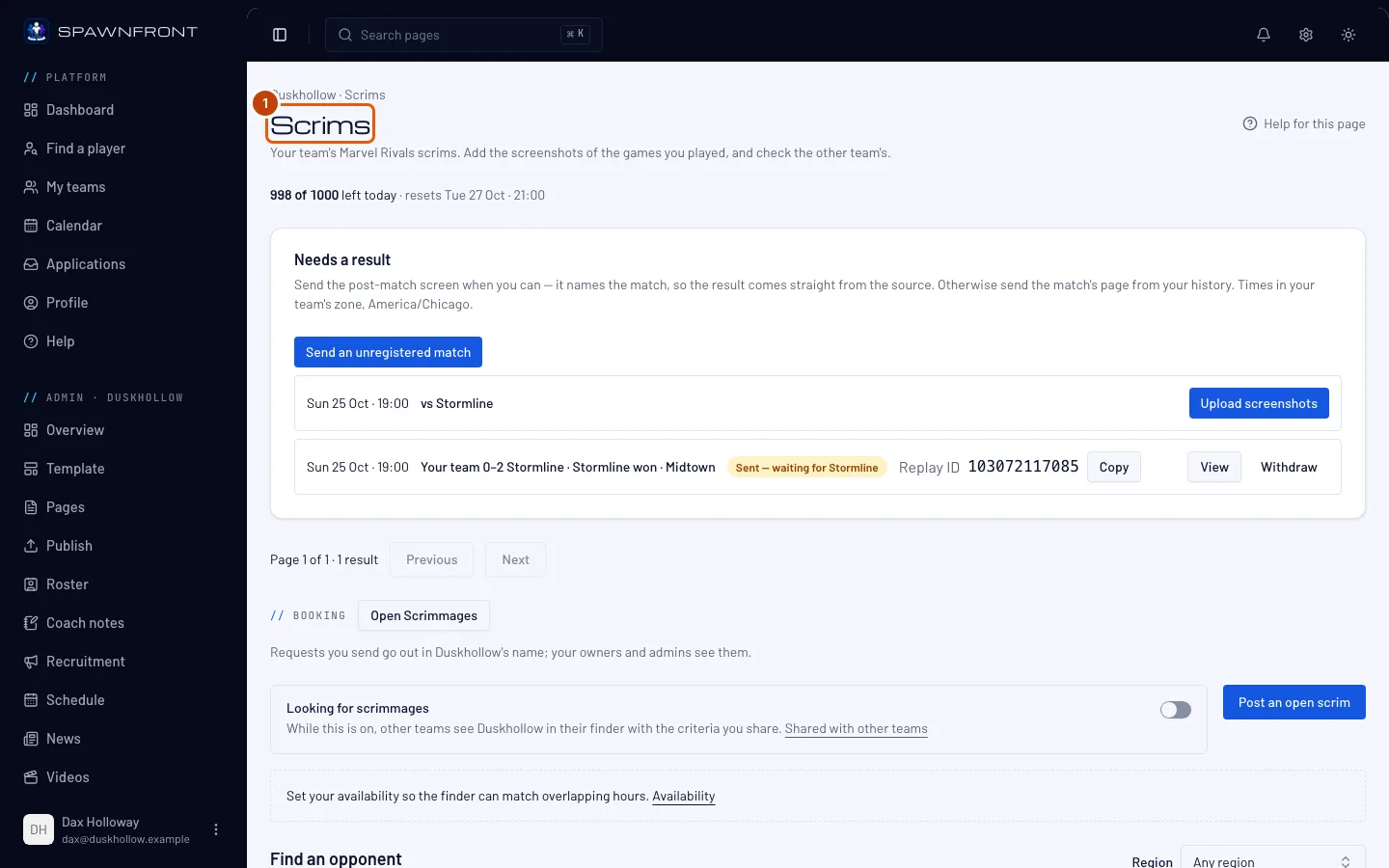
Étape 1 : Ouvre la page Scrims de ton équipe
Dans le menu, appuie sur Mes équipes, puis sur Scrims sur la carte de ton équipe. Depuis la page de ton équipe, appuie sur Scrims à côté de Scrims récents.
Tu dois voir : En attente de résultat, avec les scrims de ton équipe qui attendent encore un résultat et les résultats envoyés par ton équipe. Quand l’autre équipe en a envoyé un que ton équipe doit vérifier, En attente de ton équipe l’affiche en dessous.
Étape 2 : Ajoute tes captures
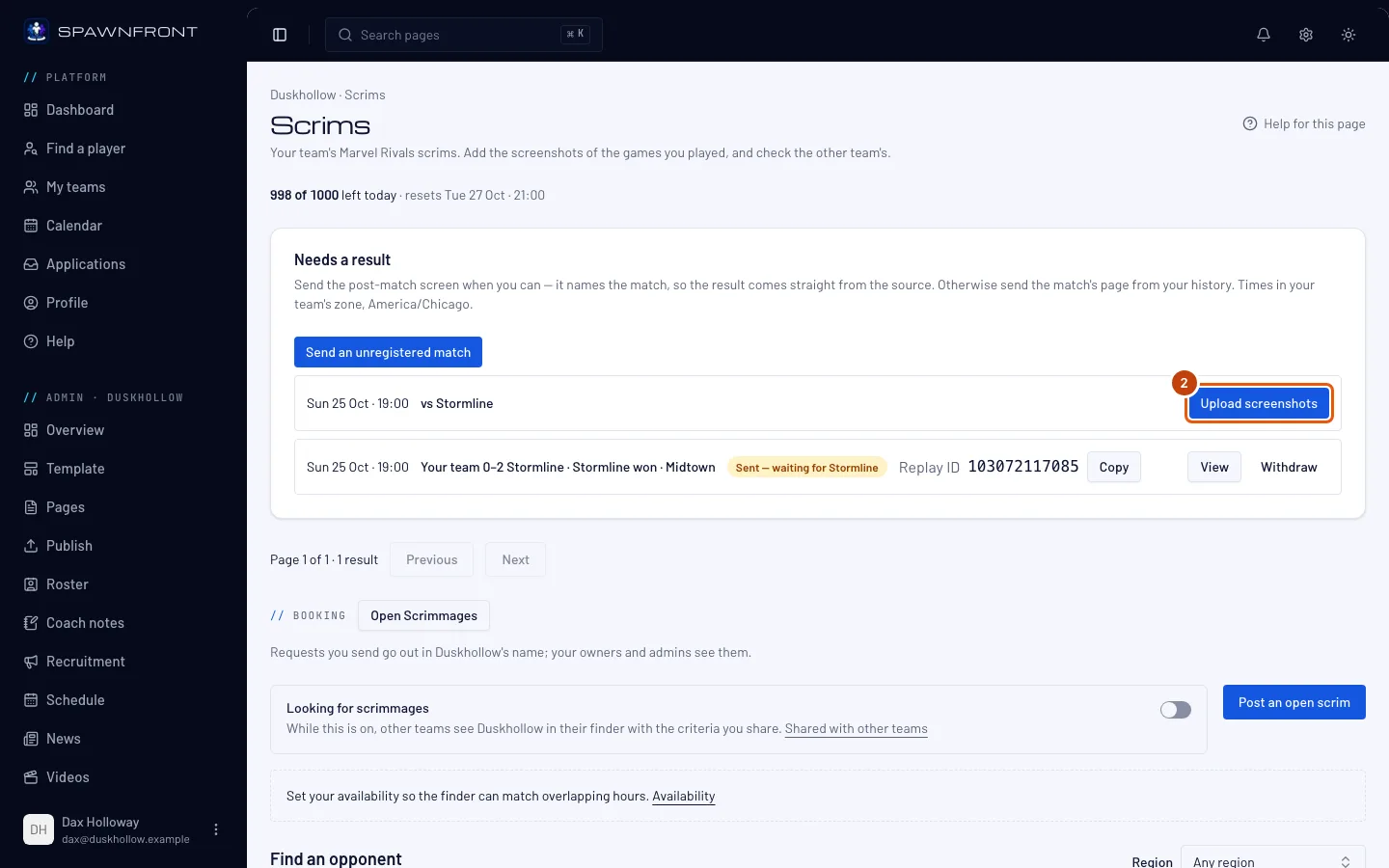
Sous En attente de résultat, appuie sur Envoyer des captures sur le scrim que tu as joué et choisis tes captures. Spawnfront lit chacune d’elles, puis tu vérifies le brouillon et tu l’envoies à l’autre équipe, exactement comme dans Régler un scrim avec une capture.
Tu dois voir : chaque capture sous forme de brouillon, avec ton nom. Tes coéquipiers le voient aussi, donc n’importe qui dans l’équipe peut le terminer.
Étape 3 : Vérifie le résultat de l’autre équipe
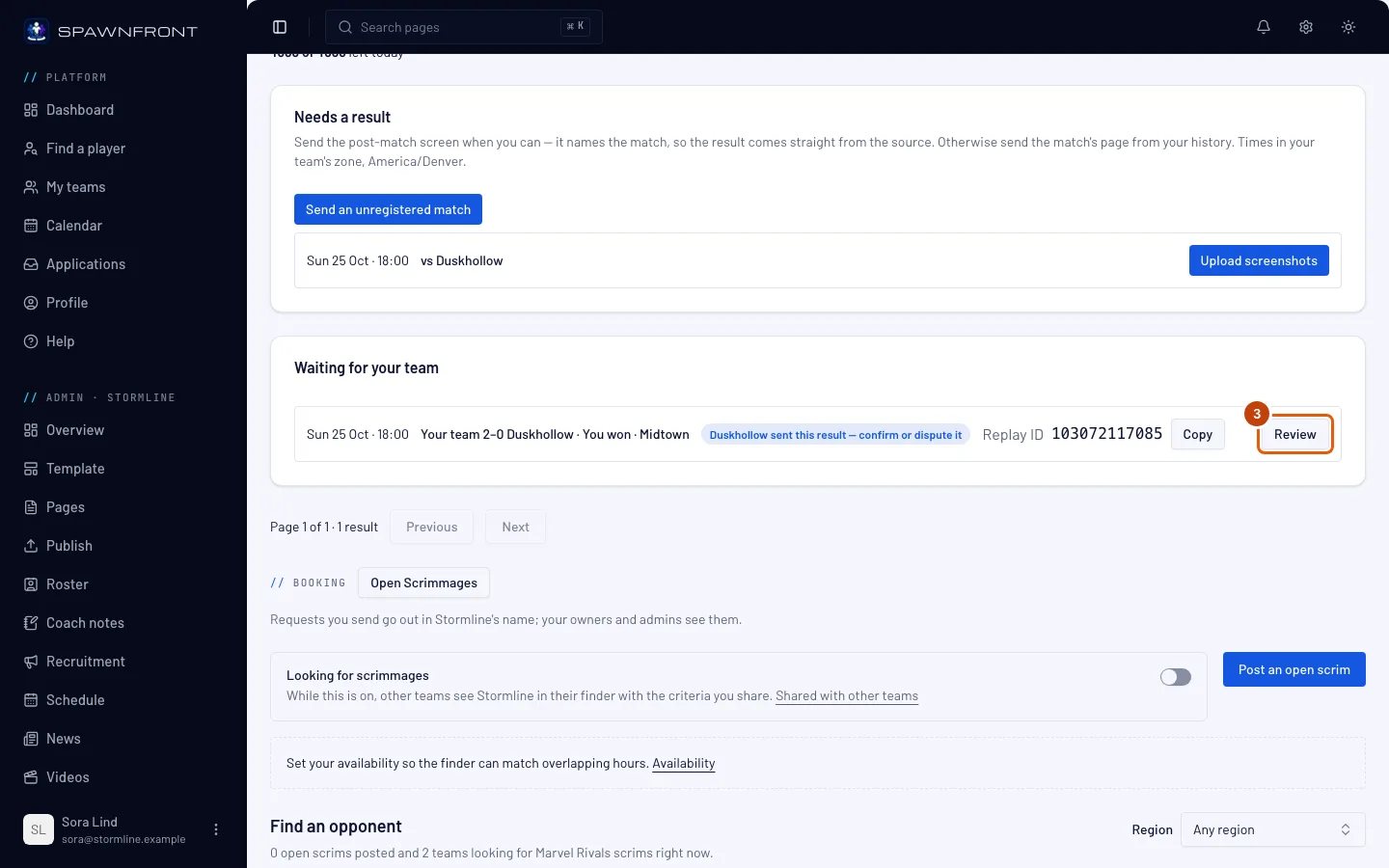
Sous En attente de ton équipe, appuie sur Vérifier sur un résultat envoyé par l’autre équipe, puis confirme-le ou appuie sur Contester.
Tu dois voir : le résultat passe sous Résultats une fois que ton équipe l’a confirmé.
Comment savoir si ça a marché
- Ton résultat s’affiche sous Résultats une fois que l’autre équipe l’a confirmé.
Ce que décide ton équipe. Les propriétaires et les admins choisissent ce que les membres peuvent faire avec les résultats : les envoyer, envoyer des matchs non enregistrés, retirer l’envoi d’un coéquipier, confirmer et contester. Tout est activé, sauf s’ils le désactivent. Réserver des scrims est désactivé, sauf s’ils activent Réserver des scrims pour toi : voir Réserver des scrims pour ton équipe. Un bouton que tu n’as pas le droit d’utiliser ne s’affiche pas, et une ligne indique qui s’en charge à ta place.
Un scrim qui n’a pas été réservé ici. Appuie sur Envoyer un match non enregistré sous En attente de résultat pour l’envoyer avec son résultat, afin que les propriétaires et les admins de ton équipe le confirment : voir Envoyer un match non enregistré.
Depuis l’appli. Le raccourci tableau des scores de Spawnfront Companion envoie aussi une capture pour toi : voir Envoyer un tableau des scores depuis l’appli.
Quelque chose ne va pas ?
Il est indiqué que les propriétaires et les admins de mon équipe envoient les résultats de scrim
Ton équipe a désactivé l’envoi des résultats pour toi. Demande à un propriétaire ou à un admin d’activer Envoyer les résultats pour toi, ou de l’envoyer lui-même.
Le scrim que j’ai joué n’apparaît pas
Seuls les scrims réservés sur Spawnfront apparaissent. Envoie tout autre scrim avec Envoyer un match non enregistré : voir Envoyer un match non enregistré.
Je ne trouve pas la page Scrims
Elle est réservée aux membres de l’équipe. Vérifie que tu fais bien partie de l’équipe dans Mes équipes.
Articles liés
Toujours bloqué ? Contacte le support ou écris à support@spawnfront.com — indique-nous la page où tu es et le numéro de l’étape.