
Définir les permissions de scrim
Choisis ce que les membres de ton équipe peuvent faire avec ses scrims (envoyer, retirer, confirmer ou contester des résultats, envoyer des matchs non enregistrés, et réserver), pour tout le monde ou pour un seul membre.
Pour les propriétaires et admins d’équipe · 4 étapes
Ce qu’il te faut d’abord
- Tu es propriétaire ou admin de l’équipe. Les propriétaires et les admins peuvent toujours tout faire avec les scrims ; ces permissions concernent les autres membres de l’équipe.
Étapes
Étape 1 : Ouvre Permissions de scrim
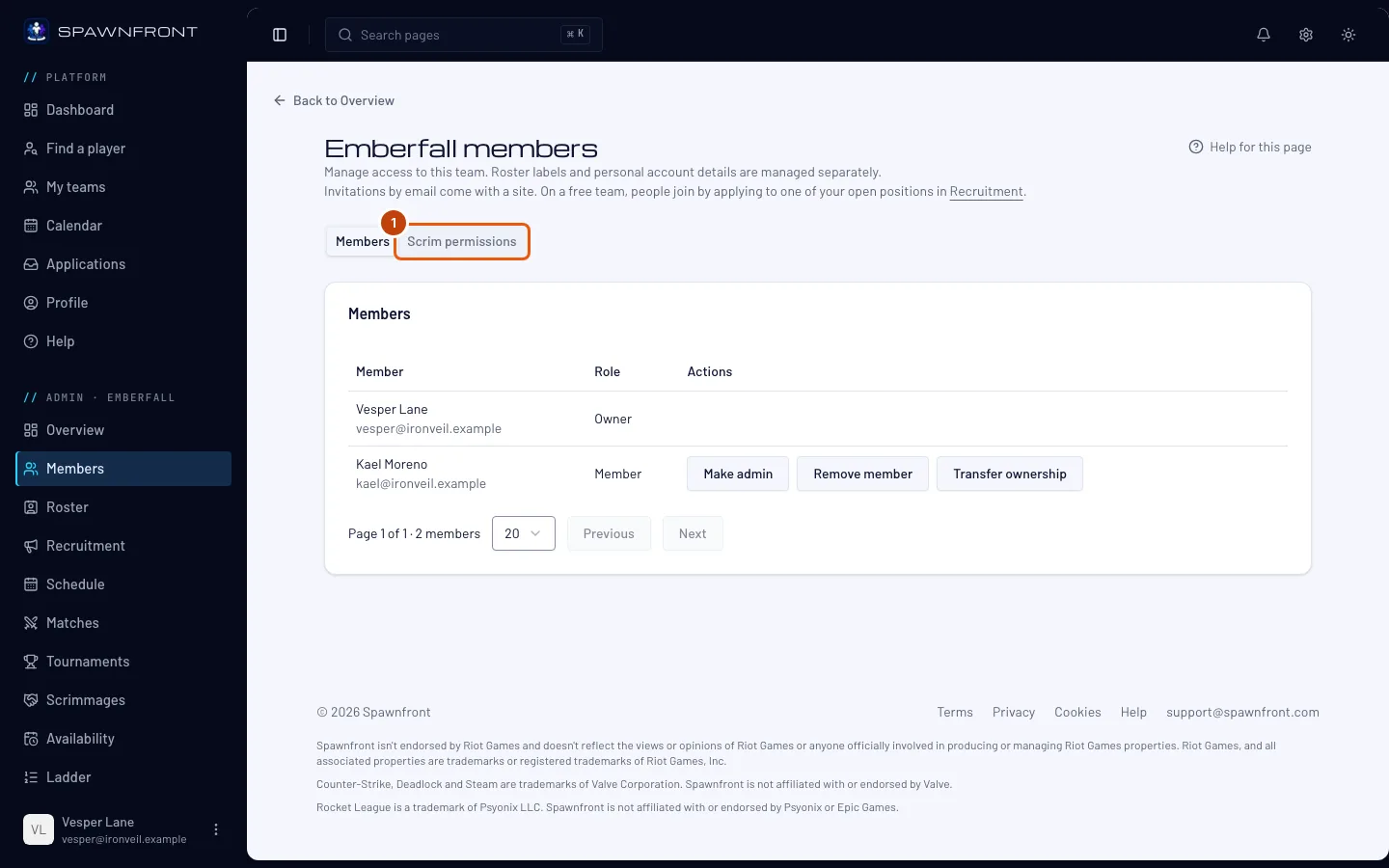
Dans le menu à gauche, sous Administration, appuie sur Membres, puis sur Permissions de scrim.
Tu dois voir : Pour tous les membres et Pour un membre.
Étape 2 : Choisis ce que tous les membres peuvent faire
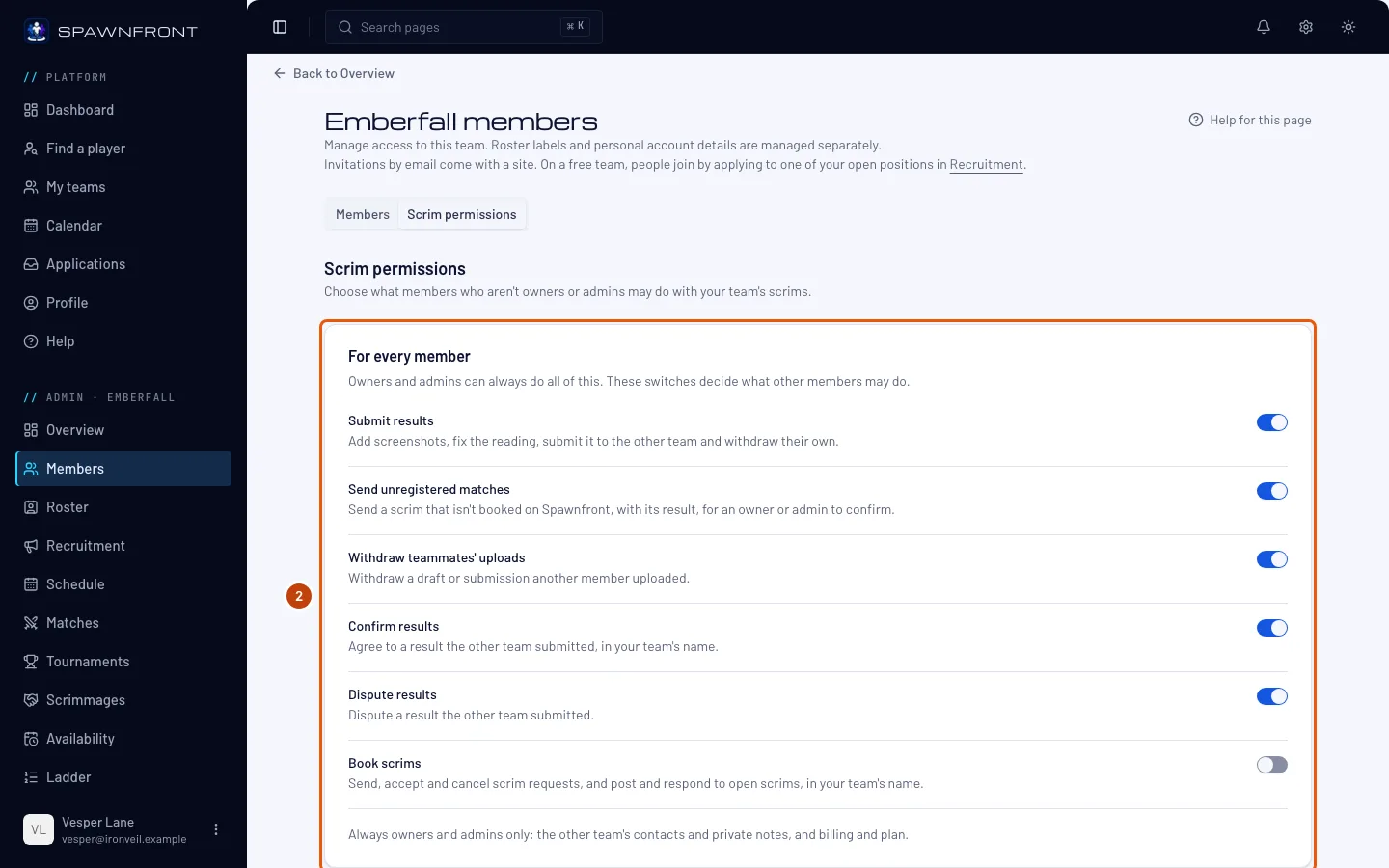
Sous Pour tous les membres, active ou désactive chaque interrupteur : Envoyer les résultats, Envoyer des matchs non enregistrés, Retirer les envois des coéquipiers, Confirmer les résultats, Contester les résultats et Réserver des scrims. Chaque modification est enregistrée tout de suite.
Les cinq interrupteurs de résultats sont activés au départ, donc tout membre peut envoyer les résultats de tes scrims et y répondre tant que tu ne désactives rien. Envoyer des matchs non enregistrés permet à un membre d’envoyer un scrim qui n’a pas été réservé sur Spawnfront, avec son résultat ; il ne compte qu’une fois qu’un propriétaire ou un admin l’a confirmé : voir Vérifier un match non enregistré. Réserver des scrims est désactivé au départ : un membre qui peut réserver publie des scrims ouverts, envoie des demandes et y répond, et répond aux autres équipes au nom de ton équipe : voir Réserver des scrims pour ton équipe.
Tu dois voir : « Permissions de scrim enregistrées ».
Étape 3 : Modifie les permissions d’un membre
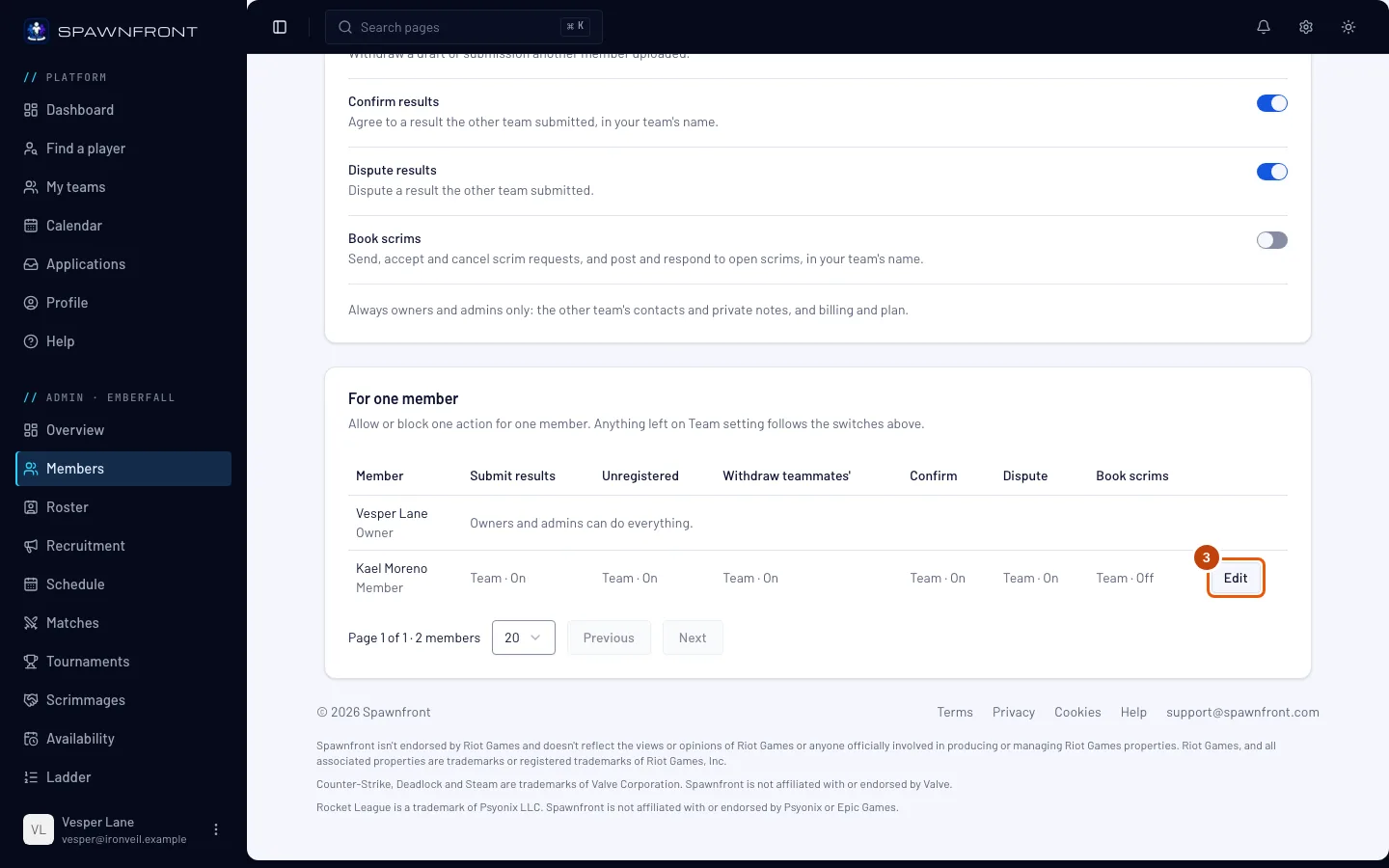
Sous Pour un membre, appuie sur Modifier sur la ligne du membre.
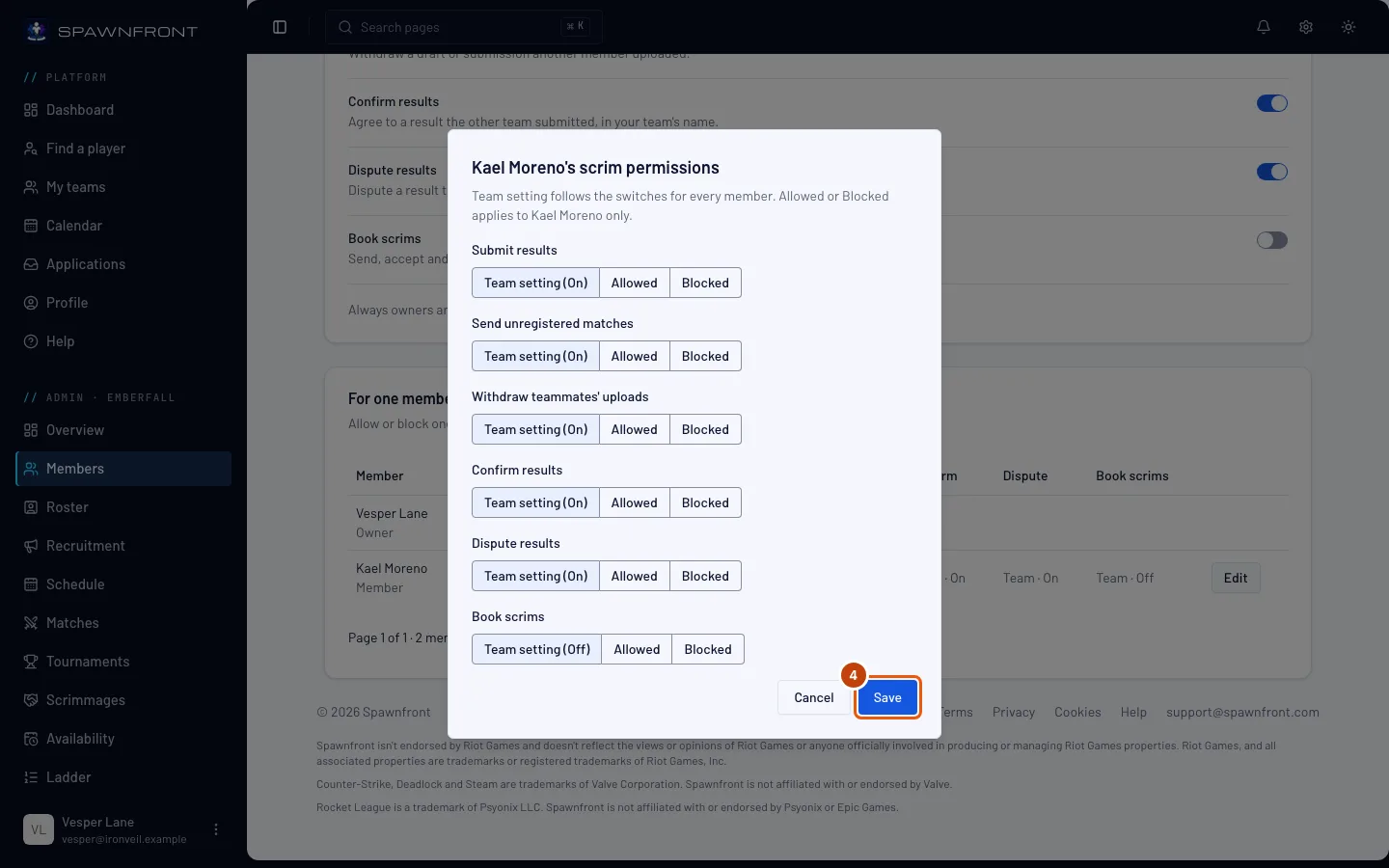
Tu dois voir : une fenêtre avec chaque action et trois choix : Réglage de l’équipe (activé) suit les interrupteurs ci-dessus, Autorisé et Bloqué ne s’appliquent qu’à ce membre.
Étape 4 : Enregistre
Fais ton choix pour chaque action, puis appuie sur Enregistrer.
Tu dois voir : « Permissions de scrim enregistrées », et la ligne du membre affiche Autorisé ou Bloqué là où tu as fait un changement.
Comment savoir si ça a marché
- La ligne du membre affiche tes choix, et le membre ne voit sur la page Scrims de son équipe que les actions qui lui sont autorisées.
Toujours réservé aux propriétaires et aux admins, quoi que tu choisisses ici : confirmer, renvoyer ou refuser un match non enregistré. Jamais affiché aux membres : les contacts et les notes privées de l’autre équipe, ainsi que la facturation et le forfait de ton équipe.
Quelque chose ne va pas ?
Je ne peux pas définir les permissions d’un admin
Les propriétaires et les admins peuvent toujours tout faire, ils n’ont donc aucune permission à régler.
Articles liés
Toujours bloqué ? Contacte le support ou écris à support@spawnfront.com — indique-nous la page où tu es et le numéro de l’étape.