
Se connecter avec Discord
Continue avec Discord pour te connecter ou créer ton compte, ou associe Discord à ton compte depuis Profil.
Pour tout le monde · 6 étapes
Ce qu’il te faut d’abord
- Un compte Discord dont Discord a vérifié l’e-mail. Discord l’affiche dans Paramètres utilisateur › Mon compte.
- Tu as 13 ans ou plus.
- Pour associer Discord à un compte que tu as déjà, tu dois pouvoir t’y connecter avec ton e-mail et ton mot de passe.
Étapes
Étape 1 : Appuie sur Continuer avec Discord
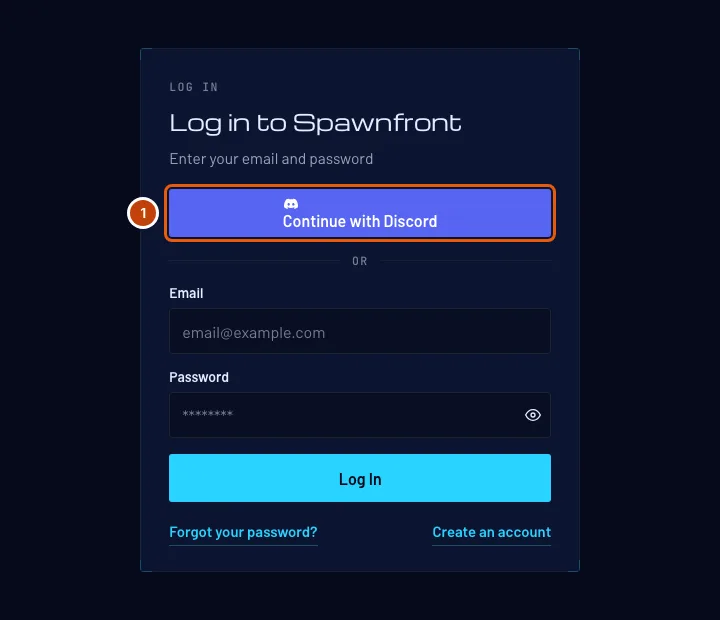
Sur la page Connexion, appuie sur Continuer avec Discord, au-dessus de l’e-mail et du mot de passe.
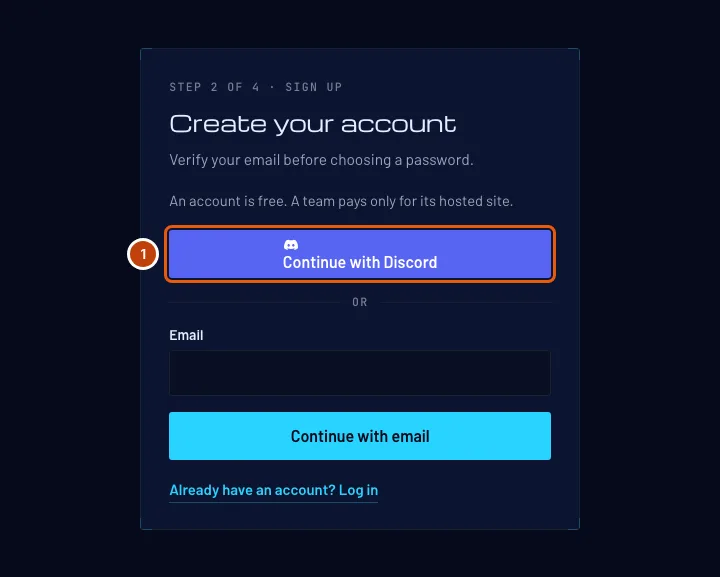
Nouveau sur Spawnfront ? Tu peux aussi commencer par Créer un compte gratuit : réponds à l’écran de date de naissance, puis appuie sur Continuer avec Discord au-dessus du champ e-mail.
Tu devrais voir : la page de Discord, qui demande de partager ton nom d’utilisateur et ton e-mail avec Spawnfront.
Étape 2 : Valide sur Discord
Sur la page de Discord, vérifie qu’elle indique le compte Discord que tu veux, puis appuie sur Autoriser. Termine en moins de dix minutes : une tentative plus ancienne expire.
Spawnfront ne voit jamais ton mot de passe Discord. Discord partage ton nom d’utilisateur et ton e-mail, rien d’autre.
Tu devrais voir l’un de ces écrans :
- Ton Tableau de bord, si ce compte Discord est déjà associé à ton compte Spawnfront, ou si son e-mail vérifié est celui de ton compte. Dans le second cas, Discord est maintenant associé à ce compte, et on t’envoie un e-mail pour te le dire.
- Confirme ta date de naissance, si aucun compte Spawnfront n’utilise encore cet e-mail. Passe à l’étape 3.
Étape 3 : Confirme ta date de naissance si tu es nouveau
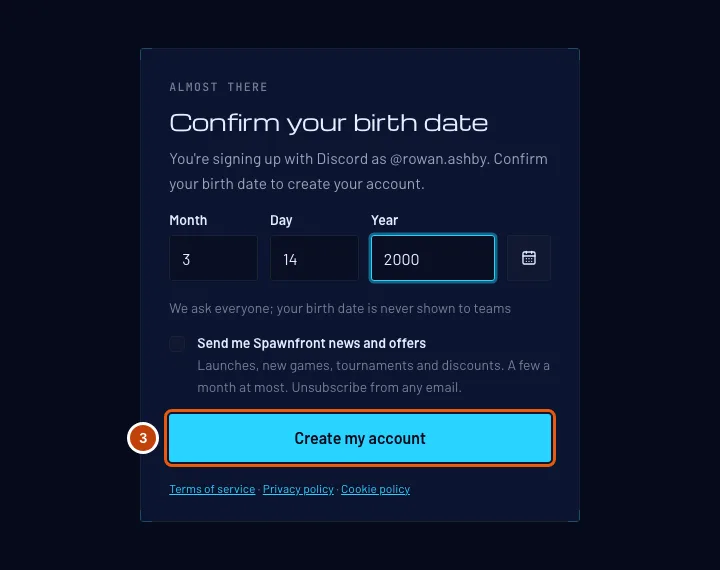
Tape ta date de naissance en chiffres : Mois, Jour et Année. Le curseur passe tout seul à la case suivante dès qu’un mois ou un jour est complet. Tu peux aussi appuyer sur le bouton calendrier à côté des cases, choisir l’année et le mois, puis appuyer sur ton jour. Ensuite, appuie sur Créer mon compte.
On le demande à tout le monde, et ta date de naissance n’est jamais montrée aux équipes. Si tu l’as déjà donnée sur Créer un compte gratuit, cet écran est sauté.
Tu peux aussi cocher Envoyez-moi les actus et offres de Spawnfront ici : c’est facultatif, et la case reste décochée sauf si tu la coches (Préférences e-mail).
Tu devrais voir : ton Tableau de bord, avec « Inscrit avec Discord en tant que @… ». Ton nom d’utilisateur Discord devient ton nom affiché ; tu peux le changer sur ton profil quand tu veux.
Étape 4 : Ouvre Profil
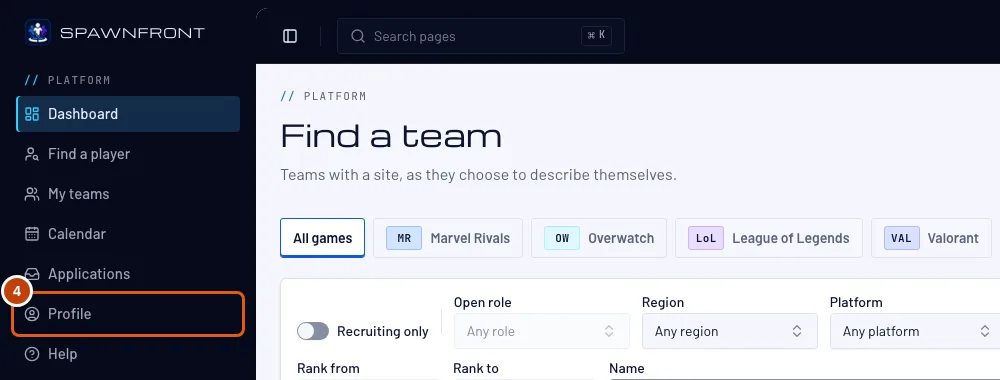
Pour ajouter Discord à un compte auquel tu te connectes avec un mot de passe, connecte-toi comme d’habitude et appuie sur Profil dans le menu.
Tu devrais voir : Profil, avec la section Compte ouverte et une carte Méthodes de connexion.
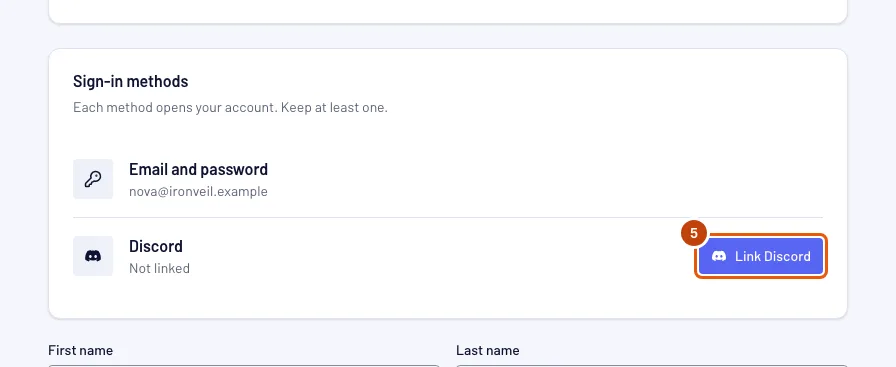
Étape 5 : Appuie sur Associer Discord
Sur la carte Méthodes de connexion, appuie sur Associer Discord sur la ligne Discord, puis valide sur la page de Discord comme à l’étape 2.
Tu peux associer n’importe quel compte Discord ici, quel que soit son e-mail. Un compte Discord ouvre un seul compte Spawnfront, et un compte n’a qu’un seul Discord.
Tu devrais voir : « Discord associé. Tu peux maintenant te connecter avec. » et la ligne Discord indiquant Associé en tant que @…. On envoie un e-mail à l’adresse de ton compte pour signaler que Discord a été ajouté.
Étape 6 : Délie Discord
Sur la carte Méthodes de connexion, appuie sur Délier sur la ligne Discord, puis sur Délier dans la fenêtre qui s’ouvre. Garder Discord la ferme sans rien changer.
Tu gardes toujours au moins un moyen de connexion. Tant que Discord est le seul, Délier est grisé : appuie d’abord sur Définir un mot de passe, puis choisis un mot de passe depuis l’e-mail qu’on t’envoie.
Tu devrais voir : la ligne Discord indiquant Non associé. On envoie un e-mail à l’adresse de ton compte pour signaler que Discord a été retiré.
Comment savoir si ça a marché
- La carte Méthodes de connexion de ton profil affiche Associé en tant que @… sur la ligne Discord.
- Si tu te déconnectes puis appuies sur Continuer avec Discord sur la page Connexion, ton Tableau de bord s’ouvre.
Quelque chose ne va pas ?
Qu’est-ce que Spawnfront garde de Discord ?
L’identifiant et le nom d’utilisateur de ton compte Discord, ainsi que le nom affiché et la photo que Discord montre. Si ton compte a été créé avec Discord, l’e-mail vérifié par Discord est devenu l’e-mail de ton compte ; il ne change pas si tu changes ton e-mail sur Discord. Spawnfront ne garde rien qui lui permette d’agir en ton nom sur Discord.
J’ai deux comptes Spawnfront. Discord va-t-il les fusionner ?
Non. Spawnfront ne fusionne jamais deux comptes. Continuer avec Discord ouvre un seul compte : celui auquel ce compte Discord est associé, sinon celui dont l’e-mail est l’e-mail vérifié par Discord. Pour utiliser Discord sur l’autre compte, délie-le du premier (étape 6) et associe-le au second (étapes 4 et 5).
Le message « La connexion avec Discord n’a pas abouti. Réessaie. » s’affiche
Tu as mis plus de dix minutes, tu as annulé sur la page de Discord, ou tu as utilisé un ancien onglet. Appuie de nouveau sur Continuer avec Discord.
Le message « La connexion avec Discord n’a pas abouti » s’affiche, et j’ai reçu un e-mail disant que mon compte est suspendu
L’équipe Spawnfront a suspendu ton compte : ni Discord ni ton mot de passe ne te permettent de te connecter tant que la suspension n’est pas terminée. L’e-mail indique pourquoi et jusqu’à quand. Consulte Ton compte a été suspendu.
Le message « Discord n’a pas vérifié cet e-mail » s’affiche
Discord n’a pas confirmé l’e-mail de ton compte Discord, donc Spawnfront ne peut pas l’utiliser. Vérifie-le dans Paramètres utilisateur › Mon compte sur Discord, puis réessaie. Tu peux aussi créer ton compte avec ton e-mail (Créer un compte gratuit, puis Continuer avec l’e-mail).
Le message « Le compte de cet e-mail ajoute Discord depuis son profil » s’affiche
Un compte Spawnfront utilise déjà cet e-mail, mais il ne peut pas être associé à la connexion, en général parce qu’un autre compte Discord y est déjà associé. Connecte-toi avec ton e-mail et ton mot de passe, ouvre Profil, délie l’autre compte Discord s’il y en a un, puis appuie sur Associer Discord (étapes 4 à 6).
Le message « Ce compte Discord est associé à un autre compte Spawnfront » s’affiche
Un compte Discord ouvre un seul compte Spawnfront. Connecte-toi à l’autre compte, délie Discord (étape 6), puis associe-le ici.
Le message « Ce compte Discord ne correspond pas. Rien n’a changé. » s’affiche
Tu as validé un autre compte Discord que celui attendu : ton compte en a déjà un associé, ou tu confirmais une suppression avec Discord. Déconnecte-toi de Discord dans ton navigateur, connecte-toi avec le bon compte, puis réessaie.
Délier est grisé
Discord est ton seul moyen de connexion. Appuie sur Définir un mot de passe sur la carte Méthodes de connexion, choisis un mot de passe depuis l’e-mail qu’on t’envoie, puis délie Discord.
Le message « Trop de tentatives avec Discord » s’affiche
Tu peux aller sur Discord depuis Spawnfront dix fois par heure : chaque association, import, confirmation avant suppression de ton compte et installation du bot compte. Attends une heure et réessaie.
Je me suis inscrit avec Discord. Comment supprimer mon compte ?
Appuie sur Supprimer le compte sur Profil, puis sur Confirmer avec Discord dans la fenêtre qui s’ouvre, et valide sur la page de Discord avec le même compte Discord. De retour sur Profil, tu peux supprimer le compte.
Articles liés
Toujours bloqué ? Contacte le support ou écris à support@spawnfront.com — indique-nous la page où tu es et le numéro de l’étape.