
Régler un scrim Overwatch avec un journal Workshop
Envoie le journal écrit par ScrimTime pour une carte de scrim Overwatch, corrige le brouillon et laisse l’autre équipe le confirmer.
Pour les propriétaires et admins d’équipe · 5 étapes
Ce qu’il te faut d’abord
- Tu es propriétaire ou admin d’une équipe qui joue à Overwatch, et le scrim est lié : il a été organisé entre ton équipe et l’autre équipe sur Spawnfront. Il a été enregistré avec leur équipe choisie comme adversaire, ou organisé via la recherche de scrims ou une offre de scrim ouverte. Toute équipe peut régler un scrim de cette façon, gratuite ou avec un site.
- Tu n’es ni propriétaire ni admin ? Tout membre peut aussi envoyer des résultats, sauf si l’équipe l’a désactivé, depuis la page Scrims de l’équipe (voir Envoyer les résultats de scrim de ton équipe). Les propriétaires et les admins choisissent ce que les membres peuvent faire dans Définir les permissions de scrim.
- Le scrim a été joué dans une partie personnalisée avec ScrimTime, le code Workshop
DKEEHde Caldoran. L’hôte du salon a activé Enable Workshop Inspector Log File dans les options d’Overwatch (Gameplay) avant le début de la carte. - Tu as le journal écrit par le PC de l’hôte : un fichier Log-….txt dans Documents\Overwatch\Workshop, un fichier par carte. 5 Mo maximum.
- Les BattleTags de tes joueurs sont vérifiés dans ton effectif (voir Vérifier l’UID ou le BattleTag d’un joueur). C’est comme ça que Spawnfront sait à qui correspond chaque ligne.
Étapes
Étape 1 : Ouvrir Résultats dans Scrims
Dans le menu à gauche, dans le menu d’administration de ton équipe (Admin · et le nom de ton équipe), appuie sur Scrims. Appuie ensuite sur l’onglet Résultats sous la recherche. Si tu gères plusieurs équipes, ouvre d’abord le nom de ton équipe sous Admin. Tu peux aussi appuyer sur Settle with a Workshop log sur la ligne d’un scrim joué, dans ta page Matchs. Ça ouvre le même onglet.
Tu devrais voir : Résultats, avec Scrims en attente de résultat en haut.
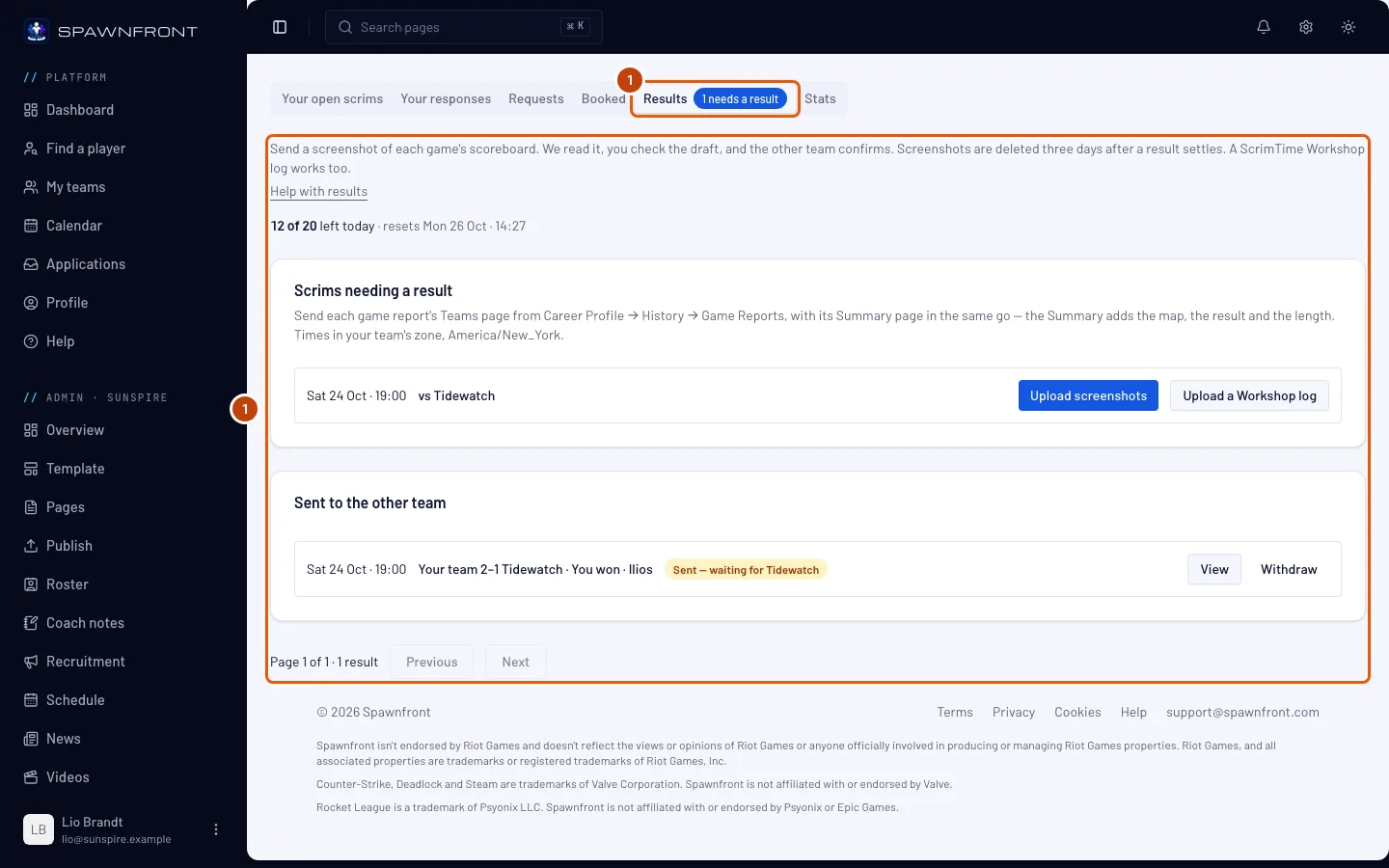
Étape 2 : Envoyer un journal Workshop
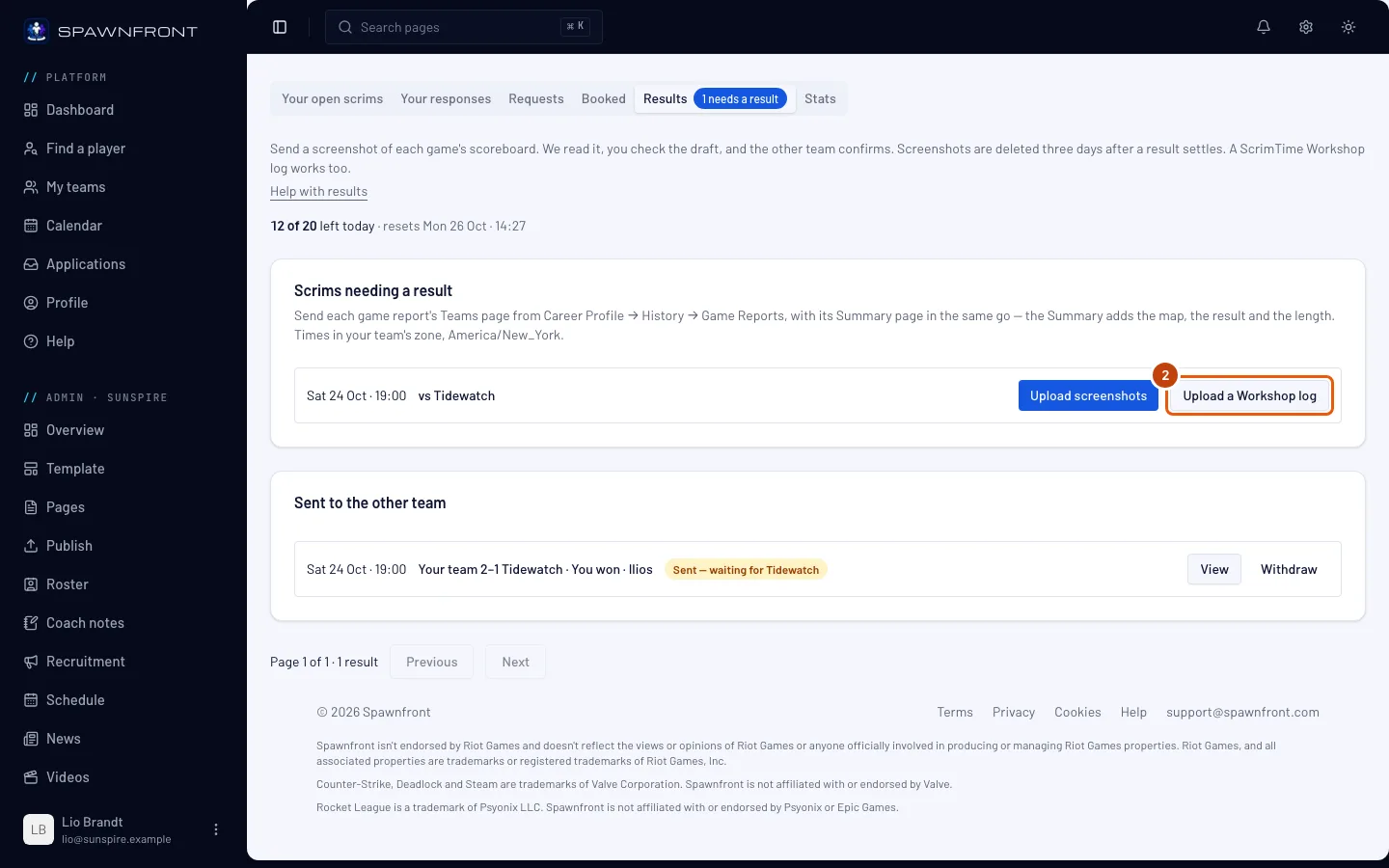
Sur la ligne du scrim, appuie sur Envoyer un journal Workshop, puis choisis le fichier Log-….txt de la carte. Le bouton à côté, Envoyer des captures, sert aux captures des rapports de partie (voir Régler un scrim avec une capture). Envoie un journal par carte du scrim.
Tu devrais voir : Lecture du journal…, puis Journal lu. Vérifie le brouillon, puis envoie-le.
Étape 3 : Corriger le brouillon
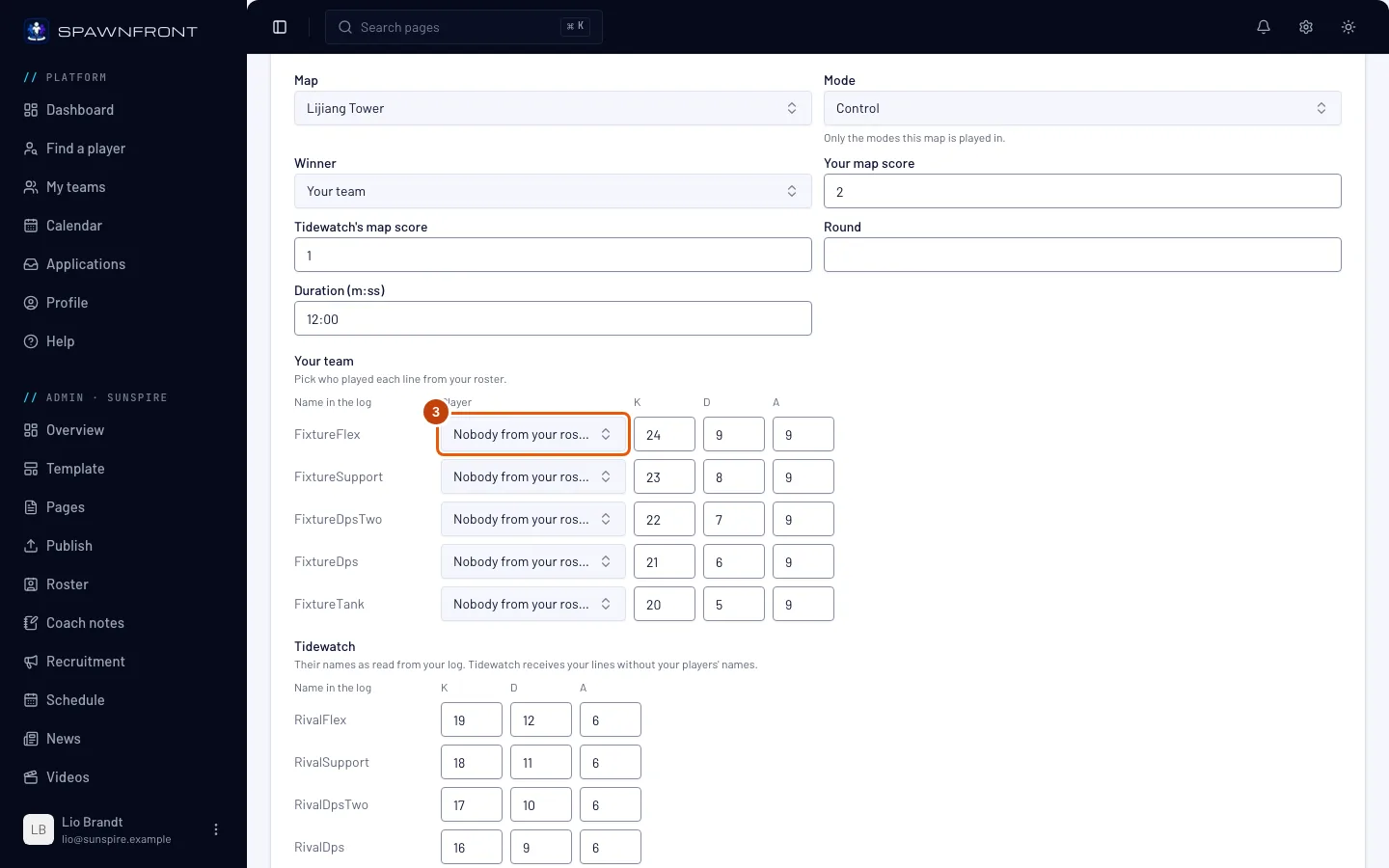
La fenêtre Corriger le brouillon s’ouvre sous l’envoi. Si tu l’as fermée, appuie sur Corriger le brouillon sur sa ligne dans Brouillons à corriger. La ligne indique Brouillon — vérifie-le, puis envoie-le. Vérifie Carte et Mode : seuls les modes joués sur cette carte sont proposés. Vérifie aussi Vainqueur, Ton score sur la carte, Manche et Durée (m:ss), ainsi que les éliminations, morts et assistances de chaque joueur. Un joueur dont le BattleTag vérifié correspond à un nom du journal est déjà choisi, avec son rang à côté. Choisis toi-même tes autres joueurs. Si les lignes de Ton équipe affichent les noms de l’autre équipe, appuie d’abord sur Inverser les équipes. Spawnfront relit alors le journal dans l’autre sens, et les chiffres que tu as saisis sont repris du journal. Appuie sur Enregistrer pour garder tes corrections pour plus tard.
Tu ne peux nommer que les joueurs de ta propre équipe. Les lignes de l’autre équipe gardent leurs chiffres, sans joueur.
Tu devrais voir : Brouillon enregistré.
Étape 4 : L’envoyer à l’autre équipe
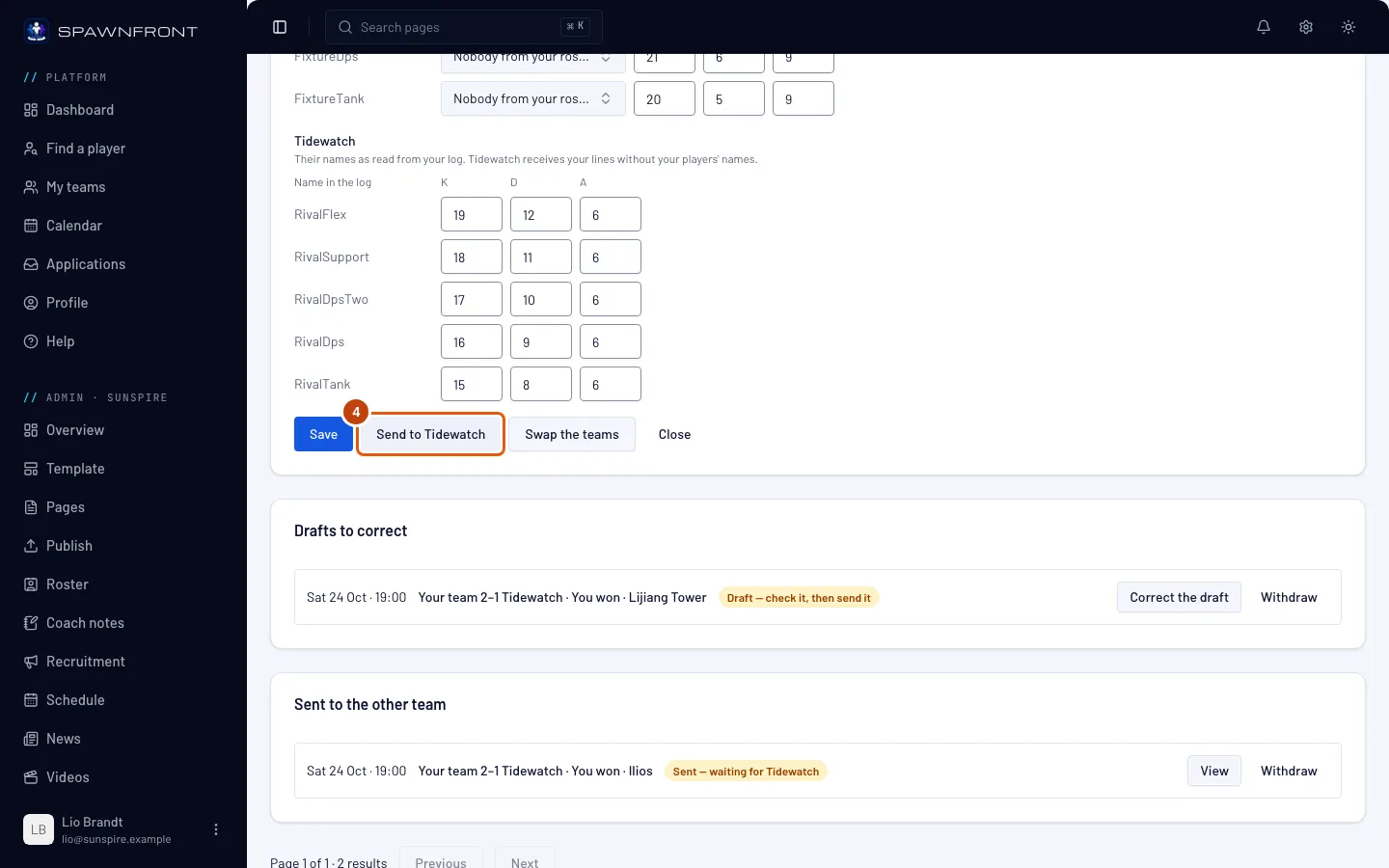
Appuie sur Send to suivi du nom de l’autre équipe. Ça enregistre aussi tes corrections.
Tu devrais voir : Envoyé pour confirmation, et la ligne dans Envoyés à l’autre équipe indique Envoyé — en attente de l’autre équipe. Son propriétaire et ses admins reçoivent une notification.
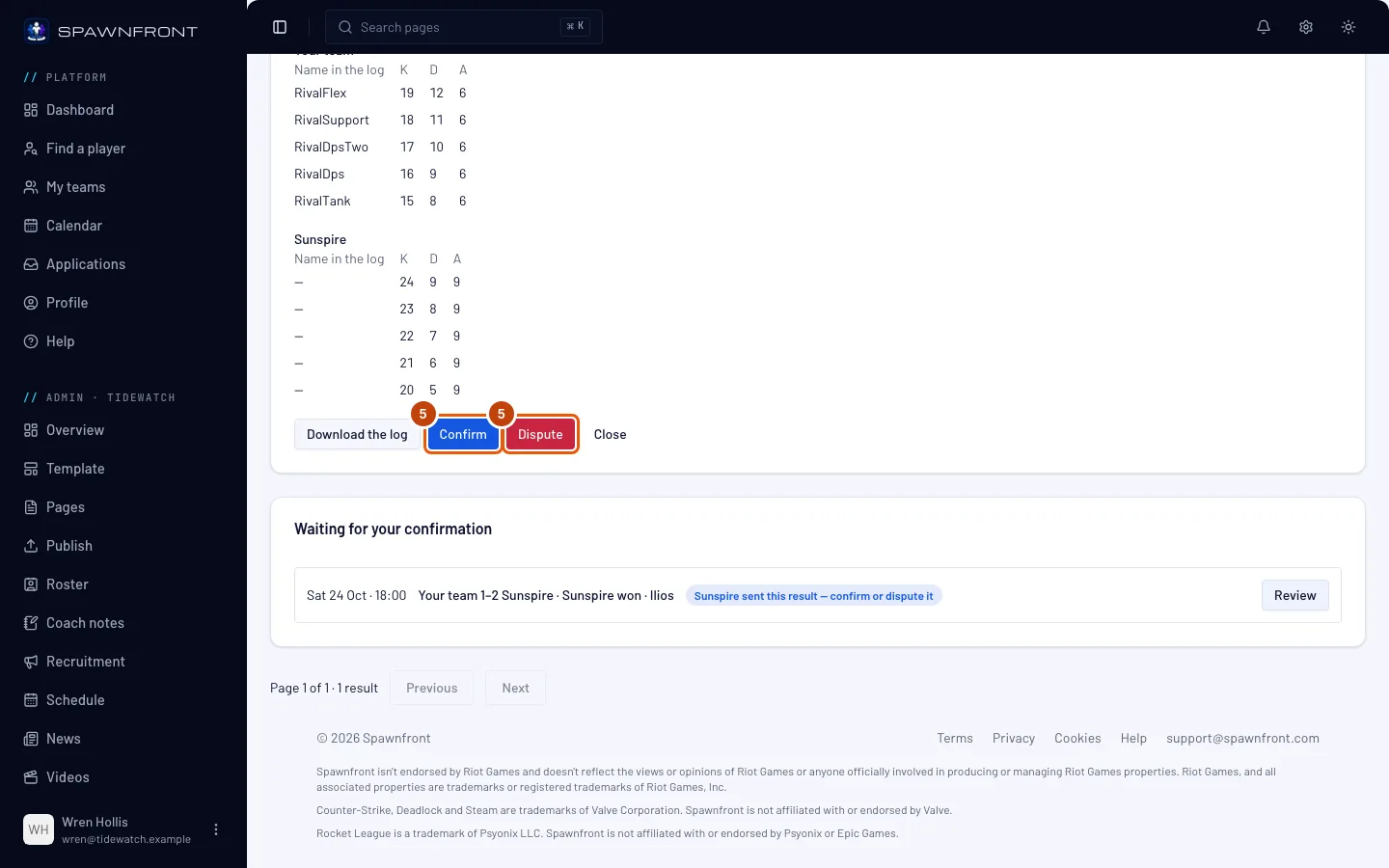
Étape 5 : L’autre équipe confirme ou conteste
Sur sa page Scrims, dans Résultats, le résultat se trouve dans En attente de ta confirmation. L’autre équipe appuie sur Récapitulatif, puis sur Confirmer ou Contester. Tu reçois une notification quand elle répond.
Tu devrais voir : ta ligne dans Réglés indique Confirmé par l’autre équipe, et la carte compte dans le résultat du scrim. Sinon, elle indique Contesté par l’autre équipe. Un résultat contesté ne compte nulle part. Chaque équipe peut quand même saisir son propre résultat à la main sur sa page Matchs.
Comment savoir si ça a marché
- La ligne indique Confirmé par l’autre équipe, dans Réglés.
- La page Matchs de ton équipe affiche la carte dans le résultat du scrim.
Envoie-le depuis Discord. Dans un serveur Discord lié à ton équipe, tape /scrim log et joins le fichier du journal à la commande. Si plusieurs de tes équipes partagent le serveur, mets le nom de ton équipe dans l’option team. L’option team accepte le nom de ton équipe ou son nom complet, comme Blades · Team 1. Si deux de tes équipes ont le même nom, tape le nom complet. Spawnfront lit le journal pour le dernier scrim de ton équipe en attente de résultat, et ne répond qu’à toi : Lu pour ton équipe — vérifie le brouillon., avec un bouton Vérifier le brouillon qui ouvre Résultats sur ta page Scrims. Corrige et envoie le brouillon là-bas, comme plus haut. Ton compte Discord doit être lié à ton compte Spawnfront (voir Se connecter avec Discord), et le serveur à ton équipe (voir Connecter ton serveur Discord).
Seuls les membres de ton équipe et les propriétaires et admins de l’autre équipe voient le journal. Ils peuvent le télécharger depuis le résultat tant qu’il est conservé. Il est supprimé trois jours après la confirmation, la contestation ou le retrait du résultat. Spawnfront lit la carte, le score, la durée, et les éliminations, morts et assistances de chaque joueur. Jamais les dégâts, les soins ou la précision.
ScrimTime est le code Workshop de Caldoran, pas celui de Spawnfront. Spawnfront lit seulement le fichier qu’il écrit.
Quelque chose ne va pas ?
Le journal est refusé
Il doit s’agir du fichier Log-….txt écrit par ScrimTime pour une seule carte, non modifié et de 5 Mo maximum. Il ne doit pas avoir déjà été envoyé pour ce scrim, et ce ne doit pas être un autre journal d’une carte déjà envoyée. Si le message indique que le journal n’a pas de début de partie, l’enregistrement n’était pas activé au début de la carte. Active Enable Workshop Inspector Log File avant la prochaine carte.
Le message indique que le journal n’a pas de fin de partie
Le message indique Ce journal n’a pas de fin de partie — le salon a été fermé avant la fin de la carte. Le salon a été fermé, ou l’hôte est parti, avant la fin de la carte. Le fichier n’a donc jamais reçu sa dernière ligne. Le journal de cette carte ne peut pas régler le scrim. Saisis le résultat à la main sur ta page Matchs, et garde le salon ouvert jusqu’à la fin de la prochaine carte.
Le message indique que le journal contient plus d’une partie
Le message indique Ce journal contient plus d’une partie — envoie le journal d’une seule carte à la fois. L’hôte a joué plusieurs cartes sans que le fichier redémarre. Demande à l’hôte le fichier de la carte que tu veux envoyer. Chaque carte doit avoir son propre Log-….txt.
Le message indique que ton équipe a envoyé tous ses résultats pour aujourd’hui
Pour une équipe gratuite, le message indique Une équipe gratuite peut faire lire 5 captures ou journaux Workshop par jour. Prends un site pour en faire lire jusqu’à 20. Pour une équipe avec un site, il indique Ton équipe a envoyé 20 résultats aujourd’hui. Réessaie demain. Les journaux et les captures sont comptés ensemble, et chaque journal lu par Spawnfront compte, même s’il est ensuite refusé. Envoie le reste demain.
Le message indique « Ce scrim ne peut pas recevoir de résultat par journal Workshop. »
Le scrim n’est plus ouvert : il a été annulé, ou il a été réglé trois jours après son créneau. Saisis le résultat à la main sur ta page Matchs.
Le message indique que les propriétaires et les admins de ton équipe envoient les résultats de scrim
Les propriétaires et les admins de ton équipe ont désactivé l’envoi des résultats pour toi. Demande à l’un d’eux d’activer Envoyer les résultats pour toi (voir Définir les permissions de scrim), ou de l’envoyer lui-même.
Le message indique « Ce scrim n’a pas encore commencé. »
Un résultat s’envoie une fois le scrim commencé. Reviens à ce moment-là : il apparaîtra alors dans Scrims en attente de résultat.
Le message indique « Ce scrim ne peut pas recevoir de résultat pour le moment. »
Le scrim a été organisé par l’autre équipe, et il ne peut pas recevoir de résultat pour le moment. Demande à cette équipe, ou saisis le résultat à la main sur ta page Matchs.
Confirmer et Contester n’apparaissent pas, et le message indique que quelqu’un d’autre doit répondre
Tu as envoyé le résultat, ou tu fais aussi partie de l’équipe qui l’a envoyé. Une équipe envoie un résultat et l’autre y répond, donc personne ne peut confirmer son propre résultat. Demande à un coéquipier qui ne fait pas partie de l’équipe qui l’a envoyé d’appuyer sur Confirmer ou Contester.
J’ai envoyé le mauvais journal
Appuie sur Retirer sur sa ligne, que ce soit un brouillon ou un résultat encore Envoyé — en attente de l’autre équipe. La ligne indique Retiré et passe dans Réglés. Envoie ensuite le bon journal.
Personne dans le journal n’est associé à mes joueurs
Le journal affiche le nom en jeu de chaque joueur, c’est-à-dire la partie du BattleTag avant le #. Vérifie que le BattleTag de chaque joueur de ton effectif est correct et vérifié, puis choisis toi-même les joueurs dans le brouillon.
Les lignes de mon équipe affichent les joueurs de l’autre équipe
Quand moins de trois BattleTags de tes joueurs correspondent à des noms du journal, Spawnfront considère la Team 1 du journal comme ton équipe. Appuie sur Inverser les équipes dans le brouillon, puis vérifie-le à nouveau.
Il n’y a pas de fichier de journal Workshop
Seul le PC de l’hôte du salon écrit le journal, et seulement si Enable Workshop Inspector Log File est activé. Demande à l’hôte le fichier dans son dossier Documents\Overwatch\Workshop.
/scrim log indique que ton équipe envoie ses résultats de scrim avec /scrim result
Cette équipe ne joue pas à Overwatch, elle règle donc un scrim avec une capture. Voir Régler un scrim avec une capture.
/scrim log indique que seuls les propriétaires et les admins d’une équipe, et les membres qu’ils autorisent à envoyer des résultats, peuvent envoyer un résultat de scrim
La réponse indique Seuls les propriétaires et les admins d’une équipe, et les membres qu’ils autorisent à envoyer des résultats, peuvent envoyer un résultat de scrim, sur le serveur lié à leur équipe. Tu ne fais pas partie d’une équipe liée à ce serveur, ton équipe a désactivé l’envoi des résultats pour toi, ou le serveur n’est pas encore connecté à ton équipe. Demande au propriétaire de ton équipe, ou connecte d’abord le serveur (voir Connecter ton serveur Discord).
Il n’y a pas de bouton Envoyer un journal Workshop
Le scrim doit être lié à l’autre équipe, joué et encore ouvert. Un scrim est réglé trois jours après son créneau. Un scrim annulé ne peut pas recevoir de résultat.
Articles liés
Toujours bloqué ? Contacte le support ou écris à support@spawnfront.com — indique-nous la page où tu es et le numéro de l’étape.