
Utiliser tes liens sur toutes tes équipes
Ajoute un lien une fois dans Infos personnelles et coche Utiliser sur toutes mes équipes pour l’afficher sur chacune de tes équipes.
Pour les membres de l’équipe · 6 étapes
Ce qu’il te faut d’abord
- Tu es membre d’une équipe et tu figures dans son effectif, lié à ton compte. Un lien n’atteint que les équipes dont l’effectif t’inclut.
- Ton Pays, tes Langues parlées et ta Langue maternelle sont choisis dans Infos personnelles — Enregistrer te les demande si l’un d’eux est vide. Consulte Configurer ton profil.
Étapes
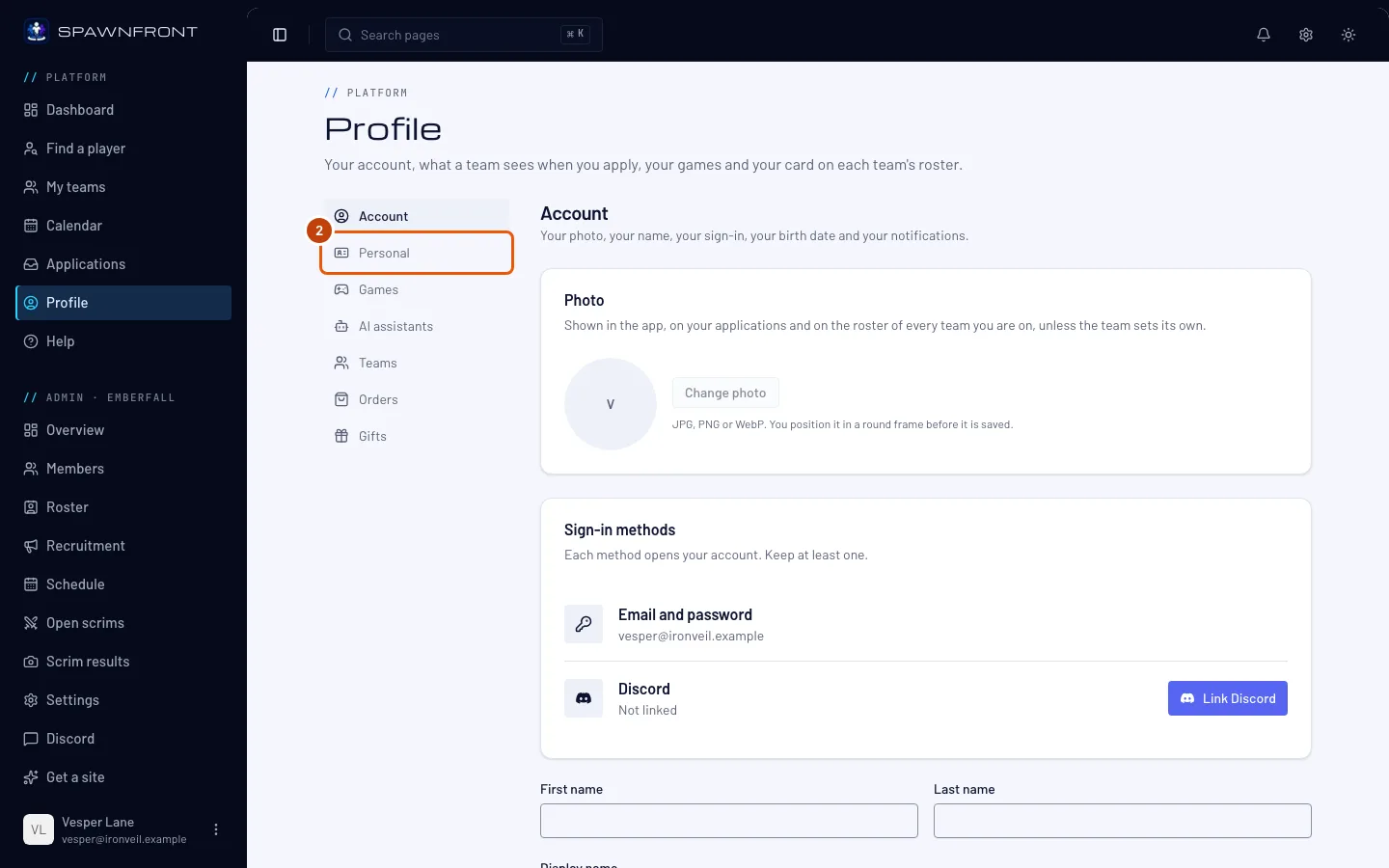
Étape 1 : Ouvre ton profil
Dans le menu, appuie sur Profil.
Tu dois voir : Profil, avec ses sections listées à gauche — Compte, Infos personnelles, Jeux, Équipes et Commandes.

Étape 2 : Ouvre la section Infos personnelles
Appuie sur Infos personnelles dans la liste des sections.
Tu dois voir : une carte intitulée Infos personnelles, avec tes liens sous Moyens de contact : Facebook, X, Telegram, Reddit, Discord et Twitch.
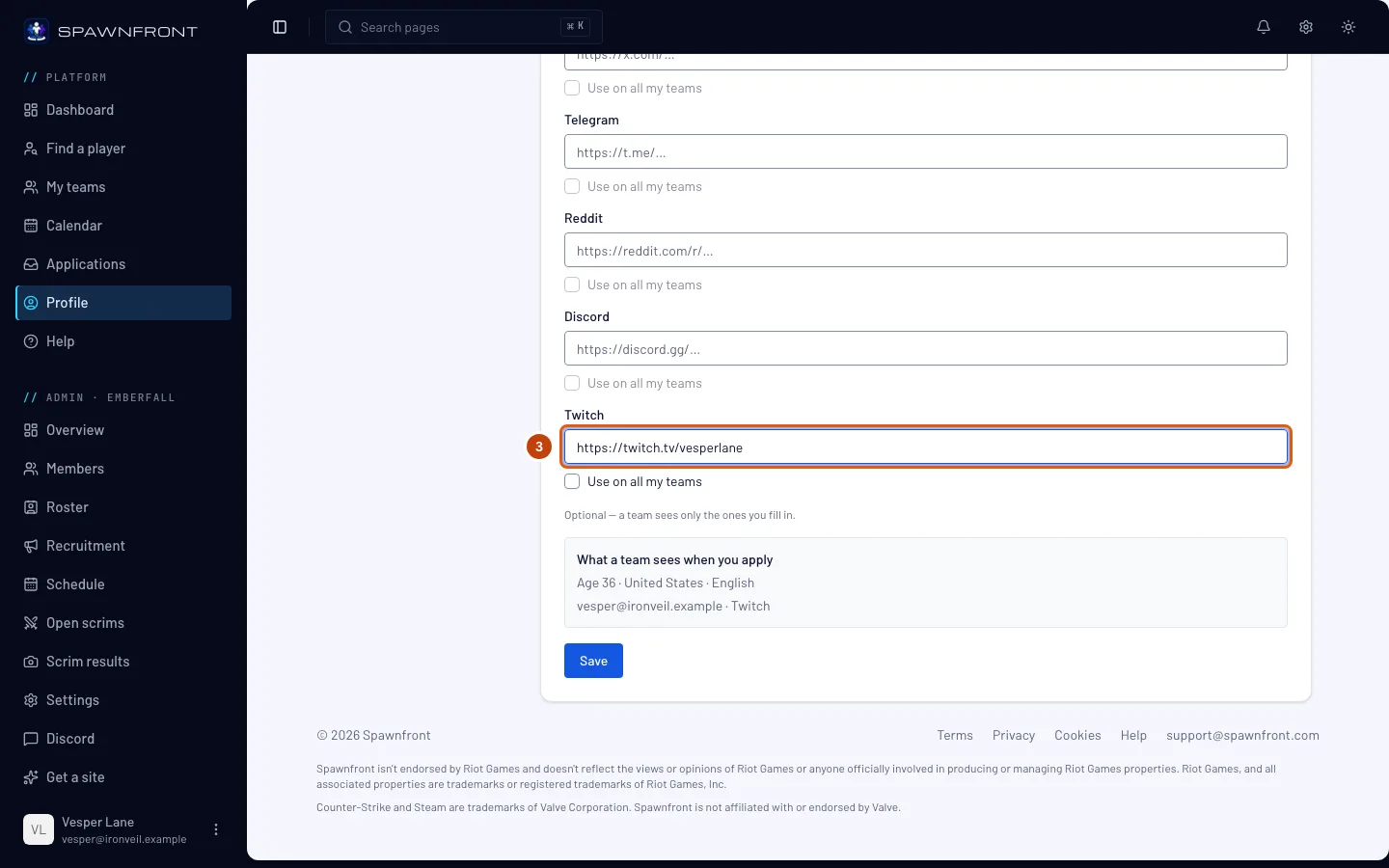
Étape 3 : Ajoute ton lien
Colle l’adresse complète de ta page dans sa case, en commençant par https:// — ta chaîne sur Twitch, par exemple. Chaque case n’accepte qu’un lien vers son propre réseau.
Tu dois voir : ton lien dans la case.
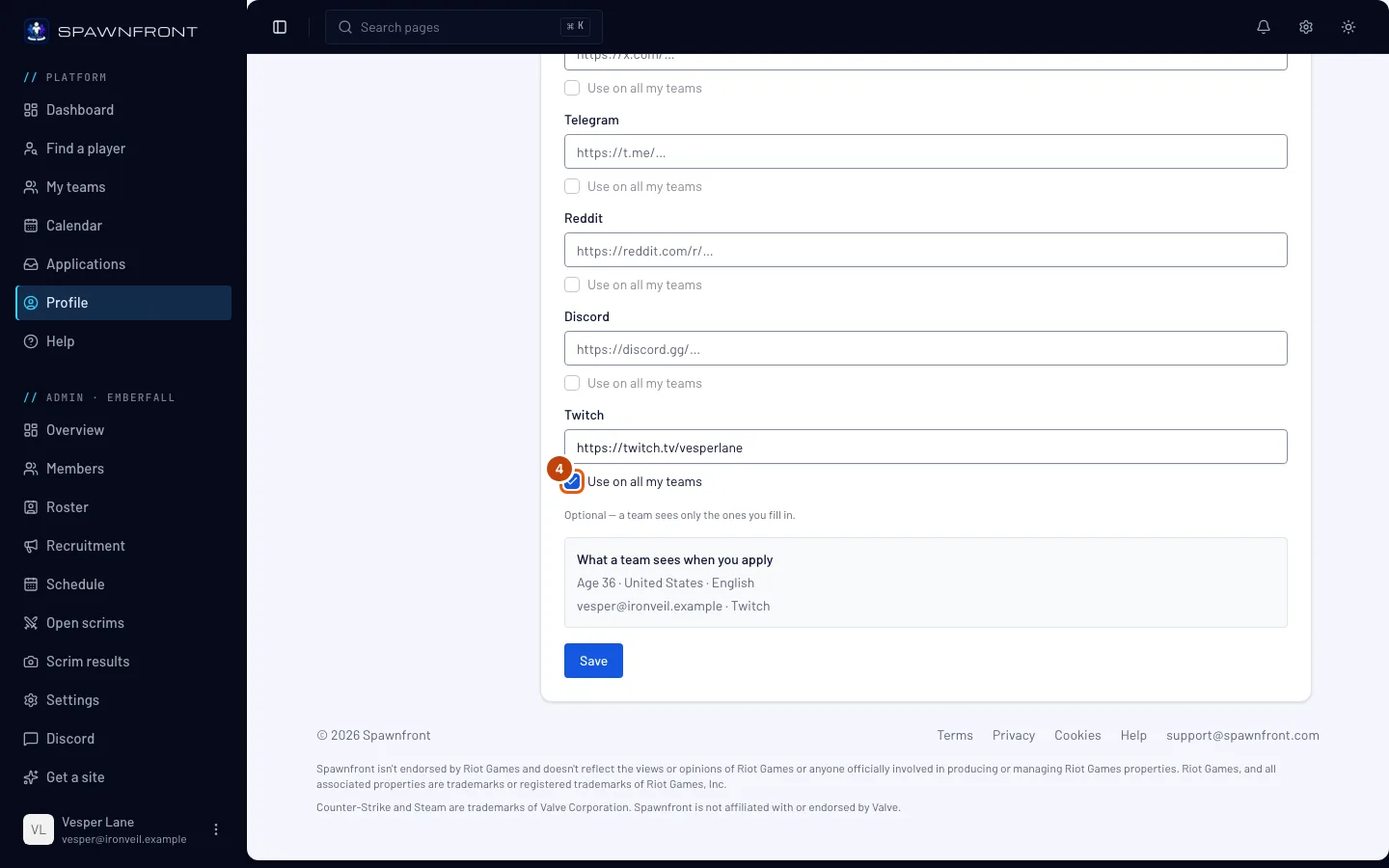
Étape 4 : Coche Utiliser sur toutes mes équipes
Sous le lien, coche Utiliser sur toutes mes équipes.
La case reste grisée tant que le lien au-dessus est vide — saisis d’abord le lien.
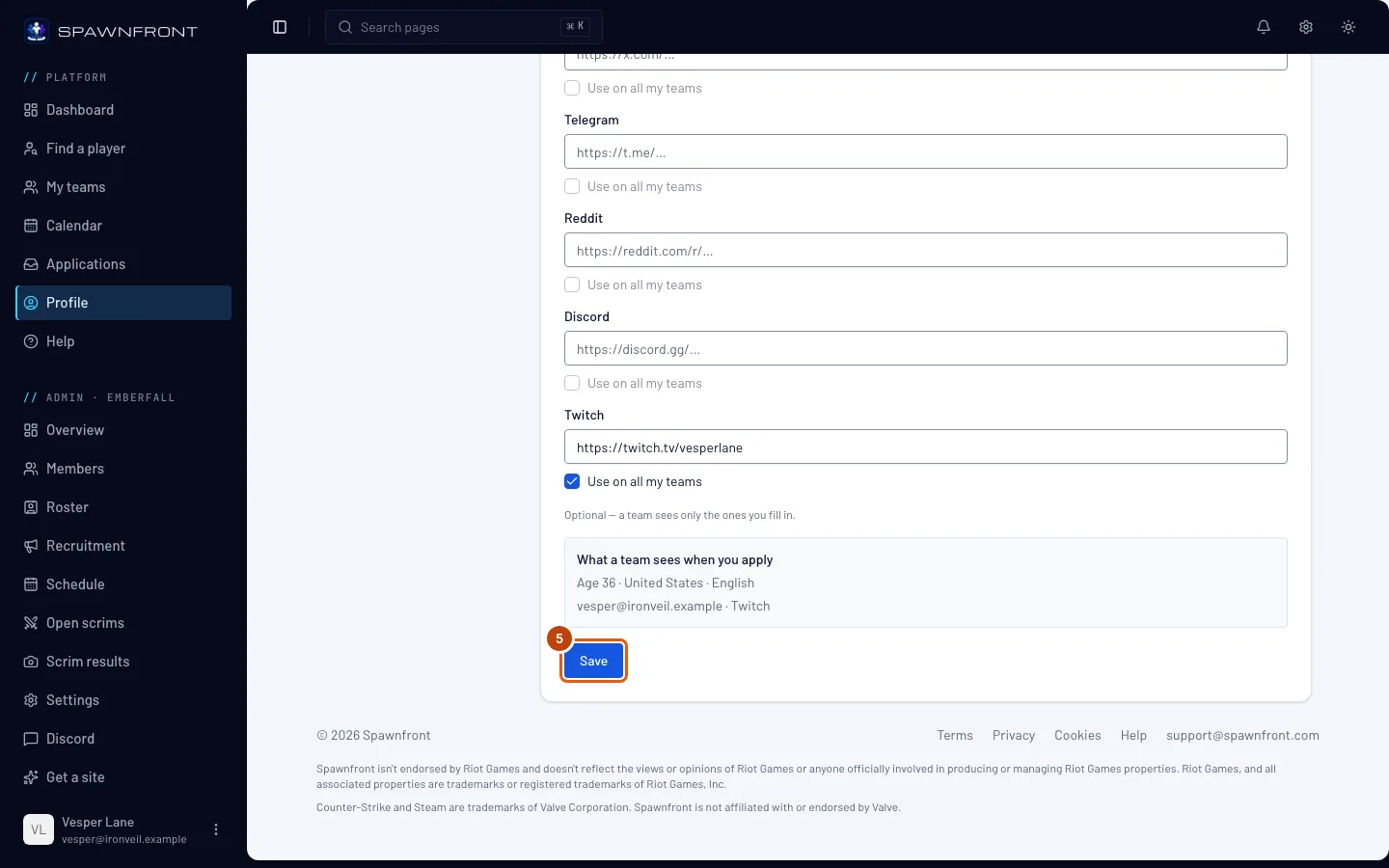
Étape 5 : Enregistre
Fais défiler vers le bas et appuie sur Enregistrer.
Tu dois voir : « Profil mis à jour ».
Ton lien apparaît sur chaque équipe dont tu fais partie, et les équipes ne peuvent pas le modifier — toi seul peux le faire, ici dans Infos personnelles. L’appli l’affiche tout de suite ; le site public d’une équipe l’affiche après la prochaine publication de l’équipe.
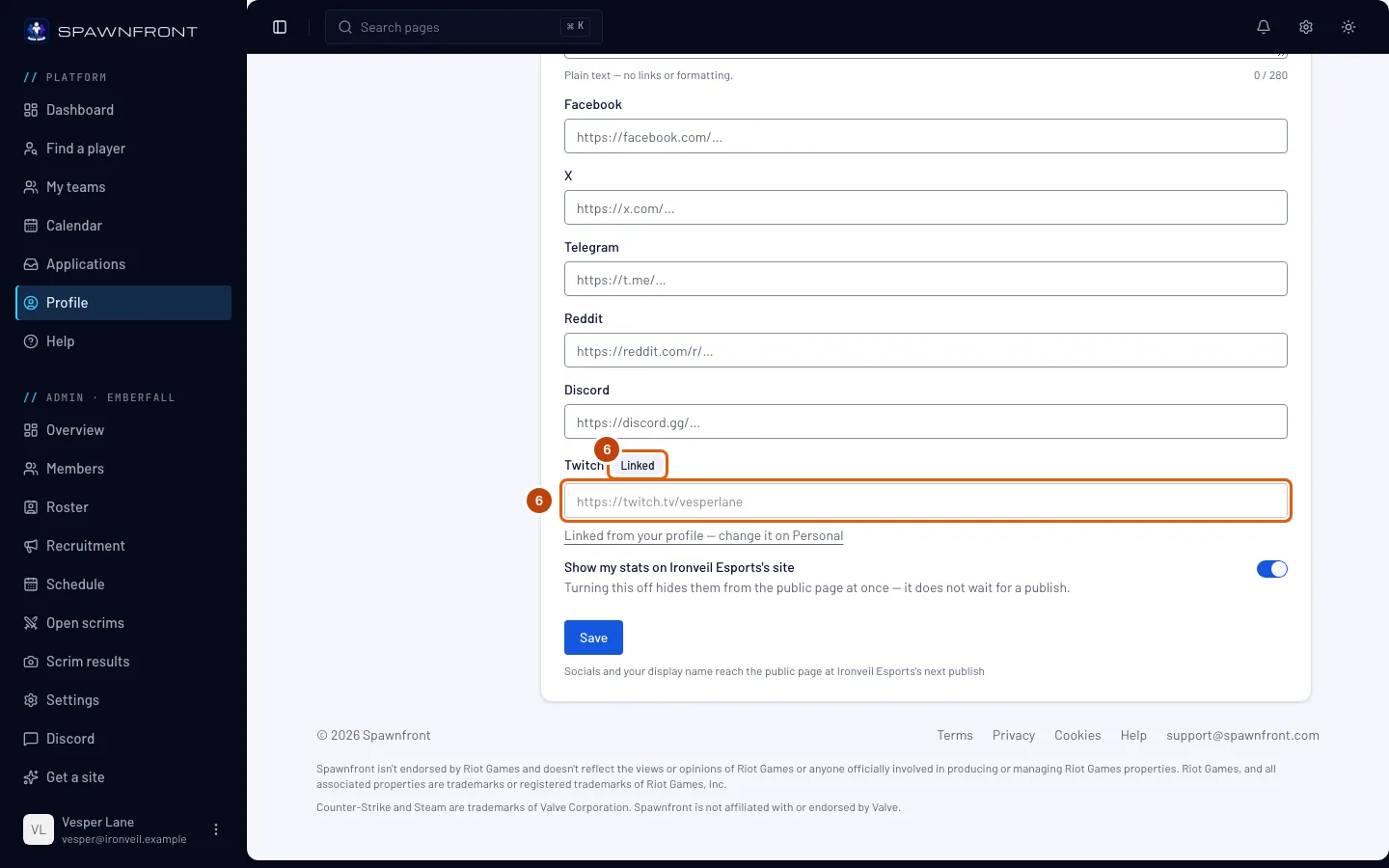
Étape 6 : Vérifie-le sur ta carte d’équipe
Appuie sur Équipes dans la liste des sections, puis sur le jeu de ton équipe en haut.
Tu dois voir : sur Ta carte sur ton équipe, le même lien, grisé et marqué Lié, avec « Lié depuis ton profil — modifie-le dans Infos personnelles » en dessous.
Comment savoir si ça a marché
- Dans Équipes, le lien affiche Lié sur ta carte pour chaque équipe dont tu fais partie.
Quelque chose ne va pas ?
Utiliser sur toutes mes équipes est grisé
Le lien au-dessus est vide. Saisis d’abord le lien, puis coche la case. Un lien déjà coché peut toujours être décoché.
J’ai décoché Utiliser sur toutes mes équipes — que se passe-t-il pour mes équipes ?
Rien n’est retiré : chaque équipe garde le dernier lien qu’elle avait, et tu peux de nouveau le modifier sur la carte de cette équipe dans Profil › Équipes. C’est pareil si tu vides un lien coché et que tu enregistres — un lien vide ne peut pas aller sur toutes les équipes, donc la case est décochée à la place.
Le site public de mon équipe affiche encore mon ancien lien
Le site public change à la prochaine publication de l’équipe. C’est un admin qui le publie, pas toi. L’appli affiche ton lien tout de suite.
Pourquoi mon pseudo Discord n’a pas la case ?
Ton pseudo Discord permet à une équipe de te contacter quand tu postules ; ce n’est pas un lien et il ne va jamais sur une carte d’équipe. La case Discord parmi les liens sert à un lien d’invitation vers un serveur Discord.
Un admin de l’équipe peut-il modifier un lien lié ?
Non. Tant qu’il est lié, toi seul peux le modifier, ici dans Infos personnelles. Un admin décide toujours si ta carte apparaît dans l’effectif public de l’équipe.
Articles liés
Toujours bloqué ? Contacte le support ou écris à support@spawnfront.com — indique-nous la page où tu es et le numéro de l’étape.