
Activer les notifications push
Reçois tes notifications en pop-up sur téléphone ou ordinateur, même Spawnfront fermé : un interrupteur par appareil.
Pour tout le monde · 5 étapes
Ce qu’il te faut d’abord
- Tu es connecté.
- Sur un iPhone ou un iPad, tu as installé Spawnfront et tu l’as ouvert depuis son icône sur l’écran d’accueil : Apple n’autorise les notifications push que là (iOS 16.4 ou plus récent). Consulte Installer l’appli Spawnfront.
- Sur un ordinateur ou un téléphone Android, n’importe quelle version récente de Chrome, Edge, Firefox ou Safari fonctionne, dans le navigateur ou dans l’appli installée.
Étapes
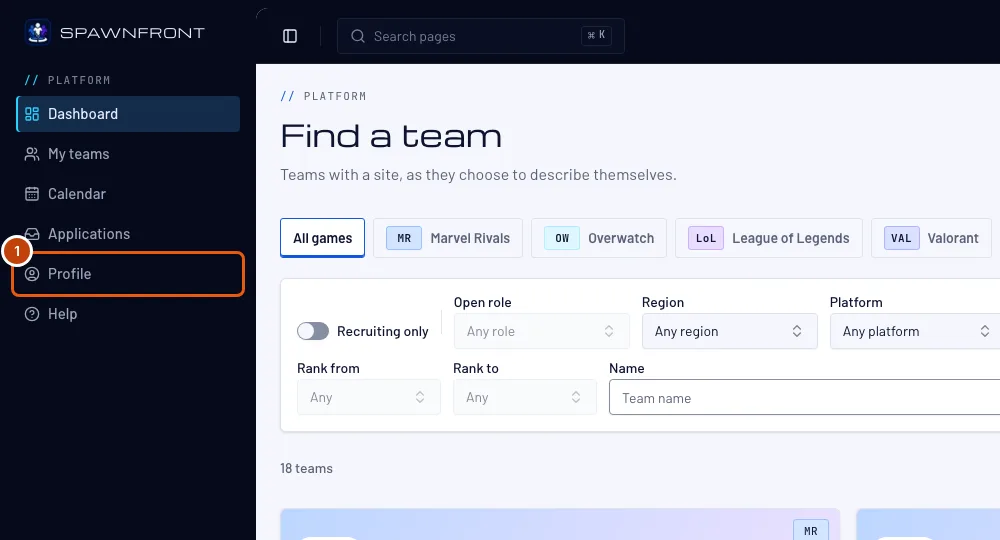
Étape 1 : Ouvre ton profil
Dans le menu, appuie sur Profil.
Tu dois voir : la section Compte de ton profil.
Étape 2 : Trouve la carte Notifications
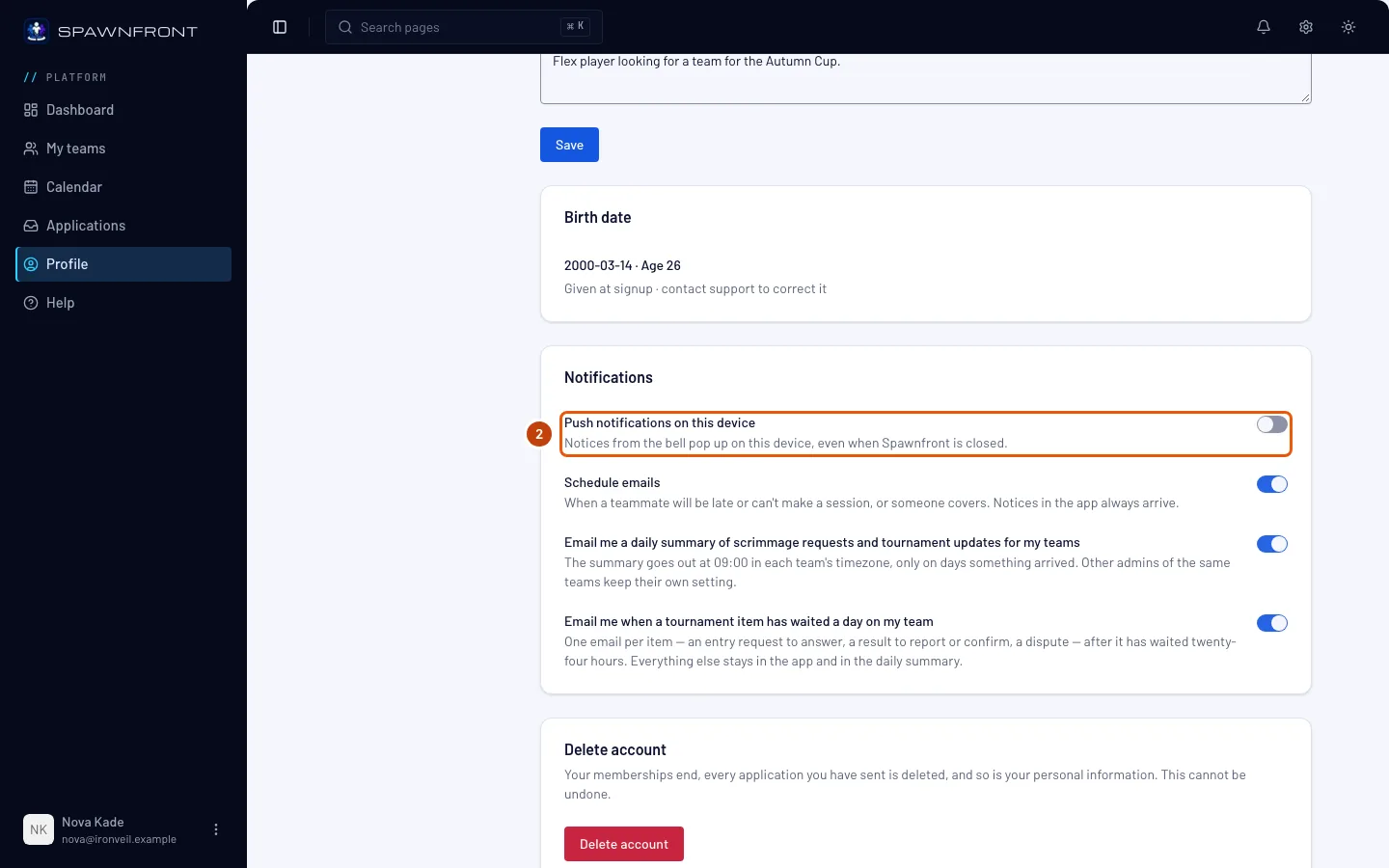
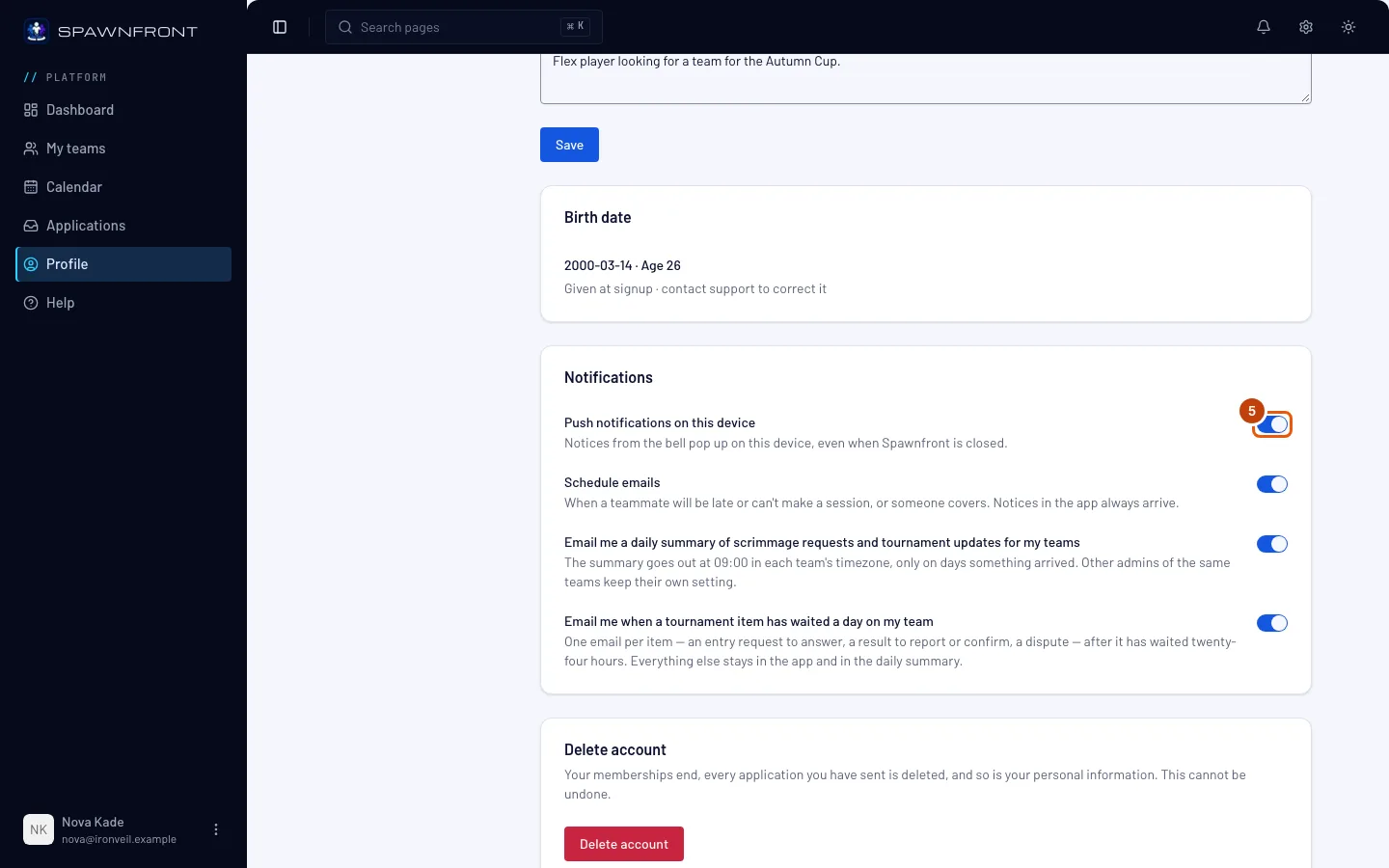
Fais défiler jusqu’à la carte Notifications. Son premier interrupteur est Notifications push sur cet appareil.
L’interrupteur ne vaut que pour cet appareil et ce navigateur. Active-le sur chaque téléphone et chaque ordinateur où tu veux recevoir tes notifications.
Étape 3 : Active Notifications push sur cet appareil
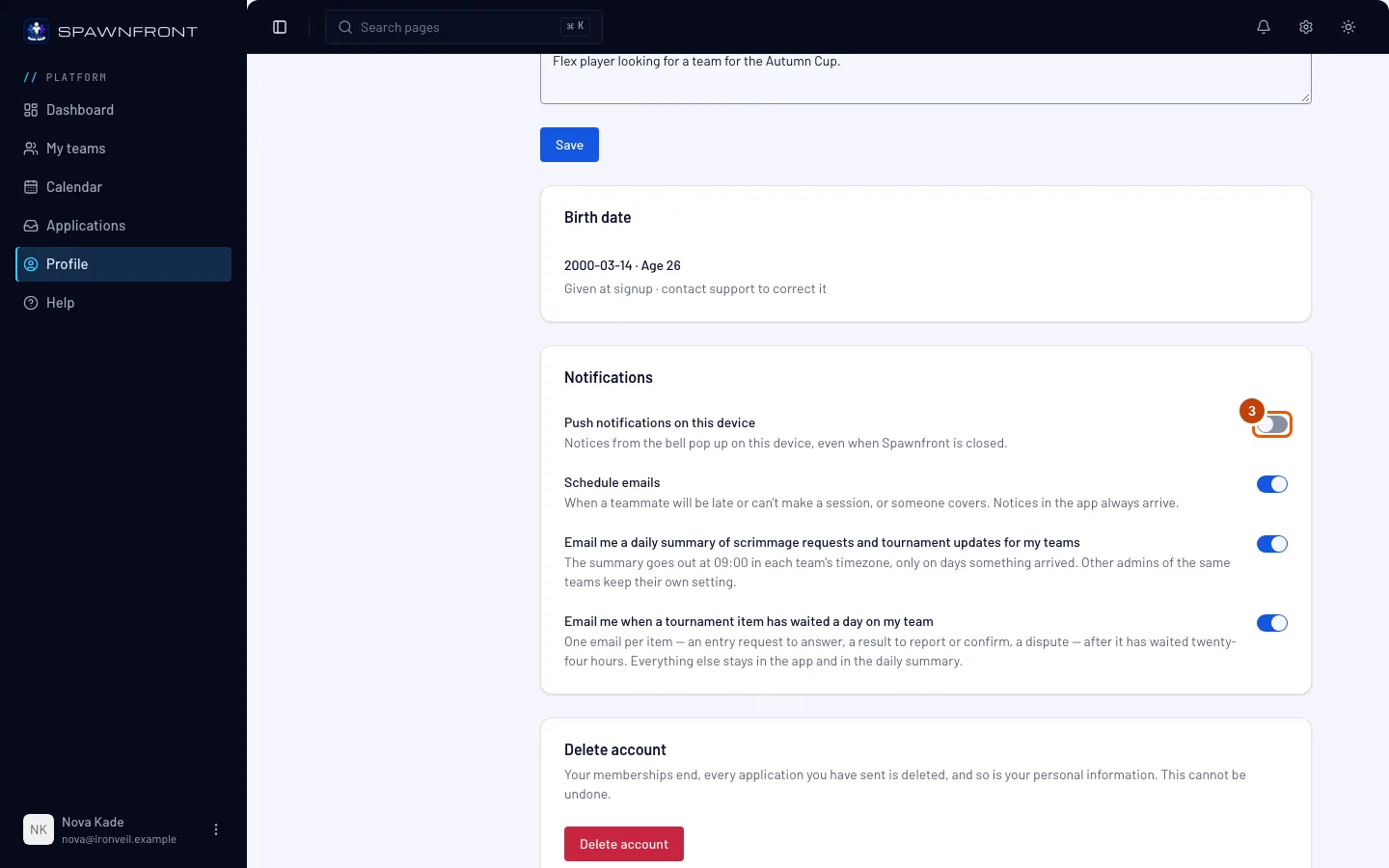
Appuie sur l’interrupteur Notifications push sur cet appareil.
Tu dois voir : ton navigateur qui demande si Spawnfront peut afficher des notifications.
Étape 4 : Autorise les notifications
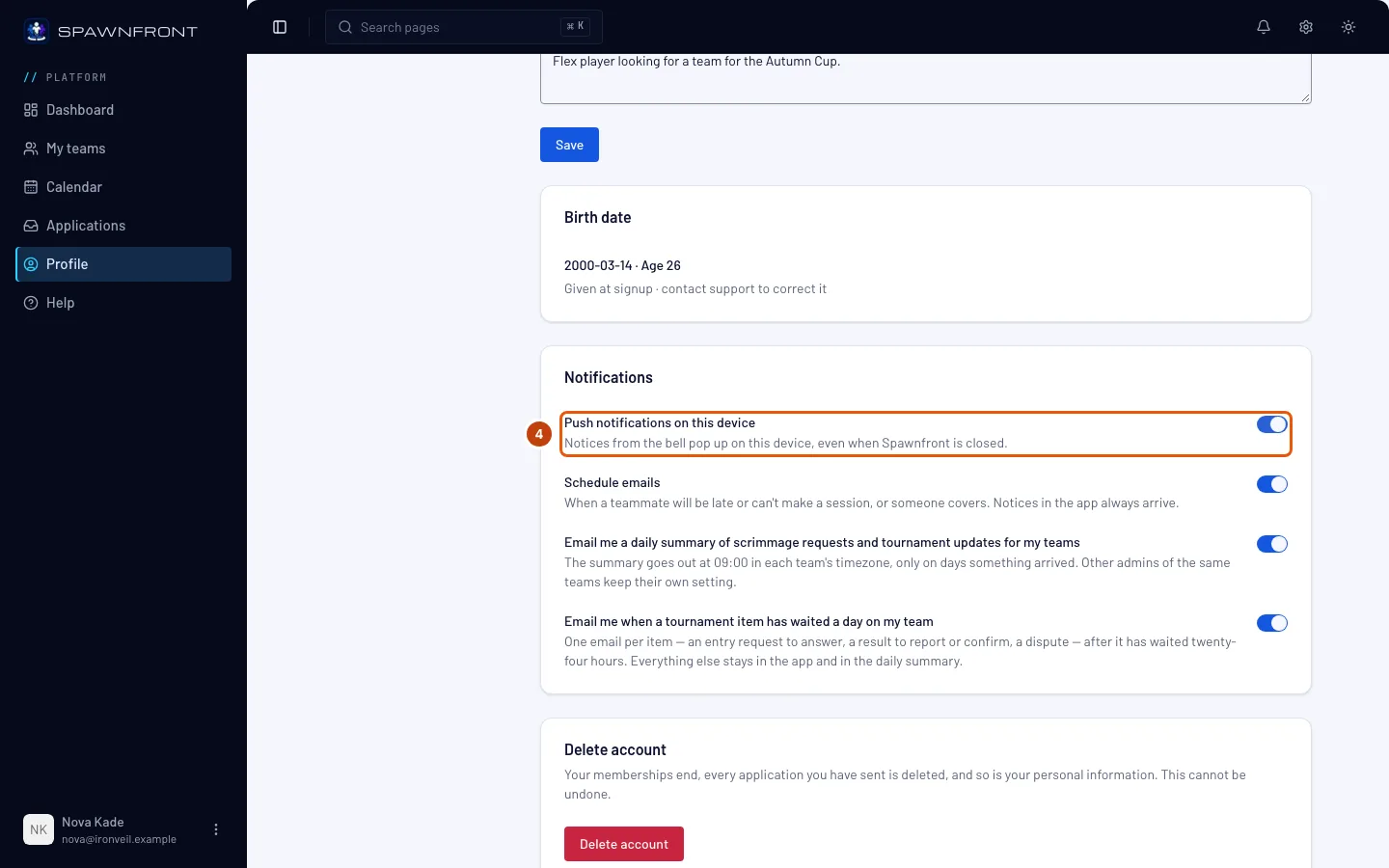
Appuie sur Autoriser dans la fenêtre de ton navigateur.
Tu dois voir : « Les notifications push sont activées sur cet appareil », et l’interrupteur activé. Désormais, chaque notification qui arrive dans ta cloche s’affiche aussi sur cet appareil, même quand Spawnfront est fermé. Touche-en une pour ouvrir ce qu’elle concerne.
Étape 5 : Désactive-les
Pour les arrêter sur cet appareil, appuie de nouveau sur l’interrupteur Notifications push sur cet appareil.
Tu dois voir : « Les notifications push sont désactivées sur cet appareil ». La cloche affiche toujours toutes les notifications.
Comment savoir si ça a marché
- L’interrupteur reste activé quand tu reviens sur ton profil sur cet appareil.
Te déconnecter désactive le push sur cet appareil. La personne qui utilise l’appareil après toi ne voit jamais tes notifications. Reconnecte-toi et réactive l’interrupteur pour les recevoir à nouveau.
Une notification en attente depuis plus d’un jour (parce que l’appareil est resté éteint longtemps) n’est pas envoyée en retard : tu la trouveras dans la cloche.
Quelque chose ne va pas ?
Il n’y a pas d’interrupteur push sur mon profil
Ton navigateur ne peut pas recevoir de notifications push ici. Sur un iPhone ou un iPad, tu vois à la place « Installe l’appli pour recevoir des notifications sur iPhone » : appuie sur Comment l’installer, installe Spawnfront, ouvre-le depuis son icône et reviens sur ton profil.
Le message dit que les notifications n’ont pas été activées
Tu as fermé la fenêtre de ton navigateur sans faire de choix. Appuie de nouveau sur l’interrupteur et choisis Autoriser.
L’interrupteur est grisé et me demande d’autoriser les notifications
Tu as bloqué les notifications de Spawnfront dans ce navigateur. Autorise-les dans les paramètres du site de ton navigateur (l’icône à gauche de la barre d’adresse sur un ordinateur), puis reviens sur ton profil.
Je ne reçois plus de notifications
- Tu t’es déconnecté sur cet appareil : reconnecte-toi et réactive l’interrupteur.
- Tu as changé ton mot de passe, ou quelqu’un a déconnecté ton compte partout : ouvre Profil une fois sur cet appareil, le push s’y réactive tout seul.
- Vérifie aussi que ton téléphone ou ton ordinateur n’est pas en mode Ne pas déranger ou en mode concentration.
Est-ce que ça remplace les e-mails ?
Non. Les notifications push s’ajoutent. Les e-mails que tu as choisis sur la même carte arrivent toujours, et la cloche contient toujours toutes les notifications.
Articles liés
Toujours bloqué ? Contacte le support ou écris à support@spawnfront.com — indique-nous la page où tu es et le numéro de l’étape.