
Tes notifications
La cloche en haut à droite : ce que tes équipes te disent, marquer comme lu, la liste complète et les e-mails du planning.
Pour tout le monde · 7 étapes
Ce qu’il te faut d’abord
- Tu es connecté. Les notifications viennent des équipes dont tu fais partie, et un signalement traité vient de Spawnfront lui-même — donc un joueur sans équipe n’en a aucune tant qu’un signalement qu’il a envoyé n’a pas été traité.
Étapes
Étape 1 : Trouver la cloche
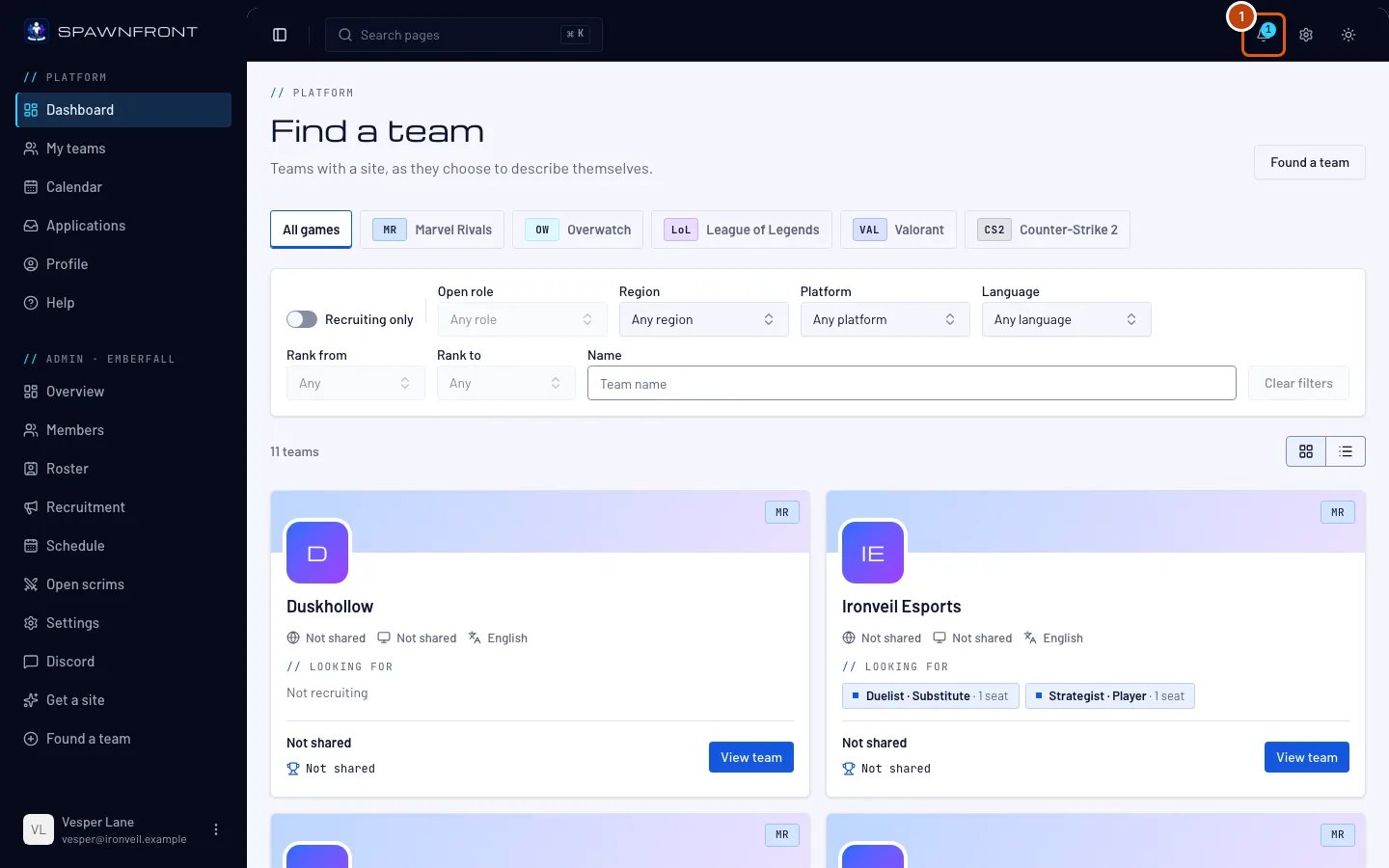
Regarde en haut à droite de n’importe quelle page. Le nombre sur la cloche compte les notifications que tu n’as pas lues ; s’il n’y a rien de nouveau, la cloche n’affiche aucun nombre.
Étape 2 : Ouvrir la cloche
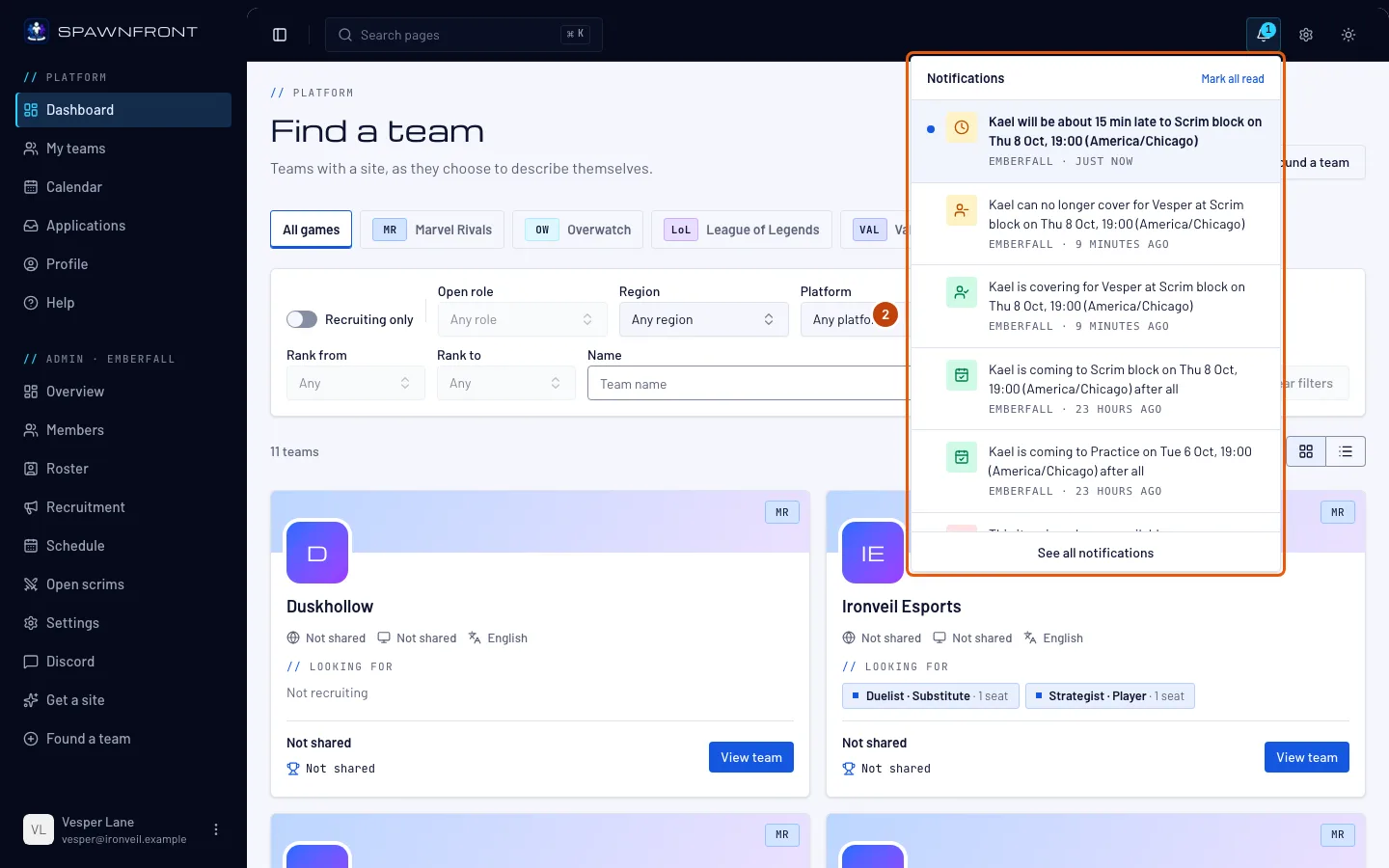
Appuie sur la cloche.
Tu dois voir : Notifications, avec tes notifications les plus récentes en premier. Une notification non lue a un point bleu. Chacune indique son équipe, s’il y en a une, et depuis combien de temps elle est arrivée.
Étape 3 : Ouvrir une notification
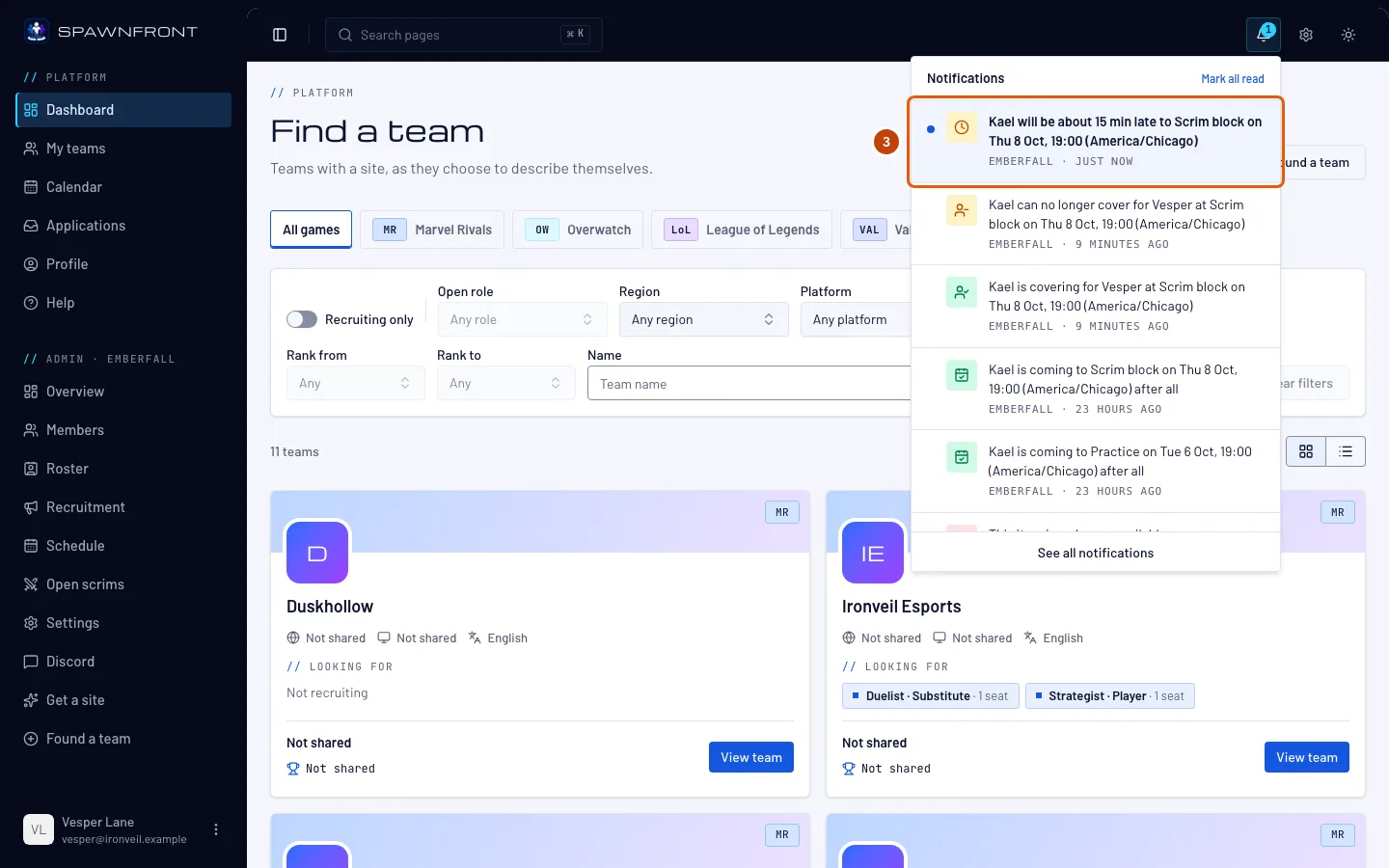
Appuie sur une notification pour aller là où elle mène — la session dans Calendrier, la page Recrutement de ton équipe pour une candidature, sa page Scrims pour une demande, la fenêtre Postuler d’un poste pour une invitation à postuler, la page de ton équipe pour une note que ton coach a partagée avec toi, et l’article d’aide Signaler un site ou un joueur pour un signalement traité.
Ouvrir une notification la marque comme lue.
Étape 4 : Tout marquer comme lu
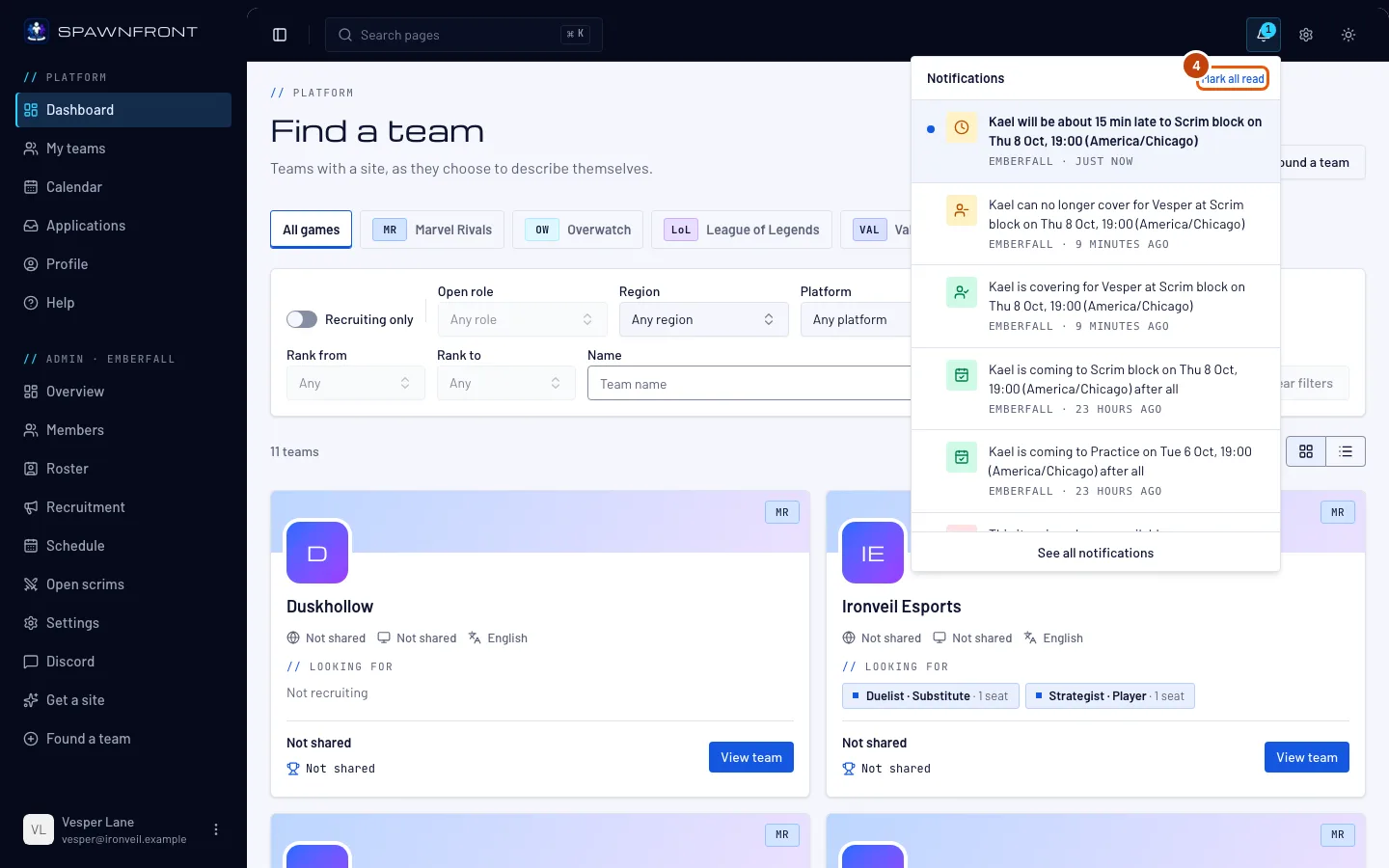
Appuie sur Tout marquer comme lu en haut du panneau.
Tu dois voir : les points bleus disparus, et plus aucun nombre sur la cloche.
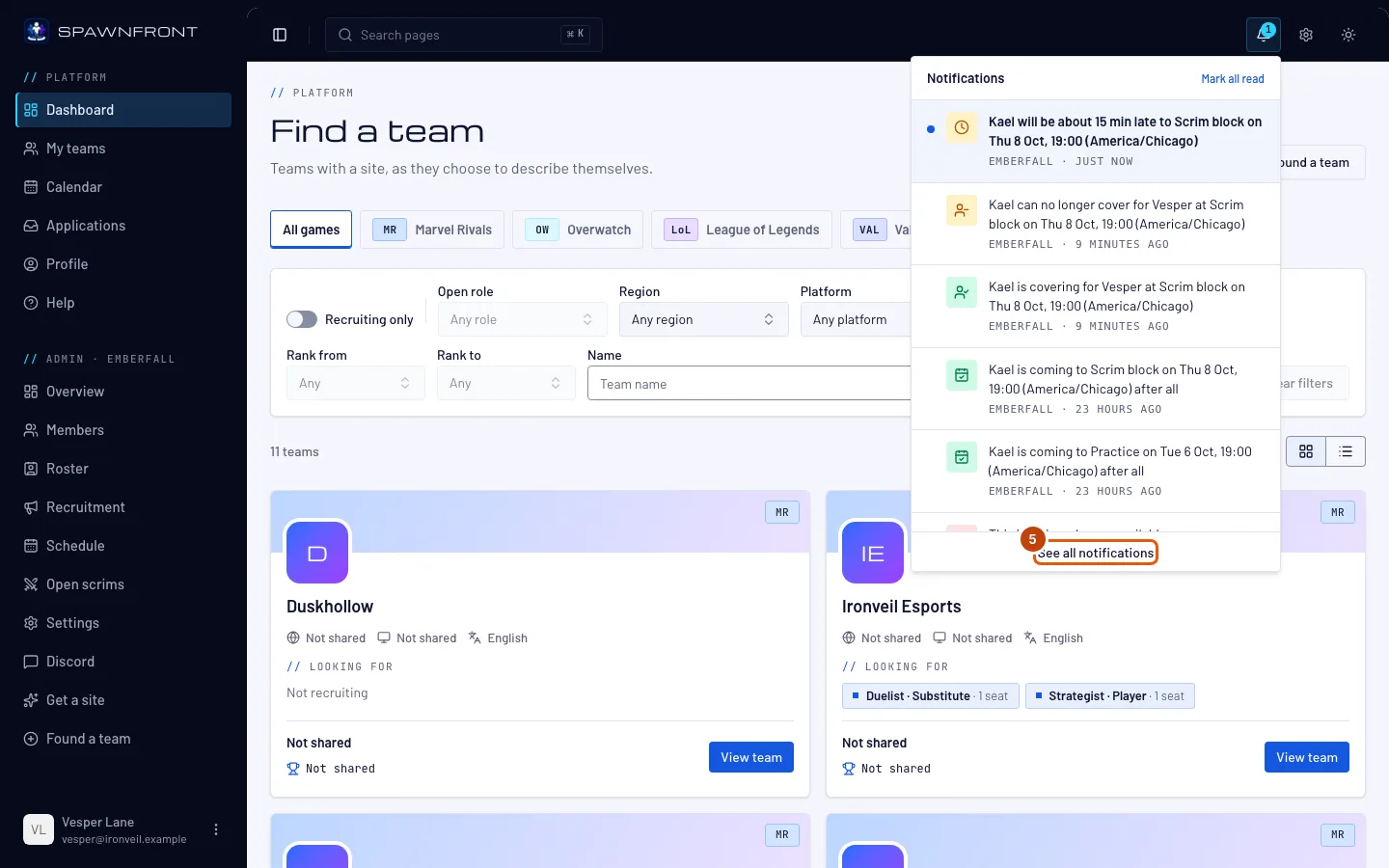
Étape 5 : Voir toutes les notifications
Appuie sur Voir toutes les notifications en bas du panneau.
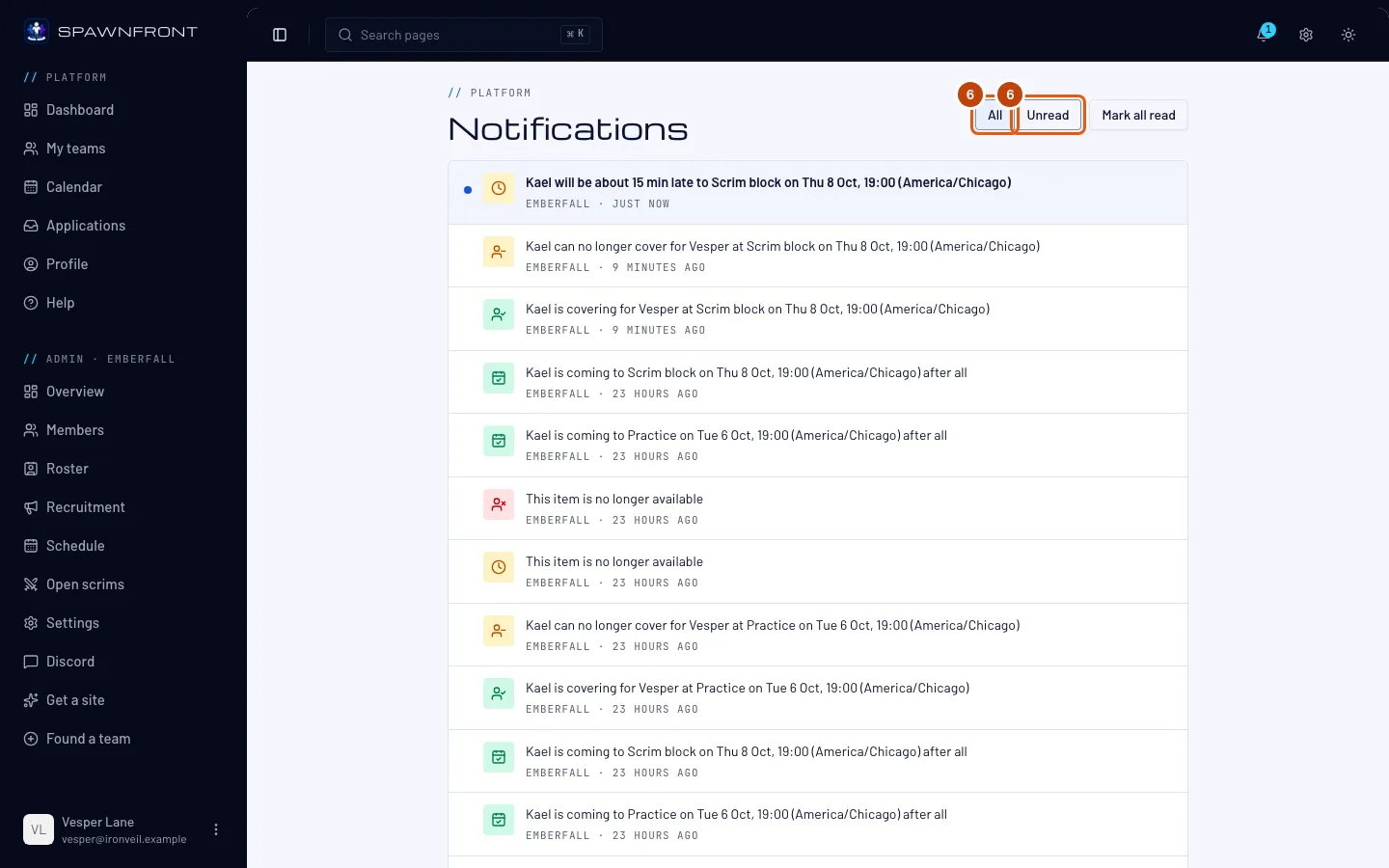
Tu dois voir : la page Notifications, avec toutes les notifications des 90 derniers jours. Appuie sur Afficher plus en bas pour les plus anciennes.
Étape 6 : Choisir Toutes ou Non lues
Appuie sur Non lues pour ne voir que ce que tu n’as pas lu, et sur Toutes pour tout revoir.
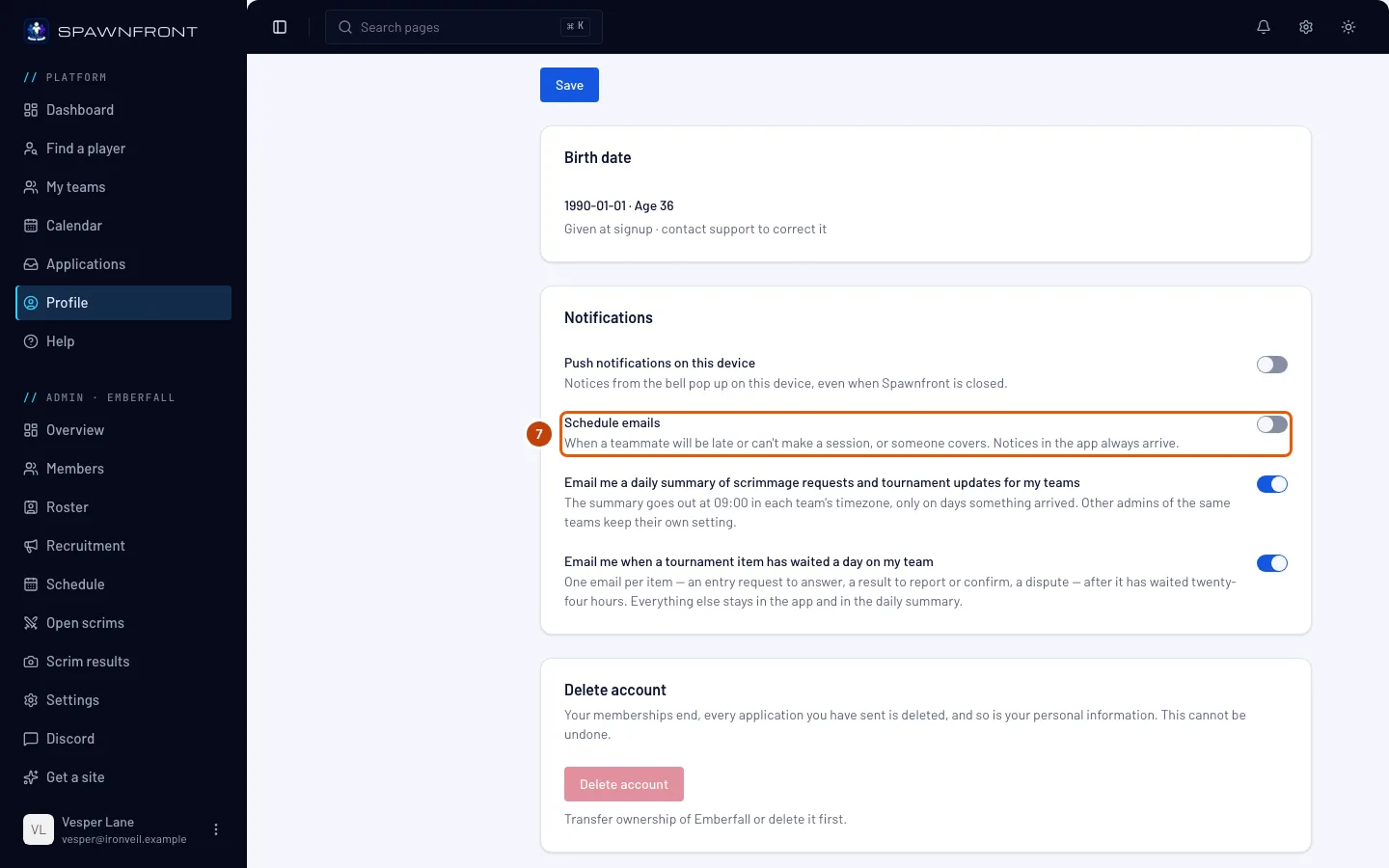
Étape 7 : Choisir tes e-mails du planning
Dans le menu, appuie sur Profil. Dans la section Compte, trouve la carte Notifications et son interrupteur E-mails du planning.
Les notifications de retard, d’absence et de remplacement arrivent aussi par e-mail, en environ cinq minutes. Désactive E-mails du planning pour arrêter ces e-mails — la cloche affiche toujours toutes les notifications. L’interrupteur enregistre dès que tu appuies dessus.
Tu dois voir : « Paramètre de notification enregistré ».
Comment savoir si ça a marché
- Le nombre sur la cloche baisse à mesure que tu lis tes notifications.
Ce que tu reçois dépend de ton rôle.
- Tous les membres : un remplacement pris ou annulé pour toi, quand tu as indiqué que tu ne peux pas venir à une session.
- Remplaçants : un joueur qui sera en retard ou ne peut pas venir à une session, avec Je remplace sur une absence — voir Remplacer un coéquipier.
- Propriétaires et admins : chaque retard, absence et remplacement dans l’équipe, chaque nouvelle candidature et chaque demande de scrim dès qu’elle arrive. Le résumé quotidien par e-mail des demandes et des nouvelles des tournois arrive toujours comme avant.
- Joueurs listés dans Trouver un joueur : l’invitation d’une équipe à postuler à l’un de ses postes ouverts, aussi par e-mail — voir Apparaître dans Trouver un joueur.
Tu veux qu’elles s’affichent sur ton téléphone ou ton ordinateur, même quand Spawnfront est fermé ? Active Notifications push sur cet appareil sur la même carte Notifications — voir Activer les notifications push.
Quelque chose ne va pas ?
Une notification indique « Cet élément n’est plus disponible »
Ce vers quoi elle menait a changé : ton coéquipier a annulé son indication, la candidature ou la demande n’existe plus, le poste auquel tu étais invité est fermé ou tu n’apparais plus dans Trouver un joueur, ou tu n’es plus admin ou membre de cette équipe.
J’ai désactivé E-mails du planning mais je vois toujours des notifications
C’est normal : l’interrupteur arrête seulement les e-mails. Les notifications arrivent toujours dans la cloche.
Mes anciennes notifications ont disparu
Les notifications sont conservées 90 jours, puis supprimées.
Articles liés
Toujours bloqué ? Contacte le support ou écris à support@spawnfront.com — indique-nous la page où tu es et le numéro de l’étape.