
Stabilește un scrim cu o captură de ecran
Trimite tabela de scor a unui joc din scrim (Marvel Rivals, Overwatch, League of Legends, Valorant sau Counter-Strike 2), corectează ciorna și lasă cealaltă echipă s-o confirme.
Pentru proprietarii și administratorii echipelor · 5 pași
De ce ai nevoie mai întâi
- Ești proprietar sau administrator al unei echipe care joacă Marvel Rivals, Overwatch, League of Legends, Valorant, Counter-Strike 2 sau Deadlock (Spawnfront nu poate citi încă tabelele de scor din Rocket League, așa că introdu de mână rezultatul unui scrim de Rocket League). Scrimul trebuie să fie înregistrat pe Spawnfront: programat cu cealaltă echipă (echipa lor aleasă ca adversar sau prin căutătorul de scrimuri ori printr-o ofertă de scrim deschisă) sau înregistrat după nume contra unei echipe care nu e pe Spawnfront. Orice echipă poate stabili un scrim așa, gratuită sau cu site. Un scrim care nu a fost înregistrat niciodată se trimite ca meci neînregistrat: vezi Trimite un meci neînregistrat.
- Nu ești proprietar sau administrator? Orice membru poate trimite și el rezultate, dacă echipa nu a dezactivat asta — de pe pagina Scrimuri a echipei (vezi Trimite rezultatele scrimurilor echipei tale). Proprietarii și administratorii aleg ce pot face membrii în Setează permisiunile pentru scrimuri.
- Scrimul s-a jucat. În Marvel Rivals, nimeni din cele două echipe nu are un istoric de meciuri public cu un UID verificat de echipa lui. Altfel, Spawnfront completează singur rezultatul.
- Ai o captură de ecran cu tabela de scor a fiecărui joc. Fiecare trebuie să fie PNG, JPEG sau WebP, de la 1280×720 în sus și de maximum 8 MB. Ecranul depinde de joc:
- Marvel Rivals: ecranul de după meci, când poți, sau pagina jocului din istoricul tău de meciuri. Spawnfront citește cuvintele jocului în engleză. Cu jocul în altă limbă, cifrele din tabela de scor se citesc în continuare, dar harta, modul și, pe pagina unui joc personalizat, runda și scorul pe hartă pot rămâne goale. Completează-le când verifici ciorna.
- Overwatch: pagina Teams a fiecărui raport de joc din Career Profile → History → Game Reports și pagina Summary de lângă ea. Pagina Summary adaugă harta, rezultatul și durata. Pagina Teams se citește indiferent de limba jocului. Harta, rezultatul și durata din Summary se citesc doar cu jocul în engleză, singura limbă în care Spawnfront citește deocamdată cuvintele din Overwatch. În altă limbă, ele rămân goale.
- League of Legends: fila Scoreboard a jocului din Match History. Jocul poate fi în engleză, cehă, franceză, germană, maghiară, indoneziană, italiană, poloneză, portugheză (Brazilia), română, spaniolă, turcă sau vietnameză. Poate fi și în greacă, japoneză, coreeană, rusă, thailandeză sau chineză, dacă Spawnfront, browserul tău sau Discord sunt setate tot pe acea limbă. Deocamdată doar engleza a fost verificată pe capturi reale. Dacă o captură în altă limbă nu se citește, trece League pe engleză și fă din nou captura.
- Valorant: tabela Scoreboard a meciului din Career, de la 1600×900 în sus. La o imagine mai mică, cifrele se citesc greșit, așa că e refuzată. Jocul poate fi în engleză, franceză, germană, indoneziană, italiană, poloneză, portugheză (Brazilia), spaniolă (Spania sau America Latină), turcă sau vietnameză. Poate fi și în japoneză, coreeană, rusă, thailandeză sau chineză tradițională, dacă browserul tău (sau Discord, pentru
/scrim result) e setat tot pe acea limbă. Deocamdată doar engleza a fost verificată pe capturi reale. Dacă o captură în altă limbă nu se citește, trece jocul pe engleză și fă din nou captura. - Counter-Strike 2: tabela 5v5 de la finalul unui meci Premier, Competitive sau personalizat, nu tabela de la Tab din timpul meciului. Tabela se citește cu jocul în engleză, singura limbă confirmată deocamdată pe capturi reale. Se citește și în celelalte limbi ale jocului: bulgară, chineză (simplificată și tradițională), cehă, daneză, olandeză, finlandeză, franceză, germană, greacă, maghiară, indoneziană, italiană, japoneză, coreeană, norvegiană, poloneză, portugheză (Portugalia și Brazilia), română, rusă, spaniolă (Spania și America Latină), suedeză, thailandeză, turcă, ucraineană și vietnameză. Bulgara, chineza, greaca, japoneza, coreeana, rusa, thailandeza și ucraineana se încearcă doar dacă browserul tău (sau Discord, pentru
/scrim result) e setat pe acea limbă. - Deadlock: tabela de scor de la finalul meciului personalizat. Dacă Deadlock nu o arată după un meci personalizat, atașează meciul după Match ID (vezi Înregistrează-ți meciurile). Jocul poate fi în engleză, franceză, germană, spaniolă (Spania sau America Latină), italiană, poloneză, portugheză (Brazilia), cehă, turcă, indoneziană, rusă, ucraineană, chineză simplificată, coreeană, japoneză sau thailandeză. Deocamdată însă doar engleza e confirmată pe capturi reale, așa că o tabelă în altă limbă s-ar putea să nu fie citită încă. În rusă, ucraineană, chineză, coreeană, japoneză sau thailandeză, tabela se citește doar dacă Spawnfront sau browserul tău (ori Discord, pentru
/scrim result) e setat tot pe acea limbă. Valorile Souls se citesc doar acolo unde jocul le scrie cu k: în engleză, franceză, italiană, indoneziană, chineză, japoneză și thailandeză. În celelalte limbi, Souls rămân goale.
- Nu știi unde arată jocul tău acel ecran sau codul lui de reluare? Vezi Găsește statisticile meciului și codurile de reluare.
- Echipa ta mai are capturi de ecran disponibile azi. Secțiunea Rezultate arată câte, de exemplu 14 din 20 rămase azi · se resetează, urmat de ziua și ora. O echipă gratuită poate citi 5 capturi de ecran în 24 de ore, iar o echipă cu site 20.
Pași
Pasul 1: Deschide Rezultate în Scrimuri
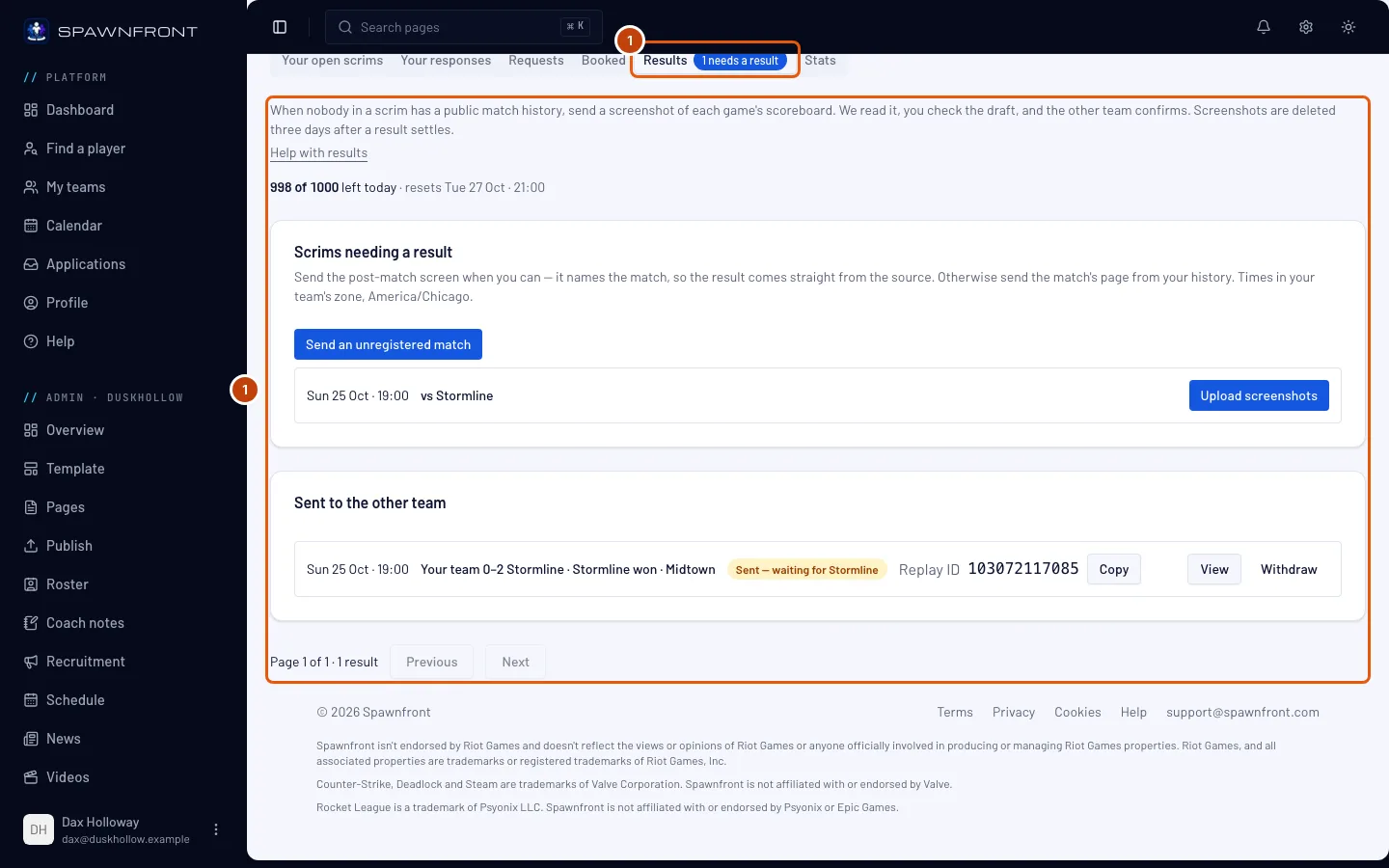
În meniul din stânga, sub meniul de administrare al echipei tale (Admin · și numele echipei), apasă Scrimuri, apoi apasă fila Rezultate de sub căutător. Dacă gestionezi mai multe echipe, deschide mai întâi numele echipei tale sub Admin. Poți apăsa și Stabilește cu o captură de ecran pe rândul unui scrim jucat, pe pagina Meciuri. Se deschide aceeași filă.
Ar trebui să vezi: Rezultate, cu numărul de capturi de ecran rămase azi echipei tale (de exemplu 14 din 20 rămase azi), deasupra listei Scrimuri care au nevoie de un rezultat.
Pasul 2: Încarcă capturile de ecran
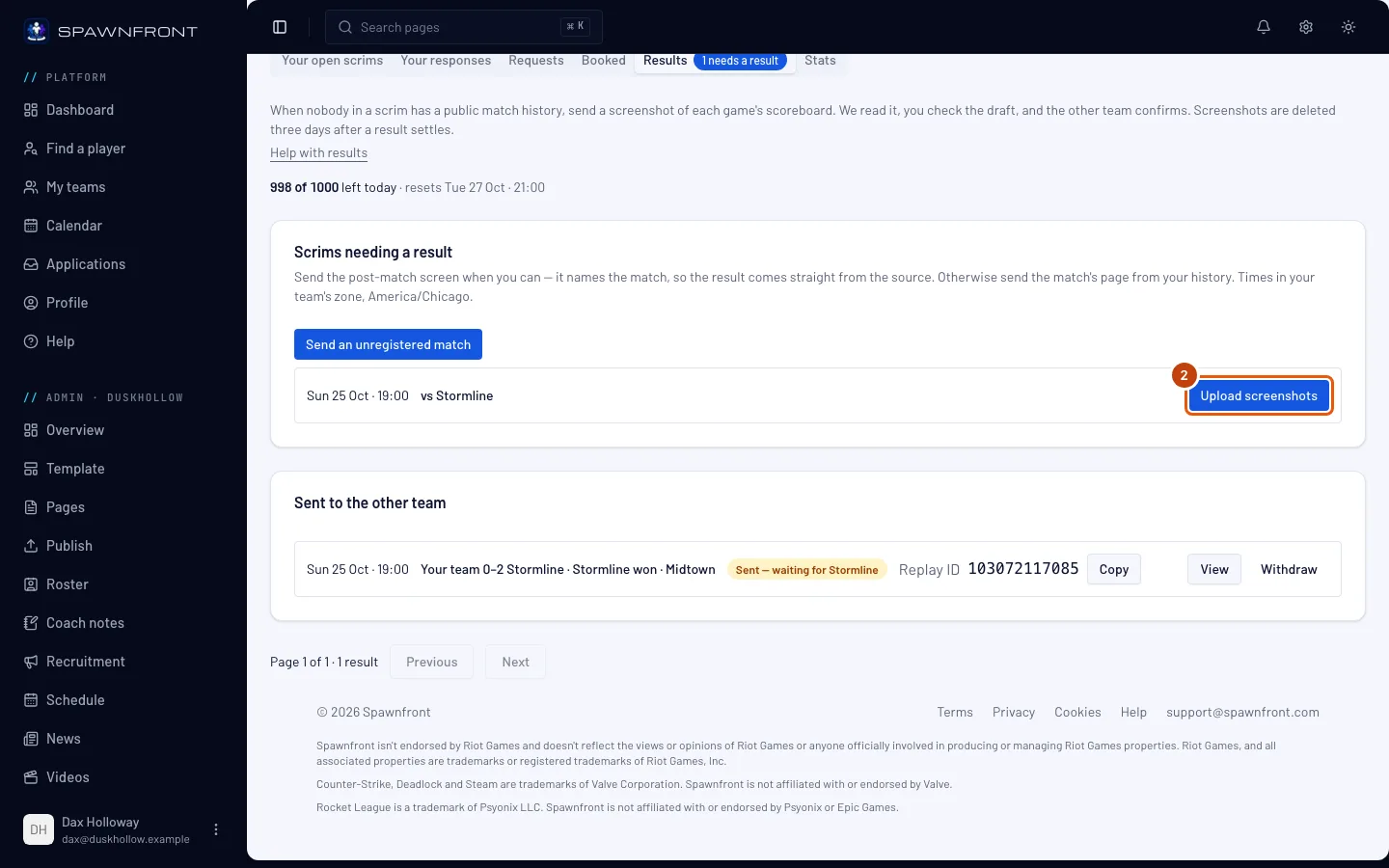
Pe rândul scrimului, apasă Încarcă capturi de ecran, apoi Alege fișiere și alege până la 10 imagini deodată, câte una pentru fiecare joc al scrimului. Dacă alegi mai multe, se citesc primele 10. Pe celelalte le alegi după ce se termină acestea. Poți și să tragi imaginile în casetă. Fiecare imagine se citește în browserul tău, una după alta, așa că ține pagina deschisă până se termină lista.
Ar trebui să vezi: o listă numerotată cu fișierele tale. Fiecare arată În așteptare, apoi Se citește…, apoi Citită — ciorna e gata, cu un buton Verifică ciorna. Dacă ai ales o singură imagine, ciorna ei se deschide singură, cu mesajul Captura a fost citită. Verifică ciorna, apoi trimite-o. În Overwatch, o pagină Summary arată Citită — adăugată la ciorna paginii Teams. Trimite-o împreună cu pagina ei Teams, odată cu ea sau după ea. Dacă Rivals Island avea deja un joc Marvel Rivals, fișierul arată Înregistrat din sursa meciului și nu ai nimic de corectat. Dacă browserul tău nu poate citi o imagine într-un minut, ciorna ei se deschide goală, ca s-o completezi tu.
Fiecare captură citită se socotește la citirile de azi, inclusiv cele refuzate. Un fișier poate arăta Refuzat — același joc ca fișierul și un număr, dacă ai ales două capturi ale aceluiași joc. Poate arăta și Refuzat — nu e o tabelă de scor Marvel Rivals (sau la fel pentru jocul tău, de exemplu Refuzat — nu e un raport de joc Overwatch) ori Refuzat — și motivul. Dacă echipa ta rămâne fără capturi pe parcurs, fișierele rămase arată Necitit — nu mai e niciuna azi. Încarcă-le după ora afișată la Rezultate.
La o echipă de Overwatch, rândul are lângă el și Încarcă un jurnal Workshop. Vezi Stabilește un scrim de Overwatch cu un jurnal Workshop.
Pasul 3: Corectează ciorna
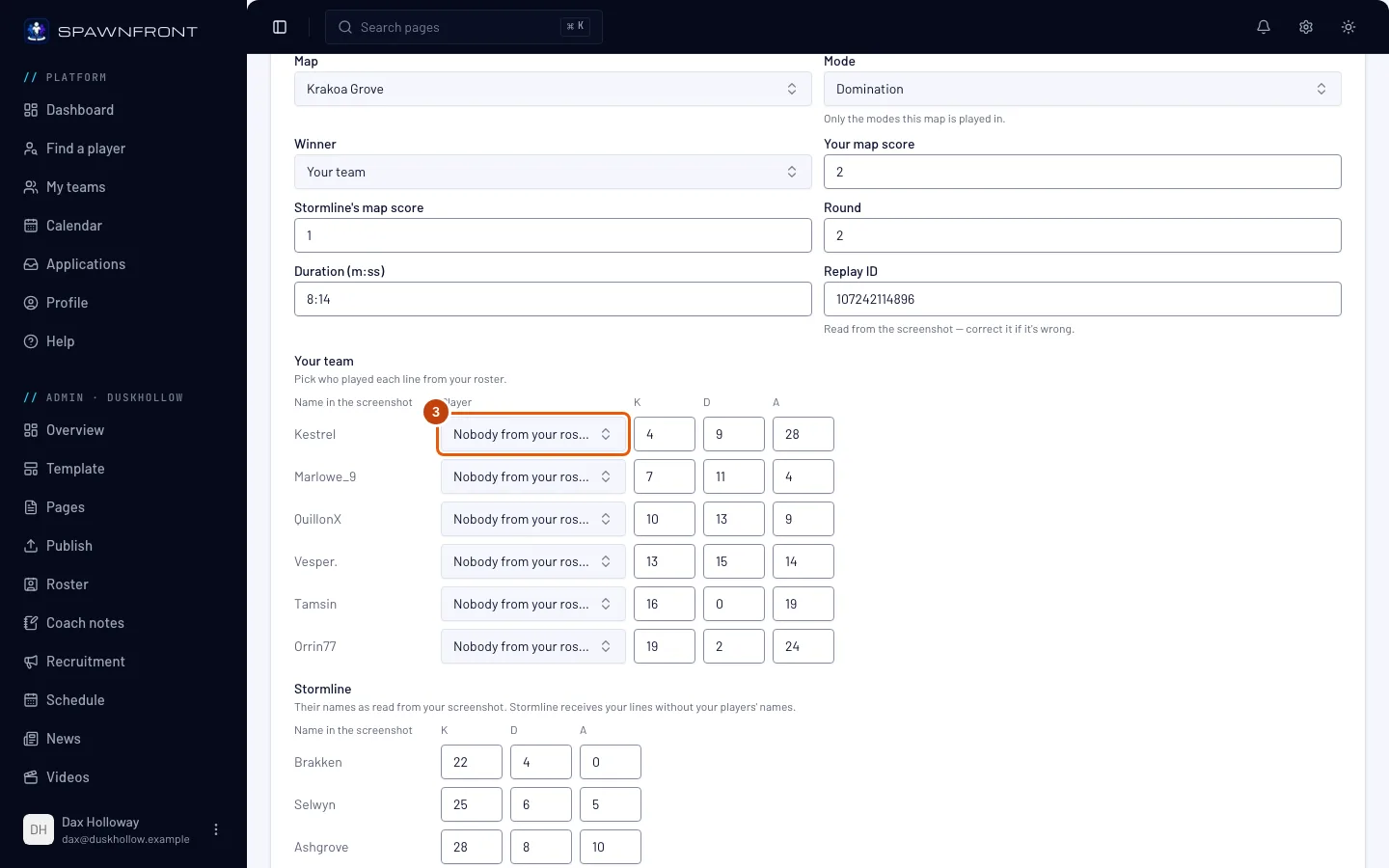
Apasă Verifică ciorna lângă un fișier sau Corectează ciorna pe rândul lui de sub Ciorne de corectat. Rândul arată Ciornă — verific-o, apoi trimite-o. Se deschide caseta Corectează ciorna. Verifică Hartă și Mod. În Marvel Rivals, numele hărții include zona, de exemplu Tokyo 2099: Spider-Islands. Lista de moduri arată doar modurile în care se joacă harta respectivă. League of Legends nu are niciunul dintre aceste câmpuri, pentru că fiecare joc e pe Summoner's Rift. Verifică Câștigător, Scorul tău pe hartă, Rundă și Durată (m:ss).
Câmpul pentru reluare depinde de joc. În Marvel Rivals, Replay ID se citește din captură. Corectează-l dacă e greșit: are între 10 și 13 cifre. În Overwatch, dacă ai păstrat reluarea, scrie Cod de reluare din History → Replays → Share. Are șase litere și cifre. În Counter-Strike 2, lipește Cod de partajare sau linkul de partajare de pe pagina Watch a meciului. League of Legends și Valorant nu au câmp pentru reluare.
Apoi verifică eliminările, decesele și asisturile fiecărui jucător, sub titlurile K, D și A. Verifică și celelalte cifre ale jocului de lângă ele: Lvl, CS și Gold în League of Legends; ACS, Econ, FB, Plants și Defuses în Valorant; HS % și DMG în Counter-Strike 2; Souls în Deadlock. În Overwatch, linia potrivită cu pagina Summary arată eroii jucați de acel jucător. Alege-ți jucătorii pentru liniile echipei tale. Un nume care apare în captură, dar nu și în lotul tău, rămâne Nimeni din lotul tău. Apasă Salvează ca să-ți păstrezi corecturile pentru mai târziu.
Poți alege jucători doar pentru echipa ta. Liniile celeilalte echipe arată numele jucătorilor așa cum au fost citite din captura ta, cu cifrele lor. Cealaltă echipă îți primește liniile fără numele jucătorilor tăi.
Ar trebui să vezi: Ciornă salvată.
Pasul 4: Trimite-o celeilalte echipe
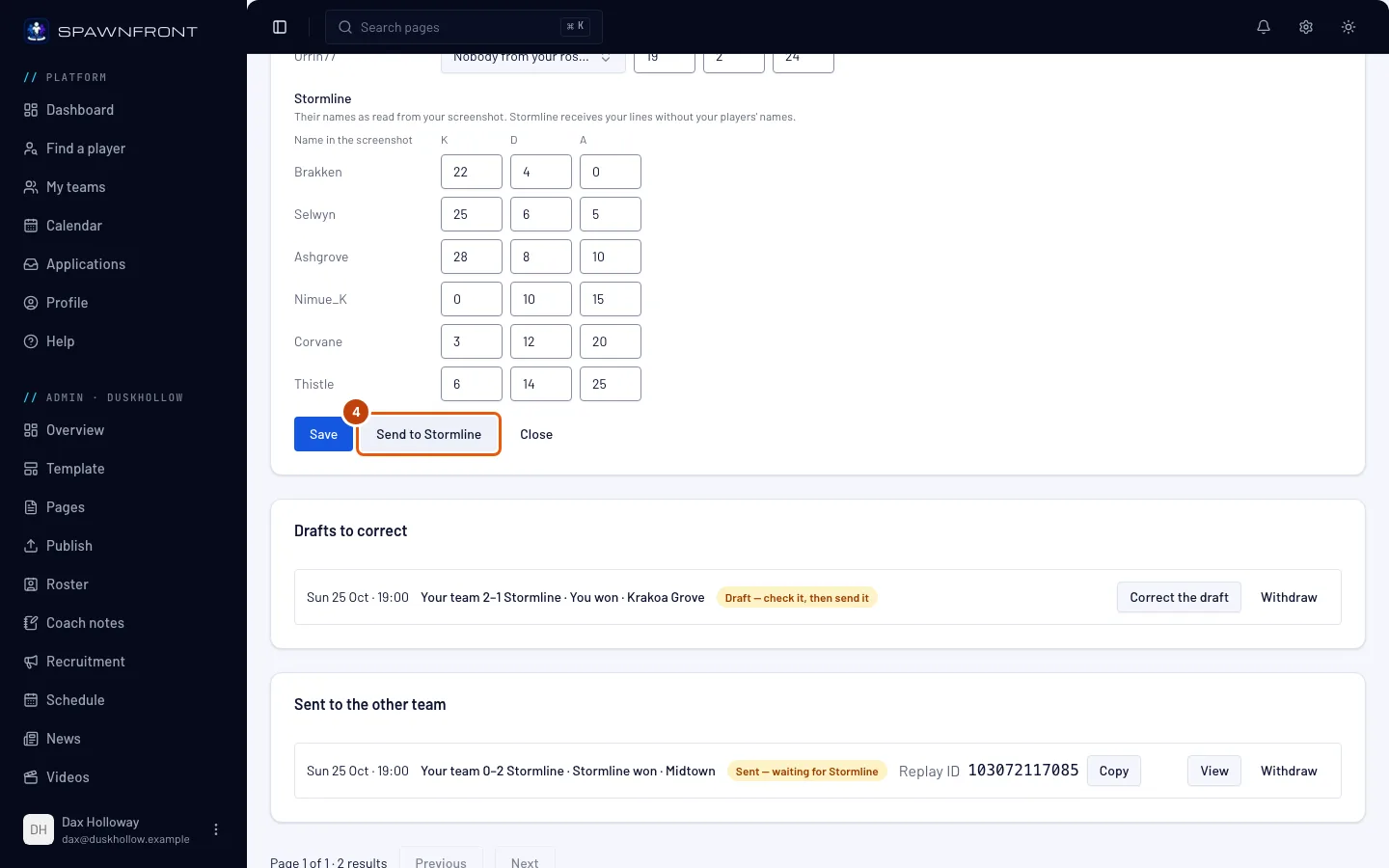
Apasă Send to și numele celeilalte echipe. Asta îți salvează și corecturile.
Ar trebui să vezi: Trimis spre confirmare, iar rândul de sub Trimise celeilalte echipe arată Trimis — în așteptarea celeilalte echipe. Proprietarul și administratorii ei primesc o notificare.
Pasul 5: Cealaltă echipă confirmă sau contestă
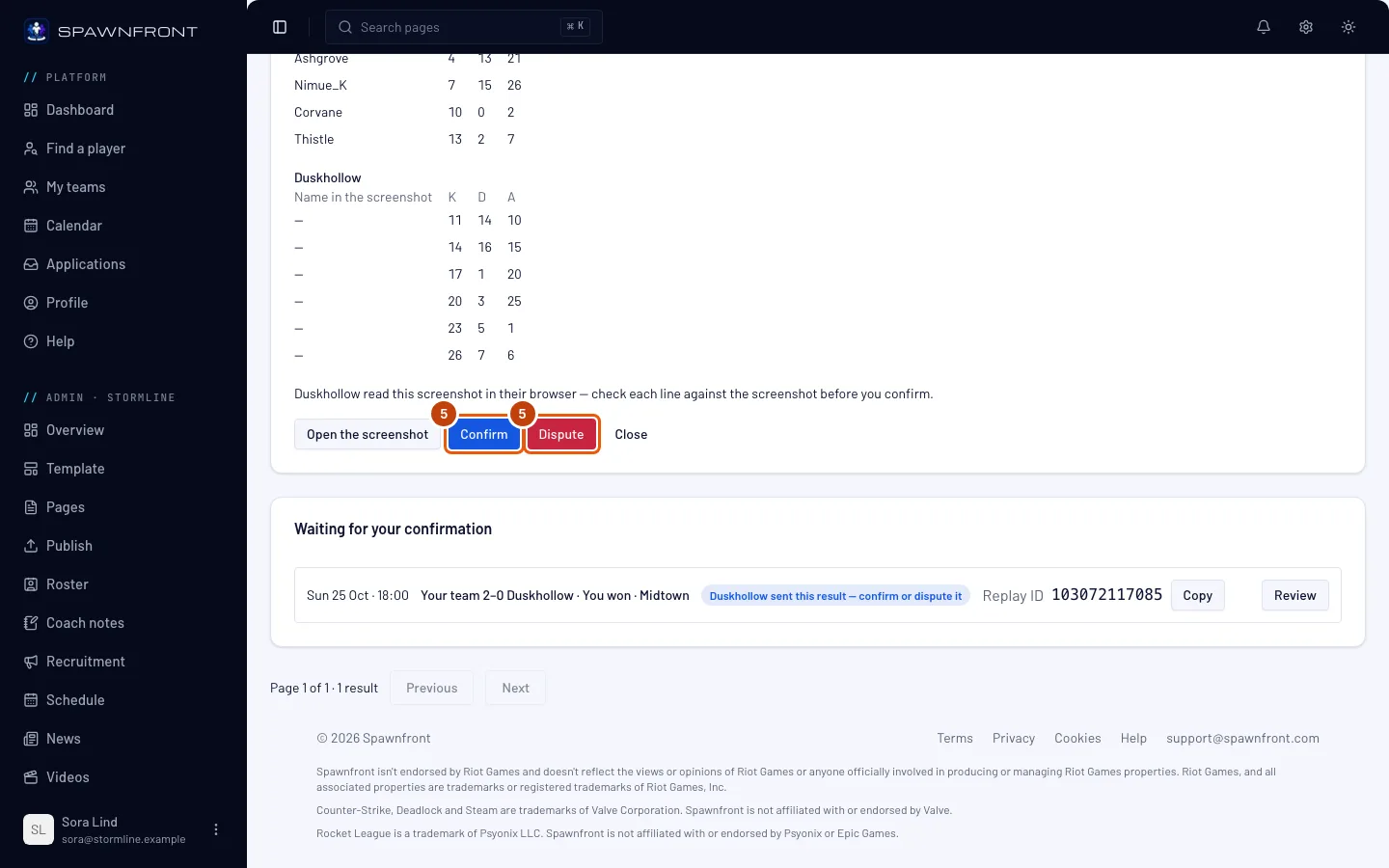
Pe pagina Scrimuri a celeilalte echipe, la Rezultate, rezultatul apare sub În așteptarea confirmării tale. Cealaltă echipă apasă Verifică, apoi Confirmă sau Contestă. Primești o notificare când răspunde. Pentru că captura a fost citită în browserul tău, deasupra butoanelor ei văd numele echipei tale, urmat de a citit această captură în browserul său — verifică fiecare linie cu captura înainte să confirmi. În Overwatch, Deschide pagina Rezumat de lângă Deschide captura arată pagina Summary cu care a fost asociată ciorna.
Contra unei echipe care nu e pe Spawnfront, nu există o altă echipă care să răspundă: după ce e trimis, îl confirmă chiar proprietarii și administratorii echipei tale, cu Confirmă, și nimeni nu îl poate contesta. Membrii nu confirmă niciunul, nici cei care au voie să confirme rezultate.
Ar trebui să vezi: rândul tău de sub Stabilite arată Confirmat de cealaltă echipă, iar jocul se socotește în rezultatul scrimului. Altfel, rândul arată Contestat de cealaltă echipă. Un rezultat contestat nu se socotește nicăieri. Fiecare echipă își poate introduce totuși propriul rezultat de mână, pe pagina Meciuri.
După ce un rezultat e trimis sau confirmat, rândul lui arată Replay ID-ul din ciornă (un Cod de reluare în Overwatch, un Cod de partajare în Counter-Strike 2), cu Copiază, pentru ambele echipe. Fiecare echipă găsește codul unui joc confirmat și pe pagina meciului, la Meciuri.
Cum știi că a funcționat
- Rândul arată Confirmat de cealaltă echipă, sub Stabilite.
- Pagina Meciuri a echipei tale arată jocul în rezultatul scrimului.
Trimite din Discord. Pe un server Discord legat de echipa ta, scrie /scrim result și atașează captura la comandă. Pentru un set de jocuri, atașează până la zece capturi (screenshot, screenshot2 … screenshot10). Fiecare devine o ciornă separată. Răspunsul le numără și îți arată câte citiri mai are echipa ta azi. Dacă mai multe dintre echipele tale sunt pe același server, setează opțiunea team la numele echipei tale. Opțiunea team acceptă numele echipei sau numele ei complet, de exemplu Blades · Team 1. Dacă două dintre echipele tale au același nume, scrie numele complet. Dacă două dintre echipele tale din jocuri diferite au același nume complet, alege-o pe cea cu jocul tău din sugestiile opțiunii. În Overwatch, atașează pagina Teams a fiecărui raport de joc înaintea paginii Summary, pentru că se citesc în ordinea în care le atașezi. Spawnfront citește captura pentru cel mai recent scrim al echipei tale care așteaptă un rezultat și îți răspunde doar ție: Îți citim captura… Ciorna apare la Rezultate în Scrimuri într-un minut; dacă nu apare, încarc-o acolo. Într-un minut, răspunsul se schimbă în Citită pentru echipa ta — verifică ciorna., cu un buton Verifică ciorna. Butonul deschide Rezultate pe pagina Scrimuri. Corectează și trimite ciorna acolo, ca mai sus. La o pagină Summary din Overwatch, răspunsul este Am adăugat pagina Summary la ciorna paginii Teams pentru echipa ta — verifică ciorna. Dacă Rivals Island avea deja jocul, răspunsul este Rivals Island avea acest joc — e deja pe scrim. și nu ai nimic de corectat. Contul tău Discord trebuie să fie legat de contul tău Spawnfront (vezi Conectează-te cu Discord), iar serverul trebuie să fie legat de echipa ta (vezi Conectează-ți serverul Discord).
Captura o văd doar membrii echipei tale și proprietarii și administratorii celeilalte echipe. Ea se șterge la trei zile după ce rezultatul e confirmat, contestat sau retras. Spawnfront nu citește niciodată daunele, vindecarea sau atenuarea dintr-o captură Marvel Rivals ori Overwatch.
Ceva nu arată cum trebuie?
Captura e refuzată
Captura trebuie să arate tabela de scor a unui singur joc. Trebuie să fie o imagine PNG, JPEG sau WebP, de la 1280×720 în sus (în Valorant, de la 1600×900 în sus) și de maximum 8 MB. Nu trebuie să fie una pe care ai trimis-o deja pentru acest scrim și nici o altă captură a unui joc deja trimis. Refuzat — același joc ca fișierul și un număr înseamnă că două dintre fișierele alese arată același joc. Se păstrează primul. Dacă imaginea a fost decupată sau redimensionată, fă din nou captura în joc. O echipă gratuită poate citi 5 capturi în 24 de ore, iar o echipă cu site 20. Se socotește fiecare captură citită de Spawnfront, chiar și una refuzată apoi.
Scrie că echipa ta a citit toate capturile de ecran pentru ultimele 24 de ore
La Rezultate scrie Echipa ta a citit 5 capturi de ecran (20 la o echipă cu site) în ultimele 24 de ore. Poți încărca din nou, urmat de o zi și o oră, iar Încarcă capturi de ecran e dezactivat. Cele 24 de ore încep de la prima captură citită a echipei tale. Ciornele rămân deschise, așa că le poți corecta și trimite în continuare.
Scrie „Un Replay ID are între 10 și 13 cifre.”
Replay ID pe care l-ai scris e prea scurt, prea lung sau conține și altceva decât cifre. Copiază-l din nou din captură. Dacă captura nu arată niciunul, golește câmpul. Salvează și Send to nu funcționează până nu e corect. În Overwatch, mesajul este Un cod de reluare are șase litere și cifre. În Counter-Strike 2, mesajul este Un cod de partajare începe cu CSGO- și are cinci grupuri de câte cinci litere și cifre. Copiază din nou codul sau golește câmpul.
Scrie să trimiți mai întâi pagina Teams a acestui joc
Pagina arată Trimite mai întâi pagina Teams a acestui joc: pagina ei Summary completează harta, rezultatul și durata paginii Teams a cărei linie se potrivește. O pagină Summary din Overwatch se adaugă la o ciornă de pagină Teams care e deja pe acest scrim. Linia din acea ciornă trebuie să aibă aceleași eliminări, asisturi și decese ca pagina Summary. Încarcă pagina Teams, apoi din nou pagina Summary. Poți să le încarci și pe amândouă deodată: pagina Summary se încearcă din nou după ce se citește pagina Teams. Fiecare încercare se socotește la citirile de azi.
Scrie „Acel scrim nu poate primi un rezultat din captură.”
Scrimul nu mai e deschis: a fost anulat sau s-a închis la trei zile după intervalul lui. Introdu rezultatul de mână pe pagina ta Meciuri.
Scrie că proprietarii și administratorii echipei tale trimit rezultatele scrimurilor
Proprietarii și administratorii echipei tale ți-au dezactivat trimiterea rezultatelor. Roagă-l pe unul dintre ei să-ți activeze Trimite rezultate (vezi Setează permisiunile pentru scrimuri) sau să trimită chiar el rezultatul.
Scrie „Acel scrim nu a început încă.”
Poți trimite un rezultat doar după ce scrimul a început. Revino după aceea. Atunci scrimul apare sub Scrimuri care au nevoie de un rezultat.
Scrie „Acel scrim nu poate primi un rezultat acum.”
Scrimul a fost programat de cealaltă echipă și nu poate primi un rezultat momentan. Întreab-o pe acea echipă sau introdu rezultatul de mână pe pagina ta Meciuri.
Confirmă și Contestă lipsesc, iar mesajul spune că trebuie să răspundă altcineva
Tu ai trimis rezultatul sau faci parte și din echipa care l-a trimis. O echipă trimite rezultatul și cealaltă îi răspunde, așa că nimeni nu își poate confirma propriul rezultat. Roagă un coechipier care nu face parte din echipa care l-a trimis să apese Confirmă sau Contestă.
Am trimis captura greșită
Apasă Retrage pe rândul ei. Merge pe o ciornă sau pe un rezultat care arată încă Trimis — în așteptarea celeilalte echipe. Rândul arată Retras și se mută sub Stabilite. Apoi încarcă captura corectă.
Scrie că captura nu a putut fi citită în browserul tău
Pagina arată Această captură nu a putut fi citită în browserul tău, așa că ciorna e goală: scrie harta, scorul și linia fiecărui jucător din captură. Browserul tău nu a putut citi imaginea într-un minut. De obicei, cauza e un dispozitiv sau un browser mai vechi. Captura se păstrează ca de obicei. Uită-te pe ea și completează în ciorna goală Hartă, Câștigător, scorurile și eliminările, decesele și asisturile fiecărui jucător. Apoi trimite ciorna. Nu încărca din nou același fișier: e refuzat, pentru că a fost deja trimis pentru acest scrim.
O imagine care nu e tabela de scor a jocului tău nu deschide deloc o ciornă. E refuzată cu un mesaj care îți spune ce ecran să trimiți, de exemplu Asta nu pare o tabelă de scor Marvel Rivals. Trimite ecranul de după meci sau pagina din istoric. O tabelă Casual din Counter-Strike 2 e refuzată la fel. Trimite tabela 5v5 a unui meci Premier, Competitive sau personalizat.
Un nume apare ca Nume necitit
Textul din captură a fost greu de citit. Alege tu jucătorul în ciornă înainte s-o trimiți.
Cealaltă echipă a contestat rezultatul
Rândul tău arată Contestat de cealaltă echipă, iar rezultatul nu se socotește nicăieri. Vorbește cu cealaltă echipă, apoi trimite o captură mai clară a aceluiași joc. Poți și să introduci rezultatul de mână, pe pagina ta Meciuri.
/scrim result spune că nu a putut citi captura acum
Spawnfront nu a putut citi captura din Discord în acel moment. Apasă Rezultate în Scrimuri sub răspuns și încarcă acolo aceeași captură cu Încarcă capturi de ecran. Funcționează la fel. Dacă răspunsul spunea că imaginea nu e PNG, JPEG sau WebP, că are peste 8 MB sau că nu pare tabela de scor a jocului tău, trimite altă captură.
Ciorna de la /scrim result nu apare
Dacă la Rezultate nu apare nicio ciornă nouă la câteva minute după Îți citim captura…, încarcă acolo captura cu Încarcă capturi de ecran.
/scrim result spune că echipa ta nu are niciun scrim care așteaptă un rezultat
Comanda citește captura pentru cel mai recent scrim al echipei tale care e înregistrat, jucat și încă deschis. Apasă Rezultate în Scrimuri sub răspuns ca să vezi toate scrimurile pe care le poți stabili, apoi încarcă acolo captura. Dacă scrimul nu a fost înregistrat niciodată, răspunsul îți oferă Trimite ca meci neînregistrat — vezi Trimite un meci neînregistrat.
/scrim result îți cere să setezi opțiunea team
Mai multe dintre echipele tale sunt legate de acest server sau valoarea team pe care ai scris-o nu e o echipă pe care o deții ori o administrezi acolo. Trimite din nou /scrim result, cu team setat la numele exact al echipei tale. Dacă răspunsul este Mai multe dintre echipele tale de aici se numesc…, două dintre echipele tale au același nume. Scrie numele complet din listă, de exemplu Blades · Team 1.
/scrim result spune că doar proprietarii și administratorii unei echipe, și membrii cărora le permit să trimită rezultate, pot trimite un rezultat de scrim
Răspunsul este Doar proprietarii și administratorii unei echipe, și membrii cărora le permit să trimită rezultate, pot trimite un rezultat de scrim, în serverul de care e legată echipa lor. Nu faci parte dintr-o echipă legată de acest server, echipa ta ți-a dezactivat trimiterea rezultatelor sau serverul nu e încă legat de echipa ta. Roagă-l pe proprietarul echipei tale să trimită rezultatul sau conectează mai întâi serverul (vezi Conectează-ți serverul Discord).
Nu există butonul Încarcă capturi de ecran
Scrimul trebuie să fie înregistrat pe Spawnfront — programat cu cealaltă echipă sau înregistrat după nume contra unei echipe care nu e pe Spawnfront —, jucat și încă deschis. Un scrim se închide la trei zile după intervalul lui. Un scrim anulat nu poate primi rezultat. Un scrim care nu a fost înregistrat niciodată se trimite cu Trimite un meci neînregistrat — vezi Trimite un meci neînregistrat.
Articole similare
Tot nu merge? Contactează asistența sau scrie la support@spawnfront.com — spune-ne pe ce pagină ești și numărul pasului.