
Setează permisiunile pentru scrimuri
Alege ce pot face membrii echipei tale cu scrimurile ei — să trimită, să retragă, să confirme sau să conteste rezultate, să trimită meciuri neînregistrate și să programeze — pentru toți sau pentru un singur membru.
Pentru proprietarii și administratorii echipelor · 4 pași
De ce ai nevoie mai întâi
- Ești proprietarul echipei sau un administrator. Proprietarii și administratorii pot face oricând totul cu scrimurile; aceste permisiuni sunt pentru ceilalți membri ai echipei.
Pași
Pasul 1: Deschide Permisiuni pentru scrimuri
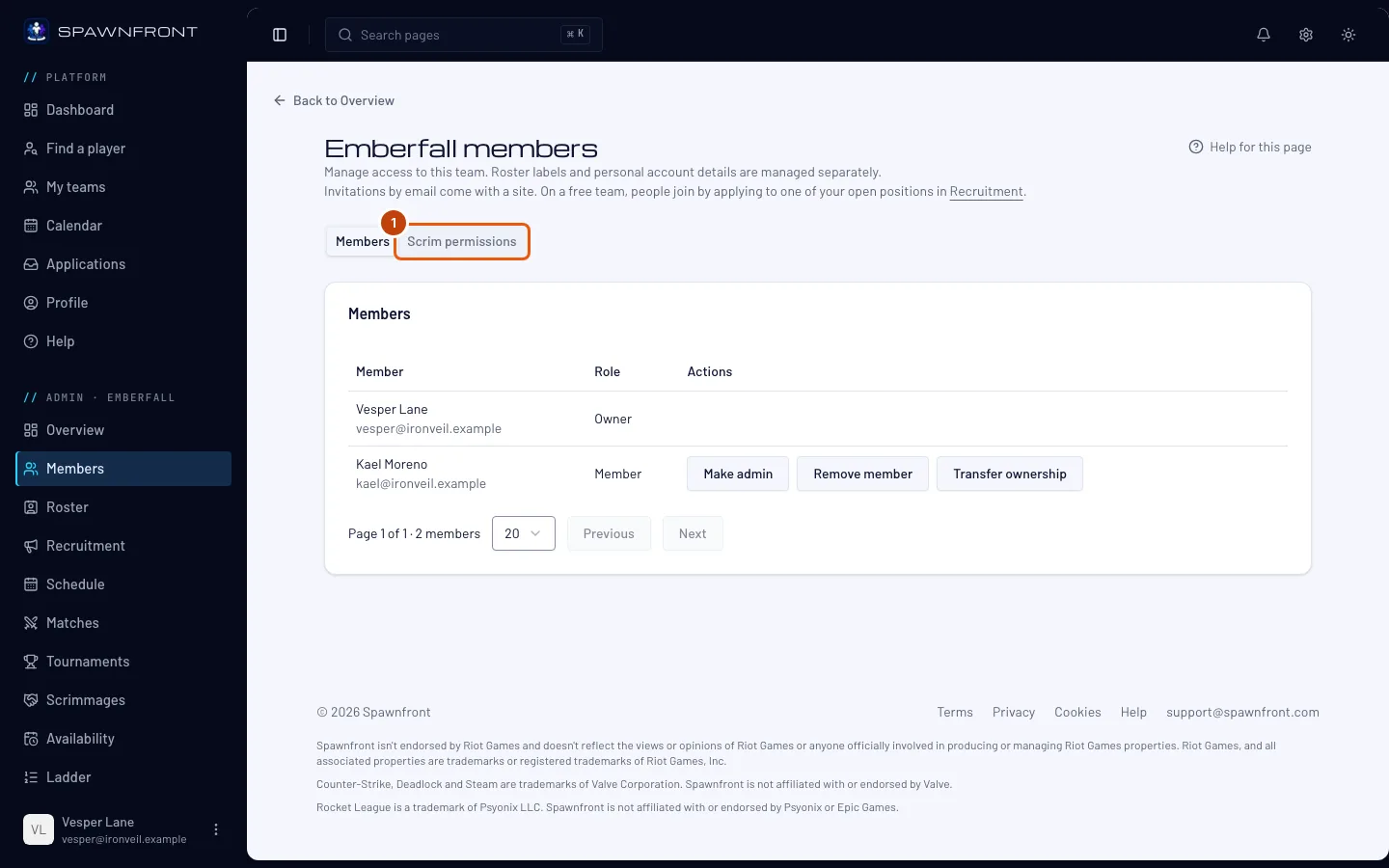
În meniul din stânga, la Admin, apasă Membri, apoi Permisiuni pentru scrimuri.
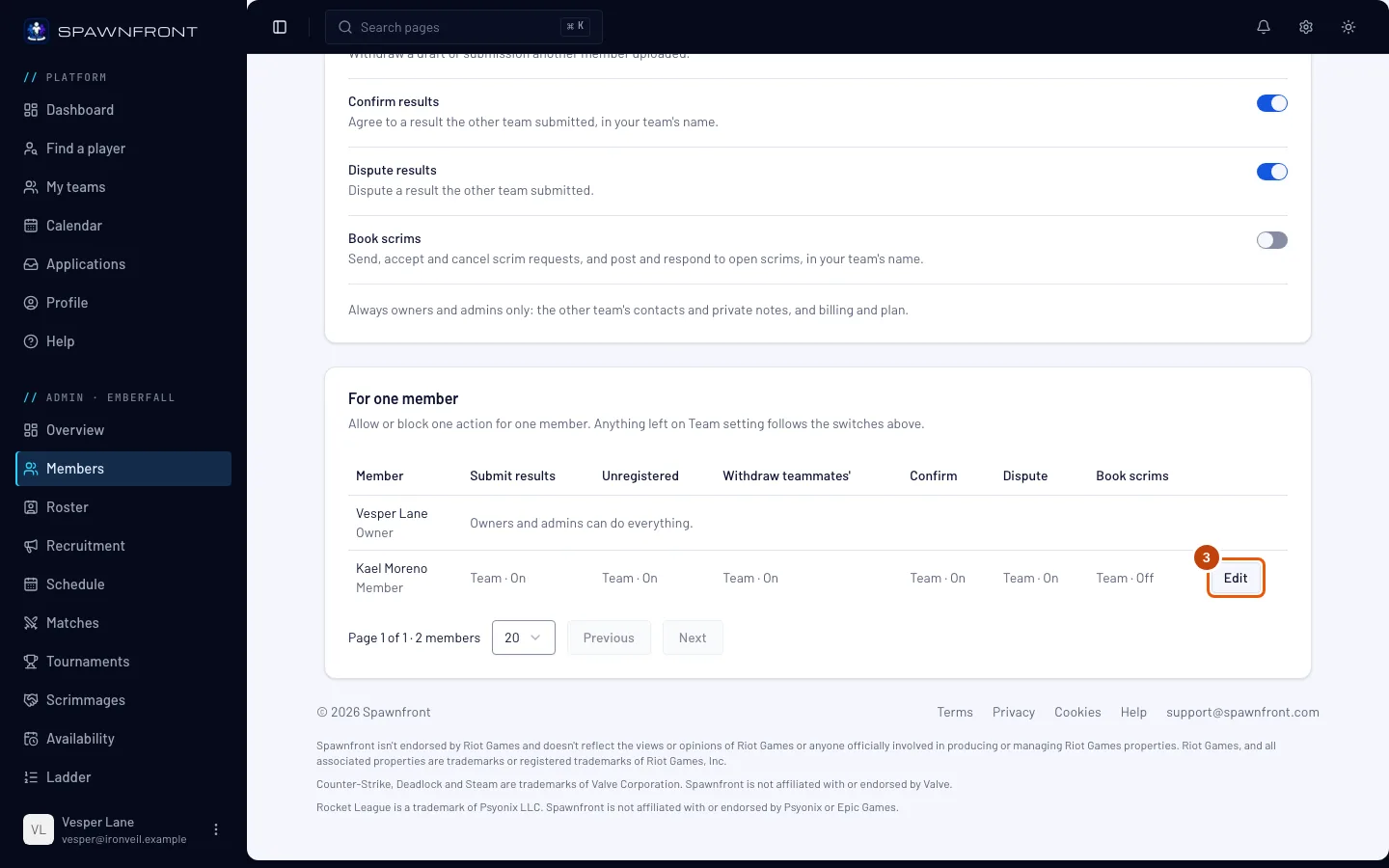
Ar trebui să vezi: Pentru toți membrii și Pentru un singur membru.
Pasul 2: Alege ce poate face fiecare membru
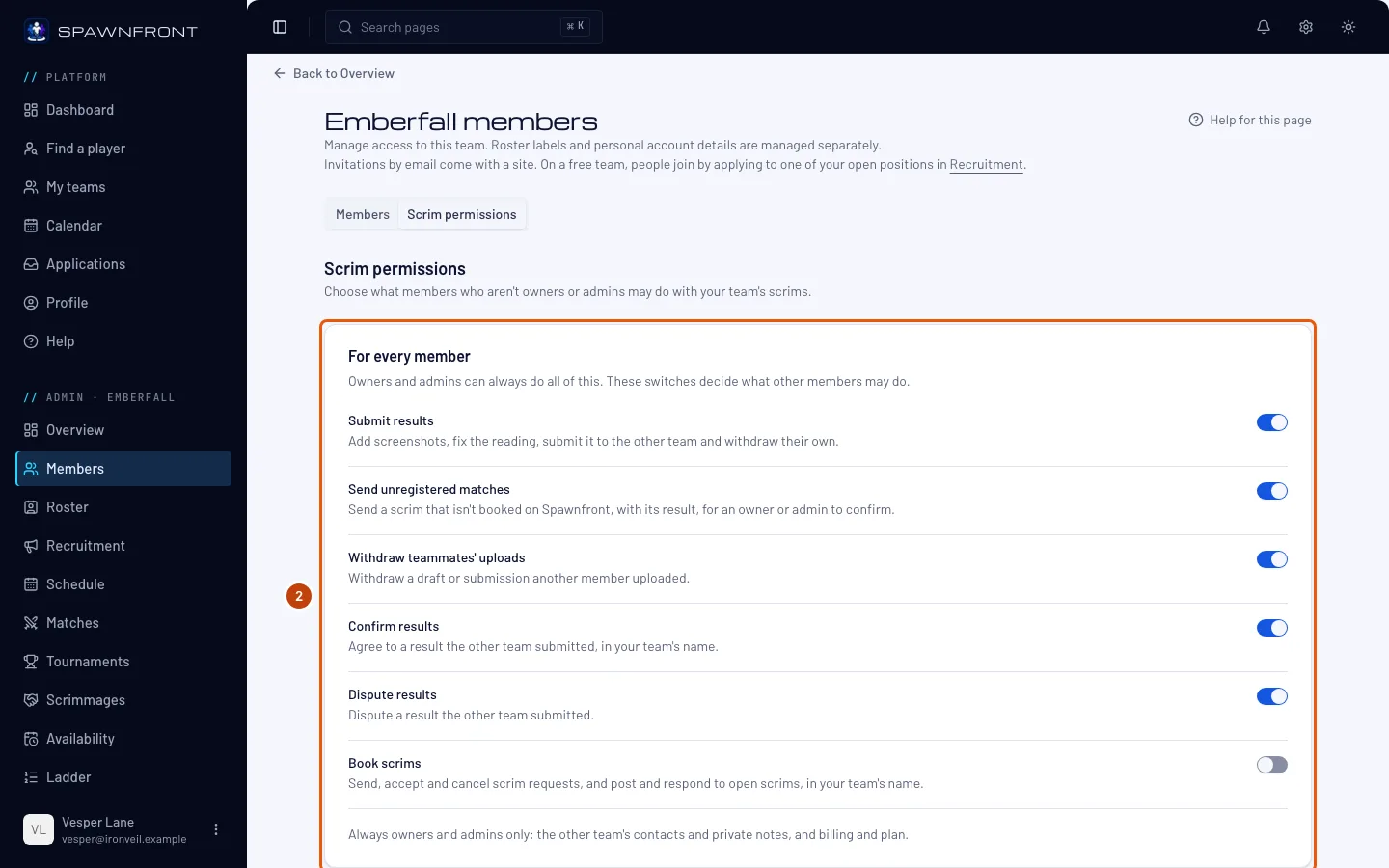
La Pentru toți membrii, activează sau dezactivează fiecare comutator: Trimite rezultate, Trimite meciuri neînregistrate, Retrage încărcările coechipierilor, Confirmă rezultate, Contestă rezultate și Programează scrimuri. Fiecare modificare se salvează imediat.
Cele cinci comutatoare pentru rezultate pornesc activate, așa că orice membru poate trimite rezultatele scrimurilor voastre și le poate răspunde, până când dezactivezi ceva. Trimite meciuri neînregistrate îi permite unui membru să trimită un scrim care nu a fost programat pe Spawnfront, cu rezultatul lui; acesta se socotește doar după ce îl confirmă un proprietar sau un administrator — vezi Verifică un meci neînregistrat. Programează scrimuri pornește dezactivat: un membru care poate programa postează scrimuri deschise, trimite cereri și le răspunde celor primite și răspunde altor echipe în numele echipei tale — vezi Programează scrimuri pentru echipa ta.
Ar trebui să vezi: „Permisiunile pentru scrimuri au fost salvate”.
Pasul 3: Schimbă permisiunile unui membru
La Pentru un singur membru, apasă Editează pe rândul membrului.
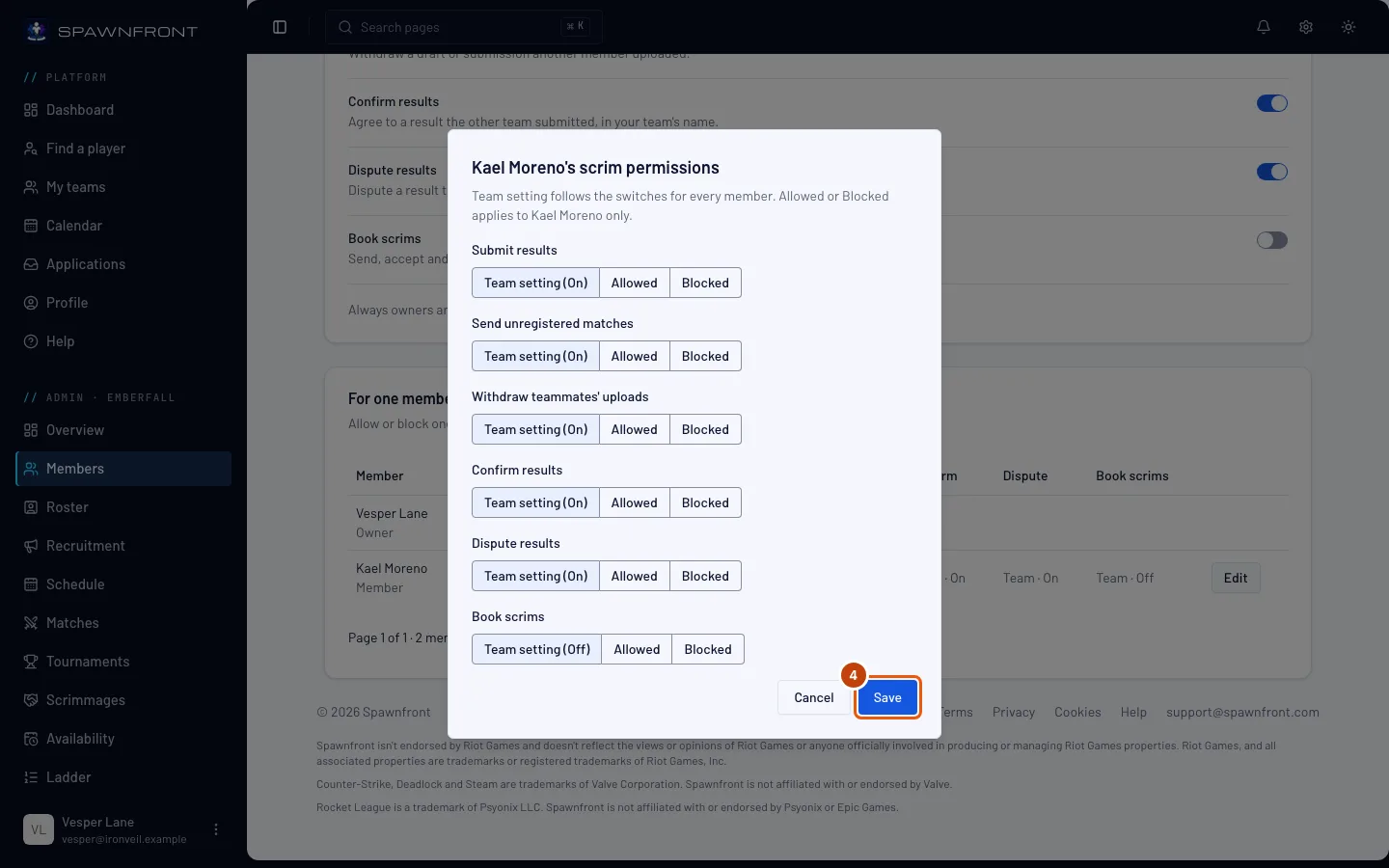
Ar trebui să vezi: o casetă cu fiecare acțiune și trei opțiuni: Setarea echipei (Activat) urmează comutatoarele de mai sus, iar Permis și Blocat se aplică doar acestui membru.
Pasul 4: Salvează
Alege pentru fiecare acțiune, apoi apasă Salvează.
Ar trebui să vezi: „Permisiunile pentru scrimuri au fost salvate”, iar rândul membrului arată Permis sau Blocat acolo unde ai schimbat.
Cum știi că a funcționat
- Rândul membrului arată alegerile tale, iar membrul vede pe pagina Scrimuri a echipei doar acțiunile pe care are voie să le facă.
Mereu doar pentru proprietari și administratori, orice ai alege aici: confirmarea, trimiterea înapoi sau respingerea unui meci neînregistrat. Nu le sunt arătate niciodată membrilor: contactele și notele private ale celeilalte echipe, plus facturarea și planul echipei tale.
Ceva nu arată cum trebuie?
Nu pot seta permisiuni pentru un administrator
Proprietarii și administratorii pot face oricând totul, așa că nu au permisiuni de setat.
Articole similare
Tot nu merge? Contactează asistența sau scrie la support@spawnfront.com — spune-ne pe ce pagină ești și numărul pasului.