
Trimite un meci neînregistrat
Ai jucat un scrim care nu a fost programat pe Spawnfront? Trimite-l cu rezultatul lui de pe pagina Scrimuri a echipei tale, iar proprietarii și administratorii voștri îl confirmă.
Pentru membrii echipelor · 9 pași
De ce ai nevoie mai întâi
- Ești membru al unei echipe, iar echipa ta a jucat un scrim care nu a fost programat pe Spawnfront — contra unei echipe de pe Spawnfront cu care nimeni nu l-a înregistrat sau contra unei echipe care nici nu e pe Spawnfront. Un scrim programat pe Spawnfront se trimite ca de obicei: vezi Trimite rezultatele scrimurilor echipei tale.
- A fost jucat în ultimele 30 de zile și știi când a început.
- Ai rezultatul: capturile de ecran ale jocurilor (ce ecran să capturezi pentru fiecare joc găsești în Stabilește un scrim cu o captură de ecran) sau scorul de scris.
- Echipa ta te lasă să trimiți meciuri neînregistrate. Te lasă, dacă proprietarii și administratorii ei nu ți-au dezactivat Trimite meciuri neînregistrate — vezi Setează permisiunile pentru scrimuri.
Pași
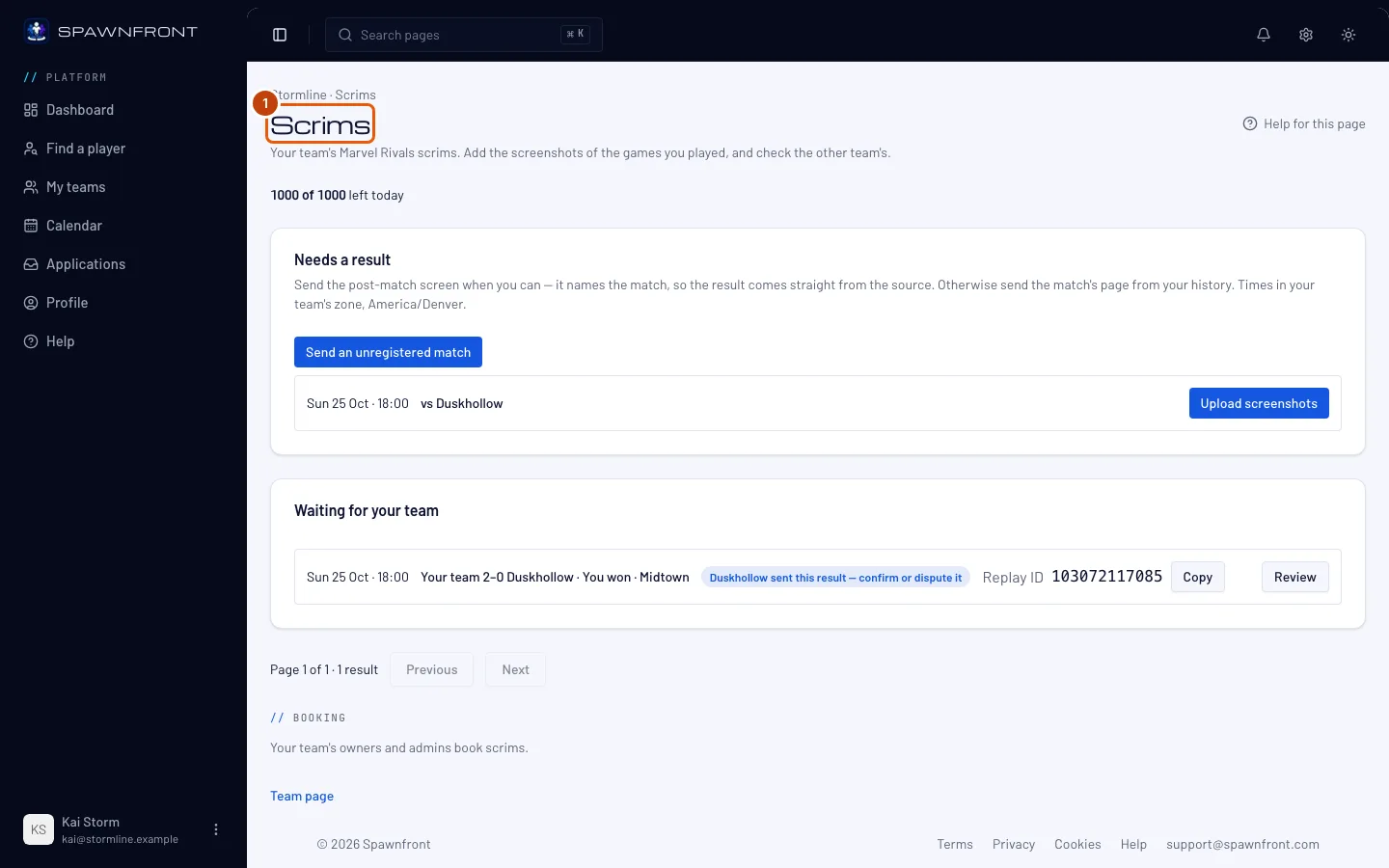
Pasul 1: Deschide pagina Scrimuri a echipei tale
În meniu, apasă Echipele mele, apoi Scrimuri pe cardul echipei tale. De pe pagina echipei tale, apasă Scrimuri lângă Scrimuri recente. Un proprietar sau un administrator poate folosi în schimb fila Rezultate a paginii Scrimuri a echipei: are același buton.
Ar trebui să vezi: Au nevoie de un rezultat. Când niciun scrim programat nu așteaptă, scrie Niciun scrim programat nu așteaptă un rezultat..
Pasul 2: Apasă Trimite un meci neînregistrat
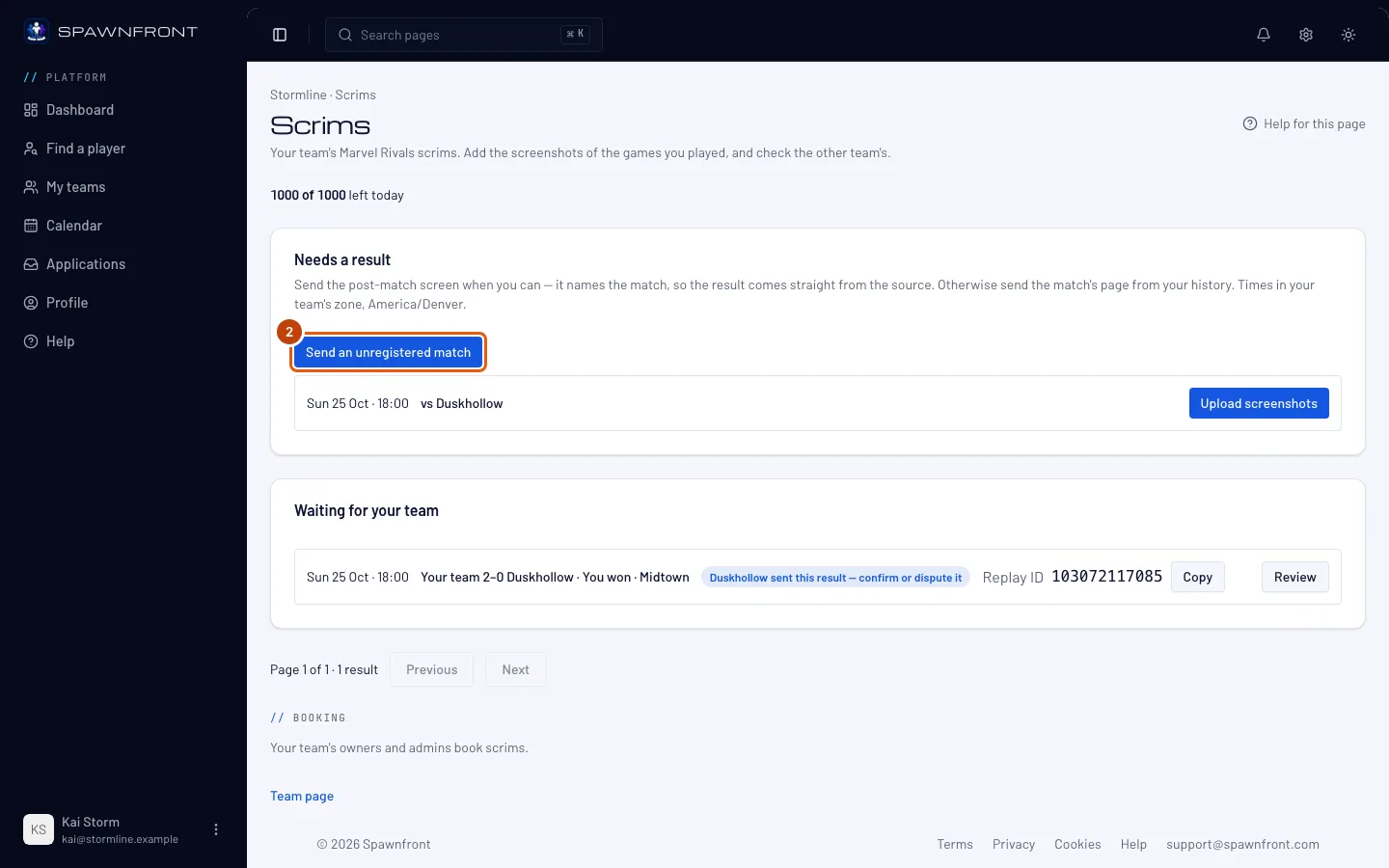
Apasă Trimite un meci neînregistrat — sub Au nevoie de un rezultat sau în caseta goală a secțiunii.
Ar trebui să vezi: caseta Trimite un meci neînregistrat.
Pasul 3: Alege adversarul
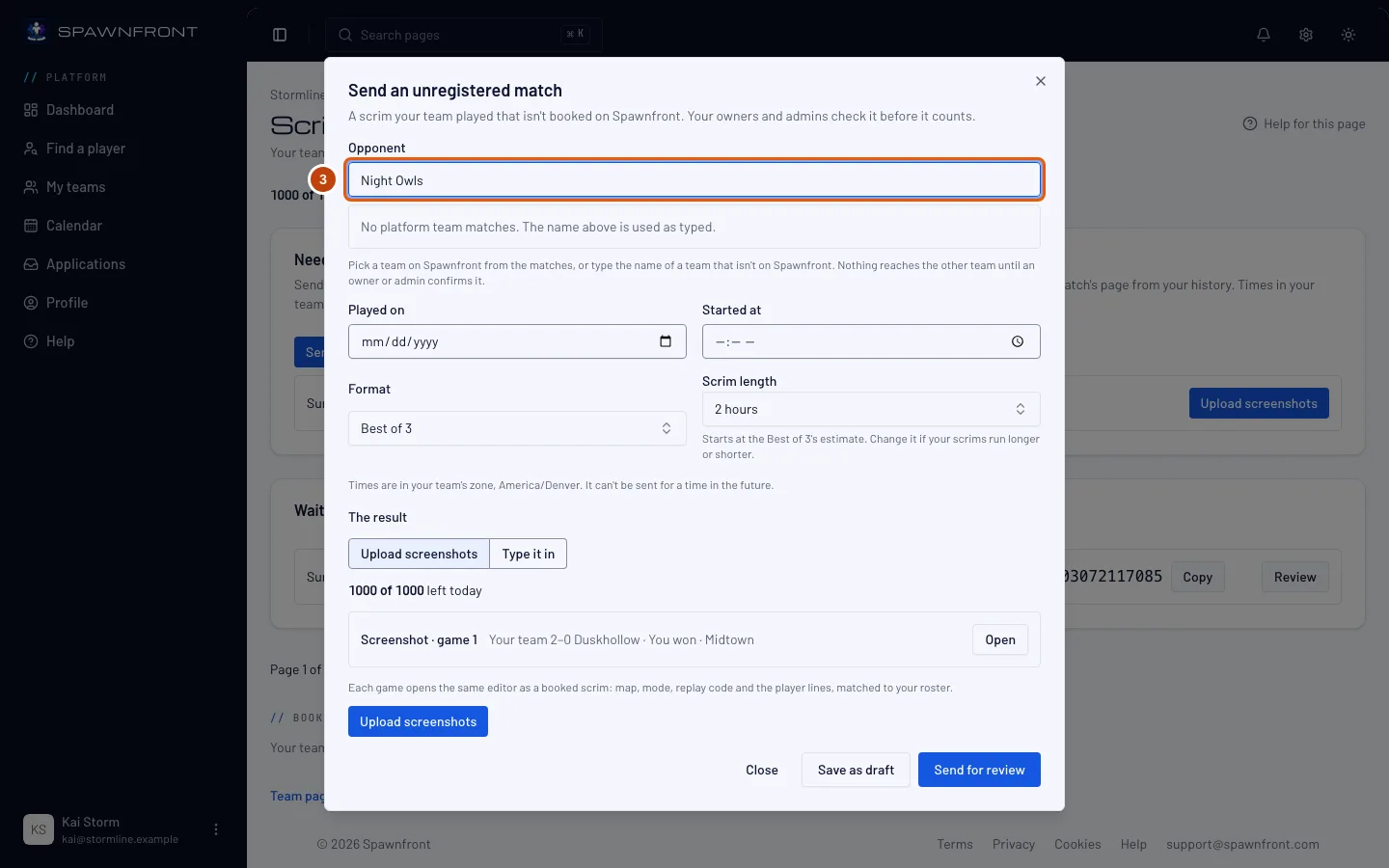
La Adversar, scrie numele celeilalte echipe. Dacă echipa e pe Spawnfront, alege-o dintre echipele jocului tău listate sub nume. Dacă nu e, păstrează numele așa cum l-ai scris.
Ar trebui să vezi: echipa pe care ai ales-o sau Nicio echipă de pe platformă nu se potrivește. Numele de mai sus se folosește așa cum l-ai scris. Nimic nu ajunge acum la cealaltă echipă: află de meci doar după ce îl confirmă un proprietar sau un administrator al echipei tale.
Pasul 4: Spune când a fost jucat
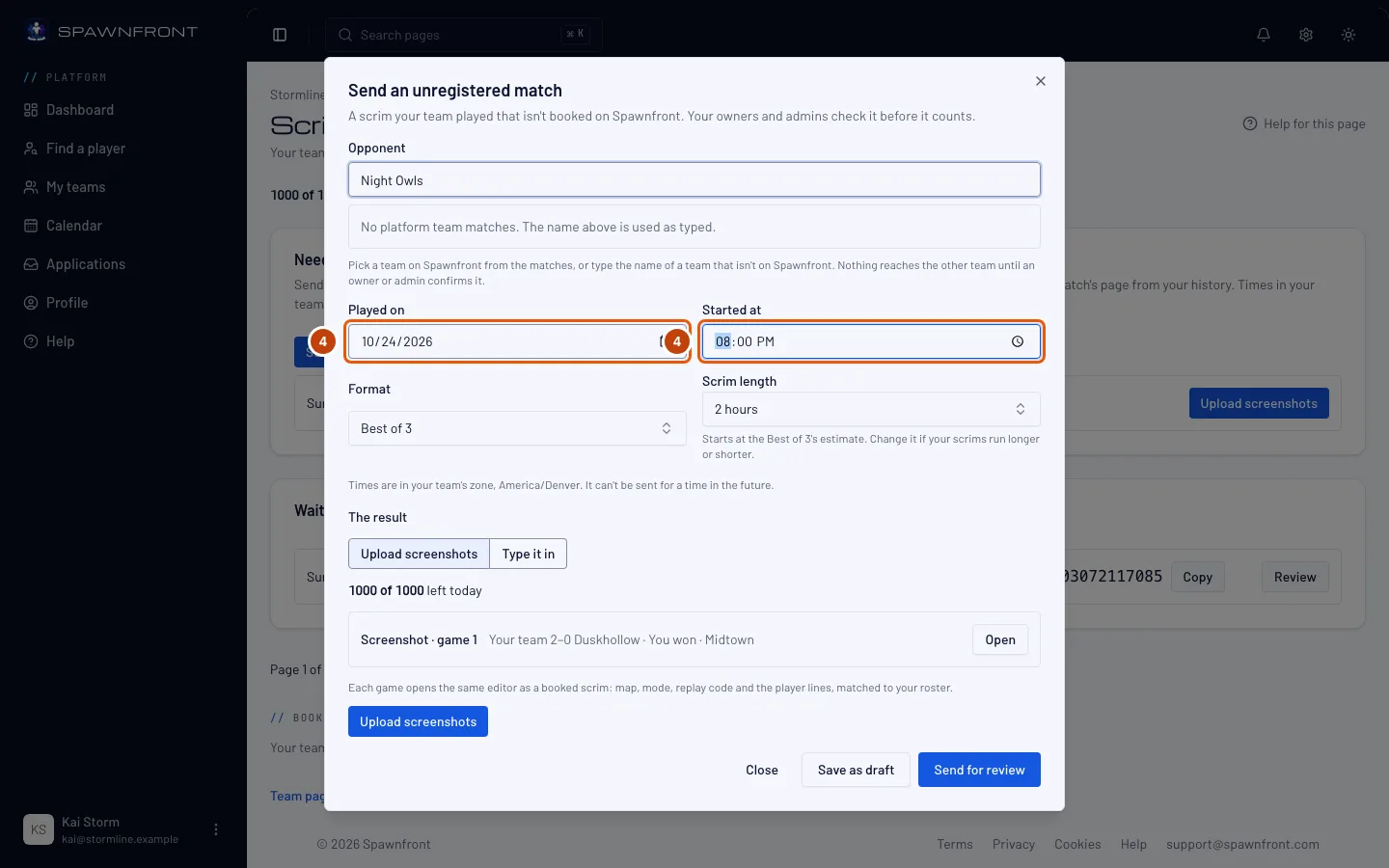
Completează Jucat pe și A început la. Orele sunt în fusul orar al echipei tale, pe care caseta îl afișează sub câmpuri.
Ar trebui să vezi: data și ora așa cum le-ai scris. O oră de după momentul de acum e refuzată: Nu poate fi trimis pentru o oră din viitor.
Pasul 5: Alege formatul și durata scrimului
Alege Format, de exemplu Best of 3. Durata scrimului pornește de la durata obișnuită a acelui format; schimb-o dacă scrimul a durat mai mult sau mai puțin.
Ar trebui să vezi: formatul și durata pe care le-ai ales.
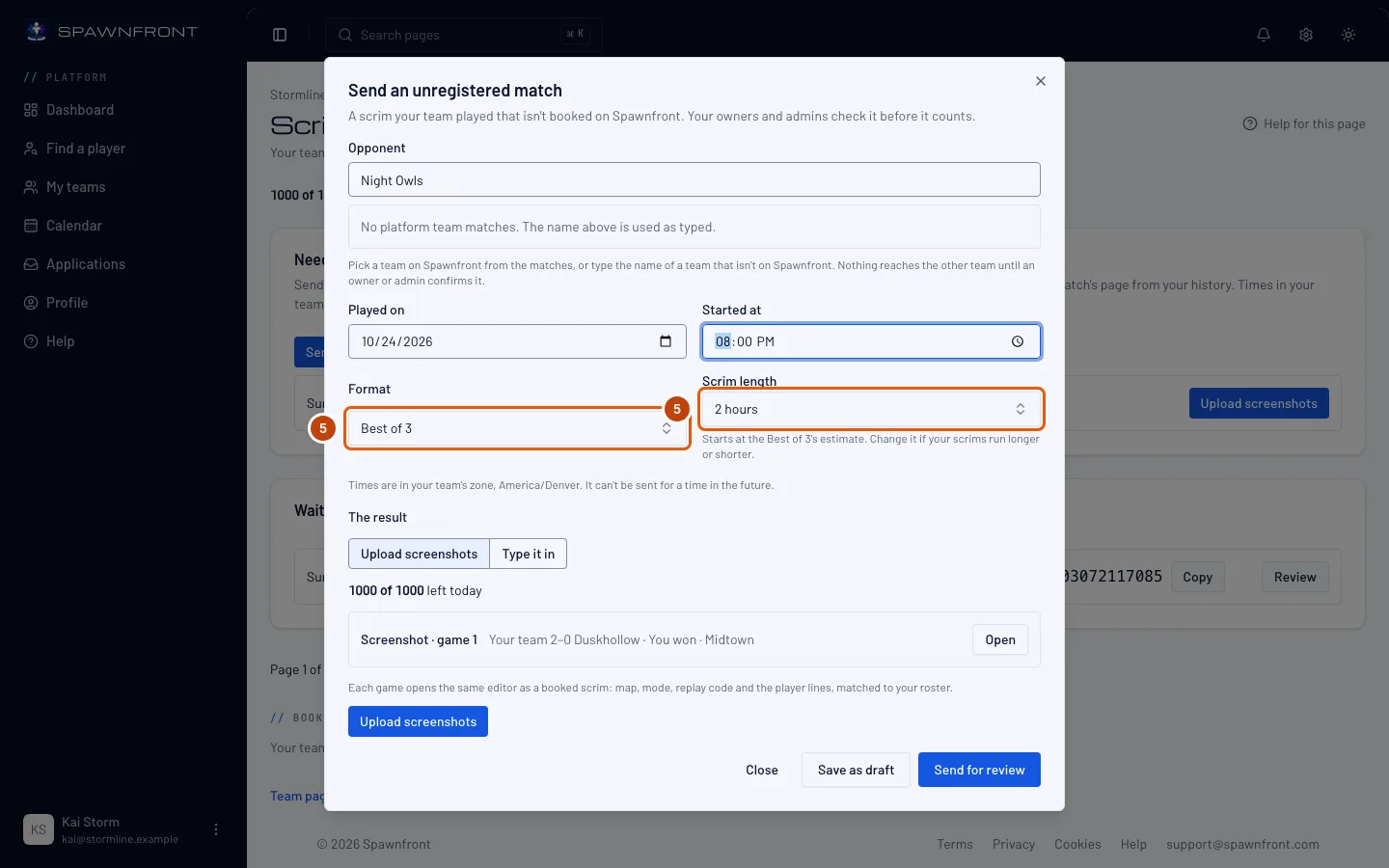
Pasul 6: Adaugă rezultatul
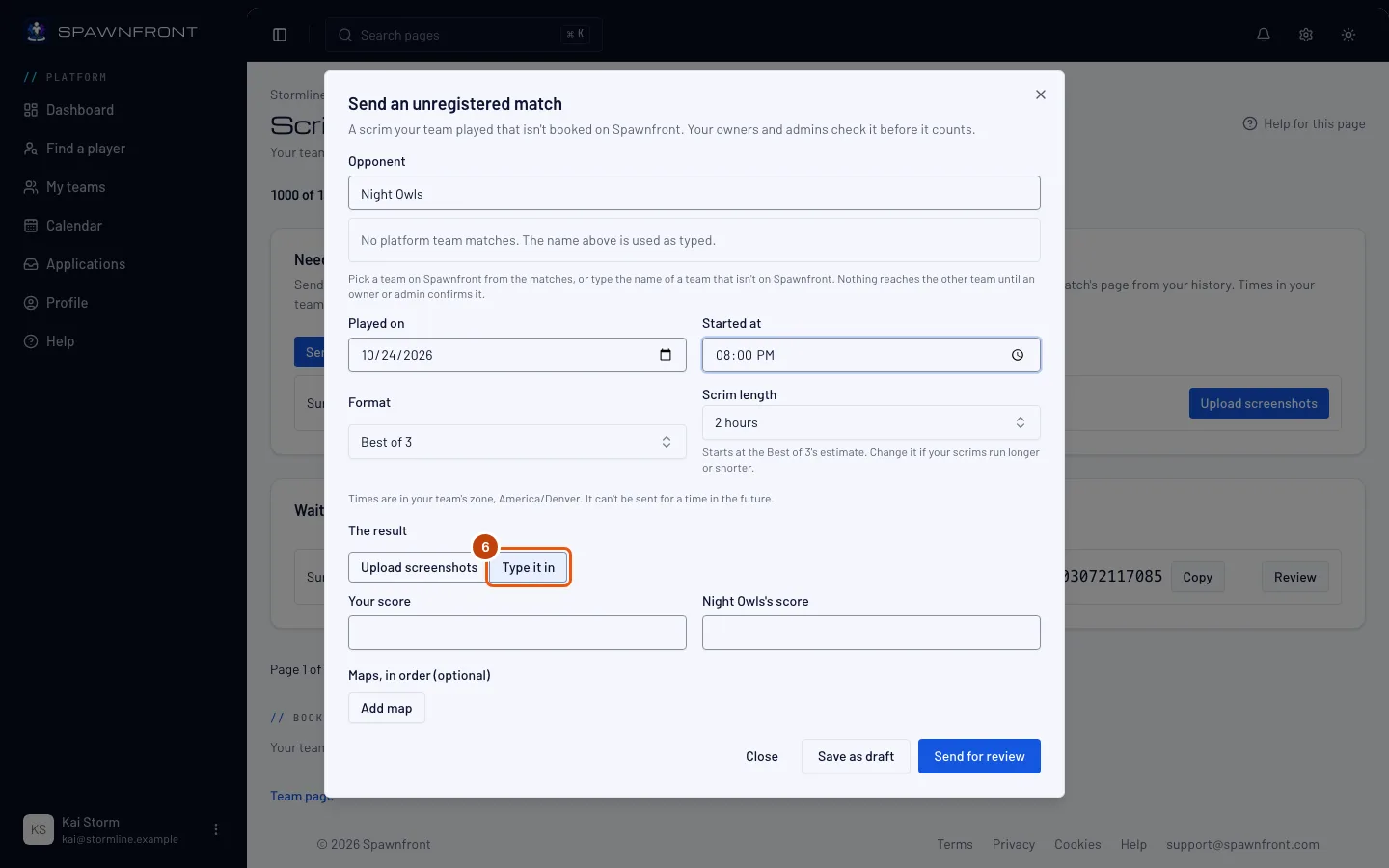
La Rezultatul, alege una dintre variante:
- Încarcă capturi de ecran — apasă Încarcă capturi de ecran, apoi Alege fișiere și alege câte o captură pentru fiecare joc. Spawnfront o citește pe fiecare într-o ciornă; apasă Verifică ciorna, corecteaz-o ca în Stabilește un scrim cu o captură de ecran și apasă Salvează. Fiecare captură se socotește în citirile din ziua respectivă ale echipei tale, ca orice captură de scrim.
- Scrie-l — completează rezultatul fiecărui joc, cu aceleași câmpuri ca rezultatul unui meci de la Meciuri (vezi Înregistrează-ți meciurile).
Ar trebui să vezi: capturile tale listate, câte una pe joc, sau rezultatul scris.
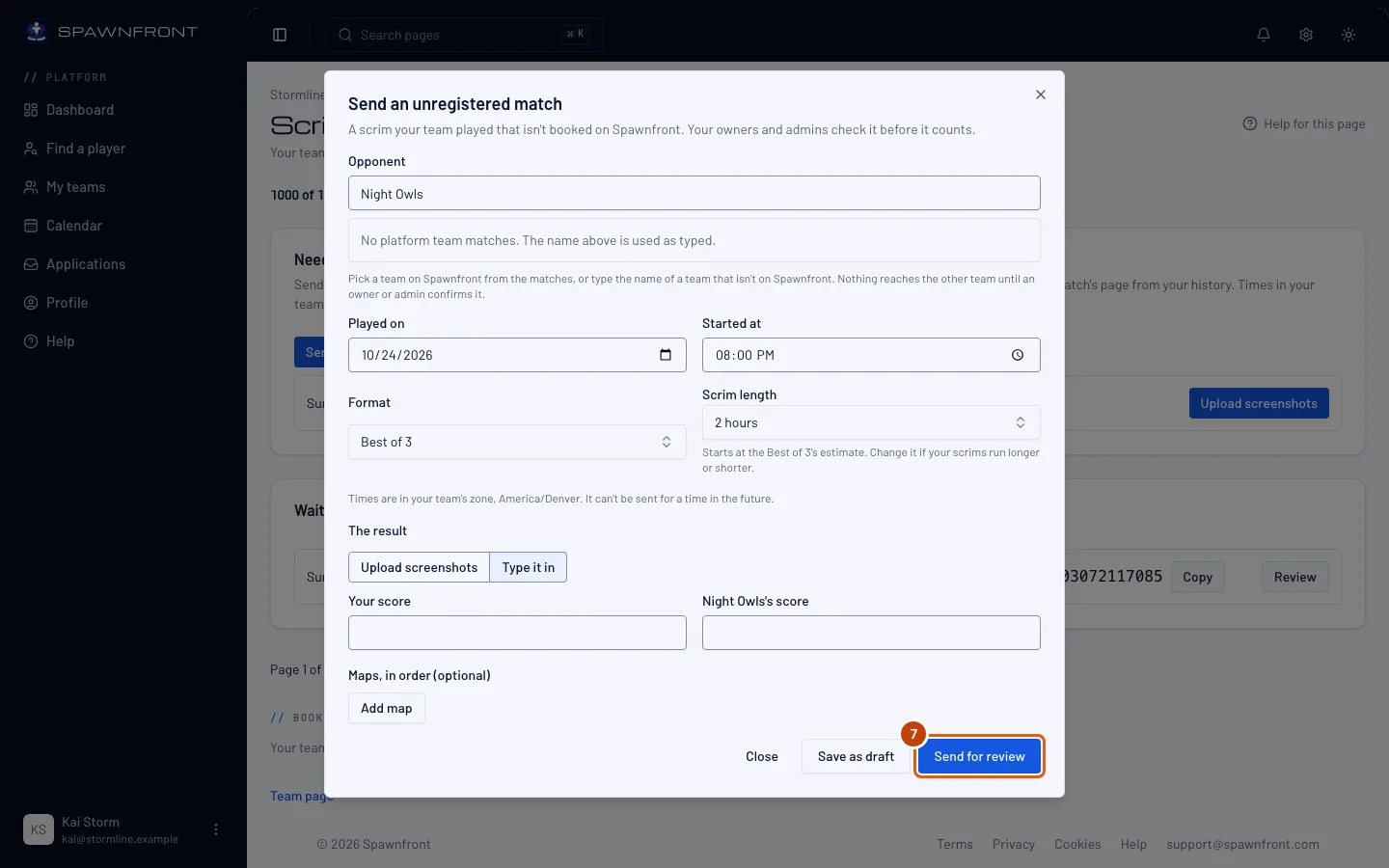
Pasul 7: Trimite-l spre verificare
Apasă Trimite spre verificare. Ca să-l termini mai târziu, apasă în schimb Salvează ca ciornă.
Ar trebui să vezi: Trimis spre verificare (sau Ciornă salvată). Proprietarii și administratorii echipei tale primesc o notificare ca să-l verifice.
Pasul 8: Urmărește-l la Trimise de tine
La Trimise de tine, fiecare meci pe care l-ai trimis își arată starea: Ciornă, Așteaptă verificarea, Trimis înapoi, Confirmat, Respins, Expirat sau Retras. Apasă Continuă pe o ciornă ca s-o termini sau Retrage ca să retragi unul care e încă deschis. Dacă un proprietar sau un administrator ți-a dezactivat permisiunea de a trimite meciuri neînregistrate, o ciornă sau un meci trimis înapoi arată un rând care spune că nu poți trimite acum, în locul butonului Continuă sau Corectează și trimite din nou: retrage-l sau roagă un proprietar sau un administrator.
Ar trebui să vezi: o notificare de fiecare dată când un proprietar sau un administrator decide. Când scrie Confirmat, meciul apare pe pagina Meciuri a echipei tale, ca orice meci înregistrat.
Un meci pe care nu-l verifică nimeni se închide după 14 zile și arată Expirat. La fel și o ciornă pe care nu o trimiți niciodată.
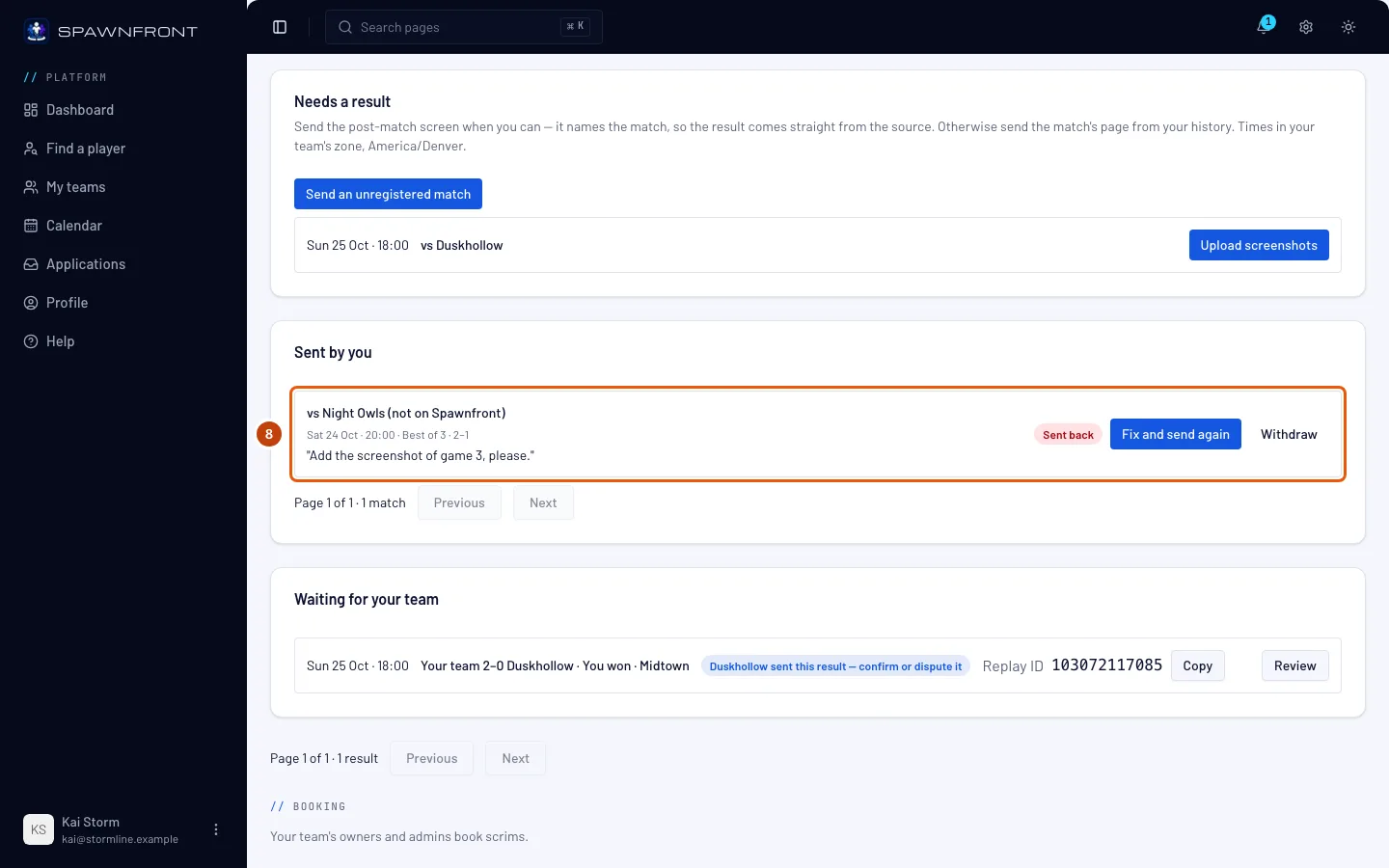
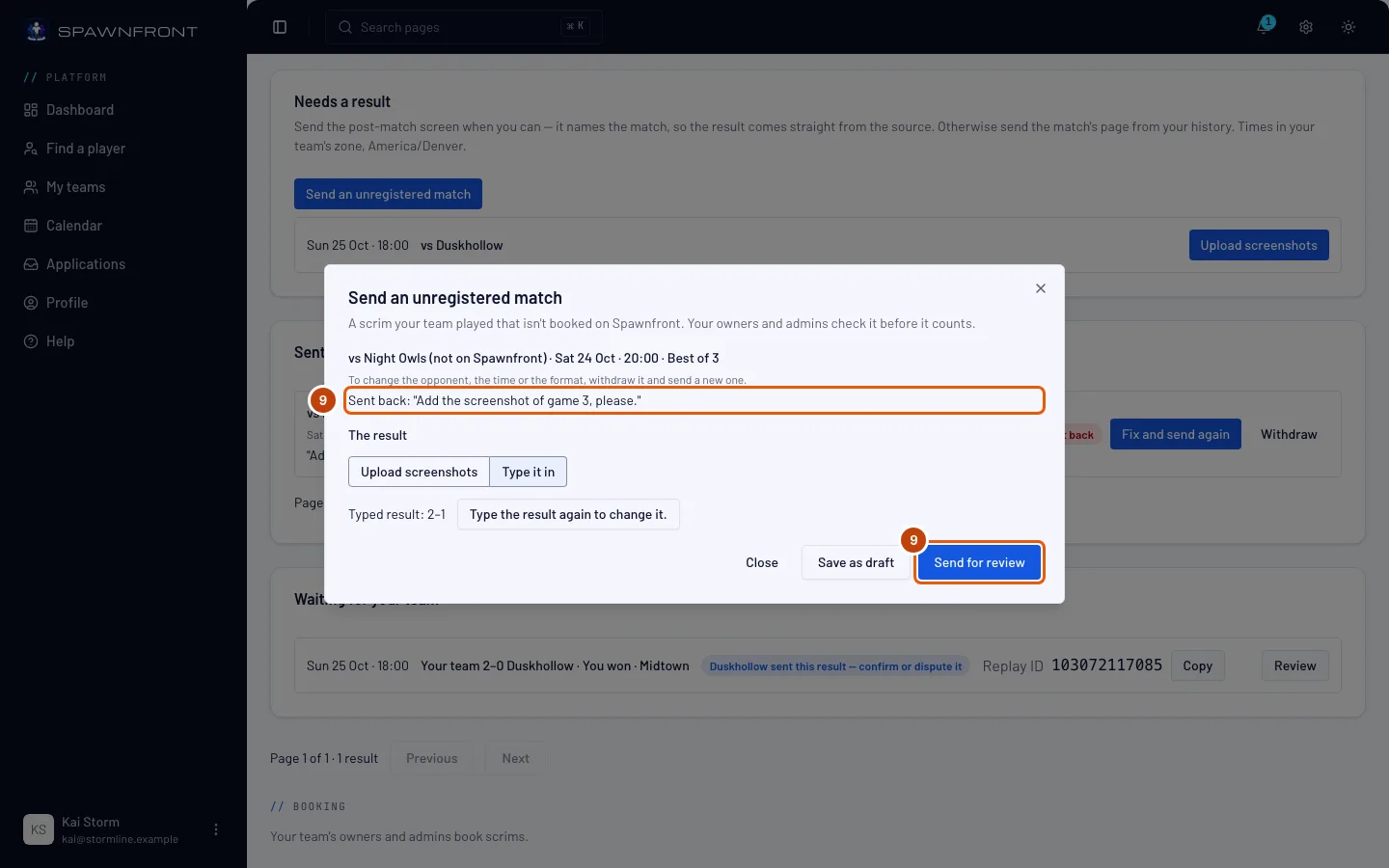
Pasul 9: Corectează un meci trimis înapoi
Când un proprietar sau un administrator îl trimite înapoi, rândul lui arată Trimis înapoi cu nota lui între ghilimele. Apasă Corectează și trimite din nou, schimbă ce cere nota — adaugă o captură sau apasă Scrie din nou rezultatul ca să-l schimbi. — apoi apasă Trimite spre verificare.
Ar trebui să vezi: rândul arată din nou Așteaptă verificarea.
Cum știi că a funcționat
- Meciul tău arată Așteaptă verificarea la Trimise de tine, iar după ce e confirmat apare pe pagina Meciuri a echipei tale.
Trimite-l din Discord. Într-un server Discord de care e legată echipa ta, scrie /scrim result și atașează capturile. Când echipa ta nu are niciun scrim programat care așteaptă un rezultat, răspunsul — pe care doar tu îl vezi — îți oferă Trimite ca meci neînregistrat și Anulează. Apasă Trimite ca meci neînregistrat și completează caseta: Numele echipei adverse (când exact o echipă a jocului tău de pe Spawnfront are acel nume — majusculele nu contează —, meciul e contra acelei echipe; altfel, numele rămâne așa cum l-ai scris), Jucat pe (ora echipei tale) și Ora (24 de ore, fusul orar al echipei), de exemplu 20:00. Formatul depinde de câte capturi ai atașat: una înseamnă best of 1, două sau trei best of 3, patru sau cinci best of 5, mai multe best of 7. Spawnfront citește capturile și trimite imediat meciul spre verificare; răspunsul spune Trimis spre verificare, cu Rezultate în Scrimuri. Dacă niciuna dintre capturi nu a putut fi citită, meciul așteaptă ca ciornă la Trimise de tine: adaugă acolo rezultatul și trimite-l.
Până nu îl confirmă un proprietar sau un administrator, meciul e doar al echipei tale. Tu le vezi pe ale tale, proprietarii și administratorii echipei tale le văd pe toate, iar cealaltă echipă nu vede nimic. După confirmare, un meci contra unei echipe de pe Spawnfront ajunge la acea echipă, care confirmă sau contestă rezultatul ca la orice scrim. Un meci neînregistrat nu se socotește niciodată în clasament.
Ceva nu arată cum trebuie?
Nu există butonul Trimite un meci neînregistrat
Proprietarii și administratorii echipei tale ți-au dezactivat Trimite meciuri neînregistrate. Roagă-l pe unul dintre ei să ți-o activeze (vezi Setează permisiunile pentru scrimuri) sau să trimită chiar el meciul.
Scrie „Nu poate fi trimis pentru o oră din viitor.”
Data și ora pe care le-ai scris sunt după momentul de acum în fusul orar al echipei tale, care poate fi diferit de al tău. Verifică Jucat pe și A început la față de fusul orar afișat de casetă.
Scrie să trimiți un meci jucat în ultimele 30 de zile
Răspunsul este Trimite un meci jucat în ultimele 30 de zile. Doar un scrim jucat în ultimele 30 de zile poate fi trimis ca meci neînregistrat.
Scrie să adaugi mai întâi rezultatul
Răspunsul este Adaugă mai întâi rezultatul: scrie scorul sau încarcă o captură de ecran. Un meci se trimite spre verificare doar cu un rezultat. Adaugă o captură sau alege Scrie-l și completează-l. Salvează ca ciornă îl păstrează fără rezultat.
Am ales greșit adversarul, ora sau formatul
Nu pot fi schimbate după ce meciul e salvat. Apasă Retrage pe el, la Trimise de tine, apoi trimite unul nou.
Meciul meu arată Expirat
Nimeni nu l-a verificat în 14 zile sau l-ai lăsat ca ciornă 14 zile. Trimite-l din nou cu Trimite un meci neînregistrat dacă a fost jucat în ultimele 30 de zile și spune-i unui proprietar sau unui administrator că așteaptă.
/scrim result spune că doar proprietarii și administratorii, și membrii cărora le permit să trimită meciuri neînregistrate, pot trimite unul
Răspunsul este Doar proprietarii și administratorii unei echipe, și membrii cărora le permit să trimită meciuri neînregistrate, pot trimite unul. Echipa ta ți-a dezactivat Trimite meciuri neînregistrate sau nu faci parte din echipa legată de acest server. Roagă un proprietar sau un administrator.
/scrim result spune că acele capturi nu mai așteaptă
Răspunsul este Capturile acelea nu mai așteaptă. Trimite-le din nou cu /scrim result. Caseta a fost deschisă prea târziu sau acele capturi au fost deja trimise ori anulate. Trimite din nou /scrim result cu capturile.
Articole similare
Tot nu merge? Contactează asistența sau scrie la support@spawnfront.com — spune-ne pe ce pagină ești și numărul pasului.