
Conectează-te cu Discord
Continuă cu Discord ca să te conectezi sau să-ți creezi contul, ori leagă Discord de contul existent din Profil.
Pentru toată lumea · 6 pași
De ce ai nevoie mai întâi
- Un cont Discord cu e-mailul verificat de Discord. Discord îl arată la User Settings › My Account.
- Ai cel puțin 13 ani.
- Ca să legi Discord de un cont pe care îl ai deja, trebuie să te poți conecta la el cu e-mailul și parola.
Pași
Pasul 1: Apasă Continuă cu Discord
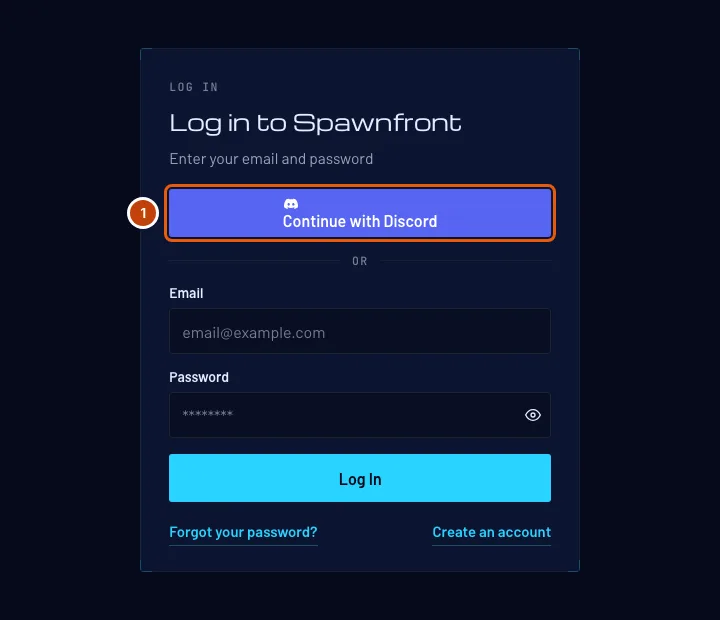
Pe pagina Autentificare, apasă Continuă cu Discord, deasupra e-mailului și parolei.
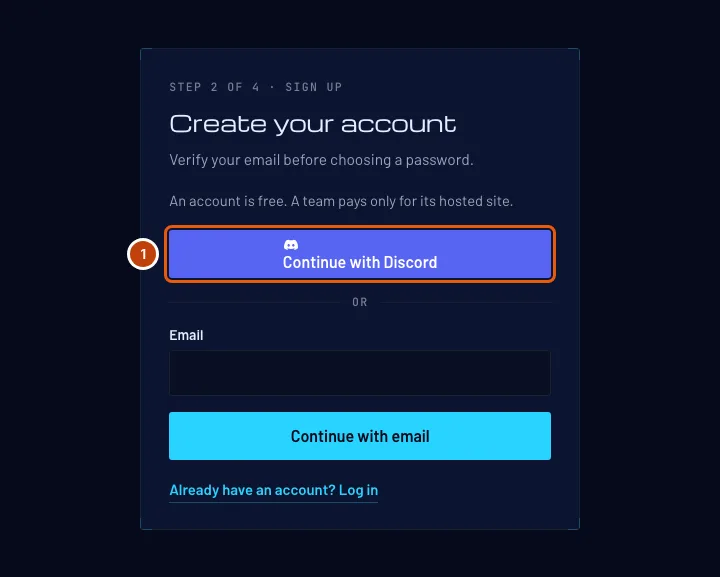
Ești nou pe Spawnfront? Poți începe și de la Creează un cont gratuit: completează ecranul cu data nașterii, apoi apasă Continuă cu Discord deasupra căsuței de e-mail.
Ar trebui să vezi: pagina Discord, care îți cere să partajezi numele de utilizator și e-mailul cu Spawnfront.
Pasul 2: Aprobă pe Discord
Pe pagina Discord, verifică dacă apare contul Discord pe care îl vrei, apoi apasă Authorize. Termină în zece minute; o încercare mai veche expiră.
Spawnfront nu îți vede niciodată parola de Discord. Discord partajează numele de utilizator și e-mailul, nimic altceva.
Ar trebui să vezi una dintre acestea:
- Panoul tău, dacă acest cont Discord e deja legat de contul tău Spawnfront sau dacă e-mailul lui verificat e e-mailul contului tău. În al doilea caz, Discord e acum legat de acel cont și îți trimitem un e-mail despre asta.
- Confirmă-ți data nașterii, dacă niciun cont Spawnfront nu folosește încă acest e-mail. Treci la pasul 3.
Pasul 3: Confirmă-ți data nașterii dacă ești nou
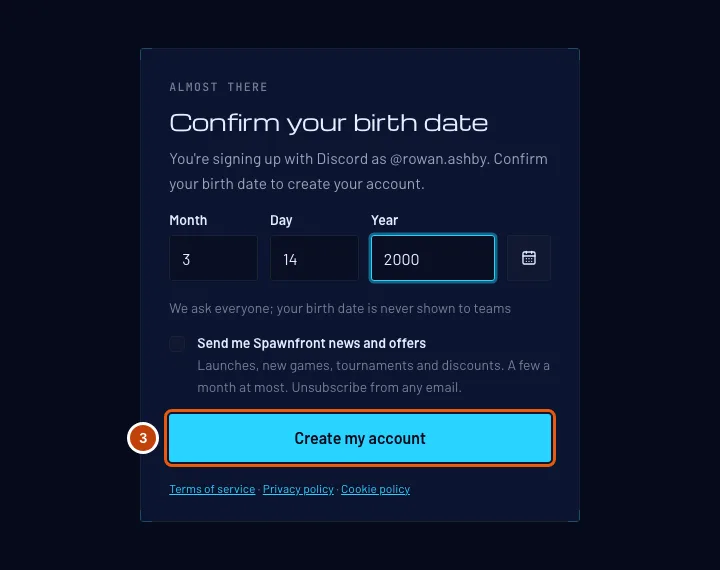
Scrie data nașterii în cifre, în căsuțele Luna, Ziua și Anul. Cursorul trece singur la căsuța următoare când luna sau ziua e completă. Sau apasă butonul de calendar de lângă căsuțe, alege anul și luna, apoi apasă pe zi. Apoi apasă Creează-mi contul.
Întrebăm pe toată lumea, iar data nașterii nu e arătată niciodată echipelor. Dacă ai completat-o deja la Creează un cont gratuit, acest ecran e sărit.
Poți bifa aici și Trimite-mi noutăți și oferte Spawnfront — e opțional și rămâne nebifat dacă nu îl bifezi tu (Preferințe e-mail).
Ar trebui să vezi: Panoul tău, cu „Înregistrat cu Discord ca @…”. Numele tău de utilizator Discord devine numele afișat; îl poți schimba oricând din profil.
Pasul 4: Deschide Profilul
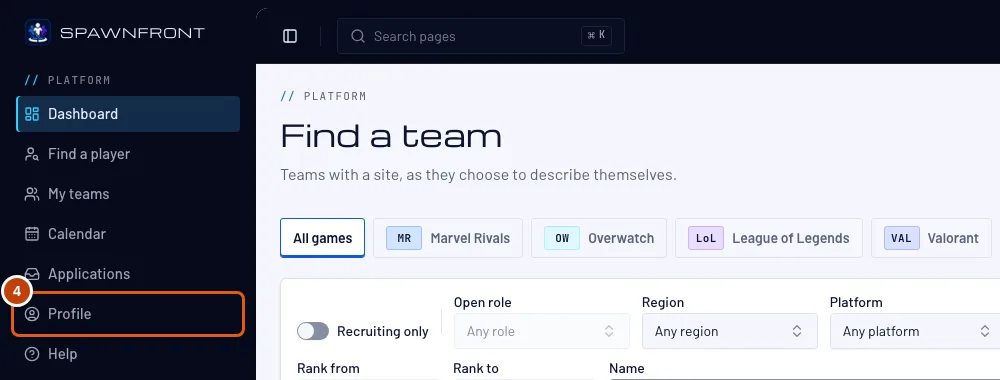
Ca să adaugi Discord la un cont în care te conectezi cu parolă, conectează-te ca de obicei și apasă Profil în meniu.
Ar trebui să vezi: Profil, cu secțiunea Cont deschisă și un card Metode de conectare.
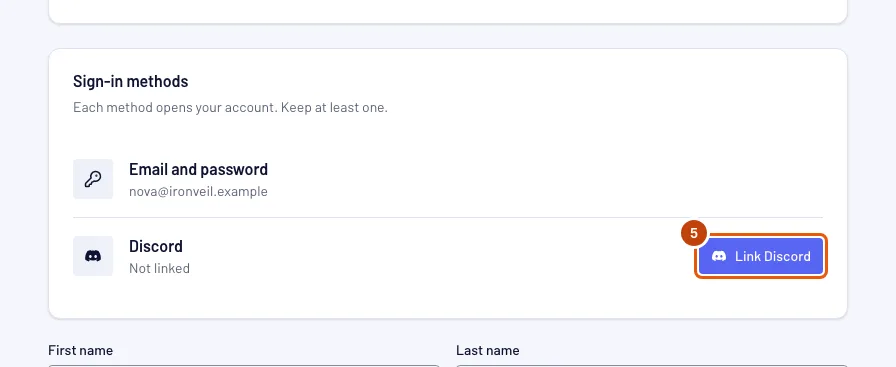
Pasul 5: Apasă Leagă Discord
Pe cardul Metode de conectare, apasă Leagă Discord pe rândul Discord, apoi aprobă pe pagina Discord ca la pasul 2.
Aici poți lega orice cont Discord, indiferent de e-mail. Un cont Discord deschide un singur cont Spawnfront, iar un cont are un singur Discord.
Ar trebui să vezi: „Discord legat. Acum te poți conecta cu el.” și pe rândul Discord Legat ca @…. Trimitem un e-mail la adresa contului tău că Discord a fost adăugat.
Pasul 6: Dezleagă Discord
Pe cardul Metode de conectare, apasă Dezleagă pe rândul Discord, apoi Dezleagă în caseta care se deschide. Păstrează Discord o închide fără nicio modificare.
Îți rămâne mereu cel puțin o metodă de conectare. Cât timp Discord e singura, Dezleagă e gri: apasă mai întâi Setează o parolă și alege o parolă din e-mailul pe care ți-l trimitem.
Ar trebui să vezi: pe rândul Discord Nelegat. Trimitem un e-mail la adresa contului tău că Discord a fost eliminat.
Cum știi că a funcționat
- Cardul Metode de conectare din Profil arată Legat ca @… pe rândul Discord.
- Dacă te deconectezi și apeși Continuă cu Discord pe pagina Autentificare, se deschide Panoul tău.
Ceva nu arată cum trebuie?
Ce păstrează Spawnfront de la Discord?
ID-ul și numele de utilizator al contului tău Discord, plus numele afișat și poza pe care le arată Discord. Dacă Discord ți-a creat contul, e-mailul verificat de Discord a devenit e-mailul contului tău; nu se schimbă când îți schimbi e-mailul pe Discord. Spawnfront nu păstrează nimic care să-i permită să acționeze în numele tău pe Discord.
Am două conturi Spawnfront. Le unește Discord?
Nu. Spawnfront nu combină niciodată două conturi. Continuă cu Discord deschide un singur cont: cel de care e legat acest cont Discord sau, altfel, cel al cărui e-mail e e-mailul verificat de Discord. Ca să folosești Discord pe celălalt cont, dezleagă-l de primul (pasul 6) și leagă-l de al doilea (pașii 4 și 5).
Scrie „Conectarea cu Discord nu s-a terminat. Încearcă din nou.”
Ai stat mai mult de zece minute, ai anulat pe pagina Discord sau ai folosit o filă veche. Apasă din nou Continuă cu Discord.
Scrie „Conectarea cu Discord nu s-a terminat” și am primit un e-mail că mi-a fost suspendat contul
Personalul Spawnfront ți-a suspendat contul, așa că nu te poți conecta nici cu Discord, nici cu parola până se termină suspendarea. E-mailul spune de ce și până când. Vezi Contul tău a fost suspendat.
Scrie „Discord nu a verificat acest e-mail”
Discord nu a confirmat e-mailul contului tău Discord, așa că Spawnfront nu îl poate folosi. Verifică-l în User Settings › My Account din Discord, apoi încearcă din nou — sau creează-ți contul cu e-mailul (Creează un cont gratuit, apoi Continuă cu e-mail).
Scrie „Contul cu acest e-mail adaugă Discord din profil”
Un cont Spawnfront folosește deja acest e-mail, dar nu poate fi legat la conectare — de obicei pentru că are deja legat alt cont Discord. Conectează-te cu e-mailul și parola, deschide Profil, dezleagă celălalt cont Discord dacă există, apoi apasă Leagă Discord (pașii 4–6).
Scrie „Acest cont Discord e legat de alt cont Spawnfront”
Un cont Discord deschide un singur cont Spawnfront. Conectează-te la celălalt cont, dezleagă Discord acolo (pasul 6), apoi leagă-l aici.
Scrie „Contul Discord nu se potrivește. Nu s-a schimbat nimic.”
Ai aprobat alt cont Discord decât cel necesar — contul tău are deja unul legat sau confirmai o ștergere cu Discord. Deconectează-te de pe Discord în browser, conectează-te cu contul corect și încearcă din nou.
Dezleagă e gri
Discord e singura ta metodă de conectare. Apasă Setează o parolă pe cardul Metode de conectare, alege o parolă din e-mailul pe care ți-l trimitem, apoi dezleagă.
Scrie „Prea multe încercări cu Discord”
Poți merge la Discord din Spawnfront de zece ori pe oră: se pune fiecare legare, import, confirmare înainte de ștergerea contului și instalare a botului. Așteaptă o oră și încearcă din nou.
M-am înregistrat cu Discord. Cum îmi șterg contul?
Apasă Șterge contul în Profil, apoi Confirmă cu Discord în caseta care se deschide și aprobă pe pagina Discord cu același cont Discord. Înapoi în Profil, poți șterge contul.
Articole similare
Tot nu merge? Contactează asistența sau scrie la support@spawnfront.com — spune-ne pe ce pagină ești și numărul pasului.