
Conectează serverul Discord
Adaugă botul Spawnfront pe serverul Discord al echipei, alege unde postează și lasă-l să se ocupe de sondaj și roluri.
Pentru proprietarii și administratorii echipelor · 5 pași
De ce ai nevoie mai întâi
- Ești proprietarul sau un administrator al echipei pe Spawnfront.
- Ai Manage Server pe serverul Discord pe care vrei să-l conectezi. Discord permite adăugarea unei aplicații doar cuiva care are această permisiune.
Pași
Pasul 1: Deschide Discord
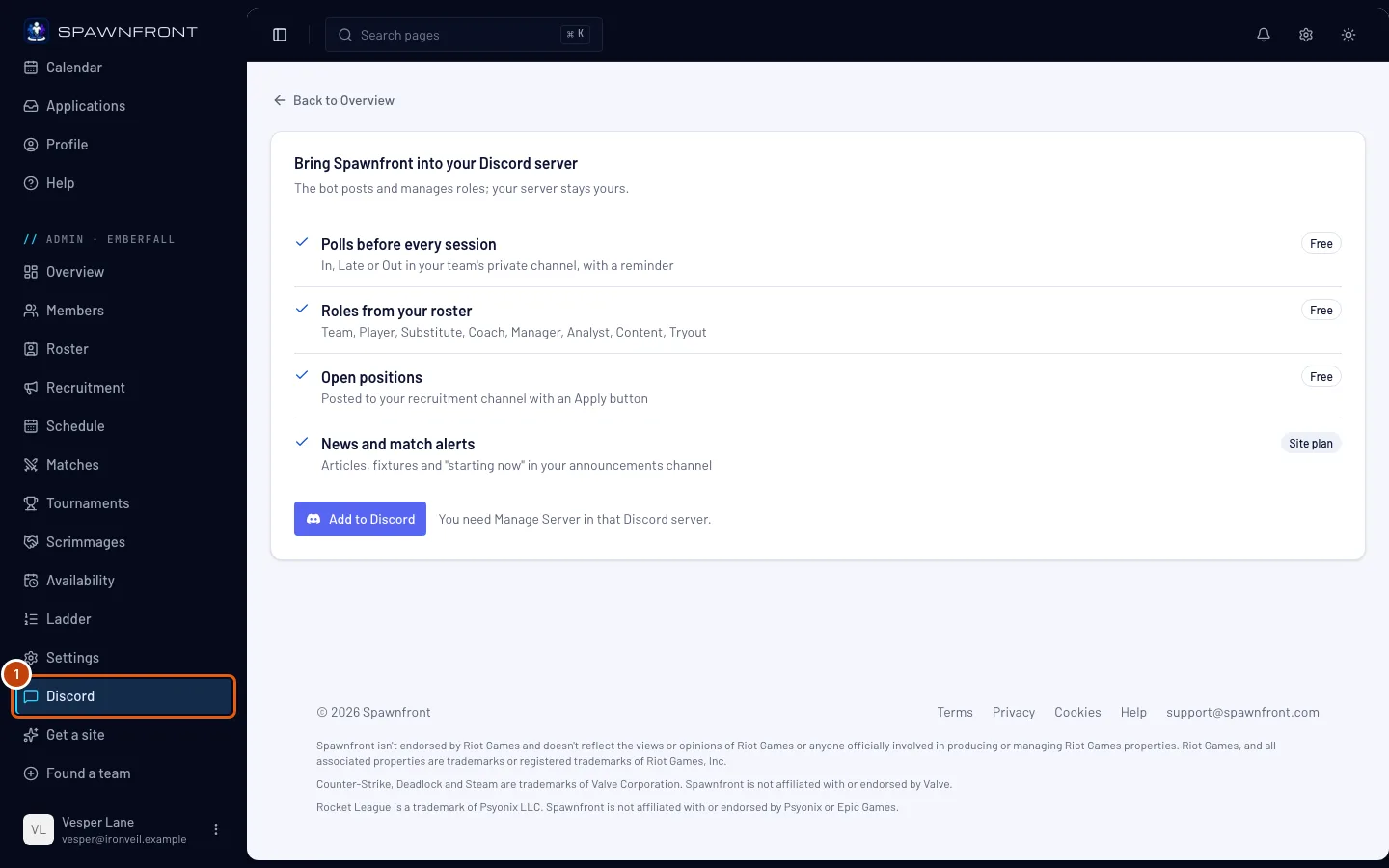
În meniul din stânga, în meniul de administrare al echipei tale (Admin · și numele echipei), apasă Discord. Sau, în Prezentare generală a echipei, apasă Conectează Discord — după ce un server e conectat, butonul afișează Discord.
Ar trebui să vezi: ce face botul pentru echipa ta și butonul Adaugă pe Discord.
Pasul 2: Adaugă Spawnfront pe serverul tău
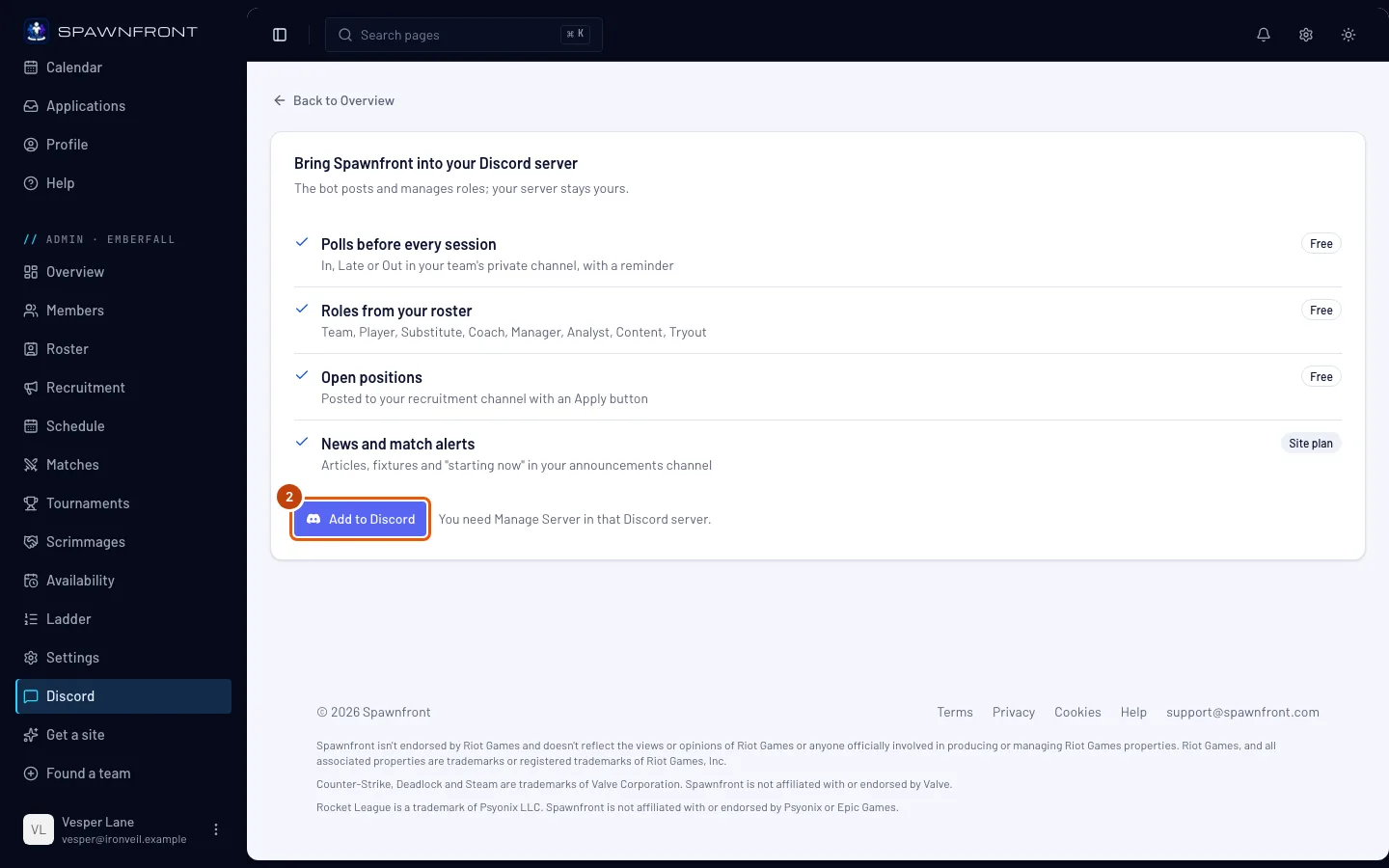
Apasă Adaugă pe Discord. Pe pagina Discord, alege serverul echipei și aprobă permisiunile.
Ar trebui să vezi: din nou pagina Discord a echipei, cu numele serverului, insigna Conectat și ziua în care l-ai conectat.
Pasul 3: Alege canalele
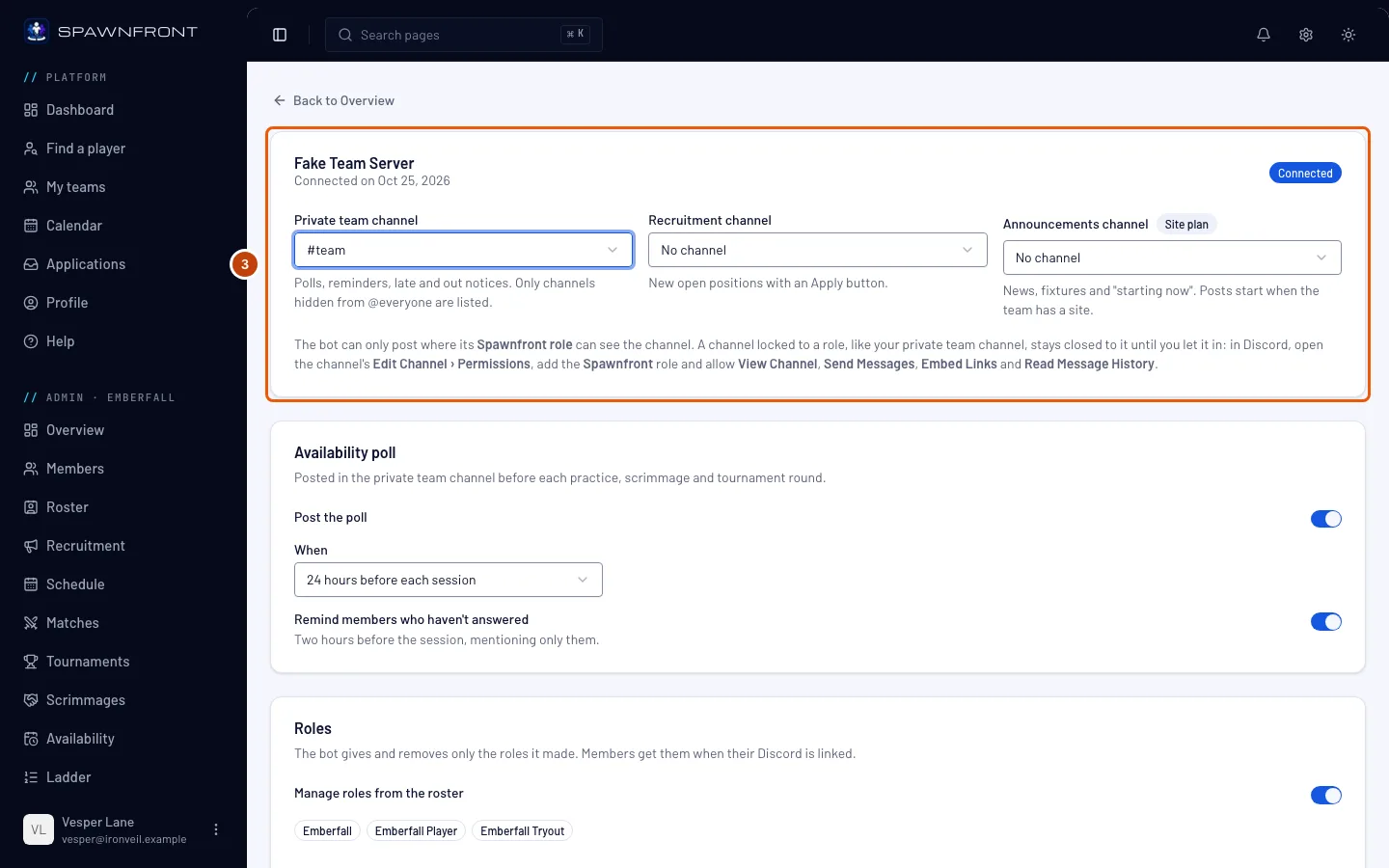
Alege unde postează botul:
- Canal privat al echipei: sondaje și anunțuri de întârziere sau absență. Apar doar canalele pe care serverul le ascunde de @everyone, pentru că aceste mesaje arată cine vine.
- Canal de recrutare: posturile libere ale echipei, cu un buton Candidează.
- Canal de anunțuri: știri, evenimente programate, „începe acum” și stream-urile tale — „intră live azi” dimineața și LIVE ACUM când începe un stream (vezi Streamează din Discord). Acestea se postează cât timp echipa ta are un site.
Fiecare alegere se salvează imediat.
Ar trebui să vezi: numele canalului, cu #, în fiecare selector setat.
Pasul 4: Lasă botul să intre în canalul privat
Un canal restricționat la un rol, cum e canalul privat al echipei, rămâne închis pentru bot până îi permiți rolul. În Discord, dă clic dreapta pe canal și alege Edit Channel, apoi Permissions. Adaugă rolul Spawnfront și permite View Channel, Send Messages, Embed Links și Read Message History. Apasă Save Changes.
Fă la fel pentru orice alt canal ales care nu e deschis tuturor.
Ar trebui să vezi: în Discord, rolul Spawnfront în permisiunile canalului, cu cele patru permise.
Pasul 5: Activează sondajul și rolurile
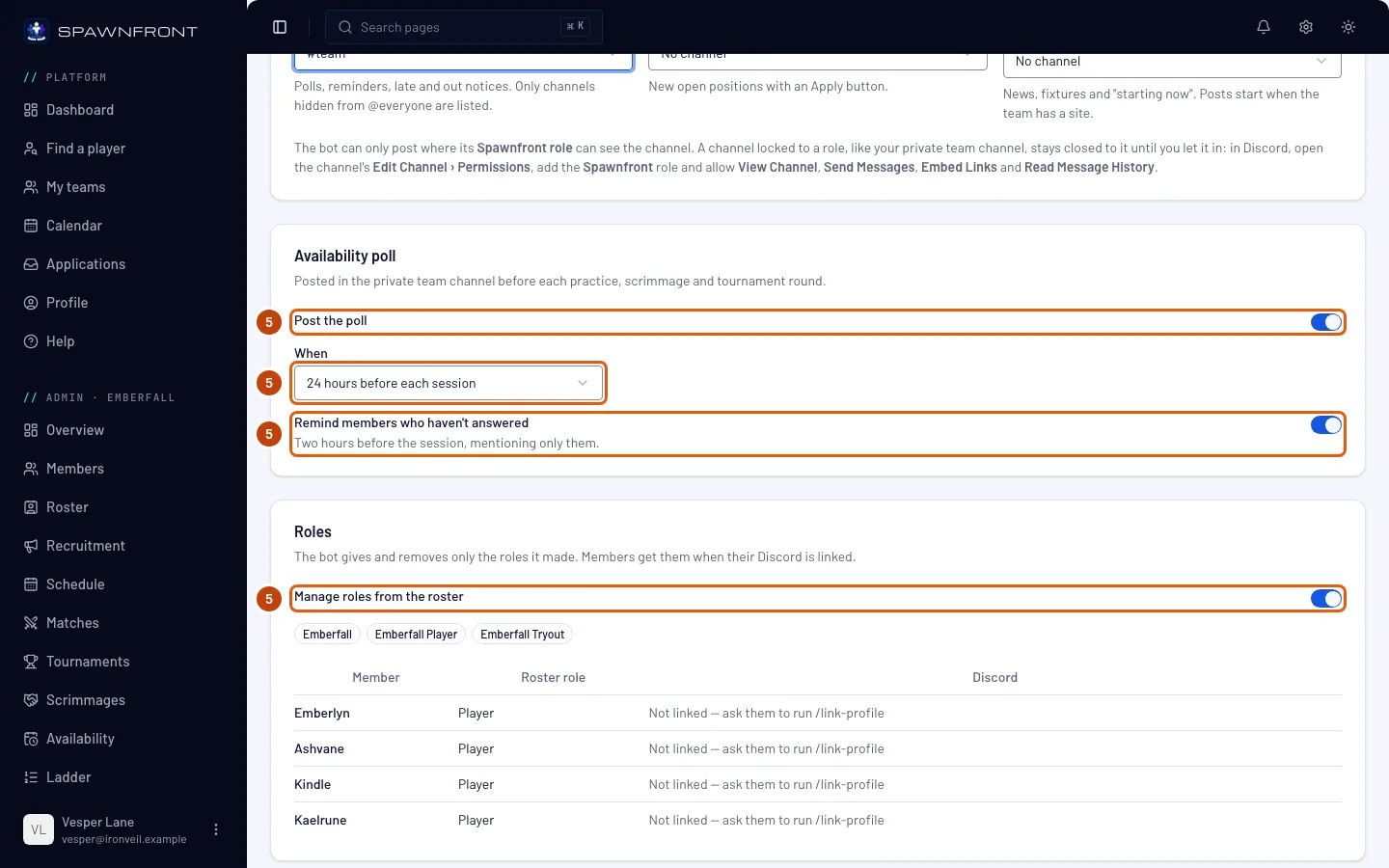
Lasă Postează sondajul activat și alege la Când cu cât timp înainte de fiecare sesiune se postează. Lasă Amintește membrilor care nu au răspuns activat, iar cu două ore înainte de sesiune botul îi menționează doar pe membrii care nu au răspuns.
Lasă Gestionează rolurile din lot activat, iar botul le dă membrilor rolurile de echipă și de lot după ce își leagă Discord de contul Spawnfront. Dă și scoate doar rolurile create de el.
Ar trebui să vezi: lotul sub comutator, fiecare membru marcat ca legat sau Nelegat — roagă-l să ruleze /link-profile.
Cum știi că a funcționat
- Numele serverului apare cu Conectat.
- După câteva minute, membrii care și-au legat Discord au rolurile echipei pe server.
Ceva nu arată cum trebuie?
Adaugă pe Discord e gri și scrie „Botul Discord nu e disponibil acum.”
Botul Spawnfront e oprit temporar. Încearcă mai târziu; nu trebuie să schimbi nimic.
M-am întors de pe Discord și scrie „Spawnfront nu a fost adăugat. Doar cineva cu Manage Server pe acel server îl poate adăuga.”
Instalarea nu s-a terminat. De obicei, contul tău Discord nu are Manage Server pe acel server: roagă pe cineva care o are să ți-o dea sau să apese Adaugă pe Discord cât e conectat pe Spawnfront ca unul dintre administratorii echipei. Același mesaj apare dacă ai anulat pe pagina Discord sau ai durat mai mult de zece minute, așa că apasă din nou Adaugă pe Discord.
Botul nu postează în canalul meu privat
Canalul e restricționat la un rol pe care botul nu îl are. În Discord, deschide Edit Channel › Permissions pentru canal, adaugă rolul Spawnfront și permite View Channel, Send Messages, Embed Links și Read Message History. Pagina Discord din Spawnfront spune același lucru sub selectoarele de canale.
Ce postează botul lunea?
În fiecare luni, dacă serverul tău are ales un canal privat, botul postează acolo rezumatul săptămânii trecute: orele de antrenament din programul tău și de câte ori au răspuns membrii Particip, Întârzii sau Nu pot veni. O echipă cu site vede și scrimurile jucate, bilanțul și mișcarea în clasament; rezumatul unei echipe gratuite se încheie în schimb cu un rând despre acestea (scrimurile în sine sunt gratuite pentru orice echipă). O săptămână fără nimic nu primește niciun mesaj.
De ce se termină mesajele botului cu „Oferit de Spawnfront”?
Mesajele pe care botul le face pentru o echipă fără site se termină cu un rând mic, „Oferit de Spawnfront · Obține un site pentru echipa ta”. O echipă cu site nu are acest rând în mesaje.
Scrie „Botul nu a putut da” un rol
Discord îi permite botului să dea doar rolurile aflate sub rolul lui. În Discord, deschide Server Settings › Roles și trage rolul Spawnfront deasupra rolului menționat.
Un membru apare cu „Nelegat — roagă-l să ruleze /link-profile”
Membrul nu și-a legat Discord de contul Spawnfront, așa că botul nu știe cine e. Trebuie să ruleze /link-profile pe serverul tău sau să lege Discord din profil — vezi Conectează-te cu Discord.
Articole similare
Tot nu merge? Contactează asistența sau scrie la support@spawnfront.com — spune-ne pe ce pagină ești și numărul pasului.