
Adicionar uma partida a partir de uma captura de ecrã
Adiciona uma partida ranked, um scrim ou outra partida ao teu registo a partir de uma captura de ecrã: escolhe a tua linha e o tipo de partida. Só a tua linha é guardada, marcada como autodeclarada.
Para jogadores · 4 passos
Do que precisas primeiro
- Tens sessão iniciada e guardaste o teu jogo em Perfil › Jogos. Vê Adicionar a tua identidade de jogo.
- Tens uma captura de ecrã da partida — ranked, scrim ou outra: PNG, JPEG ou WebP, a partir de 1280×720, até 8 MB. O ecrã depende do jogo:
- Marvel Rivals — o ecrã do fim da partida, ou a página da partida no teu histórico, com o jogo em inglês. Com o jogo noutro idioma, os teus números são lidos na mesma, mas o mapa e o modo podem ficar vazios: escolhe-os no rascunho.
- Overwatch — a página Summary do relatório do jogo, em Career Profile → History → Game Reports. As eliminações, mortes, assistências e heróis são lidos seja qual for o idioma do jogo; o resultado, o mapa, a pontuação, a data e a duração só com o jogo em inglês, o único idioma em que o Spawnfront lê as palavras do Overwatch para já.
- League of Legends — o separador Scoreboard da partida, em Match History, com o jogo em inglês ou em checo, francês, alemão, húngaro, indonésio, italiano, polaco, português (Brasil), romeno, espanhol, turco ou vietnamita — ou em grego, japonês, coreano, russo, tailandês ou chinês quando o Spawnfront, o teu browser ou o Discord também estiverem nesse idioma. Para já, só o inglês foi verificado em capturas de ecrã reais: se uma captura noutro idioma não for lida, muda o League para inglês e tira-a outra vez.
- Valorant — o separador SCOREBOARD da partida, no ecrã do fim da partida ou em Career, a partir de 1600×900: numa imagem mais pequena os números são lidos mal, por isso é recusada. O jogo pode estar em inglês, francês, alemão, indonésio, italiano, polaco, português (Brasil), espanhol (Espanha ou América Latina), turco ou vietnamita — ou em japonês, coreano, russo, tailandês ou chinês tradicional quando o teu browser também estiver nesse idioma. Para já, só o inglês foi verificado em capturas de ecrã reais: se uma captura noutro idioma não for lida, muda o jogo para inglês e tira-a outra vez.
- Counter-Strike 2 — o quadro 5v5 do fim da partida, não o marcador que abres com Tab enquanto a partida ainda está a decorrer. O quadro é lido com o jogo em inglês, o único idioma confirmado em capturas de ecrã reais para já, e também nos outros idiomas do jogo: búlgaro, chinês (simplificado e tradicional), checo, dinamarquês, neerlandês, finlandês, francês, alemão, grego, húngaro, indonésio, italiano, japonês, coreano, norueguês, polaco, português (Portugal e Brasil), romeno, russo, espanhol (Espanha e América Latina), sueco, tailandês, turco, ucraniano e vietnamita. Búlgaro, chinês, grego, japonês, coreano, russo, tailandês e ucraniano só são tentados quando o teu browser ou o teu idioma do Spawnfront estiver nesse idioma.
- Deadlock — o marcador do fim da partida (ou o mesmo ecrã aberto a partir do teu histórico de partidas), com as souls, eliminações, mortes e assistências de todos os jogadores. O Deadlock mostra as souls arredondadas aos milhares, como 55k, por isso a tua carta guarda 55 000. O jogo pode estar em inglês, francês, alemão, espanhol (Espanha ou América Latina), italiano, polaco, português (Brasil), checo, turco, indonésio, russo, ucraniano, chinês simplificado, coreano, japonês ou tailandês, mas para já só o inglês está confirmado em capturas de ecrã reais, por isso um quadro noutro idioma pode ainda não ser lido. Em russo, ucraniano, chinês, coreano, japonês ou tailandês, só é lido quando o Spawnfront ou o teu browser também estiverem nesse idioma. As souls só são lidas quando o jogo as escreve com k, como em inglês, francês, italiano, indonésio, chinês, japonês e tailandês; nos outros idiomas, as souls ficam em branco.
- Rocket League — o marcador do fim da partida, em MY ACCOLADES, ou a partida escolhida na lista MATCH HISTORY (ao lado de SAVED REPLAYS), com WIN ou LOSS, MATCH INFO e MY STATS à vista ao lado da lista — com o jogo em inglês. O marcador que abres com Tab durante uma partida não é lido: a partida ainda não acabou.
- Não sabes onde o teu jogo mostra esse ecrã? Vê Encontrar as estatísticas das tuas partidas e os códigos de replay.
- Podes adicionar 20 partidas por dia.
Passos
Passo 1: Abre o teu jogo no Perfil
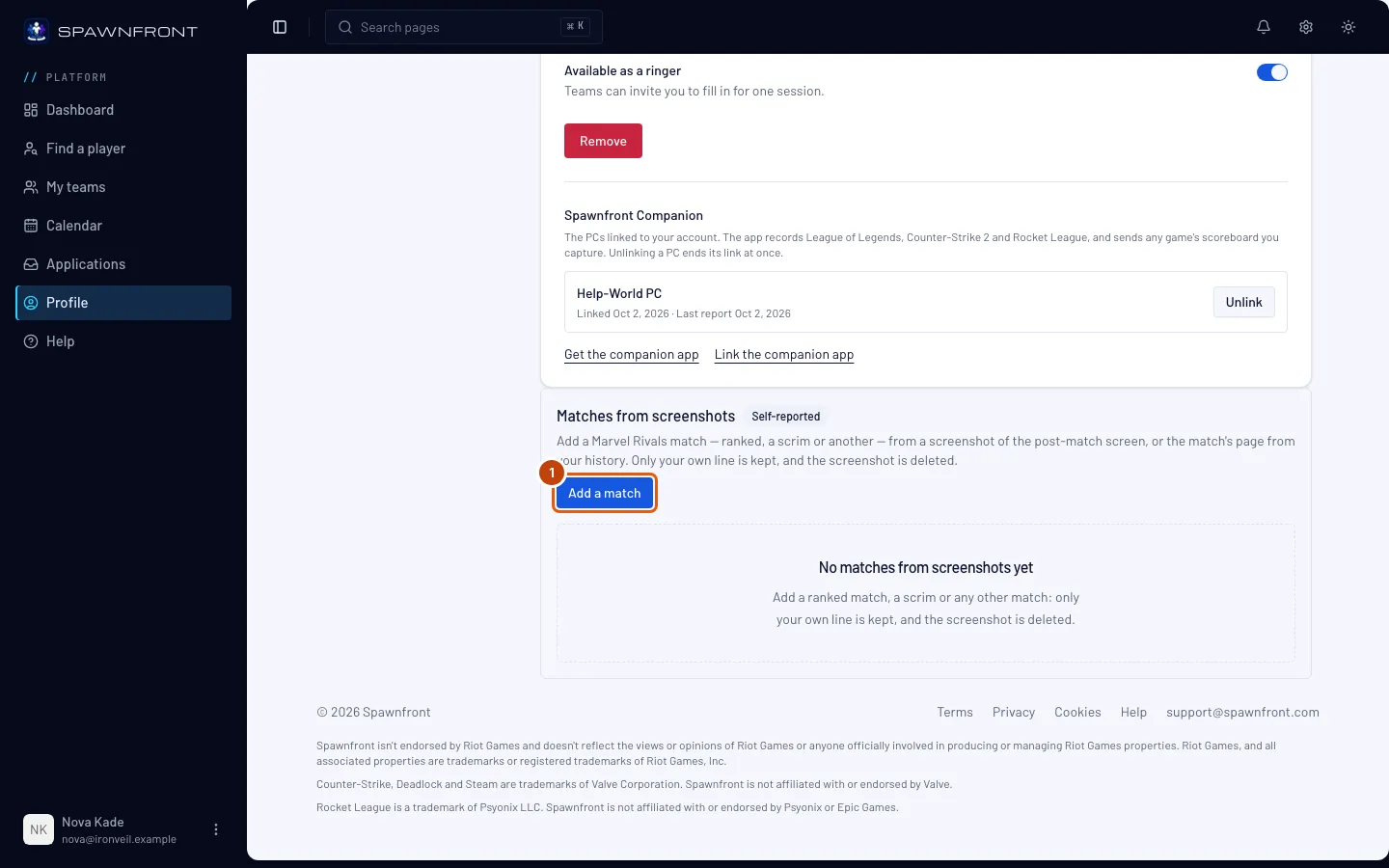
No menu à esquerda, carrega em Perfil, depois em Jogos, e escolhe o separador do teu jogo. Por baixo dos detalhes do teu jogo está Partidas de capturas de ecrã, marcado como Autodeclarada.
Deves ver: Adicionar partida por baixo de Partidas de capturas de ecrã.
Passo 2: Adiciona uma partida
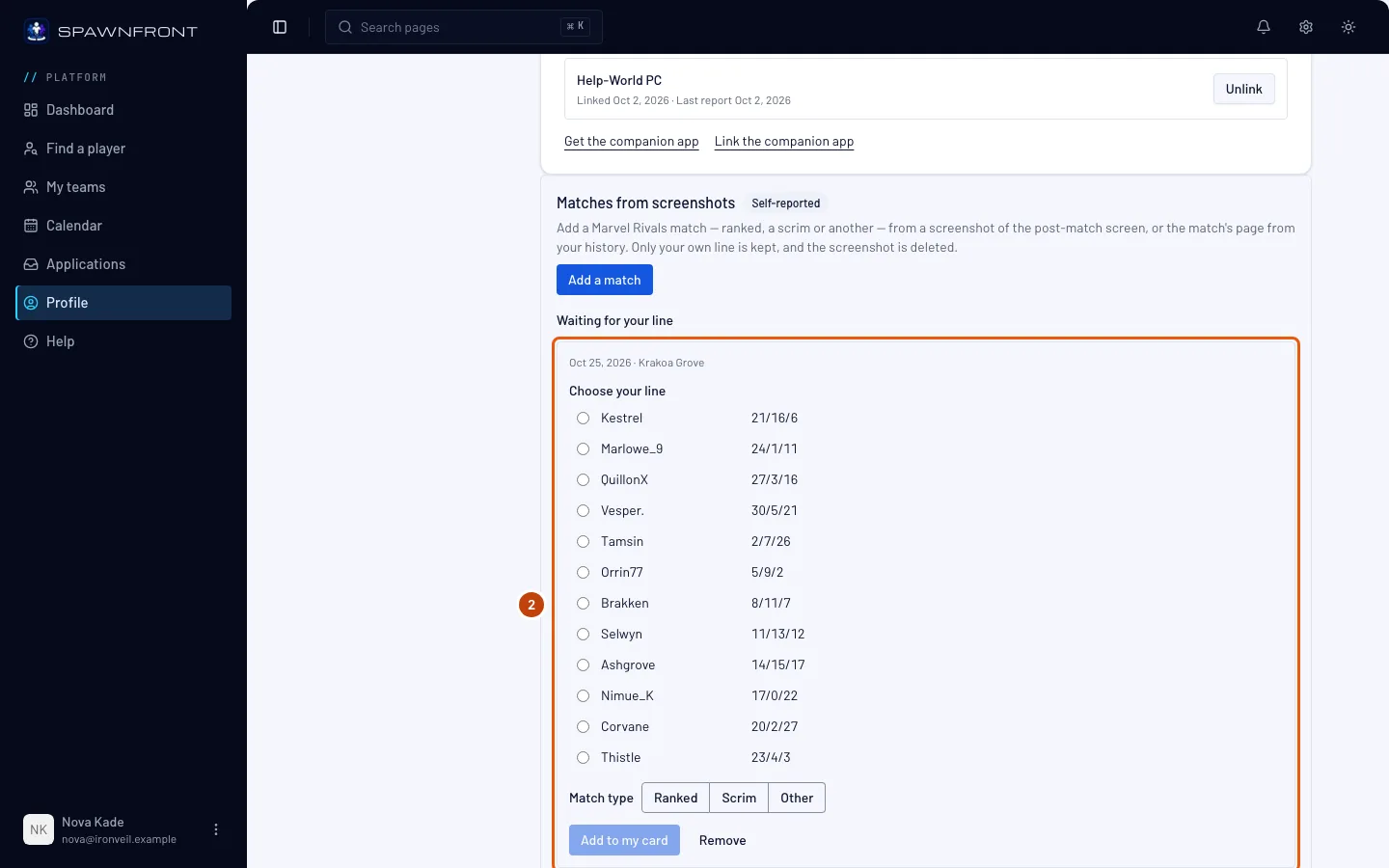
Carrega em Adicionar partida e escolhe a captura de ecrã. É lida no teu browser, por isso mantém a página aberta enquanto o botão diz A ler a captura de ecrã….
Deves ver: Captura de ecrã lida. Escolhe a tua linha e depois adiciona-a à tua carta. e a partida em À espera da tua linha, com todas as linhas que a captura de ecrã mostrava.
Passo 3: Escolhe a tua linha e o tipo de partida
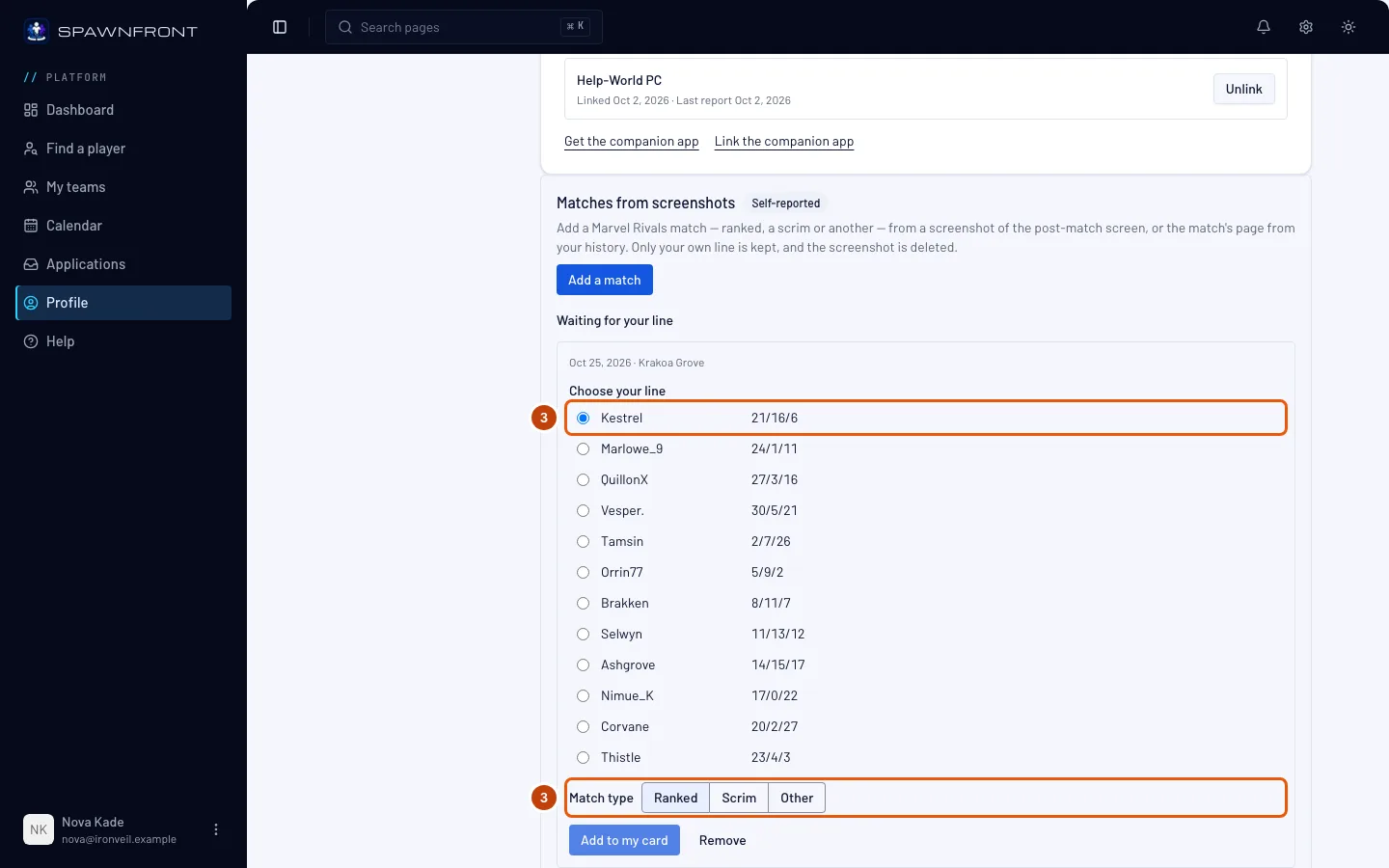
Em Escolhe a tua linha, a linha com o teu nome aparece marcada como Sugerida quando o Spawnfront a consegue associar ao teu nome de jogador. Confirma que é tua, ou escolhe a tua linha. Cada linha mostra as eliminações, mortes e assistências, e os números do próprio jogo: Lvl, CS e Gold no League of Legends; Perf (Performance Score), FB, Plants e Defuses no Valorant — uma partida anterior à atualização de setembro de 2026 do Valorant mostra ACS e Econ em vez de Perf; HS % e DMG no Counter-Strike 2; Souls no Deadlock; os teus heróis no Overwatch. Uma linha do Rocket League não tem eliminações nem mortes: mostra as tuas Assists, depois Goals, Saves, Shots e Score. Uma coluna em que o teu marcador mostra outra coisa — Demos num Duel, ou uma estatística que escolheste para o teu marcador nas definições do Rocket League — fica em branco. Uma partida do MATCH HISTORY do Rocket League tem uma só linha, a tua, mostrada como A tua linha e já escolhida.
Depois escolhe o Tipo de partida: Competitivo, Scrim ou Outro. As opções que vês dependem da captura de ecrã:
- Quando mostra uma fila ranked — como Ranked Solo/Duo no League of Legends, Competitive ou Premier no Valorant, Premier no Counter-Strike 2, uma partida Ranked num quadro do Deadlock, o teu rank por baixo de um marcador do Rocket League (CURRENT TIER, PROMOTION, DIVISION UP e afins, que só aparecem depois de uma partida competitiva), ou COMPETITIVE como playlist de uma partida do Rocket League escolhida em MATCH HISTORY — a partida é Ranked, mostrada «pela fila da captura de ecrã», e não há nada para escolher.
- Quando um quadro do Counter-Strike 2 mostra Competitive, escolhe Competitivo, Scrim ou Outro: um scrim num servidor privado configurado como Competitive mostra a mesma palavra.
- Quando mostra outra fila, como Normal (Draft Pick) ou Custom, uma Standard Match do Deadlock, ou CASUAL como playlist de uma partida do Rocket League em MATCH HISTORY, escolhe Scrim ou Outro.
- Uma partida Street Brawl do Deadlock é Outra, sem nada para escolher.
- Quando não mostra a fila — sempre no Marvel Rivals e no Overwatch, no Rocket League quando não aparece rank por baixo do marcador (uma partida casual ou privada, ou uma captura tirada antes de o rank aparecer), e nos outros jogos quando não foi possível ler o nome da fila — escolhe Competitivo, Scrim ou Outro.
Todos os tipos contam na tua carta, e cada partida mostra o seu tipo.
Passo 4: Adiciona-a à tua carta
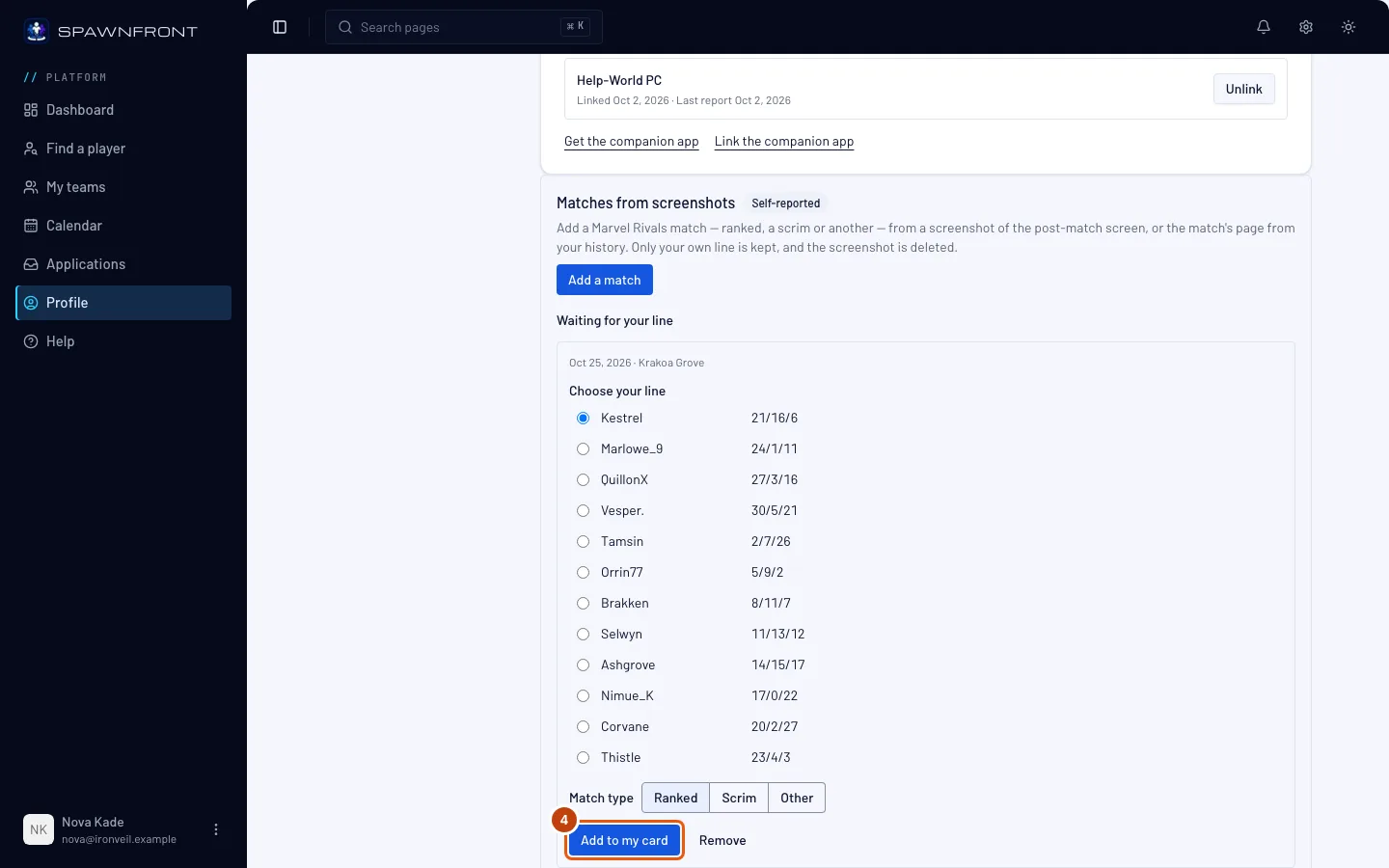
Carrega em Adicionar à minha carta.
Deves ver: Adicionada à tua carta. e a partida em As tuas partidas com a data, o tipo (Ranked, Scrim ou Outra), o teu resultado, o mapa e a tua linha. A captura de ecrã e as linhas de todos os outros jogadores são apagadas.
Como saber se resultou
- A partida está em As tuas partidas, em Partidas de capturas de ecrã.
Adiciona-a a partir do Discord. Em qualquer servidor onde esteja o bot do Spawnfront, escreve /stats add e anexa a captura de ecrã. Se guardaste mais do que um jogo no Spawnfront, define a opção game com o jogo da partida. O Spawnfront responde só a ti: A ler a tua captura de ecrã… Daqui a um minuto, escolhe a tua linha no Spawnfront para adicionares a partida à tua carta. e depois Partida lida. Escolhe a tua linha no Spawnfront para a adicionares à tua carta. com um botão Escolhe a tua linha que abre o teu jogo em Perfil › Jogos, onde a partida espera em À espera da tua linha. Termina lá, como acima. O teu Discord tem de estar associado à tua conta Spawnfront (vê Iniciar sessão com Discord).
Só a tua linha é guardada. Os nomes e números dos outros jogadores desaparecem com a captura de ecrã quando carregas em Adicionar à minha carta. O Spawnfront nunca lê dano, cura nem mitigação de uma captura de ecrã do Marvel Rivals ou do Overwatch. Uma partida que não terminares é apagada, com a captura de ecrã, um dia depois de a adicionares. As partidas de capturas de ecrã são declaradas por ti, por isso estão sempre marcadas como Autodeclarada, e a equipa do Spawnfront pode retirar da tua carta uma partida denunciada.
Algo não parece estar bem?
Diz que a captura de ecrã não parece ser do meu jogo
A resposta indica o ecrã a enviar, como Isto não parece um marcador do Valorant. Envia o Scoreboard da partida a partir de Career. Envia esse ecrã da partida, a partir de 1280×720 — no Valorant, a partir de 1600×900. No Overwatch, envia a página Summary do relatório do jogo, não a página Teams. No Counter-Strike 2, o quadro de uma partida Casual ou Wingman não é um quadro 5v5 e é recusado desta forma, tal como o marcador do Tab durante uma partida: tira a captura de ecrã no quadro do fim da partida. No Rocket League, envia o marcador do fim da partida ou a partida escolhida em MATCH HISTORY: o marcador que abres com Tab durante uma partida, o separador WEEKLY CHALLENGES e a lista de uma partida free-for-all são recusados desta forma.
Diz que a captura de ecrã mostra uma fila que não é ranked
A resposta indica a fila, como A captura de ecrã mostra Normal (Draft Pick), que não é ranked: escolhe Scrim ou Outra. A captura de ecrã mostra que a partida não foi ranked, por isso escolhe Scrim ou Outro em Tipo de partida. Da mesma forma, uma partida cuja captura de ecrã mostra uma fila ranked só pode ser Ranked.
Diz para escolher se esta partida foi Ranked, Scrim ou Outra
A captura de ecrã não mostra a fila, por isso o Spawnfront pergunta-te. Escolhe Competitivo, Scrim ou Outro em Tipo de partida e carrega outra vez em Adicionar à minha carta. Se vires isto no Spawnfront Companion, atualiza a app ou termina a partida em Perfil › Jogos.
Diz «Essa partida já está na tua carta.»
Essa partida, ou a mesma captura de ecrã, já está em As tuas partidas. Cada partida conta uma vez.
Diz «Um remake não é uma partida»
O jogo acabou num remake, por isso não há resultado para adicionar. Só contam os jogos jogados até ao fim.
Diz que já adicionei 20 partidas hoje
A resposta diz Já adicionaste 20 partidas hoje. Tenta outra vez amanhã. Todas as capturas de ecrã lidas contam, incluindo as recusadas.
Diz que já comecei 40 envios hoje
A resposta diz Já começaste 40 envios hoje. Tenta outra vez amanhã. Cada captura de ecrã que começas a enviar conta, mesmo que nunca a termines. Tenta outra vez amanhã.
Diz «Esse perfil de jogo não está na tua conta.»
O perfil de jogo onde a partida ficaria foi removido da tua conta, ou pertence a outra pessoa. Abre Perfil › Jogos, confirma que o teu jogo está lá guardado e adiciona a partida outra vez a partir da carta desse jogo.
Adicionar à minha carta está a cinzento
Escolhe a tua linha em Escolhe a tua linha e, quando for pedido, escolhe Competitivo, Scrim ou Outro em Tipo de partida.
O /stats add pede-me para definir a opção game
Guardaste mais do que um jogo no Spawnfront, por isso o /stats add não sabe de que jogo é a captura de ecrã. Envia-a outra vez com game definido com o jogo da partida. Se disser que não guardaste esse jogo, guarda-o primeiro em Perfil › Jogos.
O /stats add diz que não conseguiu ler a captura de ecrã agora
O Spawnfront não a conseguiu ler a partir do Discord naquele momento. Em vez disso, adiciona a mesma captura de ecrã em Perfil › Jogos com Adicionar partida: funciona da mesma forma.
Adicionei a partida errada
Carrega em Remover na linha dela em As tuas partidas, ou na partida em À espera da tua linha.
Artigos relacionados
Continuas com dúvidas? Contacta o suporte ou envia um email para support@spawnfront.com — diz-nos em que página estás e o número do passo.