
Encontrar jogador
Vê os jogadores e o staff que se listaram, um jogo de cada vez: filtra por função, região, plataforma e patente, e abre uma carta.
Para jogadores · 6 passos
Do que precisas primeiro
- Tens sessão iniciada. Encontrar jogador só está disponível para contas com sessão iniciada; ninguém fora do Spawnfront o vê.
Passos
Passo 1: Abre Encontrar jogador
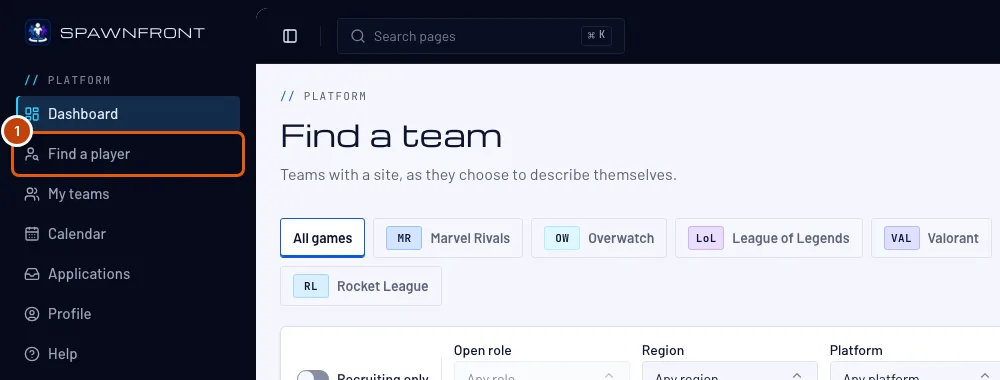
No menu, carrega em Encontrar jogador. No telemóvel, abre primeiro o menu com o botão no canto superior esquerdo.
Deves ver: Encontrar jogador, com uma fila de jogos, os filtros e os jogadores listados no primeiro jogo.
Só aparecem aqui as pessoas que escolheram ser listadas, um jogo de cada vez: jogadores — vê Lista-te em Encontrar jogador — e treinadores, managers, analistas e criadores de conteúdo — vê Lista-te como staff.

Passo 2: Escolhe o jogo
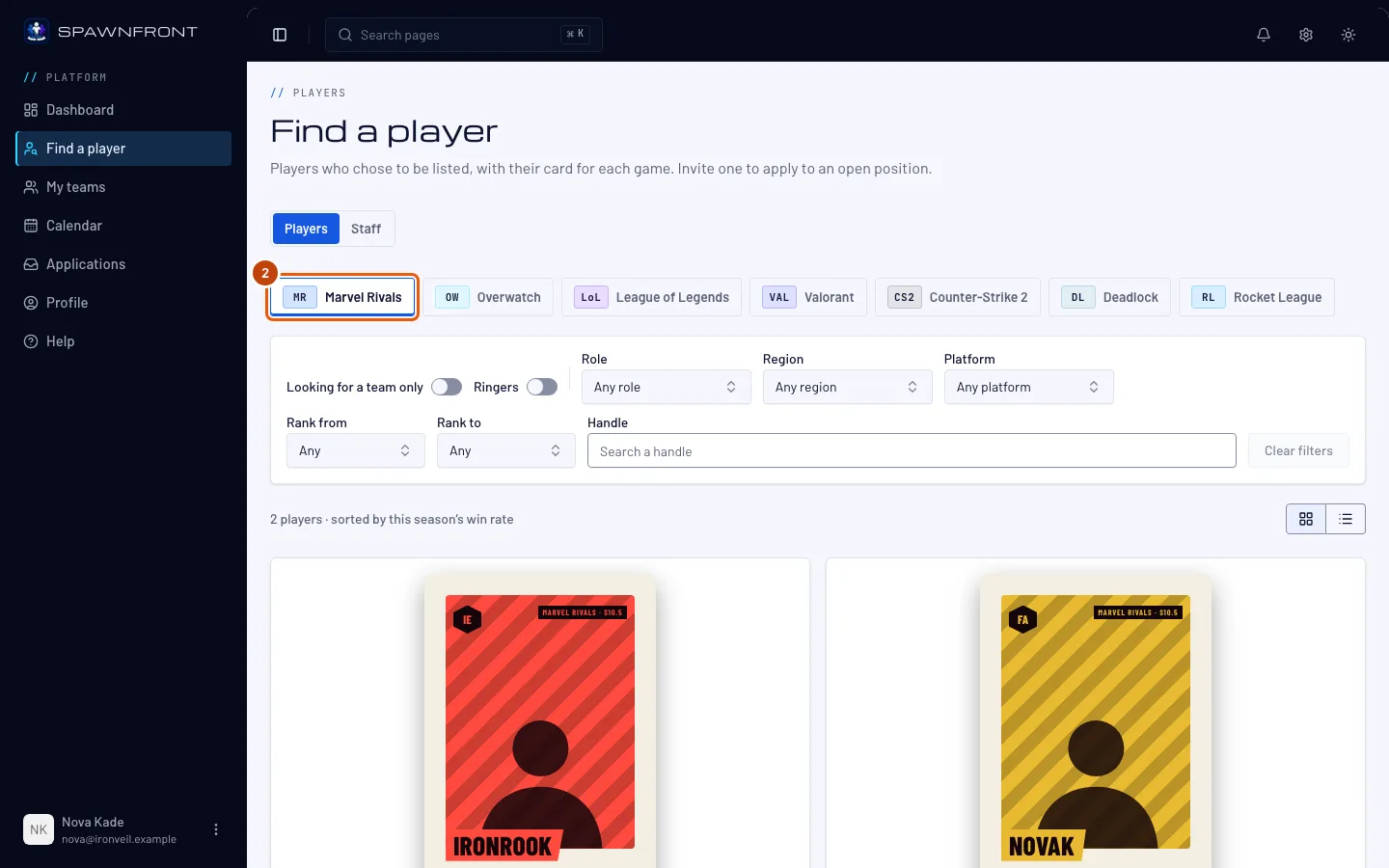
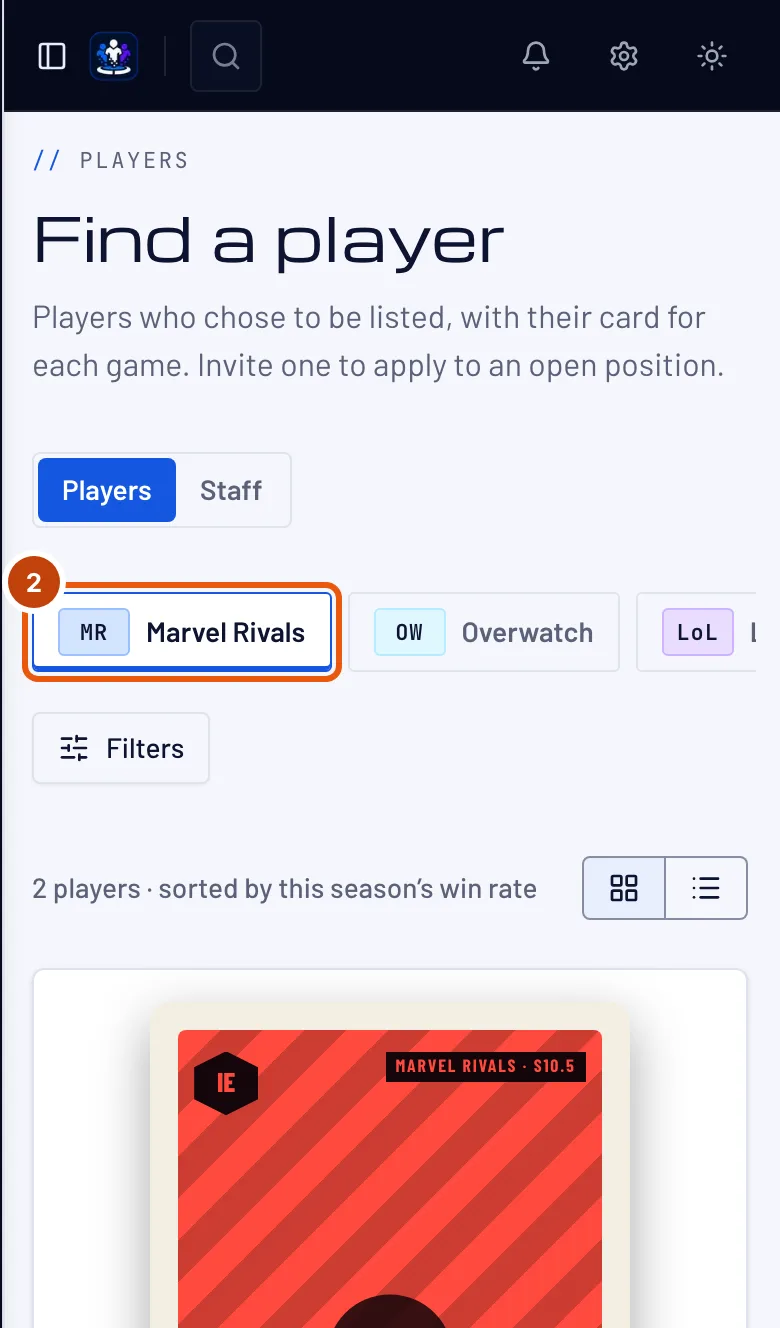
Carrega no separador do jogo, em cima: Marvel Rivals, Overwatch, League of Legends, Valorant, Counter-Strike 2, Deadlock ou Rocket League.
Deves ver: os jogadores listados nesse jogo e quantos são — "ordenados pela taxa de vitórias desta temporada".
Passo 3: Mostra só jogadores à procura de equipa
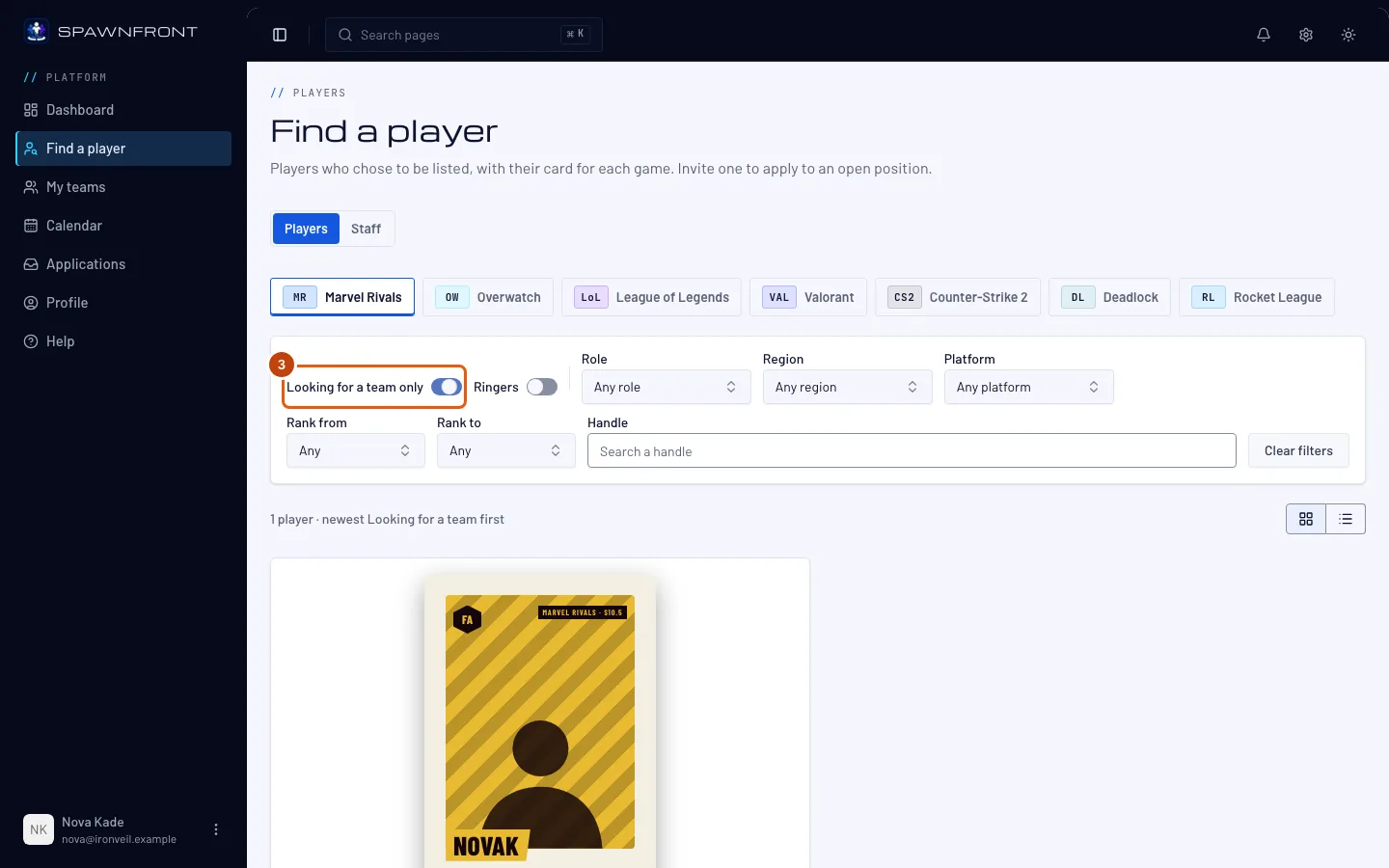
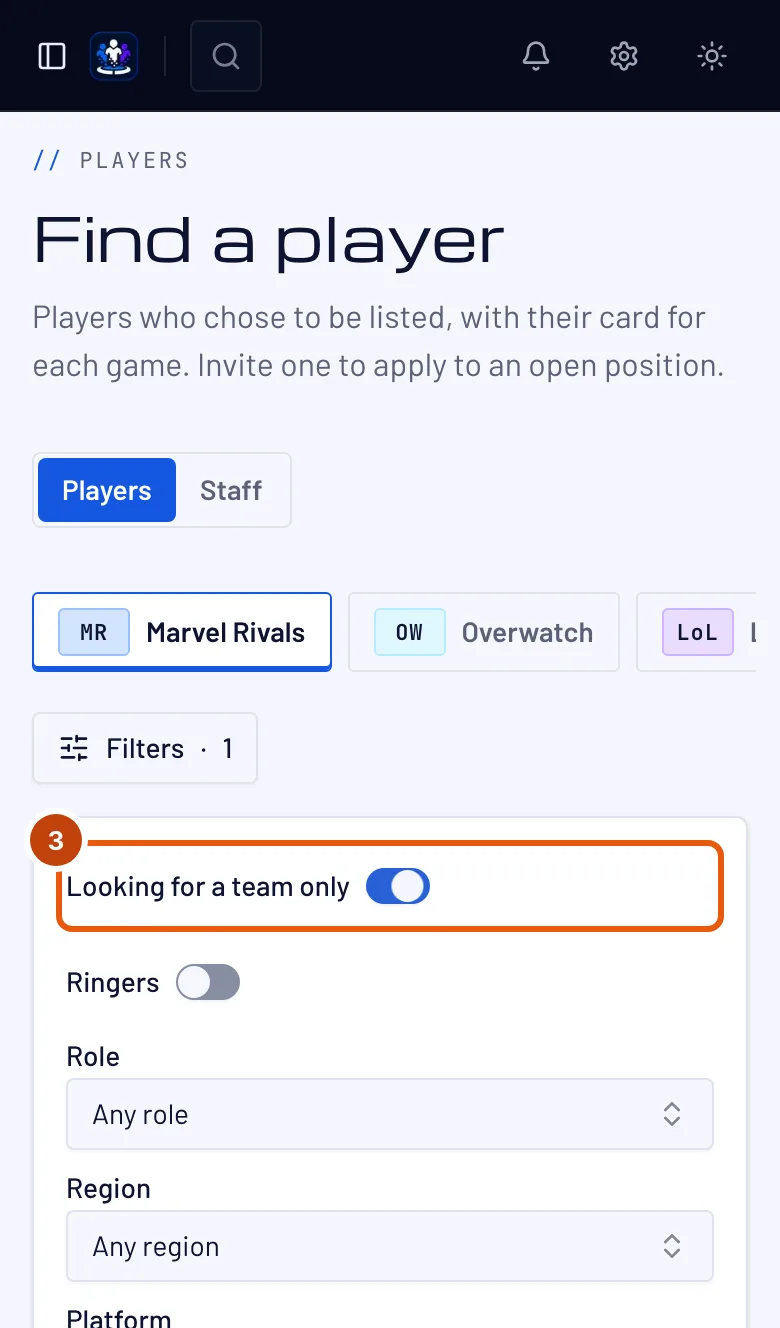
Ativa Só à procura de equipa. No telemóvel, carrega primeiro em Filtros.
Deves ver: só os jogadores com o distintivo À procura de equipa, os mais recentes primeiro — a linha por cima diz "os mais recentes à procura de equipa primeiro".
Passo 4: Restringe a lista
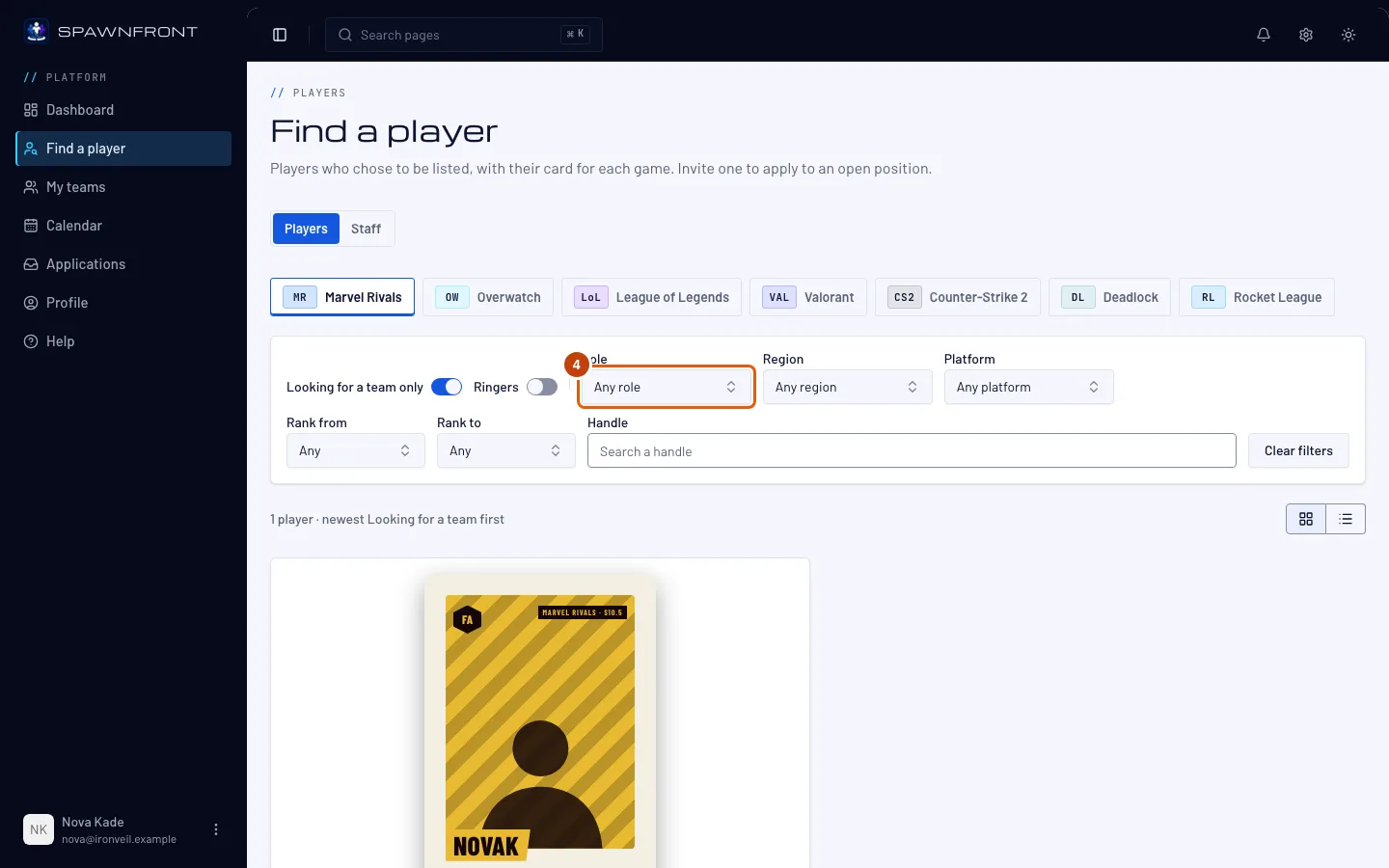
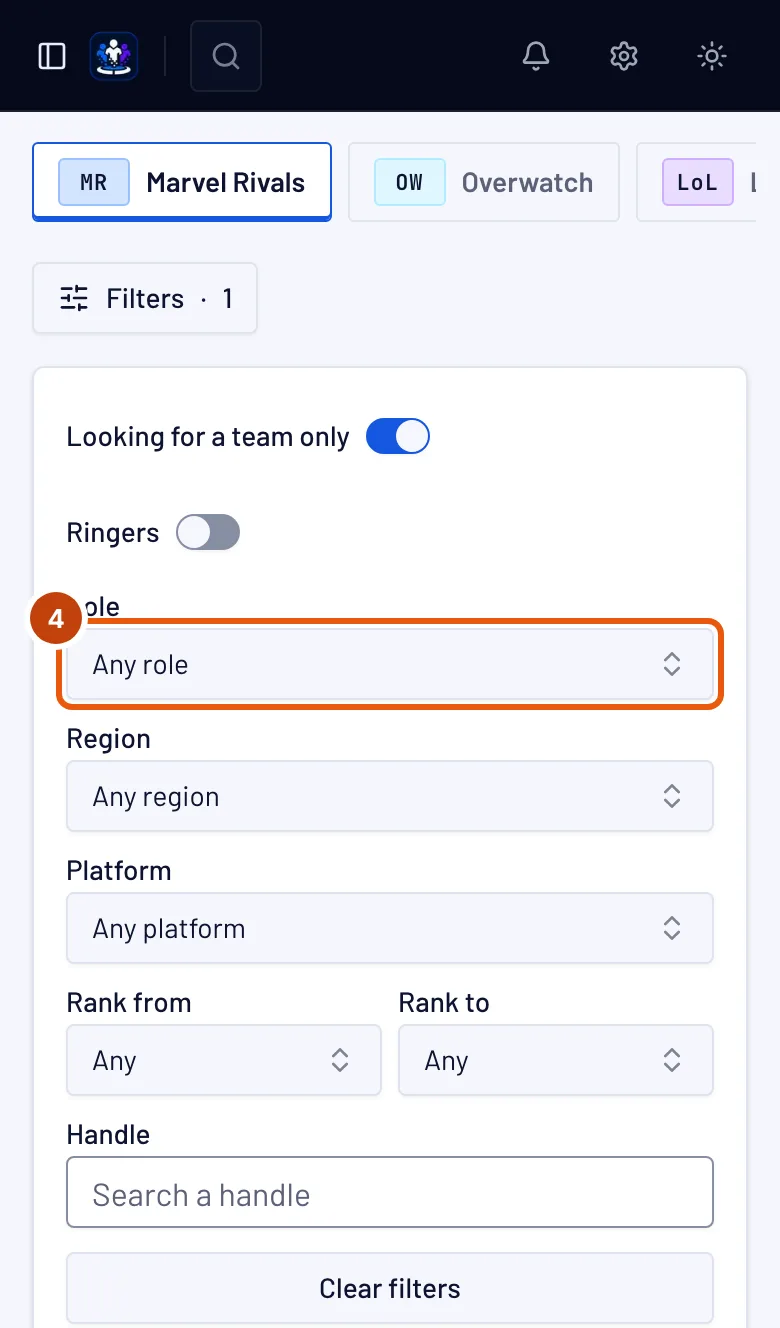
Escolhe uma Função e, se quiseres, uma Região, uma Plataforma ou um intervalo de patentes com Patente de e Patente até. No League of Legends escolhe um Server e no Valorant uma Valorant region, em vez de Região. Escreve parte do nome de um jogador em Nome de jogador para encontrares esse jogador. Limpar filtros recomeça do zero. Para veres muitos jogadores de uma vez, muda de Cartões para Lista por cima dos jogadores.
Para encontrares um jogador que possa jogar como reforço numa sessão, ativa Reforços: só ficam os jogadores que ativaram Disponível como reforço, cada um com o selo Reforço. Convida um para o teu pedido de reforço — vê Encontrar um reforço.
Para encontrares antes um treinador, manager, analista ou criador de conteúdo, carrega em Staff por cima dos filtros. Cada listagem de staff mostra as funções, os jogos, a região, algumas linhas sobre a pessoa e as línguas que fala, com os listados mais recentemente primeiro; restringe-a com Função e Região.
Deves ver: a lista e o número de jogadores mudam à medida que escolhes. Cada jogador mostra a função, a Região, a Plataforma, a Patente, o registo desta temporada (ou da anterior, no início de uma temporada) e a equipa onde joga — ou Agente livre.
Passo 5: Abre um jogador
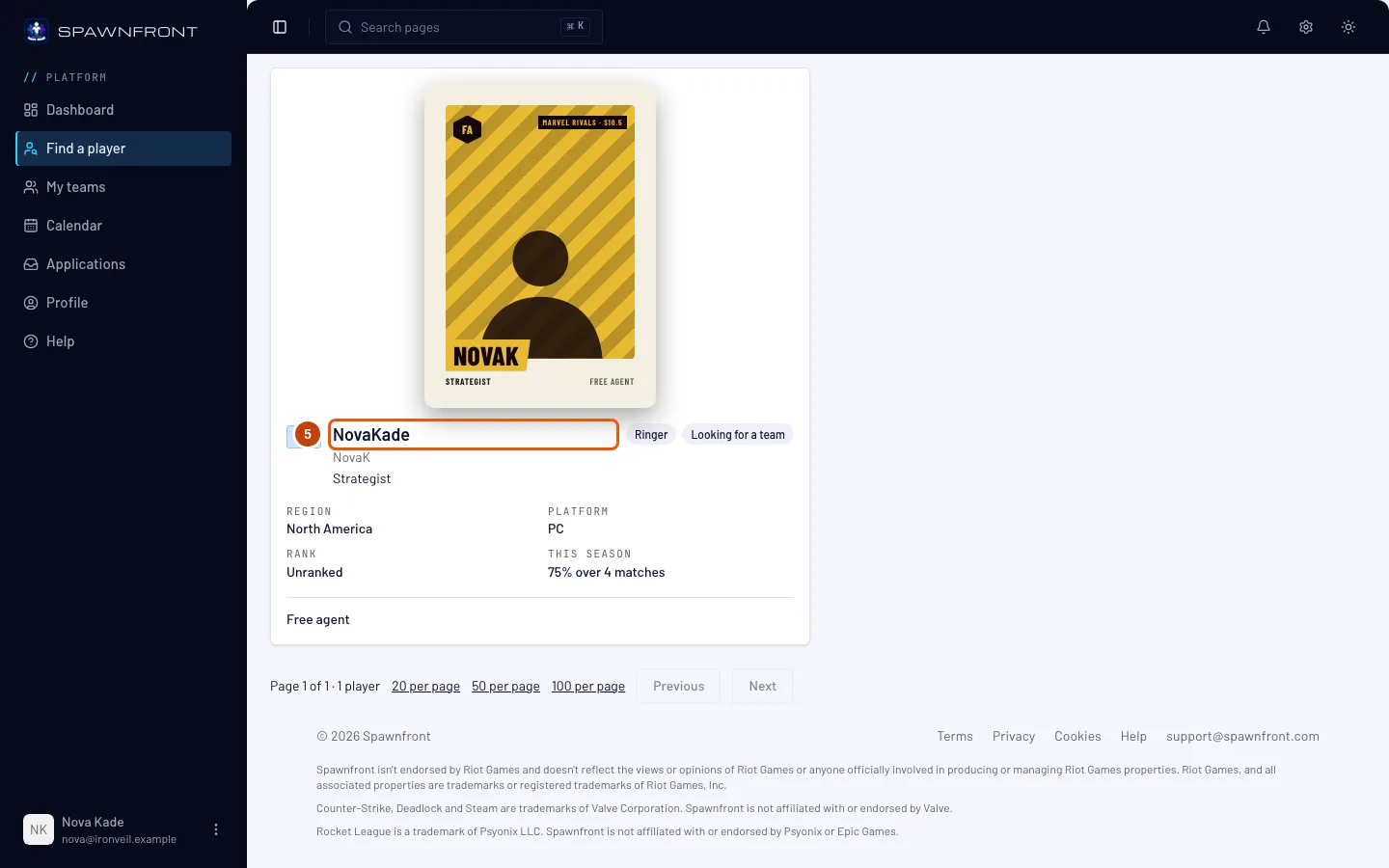
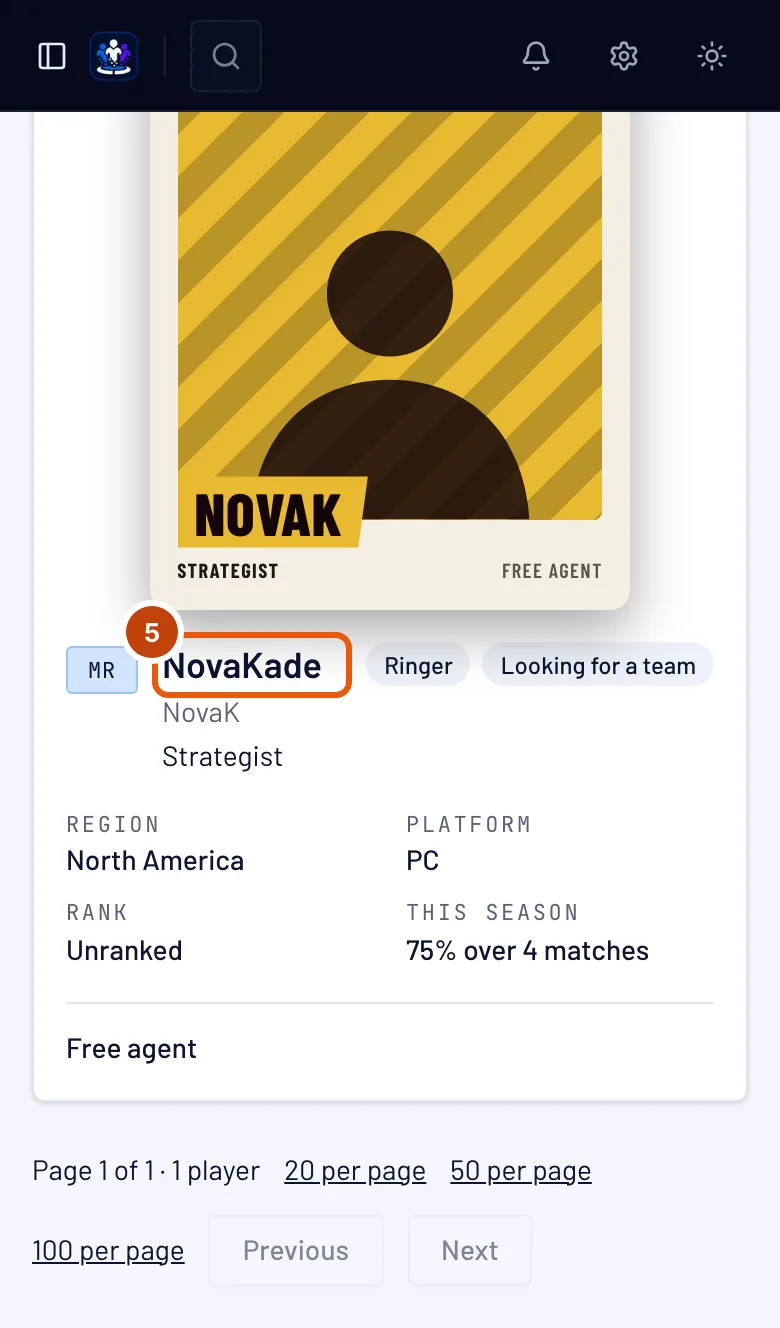
Carrega no nome de um jogador.
Deves ver: a carta do jogador. Um jogador que joga numa equipa abre na página dessa equipa, como Carta de jogador com o nome da equipa — vê A tua carta de jogador. Um agente livre abre na sua própria página.
Passo 6: Lê a carta de um agente livre
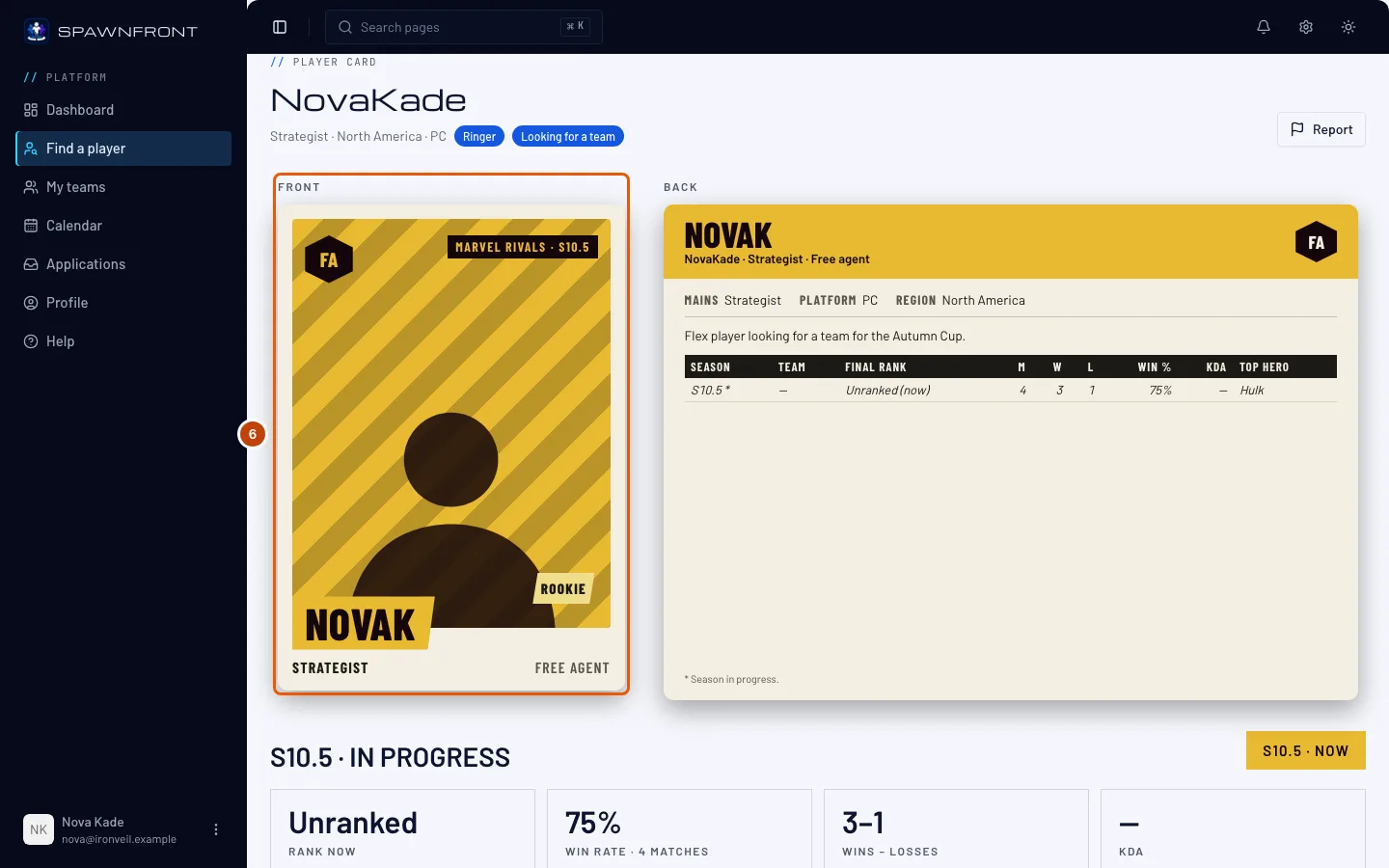
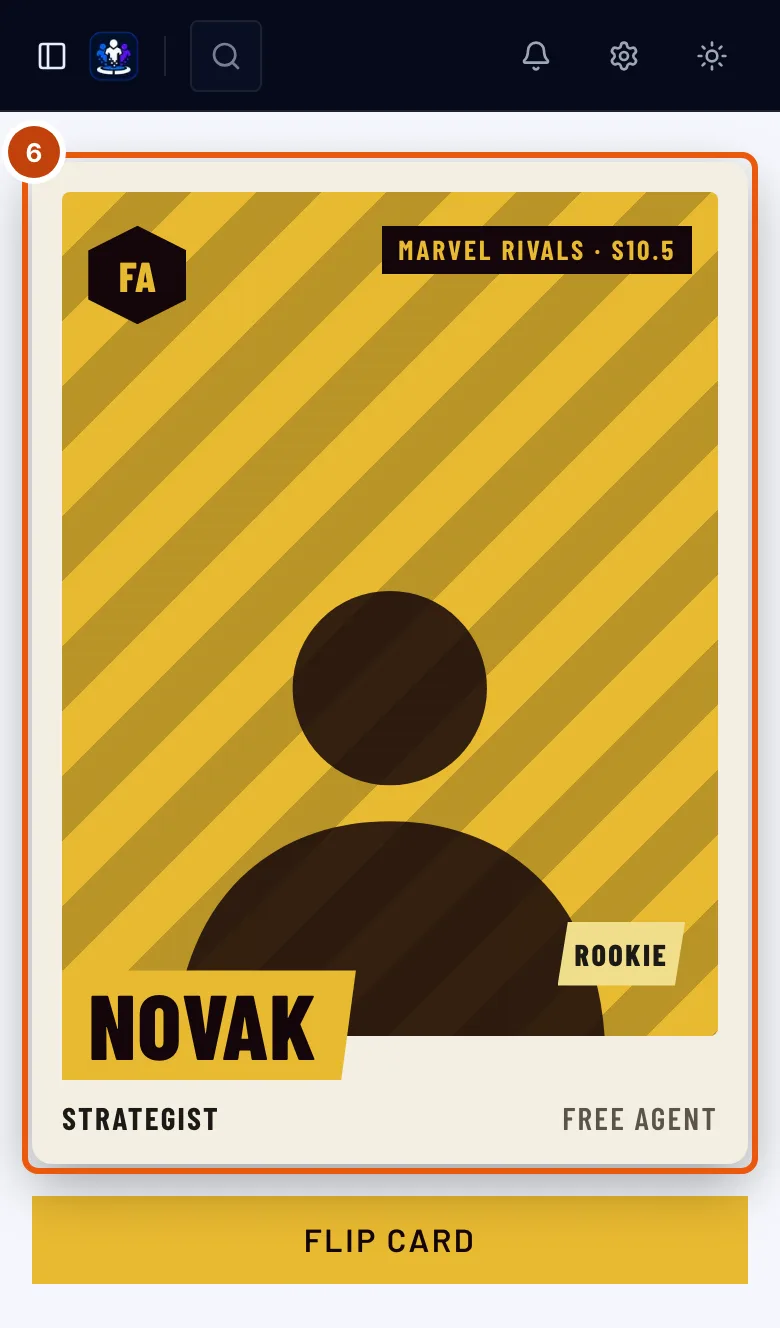
A página de um agente livre mostra Carta de jogador, o nome de jogador, a função, a região e a plataforma, o distintivo À procura de equipa se o jogador o indicou, e a carta: FA e Agente livre no lugar da equipa, a dourado. No computador, o verso aparece ao lado da frente; no telemóvel, carrega em Virar carta. Por baixo da carta, carrega no botão de uma temporada para a veres. ‹ Voltar a Encontrar jogador leva-te de volta à lista.
Deves ver: o verso da carta com uma linha por temporada, ou uma frase a explicar porque não há nenhuma.
Como saber se resultou
- Carregar no nome de um jogador abre a carta dele. Se geres uma equipa do jogo dele, aparece Convidar a candidatar-se ao lado — e ao lado de uma listagem de staff, para uma vaga de staff — vê Convida um jogador a candidatar-se.
Uma equipa vê a carta e mais nada. Encontrar jogador nunca mostra o email, a data de nascimento, a idade, o país, as línguas ou os contactos de um jogador. Uma listagem de staff mostra as línguas do perfil dessa pessoa, e nunca o email, a data de nascimento, a idade, o país ou os contactos dela. A única forma de contactares alguém aqui é Convidar a candidatar-se.
Algo não parece estar bem?
Aparece «Nenhum jogador listado corresponde»
Os teus filtros não correspondem a nenhum jogador listado. Alarga o intervalo de patentes ou a região, ou desativa Só à procura de equipa — ou carrega em Limpar filtros.
Aparece «Ainda não há jogadores listados em …»
Ainda ninguém se listou nesse jogo. Carrega em Lista-te em Perfil › Jogos para seres o primeiro — vê Lista-te em Encontrar jogador.
Aparece «Estás a pesquisar demasiado depressa — tenta daqui a pouco»
Mudaste os filtros muitas vezes num minuto. Espera um pouco e volta a escolher; entretanto, a última lista fica no ecrã.
Não aparece o botão Convidar a candidatar-se
Só aparece se fores o proprietário ou um administrador de uma equipa do jogo desse jogador.
Não estou na lista
És listado por jogo. Em Perfil › Jogos, ativa Listar-me em Encontrar jogador na carta desse jogo. Se és treinador, manager, analista ou criador de conteúdo, lista-te em Perfil › Listagem de staff e procura em Staff — vê Lista-te como staff.
Artigos relacionados
Continuas com dúvidas? Contacta o suporte ou envia um email para support@spawnfront.com — diz-nos em que página estás e o número do passo.