
Configure seu perfil
Seus nomes, foto, país, os idiomas que você fala e seu idioma nativo, o relógio de 12 ou 24 horas, a bio do seu card de jogador, como um time pode falar com você quando você se candidata e os links que você mostra em todos os times.
Para todos · 7 passos
Do que você precisa antes
- Você entrou na sua conta.
Passos
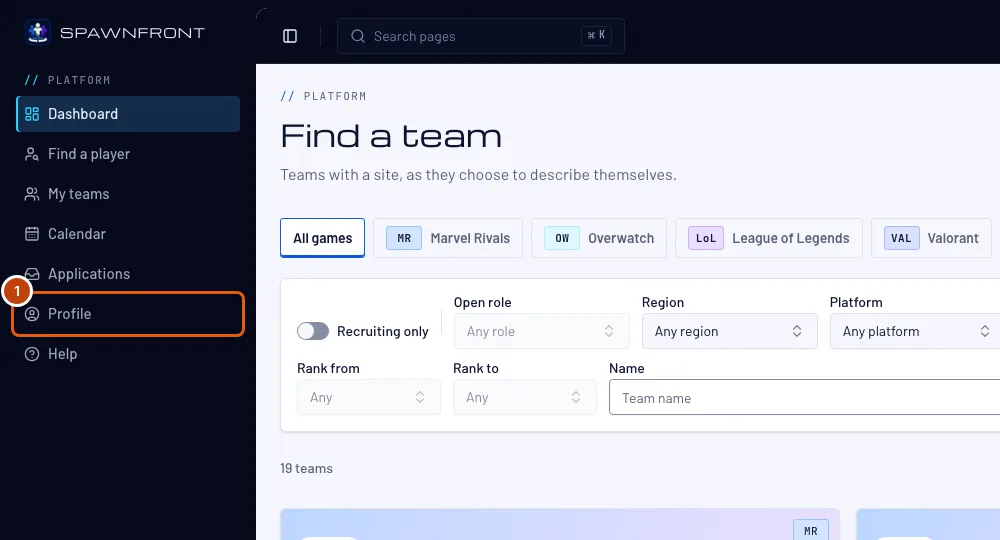
Passo 1: Abra o Perfil
No menu à esquerda, clique em Perfil.
Você deve ver: Perfil, com as seções listadas à esquerda — Conta, Pessoal, Jogos, Times e Pedidos — e Conta aberta. No celular, as seções ficam numa lista no topo.
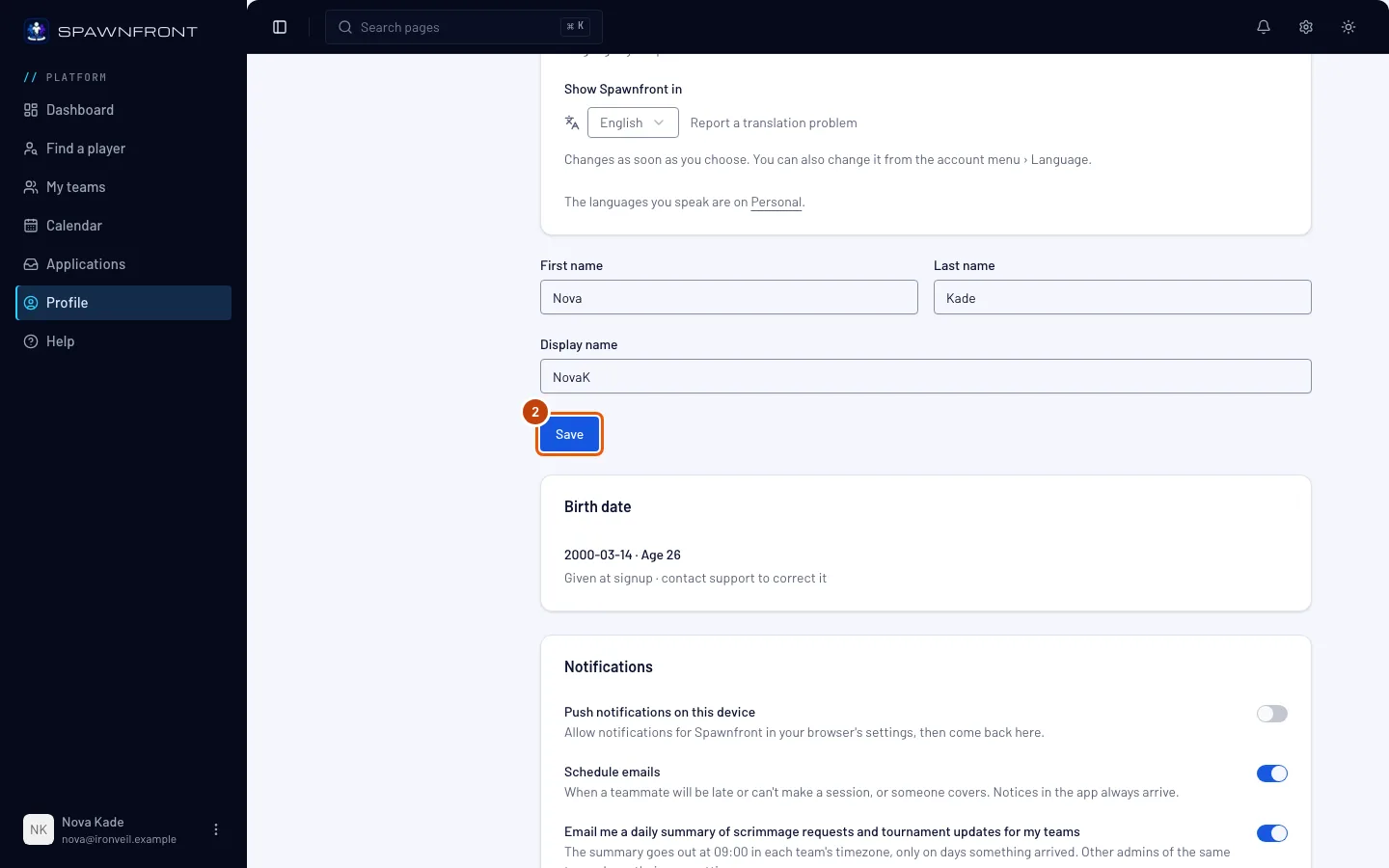
Passo 2: Preencha seus nomes
Na seção Conta, preencha Nome e Sobrenome, e depois Nome de exibição — o nome que um time vê quando você se candidata. Seu nome no elenco de um time é definido no seu card desse time — veja Seu card de membro. Clique em Salvar.
Você deve ver: "Perfil atualizado".
O card Foto, no topo de Conta, guarda sua foto do perfil: clique em Trocar foto para adicionar uma. Ela aparece no app, nas suas candidaturas e no elenco de todos os times de que você faz parte, a menos que um time defina a dele — veja Adicionar uma foto do perfil.
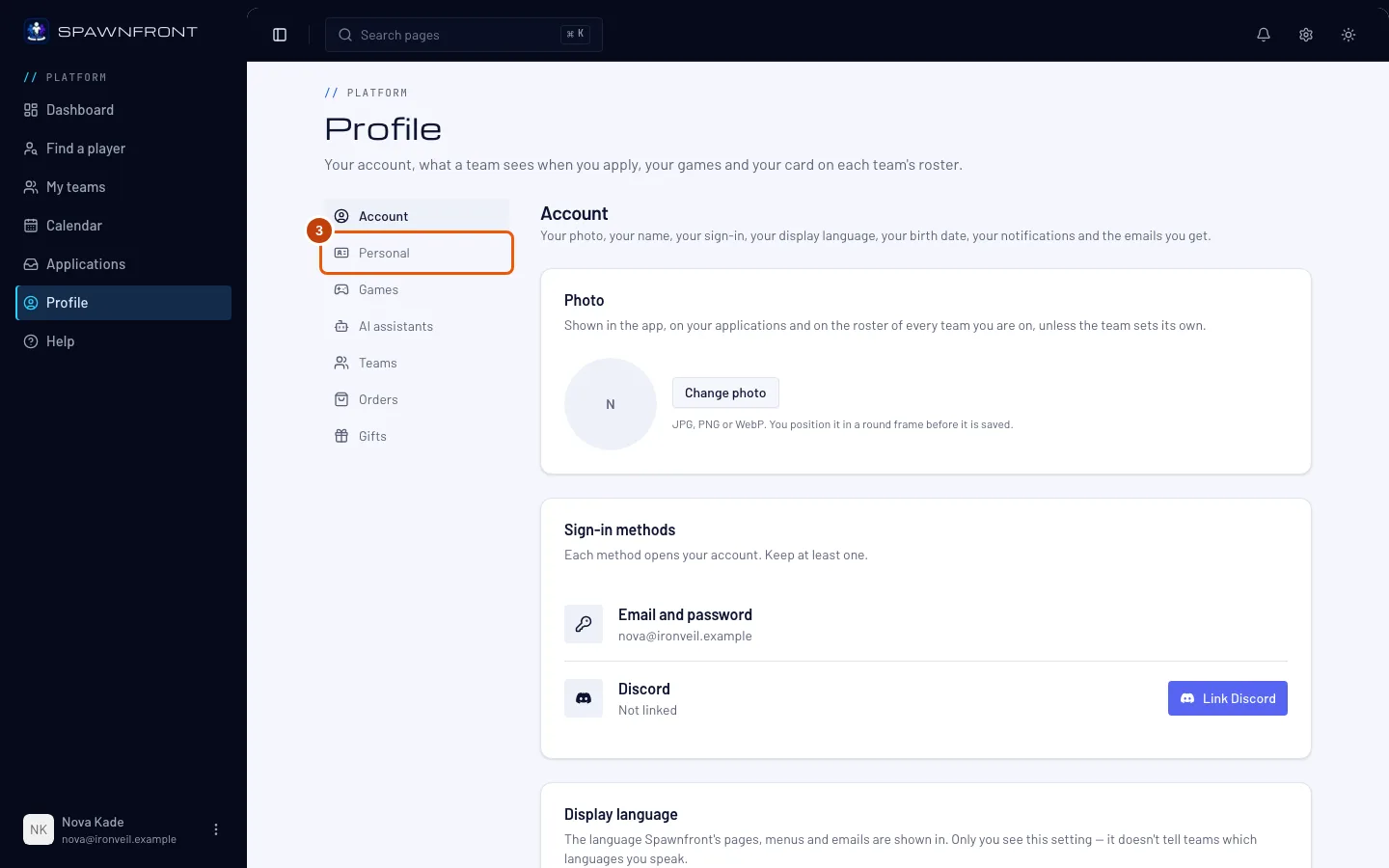
Passo 3: Abra a seção Pessoal
Clique em Pessoal na lista de seções.
Você deve ver: um card chamado Pessoal, com País, Idiomas que você fala, Idioma nativo, Relógio, Card do jogador e Formas de contato.
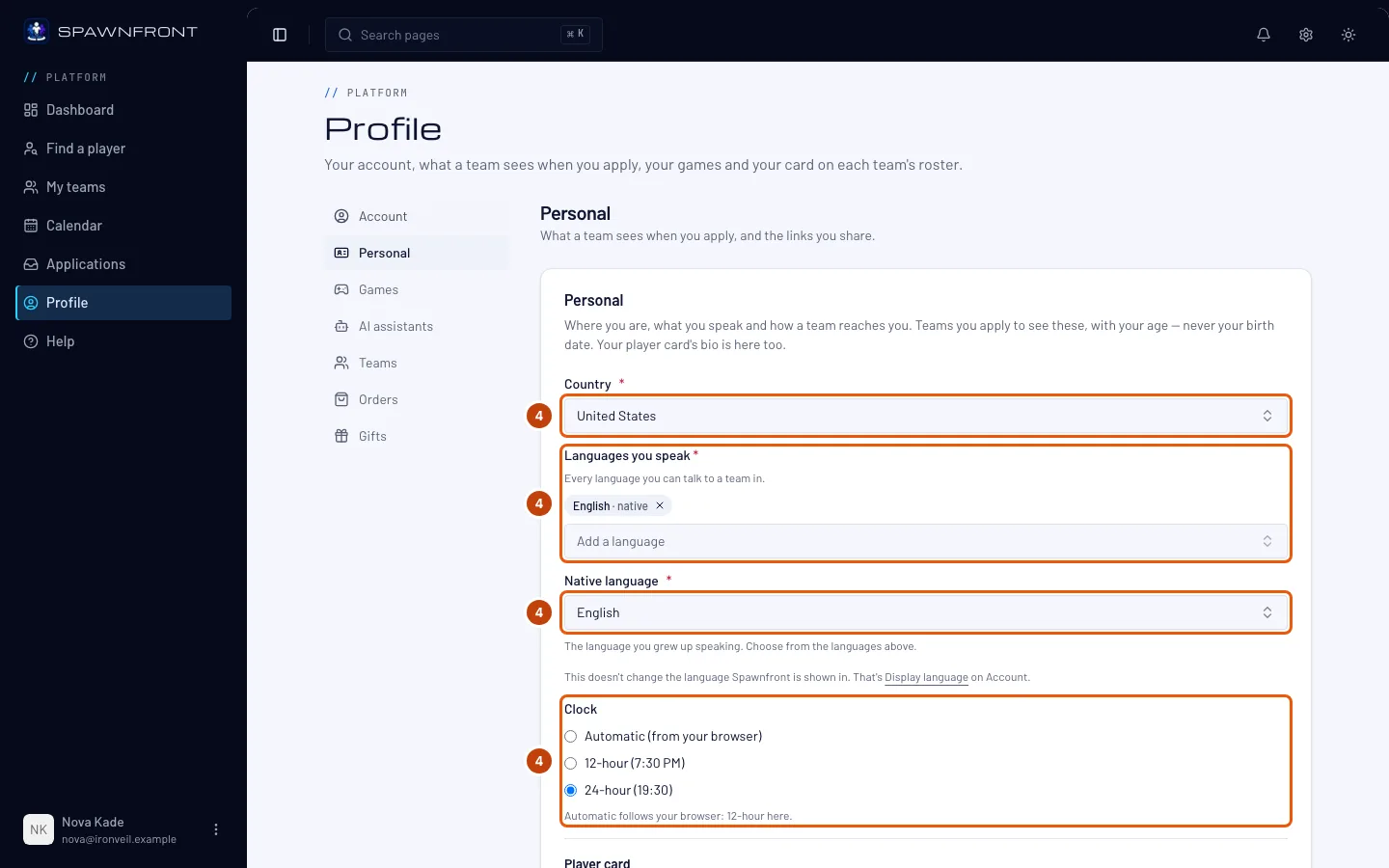
Passo 4: Escolha seu país, idiomas e relógio
Clique em País e escolha onde você mora.
Em Idiomas que você fala, clique em Adicionar idioma e escolha um idioma em que você consegue conversar com um time. Repita para cada idioma que você fala — digite na lista para achar mais rápido. Para tirar um idioma, clique no × ao lado dele.
Depois, clique em Idioma nativo e escolha o idioma em que você cresceu falando. A lista mostra só os idiomas que você adicionou acima.
Você precisa do país, de pelo menos um idioma que você fala e do idioma nativo para se candidatar a um time ou fundar um. Eles têm um * vermelho. Se você clicar em Salvar com um deles vazio, o campo vazio avisa e nada é salvo. Uma conta nova começa com o primeiro idioma do seu navegador aqui, então confira se está certo.
Esses idiomas são o que um time vê — eles não mudam o idioma em que o Spawnfront aparece. Isso é o Idioma de exibição, na seção Conta — veja Mudar seu idioma.
Em Relógio, escolha como os horários aparecem: Automatic (from your browser), 12-hour (7:30 PM) ou 24-hour (19:30). A linha abaixo das opções diz o que a opção automática significa no navegador que você está usando. Sua escolha vale em todo lugar onde você está conectado — a agenda, o calendário, partidas, scrims e torneios, os seletores de horário, suas notificações e e-mails. O site público de um time mostra os horários no formato do navegador de cada visitante.
Você deve ver: seu país, os idiomas que você fala com o idioma nativo entre eles, e seu relógio escolhido.
Passo 5: Escreva a bio dos seus cards de jogador
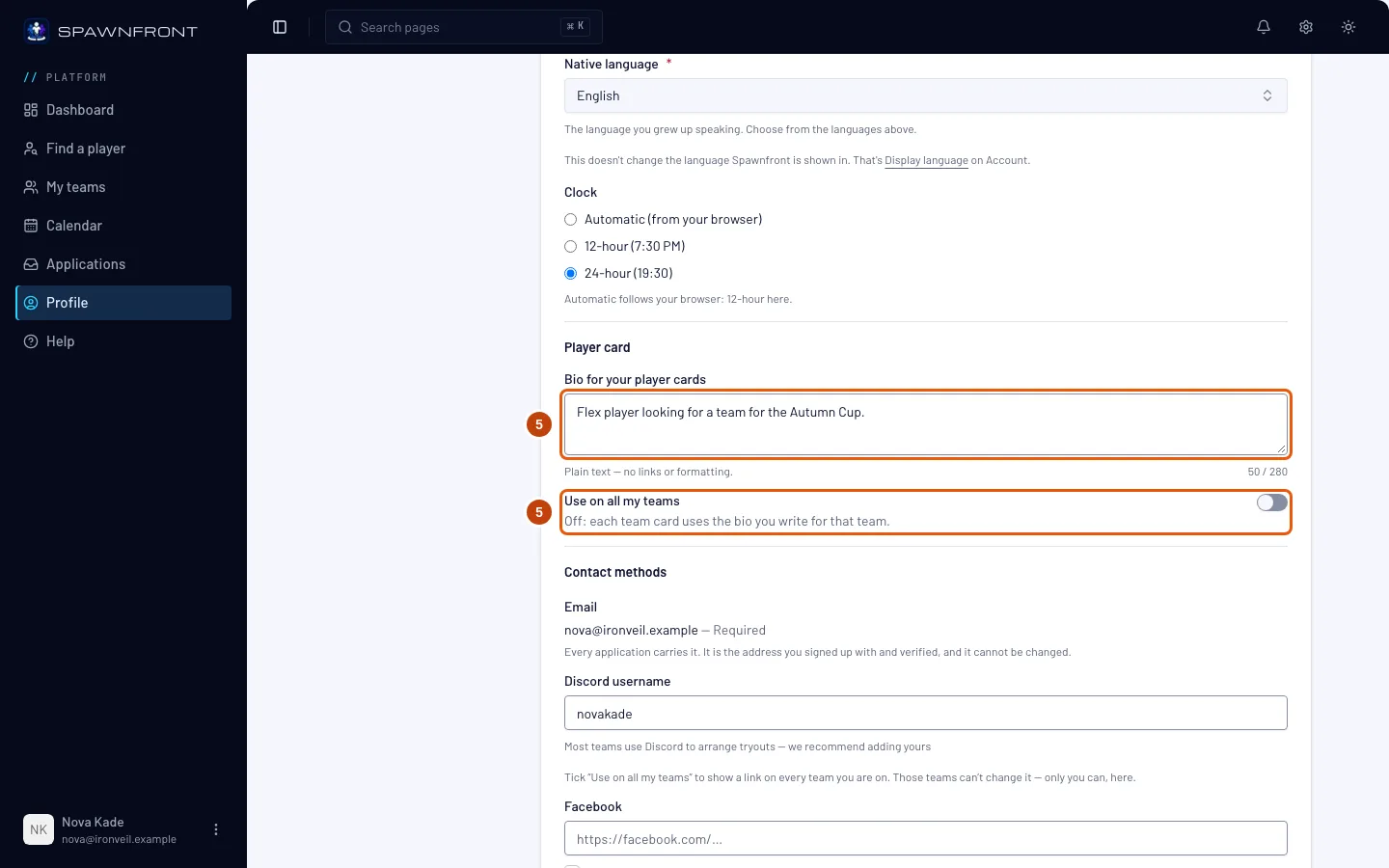
Em Card do jogador, escreva algumas linhas sobre você em Bio para seus cards de jogador — até 280 caracteres; o contador abaixo do campo mostra quantos você já usou. É texto simples: um link ou formatação aparece exatamente como você digitou.
Ative Usar em todos os meus times para mostrar essa bio no seu card de jogador em todos os seus times. Desativado, o card de cada time mostra a bio que você escreve para aquele time, em Bio no card deste time na seção Times — veja Seu card de membro.
Um time pode colocar a bio dele no seu card no lugar da sua, e você é avisado no sino quando isso acontece — veja Seu card de jogador.
A bio é salva com o resto desta seção quando você clica em Salvar (passo 7).
Você deve ver: seu texto no campo e o contador abaixo — por exemplo, 52 / 280.
Passo 6: Adicione como os times podem falar com você
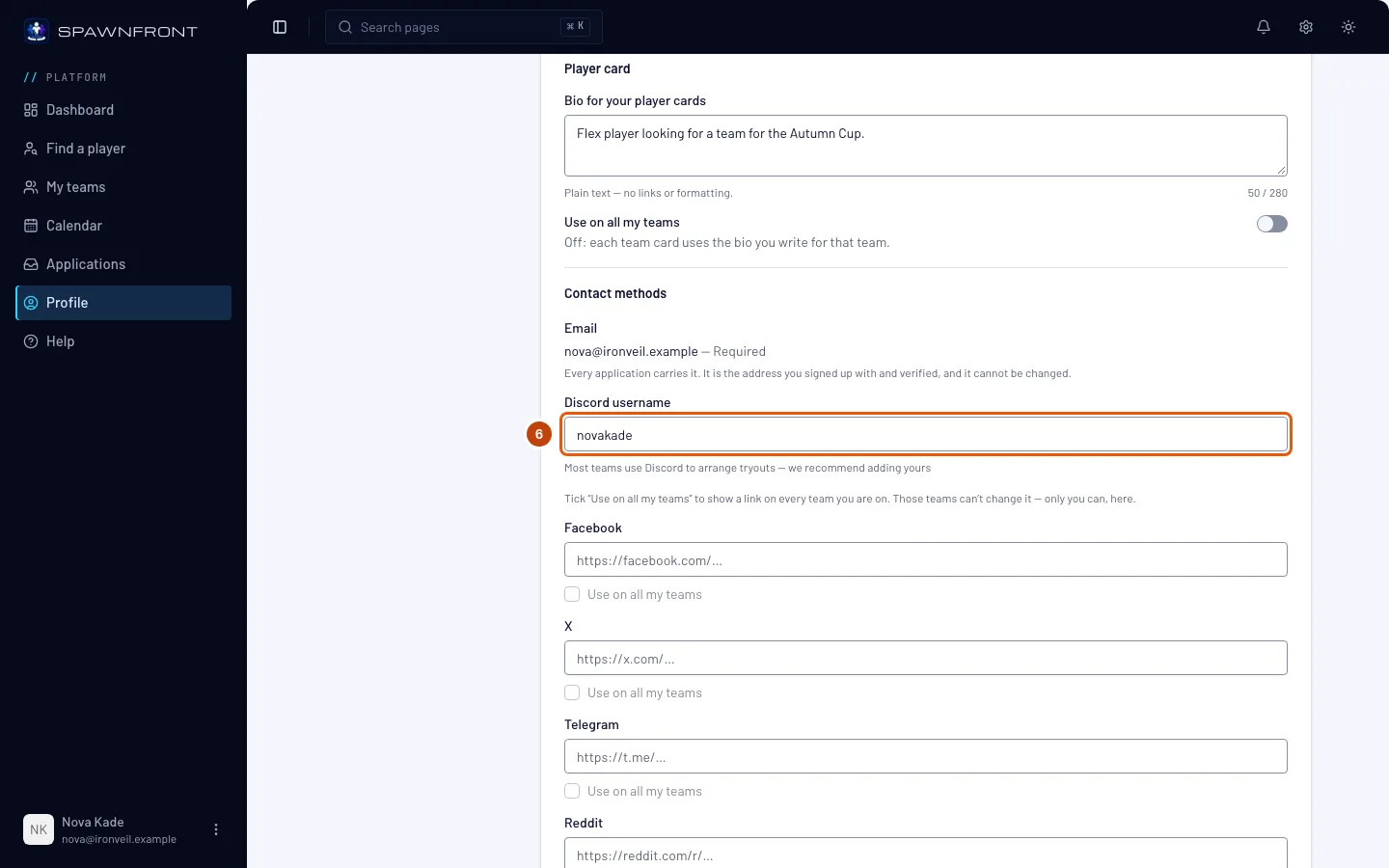
Digite seu Nome de usuário do Discord — a maioria dos times usa o Discord para marcar testes.
Abaixo dele há seis links: Facebook, X, Telegram, Reddit, Discord (um convite de servidor) e Twitch. Eles são opcionais; um time vê só os que você preencher. Cole o endereço completo, começando com https://.
Marque Usar em todos os meus times abaixo de um link para mostrá-lo no seu card em todos os seus times. Esses times não podem mudá-lo — só você pode, aqui. A caixa fica desativada enquanto o link dela estiver vazio. Veja Usar seus links em todos os seus times.
Seu e-mail sempre vai junto, então um time sempre pode te responder. É o endereço com que você se cadastrou e confirmou, e ele não pode ser alterado.
Você deve ver: seu nome de usuário no campo.
Passo 7: Confira o que um time vê e salve
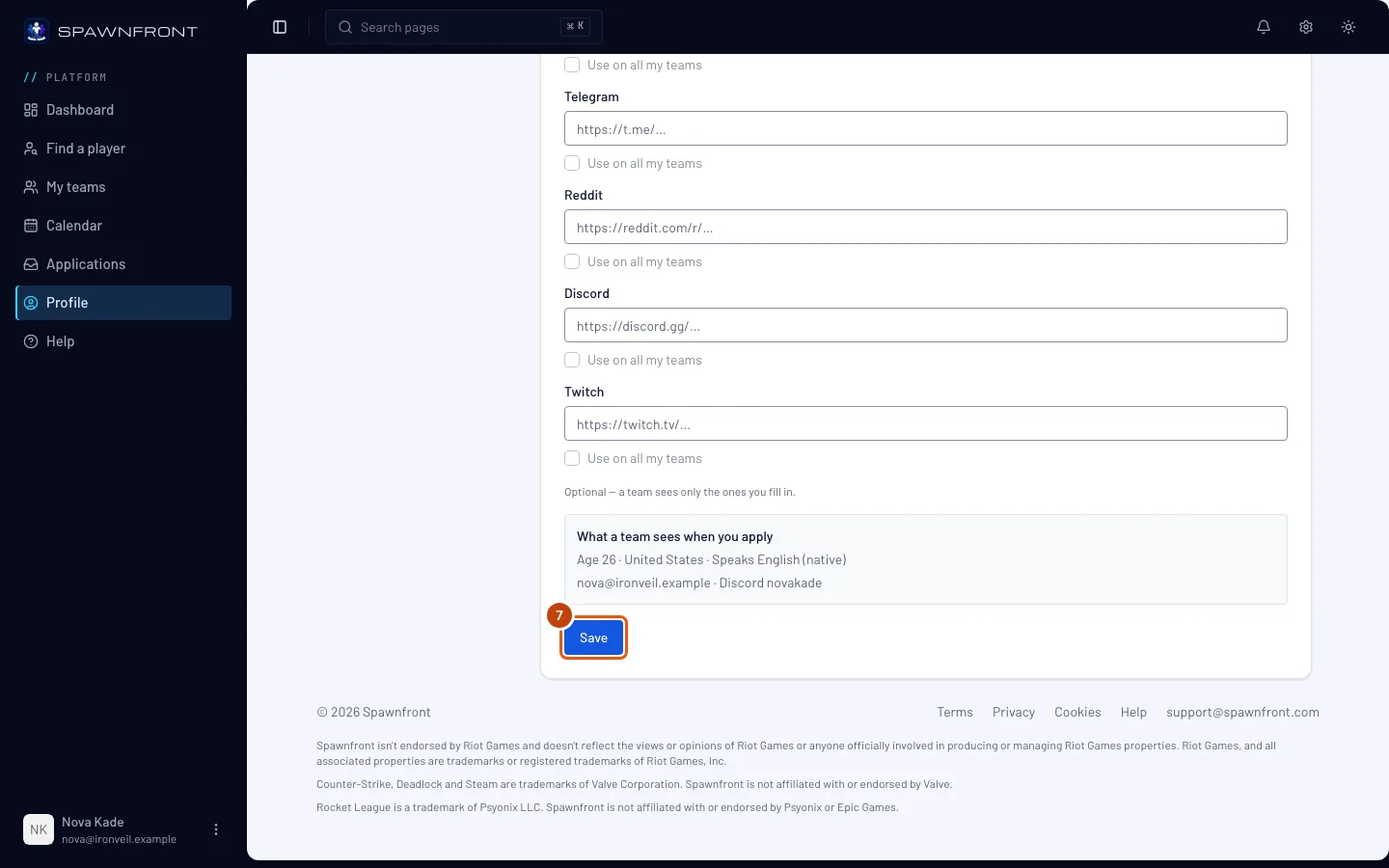
Leia o quadro O que um time vê quando você se candidata — é exatamente o que um time recebe com sua candidatura. Depois, clique em Salvar.
Você deve ver: "Perfil atualizado".
Como saber se deu certo
- A seção Conta mostra seus nomes depois que você recarrega a página.
- O quadro O que um time vê quando você se candidata, na seção Pessoal, mostra seu país, os idiomas que você fala com o idioma nativo primeiro, e sua idade.
- Sua bio está no campo de Card do jogador depois que você recarrega a página.
Sua data de nascimento fica na seção Conta, em Data de nascimento. Você a informou no cadastro e ela não pode ser editada — fale com o suporte para corrigir. Seu nick, funções e plataforma do jogo ficam na seção Jogos — veja Adicionar sua identidade de jogador.
Seus e-mails e notificações push são configurados no card Notificações da seção Conta. Notificações push neste dispositivo mostra seus avisos no celular ou computador que você está usando — veja Ativar notificações push. E-mails da agenda te envia um e-mail quando um colega vai se atrasar ou não pode ir a uma sessão, ou quando alguém cobre; desative e os avisos continuam chegando no sino — veja Suas notificações. Cada botão salva assim que você clica nele.
Algo parece errado?
Salvar na seção Pessoal pede para corrigir um campo marcado
Escolha um País, pelo menos um idioma em Idiomas que você fala e seu Idioma nativo (passo 4) — o campo marcado em vermelho é o que está vazio. Depois, clique em Salvar de novo.
Meu idioma nativo não está na lista
Idioma nativo mostra só os idiomas que você fala. Primeiro adicione o seu em Idiomas que você fala com Adicionar idioma, depois escolha ele como idioma nativo.
Mudei meu idioma, mas o Spawnfront continua no antigo
Os idiomas em Pessoal são para os times. O idioma em que o Spawnfront aparece é o Idioma de exibição, na seção Conta — veja Mudar seu idioma.
Aparece "Os links precisam começar com https://"
Cole o endereço completo da sua página, começando com https://, ou deixe o campo vazio. Cada campo aceita só links da própria rede — um link do X vai no campo do X. O nome de usuário do Discord é só o seu nome, não um link.
"Usar em todos os meus times" está desativado
O link acima está vazio. Cole o link primeiro e depois marque a caixa. Se você desmarcar depois, o card de cada time fica com o último link que tinha, e você pode mudá-lo lá de novo.
Minha bio não aparece no card do meu time
Com Usar em todos os meus times desativado, o card de um time mostra a bio que você escreveu para aquele time na seção Times, e nenhuma se ela estiver vazia. Ative o botão ou escreva a bio desse time. Se o time definiu a bio dele, ela aparece no lugar da sua — veja Seu card de jogador.
Os horários ainda aparecem no outro formato
O relógio é salvo com a seção Pessoal: escolha em Relógio e clique em Salvar. Com Automatic (from your browser), os horários seguem o idioma do navegador — escolha 12-hour (7:30 PM) ou 24-hour (19:30) para fixar um em todo lugar. Um e-mail enviado com a opção automática usa o formato de 24 horas.
Minha data de nascimento está errada
Ela não pode ser alterada pelo seu perfil. Fale com o suporte: a gente apaga a data registrada, e a próxima página que você abrir pede sua data de nascimento de novo. Digite a certa — ela só pode ser informada uma vez.
Artigos relacionados
Ainda com dúvidas? Fale com o suporte ou mande um e-mail para support@spawnfront.com — diga em qual página você está e o número do passo.