
Ativar notificações push
Receba seus avisos como pop-ups no celular ou computador, mesmo com o Spawnfront fechado — uma chave por dispositivo.
Para todos · 5 passos
Do que você precisa antes
- Você entrou na sua conta.
- Em um iPhone ou iPad, você instalou o Spawnfront e abriu pelo ícone na Tela de Início — a Apple só permite notificações push assim (iOS 16.4 ou mais recente). Veja Instalar o app do Spawnfront.
- Em um computador ou celular Android, qualquer versão recente do Chrome, Edge, Firefox ou Safari funciona, no navegador ou no app instalado.
Passos
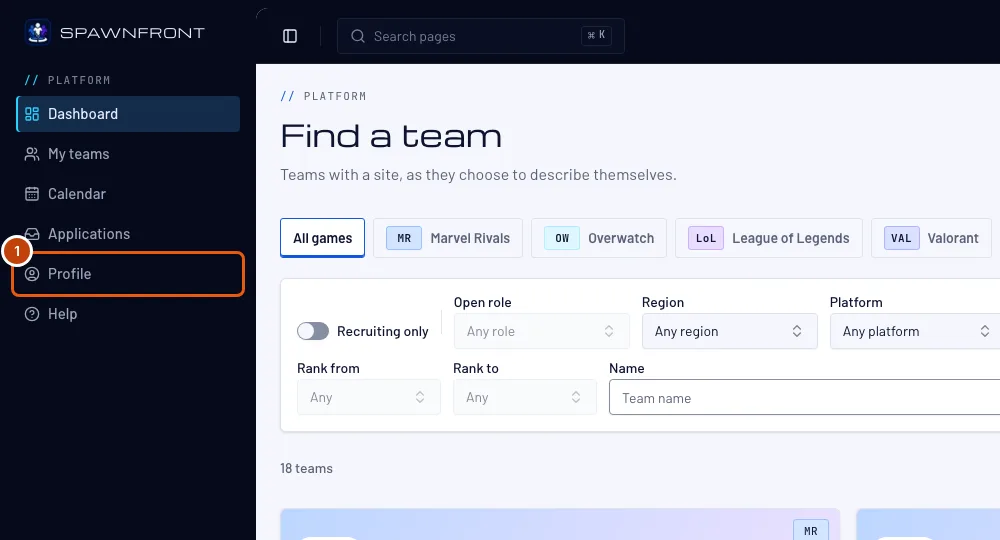
Passo 1: Abra seu perfil
No menu, toque em Perfil.
Você deve ver: a seção Conta do seu perfil.
Passo 2: Encontre o card Notificações
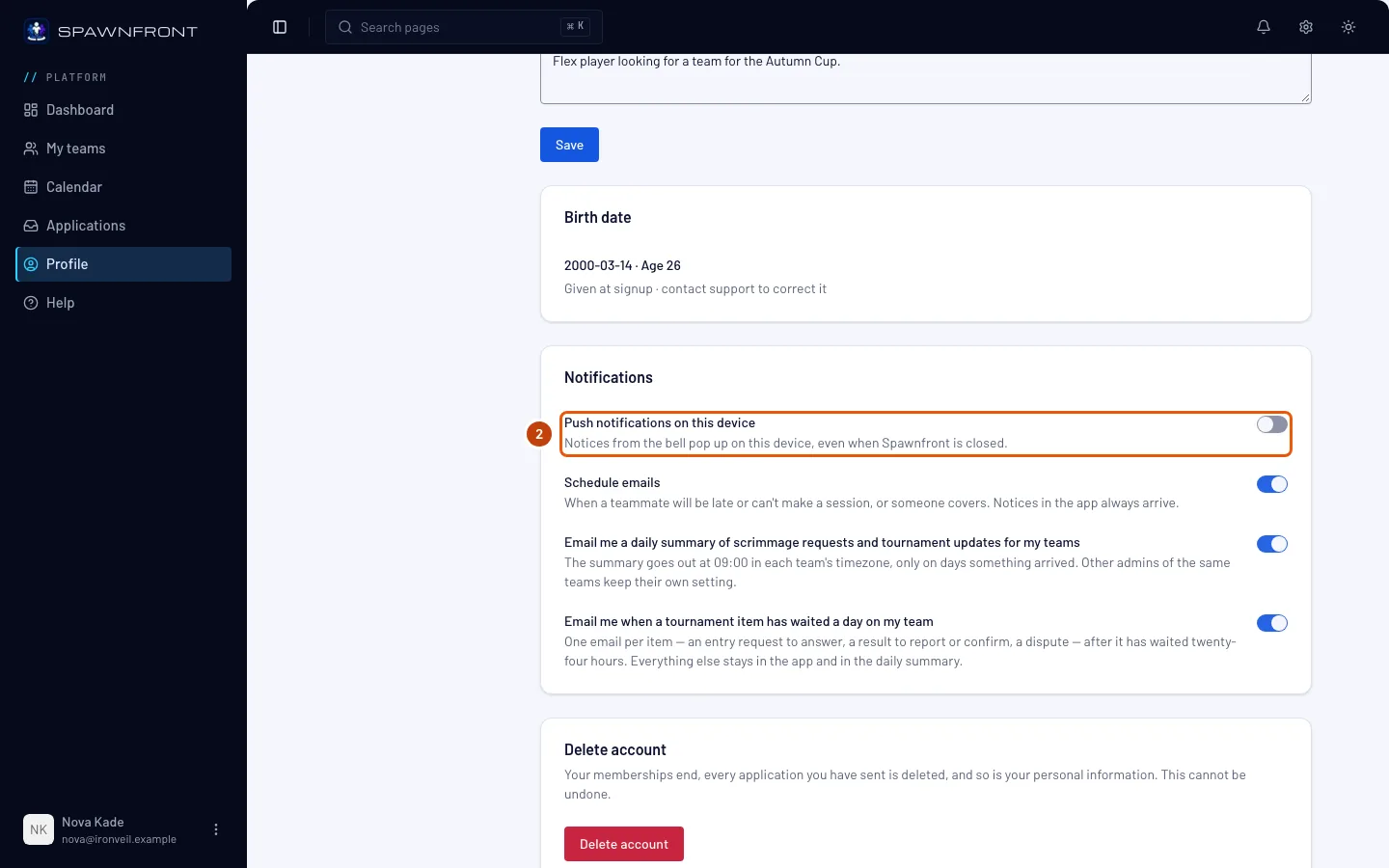
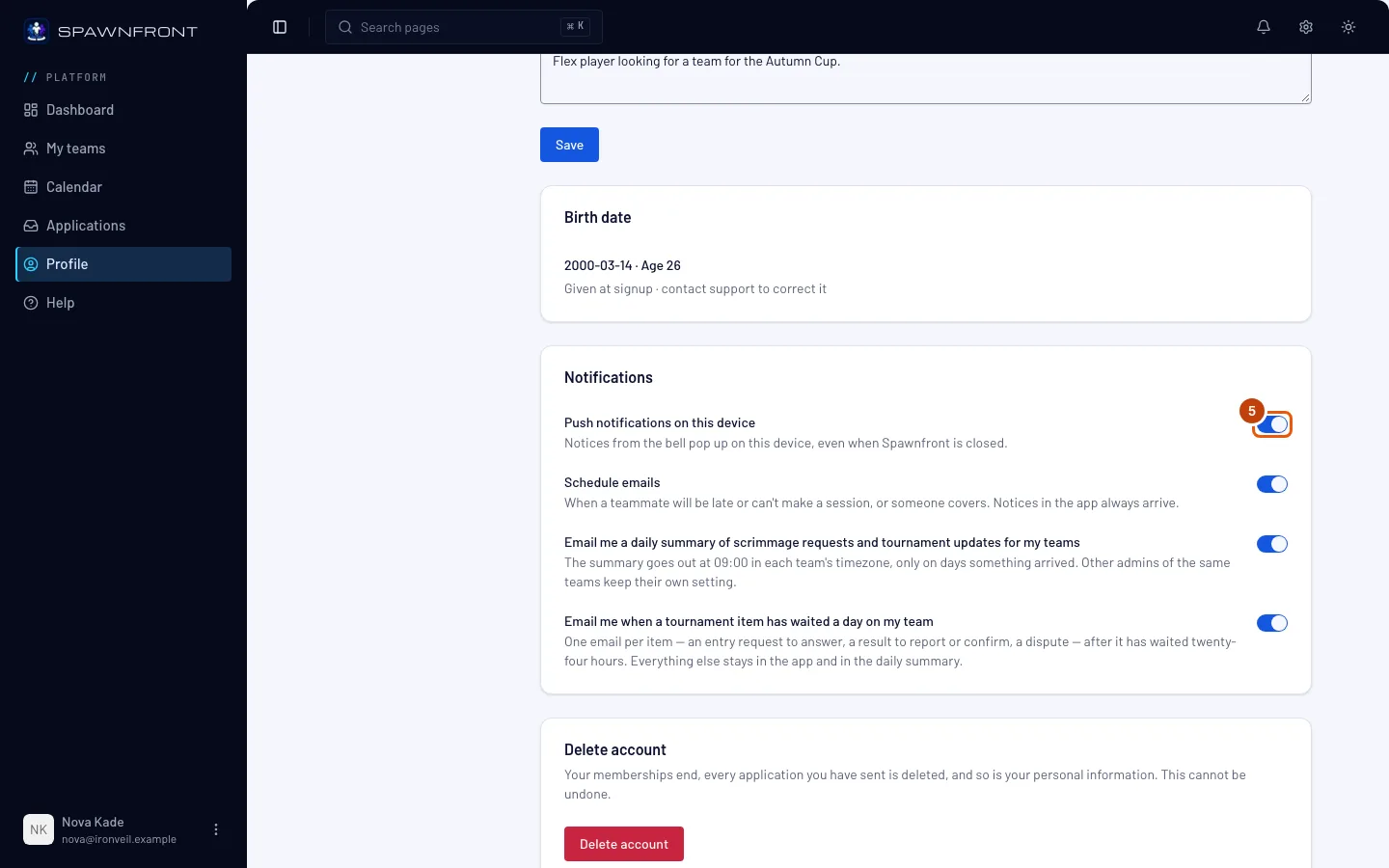
Role até o card Notificações. A primeira chave dele é Notificações push neste dispositivo.
A chave vale só para este dispositivo e navegador. Ative em cada celular e computador onde você quer receber seus avisos.
Passo 3: Ative as Notificações push neste dispositivo
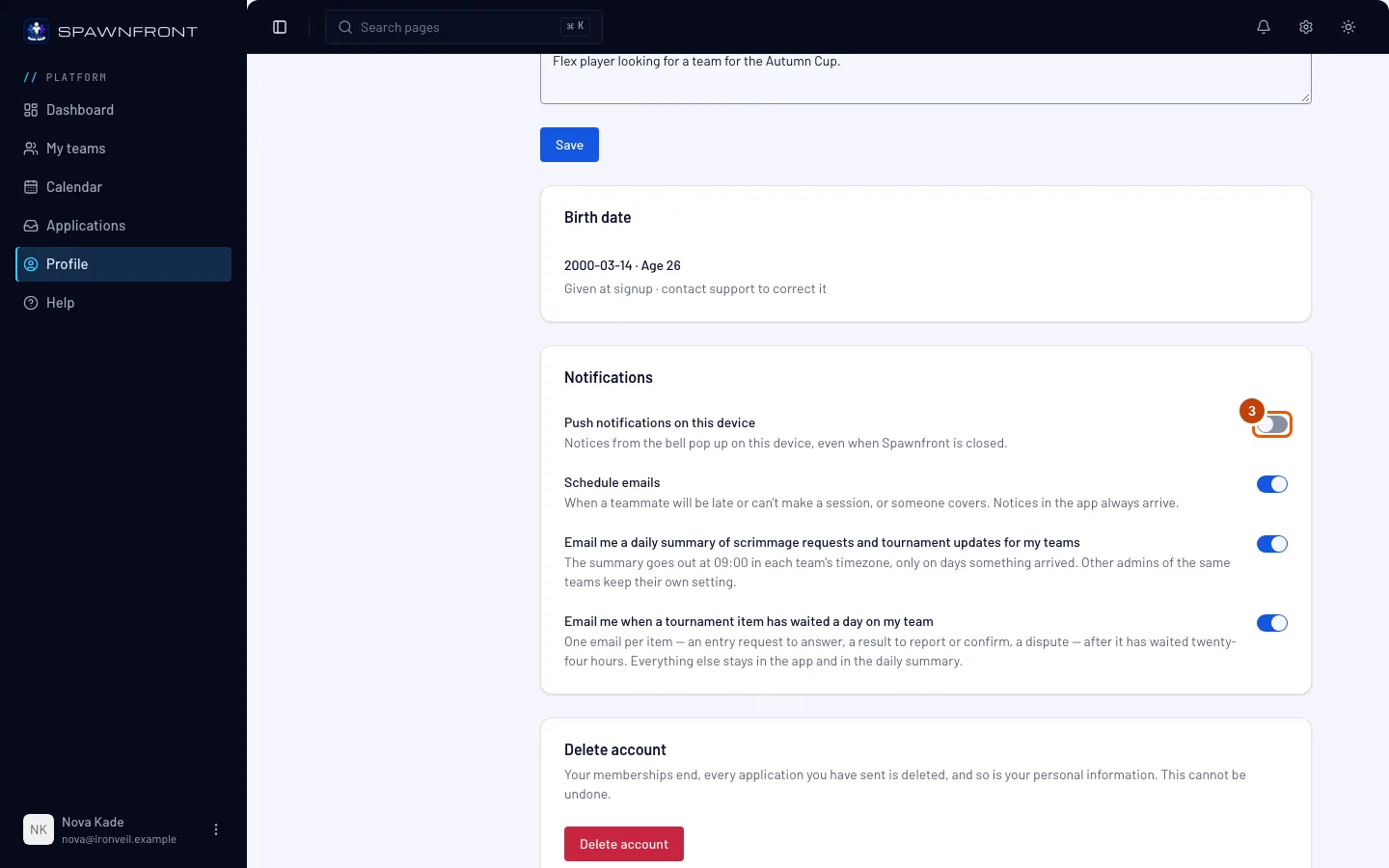
Toque na chave Notificações push neste dispositivo.
Você deve ver: seu navegador perguntando se o Spawnfront pode mostrar notificações.
Passo 4: Permita as notificações
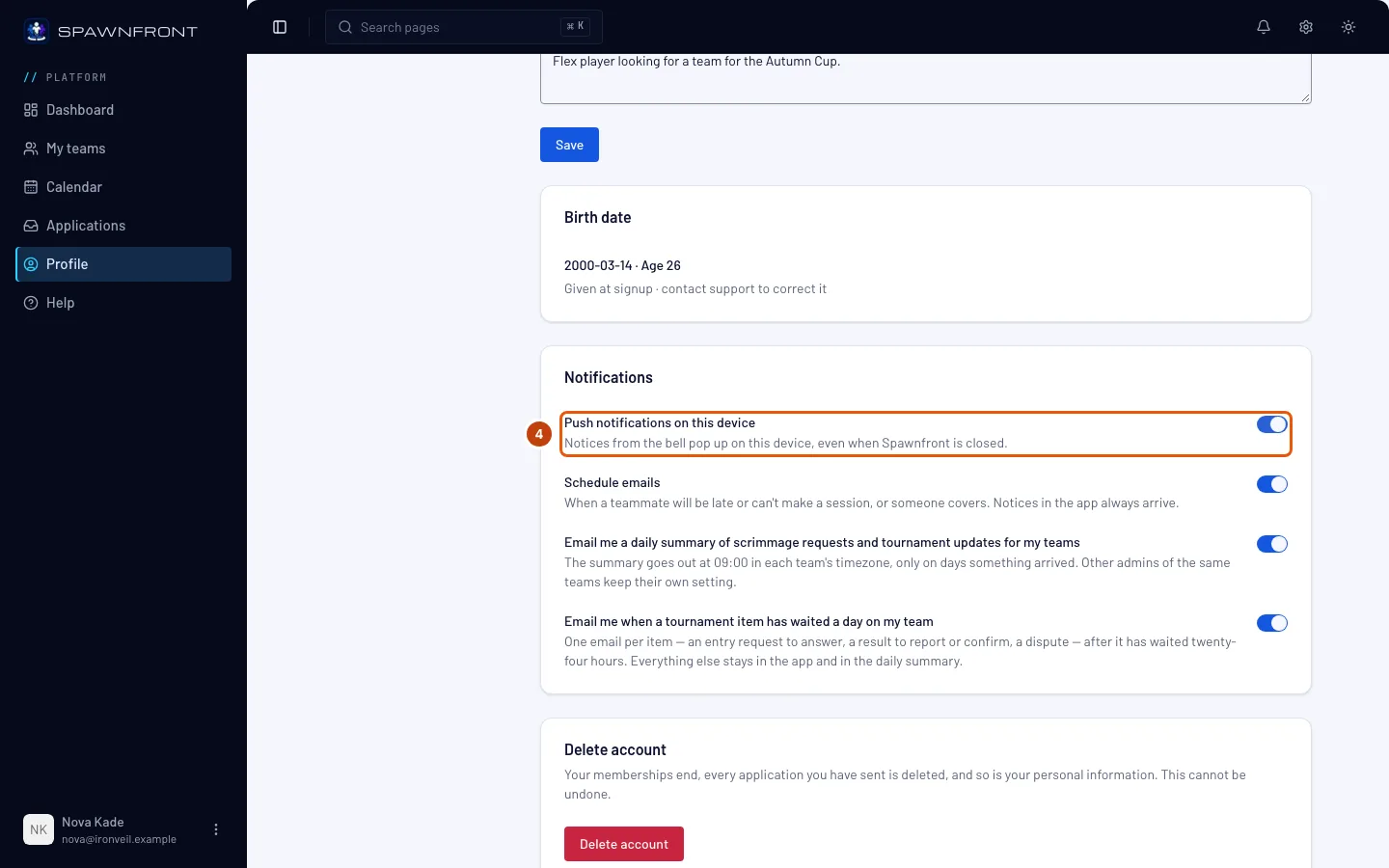
Toque em Permitir na caixa do seu navegador.
Você deve ver: "Notificações push ativadas neste dispositivo" e a chave ligada. A partir de agora, todo aviso que chega ao seu sino também aparece neste dispositivo, mesmo com o Spawnfront fechado. Toque em um aviso para abrir o assunto dele.
Passo 5: Desative de novo
Para parar de receber neste dispositivo, toque de novo na chave Notificações push neste dispositivo.
Você deve ver: "Notificações push desativadas neste dispositivo". O sino continua mostrando todos os avisos.
Como saber se deu certo
- A chave continua ligada quando você volta ao seu perfil neste dispositivo.
Sair da conta desativa o push naquele dispositivo. Quem usar o dispositivo depois de você nunca vê seus avisos. Entre de novo e ligue a chave outra vez para voltar a recebê-los.
Um aviso que esperou mais de um dia — porque o dispositivo ficou desligado por muito tempo — não é enviado atrasado; você vai encontrá-lo no sino.
Algo parece errado?
Não tem chave de push no meu perfil
Seu navegador não consegue receber notificações push aqui. Em um iPhone ou iPad, aparece "Instale o app para receber notificações no iPhone" no lugar — toque em Como instalar, instale o Spawnfront, abra pelo ícone e volte ao seu perfil.
Diz que as notificações não foram ativadas
Você fechou a caixa do navegador sem escolher. Toque na chave de novo e escolha Permitir.
A chave está cinza e pede para permitir notificações
Você bloqueou as notificações do Spawnfront neste navegador. Permita nas configurações do site no navegador (o ícone à esquerda da barra de endereço, no computador) e depois volte ao seu perfil.
Parei de receber notificações
- Você saiu da conta naquele dispositivo: entre de novo e ligue a chave outra vez.
- Você mudou sua senha, ou alguém desconectou sua conta em todos os lugares: abra o Perfil naquele dispositivo uma vez — o push volta a ser ativado sozinho lá.
- Confira também se o celular ou o computador não está no modo Não perturbe ou modo foco.
Isso substitui os e-mails?
Não. As notificações push são um extra. Os e-mails que você escolheu no mesmo card continuam chegando, e o sino sempre tem todos os avisos.
Artigos relacionados
Ainda com dúvidas? Fale com o suporte ou mande um e-mail para support@spawnfront.com — diga em qual página você está e o número do passo.