
Adicionar sua identidade de jogador
Seu nick, funções e plataforma em cada jogo, para os times saberem quem você é e você poder se candidatar.
Para jogadores · 6 passos
Do que você precisa antes
- Você entrou na sua conta.
- Seu nick no jogo do Marvel Rivals, escrito exatamente como aparece no jogo; sua BattleTag do Overwatch (
Name#1234, com as maiúsculas como o app da Battle.net mostra); ou o nome que você usa no Counter-Strike 2, Deadlock ou Rocket League — ou, no League of Legends e no Valorant, seu Riot ID (Name#TAG) e o servidor ou a região do Valorant em que você joga.
Passos
Passo 1: Abra o Perfil
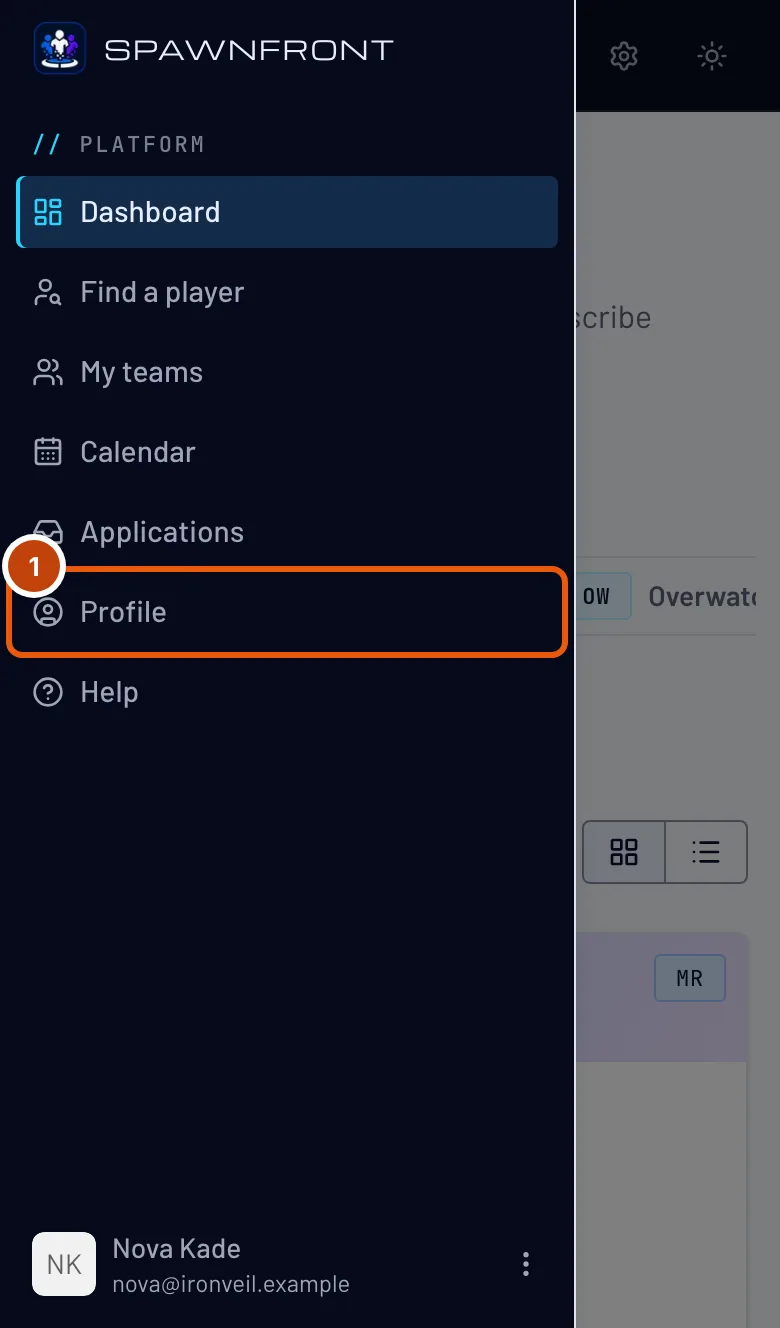
No menu, toque em Perfil. No celular, abra primeiro o menu pelo botão no canto superior esquerdo.
Você deve ver: Perfil, com a seção Conta aberta.

Passo 2: Abra Jogos e a aba do seu jogo
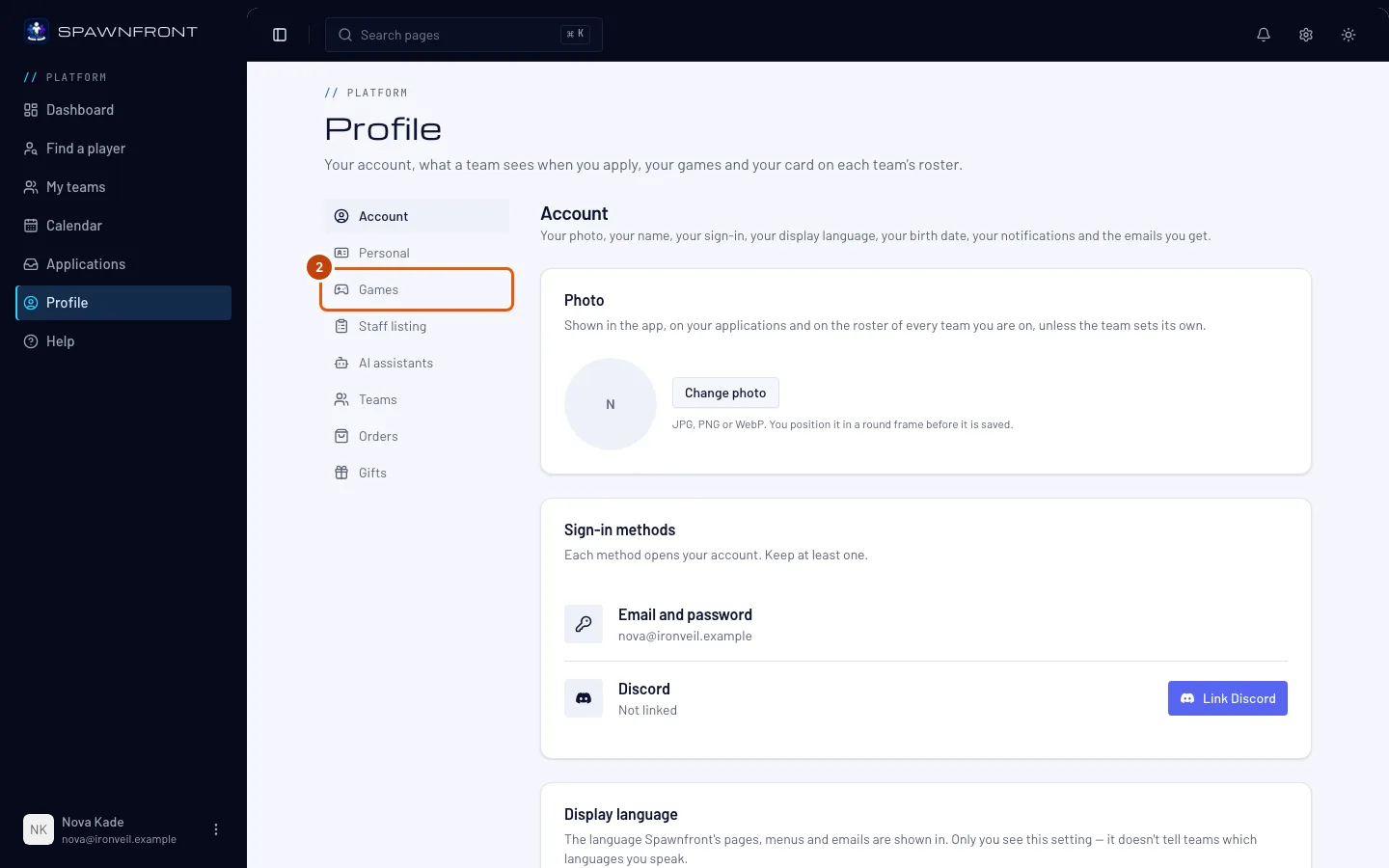
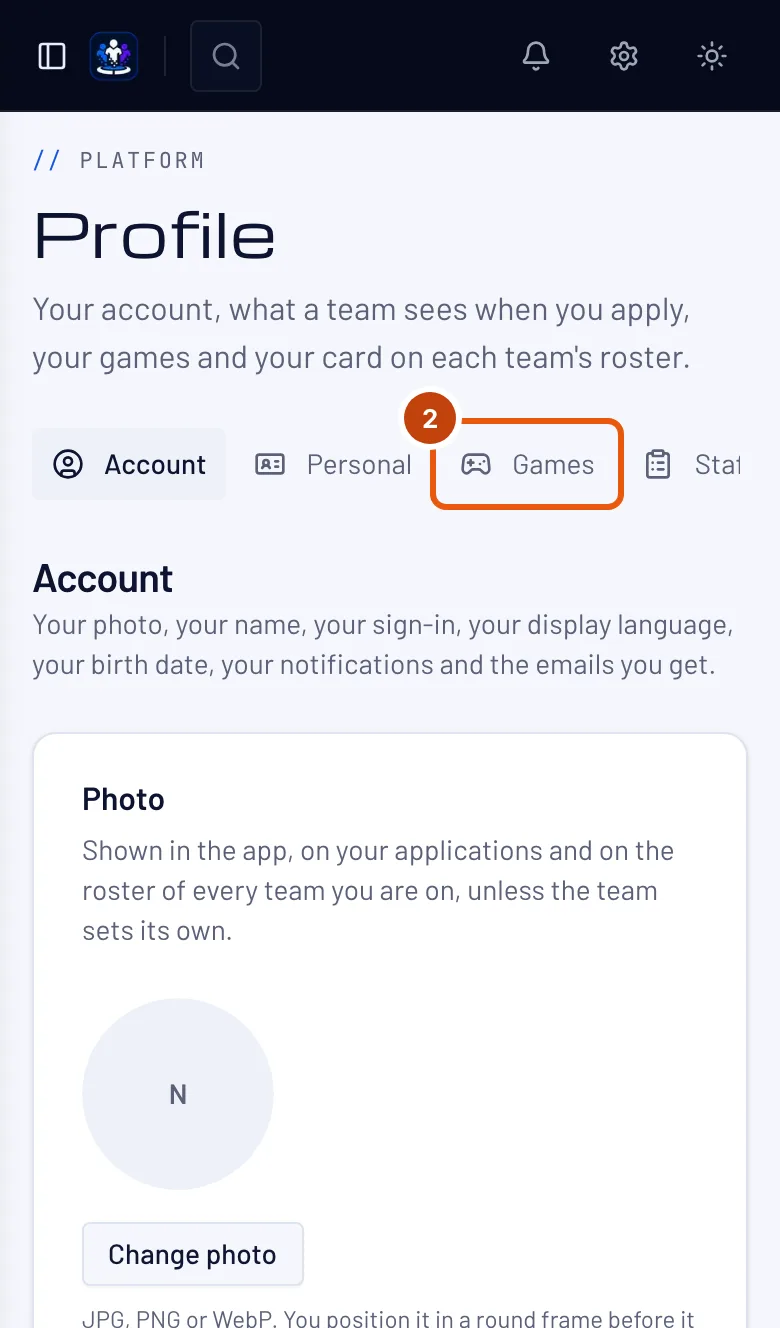
Toque em Jogos na lista de seções e depois na aba do seu jogo, no topo — aparece um jogo por vez.
Você deve ver: o card desse jogo — Marvel Rivals, Overwatch, League of Legends, Valorant, Counter-Strike 2, Deadlock ou Rocket League. Preencha um card para cada jogo que você joga; os passos são os mesmos em todos, e os jogos da Riot pedem também um servidor ou uma região.
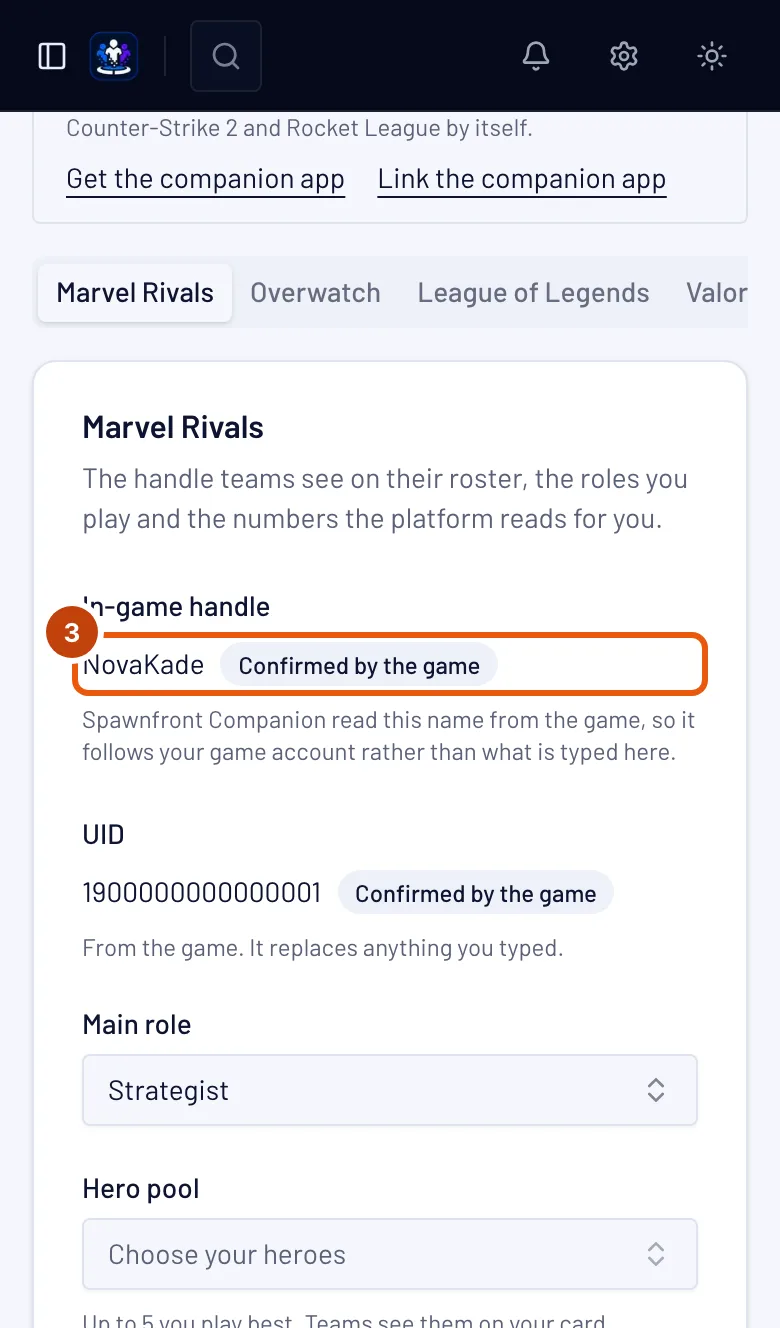
Passo 3: Digite seu nick no jogo
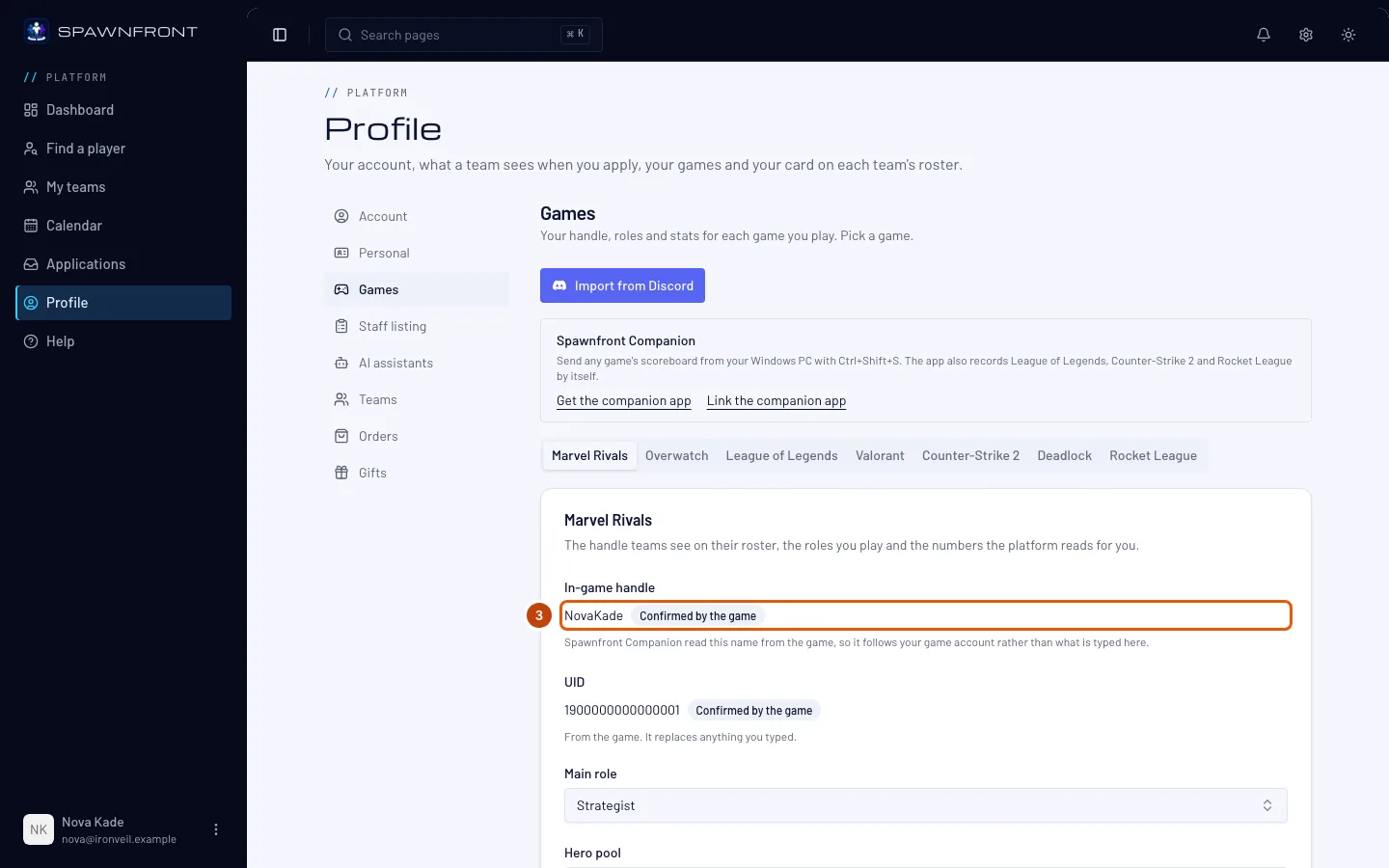
Digite seu nick em Nick no jogo, exatamente como aparece no Marvel Rivals.
Os times veem esse nick no elenco. No Marvel Rivals, suas estatísticas são lidas pelo seu UID depois que um time em que você joga o verifica, não pelo nick que você digita.
O nick pode ter símbolos, espaços e outros alfabetos —
[TAG] Name,Ʀαιη☆ou名前は猫funcionam — de 2 a 32 caracteres. Digite exatamente como o jogo mostra.Você pode mudar seu nick cinco vezes em 24 horas, somando todos os seus jogos; adicionar o primeiro nick de um jogo também conta. As 24 horas começam na sua primeira mudança. A linha embaixo do campo mostra quantas mudanças restam e quando todas voltam. Corrigir só maiúsculas e minúsculas nunca conta.
No Marvel Rivals, digite também seu UID em UID — o número que aparece no seu perfil no jogo, de 4 a 20 dígitos. Os jogadores se buscam por ele. Os times veem o UID ao lado do seu nick — nas suas candidaturas, no elenco e na página do time — marcado como "Autodeclarado". Um time em que você joga pode conferir o número e marcá-lo como Verificado no próprio elenco; os outros times continuam vendo como autodeclarado. Mudar seu UID apaga a verificação de todos os times, então cada time confere o número novo outra vez. Um UID confirmado pelo app Spawnfront Companion aparece como Confirmado pelo jogo: ele conta como verificado em todos os times em que você joga, sem conferência de ninguém, e não pode mais ser editado aqui.
No League of Legends, digite seu Riot ID — seu nome,
#e sua tag, comoName#EUW— em Riot ID e escolha seu Server. Times de outros servidores podem ver você, mas você só pode jogar partidas no seu servidor.No Valorant, digite seu Riot ID em Riot ID e escolha sua Valorant region — América do Norte, América Latina, Brasil, Europa, Ásia-Pacífico ou Coreia, a região em que sua conta Riot joga. Times de outras regiões podem ver você, mas você só pode jogar partidas na sua região.
No Overwatch, digite sua BattleTag em BattleTag — seu nome,
#e o número, comoName#1234, com as maiúsculas exatamente como o app da Battle.net mostra. Depois, cole o link da sua página de carreira no site do Overwatch da Blizzard em Career link — Find my career abre a busca da Blizzard pelo seu nome; veja Adicionar o link do seu perfil de carreira do Overwatch. Suas estatísticas são lidas dessa carreira depois que um time em que você joga verifica sua BattleTag e o link no elenco. Em vez de digitar sua BattleTag, você pode tocar em Conectar Battle.net para puxá-la da sua conta Battle.net — veja Conectar sua conta Battle.net.No Counter-Strike 2, digite em Nick no jogo o nome pelo qual você quer que os times te conheçam. Recomendamos seu nome na Steam — é o que seus colegas de time veem no jogo. O Counter-Strike 2 não tem regiões para escolher: times de qualquer lugar podem te encontrar, e você escolhe os servidores pelo ping no jogo.
No Deadlock, digite em Nick no jogo o nome pelo qual você quer que os times te conheçam — recomendamos seu nome na Steam — e confirme sua conta com a Steam, como no Counter-Strike 2: veja Confirmar sua conta Steam.
No Rocket League, digite em Nick no jogo o nome pelo qual você quer que os times te conheçam — recomendamos seu nome de exibição da Epic, o nome que seus colegas de time veem no jogo. O Rocket League não tem regiões para escolher: jogadores de todas as plataformas jogam juntos.
Passo 4: Escolha suas funções e plataforma
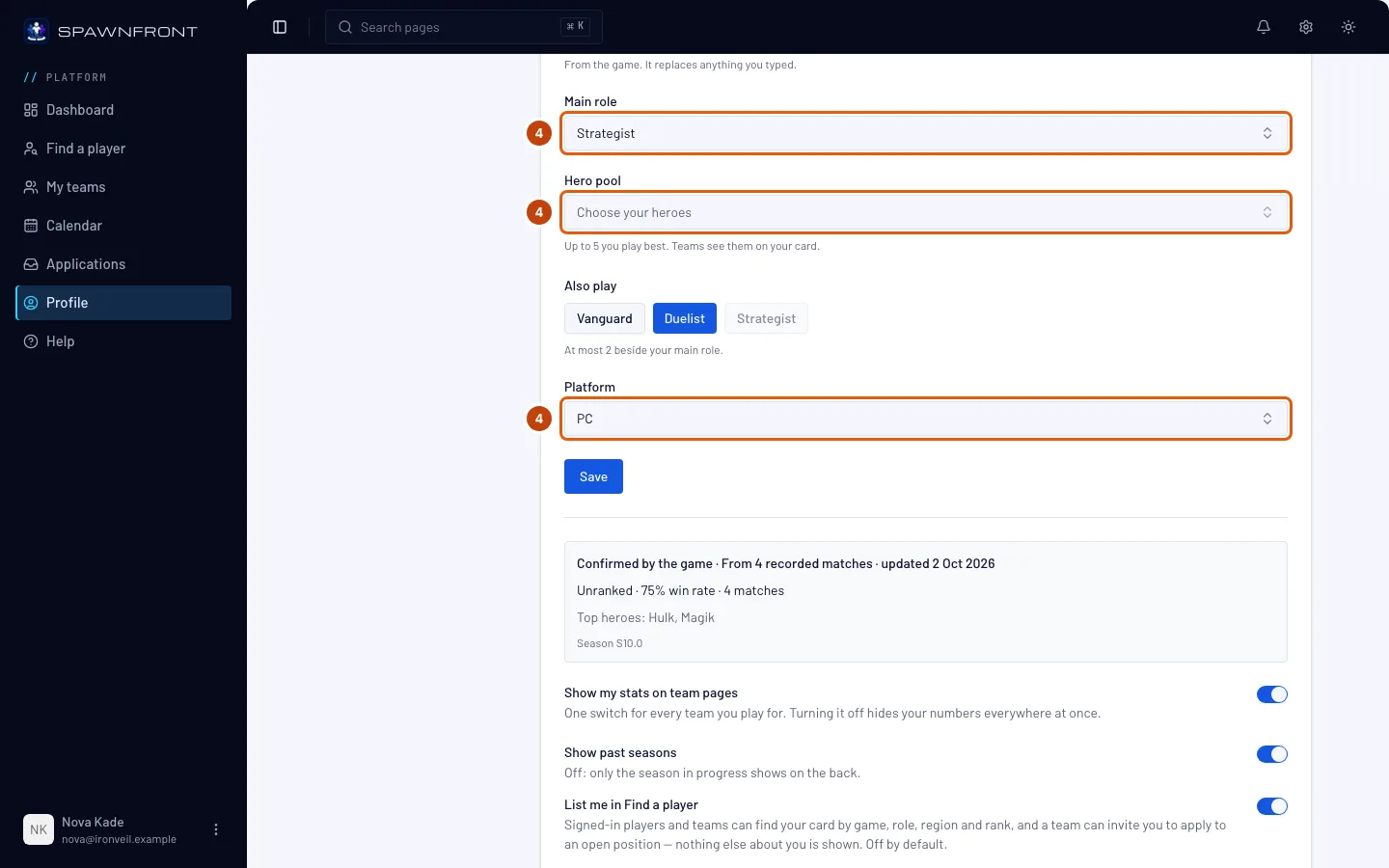
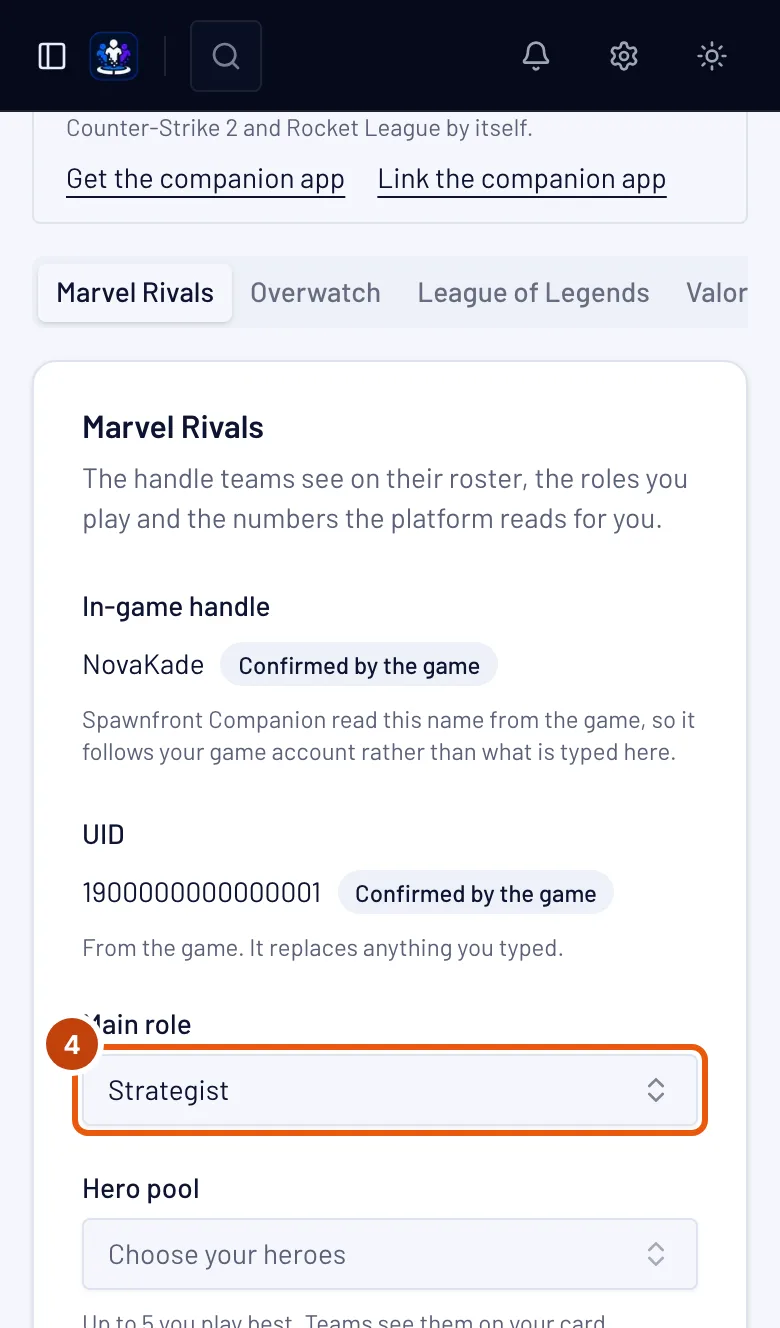
Escolha sua Função principal — no League of Legends, Posição principal. Em Também jogo, toque em até mais duas funções que você joga. Depois, escolha sua Plataforma.
Uma vaga de jogador pede uma função — você só pode se candidatar se ela for sua função principal ou uma que você também joga.
No League of Legends, as funções são as posições: Top, Jungle, Mid, Bot (ADC) e Suporte. O League of Legends é jogado só no PC, então a plataforma já vem definida.
No Valorant, as funções são Duelista, Iniciador, Controlador e Sentinela, mais Flex se você cobre o que o time precisar. Escolha sua plataforma — PC, PlayStation ou Xbox. Jogadores de PlayStation e Xbox jogam juntos, mas nunca com jogadores de PC, então os times procuram jogadores no mesmo tipo de aparelho.
No Counter-Strike 2, as funções são Entry, AWPer, Suporte, Lurker e IGL (líder em jogo), mais Flex se você cobre o que o time precisar. Muitos jogadores colocam IGL como função extra ao lado da que jogam, como "AWPer, também IGL". O Counter-Strike 2 é jogado só no PC, então a plataforma já vem definida.
No Deadlock, as funções são Frontline, Carry e Suporte, mais Flex se você cobre o que o time precisar. O Deadlock é jogado só no PC, então a plataforma já vem definida.
No Rocket League, as funções são Shot-caller, se você comanda as jogadas, e Flex, se você cobre o que o time precisar. Escolha sua plataforma — PC, PlayStation, Xbox ou Nintendo Switch. Jogadores de todas as plataformas jogam juntos.
No Valorant, escolha também seu elo competitivo em Rank (Competitive) — de Ferro 1 até Imortal 3, ou Radiante — ou Sem elo. No PlayStation ou Xbox, escolha seu elo do console. Os times veem o elo marcado como "autodeclarado", e ele conta para o elo do seu time.
No Valorant, você também pode escolher até 5 agentes que joga melhor em Agent pool. Os times veem seu pool no seu card, e um time pode encontrar sua candidatura por um agente dele.
No Marvel Rivals e no Overwatch, você pode escolher até 5 heróis que joga melhor em Hero pool. Os times veem seu pool no seu card. No Marvel Rivals, Deadpool conta como um herói.
Para achar um herói ou agente mais rápido, toque em uma função acima da lista — como Estrategista, Tanque ou Sentinela — para mostrar só essa função. Toque em Todos para ver a lista inteira de novo. Os heróis que você já escolheu continuam no seu pool.
No Counter-Strike 2, escolha também seu Rating Premier em Premier rating — em faixas de 1.000, de Under 1,000 até 35,000+ — ou Sem elo. Os times veem o rating marcado como "autodeclarado", e ele conta para o elo do seu time. Quando o app Spawnfront Companion grava o Counter-Strike 2, seu card também mostra o Rating Premier informado pelo jogo, como seu rating verificado.
No Deadlock, escolha também em Elo o emblema e o número, de Initiate 1 até Eternus 6 — ou Sem elo. Os times veem o elo marcado como "autodeclarado", e ele conta para o elo do seu time.
No Rocket League, escolha também seu elo no Standard (3v3) em Rank (Standard) — o elo e a divisão, de Bronze I Div I até Grand Champion III Div IV, ou Supersonic Legend — ou Sem elo. Os times veem o elo marcado como "autodeclarado", e ele conta para o elo do seu time.
Você pode conferir seus elos do Rocket League por uma captura de tela depois de salvar o perfil. No jogo, abra seu Player Profile e role para baixo até aparecerem os elos DUEL, DOUBLES e STANDARD, com seu nome no topo. Tire uma captura de tela; depois, em Confira seu elo por uma captura de tela, toque em Conferir meu elo e escolha a imagem — ou pressione Ctrl+Shift+S nessa tela com o Spawnfront Companion aberto e depois toque em Conferir meu elo. Quando o nome na imagem é seu nome do Rocket League no Spawnfront, os três elos são preenchidos a partir dela: seu card mostra Elo (Standard), Elo (Doubles) e Elo (Duel), cada um marcado como conferido por captura de tela com o dia, e os times veem seu elo no Standard marcado do mesmo jeito. A captura em si não é guardada. Se depois você mudar Rank (Standard) à mão, ele volta a aparecer como "autodeclarado"; se mudar seu nome do Rocket League, a conferência é apagada — confira de novo pelo seu perfil com o nome novo.
Quando o app Spawnfront Companion grava suas partidas de Rocket League no PC, seu card mostra as partidas por playlist — Standard, Doubles e Duel — em Partidas online: jogos, vitórias, taxa de vitória e seus gols, assistências, defesas e chutes por jogo, nos últimos 90 dias, com as arenas em que você mais joga. Partidas ranqueadas e casuais contam juntas, porque o jogo não diz qual é qual. Só aparecem os seus números; a conta de mais ninguém é mostrada. A primeira partida gravada confirma sua conta: seu card mostra Confirmado pelo Rocket League, porque o próprio jogo informou seu nome ao app, e ela conta como verificada em todos os times em que você joga, sem nada para o time conferir.
No League of Legends, escolha também seu elo Solo/Duo em Rank (Solo/Duo), ou Sem elo se não tiver. Os times veem o elo marcado como "autodeclarado" até o Spawnfront conseguir ler seu elo pela Riot, e ele conta para o elo do seu time.
No League of Legends, você também pode escolher até 5 campeões que joga melhor em Champion pool. Digite um nome para encontrar; toque no × de um campeão para tirá-lo. Os times veem seu pool no seu card, e um time pode encontrar sua candidatura por um campeão dele.
Passo 5: Salve
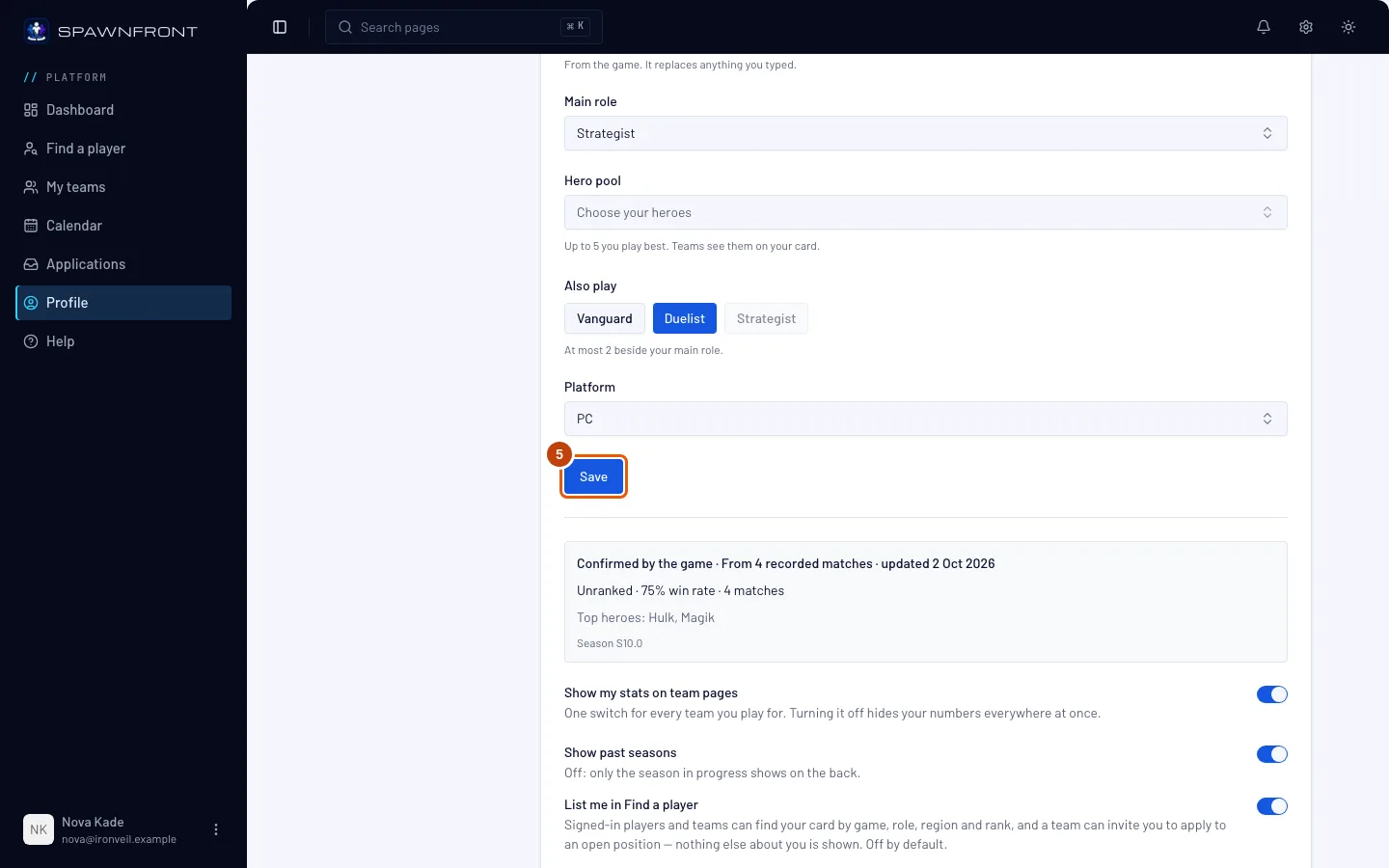
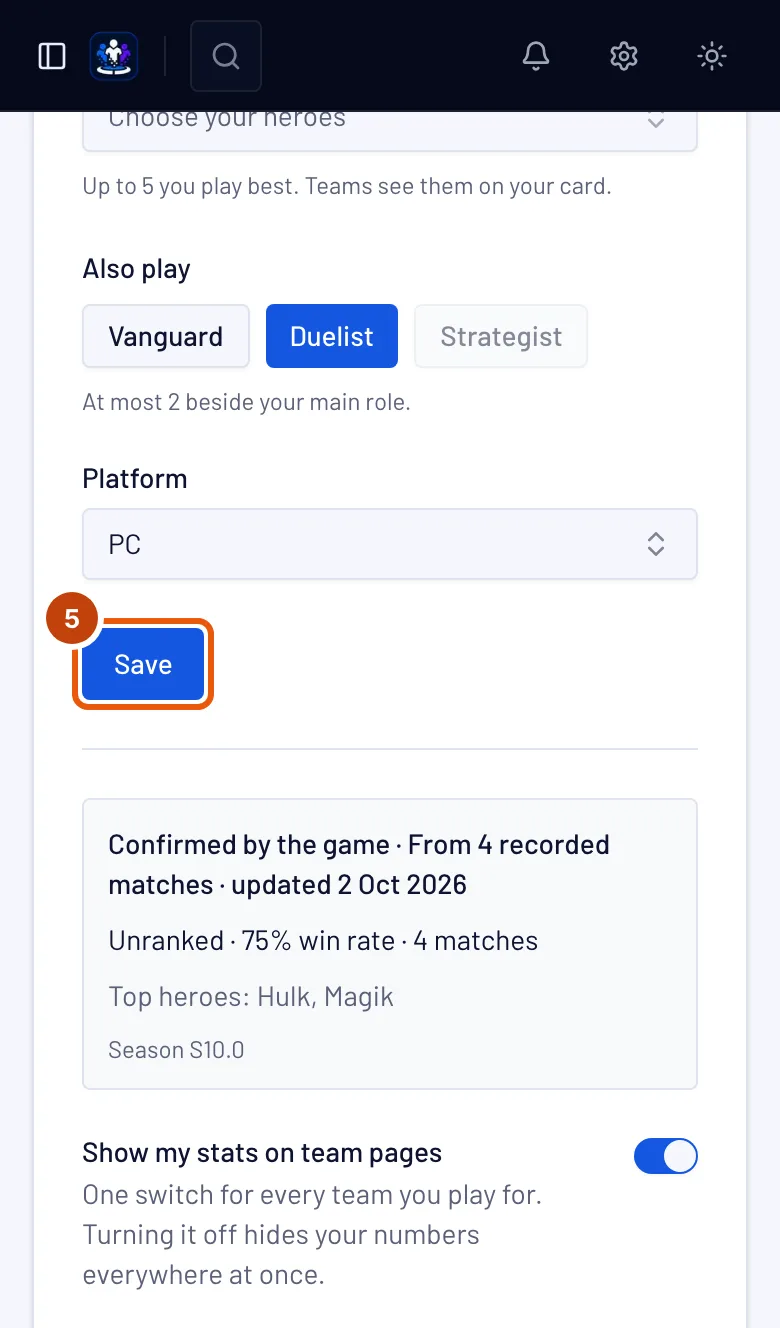
Toque em Salvar.
Você deve ver: o nome do seu jogo e "salvo" (por exemplo, "Marvel Rivals salvo"). No Marvel Rivals, o quadro embaixo do formulário diz Seu time verifica seu UID — ou Informe seu UID para seu time poder verificar se você deixou o UID vazio. No Overwatch, diz Seu time verifica sua BattleTag, Adicione um link de carreira para mostrar estatísticas se você deixou Career link vazio, ou Não é uma BattleTag se o nick não for uma. No League of Legends, no Valorant no PC e no Counter-Strike 2, diz Vincule o app Companion para confirmar; no Valorant em console, Ainda não há estatísticas para este jogo.
Passo 6: Receba suas estatísticas
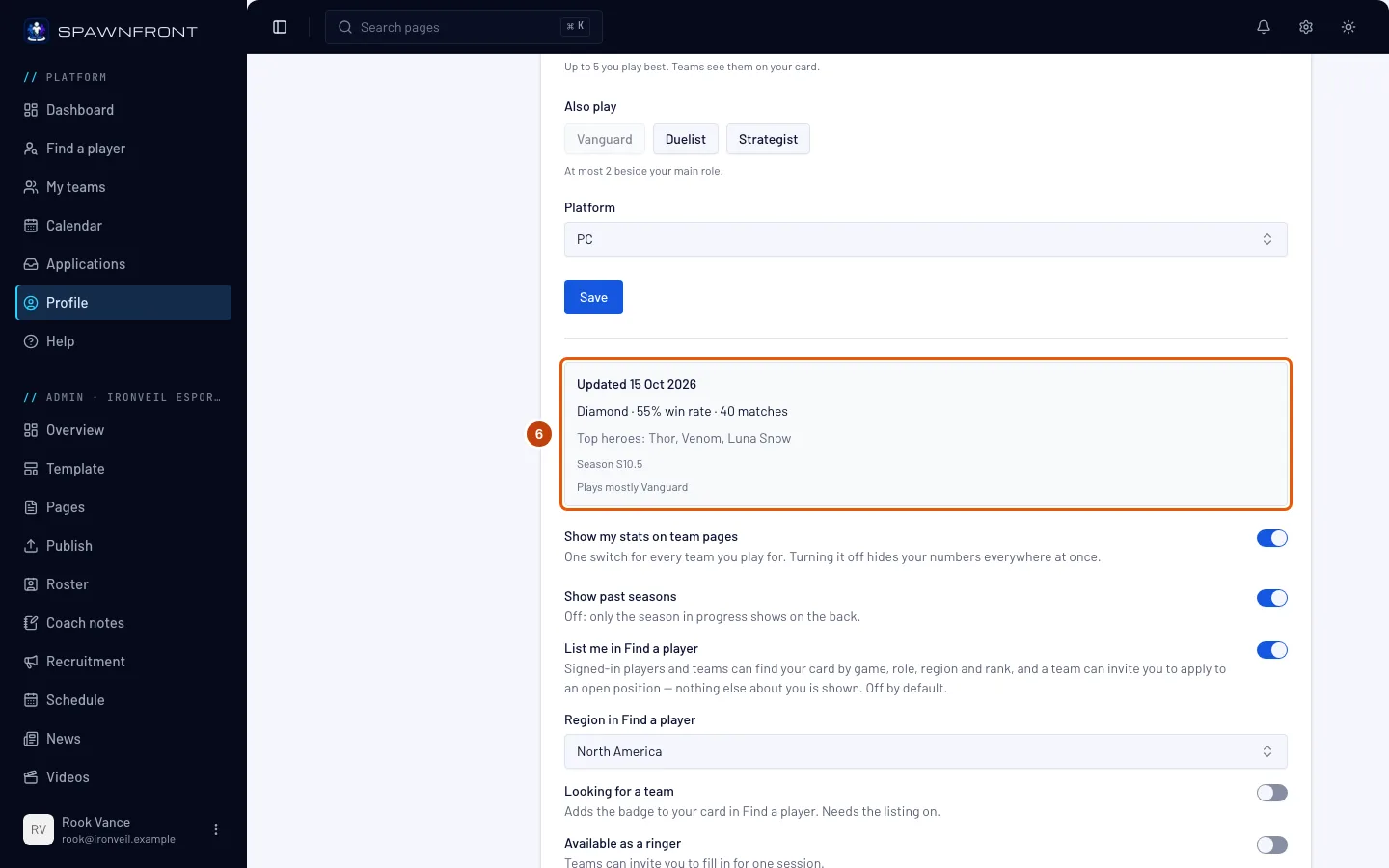
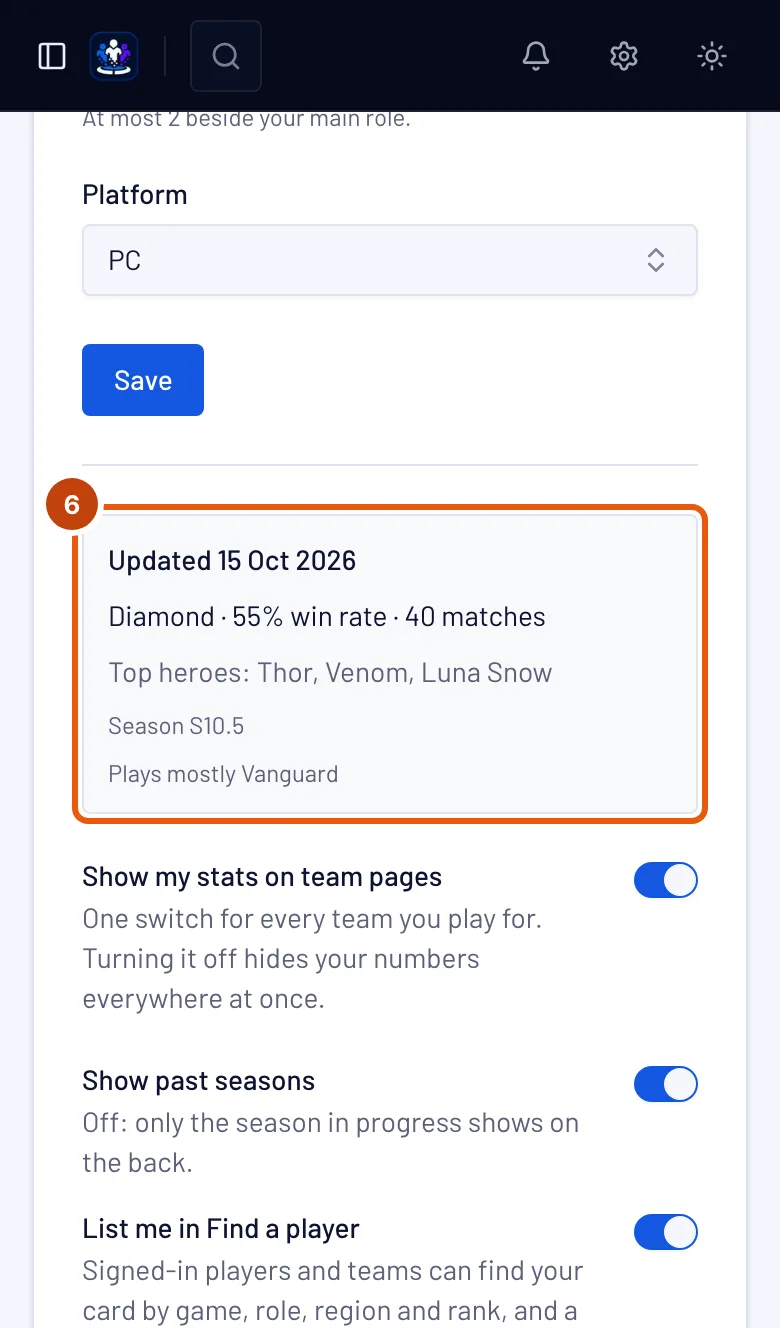
No Marvel Rivals e no Overwatch, peça a um dono ou admin do seu time para verificar seu UID — ou sua BattleTag e o link de carreira — no elenco do time; veja Verificar o UID de um jogador. A primeira leitura costuma sair em até uma hora. Depois disso, suas estatísticas são lidas uma vez por dia em um time com site e uma vez por semana em um time gratuito. Depois, confira o quadro embaixo do formulário.
Suas estatísticas são gratuitas. Elas pertencem à sua conta, e um time gratuito também as recebe. O site de um time paga pelas ferramentas do próprio time — veja Ter um site — nunca pelas suas estatísticas; ele só faz as leituras serem diárias em vez de semanais.
Você deve ver: Estatísticas atualizadas diariamente (ou Estatísticas atualizadas semanalmente quando nenhum time que verificou você tem site) até a primeira leitura, depois Atualizado com há quanto tempo e seus números — no Marvel Rivals, seu elo, taxa de vitória, partidas jogadas e heróis mais usados; no Overwatch, seu elo, partidas competitivas, taxa de vitória e KDA. Se aparecer Histórico de partidas privado ou Perfil de carreira privado, o quadro mostra os passos para deixar público no jogo — veja Deixar seu histórico de partidas público ou Deixar seu perfil de carreira do Overwatch público.
Os números do League of Legends e do Counter-Strike 2 vêm das partidas que você grava com o Spawnfront Companion no seu PC — veja Instalar o app Companion. O Valorant ainda não tem fonte de estatísticas: os números virão da Riot quando a Riot aprovar o Spawnfront. Os números do Deadlock são lidos do deadlock-api.com depois que você confirma sua conta com a Steam e um time em que você joga te lista — uma vez por dia em um time com site, uma vez por semana nos outros. Eles contam as partidas ranqueadas e normais que o deadlock-api viu nos últimos 90 dias. Os números do Rocket League vêm das partidas que o Spawnfront Companion grava no seu PC, depois que você ativa Record Rocket League. Em todos os jogos, os times também veem seu nick, suas funções e o elo que você escolheu, marcados como "autodeclarado".
Os times em que você joga mostram seus números no elenco enquanto Mostrar minhas estatísticas nas páginas dos times estiver ativado.
Logo abaixo, Me listar em Buscar jogadores, Procurando time e Mostrar temporadas anteriores definem se os times podem encontrar seu card e quais temporadas ele mostra — veja Aparecer em Buscar jogadores.
Como saber se deu certo
- No Marvel Rivals, depois que seu time verificou seu UID — e no Overwatch, depois que verificou sua BattleTag com o link de carreira salvo — o quadro embaixo do formulário diz Estatísticas atualizadas diariamente ou Estatísticas atualizadas semanalmente e depois Atualizado com seus números.
- Quando você se candidata a um time, O que o time vai ver mostra seu nick e suas funções.
Algo parece errado?
Ainda aparece "Vincule o app Companion para confirmar"
No League of Legends e no Counter-Strike 2, o quadro continua dizendo isso até você gravar uma partida com o Spawnfront Companion. O Valorant ainda não tem fonte de estatísticas, então o quadro dele continua dizendo isso. Não falta nada da sua parte: os times veem seu nick, suas funções e o elo que você escolheu, marcados como "autodeclarado".
Meu card do Marvel Rivals diz "Seu time verifica seu UID"
Ninguém conferiu seu UID ainda. Peça a um dono ou admin do seu time para abrir sua linha na página Elenco do time e tocar em Verificar. Depois disso, suas estatísticas são lidas uma vez por dia em um time com site e uma vez por semana em um time gratuito.
Meu card do Marvel Rivals diz "Estatísticas atualizadas diariamente"
Seu time verificou seu UID, e a primeira leitura ainda não aconteceu. Ela costuma sair em até uma hora; depois disso, suas estatísticas são lidas uma vez por dia.
Meu card diz "Estatísticas atualizadas semanalmente"
Nenhum time que verificou seu UID ou sua BattleTag tem site, então suas estatísticas são lidas uma vez por semana. A primeira leitura costuma sair em até uma hora. Quando um time que verificou você tiver um site, suas estatísticas passam a ser lidas uma vez por dia.
Meu card do Marvel Rivals diz "Histórico de partidas privado"
Seu histórico de partidas está oculto no jogo, então só dá para ler seu elo. Deixe o histórico público no jogo — veja Deixar seu histórico de partidas público — e seus números aparecem depois da próxima leitura: uma vez por dia em um time com site, uma vez por semana em um time gratuito.
Meu elo aparece como Sem classificação
No Marvel Rivals, você não jogou nenhuma partida ranqueada nesta temporada. No Overwatch, uma carreira pública sem partida competitiva nesta temporada mostra Nenhuma partida competitiva ainda. No League of Legends e no Counter-Strike 2, nenhuma partida é gravada até você jogar com o Spawnfront Companion aberto; no Valorant, só aparece o elo que você escolheu, marcado como "autodeclarado".
O card do Overwatch diz "Seu time verifica sua BattleTag"
As estatísticas do Overwatch são lidas da carreira vinculada depois que um time em que você joga verifica sua BattleTag e o link: uma vez por dia em um time com site, uma vez por semana em um time gratuito. Peça a um dono ou admin do seu time para tocar em Verificar na sua linha da página Elenco do time — veja Verificar o UID ou a BattleTag de um jogador. Enquanto isso, os times continuam vendo sua BattleTag, suas funções (Tanque, Dano ou Suporte) e sua plataforma.
O card do Overwatch diz "Perfil de carreira privado"
O Overwatch deixa os perfis de carreira privados, a menos que você mude isso, então só dá para ler sua BattleTag. Veja Deixar seu perfil de carreira do Overwatch público.
O card do Overwatch diz "Não é uma BattleTag"
Seu nick do Overwatch foi salvo antes de o Spawnfront ler estatísticas do Overwatch, e ele não é uma BattleTag. Digite sua BattleTag, como Name#1234, em BattleTag e toque em Salvar.
Meu card do League of Legends não mostra números
Os números do League of Legends vêm das partidas que você grava com o Spawnfront Companion: até o app confirmar sua conta, o quadro diz Vincule o app Companion para confirmar, e os times veem seu Riot ID, servidor, posições e o elo Solo/Duo que você escolheu, marcados como "autodeclarado".
Quando o app confirma sua conta Riot pelo cliente do League, seu card mostra Verificado com League of Legends, e sua linha no elenco de todos os times em que você joga também. Vale para todos os times de uma vez: nenhum time precisa conferir.
Depois que a conexão do Spawnfront com a Riot for aprovada, seu card do League of Legends ganha um botão Confirmar com a Riot. Ele faz você entrar na Riot para provar que a conta Riot é sua; seu Riot ID e servidor passam a vir da Riot, e seu card mostra o elo Solo/Duo, os resultados ranqueados e os campeões mais usados da Riot, com o elo sem a marca "autodeclarado", e mostra Verificado com a Riot. O botão ainda não está disponível — até ele aparecer, nada no seu card vem da Riot.
Entrar uma vez com a Riot confirma os dois jogos da Riot. League of Legends e Valorant usam a mesma conta Riot, então entrar com a Riot por qualquer um dos cards confirma todos os jogos da Riot que você salvou aqui. Se você joga os dois, salve primeiro sua identidade do Valorant; um jogo que você ainda não salvou não é criado para você, e você pode tocar em Confirmar com a Riot nele depois.
Meu card do Valorant não mostra números
O Valorant ainda não tem fonte de estatísticas: no PC o quadro diz Vincule o app Companion para confirmar, e em uma plataforma de console, Ainda não há estatísticas para este jogo. Nos dois casos, os times veem seu Riot ID, região, plataforma, funções e o elo que você escolheu, marcados como "autodeclarado". Os números do Valorant virão da Riot, não do app.
As estatísticas do Valorant pela Riot aparecem só para jogadores que entram com a Riot para compartilhá-las. Depois que a conexão do Spawnfront com a Riot for aprovada, seu card do Valorant também ganha um botão Confirmar com a Riot. Entrar prova que a conta Riot é sua, e sua região do Valorant é corrigida pela Riot — se você escolheu uma região diferente daquela em que sua conta Riot joga, o card muda para a da Riot e avisa você. Seu card então mostra seu elo competitivo, partidas competitivas e agentes mais usados da Riot, no PC ou console, e mostra Verificado com a Riot — no seu card e ao seu lado no elenco de todos os times em que você joga Valorant, porque você mesmo provou a conta. O botão ainda não está disponível — até ele aparecer, nada no seu card do Valorant vem da Riot.
O UID é recusado
Um UID do Marvel Rivals tem de 4 a 20 dígitos e mais nada. Abra seu perfil no jogo e copie o número exatamente; deixe o campo vazio se preferir não compartilhar.
O Riot ID é recusado
Um Riot ID é um nome de 3 a 16 caracteres, um # e uma tag de 3 a 5 letras ou números — Name#TAG. Copie do cliente da Riot ou do jogo, onde ele aparece embaixo do seu nome — League of Legends e Valorant usam o mesmo Riot ID.
Minha conferência de elo do Rocket League foi recusada
A resposta diz o que corrigir. "Esse perfil é de …, não de …": o nome no topo do Player Profile não é seu nome do Rocket League no Spawnfront — envie seu próprio perfil ou mude seu nome no Spawnfront para o que o jogo mostra. "O Spawnfront não conseguiu ler os três elos": role para baixo até aparecerem os elos DUEL, DOUBLES e STANDARD e envie a tela inteira com o jogo em inglês. Uma captura do topo do perfil não tem elos para conferir.
Não quero que os times vejam minhas estatísticas
Desative Mostrar minhas estatísticas nas páginas dos times. Isso esconde seus números em todos os times de uma vez; seu nick continua aparecendo.
Artigos relacionados
Ainda com dúvidas? Fale com o suporte ou mande um e-mail para support@spawnfront.com — diga em qual página você está e o número do passo.