
Suas notificações
O sino no canto superior direito: o que seus times avisam, marcar como lidas, a lista completa e os e-mails da agenda.
Para todos · 7 passos
Do que você precisa antes
- Você está logado. As notificações vêm dos times em que você está, e uma denúncia analisada vem do próprio Spawnfront. Então, quem não tem time não recebe nenhuma até que uma denúncia que enviou seja analisada.
Passos
Passo 1: Encontre o sino
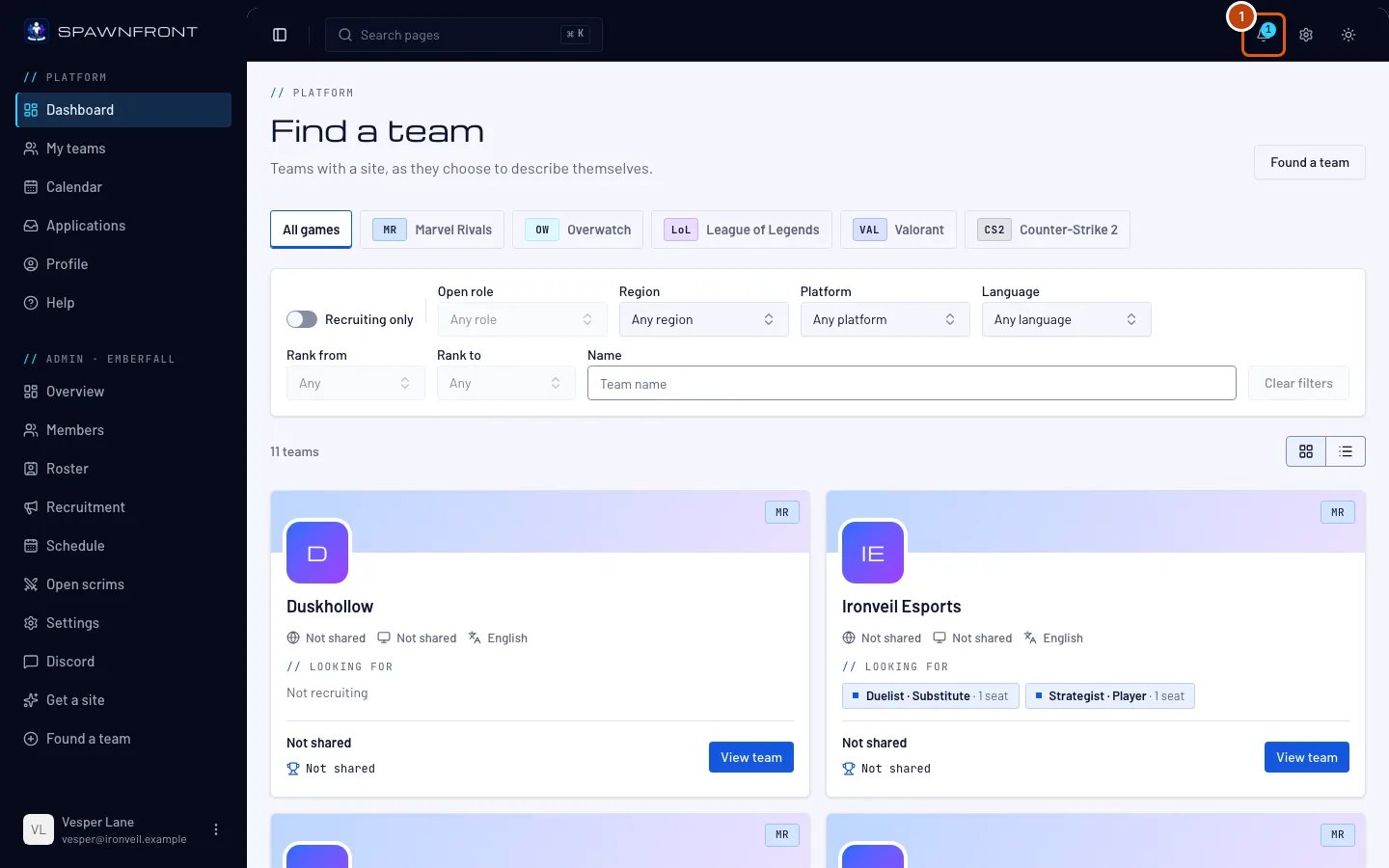
Olhe no canto superior direito de qualquer página. O número no sino conta as notificações que você não leu. Sem nada novo, o sino fica sem número.
Passo 2: Abra o sino
Toque no sino.
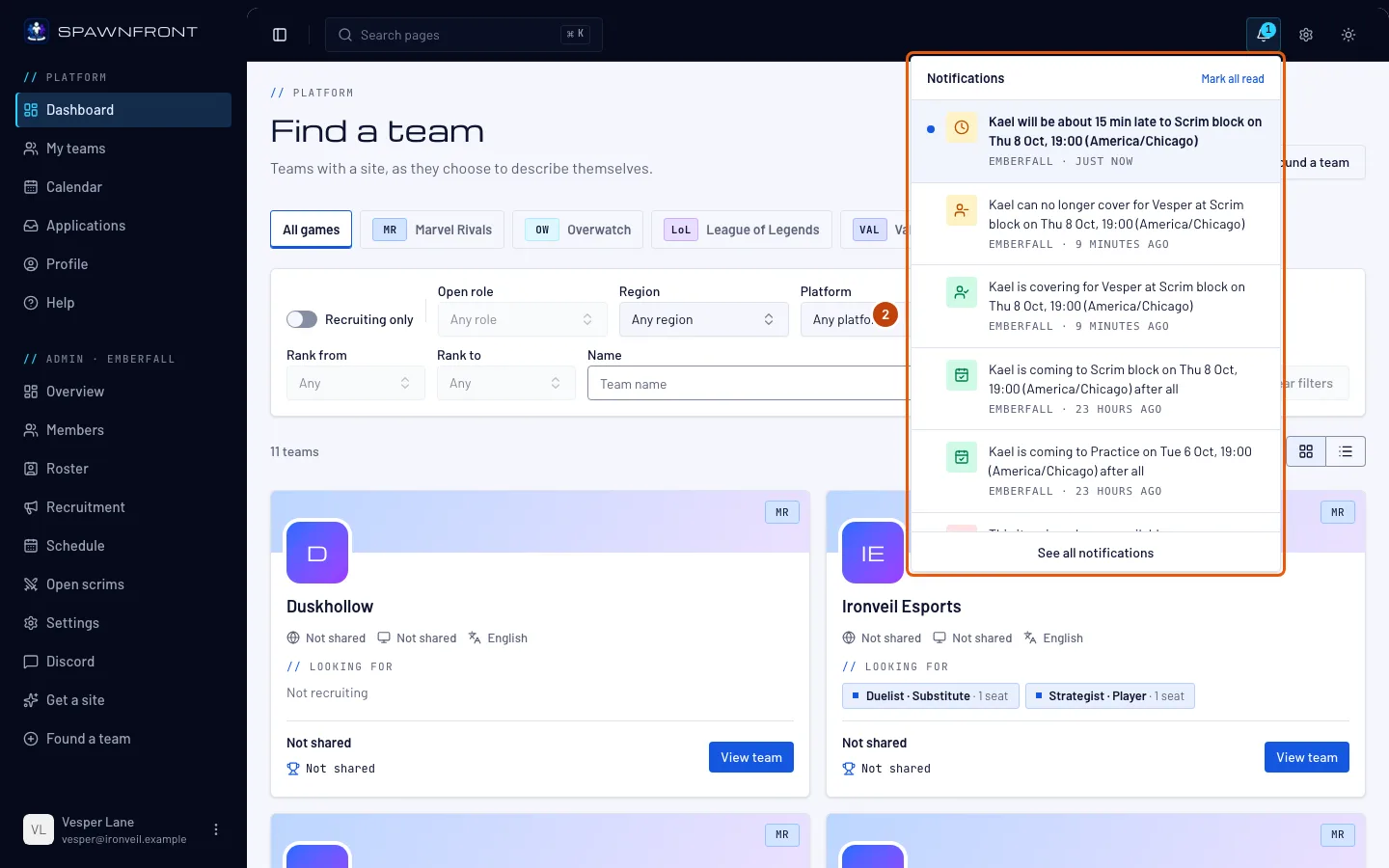
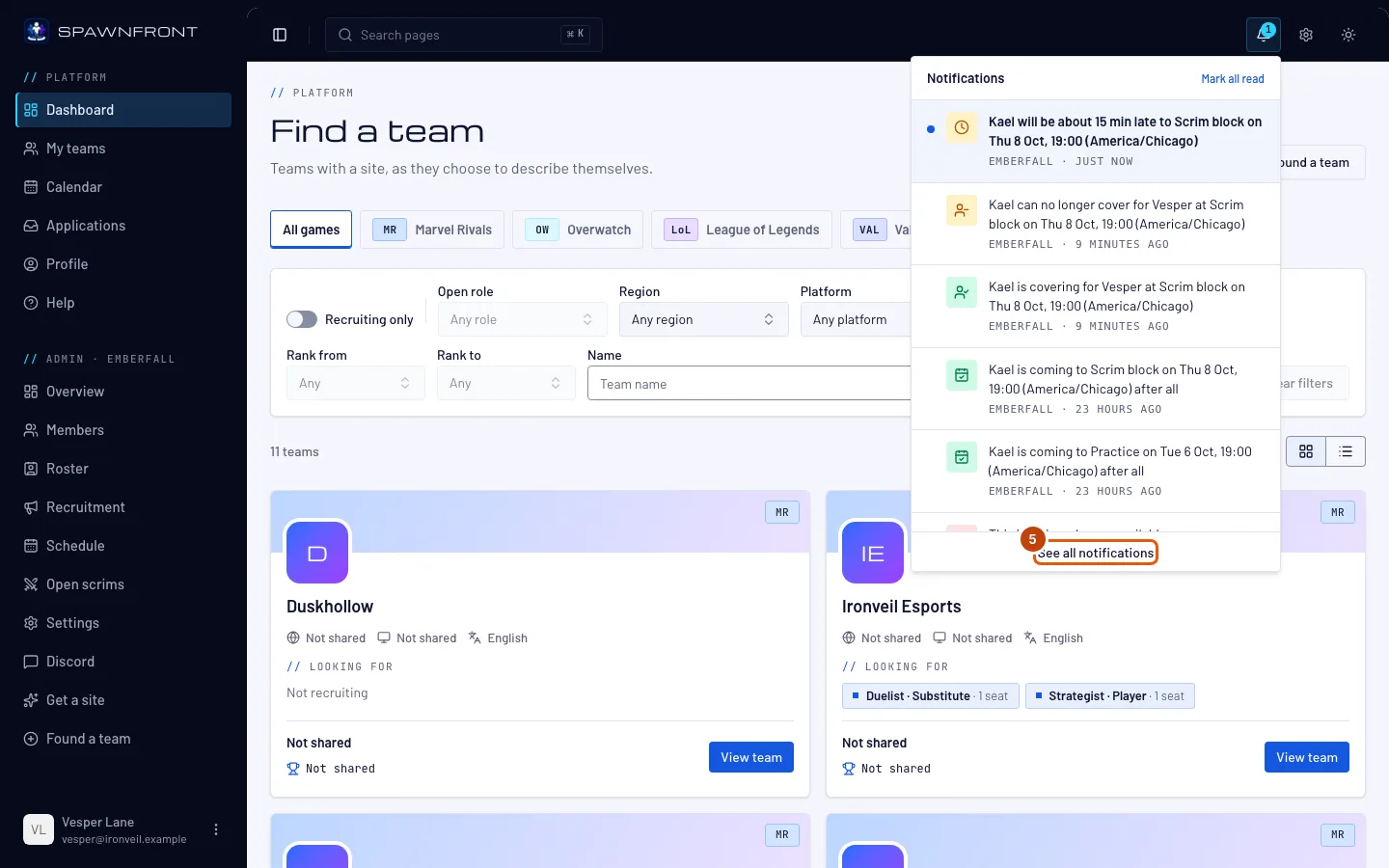
Você deve ver: Notificações, com as mais recentes primeiro. Uma notificação não lida tem um ponto azul. Cada uma mostra o time, se tiver, e há quanto tempo chegou.
Passo 3: Abra uma notificação
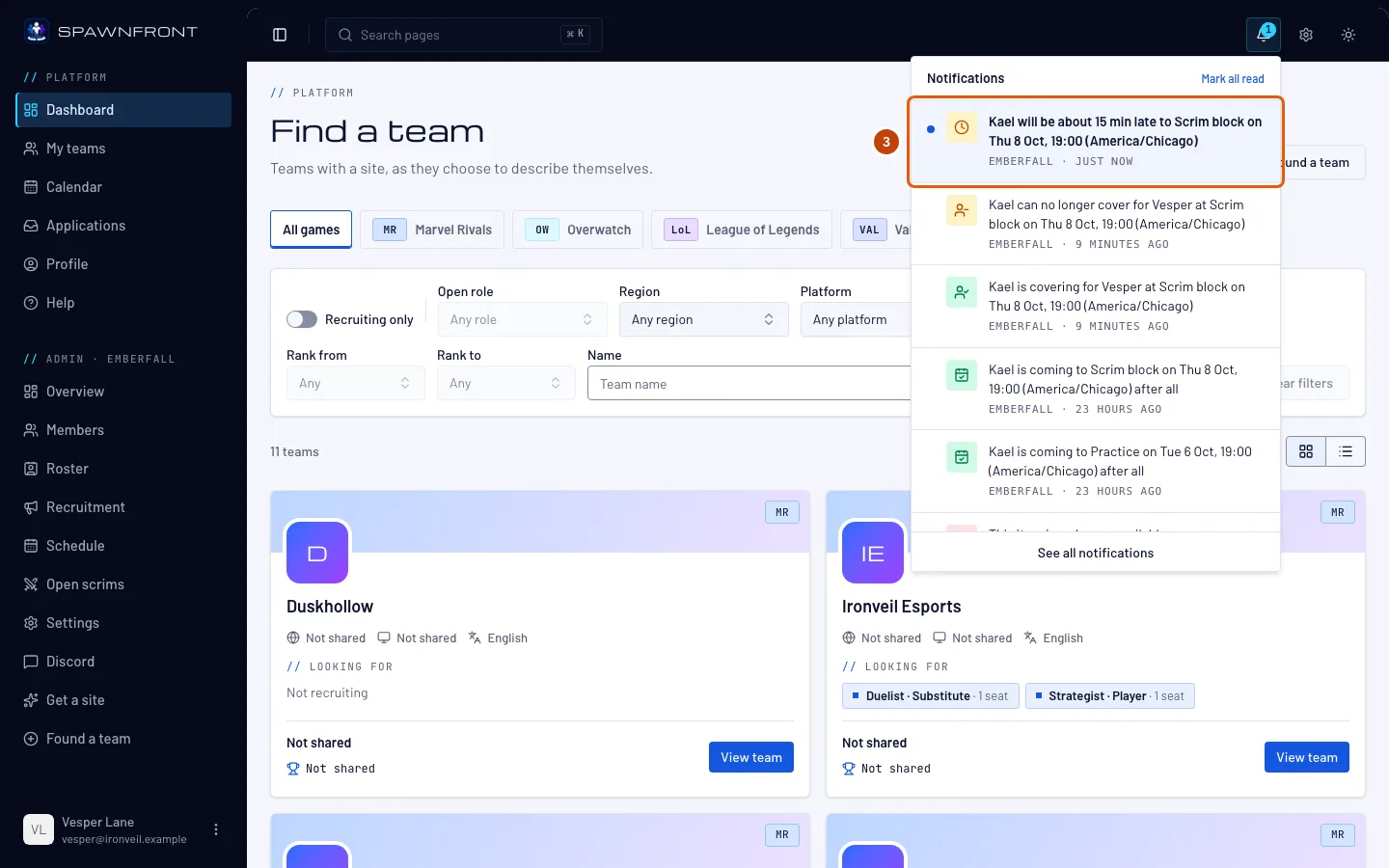
Toque em uma notificação para ir aonde ela leva: a sessão no Calendário, a página Recrutamento do seu time para uma candidatura, a página Scrims para um pedido, a caixa Candidatar-se de uma vaga para um convite para se candidatar, a página do seu time para uma nota que seu coach compartilhou com você, e o artigo de ajuda Denunciar um site ou jogador para uma denúncia analisada.
Abrir uma notificação marca ela como lida.
Passo 4: Marque todas como lidas
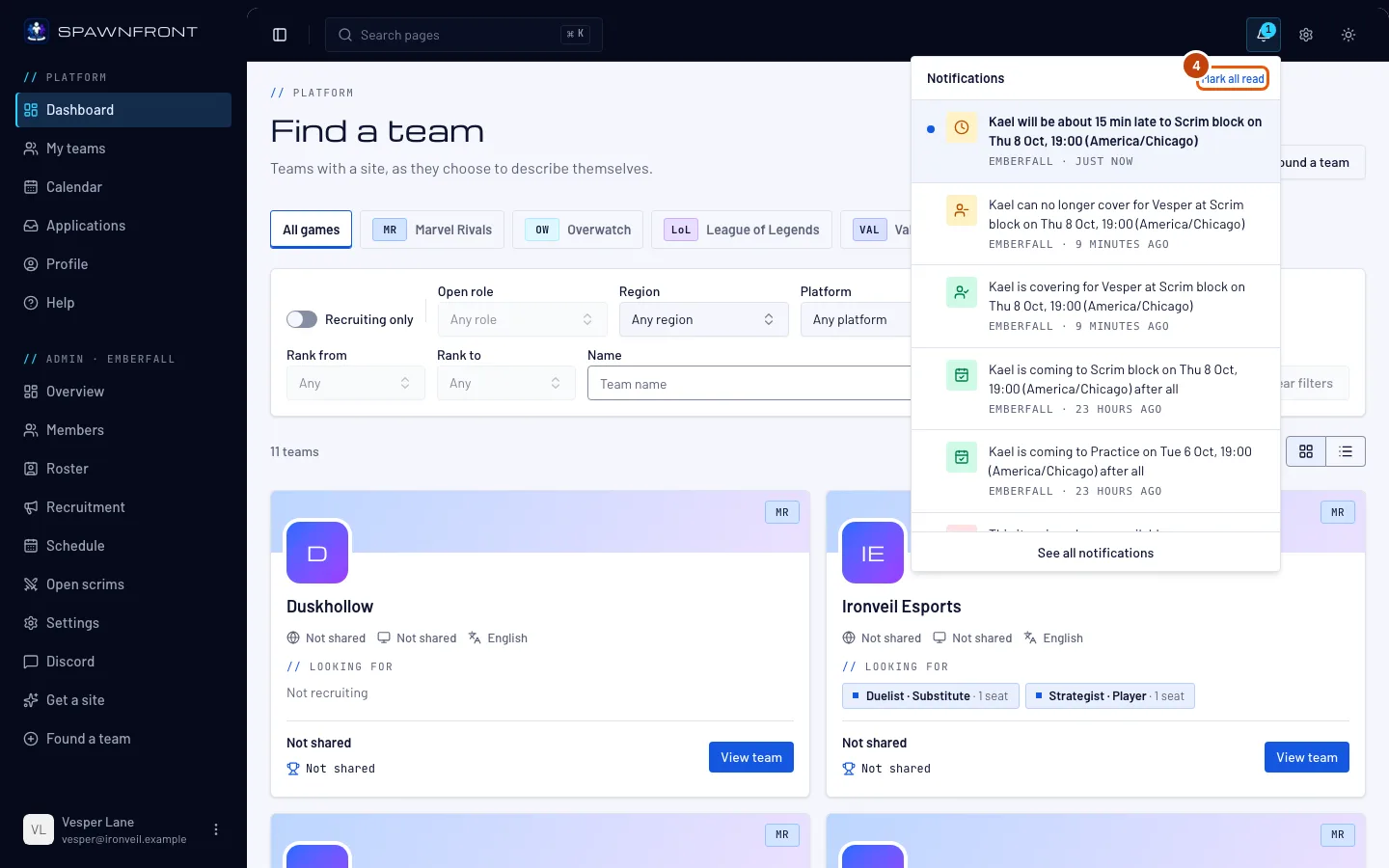
Toque em Marcar todas como lidas no topo do painel.
Você deve ver: os pontos azuis somem e o sino fica sem número.
Passo 5: Veja todas as notificações
Toque em Ver todas as notificações no final do painel.
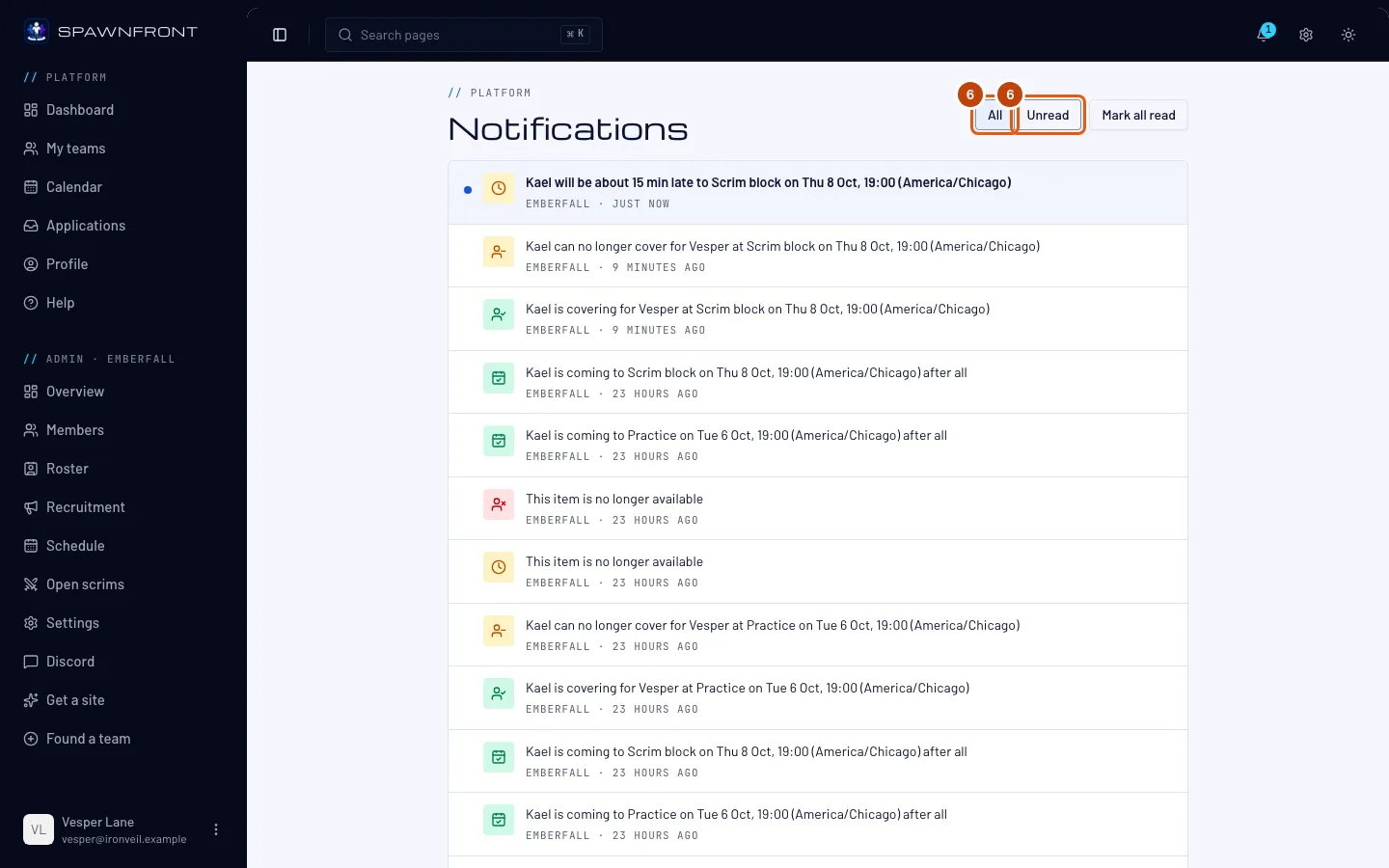
Você deve ver: a página Notificações, com todas as notificações dos últimos 90 dias. Toque em Mostrar mais no final para ver as mais antigas.
Passo 6: Escolha Todas ou Não lidas
Toque em Não lidas para ver só o que você não leu, e em Todas para ver tudo de novo.
Passo 7: Escolha seus e-mails da agenda
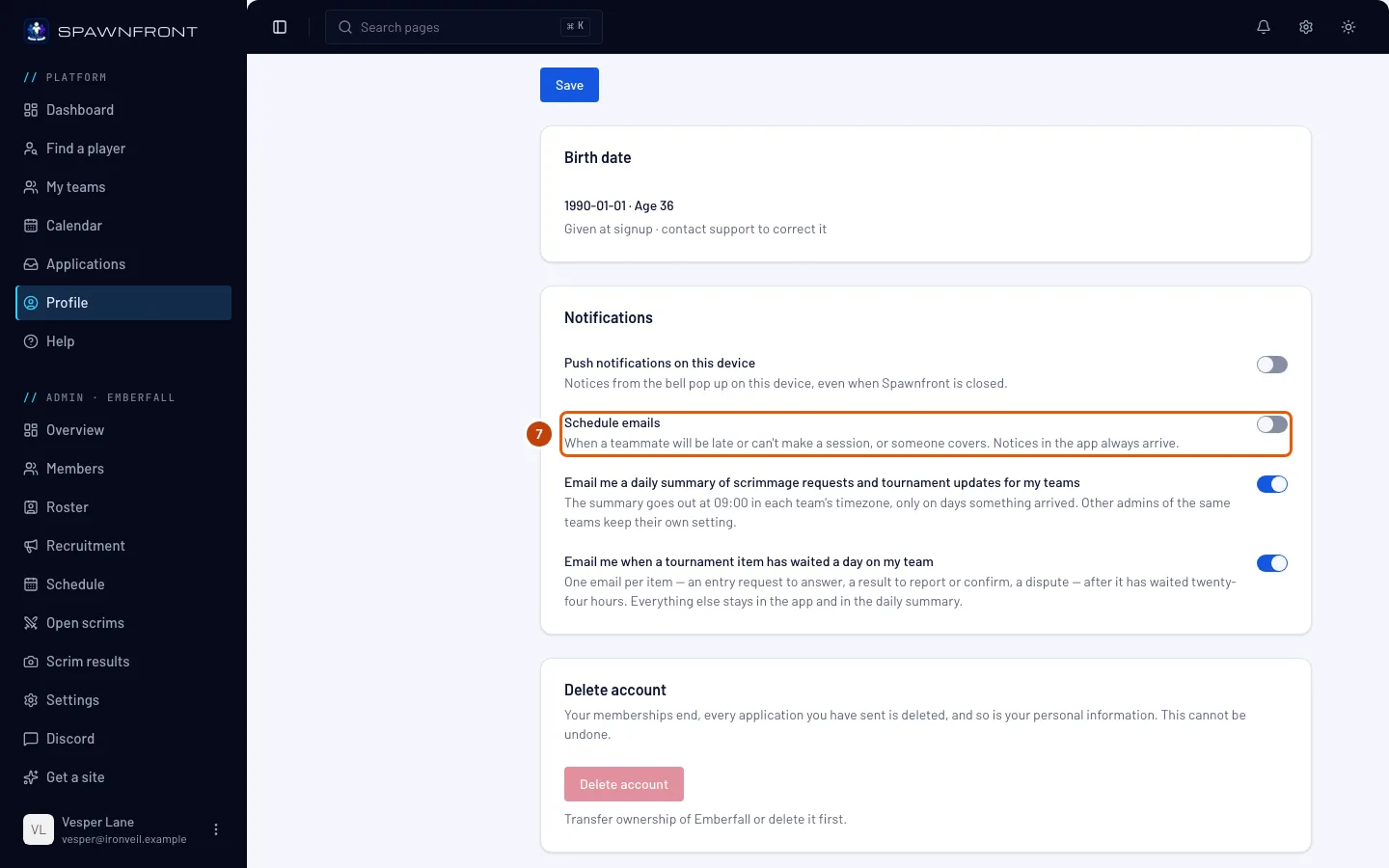
No menu, toque em Perfil. Na seção Conta, encontre o card Notificações e a chave E-mails da agenda.
Avisos de atraso, ausência e cobertura também chegam por e-mail, em cerca de cinco minutos. Desligue E-mails da agenda para parar esses e-mails. O sino continua mostrando todas as notificações. A chave salva assim que você toca nela.
Você deve ver: "Configuração de notificação salva".
Como saber se deu certo
- O número do sino diminui conforme você lê suas notificações.
O que chega até você depende da sua função.
- Todo membro: uma cobertura assumida ou desfeita para você, quando você disse que não pode ir a uma sessão.
- Reservas: um jogador que vai se atrasar ou não pode ir a uma sessão, com Eu cubro em uma ausência. Veja Cobrir um colega de time.
- Donos e admins: todo atraso, ausência e cobertura no time, cada nova candidatura e cada pedido de scrim assim que chegam. O resumo diário por e-mail de pedidos e novidades de torneios continua chegando como antes.
- Jogadores listados em Buscar jogadores: o convite de um time para se candidatar a uma das vagas dele, também por e-mail. Veja Aparecer em Buscar jogadores.
Quer que elas apareçam no seu celular ou computador, mesmo com o Spawnfront fechado? Ative Notificações push neste dispositivo no mesmo card Notificações. Veja Ativar notificações push.
Algo parece errado?
Uma notificação diz "Este item não está mais disponível"
O que ela indicava mudou: o colega desfez a marcação, a candidatura ou o pedido não existe mais, a vaga para a qual você foi convidado fechou ou você saiu de Buscar jogadores, ou você não é mais admin ou membro daquele time.
Desliguei E-mails da agenda, mas ainda vejo notificações
Isso é normal: a chave só para os e-mails. As notificações sempre chegam no sino.
Minhas notificações antigas sumiram
As notificações ficam guardadas por 90 dias e depois são apagadas.
Artigos relacionados
Ainda com dúvidas? Fale com o suporte ou mande um e-mail para support@spawnfront.com — diga em qual página você está e o número do passo.