
Use seus links em todos os seus times
Adicione um link uma vez em Pessoal e marque Usar em todos os meus times para mostrá-lo em todos os seus times.
Para membros do time · 6 passos
Do que você precisa antes
- Você é membro de um time e está no elenco dele, vinculado à sua conta. Um link só chega aos times cujo elenco inclui você.
- Seu País, Idiomas que você fala e Idioma nativo estão definidos em Pessoal — o Salvar pede esses dados se algum estiver vazio. Veja Configure seu perfil.
Passos
Passo 1: Abra o Perfil
No menu, toque em Perfil.
Você verá: Perfil, com as seções listadas à esquerda — Conta, Pessoal, Jogos, Times e Pedidos.

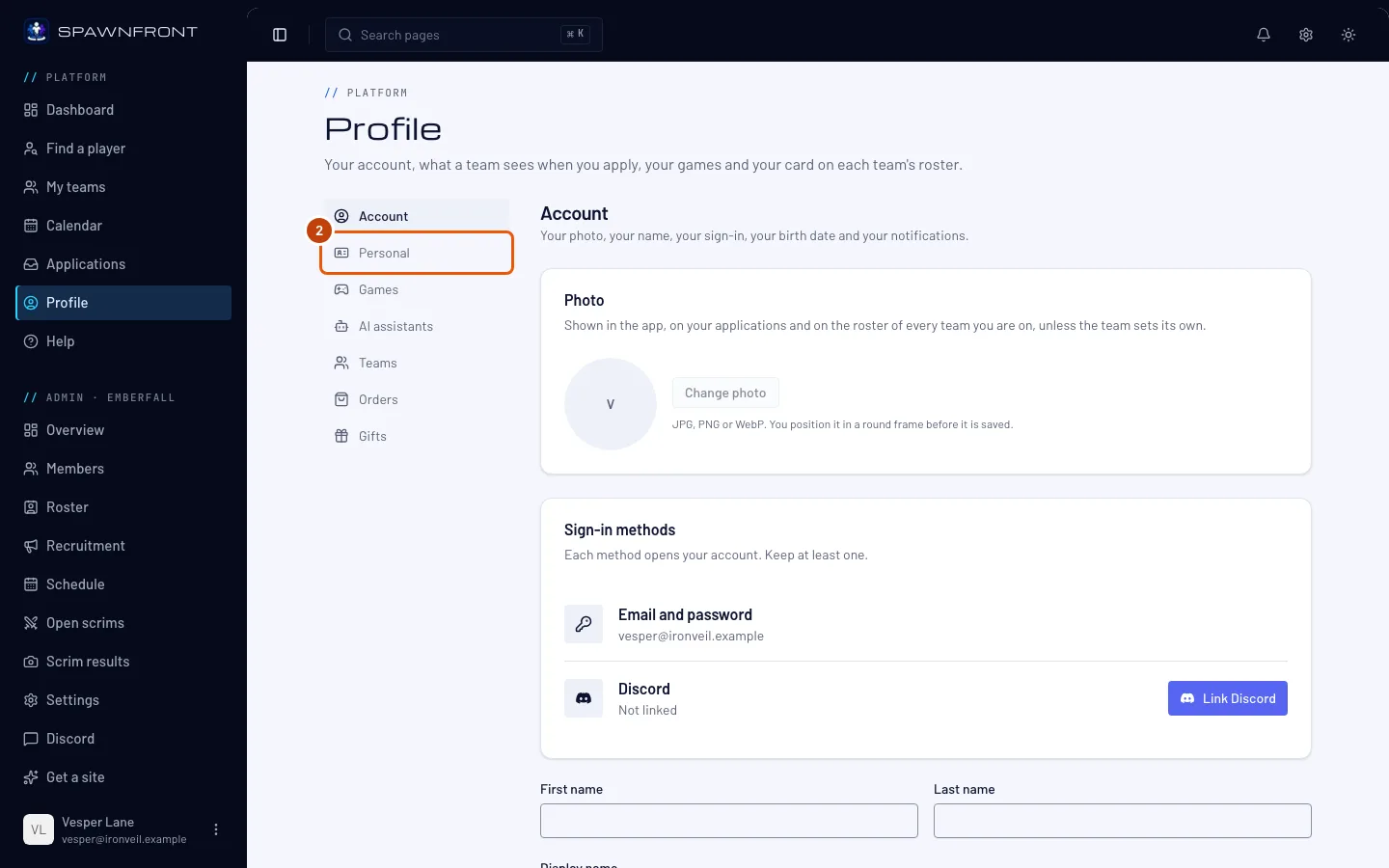
Passo 2: Abra a seção Pessoal
Toque em Pessoal na lista de seções.
Você verá: um card chamado Pessoal, com seus links em Formas de contato: Facebook, X, Telegram, Reddit, Discord e Twitch.
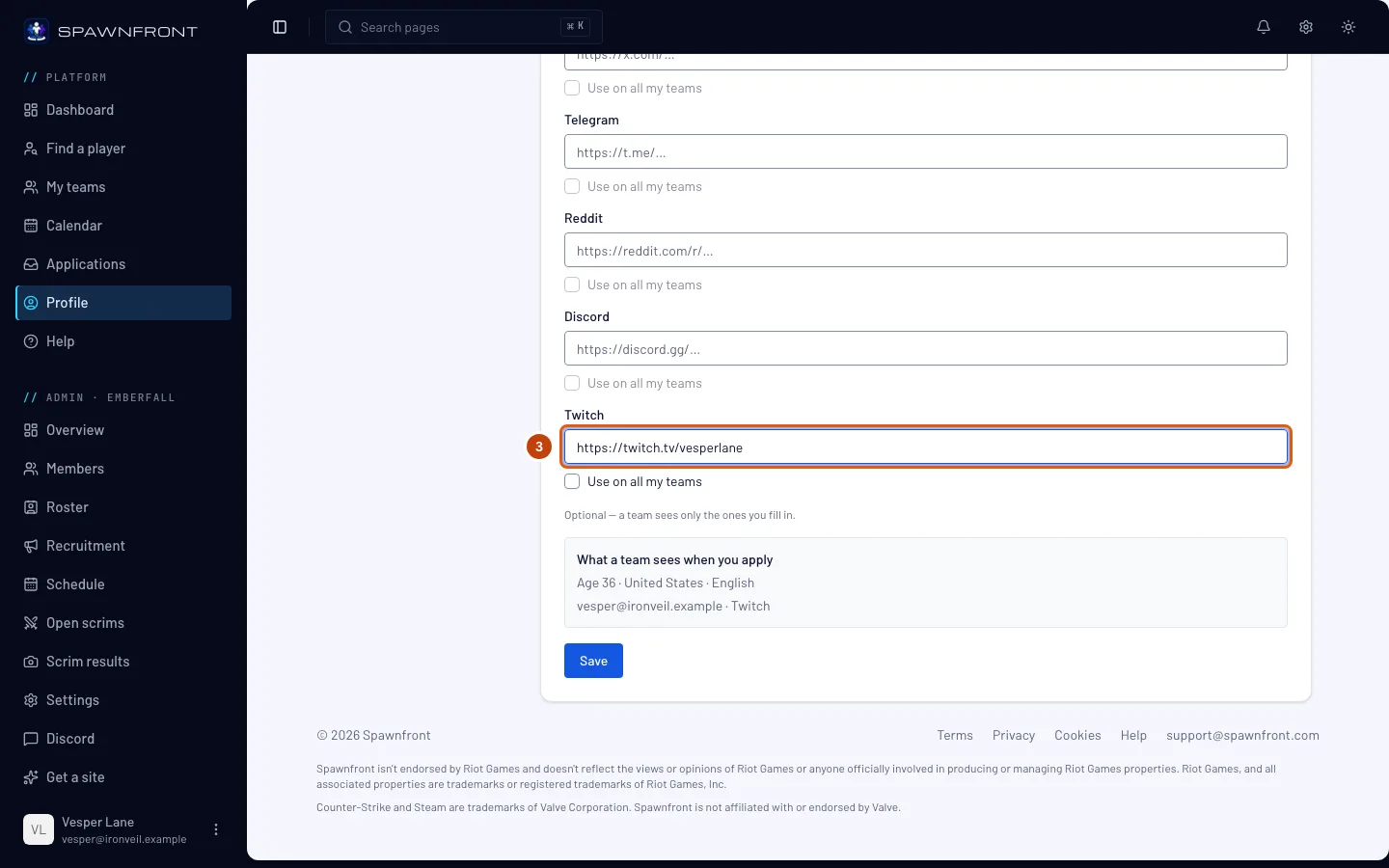
Passo 3: Adicione seu link
Cole o endereço completo da sua página no campo dela, começando com https:// — seu canal na Twitch, por exemplo. Cada campo aceita só links da própria rede.
Você verá: seu link no campo.
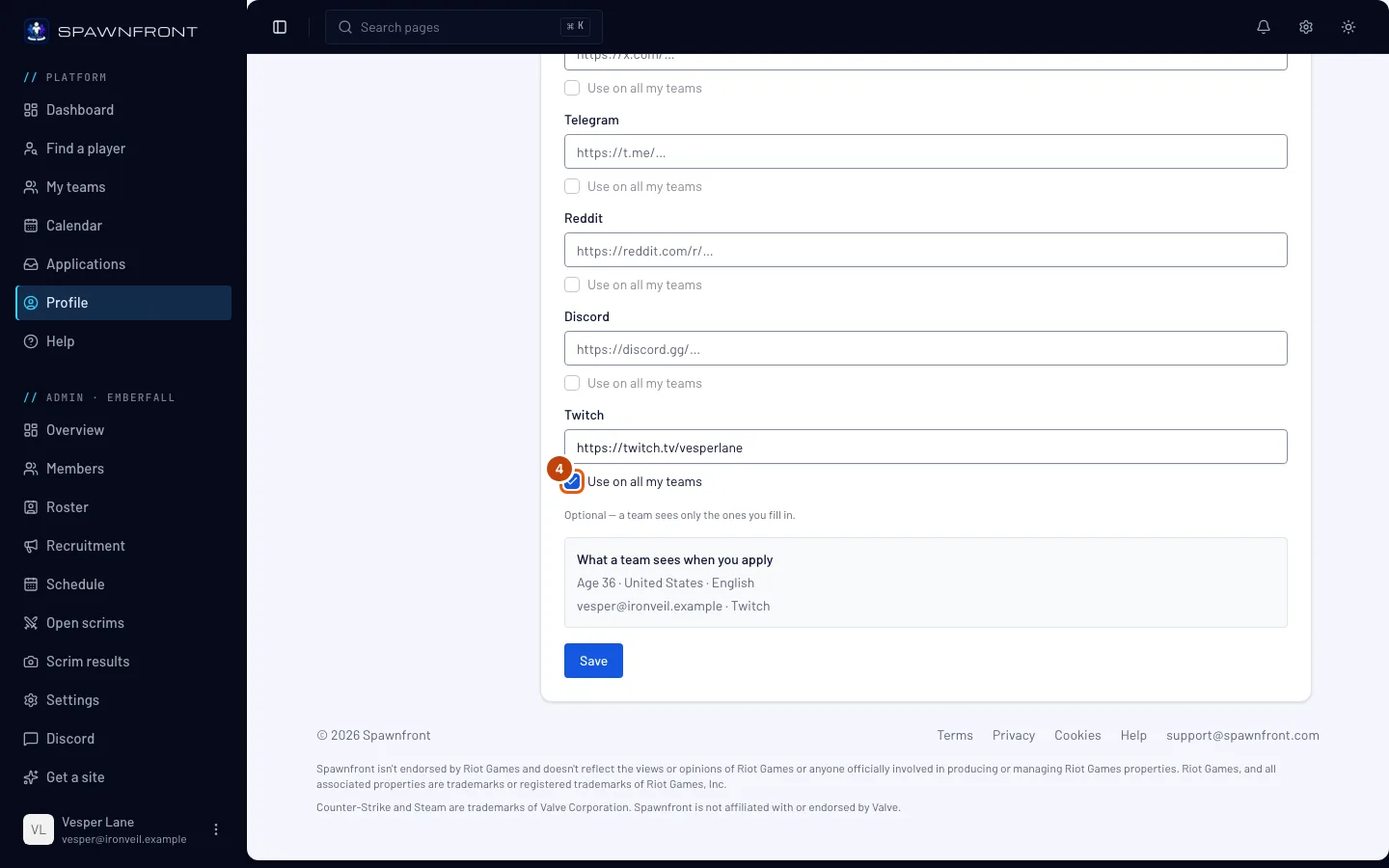
Passo 4: Marque Usar em todos os meus times
Abaixo do link, marque Usar em todos os meus times.
A caixa fica cinza enquanto o link acima dela estiver vazio — digite o link primeiro.
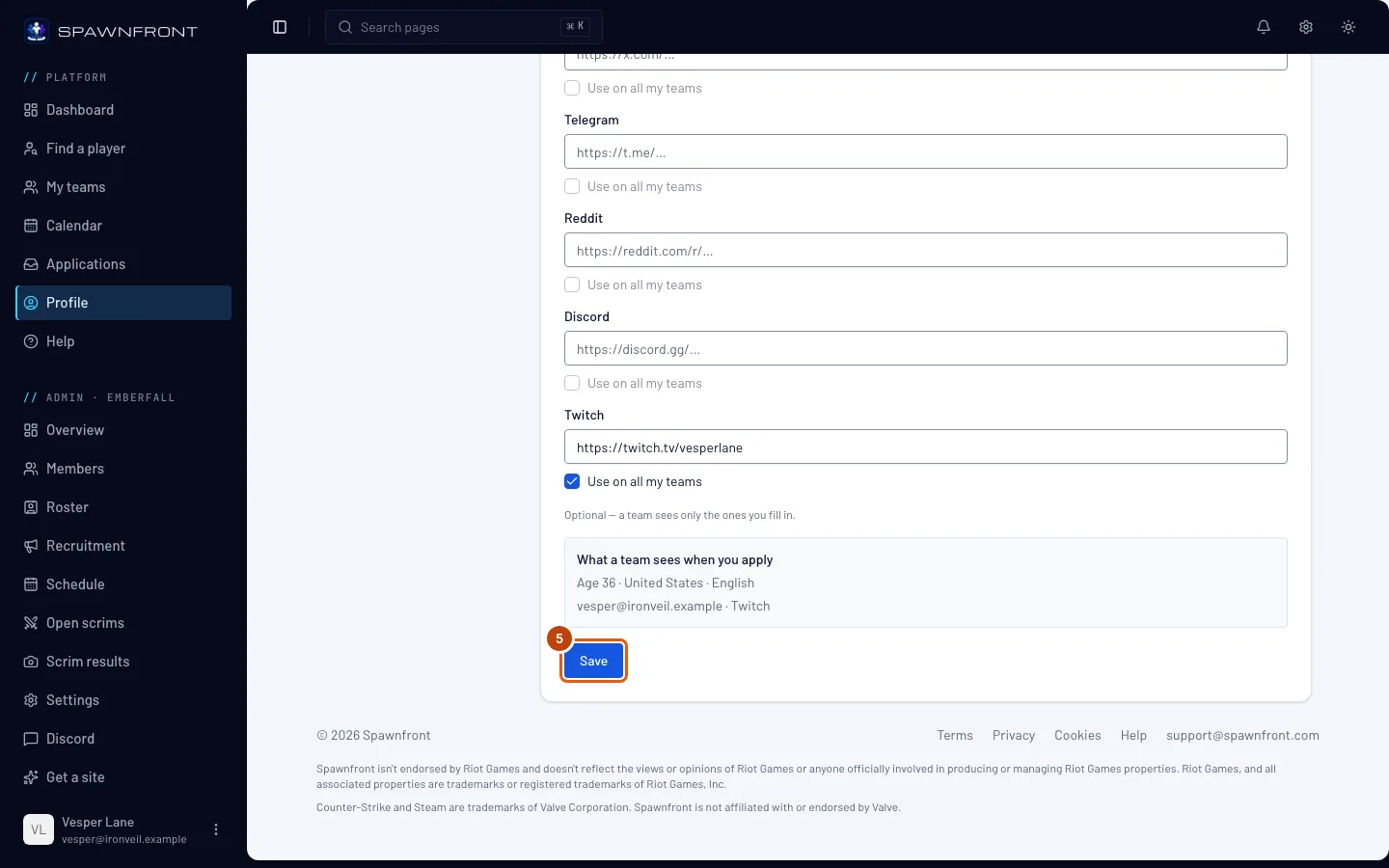
Passo 5: Salve
Role para baixo e toque em Salvar.
Você verá: "Perfil atualizado".
Seu link vai para todos os times em que você está, e os times não podem alterá-lo — só você pode, aqui em Pessoal. O app mostra na hora; o site público de um time mostra depois da próxima publicação do time.
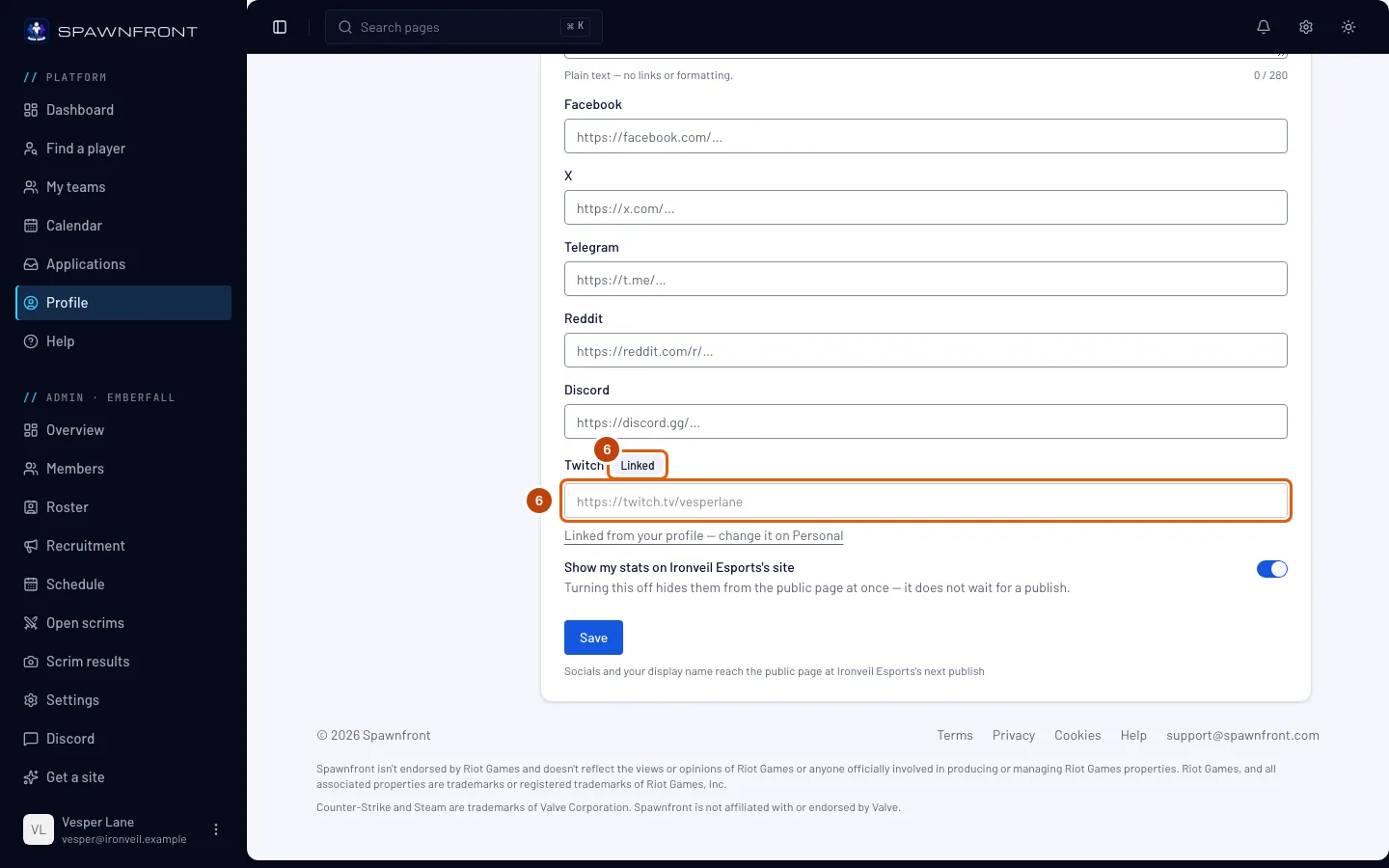
Passo 6: Veja no card do seu time
Toque em Times na lista de seções e depois no jogo do seu time, no topo.
Você verá: em Seu card em seu time, o mesmo link, em cinza e marcado como Vinculada, com "Vinculado ao seu perfil — altere em Pessoal" abaixo.
Como saber se deu certo
- Em Times, o link aparece como Vinculada no seu card de cada time em que você está.
Algo parece errado?
A opção Usar em todos os meus times está cinza
O link acima dela está vazio. Digite o link primeiro e depois marque a caixa. Um link já marcado sempre pode ser desmarcado.
Desmarquei Usar em todos os meus times — o que acontece com meus times?
Nada é removido: cada time mantém o último link que tinha, e você volta a poder alterá-lo no card desse time em Perfil › Times. O mesmo acontece se você apagar um link marcado e salvar — um link vazio não pode ir para todos os times, então a caixa é desmarcada.
O site público do meu time ainda mostra meu link antigo
O site público muda na próxima publicação do time. Quem publica é um admin, não você. O app mostra seu link na hora.
Por que meu nome de usuário do Discord não tem a caixa?
Seu nome de usuário do Discord é como um time fala com você quando você se candidata; ele não é um link e nunca vai para um card do time. O campo Discord entre os links é para um link de convite de um servidor do Discord.
Um admin do time pode alterar um link vinculado?
Não. Enquanto ele estiver vinculado, só você pode alterá-lo, aqui em Pessoal. Um admin ainda decide se seu card aparece no elenco público do time.
Artigos relacionados
Ainda com dúvidas? Fale com o suporte ou mande um e-mail para support@spawnfront.com — diga em qual página você está e o número do passo.