
Seu card de jogador
Todo jogador de um elenco tem um card colecionável: abra pelo elenco, vire, veja as temporadas e saiba quem escreve a bio.
Para membros do time · 7 passos
Do que você precisa antes
- Para abrir um card no Spawnfront, você precisa estar logado. No site de um time, qualquer pessoa pode abrir um card, logada ou não.
- Suas temporadas aparecem quando o jogo do seu time lê suas estatísticas — no Marvel Rivals e no Overwatch, depois que seu time verifica seu UID ou sua BattleTag. Veja Adicione sua identidade de jogo.
Passos
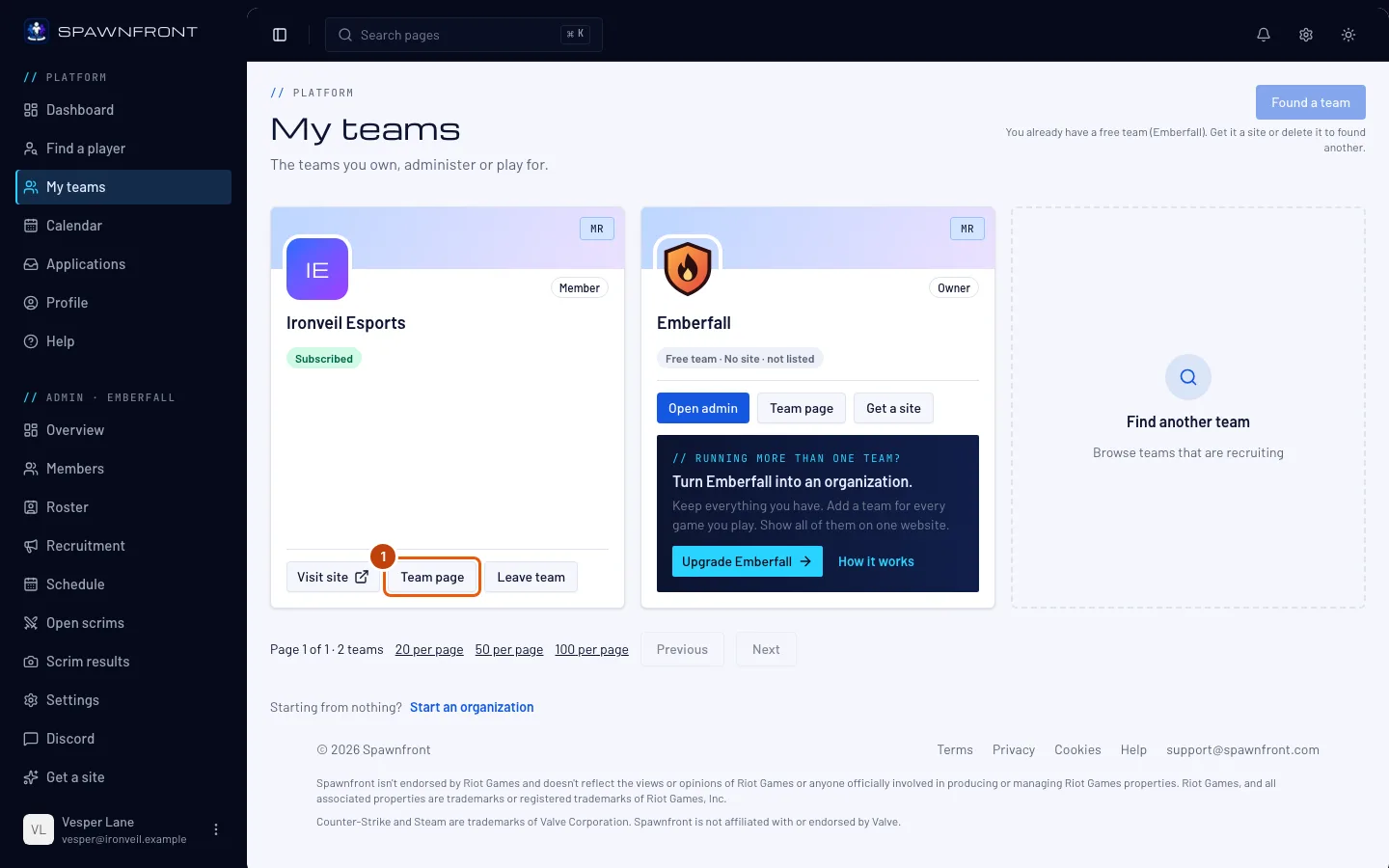
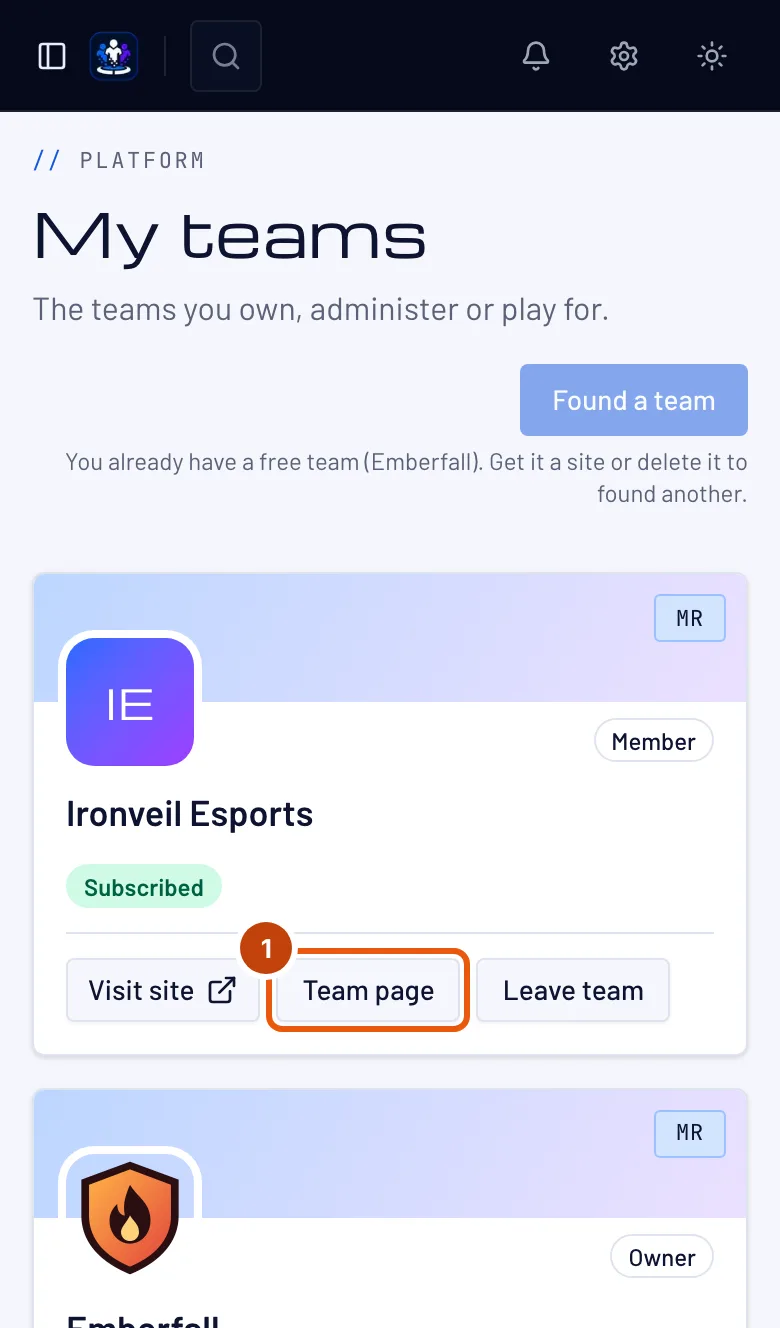
Passo 1: Abra a página do seu time
No menu, toque em Meus times e depois em Página do time no card do seu time. A página de qualquer time funciona do mesmo jeito — toque em Ver time em um time em Buscar times. Em Buscar jogadores, o nick de um jogador também abre o card dele — veja Buscar jogadores.
Você deve ver: a página do time, com o Elenco.
Passo 2: Abra o card de um jogador
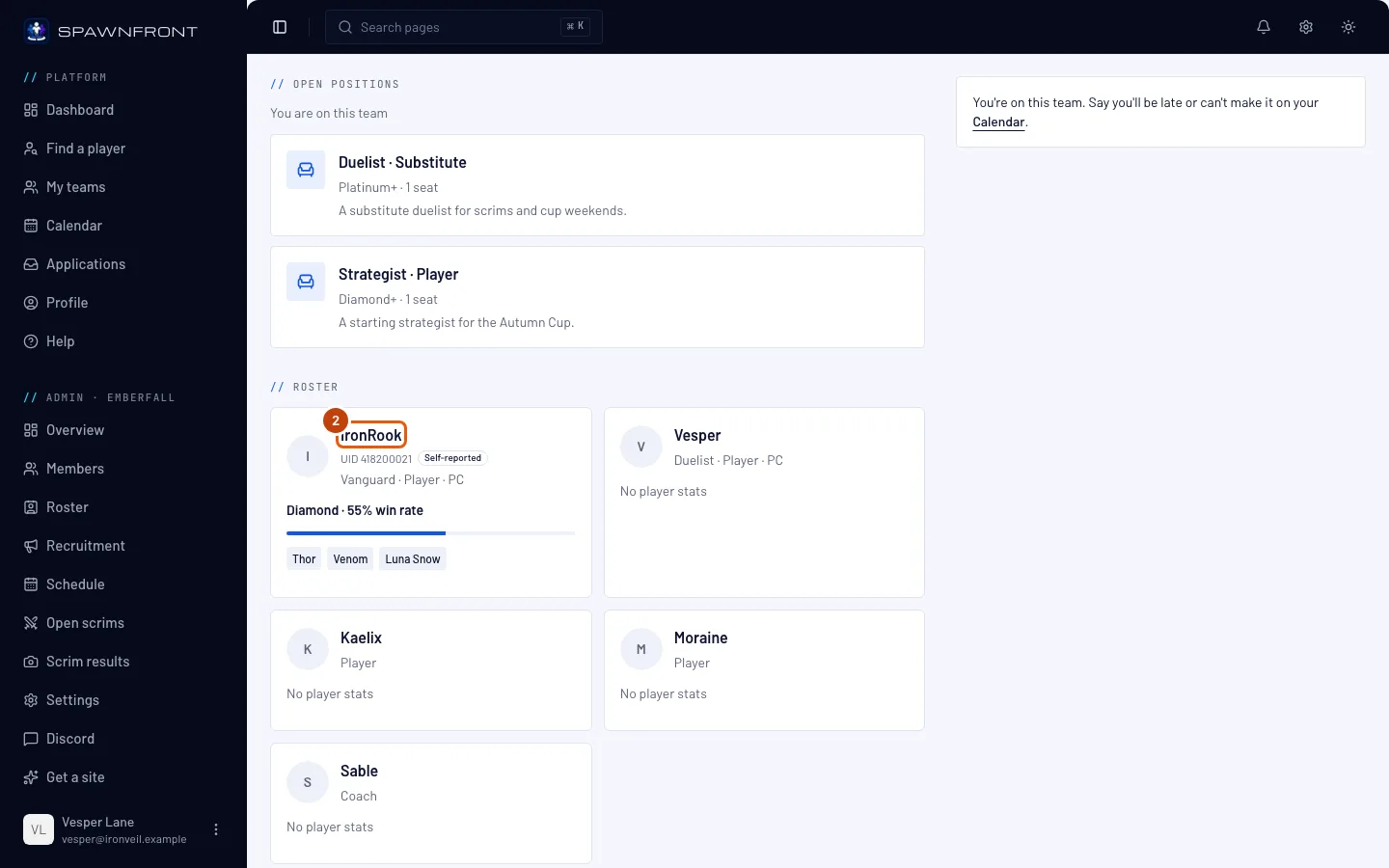
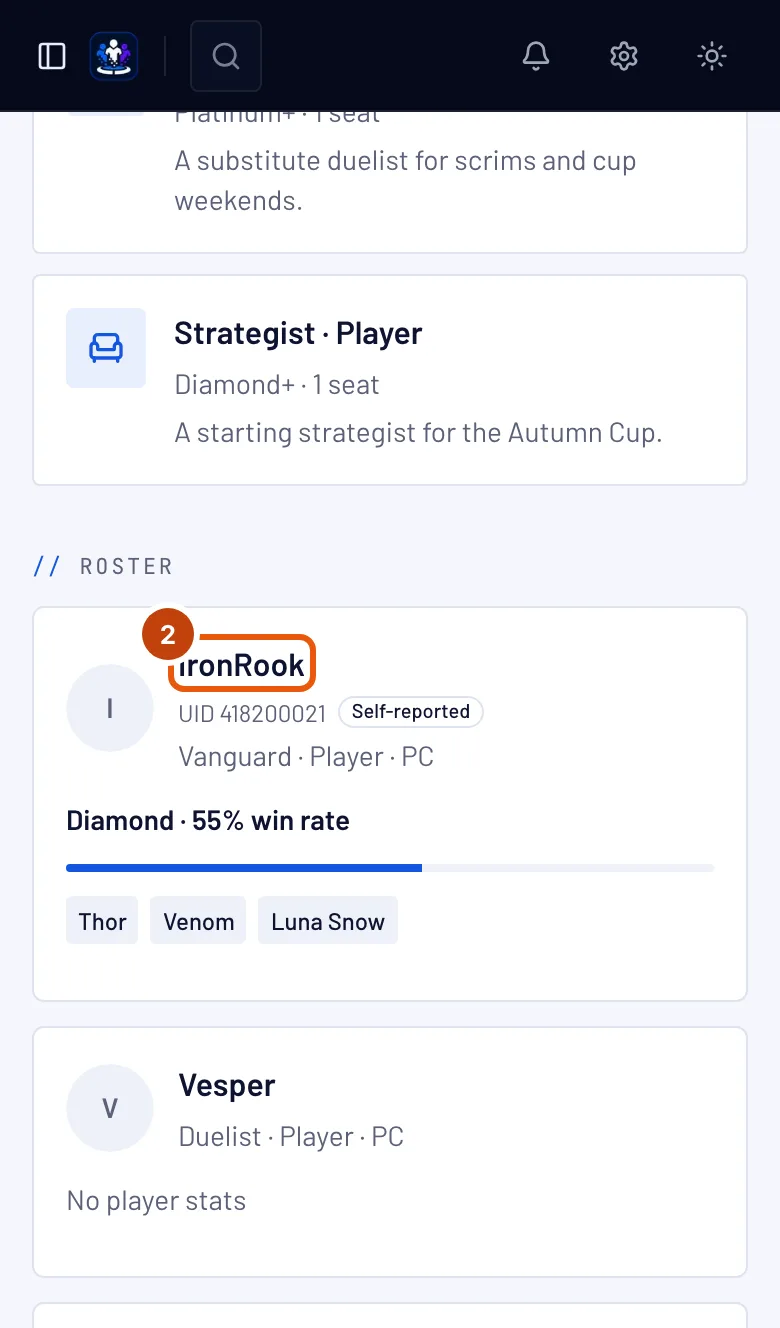
Em Elenco, toque no nome de um jogador.
Você deve ver: Card do jogador e o nome do jogador no topo, com o card abaixo. Os botões no canto superior direito — ‹ e um nome, um nome e › — abrem o card anterior e o seguinte no elenco, e o nome do time no canto superior esquerdo leva você de volta.
Passo 3: Leia a frente
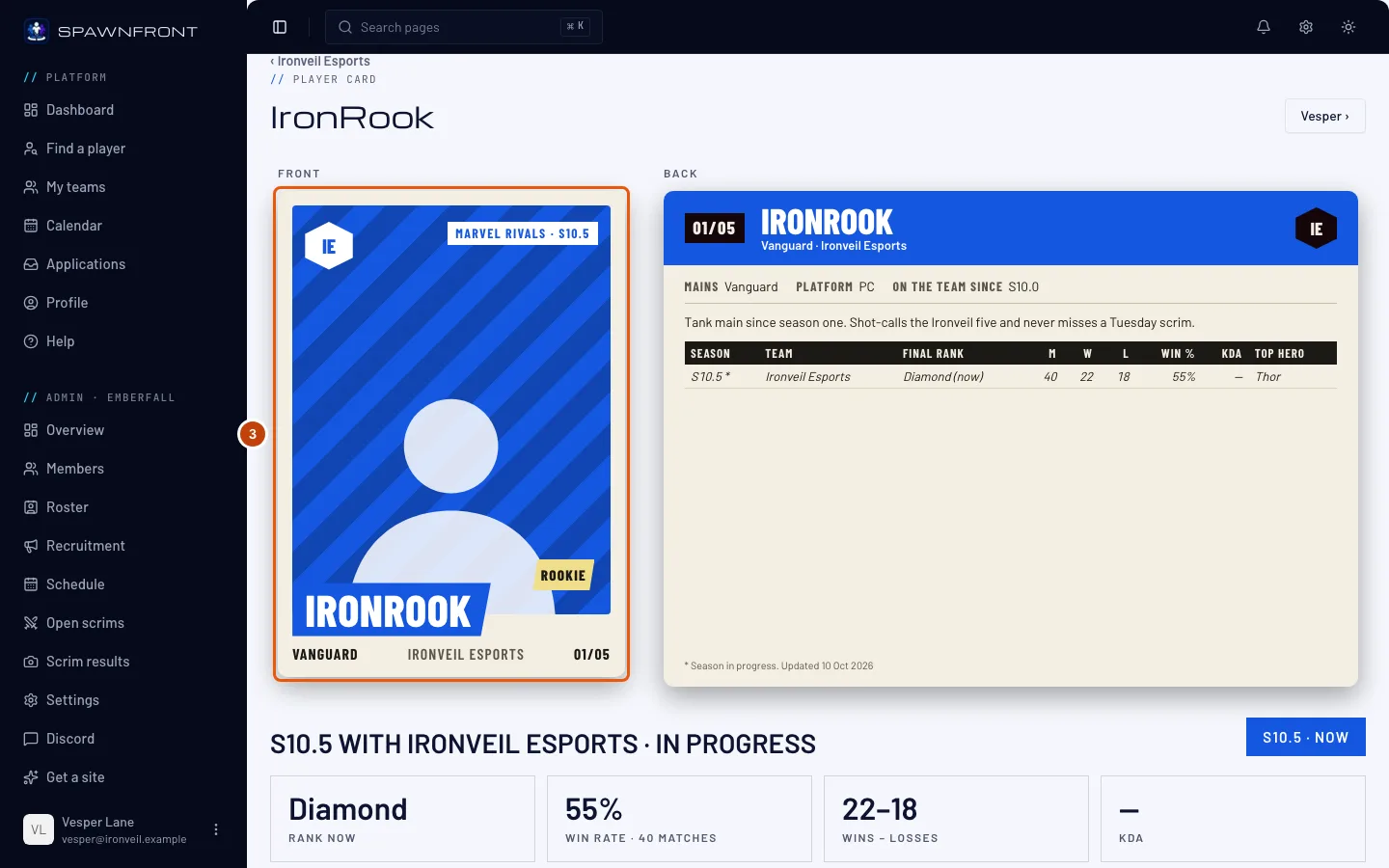
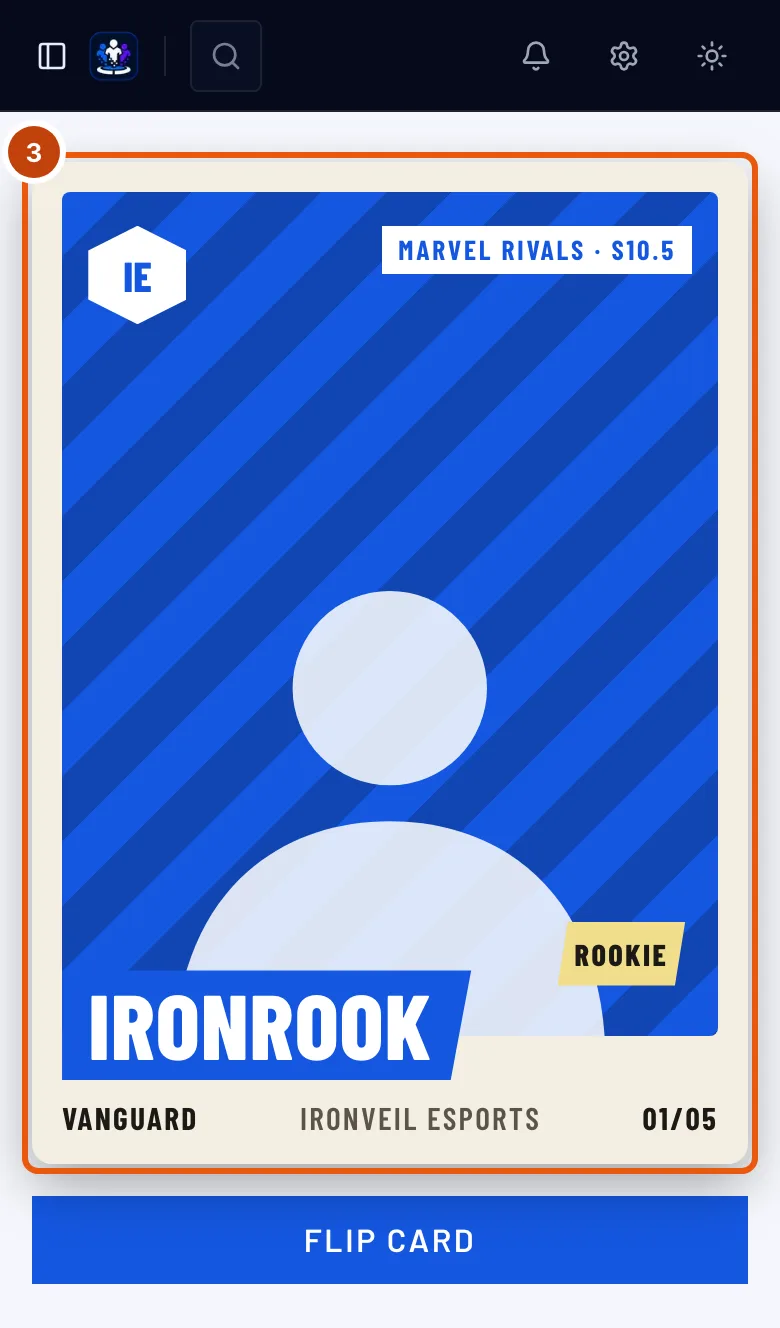
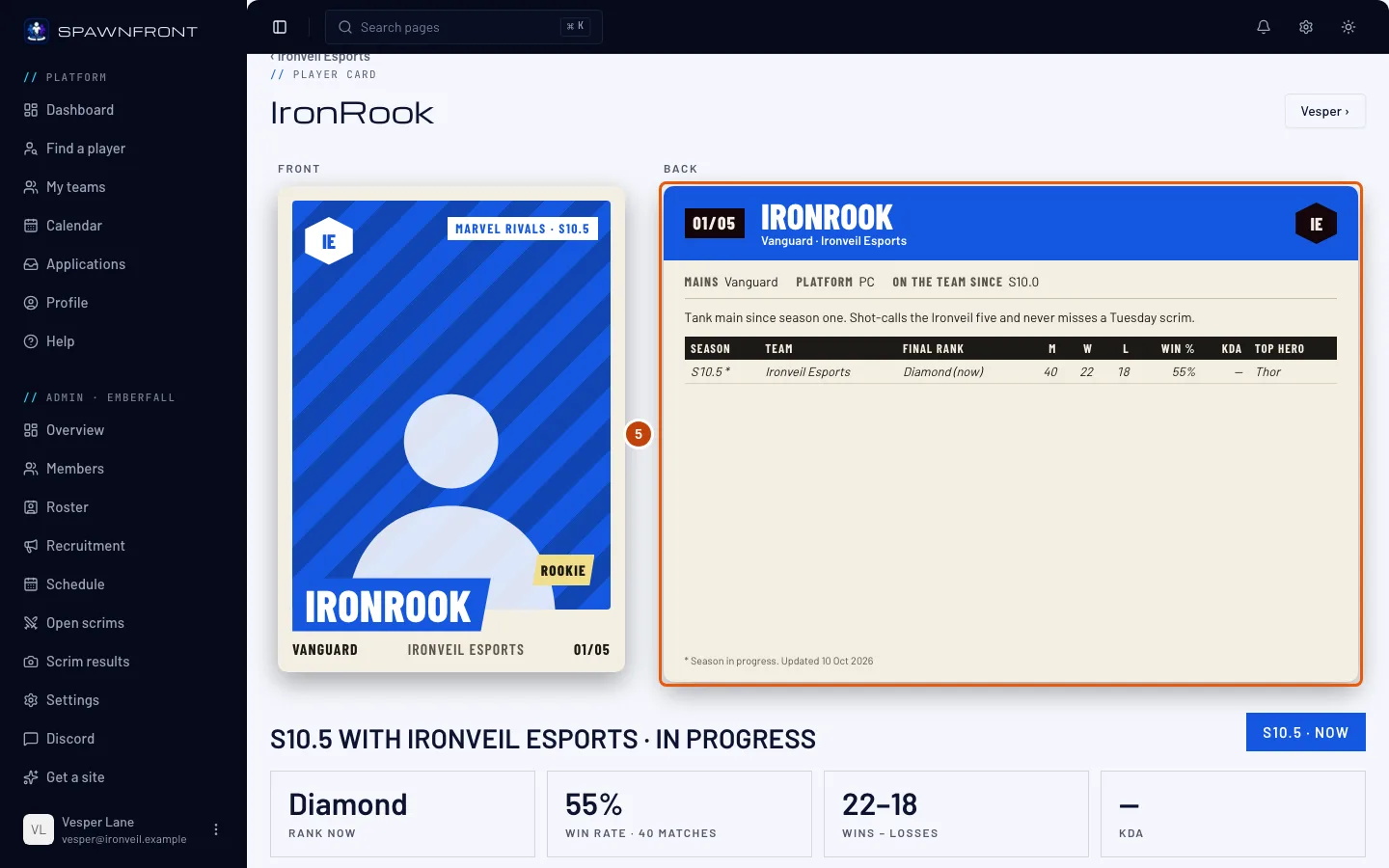
A frente mostra a foto do jogador (ou a silhueta de um jogador quando não há foto), o nome, a função, as iniciais do time, o jogo e a temporada, e o número do card — como 01/05, a posição do jogador no elenco entre todos os listados.
O selo Rookie indica que a temporada em andamento é a única registrada para esse jogador.
Passo 4: Vire o card
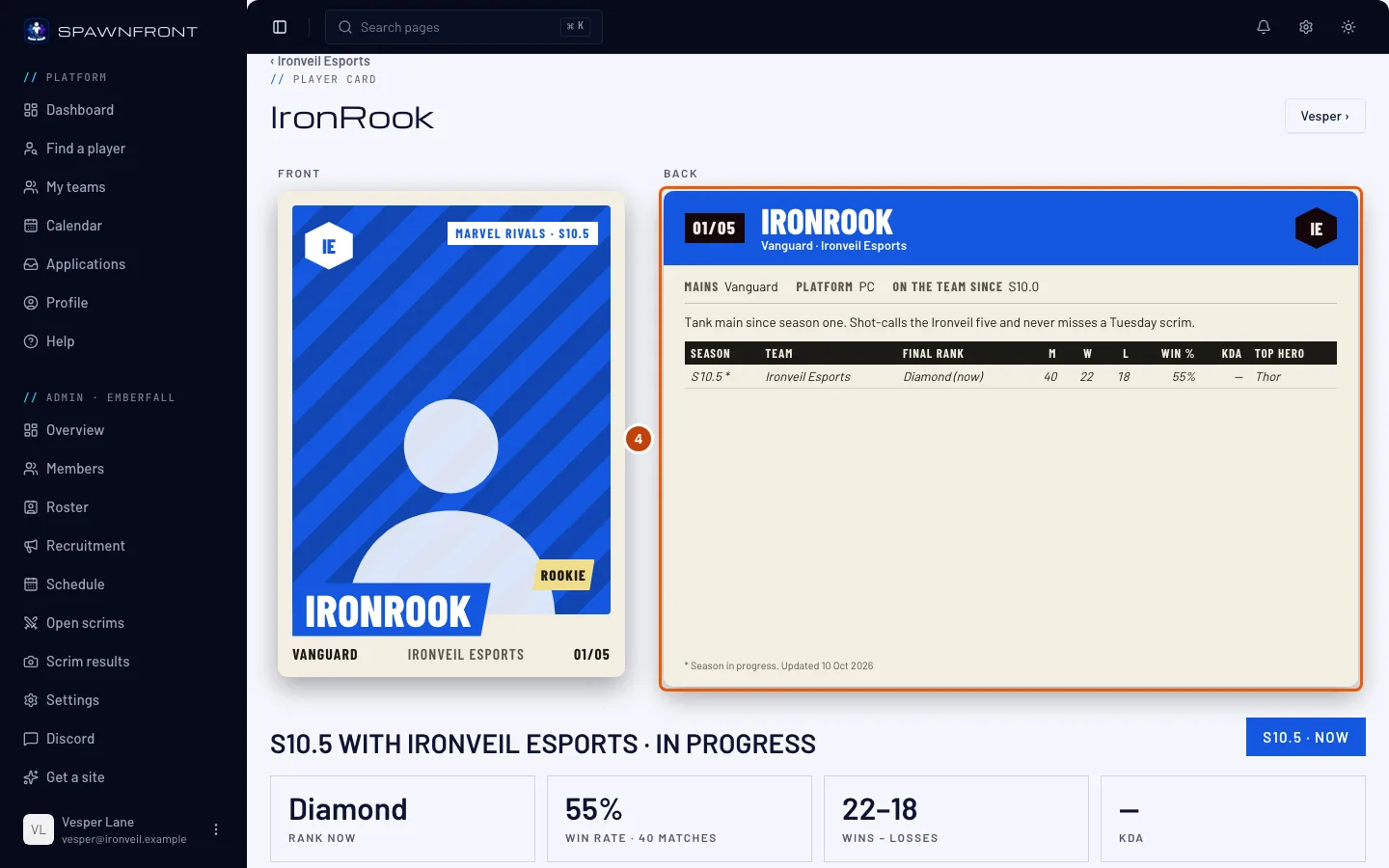
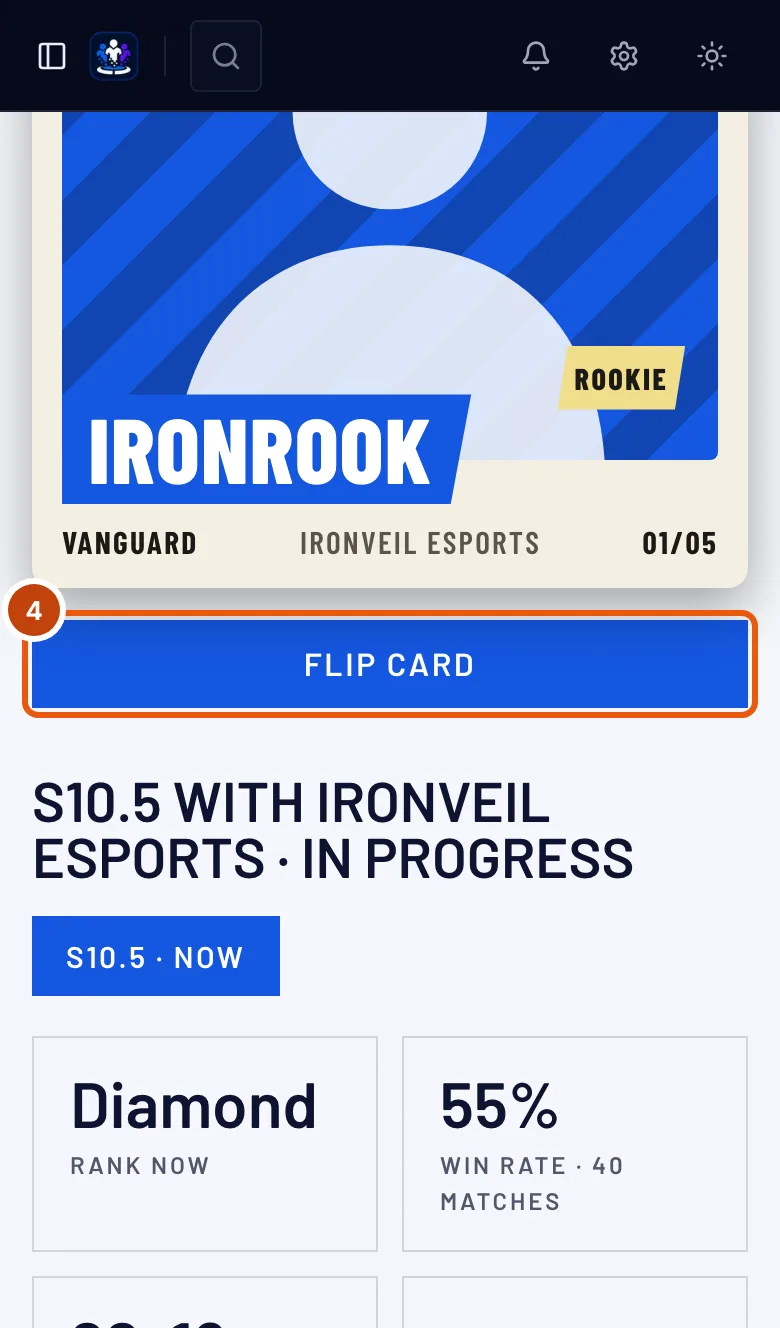
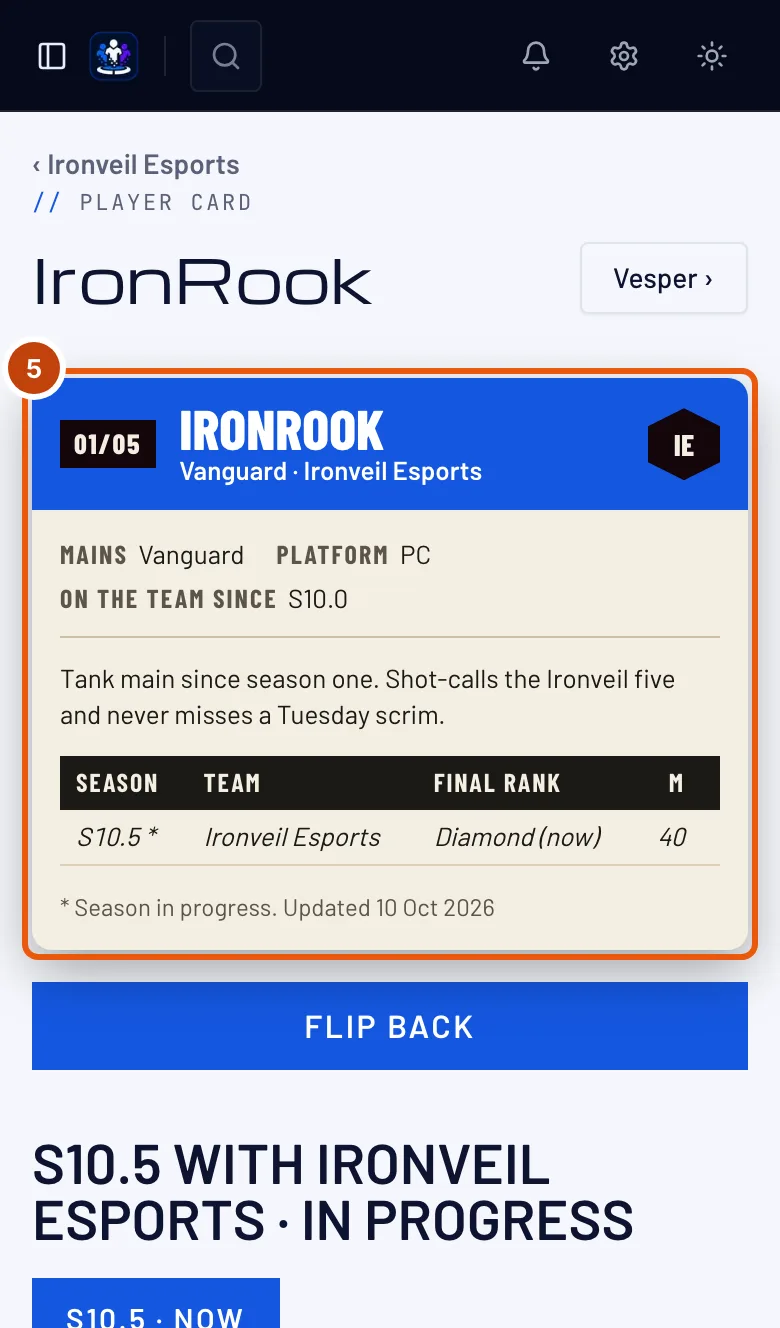
No computador, o verso fica ao lado da frente, em Verso. No celular, toque em Virar card abaixo da frente; Desvirar vira o card de novo.
Você deve ver: o verso do card.
Passo 5: Leia o verso
O verso mostra, de cima para baixo:
- o número do card, o nome, a função e o time do jogador;
- uma linha de dados — Mains, Plataforma, No time desde e Região (um card de staff mostra Função no lugar de Mains);
- a bio do jogador, quando houver;
- uma linha por temporada: Temporada, Time, Elo final, P (partidas), V, D, % vit., KDA e Herói principal. A temporada em andamento é marcada com * e o elo dela aparece como "(agora)". Um — indica que o registro daquela temporada não tem esse número;
- Carreira — a soma das temporadas, quando houver duas ou mais;
- Destaque — a melhor temporada em taxa de vitória entre as que têm 50 partidas ou mais.
Uma última linha diz quando os números foram atualizados.
Quando não há temporadas, o verso explica o motivo em um quadro no lugar da tabela — veja as perguntas abaixo.
Passo 6: Escolha uma temporada
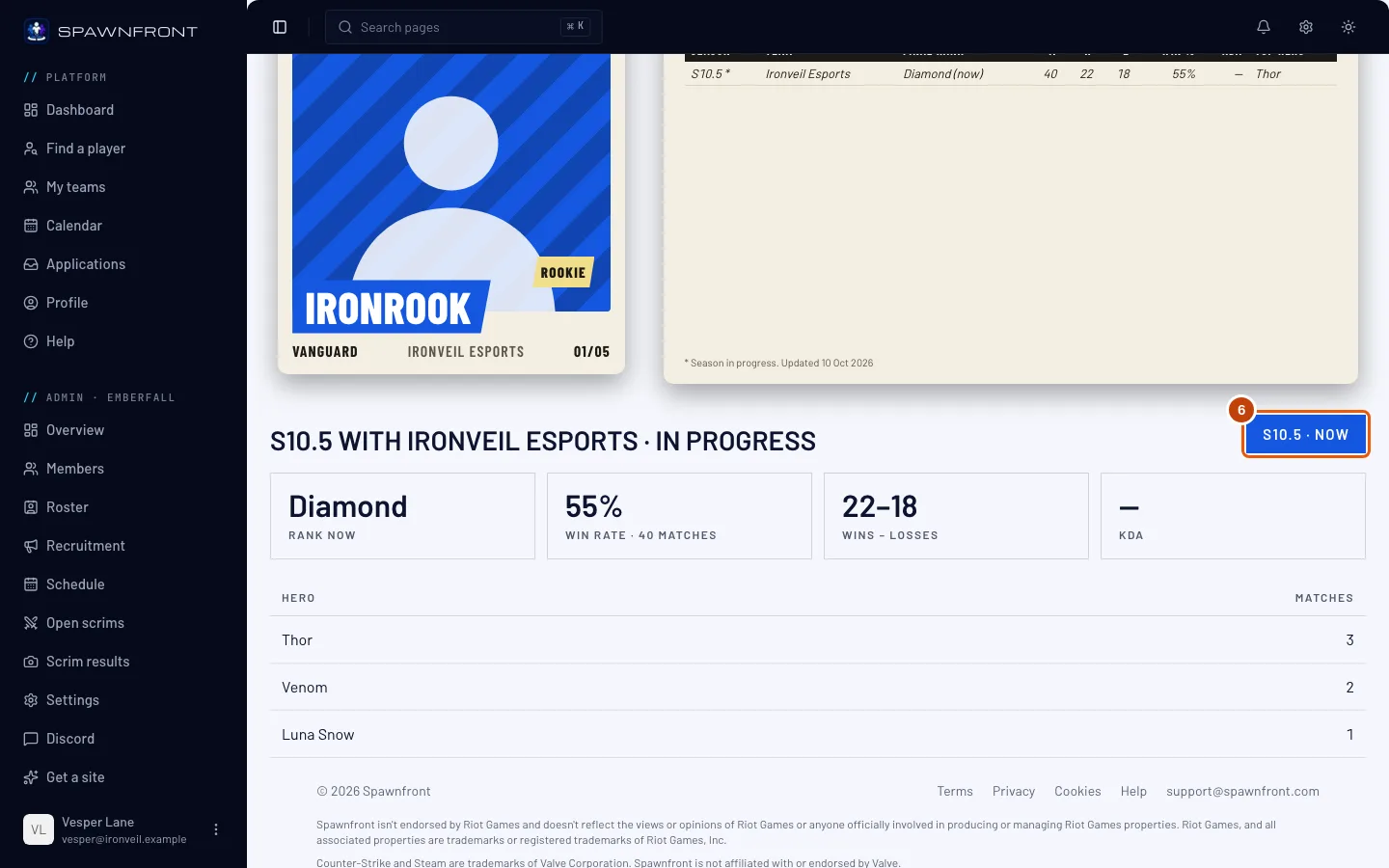
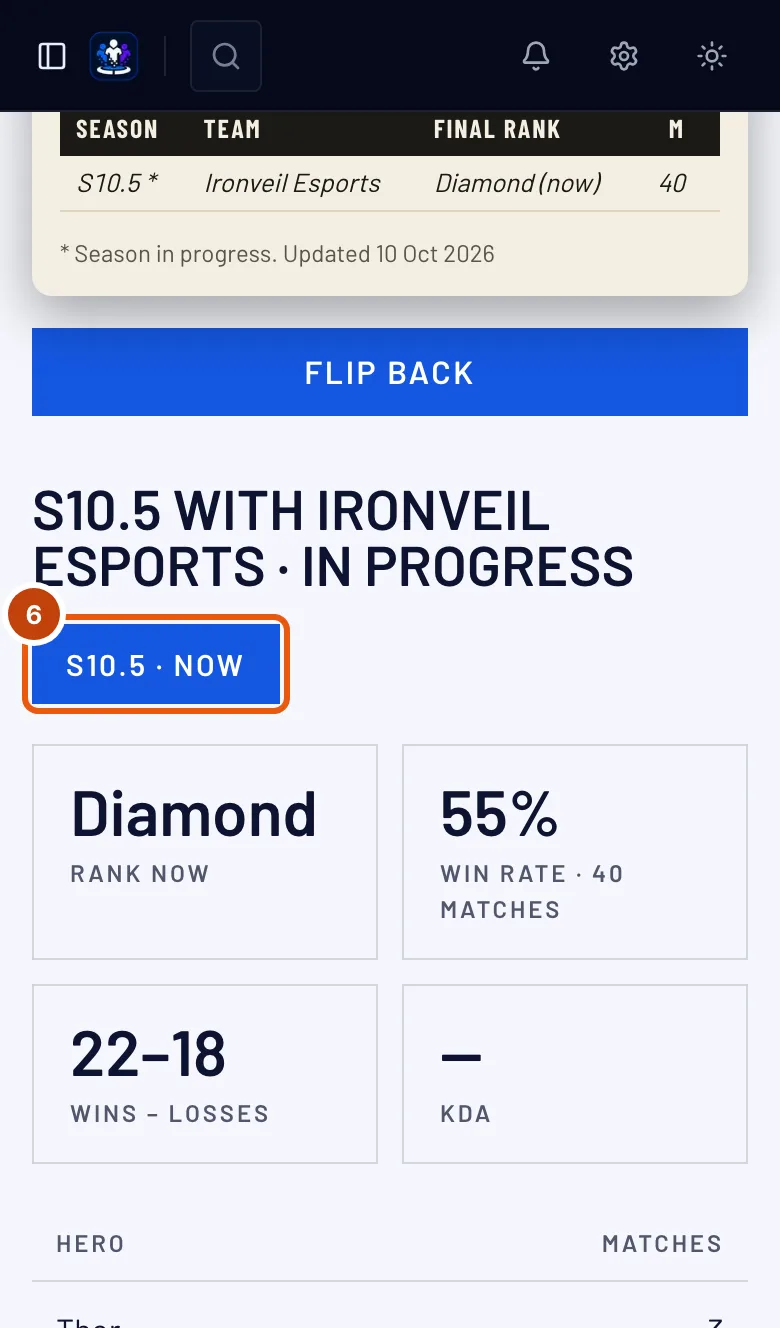
Abaixo do card, toque no botão de uma temporada. A temporada em andamento aparece como "· agora".
Você deve ver: o Elo final dessa temporada (Elo atual na temporada em andamento), a Taxa de vitória com o número de partidas, Vitórias – derrotas, KDA e os heróis principais com as partidas — ou "Nenhum registro de herói nesta temporada." Um card sem temporadas não tem botões.
Passo 7: Abra o card no site do seu time
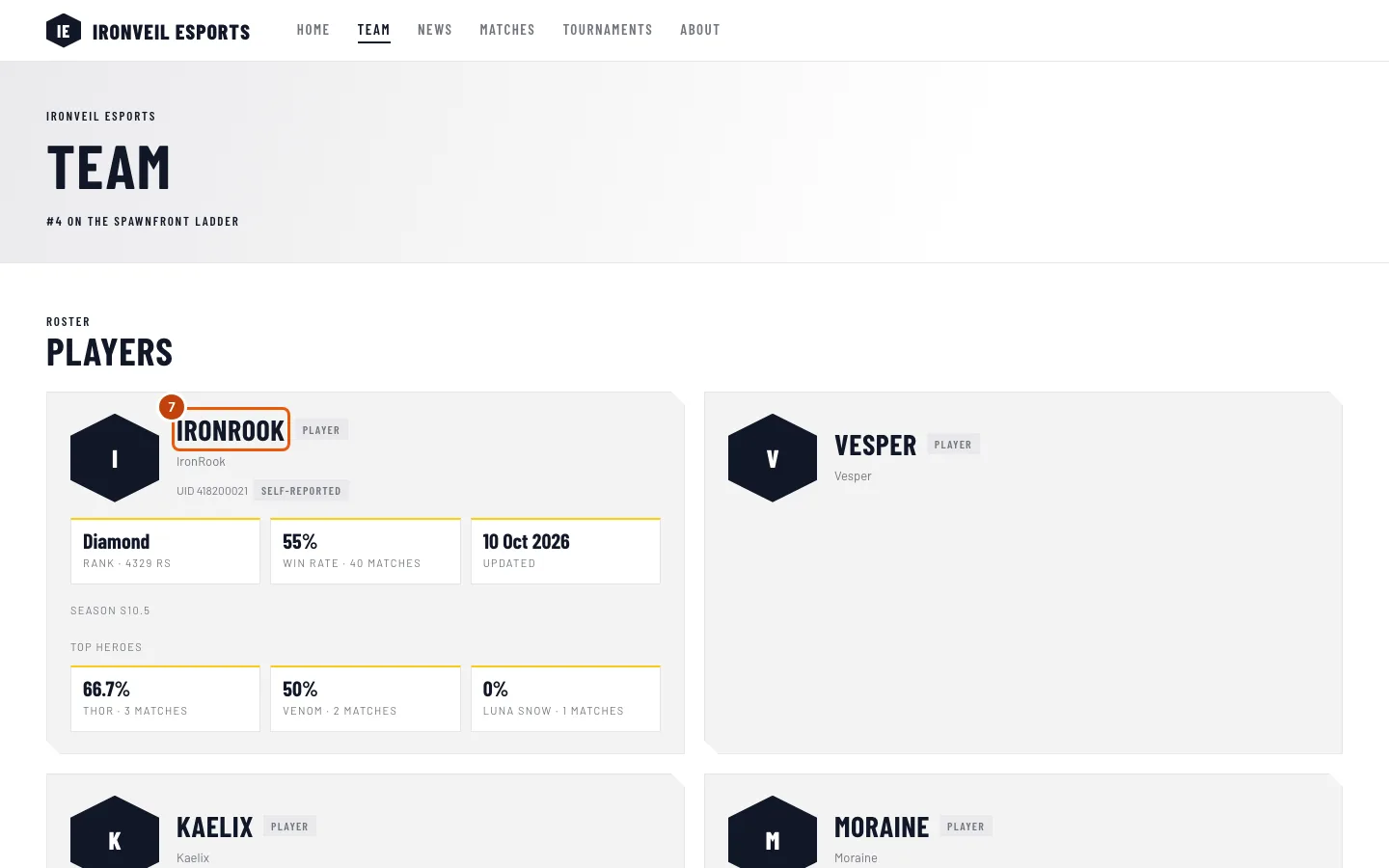
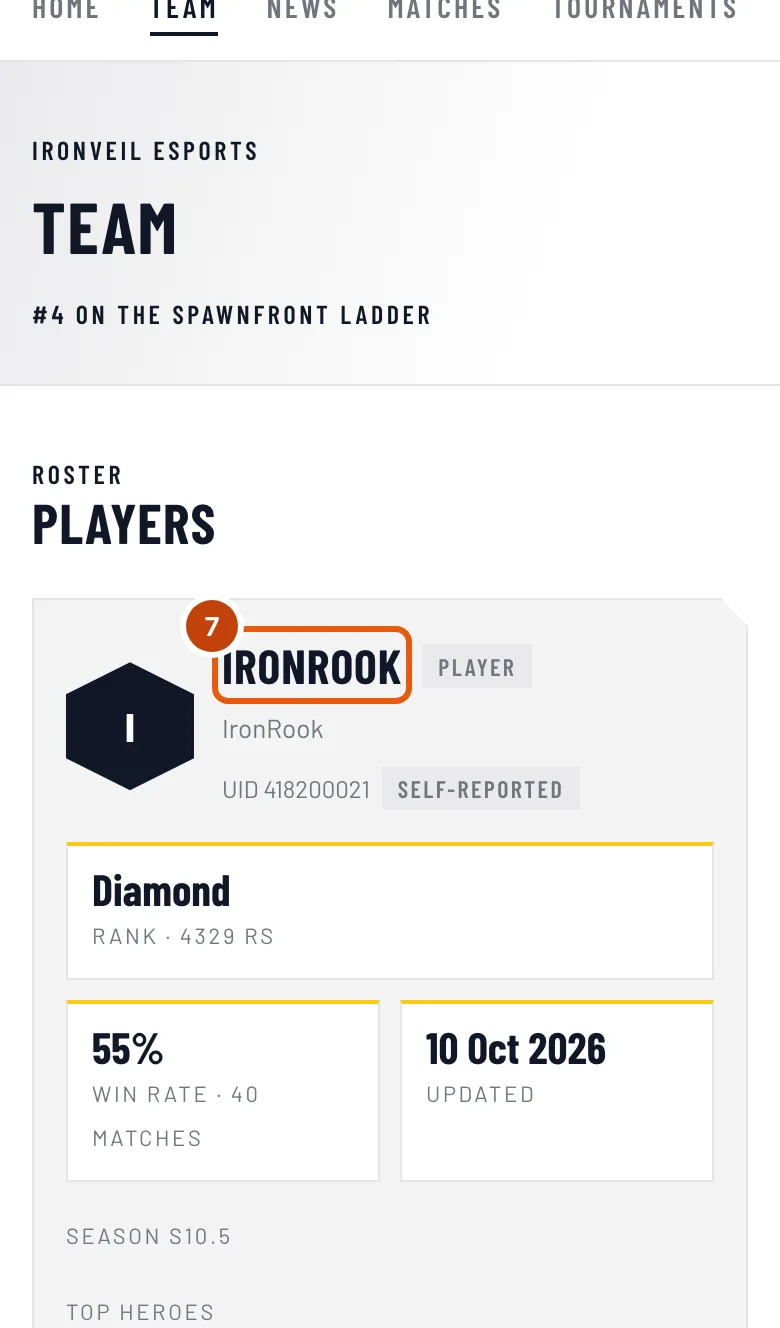
Em Meus times, toque em Visit site no card do seu time — o site abre em uma nova aba. Toque em Time no menu do site e depois no nome de um jogador.
Você deve ver: o mesmo card nas cores do time, com Time › e o nome do jogador acima, as redes sociais do jogador abaixo e Detalhes da temporada mais abaixo.
Como saber se deu certo
- Seu nome no elenco do seu time abre seu card, e o verso do card mostra sua bio e suas temporadas.
Quem escreve a bio. Você, em Perfil:
- em Pessoal, em Card do jogador: Bio para seus cards de jogador, com Usar em todos os meus times ativado, aparece no seu card em todos os times — veja Configure seu perfil;
- em Times, no card de cada time: Bio no card deste time, só para aquele time, enquanto Usar em todos os meus times estiver desativado — veja Seu card de membro.
Seu time pode colocar uma bio própria no seu card, e a bio do time aparece no lugar da sua. Você é avisado no sininho — "… colocou uma bio própria no seu card de jogador" — e por e-mail. A sua fica guardada e volta a aparecer quando o time apaga a bio dele. Uma entrada sem conta mostra só a bio do time.
Uma mudança na bio aparece no site do time em até um minuto; o time não precisa publicar.
Temporadas anteriores aparecem com o tempo. Um card novo começa com a temporada em andamento. No Marvel Rivals, as temporadas anteriores são buscadas uma de cada vez nos dias seguintes, até seis temporadas atrás. Elas trazem só partidas e vitórias, então o elo, o KDA e o herói principal aparecem como —.
De capturas de tela e scrims, abaixo dos detalhes da temporada. Um jogador que adiciona as próprias partidas a partir de capturas de tela — ranqueadas, scrims ou outras (veja Adicione uma partida a partir de uma captura de tela) — ganha um bloco De capturas de tela, sempre marcado como Autodeclarado: todas as partidas juntas, vitórias – derrotas e os números por partida, no Marvel Rivals da temporada em andamento e em qualquer outro jogo dos últimos 90 dias. No Marvel Rivals, as temporadas anteriores aparecem em Temporadas anteriores, da mais recente para a mais antiga, enquanto Mostrar temporadas anteriores estiver ativado. Elas nunca entram nos números acima. Um jogador que jogou scrims pelo time ganha Scrims com e o nome do time, marcado como Resultados confirmados: os jogos, vitórias – derrotas, os números por jogo e os jogos mais recentes, a partir de resultados que o outro time confirmou (veja Resolva um scrim com uma captura de tela). Nenhum dos dois aparece enquanto o jogador esconde as estatísticas.
Algo parece errado?
Meu card diz "Estatísticas privadas"
Você desativou a opção de estatísticas — Show my stats on …'s site no seu card em Perfil › Times, ou em Jogos quando você tem uma identidade de jogo. Ative de novo — veja Seu card de membro.
Meu card diz "Estatísticas em breve"
Suas estatísticas ainda não foram lidas. A primeira leitura costuma acontecer em até uma hora depois que seu time verifica seu UID ou sua BattleTag; depois, uma vez por dia em um time com site e uma vez por semana em um time gratuito.
Meu card diz "Histórico de partidas privado"
Seu histórico de partidas do Marvel Rivals está oculto no jogo. Deixe ele público — veja Deixe seu histórico de partidas público. No Overwatch, o card mostra Perfil de carreira privado — veja Deixe seu perfil de carreira do Overwatch público.
O card diz "Card de staff — sem estatísticas de jogador"
A função da entrada é de staff, como Coach, então ela não tem estatísticas de jogador. O verso mostra só os dados e a bio.
Meu card mostra só a temporada em andamento
Você desativou Mostrar temporadas anteriores no card do seu jogo em Perfil › Jogos. Ative de novo para mostrar todas as temporadas — veja Apareça em Buscar jogadores. Isso muda todos os seus cards desse jogo.
Meu card mostra só uma temporada, com o selo Rookie
Só a temporada em andamento está registrada até agora. As temporadas anteriores aparecem nos dias seguintes; o selo some quando houver uma segunda temporada.
Meu card mostra uma bio que eu não escrevi
Seu time definiu uma bio própria, que aparece no lugar da sua. Peça a um admin para tocar em Usar a bio do jogador na sua entrada do elenco.
O nome de um jogador não abre um card no site
O jogador não está no elenco público: um admin ocultou a entrada com Listado ou a adicionou depois da última publicação do site. Peça a um admin para conferir a entrada e publicar.
Artigos relacionados
Ainda com dúvidas? Fale com o suporte ou mande um e-mail para support@spawnfront.com — diga em qual página você está e o número do passo.