
Rozstrzygnij scrim zrzutem ekranu
Wyślij tabelę wyników gry ze scrima — Marvel Rivals, Overwatch, League of Legends, Valorant lub Counter-Strike 2 — popraw szkic i daj drugiej drużynie go potwierdzić.
Dla właścicieli i administratorów drużyn · 5 kroków
Czego potrzebujesz na start
- Jesteś właścicielem lub administratorem drużyny, która gra w Marvel Rivals, Overwatch, League of Legends, Valorant, Counter-Strike 2 lub Deadlock (Spawnfront nie odczytuje jeszcze tabel wyników Rocket League — wynik scrima w Rocket League wpisz ręcznie), a scrim został zarejestrowany w Spawnfront — umówiony z drugą drużyną (z ich drużyną wybraną jako przeciwnik albo przez wyszukiwarkę scrimów lub otwartą ofertę scrima) albo zarejestrowany z nazwą przeciwnika, którego nie ma w Spawnfront. Każda drużyna, darmowa lub ze stroną, może w ten sposób rozstrzygnąć scrim. Scrim, który nigdy nie został zarejestrowany, wysyła się jako niezarejestrowany mecz: zobacz Wyślij niezarejestrowany mecz.
- Nie jesteś właścicielem ani administratorem? Wyniki może wysyłać też każdy członek, chyba że drużyna to wyłączyła — ze strony Scrimy drużyny (zobacz Wyślij wyniki scrimów swojej drużyny). Właściciele i administratorzy wybierają, co mogą robić członkowie, w Ustaw uprawnienia do scrimów.
- Scrim został rozegrany. W Marvel Rivals nikt z żadnej drużyny nie ma publicznej historii meczów z UID zweryfikowanym przez swoją drużynę — inaczej Spawnfront sam uzupełni wynik.
- Masz zrzut ekranu tabeli wyników z każdej gry, każdy w formacie PNG, JPEG lub WebP, od 1280×720 wzwyż, maksymalnie 8 MB. Jaki ekran — zależy od gry:
- Marvel Rivals — ekran po meczu, jeśli możesz, albo strona gry w historii meczów. Spawnfront odczytuje angielskie słowa gry. Gdy gra jest w innym języku, liczby z tabeli nadal się odczytają, ale mapa, tryb oraz, na stronie gry niestandardowej, runda i wynik mapy mogą wrócić puste — uzupełnij je, gdy sprawdzasz szkic.
- Overwatch — strona Teams każdego raportu z gry z Career Profile → History → Game Reports oraz strona Summary obok niej: Summary dodaje mapę, wynik i czas trwania. Strona Teams jest odczytywana niezależnie od języka gry; mapa, wynik i czas trwania z Summary — tylko gdy gra jest po angielsku, bo to na razie jedyny język, w którym Spawnfront odczytuje słowa Overwatch. W innym języku zostają puste.
- League of Legends — zakładka Scoreboard z Match History, z grą po angielsku lub po czesku, francusku, niemiecku, węgiersku, indonezyjsku, włosku, polsku, portugalsku (Brazylia), rumuńsku, hiszpańsku, turecku lub wietnamsku — albo po grecku, japońsku, koreańsku, rosyjsku, tajsku lub chińsku, gdy Spawnfront, twoja przeglądarka lub Discord też jest ustawiony na ten język. Na prawdziwych zrzutach sprawdzono na razie tylko angielski: jeśli zrzut w innym języku się nie odczyta, przełącz League na angielski i zrób go jeszcze raz.
- Valorant — Scoreboard meczu z Career, od 1600×900 wzwyż: z mniejszego obrazu liczby odczytują się błędnie, więc jest odrzucany. Gra może być po angielsku, francusku, niemiecku, indonezyjsku, włosku, polsku, portugalsku (Brazylia), hiszpańsku (Hiszpania lub Ameryka Łacińska), turecku lub wietnamsku — albo po japońsku, koreańsku, rosyjsku, tajsku lub po chińsku tradycyjnym, gdy twoja przeglądarka (lub Discord, dla
/scrim result) też jest ustawiona na ten język. Na prawdziwych zrzutach sprawdzono na razie tylko angielski: jeśli zrzut w innym języku się nie odczyta, przełącz grę na angielski i zrób go jeszcze raz. - Counter-Strike 2 — tabela 5v5 na końcu meczu Premier, Competitive lub niestandardowego, a nie tabela pod Tab w trakcie meczu. Tabela jest odczytywana z grą po angielsku — na razie jedynym języku potwierdzonym na prawdziwych zrzutach — a także w pozostałych językach gry: bułgarskim, chińskim (uproszczonym i tradycyjnym), czeskim, duńskim, niderlandzkim, fińskim, francuskim, niemieckim, greckim, węgierskim, indonezyjskim, włoskim, japońskim, koreańskim, norweskim, polskim, portugalskim (Portugalia i Brazylia), rumuńskim, rosyjskim, hiszpańskim (Hiszpania i Ameryka Łacińska), szwedzkim, tajskim, tureckim, ukraińskim i wietnamskim. Bułgarski, chiński, grecki, japoński, koreański, rosyjski, tajski i ukraiński są próbowane tylko wtedy, gdy twoja przeglądarka — lub Discord, dla
/scrim result— jest ustawiona na ten język. - Deadlock — tabela wyników na końcu meczu niestandardowego. Jeśli Deadlock jej nie pokaże po meczu niestandardowym, dołącz mecz przez jego Match ID (zobacz Nagrywaj swoje mecze). Gra może być po angielsku, francusku, niemiecku, hiszpańsku (Hiszpania lub Ameryka Łacińska), włosku, polsku, portugalsku (Brazylia), czesku, turecku, indonezyjsku, rosyjsku, ukraińsku, po chińsku uproszczonym, koreańsku, japońsku lub tajsku, ale na prawdziwych zrzutach potwierdzono na razie tylko angielski, więc tabela w innym języku może się jeszcze nie odczytać. Po rosyjsku, ukraińsku, chińsku, koreańsku, japońsku lub tajsku jest odczytywana tylko wtedy, gdy Spawnfront lub twoja przeglądarka — albo, dla
/scrim result, Discord — też jest ustawiony na ten język. Dusze są odczytywane tylko tam, gdzie gra zapisuje je z k, jak po angielsku, francusku, włosku, indonezyjsku, chińsku, japońsku i tajsku; w pozostałych językach dusze zostają puste.
- Nie wiesz, gdzie twoja gra pokazuje ten ekran albo kod powtórki? Zobacz Znajdź statystyki meczów i kody powtórek.
- Twojej drużynie zostały na dziś zrzuty ekranu: sekcja Wyniki pokazuje, ile, np. Zostało 14 z 20 na dziś · reset oraz dzień i godzinę. Darmowa drużyna może dać do odczytania 5 zrzutów ekranu w ciągu 24 godzin, a drużyna ze stroną 20.
Kroki
Krok 1: Otwórz Wyniki na stronie Scrimy
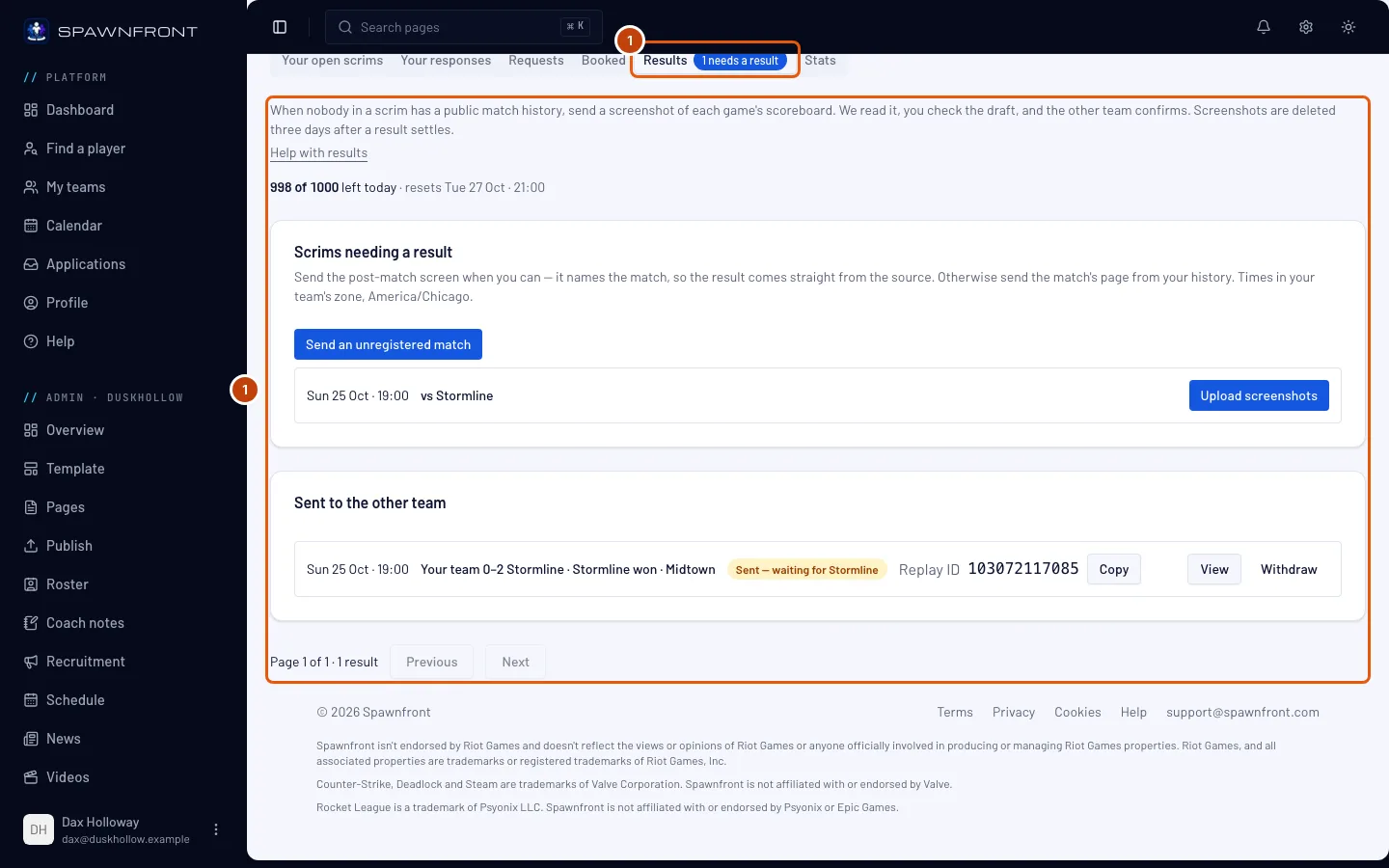
W menu po lewej, w menu administracyjnym drużyny (Admin · i nazwa twojej drużyny), naciśnij Scrimy, a potem pod wyszukiwarką zakładkę Wyniki. Jeśli prowadzisz kilka drużyn, najpierw otwórz nazwę swojej drużyny w Admin. Możesz też nacisnąć Rozstrzygnij zrzutem ekranu w wierszu rozegranego scrima na stronie Mecze — otworzy to tę samą zakładkę.
Zobaczysz: sekcję Wyniki z liczbą zrzutów ekranu, które zostały dziś twojej drużynie — np. Zostało 14 z 20 na dziś — nad listą Scrimy czekające na wynik.
Krok 2: Prześlij zrzuty ekranu
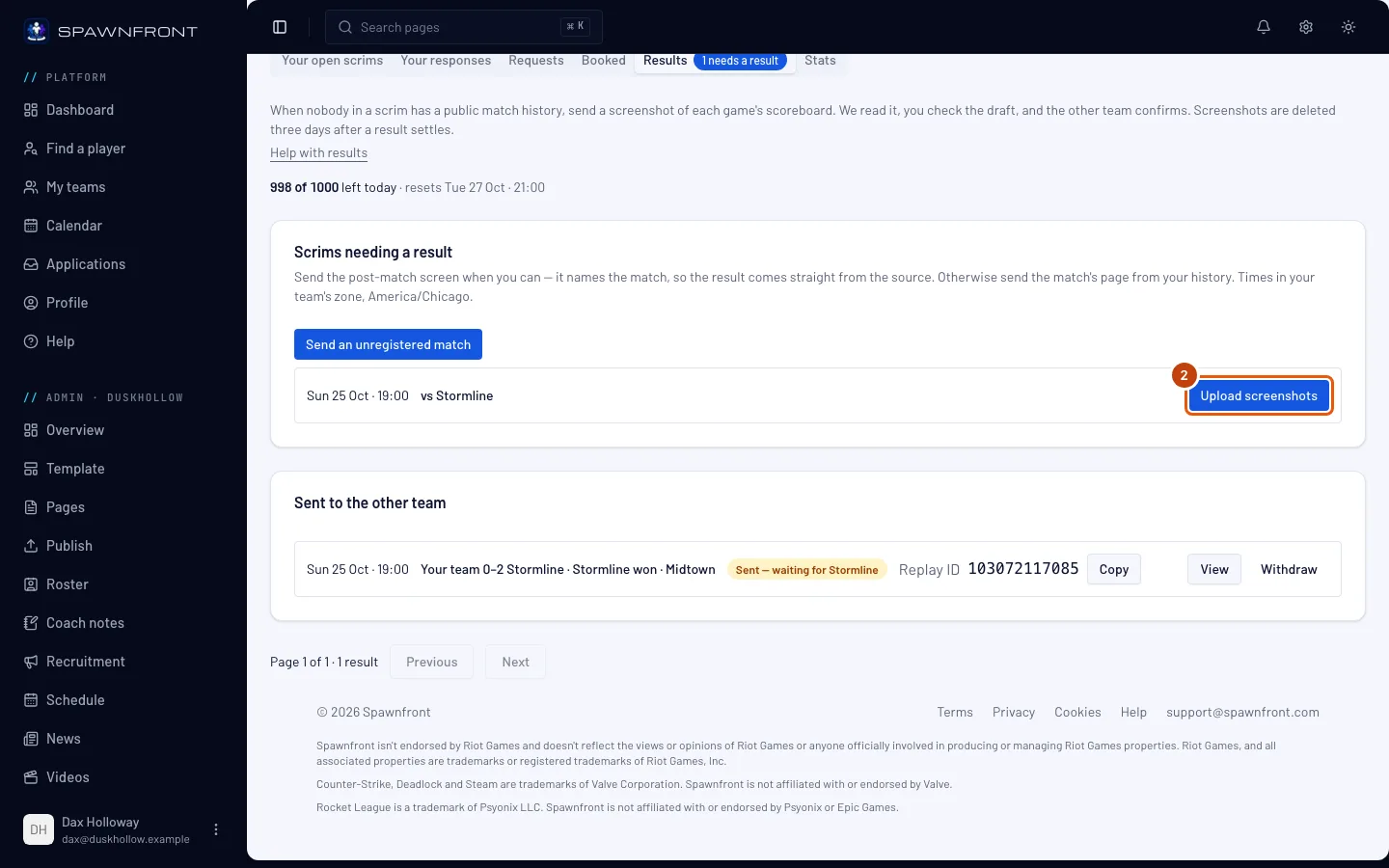
W wierszu scrima naciśnij Prześlij zrzuty ekranu, potem Wybierz pliki i wybierz do 10 obrazów naraz — po jednym na każdą grę scrima. Jeśli wybierzesz więcej, odczytanych zostanie pierwszych 10; resztę wybierz, gdy te się skończą. Możesz też upuścić je na pole. Każdy obraz jest odczytywany w twojej przeglądarce, jeden po drugim, więc nie zamykaj strony, dopóki lista się nie skończy.
Zobaczysz: numerowaną listę plików, każdy z napisem Oczekuje, potem Odczytywanie…, potem Odczytano — szkic gotowy z przyciskiem Sprawdź szkic. Jeśli wybierzesz jeden obraz, jego szkic otworzy się sam z komunikatem Zrzut ekranu odczytany. Sprawdź szkic, a potem go wyślij. W Overwatch strona Summary ma napis Odczytano — dodano do szkicu strony Teams: wyślij ją razem z jej stroną Teams, za jednym razem lub po niej. Jeśli Rivals Island miało już grę z Marvel Rivals, plik ma napis Zapisano ze źródła meczu i nie ma nic do poprawienia. Jeśli twoja przeglądarka nie odczyta obrazu w ciągu minuty, jego szkic otworzy się pusty do uzupełnienia.
Każdy odczytany zrzut wlicza się do dzisiejszych odczytów, także odrzucone. Plik może mieć napis Odrzucono — ta sama gra co plik i numer (masz dwa zrzuty jednej gry), Odrzucono — to nie jest tabela wyników Marvel Rivals (lub to samo dla twojej gry, np. Odrzucono — to nie jest raport z gry Overwatch) albo Odrzucono — i powód. Gdy twojej drużynie skończą się zrzuty w trakcie, pozostałe pliki mają napis Nie odczytano — brak na dziś; prześlij je po czasie pokazanym w sekcji Wyniki.
Wiersz drużyny Overwatch ma obok też Prześlij log Workshopu: zobacz Rozstrzygnij scrim w Overwatch logiem Workshopu.
Krok 3: Popraw szkic
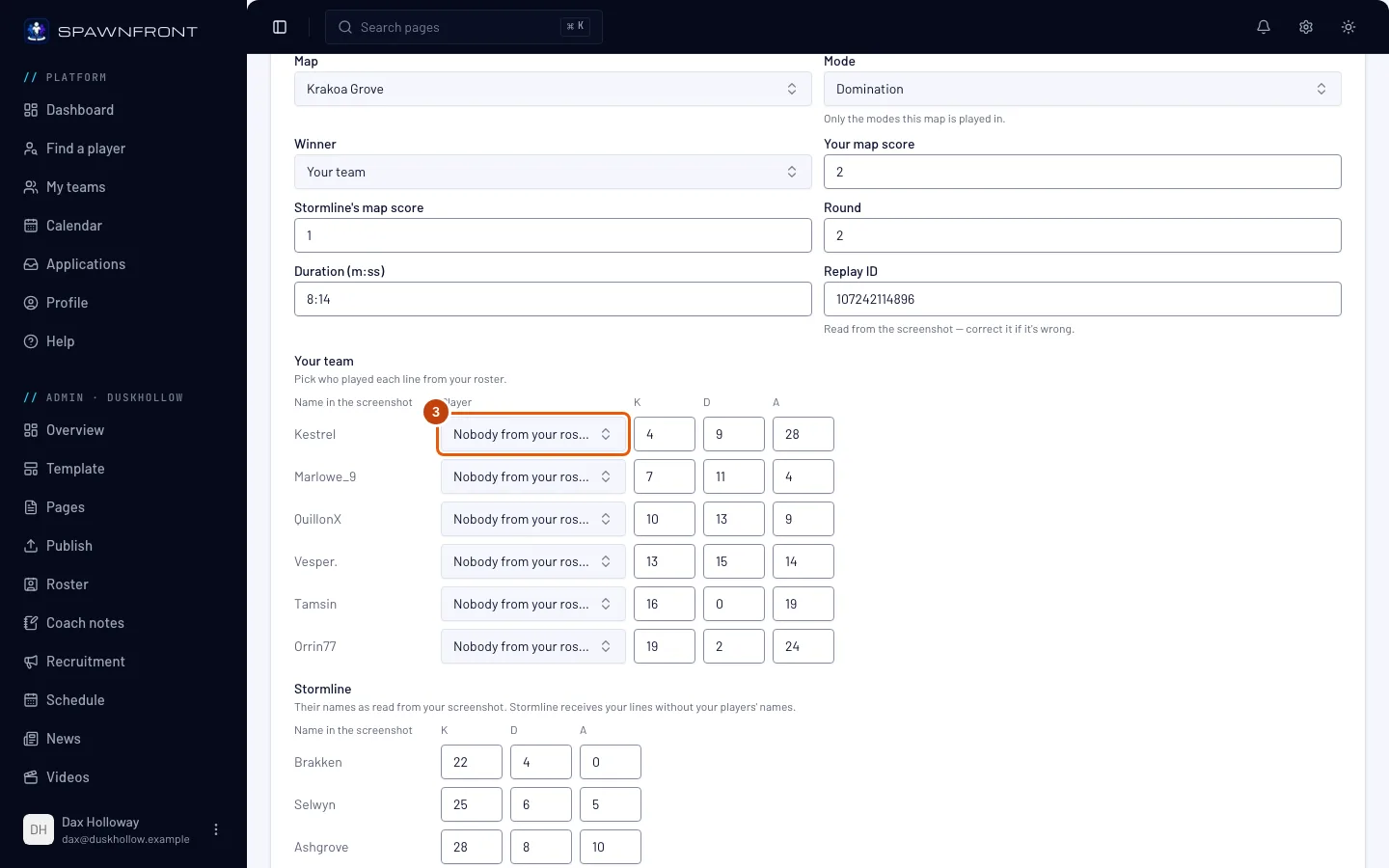
Naciśnij Sprawdź szkic obok pliku albo Popraw wersję roboczą w jego wierszu w sekcji Szkice do poprawy — wiersz ma napis Szkic — sprawdź go, a potem wyślij. Otworzy się okno Popraw wersję roboczą. Sprawdź pole Mapa — w Marvel Rivals nazwa mapy zawiera jej obszar, np. Tokyo 2099: Spider-Islands — oraz pole Tryb, które pokazuje tylko tryby rozgrywane na tej mapie. League of Legends nie ma żadnego z nich: każda gra toczy się na Summoner's Rift. Sprawdź pola Zwycięzca, Twój wynik mapy, Runda i Czas trwania (m:ss).
Pole powtórki zależy od gry. Replay ID w Marvel Rivals jest odczytywane ze zrzutu: popraw je, jeśli jest błędne — ma od 10 do 13 cyfr. W Overwatch wpisz Kod powtórki z History → Replays → Share, jeśli masz zachowaną powtórkę — sześć liter i cyfr. W Counter-Strike 2 wklej Kod udostępniania lub link do udostępnienia ze strony Watch meczu. League of Legends i Valorant nie mają pola powtórki.
Potem sprawdź zabójstwa, śmierci i asysty każdego gracza w kolumnach K, D i A oraz pozostałe statystyki gry obok nich: Lvl, CS i Gold w League of Legends; ACS, Econ, FB, Plants i Defuses w Valorant; HS % i DMG w Counter-Strike 2; Souls w Deadlock. W Overwatch wiersz dopasowany przez stronę Summary pokazuje bohaterów, którymi grał ten gracz. Wybierz swoich graczy do wierszy swojej drużyny; nazwa, którą pokazuje zrzut, ale której nie ma w twoim składzie, zostaje jako Nikt z twojego składu. Naciśnij Zapisz, aby zachować poprawki na później.
Przypisać możesz tylko graczy własnej drużyny. Wiersze drugiej drużyny pokazują ich nazwy odczytane z twojego zrzutu i ich liczby; druga drużyna dostaje twoje wiersze bez nazw twoich graczy.
Zobaczysz: Szkic zapisany.
Krok 4: Wyślij do drugiej drużyny
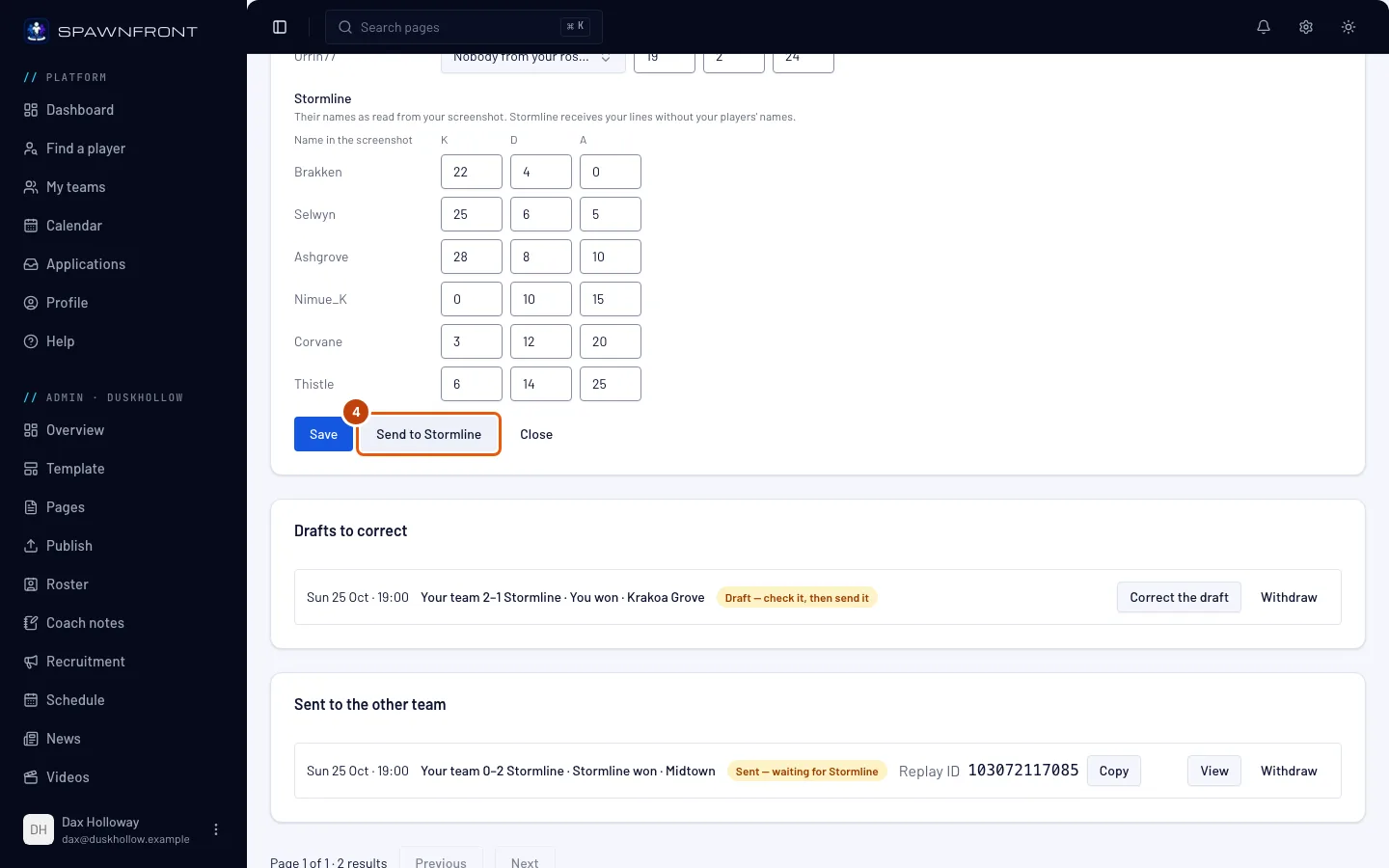
Naciśnij Send to z nazwą drugiej drużyny — to zapisze też twoje poprawki.
Zobaczysz: Wysłano do potwierdzenia, a wiersz w sekcji Wysłane do drugiej drużyny ma napis Wysłano — czeka na i nazwę drugiej drużyny. Jej właściciel i administratorzy dostaną powiadomienie.
Krok 5: Druga drużyna potwierdza lub kwestionuje
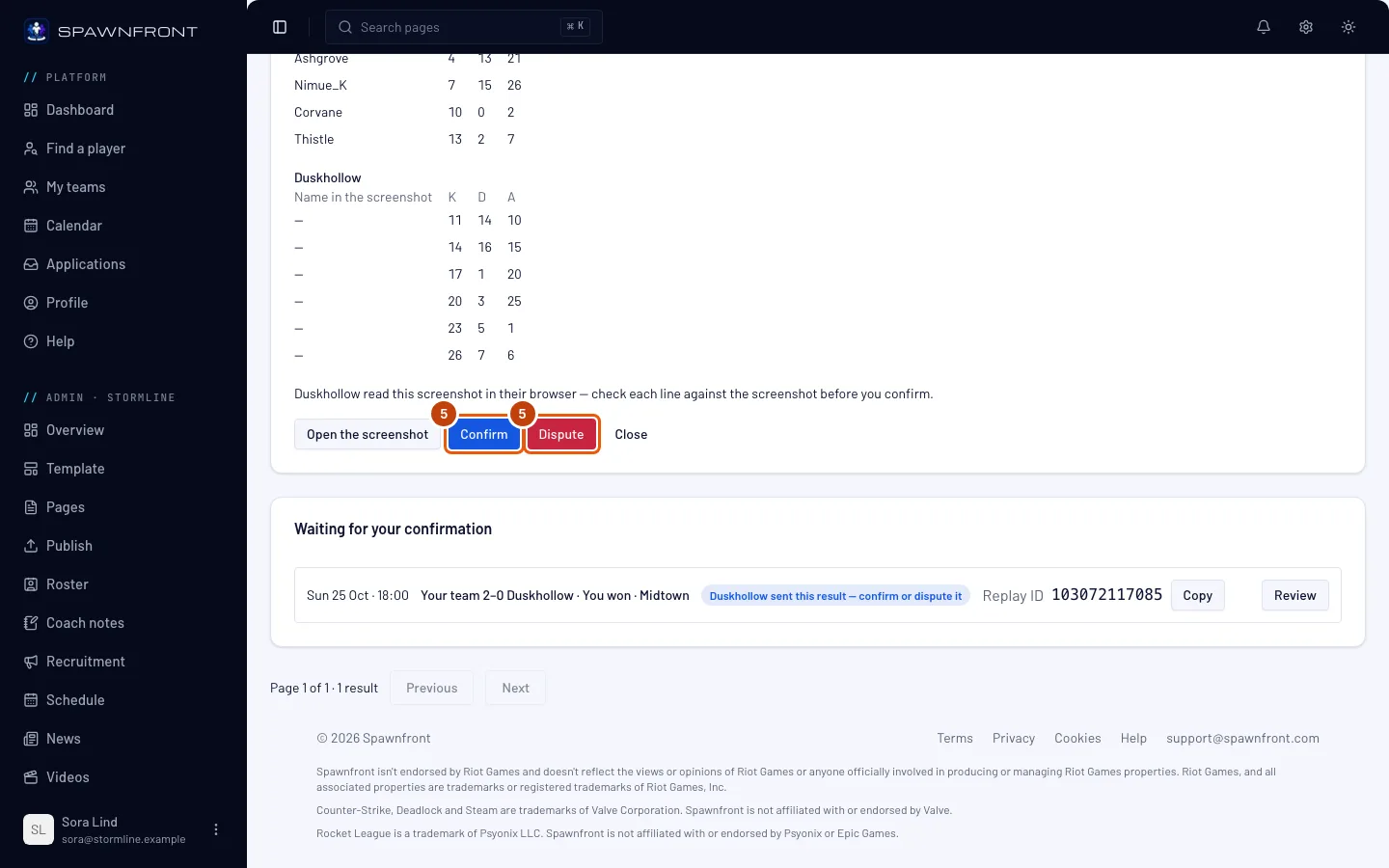
W sekcji Wyniki na ich stronie Scrimy wynik jest na liście Czeka na twoje potwierdzenie. Druga drużyna naciska Sprawdź, a potem Potwierdź lub Zakwestionuj. Dostaniesz powiadomienie, gdy odpowie. Ponieważ zrzut został odczytany w twojej przeglądarce, nad przyciskami widzi nazwę twojej drużyny, a po niej odczytała ten zrzut w swojej przeglądarce — przed potwierdzeniem porównaj każdy wiersz ze zrzutem. W Overwatch Otwórz stronę Podsumowanie obok Otwórz zrzut ekranu pokazuje stronę Summary, z którą połączono szkic.
Z drużyną spoza Spawnfront nie ma drugiej drużyny, która by odpowiedziała: po wysłaniu wynik potwierdzają właściciele i administratorzy twojej własnej drużyny przyciskiem Potwierdź, a nikt nie może go zakwestionować. Członkowie nie potwierdzają takich wyników, nawet ci, którzy mogą potwierdzać wyniki.
Zobaczysz: twój wiersz w sekcji Rozstrzygnięte ma napis Potwierdzone przez i nazwę drugiej drużyny, a gra wlicza się do wyniku scrima — albo Zakwestionowane przez i nazwę drugiej drużyny. Zakwestionowany wynik nigdzie się nie liczy; każda drużyna może nadal wpisać własny wynik ręcznie na stronie Mecze.
Gdy wynik zostanie wysłany lub potwierdzony, jego wiersz pokazuje Replay ID ze szkicu (w Overwatch kod powtórki, w Counter-Strike 2 kod udostępniania) z Kopiuj, dla obu drużyn. Każda drużyna znajdzie też kod potwierdzonej gry na stronie meczu w zakładce Mecze.
Jak sprawdzić, że się udało
- Wiersz ma napis Potwierdzone przez i nazwę drugiej drużyny, w sekcji Rozstrzygnięte.
- Strona Mecze twojej drużyny pokazuje grę w wyniku scrima.
Wyślij z Discorda. Na serwerze Discord połączonym z twoją drużyną wpisz /scrim result i dołącz zrzut ekranu do polecenia — przy serii gier dołącz do dziesięciu (screenshot, screenshot2 … screenshot10); każdy staje się osobnym szkicem, a odpowiedź je zlicza i podaje, ile odczytów zostało dziś twojej drużynie. Jeśli kilka twoich drużyn jest na tym serwerze, ustaw opcję team na nazwę swojej drużyny. Opcja team przyjmuje nazwę drużyny lub jej pełną nazwę, np. Blades · Team 1; gdy dwie twoje drużyny mają tę samą nazwę, wpisz pełną, a gdy dwie twoje drużyny w różnych grach mają tę samą pełną nazwę, wybierz tę z twoją grą z podpowiedzi opcji. W Overwatch dołącz stronę Teams każdego raportu z gry przed jego stroną Summary: są odczytywane w kolejności dołączenia. Spawnfront odczytuje zrzut dla najnowszego scrima twojej drużyny czekającego na wynik i odpowiada tylko tobie: Odczytuję twój zrzut ekranu… Szkic pojawi się w sekcji Wyniki na stronie Scrimy za minutę; jeśli nie, prześlij go tam. W ciągu minuty odpowiedź zmienia się na Odczytano dla twojej drużyny — sprawdź szkic., z przyciskiem Sprawdź szkic, który otwiera Wyniki na twojej stronie Scrimy. Popraw i wyślij tam szkic, jak wyżej. Na stronę Summary z Overwatch odpowiedź brzmi Dodano stronę Summary do szkicu strony Teams drużyny i nazwa twojej drużyny — sprawdź szkic. Jeśli Rivals Island miało już tę grę, odpowiedź brzmi Rivals Island miało już tę grę — jest w scrimie. i nie ma nic do poprawienia. Twój Discord musi być połączony z kontem Spawnfront (zobacz Zaloguj się przez Discord), a serwer z twoją drużyną (zobacz Połącz swój serwer Discord).
Zrzut ekranu widzą tylko członkowie twojej drużyny oraz właściciele i administratorzy drugiej drużyny, a jest usuwany trzy dni po potwierdzeniu, zakwestionowaniu lub wycofaniu wyniku. Spawnfront nigdy nie odczytuje obrażeń, leczenia ani redukcji obrażeń ze zrzutów z Marvel Rivals ani Overwatch.
Coś wygląda nie tak?
Zrzut ekranu jest odrzucany
Musi to być tabela wyników jednej gry jako obraz PNG, JPEG lub WebP, od 1280×720 wzwyż (z Valorant od 1600×900 wzwyż), maksymalnie 8 MB, i nie może to być zrzut już wysłany do tego scrima — ani inny zrzut gry, która została już wysłana. Odrzucono — ta sama gra co plik i numer oznacza, że dwa wybrane pliki pokazują tę samą grę: zostaje pierwszy. Zrób zrzut w grze jeszcze raz, jeśli był przycięty lub przeskalowany. Darmowa drużyna może dać do odczytania 5 zrzutów ekranu w ciągu 24 godzin, a drużyna ze stroną 20, i liczy się każdy zrzut odczytany przez Spawnfront, nawet później odrzucony.
Komunikat mówi, że twoja drużyna odczytała wszystkie swoje zrzuty w ciągu ostatnich 24 godzin
Sekcja Wyniki pokazuje Twoja drużyna odczytała 5 zrzutów ekranu (20 w drużynie ze stroną) w ciągu ostatnich 24 godzin. Możesz przesłać ponownie oraz dzień i godzinę, a Prześlij zrzuty ekranu jest wyłączony. 24 godziny liczą się od pierwszego odczytanego zrzutu twojej drużyny. Twoje szkice zostają otwarte: nadal możesz je poprawiać i wysyłać.
Pojawia się komunikat „Replay ID ma od 10 do 13 cyfr.”
Wpisane Replay ID jest za krótkie, za długie lub zawiera coś innego niż cyfry. Skopiuj je ponownie ze zrzutu albo wyczyść pole, jeśli zrzut go nie pokazuje. Zapisz i Send to czekają, aż będzie poprawne. W Overwatch komunikat brzmi Kod powtórki ma sześć liter i cyfr., a w Counter-Strike 2 Kod udostępniania zaczyna się od CSGO- i ma pięć grup po pięć liter i cyfr.: skopiuj kod ponownie lub wyczyść pole.
Komunikat mówi, żeby najpierw wysłać stronę Teams tej gry
Strona pokazuje Najpierw wyślij stronę Teams tej gry: jej strona Summary uzupełnia mapę, wynik i czas trwania tej strony Teams, której wiersz do niej pasuje. Strona Summary z Overwatch dołącza do szkicu strony Teams, który jest już w tym scrimie i którego wiersz ma te same eliminacje, asysty i śmierci co Summary. Prześlij stronę Teams, a potem ponownie Summary — albo obie naraz, a Summary zostanie odczytana ponownie po odczytaniu strony Teams. Każda próba wlicza się do dzisiejszych odczytów.
Pojawia się komunikat „Ten scrim nie przyjmie wyniku ze zrzutu ekranu.”
Scrim nie jest już otwarty: został odwołany albo rozstrzygnął się trzy dni po swoim terminie. Wpisz wynik ręcznie na swojej stronie Mecze.
Komunikat mówi, że wyniki scrimów wysyłają właściciele i administratorzy twojej drużyny
Właściciele i administratorzy twojej drużyny wyłączyli ci wysyłanie wyników. Poproś jednego z nich, żeby włączył ci Wysyłanie wyników (zobacz Ustaw uprawnienia do scrimów), albo żeby sam go wysłał.
Pojawia się komunikat „Ten scrim jeszcze się nie zaczął.”
Wynik wysyła się po rozpoczęciu scrima. Wróć, gdy się zacznie — wtedy pojawi się na liście Scrimy czekające na wynik.
Pojawia się komunikat „Ten scrim nie może teraz przyjąć wyniku.”
Scrim umówiła druga drużyna i w tej chwili nie może on przyjąć wyniku. Zapytaj o to tę drużynę albo wpisz wynik ręcznie na swojej stronie Mecze.
Nie ma przycisków Potwierdź i Zakwestionuj, a komunikat mówi, że musi odpowiedzieć ktoś inny
Wynik został wysłany przez ciebie albo jesteś też w drużynie, która go wysłała. Jedna drużyna wysyła wynik, a druga na niego odpowiada, więc nikt nie może potwierdzić własnego. Poproś kolegę z drużyny, który nie jest w drużynie, która go wysłała, żeby nacisnął Potwierdź lub Zakwestionuj.
Wysłano zły zrzut ekranu
Naciśnij Wycofaj w jego wierszu — przy szkicu lub przy wyniku, który nadal ma napis Wysłano — czeka na i nazwę drugiej drużyny. Wiersz dostaje napis Wycofane i przechodzi do sekcji Rozstrzygnięte. Potem prześlij właściwy zrzut.
Komunikat mówi, że nie udało się odczytać zrzutu w przeglądarce
Strona pokazuje Nie udało się odczytać tego zrzutu w twojej przeglądarce, więc szkic jest pusty: wpisz mapę, wynik i wiersz każdego gracza ze zrzutu. Twoja przeglądarka nie odczytała obrazu w ciągu minuty — zwykle przez starsze urządzenie lub przeglądarkę. Zrzut zostaje zachowany jak zwykle: na jego podstawie uzupełnij w pustym szkicu pola Mapa, Zwycięzca, wyniki oraz zabójstwa, śmierci i asysty każdego gracza, a potem go wyślij. Nie przesyłaj tego samego pliku ponownie: zostanie odrzucony jako już wysłany do tego scrima.
Obraz, który nie jest tabelą wyników twojej gry, w ogóle nie otwiera szkicu: jest odrzucany z komunikatem wskazującym, jaki ekran wysłać, np. To nie wygląda na tabelę wyników Marvel Rivals. Wyślij ekran po meczu lub stronę historii. Tabela z trybu Casual w Counter-Strike 2 jest odrzucana tak samo: wyślij tabelę 5v5 z meczu Premier, Competitive lub niestandardowego.
Nazwa wyświetla się jako Nieodczytana nazwa
Tekst na zrzucie był trudny do odczytania. Wybierz gracza samodzielnie w szkicu przed wysłaniem.
Druga drużyna zakwestionowała wynik
Twój wiersz ma napis Zakwestionowane przez i nazwę drugiej drużyny, a wynik nigdzie się nie liczy. Porozmawiaj z drugą drużyną, a potem wyślij wyraźniejszy zrzut tej samej gry — albo wpisz wynik ręcznie na swojej stronie Mecze.
/scrim result mówi, że nie może teraz odczytać zrzutu
Spawnfront nie mógł go w tym momencie odczytać z Discorda. Naciśnij Wyniki na stronie Scrimy pod odpowiedzią i prześlij tam ten sam zrzut przyciskiem Prześlij zrzuty ekranu: działa to tak samo. Jeśli odpowiedź mówiła, że obraz nie jest w formacie PNG, JPEG ani WebP, ma ponad 8 MB lub nie wygląda na tabelę wyników twojej gry, wyślij inny zrzut.
Szkic z /scrim result się nie pojawia
Jeśli kilka minut po Odczytuję twój zrzut ekranu… w sekcji Wyniki nie ma nowego szkicu, prześlij tam zrzut przyciskiem Prześlij zrzuty ekranu.
/scrim result mówi, że twoja drużyna nie ma scrima czekającego na wynik
Polecenie odczytuje zrzut dla najnowszego scrima twojej drużyny, który jest zarejestrowany, rozegrany i nadal otwarty. Naciśnij Wyniki na stronie Scrimy pod odpowiedzią, żeby zobaczyć wszystkie scrimy, które możesz rozstrzygnąć, i prześlij zrzut tam. Jeśli scrim nigdy nie został zarejestrowany, odpowiedź proponuje Wyślij jako niezarejestrowany mecz — zobacz Wyślij niezarejestrowany mecz.
/scrim result prosi o ustawienie opcji team
Z tym serwerem połączona jest więcej niż jedna twoja drużyna albo wpisana opcja team nie wskazuje drużyny, którą tam posiadasz lub administrujesz. Wyślij ponownie /scrim result z opcją team ustawioną na dokładną nazwę swojej drużyny. Jeśli odpowie Więcej niż jedna twoja drużyna nazywa się tutaj…, dwie twoje drużyny mają tę nazwę: wpisz pełną nazwę z listy, np. Blades · Team 1.
/scrim result mówi, że wynik scrima mogą wysłać tylko właściciele i administratorzy drużyny oraz członkowie, którym na to pozwolą
Odpowiedź brzmi Tylko właściciele i administratorzy drużyny oraz członkowie, którym pozwolą wysyłać wyniki, mogą wysłać wynik scrima, na serwerze połączonym z ich drużyną. Nie należysz do drużyny połączonej z tym serwerem, twoja drużyna wyłączyła ci wysyłanie wyników albo serwer nie jest jeszcze połączony z twoją drużyną. Poproś właściciela swojej drużyny albo najpierw połącz serwer (zobacz Połącz swój serwer Discord).
Nie ma przycisku Prześlij zrzuty ekranu
Scrim musi być zarejestrowany w Spawnfront — umówiony z drugą drużyną albo zarejestrowany z nazwą przeciwnika, którego nie ma w Spawnfront — rozegrany i nadal otwarty: scrim rozstrzyga się trzy dni po swoim terminie. Odwołany scrim nie przyjmuje wyniku. Scrim, który nigdy nie został zarejestrowany, wysyła się przyciskiem Wyślij niezarejestrowany mecz — zobacz Wyślij niezarejestrowany mecz.
Powiązane artykuły
Nadal masz problem? Skontaktuj się z pomocą lub napisz na support@spawnfront.com — podaj stronę, na której jesteś, i numer kroku.