
Ustaw uprawnienia do scrimów
Wybierz, co członkowie twojej drużyny mogą robić z jej scrimami — wysyłać, wycofywać, potwierdzać lub kwestionować wyniki, wysyłać niezarejestrowane mecze oraz umawiać scrimy — dla wszystkich lub dla jednego członka.
Dla właścicieli i administratorów drużyn · 4 kroki
Czego potrzebujesz na start
- Jesteś właścicielem lub administratorem drużyny. Właściciele i administratorzy zawsze mogą robić ze scrimami wszystko; te uprawnienia dotyczą pozostałych członków drużyny.
Kroki
Krok 1: Otwórz Uprawnienia do scrimów
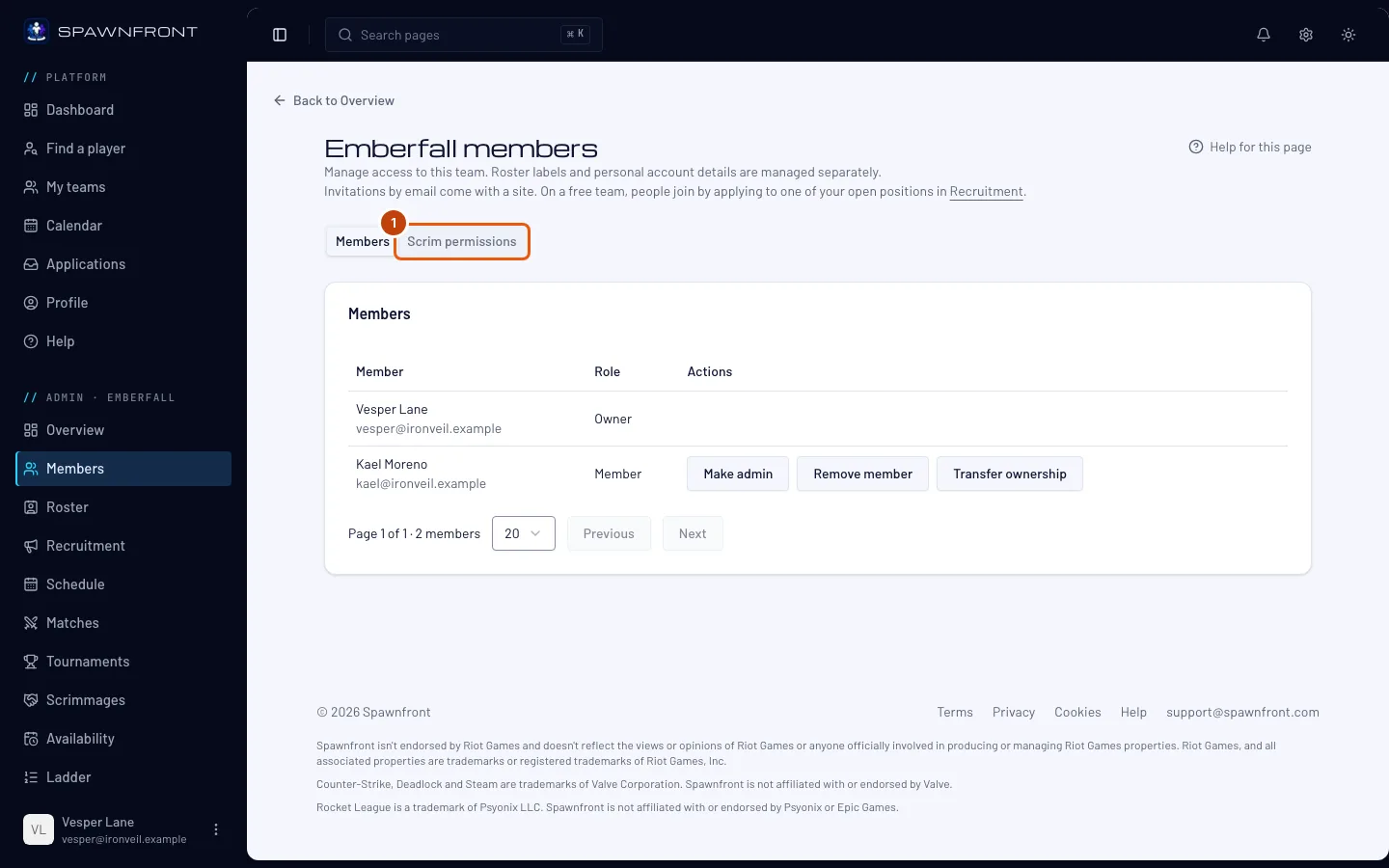
W menu po lewej, w sekcji Admin, naciśnij Członkowie, a potem Uprawnienia do scrimów.
Zobaczysz: Dla wszystkich członków i Dla jednego członka.
Krok 2: Wybierz, co mogą wszyscy członkowie
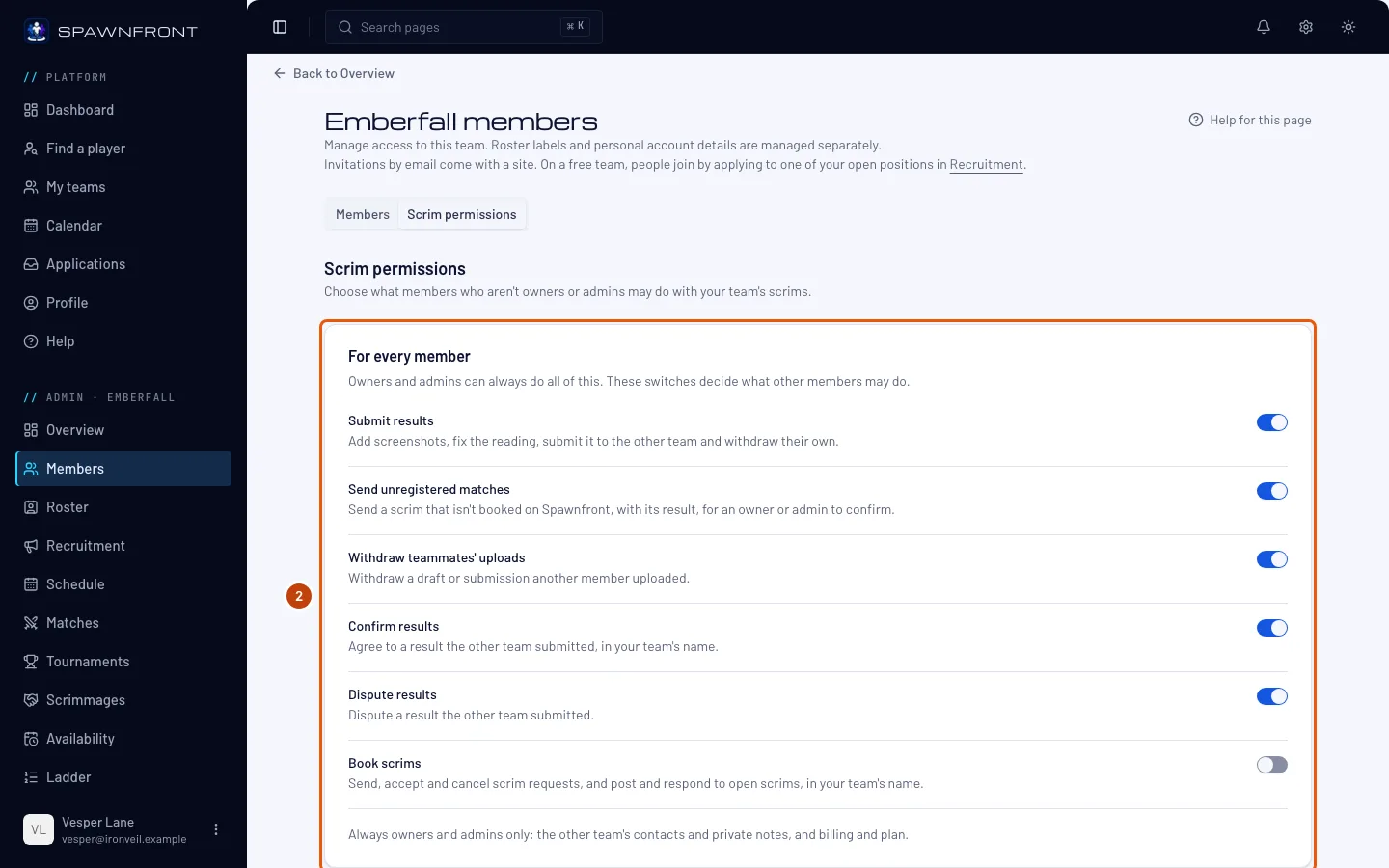
W sekcji Dla wszystkich członków włącz lub wyłącz każdy przełącznik: Wysyłanie wyników, Wysyłanie niezarejestrowanych meczów, Wycofywanie plików kolegów, Potwierdzanie wyników, Kwestionowanie wyników i Umawianie scrimów. Każda zmiana zapisuje się od razu.
Pięć przełączników wyników jest na start włączonych, więc każdy członek może wysyłać wyniki scrimów i na nie odpowiadać, dopóki czegoś nie wyłączysz. Wysyłanie niezarejestrowanych meczów pozwala członkowi wysłać scrim, który nie był umówiony w Spawnfront, wraz z wynikiem; liczy się on dopiero, gdy potwierdzi go właściciel lub administrator — zobacz Sprawdź niezarejestrowany mecz. Umawianie scrimów jest na start wyłączone: członek, który może umawiać scrimy, publikuje otwarte scrimy, wysyła prośby i na nie odpowiada oraz odpowiada innym drużynom w imieniu twojej drużyny — zobacz Umawiaj scrimy dla swojej drużyny.
Zobaczysz: „Zapisano uprawnienia do scrimów”.
Krok 3: Zmień uprawnienia jednego członka
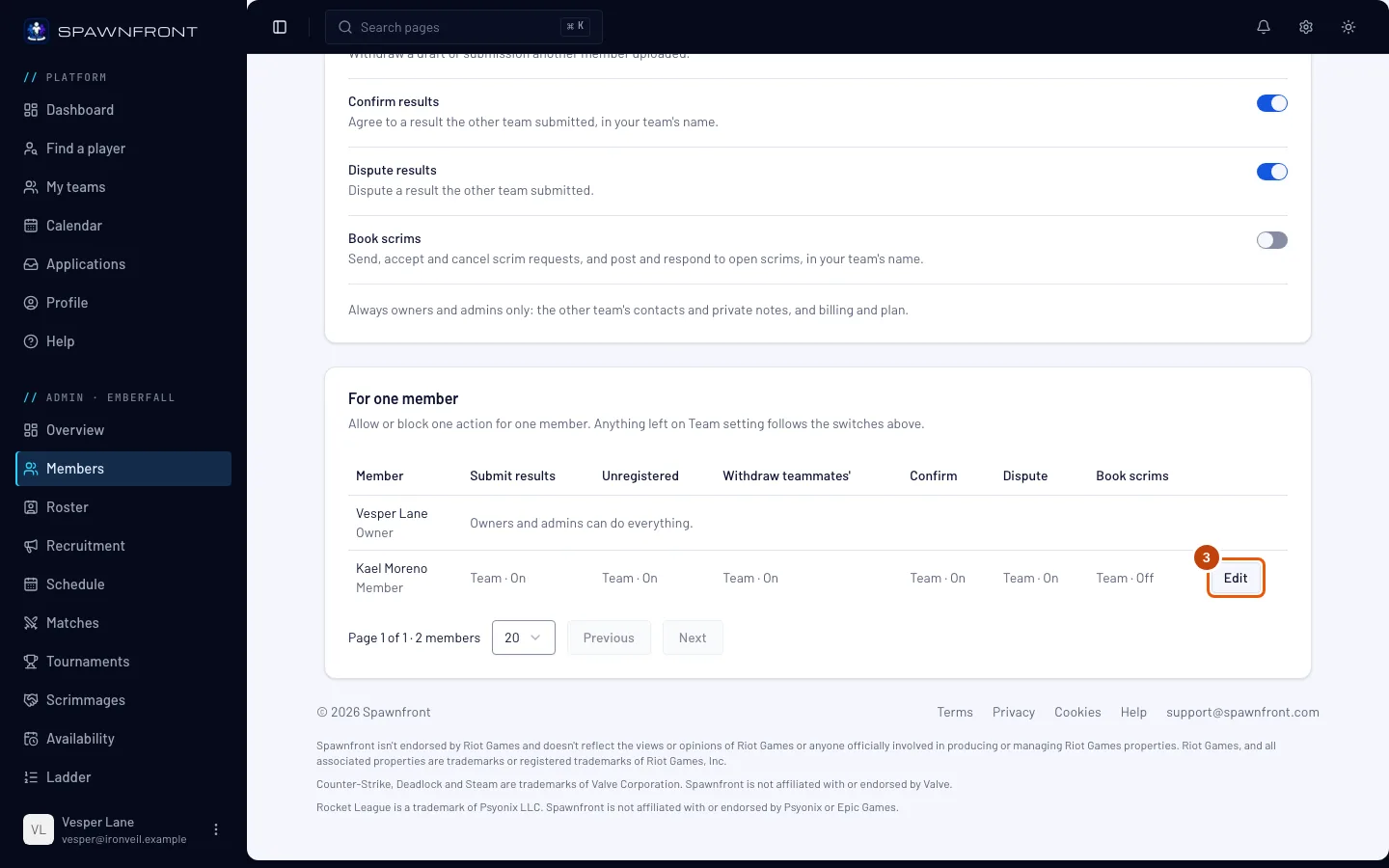
W sekcji Dla jednego członka naciśnij Edytuj w wierszu członka.
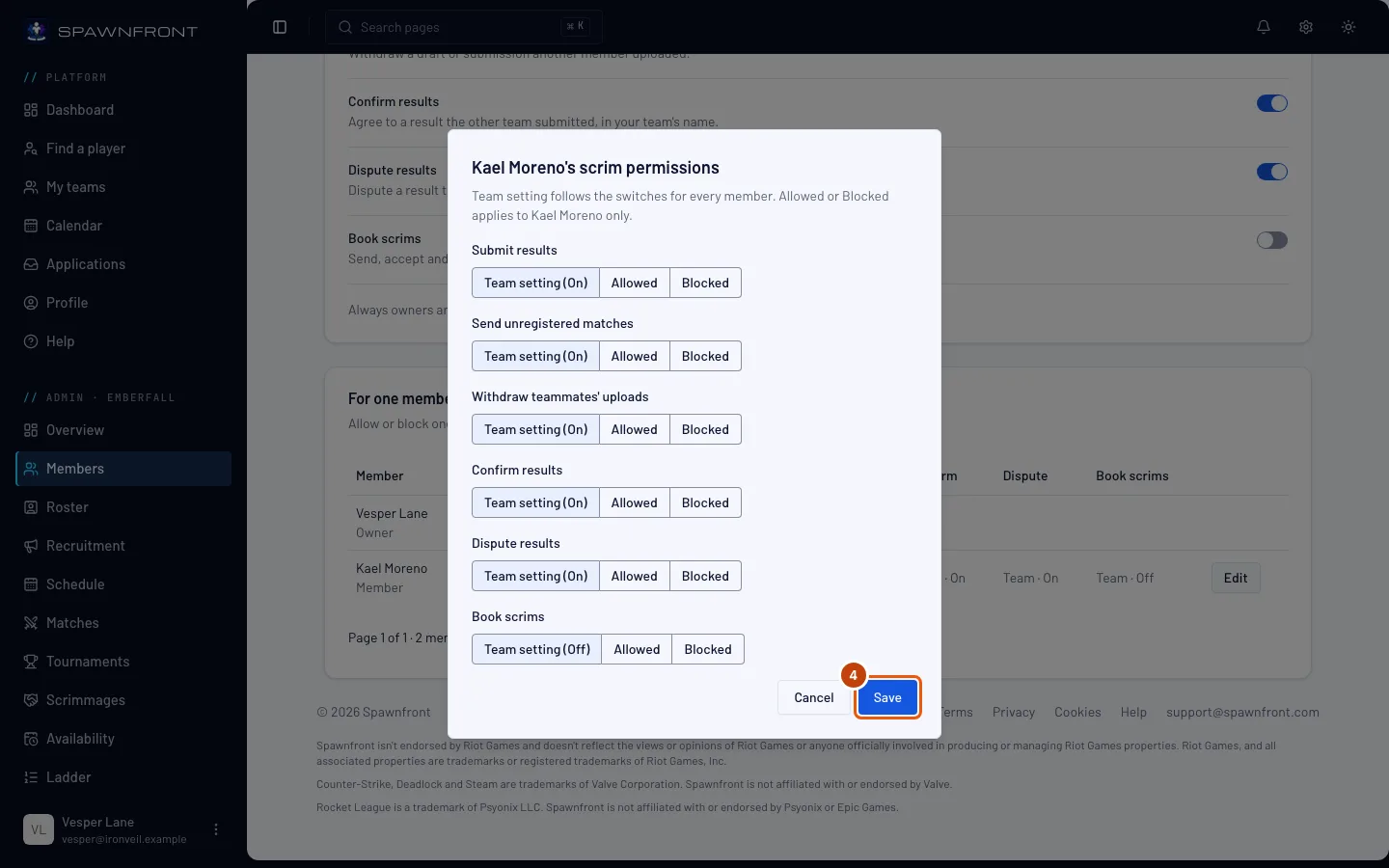
Zobaczysz: okno z każdym działaniem i trzema opcjami: Ustawienie drużyny (wł.) działa według przełączników powyżej, a Dozwolone i Zablokowane dotyczą tylko tego członka.
Krok 4: Zapisz
Wybierz opcję dla każdego działania, a potem naciśnij Zapisz.
Zobaczysz: „Zapisano uprawnienia do scrimów”, a w wierszu członka Dozwolone lub Zablokowane tam, gdzie to zmieniłeś.
Jak sprawdzić, że się udało
- Wiersz członka pokazuje twoje wybory, a członek widzi na stronie Scrimy swojej drużyny tylko te działania, na które ma zgodę.
Zawsze tylko właściciele i administratorzy, niezależnie od tego, co tu wybierzesz: potwierdzanie, odsyłanie i odrzucanie niezarejestrowanego meczu. Członkowie nigdy nie widzą: kontaktów i prywatnych notatek drugiej drużyny ani rozliczeń i planu twojej drużyny.
Coś wygląda nie tak?
Nie mogę ustawić uprawnień administratorowi
Właściciele i administratorzy zawsze mogą wszystko, więc nie mają uprawnień do ustawienia.
Powiązane artykuły
Nadal masz problem? Skontaktuj się z pomocą lub napisz na support@spawnfront.com — podaj stronę, na której jesteś, i numer kroku.