
Połącz swój serwer Discord
Dodaj bota Spawnfront do serwera Discord drużyny, wybierz kanały i pozwól mu prowadzić ankiety i role.
Dla właścicieli i administratorów drużyn · 5 kroków
Czego potrzebujesz na start
- Jesteś właścicielem lub administratorem drużyny w Spawnfront.
- Masz uprawnienie Manage Server na serwerze Discord, który chcesz połączyć. Discord pozwala dodać aplikację tylko osobie z tym uprawnieniem.
Kroki
Krok 1: Otwórz Discord
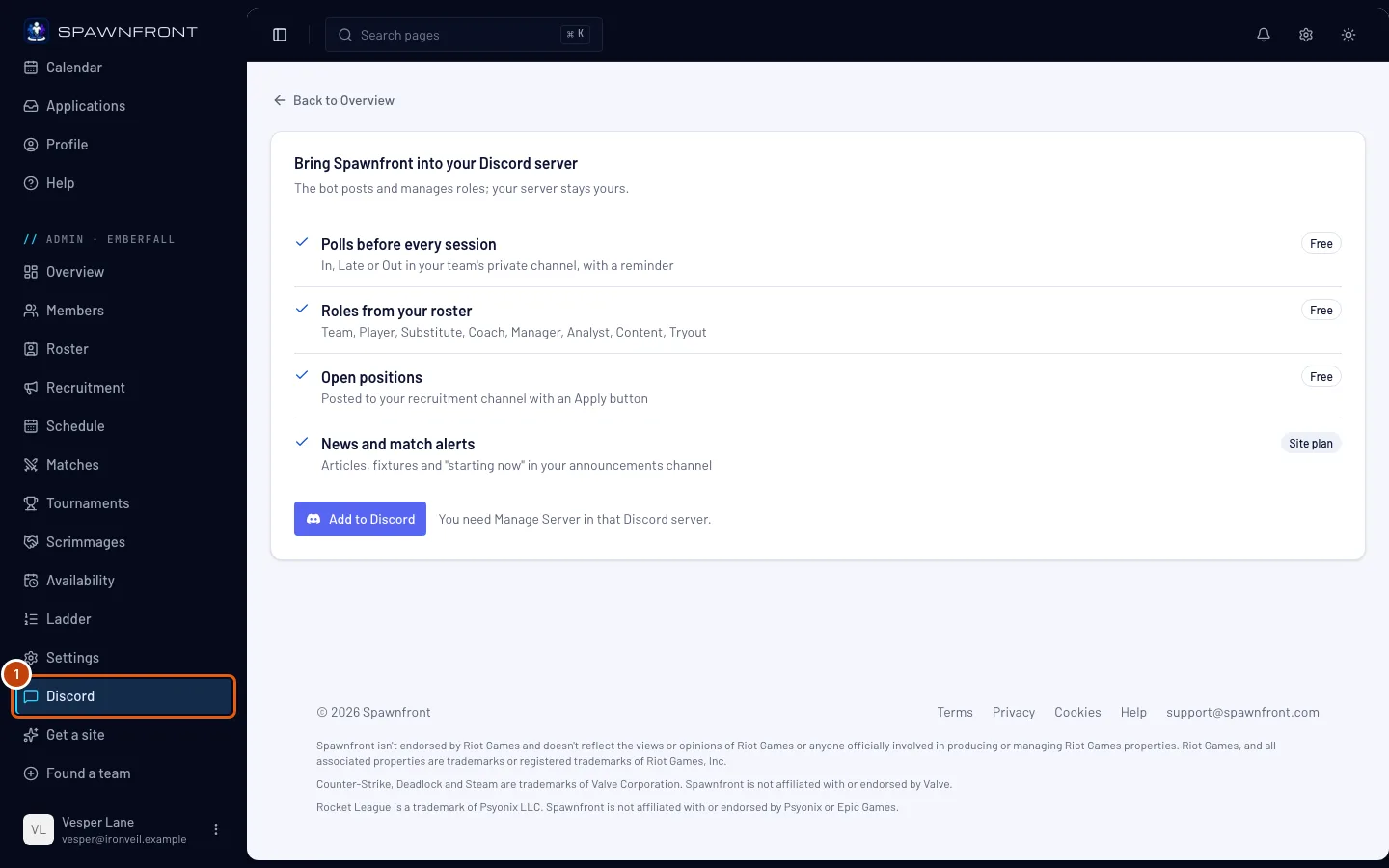
W menu po lewej, w menu administracyjnym drużyny (Admin · i nazwa drużyny), naciśnij Discord. Możesz też w Przeglądzie drużyny nacisnąć Połącz z Discordem. Gdy serwer jest już połączony, ten przycisk ma napis Discord.
Powinieneś zobaczyć: co bot robi dla twojej drużyny i przycisk Dodaj do Discorda.
Krok 2: Dodaj Spawnfront do swojego serwera
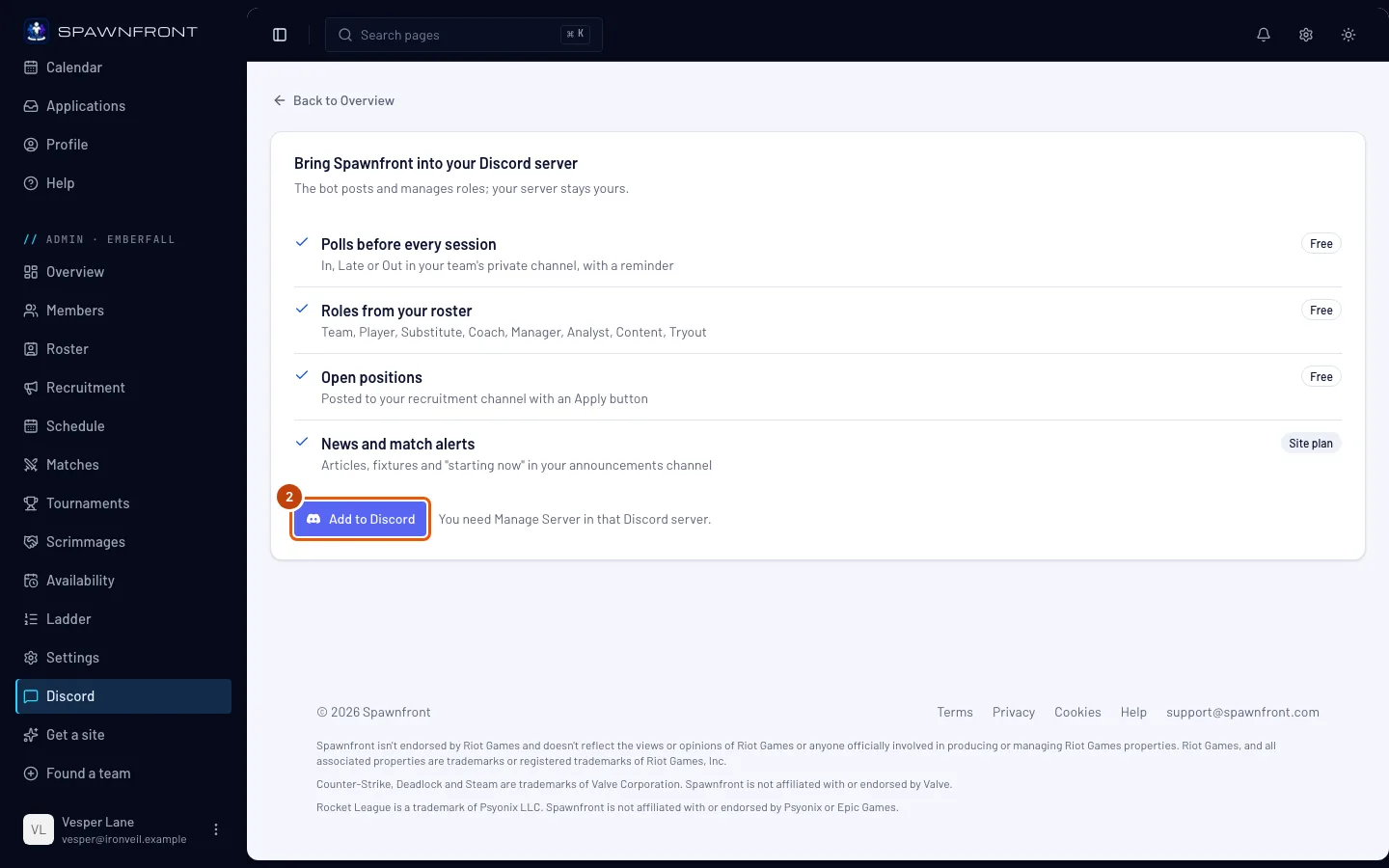
Naciśnij Dodaj do Discorda. Na stronie Discorda wybierz serwer drużyny i zatwierdź uprawnienia.
Powinieneś zobaczyć: ponownie stronę Discorda twojej drużyny z nazwą serwera, plakietką Połączono i dniem połączenia.
Krok 3: Wybierz kanały
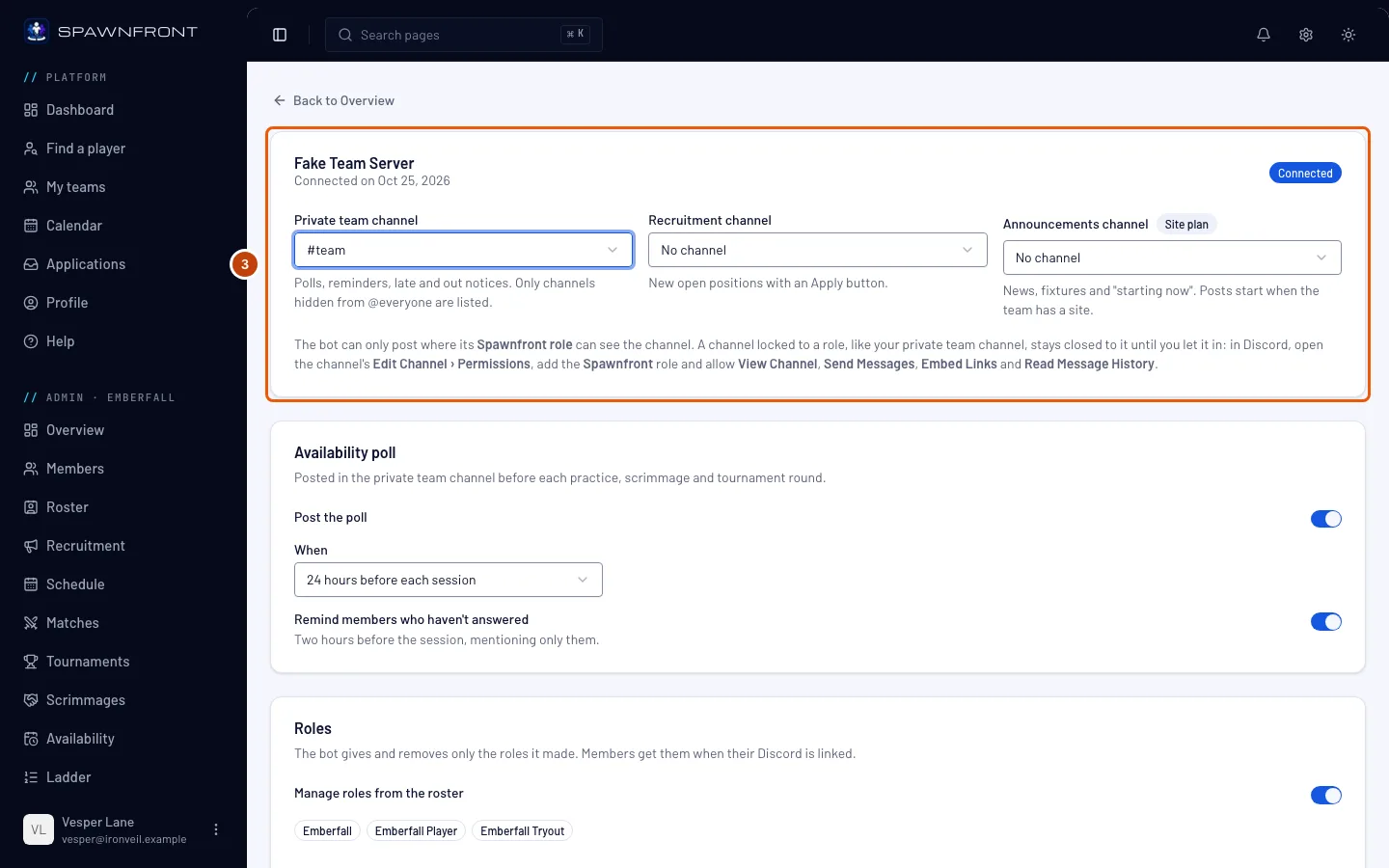
Wybierz, gdzie bot ma publikować:
- Prywatny kanał drużyny: ankiety i informacje o spóźnieniach lub nieobecnościach. Dostępne są tylko kanały ukryte przed @everyone, bo widać na nich, kto przyjdzie.
- Kanał rekrutacji: twoje wolne miejsca z przyciskiem zgłoszenia.
- Kanał ogłoszeń: aktualności, wydarzenia, „zaczynamy” i twoje transmisje — rano „dziś na żywo”, a NA ŻYWO, gdy transmisja się zaczyna (zobacz Transmituj z Discorda). Te wiadomości pojawiają się, gdy twoja drużyna ma stronę.
Każdy wybór zapisuje się od razu.
Powinieneś zobaczyć: nazwę kanału z # w każdym ustawionym polu wyboru.
Krok 4: Wpuść bota na prywatny kanał
Kanał zablokowany dla roli, na przykład prywatny kanał drużyny, jest zamknięty dla bota, dopóki nie wpuścisz jego roli. W Discordzie kliknij kanał prawym przyciskiem i wybierz Edit Channel, a potem Permissions. Dodaj rolę Spawnfront i zezwól na View Channel, Send Messages, Embed Links i Read Message History. Naciśnij Save Changes.
Zrób to samo dla każdego innego wybranego kanału, który nie jest otwarty dla wszystkich.
Powinieneś zobaczyć: w Discordzie rolę Spawnfront w uprawnieniach kanału z tymi czterema zezwoleniami.
Krok 5: Włącz ankietę i role
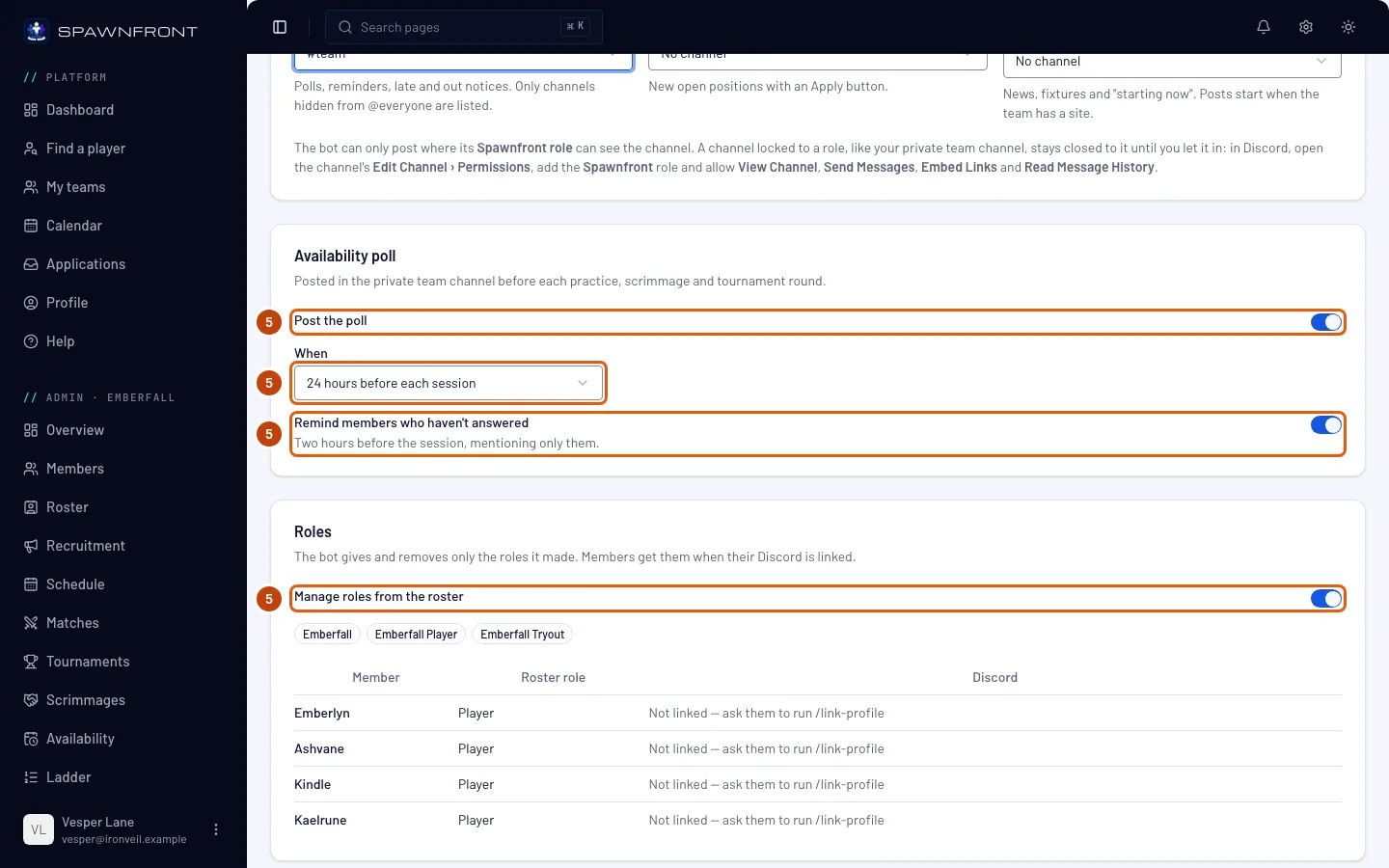
Zostaw włączone Publikuj ankietę i w polu Kiedy wybierz, ile czasu przed każdą sesją ma się pojawić ankieta. Zostaw włączone Przypominaj członkom, którzy nie odpowiedzieli, a dwie godziny przed sesją bot oznaczy tylko tych członków, którzy nie odpowiedzieli.
Zostaw włączone Zarządzaj rolami ze składu, a bot nada członkom role drużyny i składu, gdy połączą Discord ze swoim kontem Spawnfront. Bot nadaje i odbiera tylko role, które sam utworzył.
Powinieneś zobaczyć: skład pod przełącznikiem, a przy każdym członku informację, że jest połączony, lub Niepołączone — poproś o użycie /link-profile.
Jak sprawdzić, że się udało
- Nazwa twojego serwera wyświetla się z Połączono.
- Po kilku minutach członkowie, którzy połączyli Discord, mają na serwerze role twojej drużyny.
Coś wygląda nie tak?
Przycisk Dodaj do Discorda jest wyszarzony i widać komunikat „Bot Discorda jest teraz niedostępny”.
Bot Spawnfront jest chwilowo wyłączony. Spróbuj ponownie później. Po twojej stronie nic nie trzeba zmieniać.
Wróciłem z Discorda i widzę komunikat „Nie dodano Spawnfront. Może go dodać tylko osoba z Manage Server na tym serwerze”.
Instalacja się nie zakończyła. Zwykle twoje konto Discord nie ma uprawnienia Manage Server na tym serwerze. Poproś kogoś, kto je ma, żeby ci je nadał, albo żeby nacisnął Dodaj do Discorda, będąc zalogowanym w Spawnfront jako administrator twojej drużyny. Ten sam komunikat pojawia się, gdy anulowałeś na stronie Discorda lub trwało to dłużej niż dziesięć minut. Wtedy naciśnij Dodaj do Discorda jeszcze raz.
Bot nie publikuje na moim prywatnym kanale
Kanał jest zablokowany dla roli, której bot nie ma. W Discordzie otwórz Edit Channel › Permissions kanału, dodaj rolę Spawnfront i zezwól na View Channel, Send Messages, Embed Links i Read Message History. Strona Discorda w Spawnfront mówi to samo pod polami wyboru kanałów.
Co bot publikuje w poniedziałki?
W każdy poniedziałek, jeśli twój serwer ma wybrany prywatny kanał, bot publikuje tam podsumowanie zeszłego tygodnia: godziny treningów z twojego harmonogramu i ile razy członkowie odpowiedzieli Będę, Spóźnię się lub Nie dam rady. Drużyna ze stroną widzi też rozegrane scrimy, swój bilans i zmianę pozycji w rankingu; podsumowanie darmowej drużyny kończy się zamiast tego wierszem o nich (same scrimy są darmowe dla każdej drużyny). Tydzień, w którym nic się nie działo, nie dostaje wiadomości.
Dlaczego wiadomości bota kończą się „Prowadzone przez Spawnfront”?
Wiadomości, które bot publikuje dla drużyny bez strony, kończą się jedną małą linijką: „Prowadzone przez Spawnfront · Załóż stronę swojej drużyny”. Wiadomości drużyny ze stroną nie mają tej linijki.
Widzę komunikat, że bot nie mógł nadać roli
Discord pozwala botowi nadawać tylko role znajdujące się poniżej jego własnej. W Discordzie otwórz Server Settings › Roles i przeciągnij rolę Spawnfront nad rolę wskazaną w komunikacie.
Przy członku widać „Niepołączone — poproś o użycie /link-profile”
Ten członek nie połączył Discorda ze swoim kontem Spawnfront, więc bot nie wie, kim jest. Może użyć /link-profile na twoim serwerze albo połączyć Discord w swoim profilu — zobacz Logowanie przez Discord.
Powiązane artykuły
Nadal masz problem? Skontaktuj się z pomocą lub napisz na support@spawnfront.com — podaj stronę, na której jesteś, i numer kroku.