
Rozstrzygnij scrim w Overwatch logiem Workshopu
Wyślij log zapisany przez ScrimTime dla mapy scrima w Overwatch, popraw wersję roboczą i daj drugiej drużynie go potwierdzić.
Dla właścicieli i administratorów drużyn · 5 kroków
Czego potrzebujesz na start
- Jesteś właścicielem lub administratorem drużyny grającej w Overwatch, a scrim jest powiązany: został umówiony między twoją drużyną a drugą drużyną w Spawnfront — zarejestrowany z ich drużyną wybraną jako przeciwnik albo umówiony przez wyszukiwarkę scrimów lub otwartą ofertę scrima. Każda drużyna, darmowa lub ze stroną, może w ten sposób rozstrzygnąć scrim.
- Nie jesteś właścicielem ani administratorem? Wyniki może wysyłać też każdy członek, chyba że drużyna to wyłączyła — ze strony Scrimy drużyny (zobacz Wyślij wyniki scrimów swojej drużyny). Właściciele i administratorzy wybierają, co mogą robić członkowie, w Ustaw uprawnienia do scrimów.
- Scrim rozegrano w grze niestandardowej z ScrimTime, kodem Workshopu
DKEEHautorstwa Caldoran, a host lobby przed rozpoczęciem mapy włączył Enable Workshop Inspector Log File w opcjach Overwatch (Gameplay). - Masz log zapisany na komputerze hosta: plik Log-….txt w folderze Documents\Overwatch\Workshop, jeden plik na każdą mapę. Maksymalnie 5 MB.
- BattleTagi twoich graczy mają w składzie status Zweryfikowany (zobacz Zweryfikuj UID lub BattleTag gracza) — dzięki temu Spawnfront wie, która linia należy do kogo.
Kroki
Krok 1: Otwórz Wyniki na stronie Scrimy
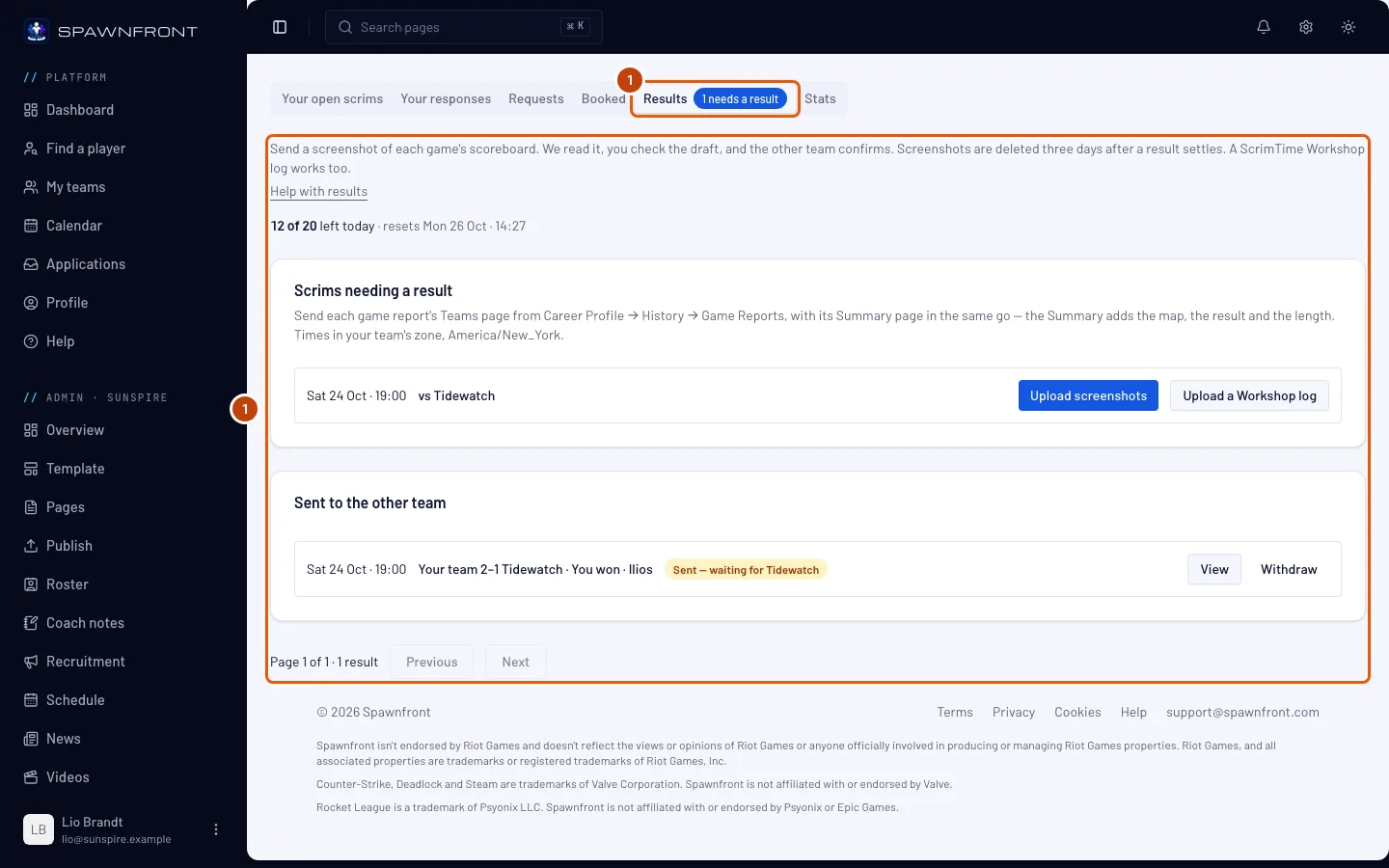
W menu po lewej, w menu administracyjnym drużyny (Admin · i nazwa twojej drużyny), naciśnij Scrimy, a potem pod wyszukiwarką zakładkę Wyniki. Jeśli prowadzisz kilka drużyn, najpierw otwórz nazwę swojej drużyny w Admin. Możesz też nacisnąć Settle with a Workshop log w wierszu rozegranego scrima na stronie Mecze — otworzy się ta sama zakładka.
Zobaczysz: Wyniki, a na górze Scrimy czekające na wynik.
Krok 2: Prześlij log Workshopu
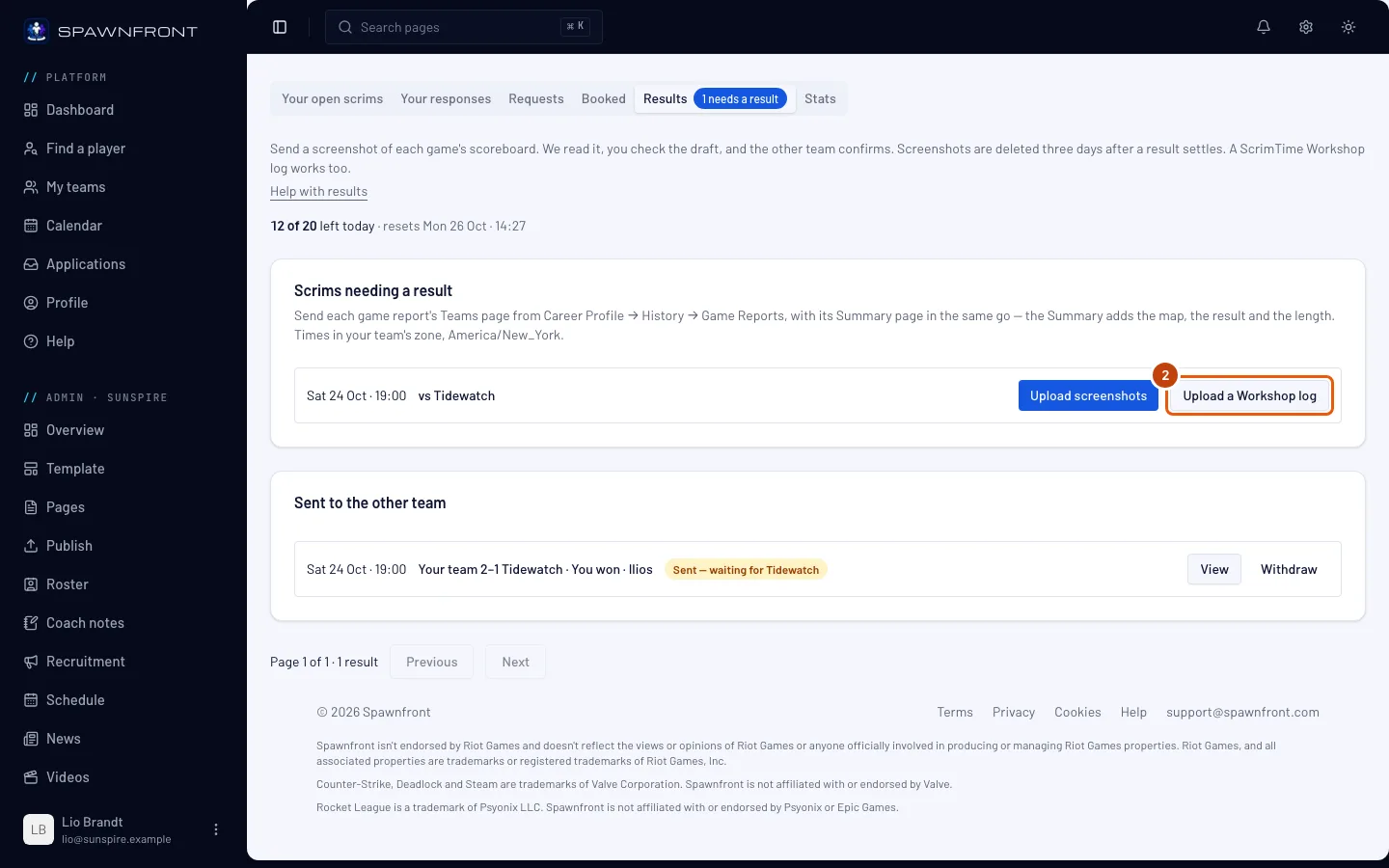
W wierszu scrima naciśnij Prześlij log Workshopu — obok jest Prześlij zrzuty ekranu, które służy do zrzutów ekranu z raportów gry (zobacz Rozstrzygnij scrim zrzutem ekranu) — i wybierz plik Log-….txt danej mapy. Wyślij jeden log na każdą mapę scrima.
Zobaczysz: Odczytywanie logu…, a potem Log odczytany. Sprawdź wersję roboczą i ją wyślij.
Krok 3: Popraw wersję roboczą
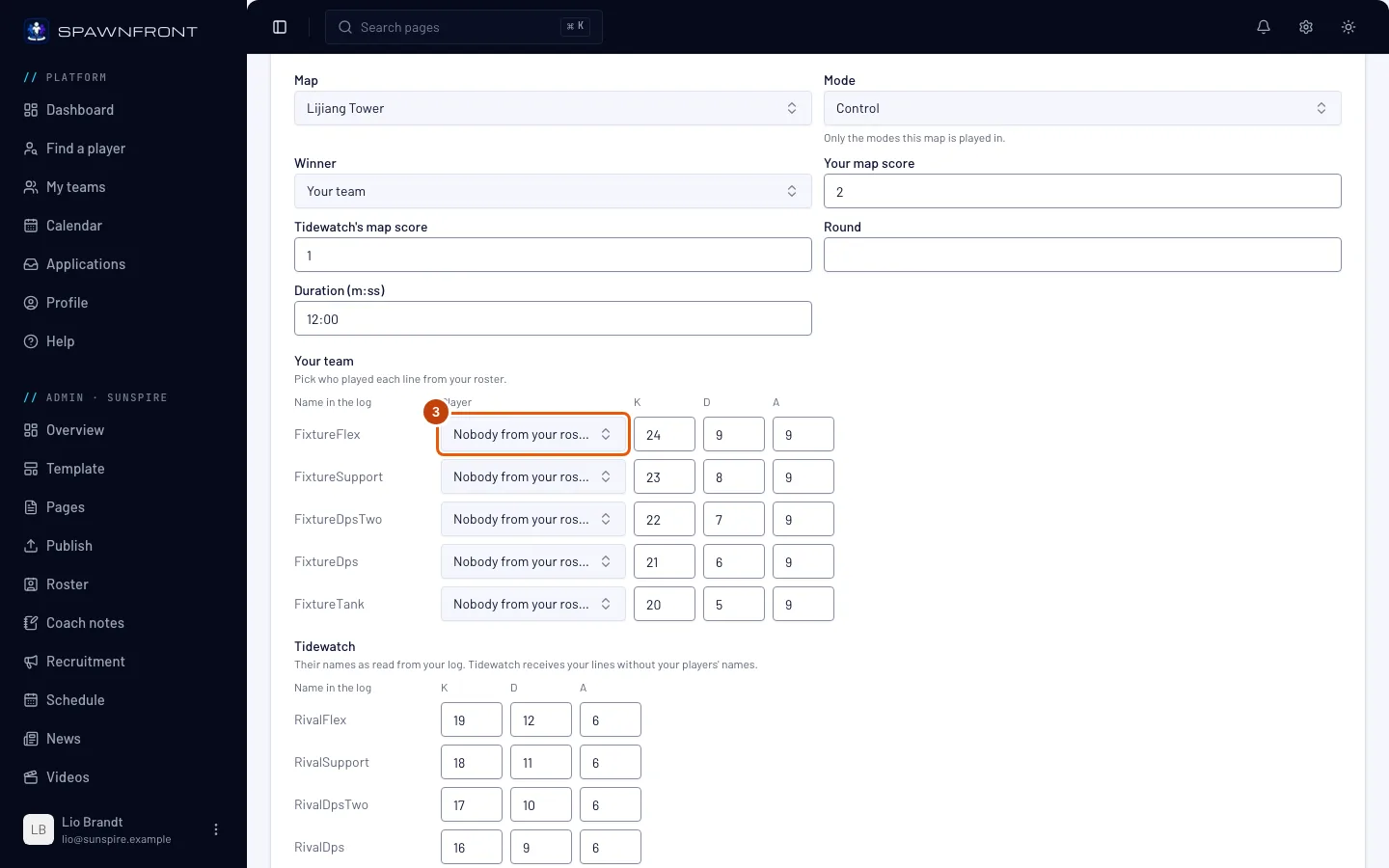
Okno Popraw wersję roboczą otwiera się pod przesłanym plikiem. Jeśli jest zamknięte, naciśnij Popraw wersję roboczą w jego wierszu w sekcji Wersje robocze do poprawienia — wiersz ma opis Wersja robocza — sprawdź ją i wyślij. Sprawdź pola Mapa, Tryb — dostępne są tylko tryby, w których gra się na tej mapie — Zwycięzca, Twój wynik mapy, Runda i Czas trwania (m:ss), a także zabójstwa, śmierci i asysty każdego gracza. Gracz, którego zweryfikowany BattleTag pasuje do nazwy w logu, jest już wybrany, a obok widać jego rangę; pozostałych swoich graczy wybierz sam. Jeśli w liniach Twoja drużyna są nazwy graczy drugiej drużyny, najpierw naciśnij Zamień drużyny: Spawnfront odczyta log jeszcze raz odwrotnie, a wpisane przez ciebie liczby zostaną ponownie wczytane z logu. Naciśnij Zapisz, żeby zachować poprawki na później.
Przypisujesz tylko graczy własnej drużyny. Linie drugiej drużyny zachowują swoje liczby i nie mają przypisanego gracza.
Zobaczysz: Wersja robocza zapisana.
Krok 4: Wyślij do drugiej drużyny
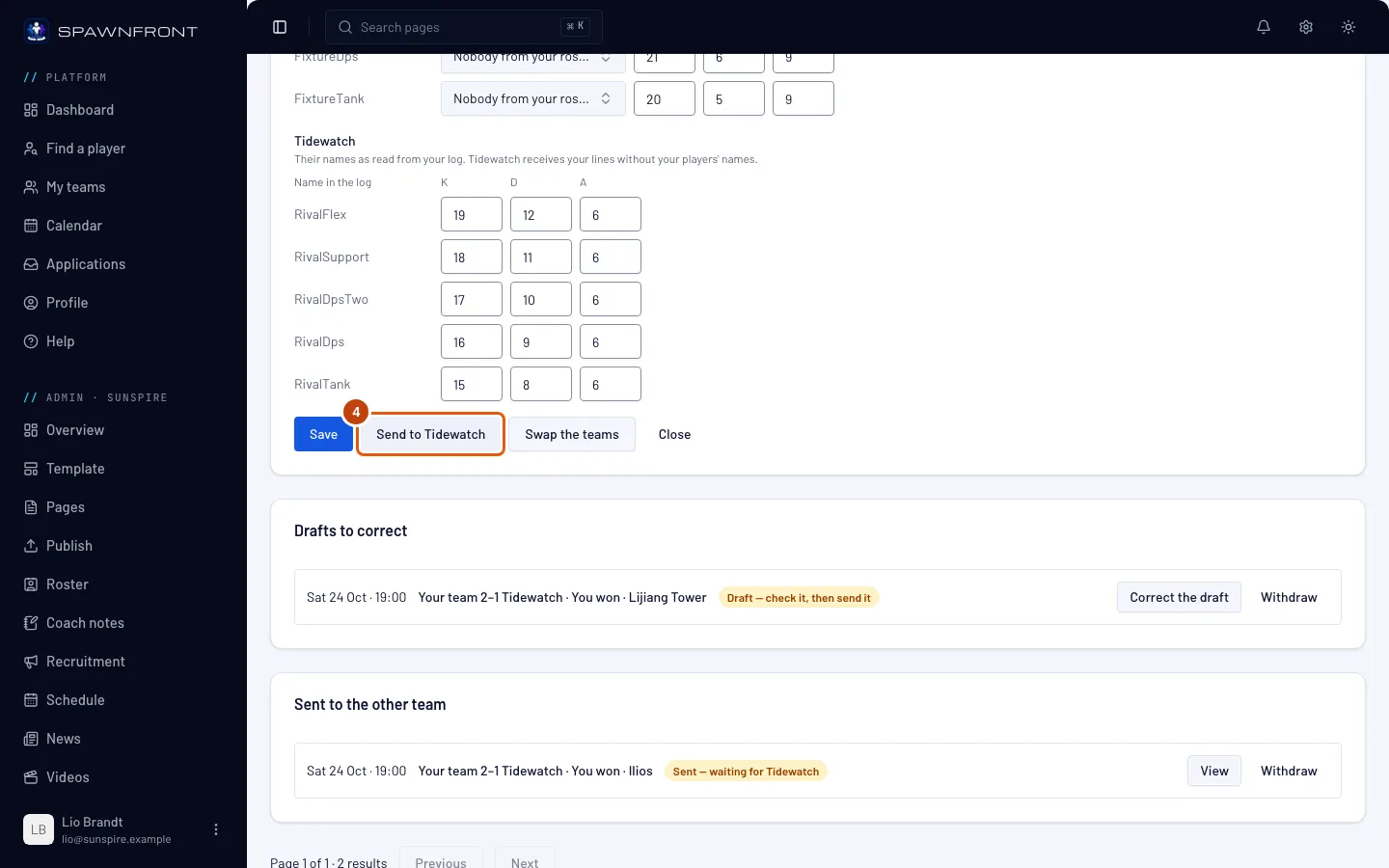
Naciśnij Send to z nazwą drugiej drużyny — to zapisze też twoje poprawki.
Zobaczysz: Wysłano do potwierdzenia, a wiersz w sekcji Wysłane do drugiej drużyny ma opis Wysłano — czeka na drugą drużynę. Jej właściciel i administratorzy dostaną powiadomienie.
Krok 5: Druga drużyna potwierdza lub kwestionuje
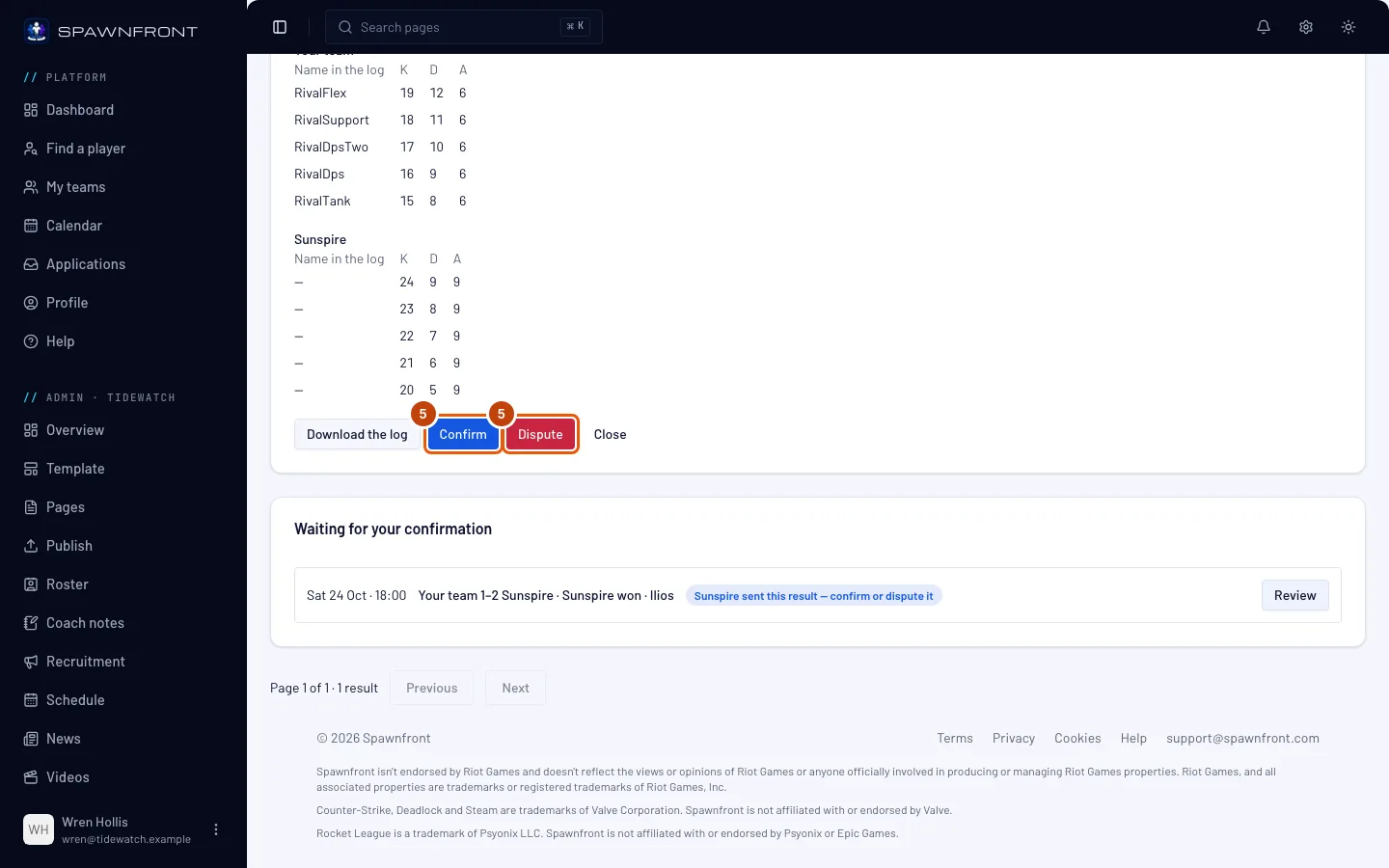
Na swojej stronie Scrimy, w sekcji Wyniki, druga drużyna widzi wynik w Czeka na twoje potwierdzenie. Naciska Podsumowanie, a potem Potwierdź lub Zakwestionuj. Gdy odpowie, dostaniesz powiadomienie.
Zobaczysz: twój wiersz w sekcji Rozstrzygnięte ma opis Potwierdzone przez drugą drużynę, a mapa liczy się do wyniku scrima — albo Zakwestionowane przez drugą drużynę. Zakwestionowany wynik nigdzie się nie liczy; każda drużyna może nadal wpisać swój wynik ręcznie na stronie Mecze.
Jak sprawdzić, że się udało
- Wiersz w sekcji Rozstrzygnięte ma opis Potwierdzone przez drugą drużynę.
- Strona Mecze twojej drużyny pokazuje mapę w wyniku scrima.
Wyślij z Discorda. Na serwerze Discord połączonym z twoją drużyną wpisz /scrim log i dołącz do komendy plik logu. Jeśli z serwera korzysta kilka twoich drużyn, ustaw opcję team na nazwę swojej drużyny. Opcja team przyjmuje nazwę drużyny lub jej pełną nazwę, np. Blades · Team 1; gdy dwie twoje drużyny mają tę samą nazwę, wpisz pełną. Spawnfront odczyta log dla ostatniego scrima twojej drużyny, który czeka na wynik, i odpowie tylko tobie: Odczytano dla twojej drużyny — sprawdź wersję roboczą., z przyciskiem Sprawdź wersję roboczą, który otwiera Wyniki na twojej stronie Scrimy. Tam popraw i wyślij wersję roboczą, jak wyżej. Twoje konto Discord musi być połączone z kontem Spawnfront (zobacz Zaloguj się przez Discord), a serwer z twoją drużyną (zobacz Połącz swój serwer Discord).
Log widzą tylko członkowie twojej drużyny oraz właściciele i administratorzy drugiej drużyny, którzy mogą go pobrać z wyniku, dopóki jest przechowywany. Log jest usuwany trzy dni po potwierdzeniu, zakwestionowaniu lub wycofaniu wyniku. Spawnfront odczytuje mapę, wynik, czas trwania oraz eliminacje, śmierci i asysty każdego gracza — nigdy obrażenia, leczenie ani celność.
ScrimTime to kod Workshopu autorstwa Caldoran, a nie Spawnfront. Spawnfront tylko odczytuje plik, który zapisuje.
Coś wygląda nie tak?
Log jest odrzucany
Musi to być plik Log-….txt zapisany przez ScrimTime dla jednej mapy, niezmieniony, maksymalnie 5 MB, i nie może to być log już wysłany dla tego scrima — ani inny log mapy, którą już wysłano. Jeśli pojawia się informacja, że w logu nie ma początku gry, logowanie nie było włączone, gdy zaczęła się mapa: włącz Enable Workshop Inspector Log File przed następną mapą.
Komunikat mówi, że w logu nie ma końca gry
Komunikat brzmi W tym logu nie ma końca gry — lobby zamknięto przed końcem mapy. Lobby zostało zamknięte albo host wyszedł, zanim mapa się skończyła, więc plik nie dostał ostatniej linii. Log tej mapy nie rozstrzygnie scrima: wpisz wynik ręcznie na swojej stronie Mecze i przy następnej mapie trzymaj lobby otwarte do końca.
Komunikat mówi, że log zawiera więcej niż jedną grę
Komunikat brzmi Ten log zawiera więcej niż jedną grę — przesyłaj log jednej mapy naraz. Host rozegrał kilka map, a plik nie zaczął się od nowa. Poproś hosta o plik tej jednej mapy, którą chcesz wysłać; każda mapa powinna mieć własny Log-….txt.
Komunikat mówi, że twoja drużyna wysłała już wszystkie wyniki na dziś
W darmowej drużynie komunikat brzmi Darmowa drużyna może dziennie przesłać do odczytu 5 zrzutów ekranu lub logów Workshopu. Załóż stronę, żeby przesyłać do 20. W drużynie ze stroną brzmi on Liczba wyników wysłanych dziś przez twoją drużynę: 20. Spróbuj ponownie jutro. Logi i zrzuty ekranu liczą się razem, a liczy się każdy log odczytany przez Spawnfront, nawet jeśli potem zostanie odrzucony. Resztę wyślij jutro.
Komunikat brzmi „Ten scrim nie przyjmuje wyniku z logu Workshopu.”
Scrim nie jest już otwarty: został odwołany albo rozstrzygnął się trzy dni po swoim terminie. Wpisz wynik ręcznie na swojej stronie Mecze.
Komunikat mówi, że wyniki scrimów wysyłają właściciele i administratorzy twojej drużyny
Właściciele i administratorzy twojej drużyny wyłączyli ci wysyłanie wyników. Poproś jednego z nich, żeby włączył ci Wysyłanie wyników (zobacz Ustaw uprawnienia do scrimów), albo żeby sam go wysłał.
Komunikat brzmi „Ten scrim jeszcze się nie zaczął.”
Wynik można wysłać, gdy scrim już się zaczął. Wróć, gdy się zacznie — wtedy pojawi się w Scrimy czekające na wynik.
Komunikat brzmi „Ten scrim nie może teraz przyjąć wyniku.”
Scrim umówiła druga drużyna i w tej chwili nie może on przyjąć wyniku. Zapytaj o to tę drużynę albo wpisz wynik ręcznie na swojej stronie Mecze.
Nie ma przycisków Potwierdź i Zakwestionuj, a komunikat mówi, że musi odpowiedzieć ktoś inny
To ty wysłałeś wynik albo jesteś też w drużynie, która go wysłała. Jedna drużyna wysyła wynik, a druga na niego odpowiada, więc nikt nie może potwierdzić własnego. Poproś kolegę z drużyny, który nie jest w drużynie, która go wysłała, żeby nacisnął Potwierdź lub Zakwestionuj.
Wysłałem zły log
Naciśnij Wycofaj w jego wierszu — przy wersji roboczej albo przy wyniku, który nadal ma opis Wysłano — czeka na drugą drużynę. Wiersz dostanie opis Wycofane i przejdzie do sekcji Rozstrzygnięte. Potem prześlij właściwy log.
Nikt w logu nie jest przypisany do moich graczy
Log zapisuje nazwę każdego gracza w grze, czyli część BattleTagu przed #. Sprawdź, czy BattleTag każdego gracza w składzie jest poprawny i ma status Zweryfikowany, a potem wybierz graczy w wersji roboczej sam.
W liniach mojej drużyny są gracze drugiej drużyny
Gdy mniej niż trzy BattleTagi twoich graczy pasują do nazw w logu, Spawnfront przyjmuje Team 1 z logu jako twoją drużynę. Naciśnij Zamień drużyny w wersji roboczej, a potem sprawdź ją ponownie.
Nie ma pliku logu Workshopu
Log zapisuje tylko komputer hosta lobby i tylko przy włączonym Enable Workshop Inspector Log File. Poproś hosta o plik z jego folderu Documents\Overwatch\Workshop.
/scrim log mówi, że twoja drużyna wysyła wyniki scrimów przez /scrim result
Ta drużyna nie gra w Overwatch, więc rozstrzyga scrimy zrzutem ekranu. Zobacz Rozstrzygnij scrim zrzutem ekranu.
/scrim log mówi, że tylko właściciele i administratorzy drużyny oraz członkowie, którym na to pozwolą, mogą wysłać wynik scrima
Odpowiedź brzmi Tylko właściciele i administratorzy drużyny oraz członkowie, którym pozwolą wysyłać wyniki, mogą wysłać wynik scrima, na serwerze połączonym z ich drużyną. Nie należysz do drużyny połączonej z tym serwerem, twoja drużyna wyłączyła ci wysyłanie wyników albo serwer nie jest jeszcze połączony z twoją drużyną. Poproś właściciela swojej drużyny albo najpierw połącz serwer (zobacz Połącz swój serwer Discord).
Nie ma przycisku Prześlij log Workshopu
Scrim musi być powiązany z drugą drużyną, rozegrany i nadal otwarty: scrim rozstrzyga się trzy dni po swoim terminie. Odwołany scrim nie przyjmuje wyniku.
Powiązane artykuły
Nadal masz problem? Skontaktuj się z pomocą lub napisz na support@spawnfront.com — podaj stronę, na której jesteś, i numer kroku.