
Logowanie przez Discord
Kontynuuj z Discordem, aby się zalogować lub utworzyć konto, albo połącz Discord z istniejącym kontem w Profilu.
Dla wszystkich · 6 kroków
Czego potrzebujesz na start
- Konto Discord z adresem e-mail zweryfikowanym przez Discord. Discord pokazuje go w User Settings › My Account.
- Masz co najmniej 13 lat.
- Jeśli chcesz połączyć Discord z kontem, które już masz, musisz móc zalogować się na nie e-mailem i hasłem.
Kroki
Krok 1: Naciśnij Kontynuuj z Discordem
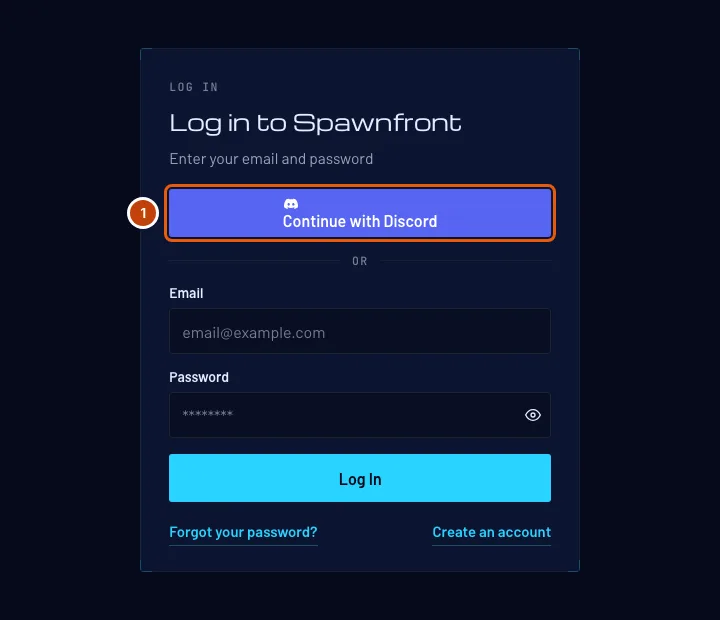
Na stronie Zaloguj się naciśnij Kontynuuj z Discordem nad polami e-mail i hasło.
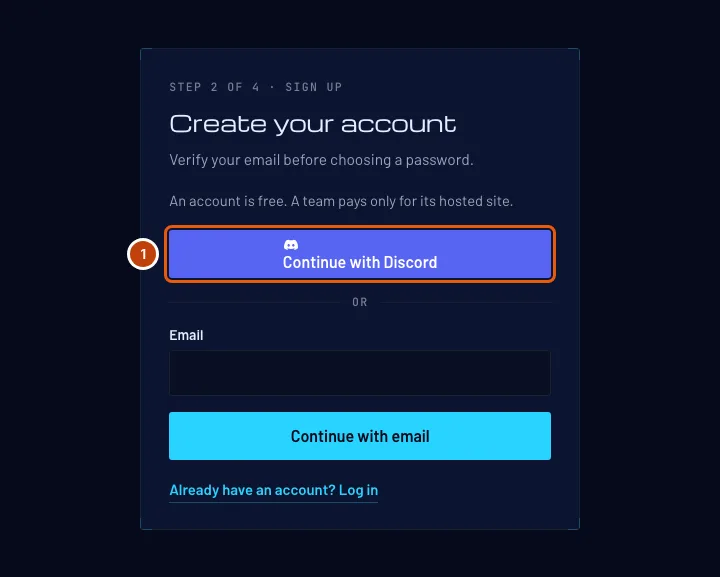
Nie masz jeszcze konta w Spawnfront? Możesz też zacząć od Utwórz darmowe konto: podaj datę urodzenia, a potem naciśnij Kontynuuj z Discordem nad polem e-mail.
Powinieneś zobaczyć: stronę Discorda z prośbą o udostępnienie Spawnfront twojej nazwy użytkownika i adresu e-mail.
Krok 2: Zatwierdź na Discordzie
Na stronie Discorda sprawdź, czy widzisz właściwe konto Discord, a potem naciśnij Authorize. Zrób to w ciągu dziesięciu minut – starsza próba wygasa.
Spawnfront nigdy nie widzi twojego hasła do Discorda. Discord udostępnia tylko twoją nazwę użytkownika i adres e-mail.
Powinieneś zobaczyć jedno z poniższych:
- Swój Pulpit, jeśli to konto Discord jest już połączone z twoim kontem Spawnfront albo jeśli jego zweryfikowany e-mail to e-mail twojego konta. W drugim przypadku Discord zostaje teraz połączony z tym kontem, a my wysyłamy ci o tym e-mail.
- Potwierdź datę urodzenia, jeśli żadne konto Spawnfront nie używa jeszcze tego e-maila. Przejdź do kroku 3.
Krok 3: Potwierdź datę urodzenia, jeśli jesteś nowy
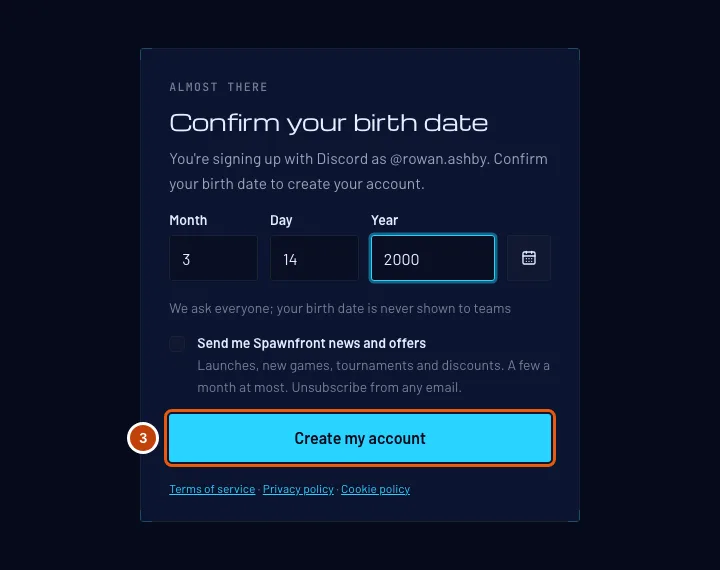
Wpisz liczbami Miesiąc, Dzień i Rok urodzenia. Kursor sam przechodzi do następnego pola, gdy miesiąc lub dzień jest kompletny. Możesz też nacisnąć przycisk kalendarza obok pól, wybrać rok i miesiąc, a potem nacisnąć swój dzień. Następnie naciśnij Utwórz konto.
Pytamy o to każdego, a twoja data urodzenia nigdy nie jest pokazywana drużynom. Jeśli podałeś ją już przy Utwórz darmowe konto, ten ekran zostanie pominięty.
Tutaj możesz też zaznaczyć Wysyłaj mi nowości i oferty Spawnfront – to opcjonalne i pozostaje niezaznaczone, dopóki sam tego nie zrobisz (Ustawienia e-maili).
Powinieneś zobaczyć: swój Pulpit z napisem „Zarejestrowano przez Discord jako @…”. Twoja nazwa użytkownika z Discorda staje się twoją nazwą wyświetlaną – możesz ją zmienić w profilu, kiedy chcesz.
Krok 4: Otwórz Profil
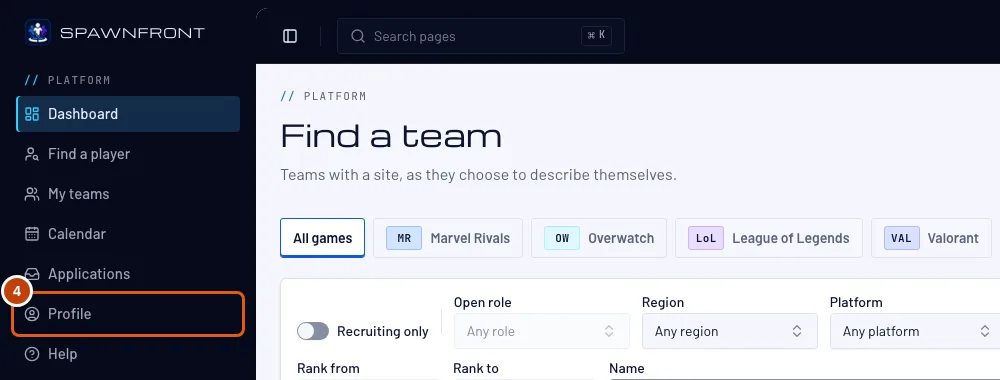
Aby dodać Discord do konta, na które logujesz się hasłem, zaloguj się jak zwykle i naciśnij Profil w menu.
Powinieneś zobaczyć: Profil z otwartą sekcją Konto i kartą Metody logowania.
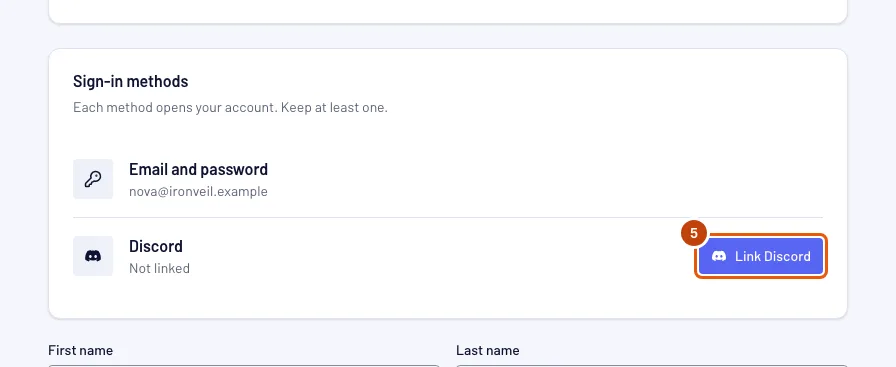
Krok 5: Naciśnij Połącz Discord
Na karcie Metody logowania naciśnij Połącz Discord w wierszu Discord, a potem zatwierdź na stronie Discorda tak jak w kroku 2.
Możesz tu połączyć dowolne konto Discord, niezależnie od jego e-maila. Jedno konto Discord otwiera jedno konto Spawnfront, a konto ma jeden Discord.
Powinieneś zobaczyć: „Discord połączony. Możesz już się nim logować.” i wiersz Discord z napisem Połączono jako @…. Wysyłamy e-mail na adres twojego konta z informacją, że dodano Discord.
Krok 6: Odłącz Discord
Na karcie Metody logowania naciśnij Odłącz w wierszu Discord, a potem Odłącz w oknie, które się otworzy. Zachowaj Discord zamyka je bez zmian.
Zawsze zostaje ci co najmniej jeden sposób logowania. Dopóki Discord jest jedynym, przycisk Odłącz jest wyszarzony: najpierw naciśnij Ustaw hasło i ustaw hasło z e-maila, który wyślemy.
Powinieneś zobaczyć: wiersz Discord z napisem Niepołączone. Wysyłamy e-mail na adres twojego konta z informacją, że usunięto Discord.
Jak sprawdzić, że się udało
- Karta Metody logowania w Profilu pokazuje Połączono jako @… w wierszu Discord.
- Po wylogowaniu i naciśnięciu Kontynuuj z Discordem na stronie Zaloguj się otwiera się twój Pulpit.
Coś wygląda nie tak?
Co Spawnfront przechowuje z Discorda?
ID i nazwę użytkownika twojego konta Discord oraz nazwę wyświetlaną i zdjęcie, które pokazuje Discord. Jeśli konto zostało utworzone przez Discord, e-mail zweryfikowany przez Discord stał się e-mailem twojego konta – nie zmienia się, gdy zmienisz e-mail na Discordzie. Spawnfront nie przechowuje niczego, co pozwalałoby mu działać w twoim imieniu na Discordzie.
Mam dwa konta Spawnfront. Czy Discord je połączy?
Nie. Spawnfront nigdy nie łączy dwóch kont. Kontynuuj z Discordem otwiera jedno konto: to, z którym połączone jest to konto Discord, a w przeciwnym razie to, którego e-mail jest e-mailem zweryfikowanym przez Discord. Aby używać Discorda na drugim koncie, odłącz go od pierwszego (krok 6) i połącz z drugim (kroki 4 i 5).
Pojawia się komunikat „Logowanie przez Discord nie zostało dokończone. Spróbuj ponownie.”
Trwało to dłużej niż dziesięć minut, anulowałeś na stronie Discorda albo użyłeś starej karty. Naciśnij Kontynuuj z Discordem jeszcze raz.
Pojawia się komunikat „Logowanie przez Discord nie zostało dokończone”, a dostałem e-mail, że moje konto jest zawieszone
Zespół Spawnfront zawiesił twoje konto, więc do końca zawieszenia nie zalogujesz się ani przez Discord, ani hasłem. W e-mailu znajdziesz powód i datę końca. Zobacz Twoje konto zostało zawieszone.
Pojawia się komunikat „Discord nie zweryfikował tego e-maila”
Discord nie potwierdził e-maila na twoim koncie Discord, więc Spawnfront nie może go użyć. Zweryfikuj go w Discordzie w User Settings › My Account i spróbuj ponownie – albo utwórz konto e-mailem (Utwórz darmowe konto, a potem Kontynuuj z e-mailem).
Pojawia się komunikat „Konto z tym e-mailem dodaje Discord w swoim profilu”
Konto Spawnfront już używa tego e-maila, ale nie da się go połączyć przy logowaniu – zwykle dlatego, że ma już połączone inne konto Discord. Zaloguj się e-mailem i hasłem, otwórz Profil, odłącz inne konto Discord, jeśli jest, a potem naciśnij Połącz Discord (kroki 4–6).
Pojawia się komunikat „To konto Discord jest połączone z innym kontem Spawnfront”
Jedno konto Discord otwiera jedno konto Spawnfront. Zaloguj się na drugie konto, odłącz tam Discord (krok 6), a potem połącz go tutaj.
Pojawia się komunikat „To konto Discord się nie zgadza. Nic nie zmieniono.”
Zatwierdziłeś inne konto Discord niż to, które jest potrzebne – twoje konto ma już jedno połączone albo potwierdzałeś usunięcie konta przez Discord. Wyloguj się z Discorda w przeglądarce, zaloguj się na właściwe konto i spróbuj ponownie.
Przycisk Odłącz jest wyszarzony
Discord to twój jedyny sposób logowania. Naciśnij Ustaw hasło na karcie Metody logowania, ustaw hasło z e-maila, który wyślemy, a potem odłącz Discord.
Pojawia się komunikat „Zbyt wiele prób z Discordem”
Ze Spawnfront możesz przejść do Discorda dziesięć razy na godzinę: liczy się każde połączenie, import, potwierdzenie przed usunięciem konta i instalacja bota. Odczekaj godzinę i spróbuj ponownie.
Zarejestrowałem się przez Discord. Jak usunąć konto?
Naciśnij Usuń konto w Profilu, potem Potwierdź przez Discord w oknie, które się otworzy, i zatwierdź na stronie Discorda tym samym kontem Discord. Po powrocie do Profilu możesz usunąć konto.
Powiązane artykuły
Nadal masz problem? Skontaktuj się z pomocą lub napisz na support@spawnfront.com — podaj stronę, na której jesteś, i numer kroku.