
Wyślij niezarejestrowany mecz
Rozegrałeś scrim, który nie był umówiony w Spawnfront? Wyślij go z wynikiem ze strony Scrimy swojej drużyny, a właściciele i administratorzy go potwierdzą.
Dla członków drużyn · 9 kroków
Czego potrzebujesz na start
- Jesteś członkiem drużyny, a twoja drużyna rozegrała scrim, który nie był umówiony w Spawnfront — z drużyną w Spawnfront, z którą nikt go nie zarejestrował, albo z drużyną, której w ogóle nie ma w Spawnfront. Scrim umówiony w Spawnfront wysyłasz zwykłą drogą: zobacz Wyślij wyniki scrimów swojej drużyny.
- Został rozegrany w ciągu ostatnich 30 dni i wiesz, kiedy się zaczął.
- Masz wynik: zrzuty ekranu z gier (jaki ekran zrobić w każdej grze, opisuje Rozstrzygnij scrim zrzutem ekranu) albo rezultat do wpisania.
- Twoja drużyna pozwala ci wysyłać niezarejestrowane mecze. Pozwala, chyba że jej właściciele i administratorzy wyłączyli ci Wysyłanie niezarejestrowanych meczów — zobacz Ustaw uprawnienia do scrimów.
Kroki
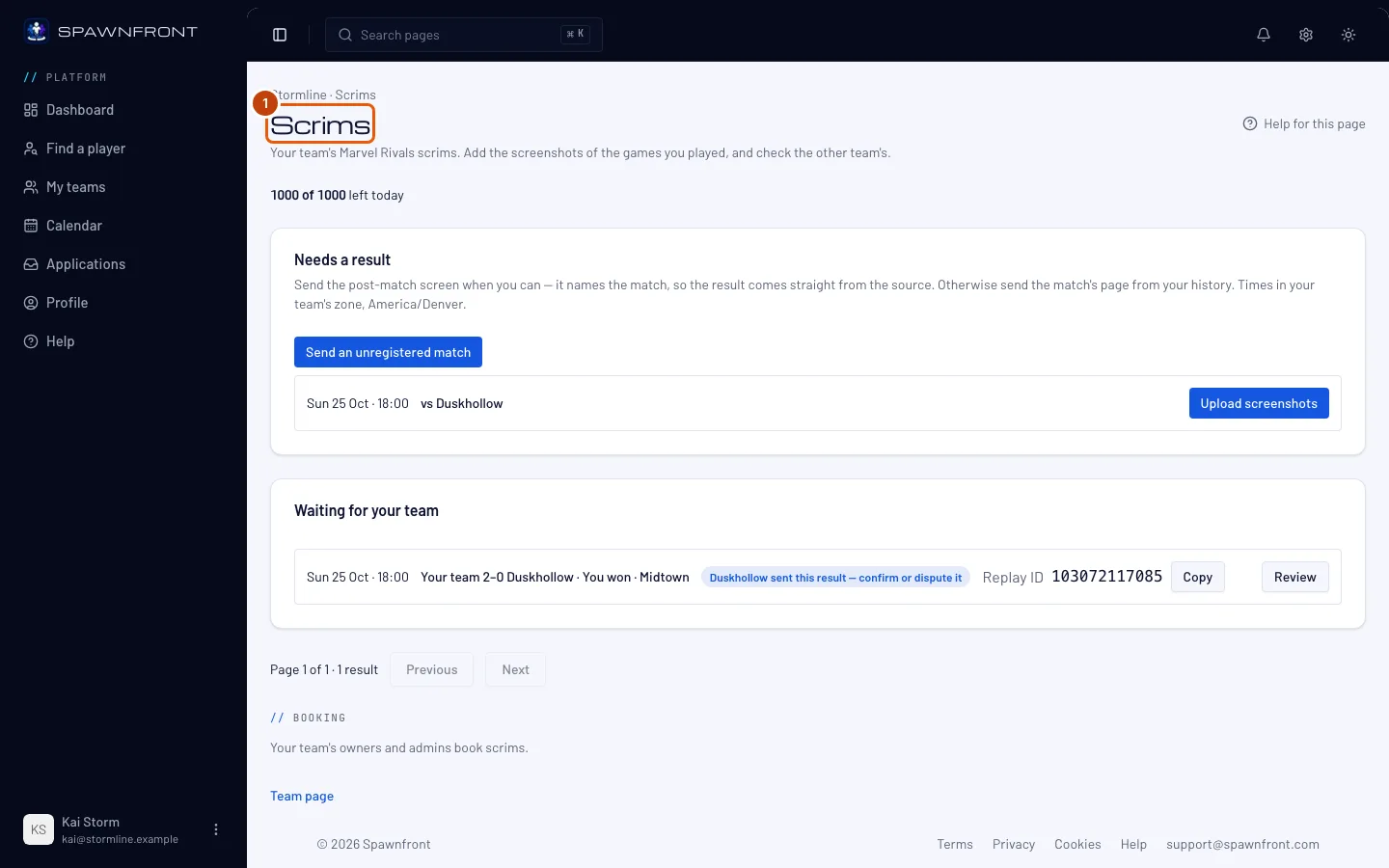
Krok 1: Otwórz stronę Scrimy swojej drużyny
W menu naciśnij Moje drużyny, a potem Scrimy na karcie swojej drużyny. Na profilu drużyny naciśnij Scrimy obok Ostatnie scrimy. Właściciel lub administrator może zamiast tego użyć zakładki Wyniki na stronie Scrimy drużyny: jest tam ten sam przycisk.
Zobaczysz: Czeka na wynik. Gdy żaden umówiony scrim nie czeka, widać napis Żaden umówiony scrim nie czeka na wynik..
Krok 2: Naciśnij Wyślij niezarejestrowany mecz
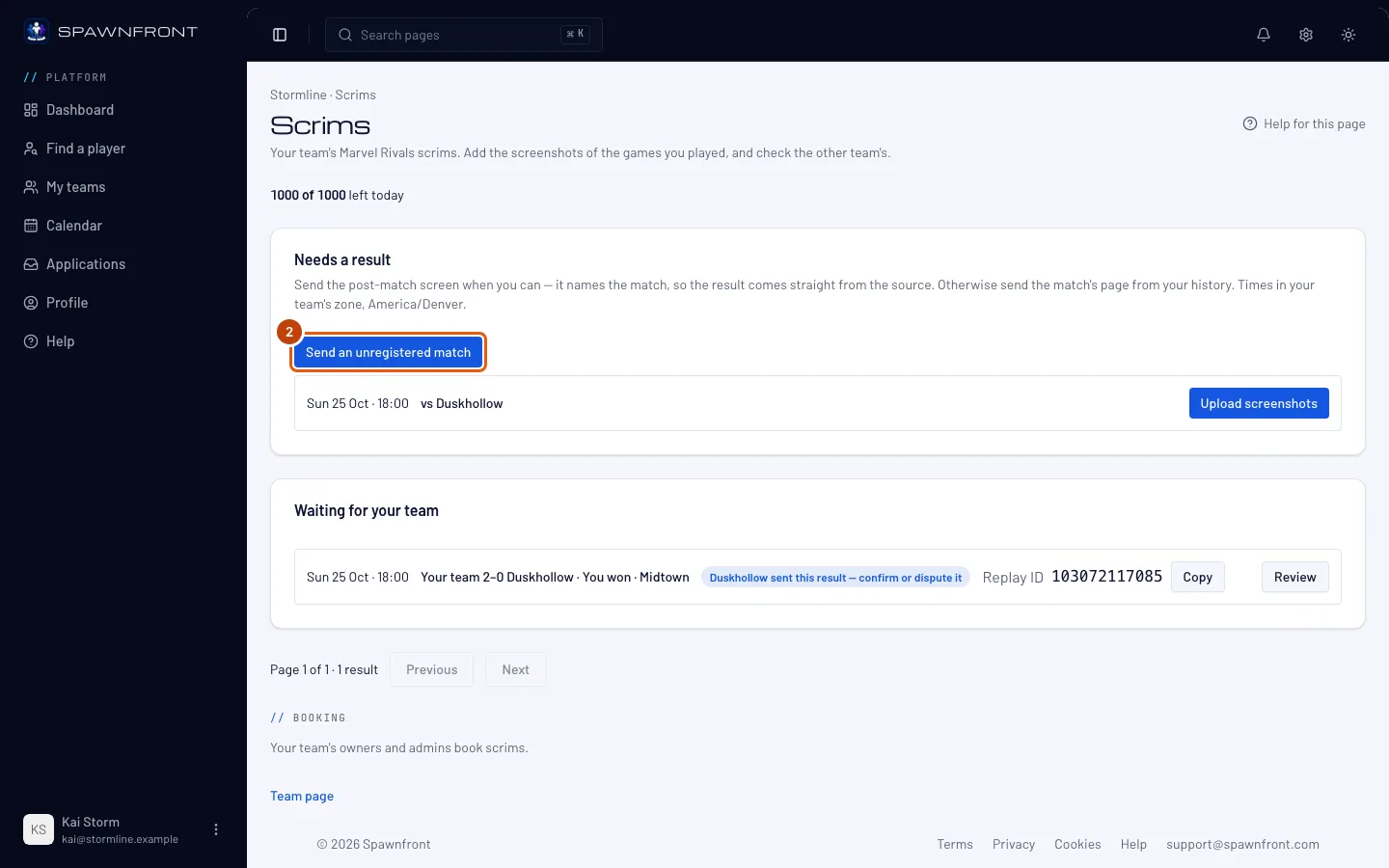
Naciśnij Wyślij niezarejestrowany mecz — w sekcji Czeka na wynik albo w jej pustym polu.
Zobaczysz: okno Wyślij niezarejestrowany mecz.
Krok 3: Wybierz przeciwnika
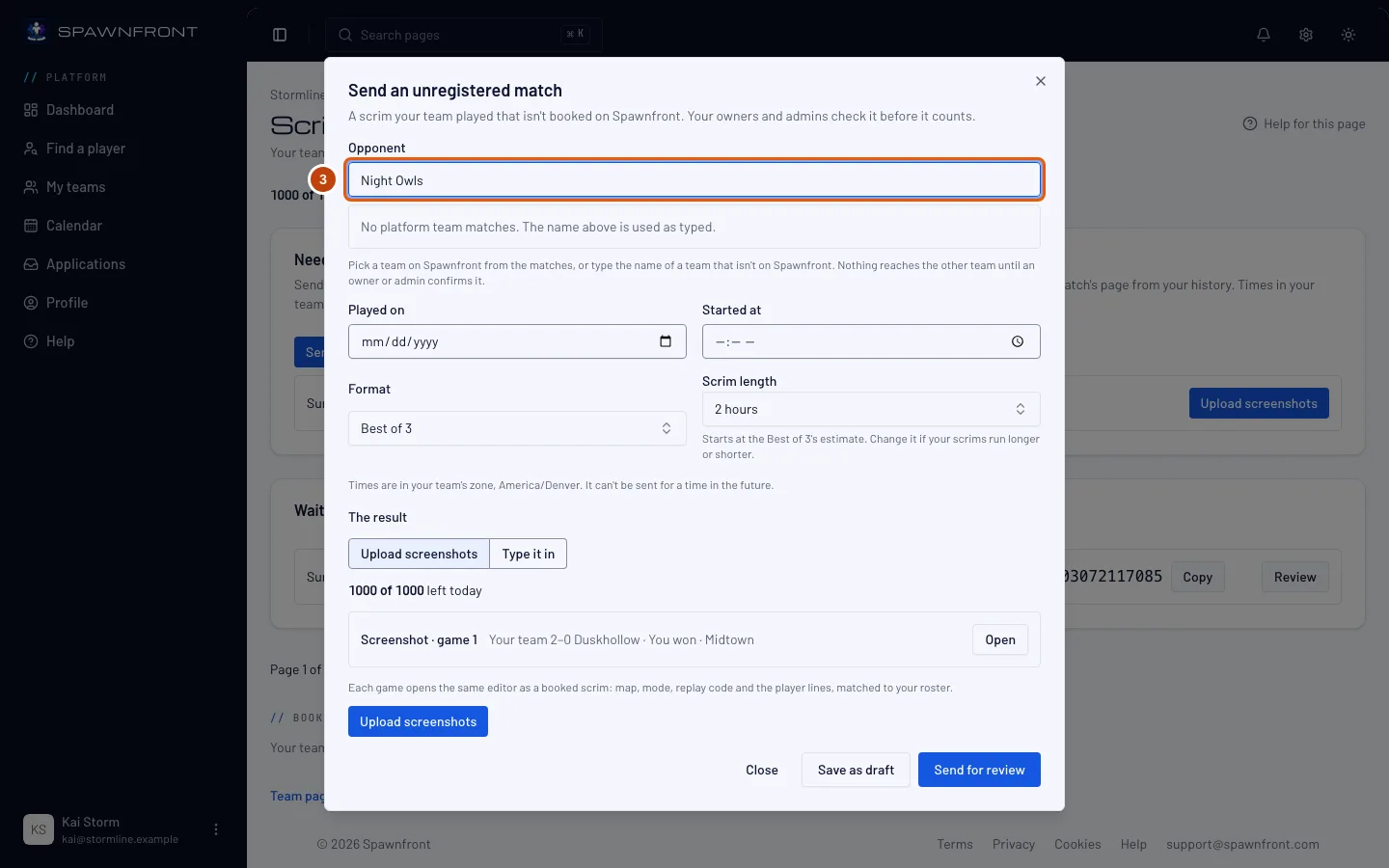
W polu Przeciwnik wpisz nazwę drugiej drużyny. Jeśli drużyna jest w Spawnfront, wybierz ją spośród drużyn twojej gry wyświetlonych pod nazwą. Jeśli jej tam nie ma, zostaw nazwę tak, jak ją wpisałeś.
Zobaczysz: wybraną drużynę albo Brak pasującej drużyny w Spawnfront. Nazwa powyżej zostanie użyta tak, jak ją wpisano. Teraz nic nie trafia do drugiej drużyny: dowie się o meczu dopiero wtedy, gdy potwierdzi go właściciel lub administrator twojej drużyny.
Krok 4: Podaj, kiedy go rozegrano
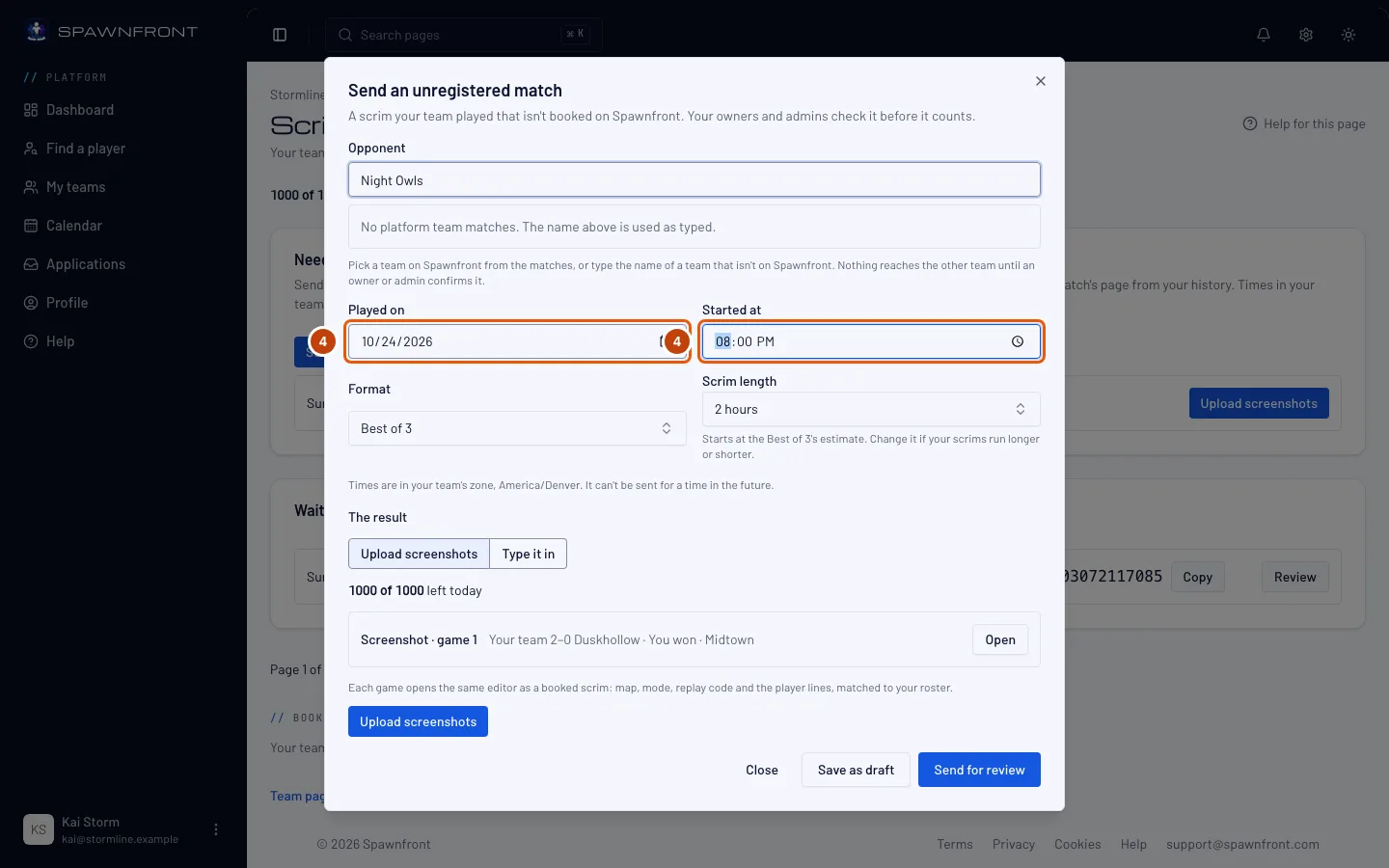
Wypełnij pola Data meczu i Godzina rozpoczęcia. Godziny są w strefie czasowej twojej drużyny, którą okno podaje pod polami.
Zobaczysz: datę i godzinę tak, jak je wpisałeś. Godzina późniejsza niż teraz zostaje odrzucona: Nie można go wysłać z godziną w przyszłości.
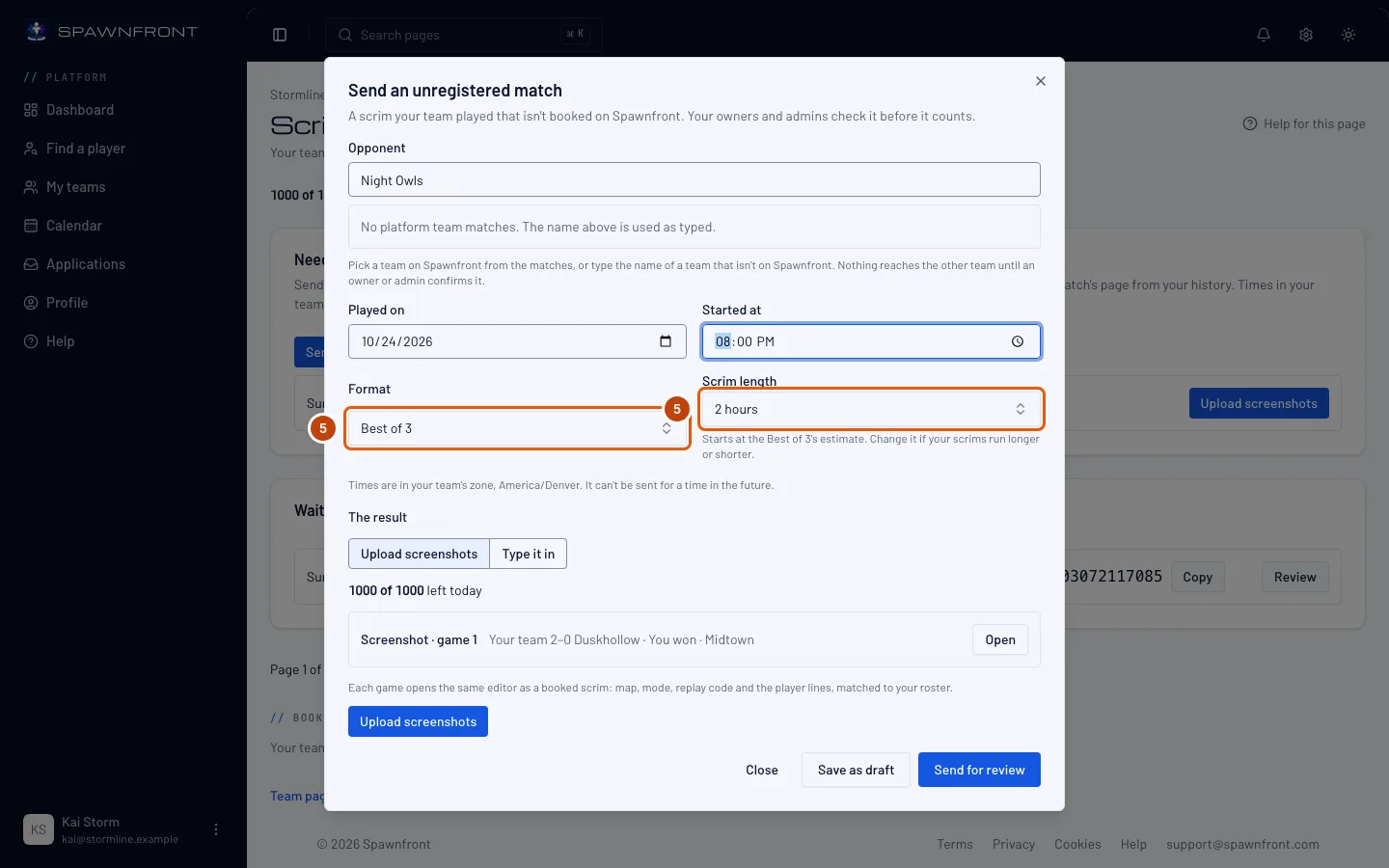
Krok 5: Wybierz format i czas trwania scrima
Wybierz Format, np. Do 2 wygranych (BO3). Czas trwania scrima ustawia się na start na zwykły czas tego formatu; zmień go, jeśli scrim trwał dłużej lub krócej.
Zobaczysz: wybrany format i czas trwania.
Krok 6: Dodaj wynik
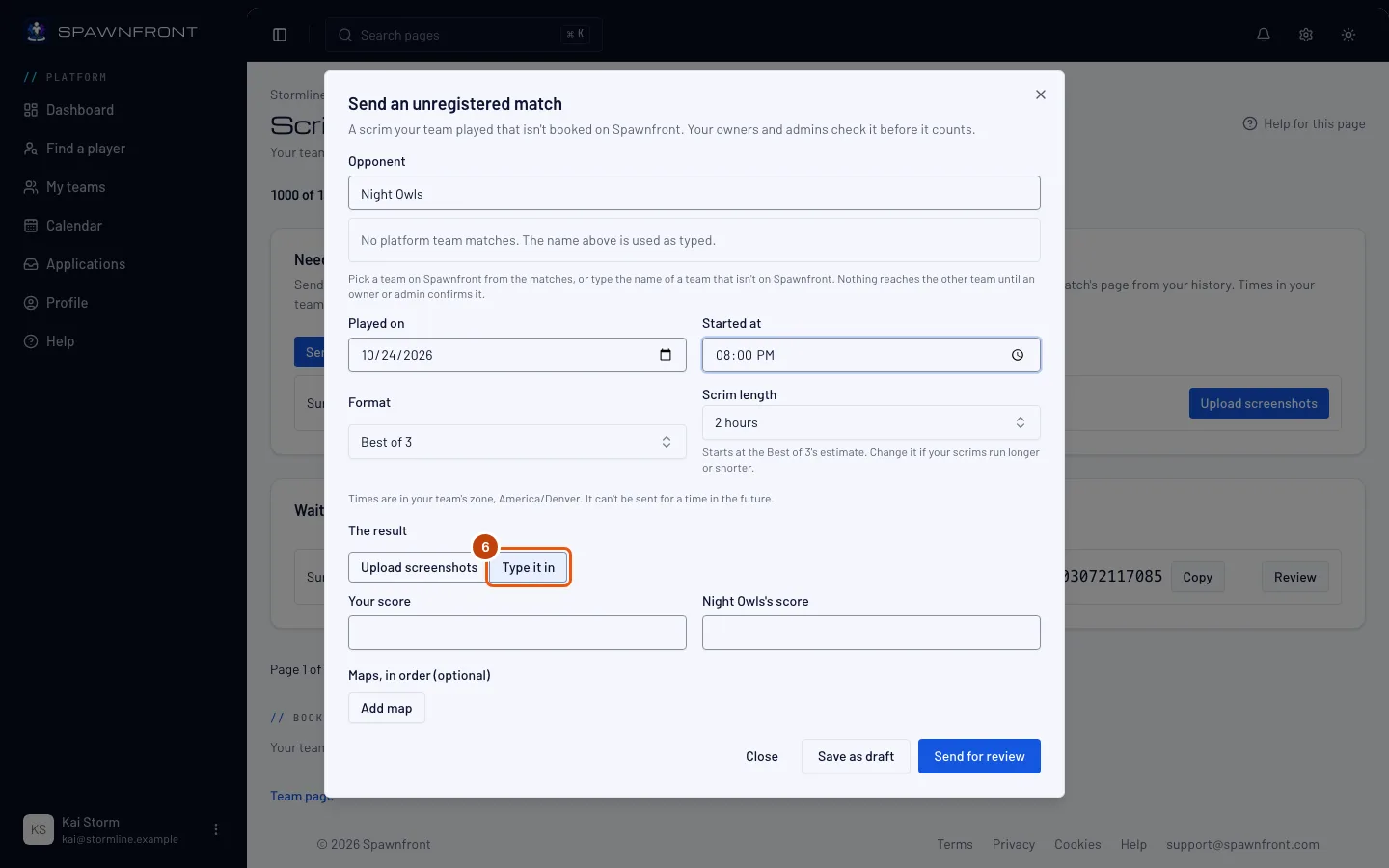
W sekcji Wynik wybierz jeden sposób:
- Prześlij zrzuty ekranu — naciśnij Prześlij zrzuty ekranu, potem Wybierz pliki, i wybierz po jednym zrzucie ekranu na każdą grę. Spawnfront odczyta każdy z nich do szkicu; naciśnij Sprawdź szkic, popraw go jak w Rozstrzygnij scrim zrzutem ekranu i naciśnij Zapisz. Każdy zrzut wlicza się do dziennych odczytów twojej drużyny, jak każdy inny zrzut ze scrima.
- Wpisz ręcznie — wpisz wynik każdej gry w te same pola co wynik meczu na stronie Mecze (zobacz Zapisuj swoje mecze).
Zobaczysz: swoje zrzuty ekranu, po jednym na grę, albo wpisany wynik.
Krok 7: Wyślij go do sprawdzenia
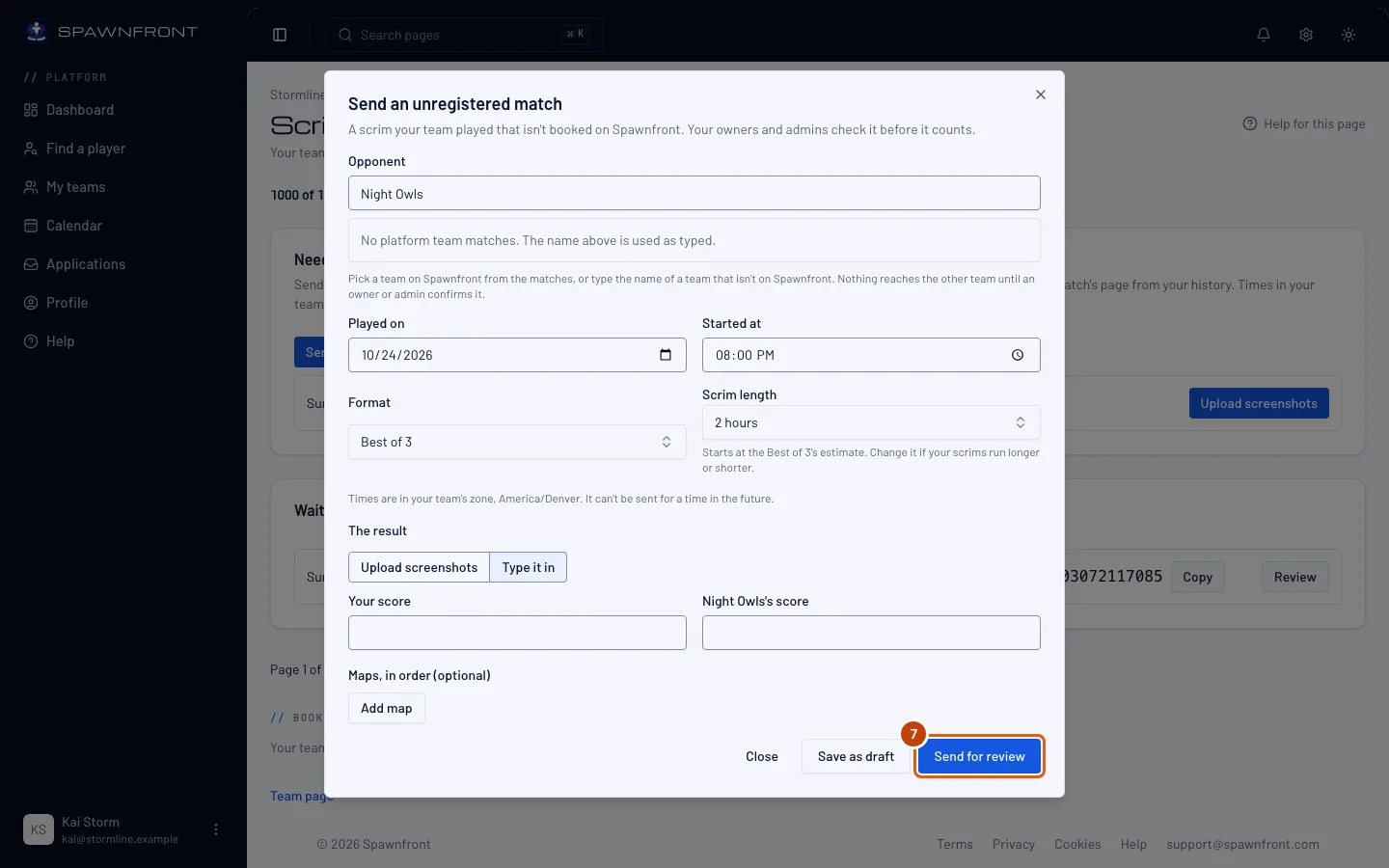
Naciśnij Wyślij do sprawdzenia. Jeśli chcesz dokończyć później, naciśnij zamiast tego Zapisz jako szkic.
Zobaczysz: Wysłano do sprawdzenia (albo Szkic zapisany). Właściciele i administratorzy twojej drużyny dostaną powiadomienie, żeby go sprawdzić.
Krok 8: Śledź go w sekcji Wysłane przez ciebie
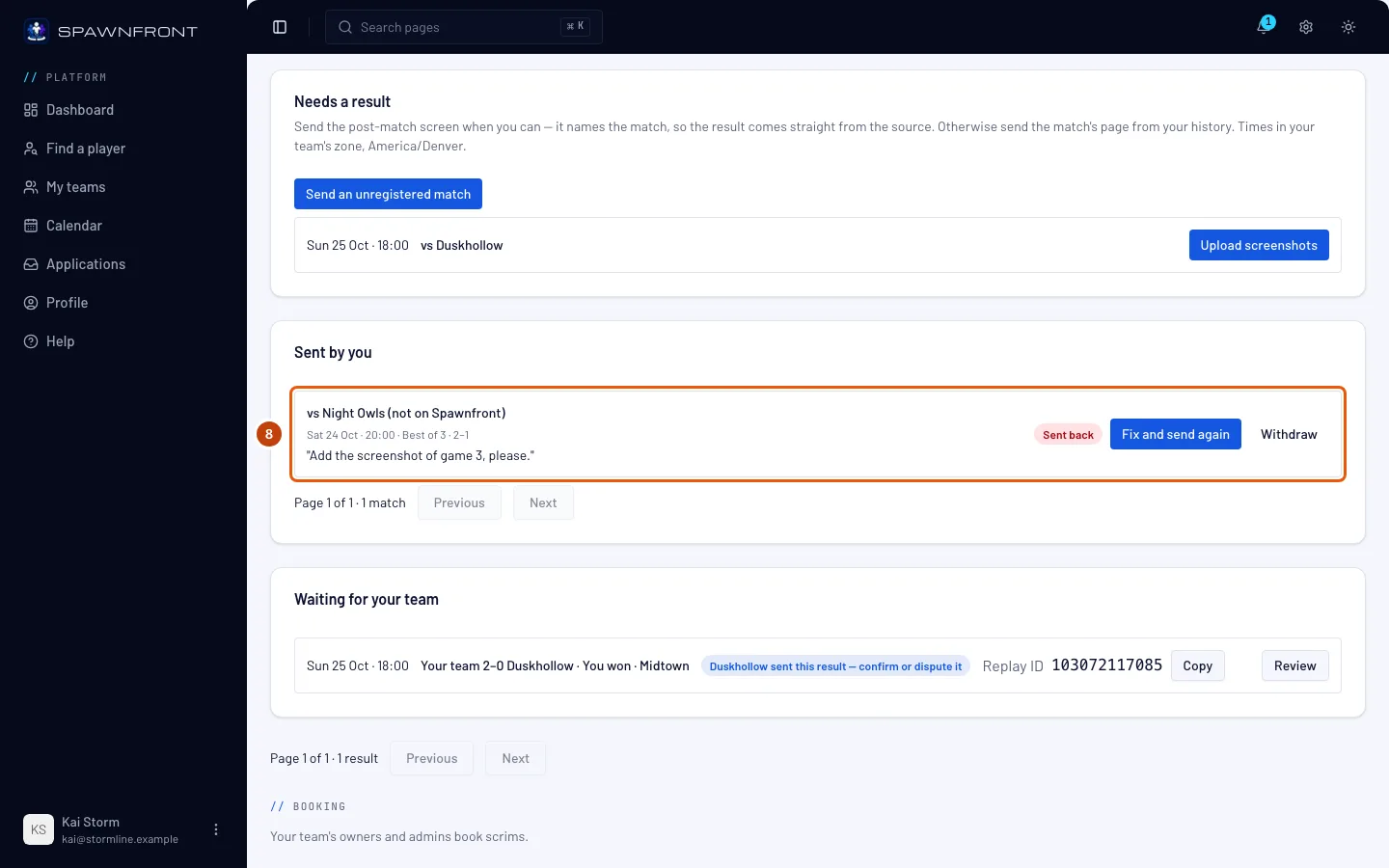
W sekcji Wysłane przez ciebie każdy wysłany przez ciebie mecz pokazuje swój stan: Szkic, Czeka na sprawdzenie, Odesłany, Potwierdzony, Odrzucony, Wygasł lub Wycofany. Naciśnij Kontynuuj przy szkicu, żeby go dokończyć, albo Wycofaj, żeby cofnąć mecz, który jest nadal otwarty. Jeśli właściciel lub administrator wyłączył ci uprawnienie do wysyłania niezarejestrowanych meczów, szkic lub odesłany mecz zamiast Kontynuuj lub Popraw i wyślij ponownie pokazuje wiersz z informacją, że nie możesz teraz wysyłać: wycofaj go albo poproś właściciela lub administratora.
Zobaczysz: powiadomienie za każdym razem, gdy właściciel lub administrator podejmie decyzję. Gdy mecz ma stan Potwierdzony, jest na stronie Mecze twojej drużyny, jak każdy zarejestrowany mecz.
Mecz, którego nikt nie sprawdzi, zamyka się po 14 dniach i ma stan Wygasł. Tak samo szkic, którego nigdy nie wyślesz.
Krok 9: Popraw odesłany mecz
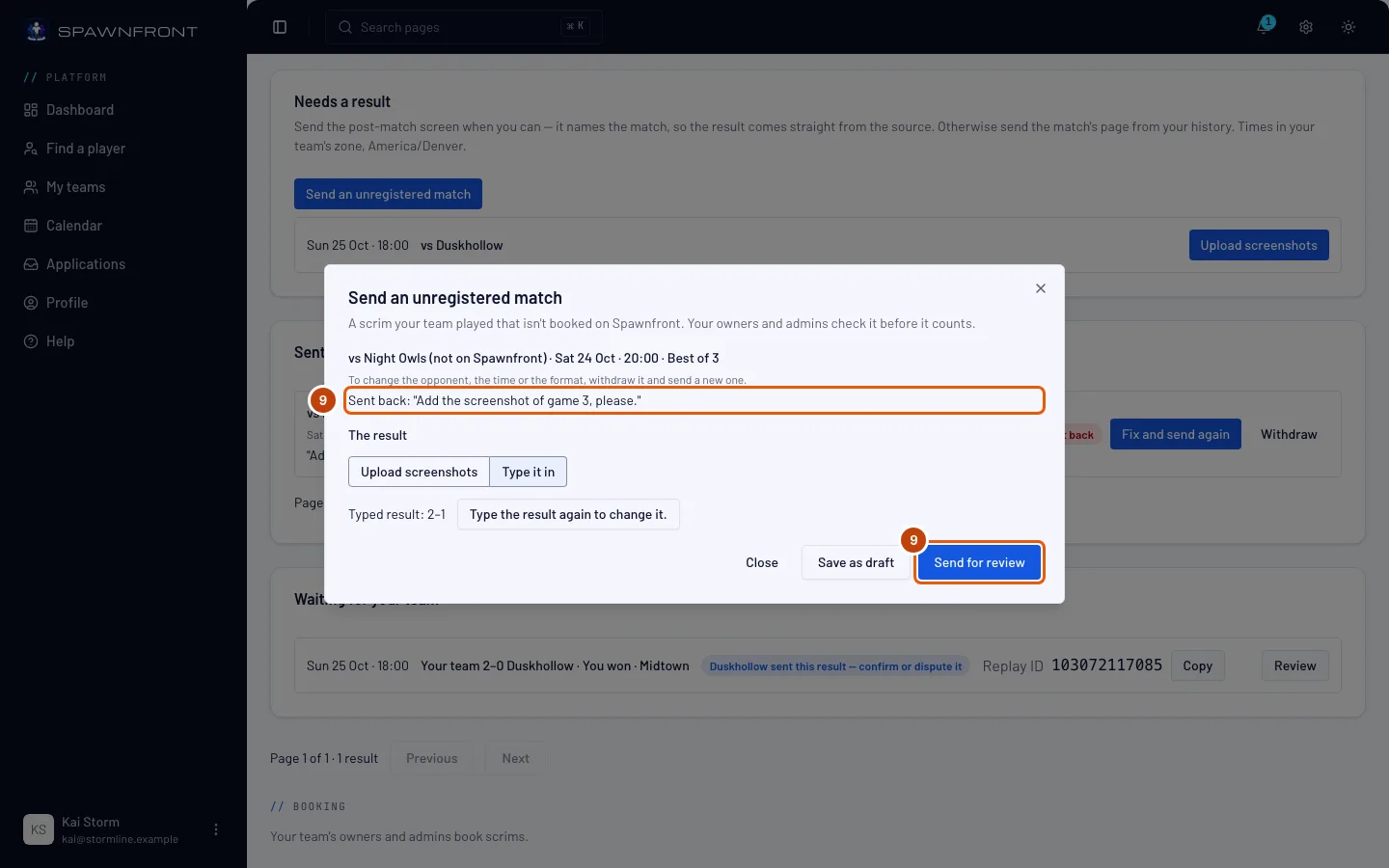
Gdy właściciel lub administrator go odeśle, jego wiersz ma stan Odesłany i notatkę w cudzysłowie. Naciśnij Popraw i wyślij ponownie, zmień to, o co prosi notatka — dodaj zrzut ekranu albo naciśnij Wpisz wynik ponownie, aby go zmienić. — a potem naciśnij Wyślij do sprawdzenia.
Zobaczysz: wiersz znowu ma stan Czeka na sprawdzenie.
Jak sprawdzić, że się udało
- Twój mecz ma stan Czeka na sprawdzenie w sekcji Wysłane przez ciebie, a po potwierdzeniu widać go na stronie Mecze twojej drużyny.
Wyślij go z Discorda. Na serwerze Discord połączonym z twoją drużyną wpisz /scrim result i dołącz zrzuty ekranu. Gdy twoja drużyna nie ma umówionego scrima czekającego na wynik, odpowiedź — widoczna tylko dla ciebie — proponuje Wyślij jako niezarejestrowany mecz i Anuluj. Naciśnij Wyślij jako niezarejestrowany mecz i wypełnij okno: Nazwa drużyny przeciwnika (gdy dokładnie jedna drużyna twojej gry w Spawnfront ma tę nazwę — wielkość liter nie ma znaczenia — mecz jest z tą drużyną; w przeciwnym razie nazwa zostaje taka, jak ją wpisano), Data meczu (czas twojej drużyny) i Godzina (24-godzinna, strefa czasowa drużyny), np. 20:00. Format wynika z liczby dołączonych zrzutów: jeden to best of 1, dwa lub trzy to best of 3, cztery lub pięć to best of 5, więcej to best of 7. Spawnfront odczytuje zrzuty i od razu wysyła mecz do sprawdzenia; odpowiedź brzmi Wysłano do sprawdzenia, z przyciskiem Wyniki na stronie Scrimy. Jeśli nie udało się odczytać żadnego zrzutu, mecz czeka jako szkic w sekcji Wysłane przez ciebie: dodaj tam wynik i go wyślij.
Dopóki właściciel lub administrator go nie potwierdzi, mecz należy tylko do twojej drużyny. Ty widzisz swoje mecze, właściciele i administratorzy twojej drużyny widzą wszystkie, a druga drużyna nie widzi nic. Po potwierdzeniu mecz z drużyną w Spawnfront trafia do tej drużyny, która potwierdza lub kwestionuje wynik jak przy każdym scrimie. Niezarejestrowany mecz nigdy nie liczy się do rankingu.
Coś wygląda nie tak?
Nie ma przycisku Wyślij niezarejestrowany mecz
Właściciele i administratorzy twojej drużyny wyłączyli ci Wysyłanie niezarejestrowanych meczów. Poproś jednego z nich, żeby ci to włączył (zobacz Ustaw uprawnienia do scrimów), albo żeby sam wysłał mecz.
Komunikat brzmi „Nie można go wysłać z godziną w przyszłości.”
Wpisana data i godzina są późniejsze niż teraz w strefie czasowej twojej drużyny, która może się różnić od twojej. Porównaj pola Data meczu i Godzina rozpoczęcia ze strefą podaną w oknie.
Komunikat mówi, że trzeba wysłać mecz rozegrany w ciągu ostatnich 30 dni
Odpowiedź brzmi Wyślij mecz rozegrany w ciągu ostatnich 30 dni. Tylko scrim rozegrany w ciągu ostatnich 30 dni można wysłać jako niezarejestrowany mecz.
Komunikat mówi, że najpierw trzeba dodać wynik
Odpowiedź brzmi Najpierw dodaj wynik: wpisz rezultat lub prześlij zrzut ekranu. Mecz trafia do sprawdzenia tylko z wynikiem. Dodaj zrzut ekranu albo wybierz Wpisz ręcznie i go wpisz. Zapisz jako szkic zachowa mecz bez wyniku.
Wybrałem złego przeciwnika, godzinę lub format
Nie da się ich zmienić po zapisaniu meczu. Naciśnij Wycofaj przy nim w sekcji Wysłane przez ciebie, a potem wyślij nowy.
Mój mecz ma stan Wygasł
Nikt nie sprawdził go w ciągu 14 dni albo zostawiłeś go jako szkic na 14 dni. Wyślij go ponownie przyciskiem Wyślij niezarejestrowany mecz, jeśli został rozegrany w ciągu ostatnich 30 dni, i powiedz właścicielowi lub administratorowi, że czeka.
/scrim result mówi, że tylko właściciele i administratorzy oraz członkowie, którym pozwolą wysyłać niezarejestrowane mecze, mogą go wysłać
Odpowiedź brzmi Tylko właściciele i administratorzy drużyny oraz członkowie, którym pozwolą wysyłać niezarejestrowane mecze, mogą go wysłać. Twoja drużyna wyłączyła ci Wysyłanie niezarejestrowanych meczów albo nie należysz do drużyny połączonej z tym serwerem. Poproś właściciela lub administratora.
/scrim result mówi, że te zrzuty ekranu już nie czekają
Odpowiedź brzmi Te zrzuty ekranu już nie czekają. Wyślij je ponownie przez /scrim result. Okno zostało otwarte za późno albo te zrzuty zostały już wysłane lub anulowane. Wyślij /scrim result ze zrzutami ponownie.
Powiązane artykuły
Nadal masz problem? Skontaktuj się z pomocą lub napisz na support@spawnfront.com — podaj stronę, na której jesteś, i numer kroku.