
Skonfiguruj swój profil
Imię i nazwisko, zdjęcie, kraj, języki, którymi mówisz, i język ojczysty, format 12- lub 24-godzinny, bio na karcie gracza, kontakt dla drużyn przy zgłoszeniu i linki widoczne we wszystkich drużynach.
Dla wszystkich · 7 kroków
Czego potrzebujesz na start
- Jesteś zalogowany.
Kroki
Krok 1: Otwórz Profil
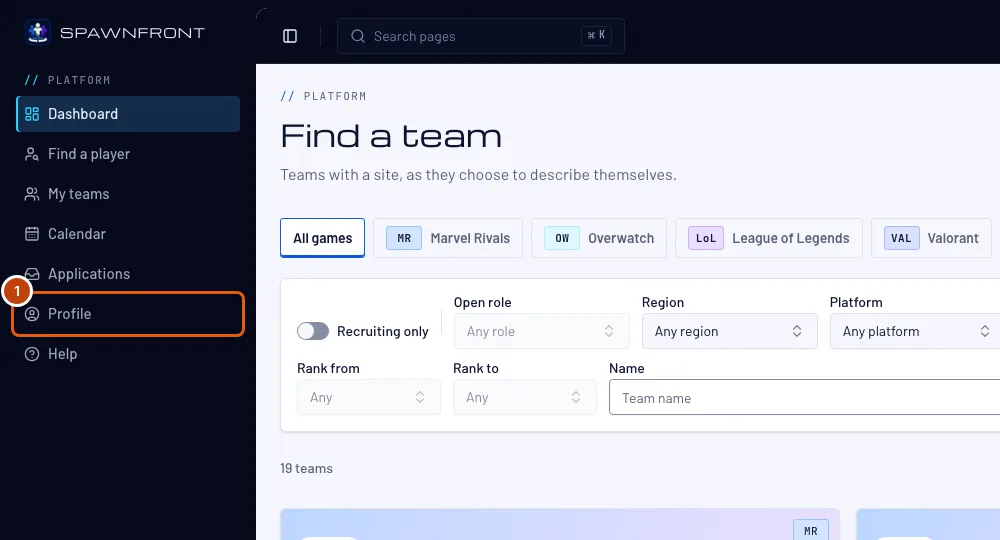
W menu po lewej naciśnij Profil.
Zobaczysz: Profil z listą sekcji po lewej — Konto, Dane osobowe, Gry, Drużyny i Zamówienia — z otwartą sekcją Konto. Na telefonie sekcje są listą u góry.
Krok 2: Wpisz imię i nazwisko
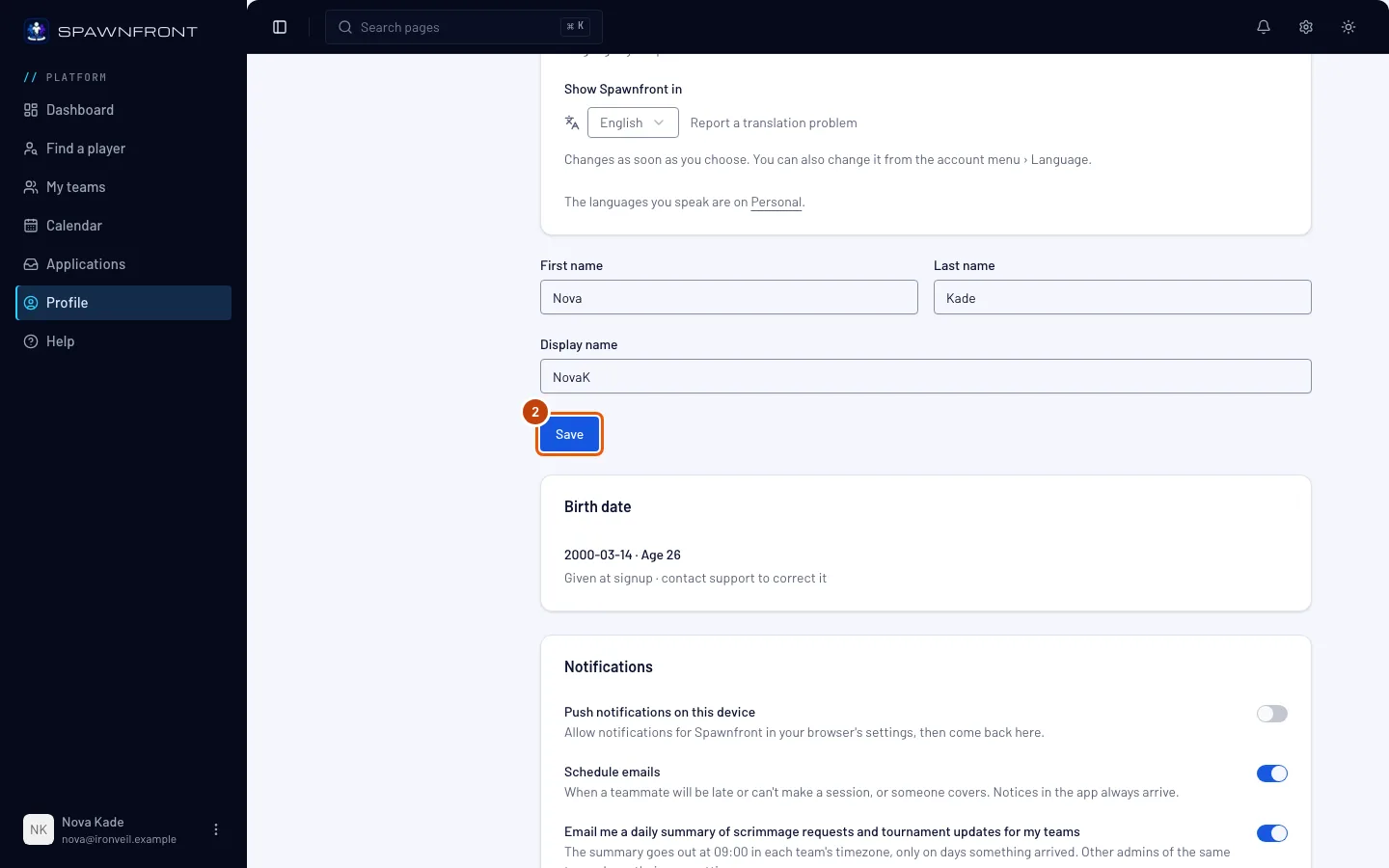
W sekcji Konto wypełnij pola Imię i Nazwisko, a potem Nazwa wyświetlana — nazwę, którą widzi drużyna, gdy wysyłasz zgłoszenie. Twoją nazwę w składzie drużyny ustawiasz na swojej karcie dla tej drużyny — zobacz Twoja karta członka. Naciśnij Zapisz.
Zobaczysz: „Profil zaktualizowany”.
Karta Zdjęcie u góry sekcji Konto zawiera twoje zdjęcie profilowe: naciśnij Zmień zdjęcie, żeby je dodać. Jest widoczne w aplikacji, w twoich zgłoszeniach i w składzie każdej drużyny, w której jesteś, chyba że drużyna ustawi własne — zobacz Dodaj zdjęcie profilowe.
Krok 3: Otwórz sekcję Dane osobowe
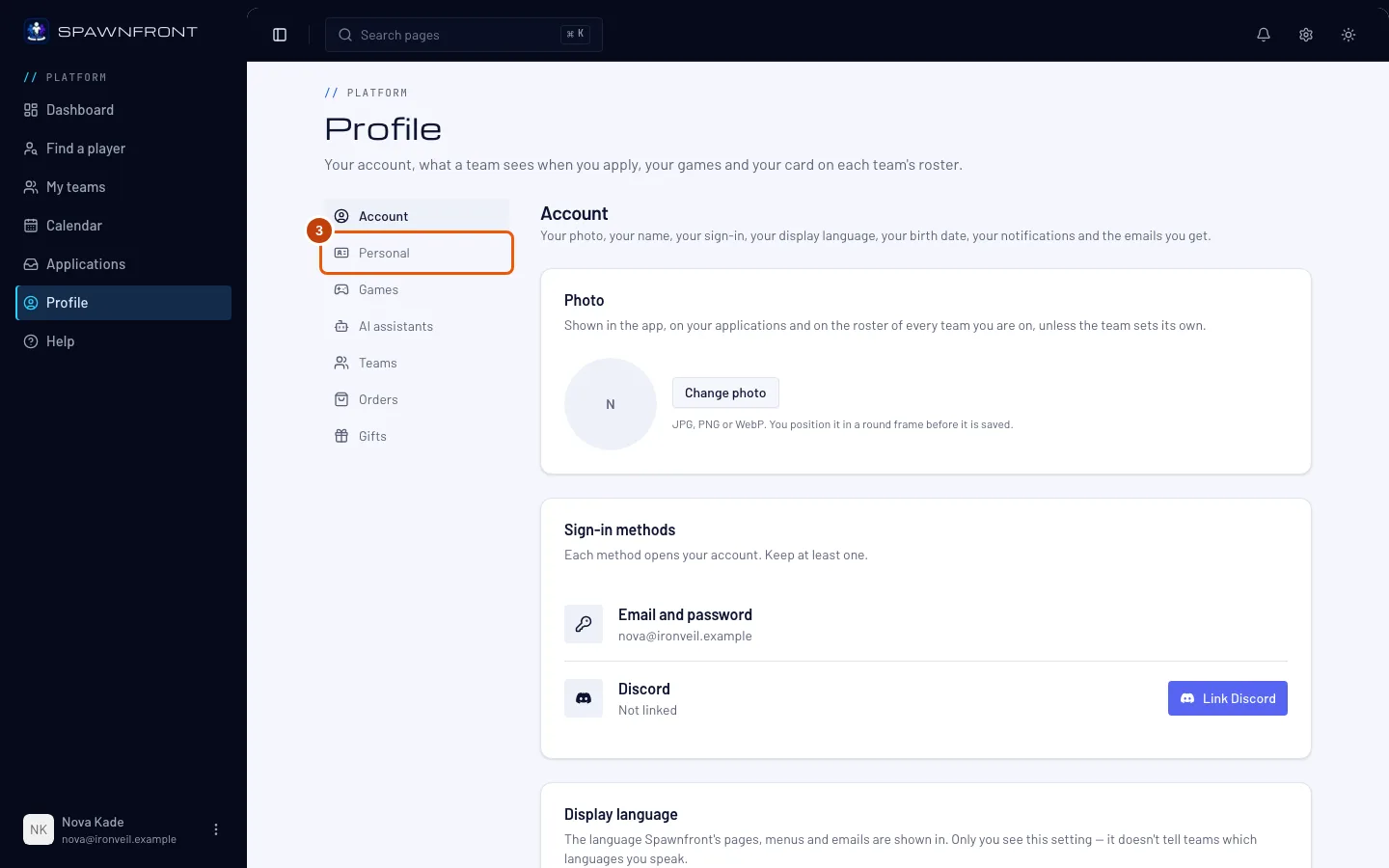
Naciśnij Dane osobowe na liście sekcji.
Zobaczysz: kartę Dane osobowe z polami Kraj, Języki, którymi mówisz, Język ojczysty, Format godziny, Karta gracza i Sposoby kontaktu.
Krok 4: Wybierz kraj, języki i format godziny
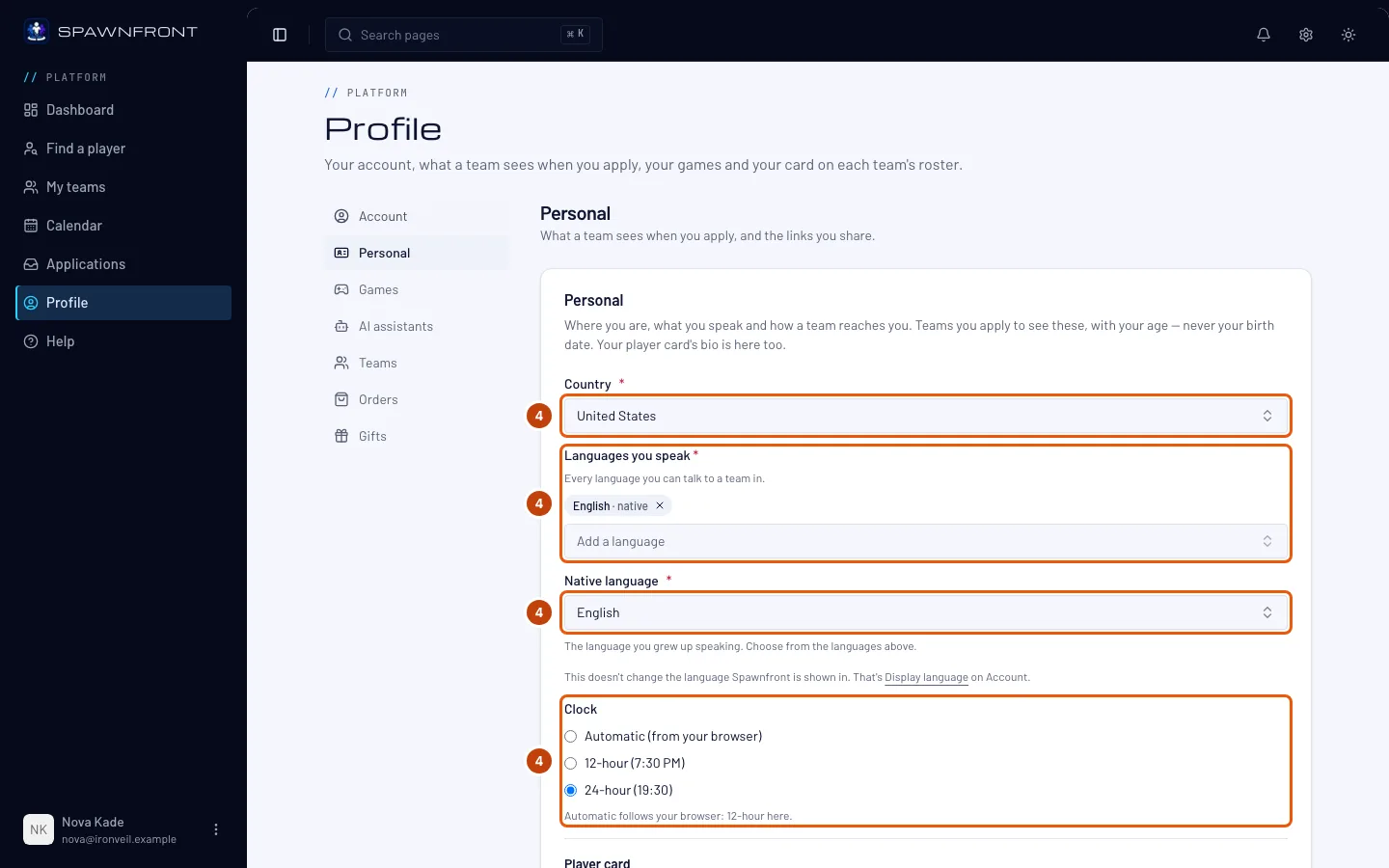
Naciśnij Kraj i wybierz, gdzie mieszkasz.
W polu Języki, którymi mówisz naciśnij Dodaj język i wybierz język, w którym możesz rozmawiać z drużyną. Powtórz to dla każdego języka, którym mówisz — zacznij pisać na liście, żeby szybciej go znaleźć. Żeby usunąć język, naciśnij × obok niego.
Potem naciśnij Język ojczysty i wybierz język, którym mówisz od dziecka. Na liście są tylko języki dodane wyżej.
Żeby wysłać zgłoszenie do drużyny albo założyć drużynę, musisz podać kraj, co najmniej jeden język, którym mówisz, i język ojczysty. Są oznaczone czerwoną *. Jeśli naciśniesz Zapisz, gdy któreś pole jest puste, to pole to pokaże i nic się nie zapisze. Nowe konto ma tu ustawiony pierwszy język twojej przeglądarki, więc sprawdź, czy się zgadza.
Te języki widzi drużyna — nie zmieniają języka, w jakim wyświetla się Spawnfront. To ustawienie to Język interfejsu w sekcji Konto — zobacz Zmień język.
W polu Format godziny wybierz, jak mają być pokazywane godziny: Automatic (from your browser), 12-hour (7:30 PM) lub 24-hour (19:30). Linia pod opcjami mówi, co oznacza Automatic w przeglądarce, której używasz. Twój wybór działa wszędzie, gdzie jesteś zalogowany — w harmonogramie, kalendarzu, meczach, scrimach i turniejach, przy wyborze godziny, w powiadomieniach i e-mailach. Publiczna strona drużyny pokazuje godziny w formacie przeglądarki każdego odwiedzającego.
Zobaczysz: swój kraj, języki, którymi mówisz, w tym język ojczysty, i wybrany format godziny.
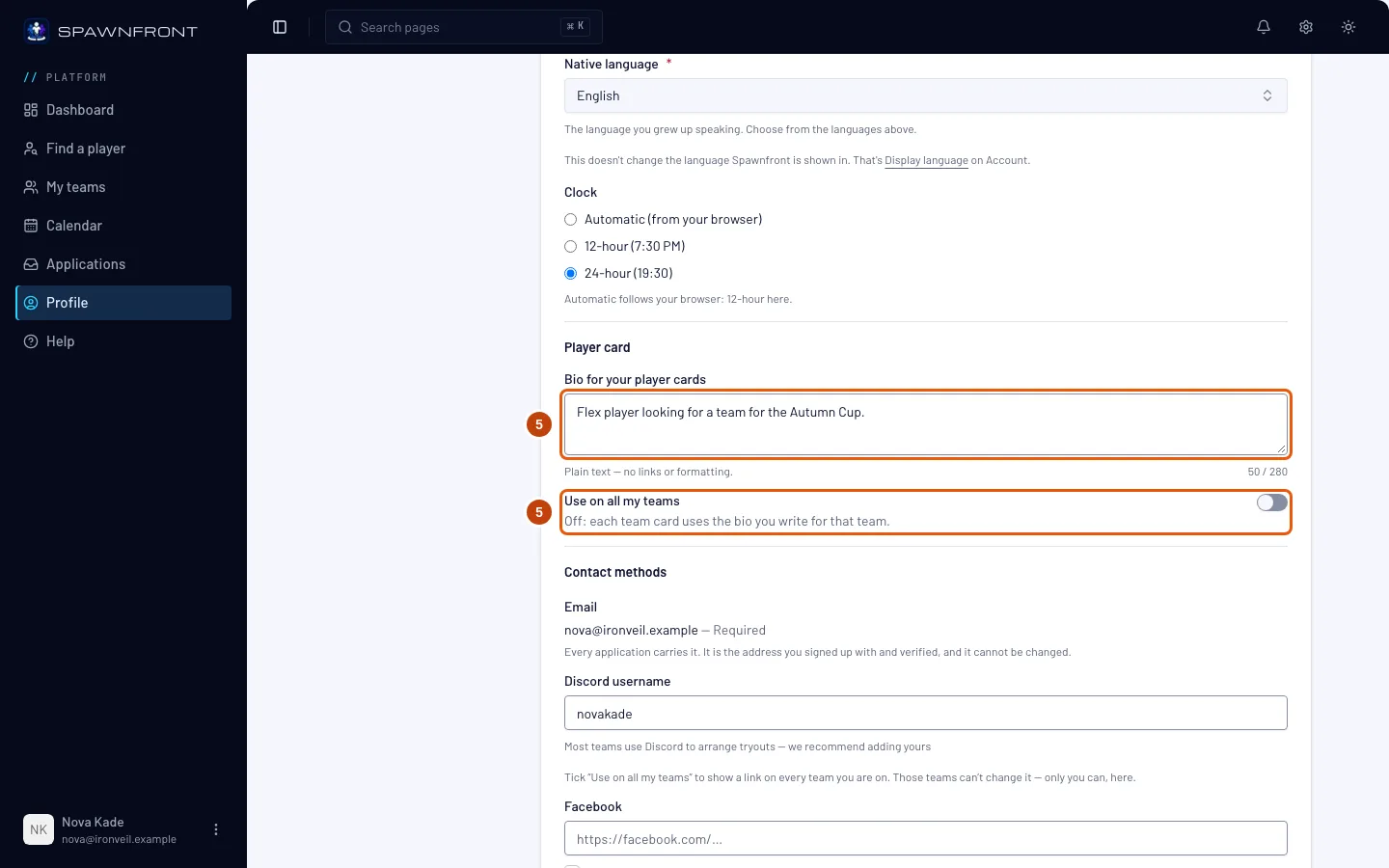
Krok 5: Napisz bio na karty gracza
W sekcji Karta gracza wpisz kilka zdań o sobie w polu Bio na twoich kartach gracza — do 280 znaków; licznik pod polem pokazuje, ile już wykorzystano. To zwykły tekst: link albo formatowanie pokaże się dokładnie tak, jak je wpiszesz.
Włącz Używaj we wszystkich moich drużynach, żeby to bio było widoczne na twojej karcie gracza w każdej drużynie, w której jesteś. Gdy jest wyłączone, karta w każdej drużynie pokazuje bio, które piszesz dla tej drużyny w polu Bio na karcie tej drużyny w sekcji Drużyny — zobacz Twoja karta członka.
Drużyna może umieścić na twojej karcie własne bio zamiast twojego — dostaniesz wtedy powiadomienie w dzwonku — zobacz Twoja karta gracza.
Bio zapisze się razem z resztą tej sekcji, gdy naciśniesz Zapisz (krok 7).
Zobaczysz: swój tekst w polu i licznik pod nim — na przykład 52 / 280.
Krok 6: Dodaj, jak drużyny mogą się z tobą skontaktować
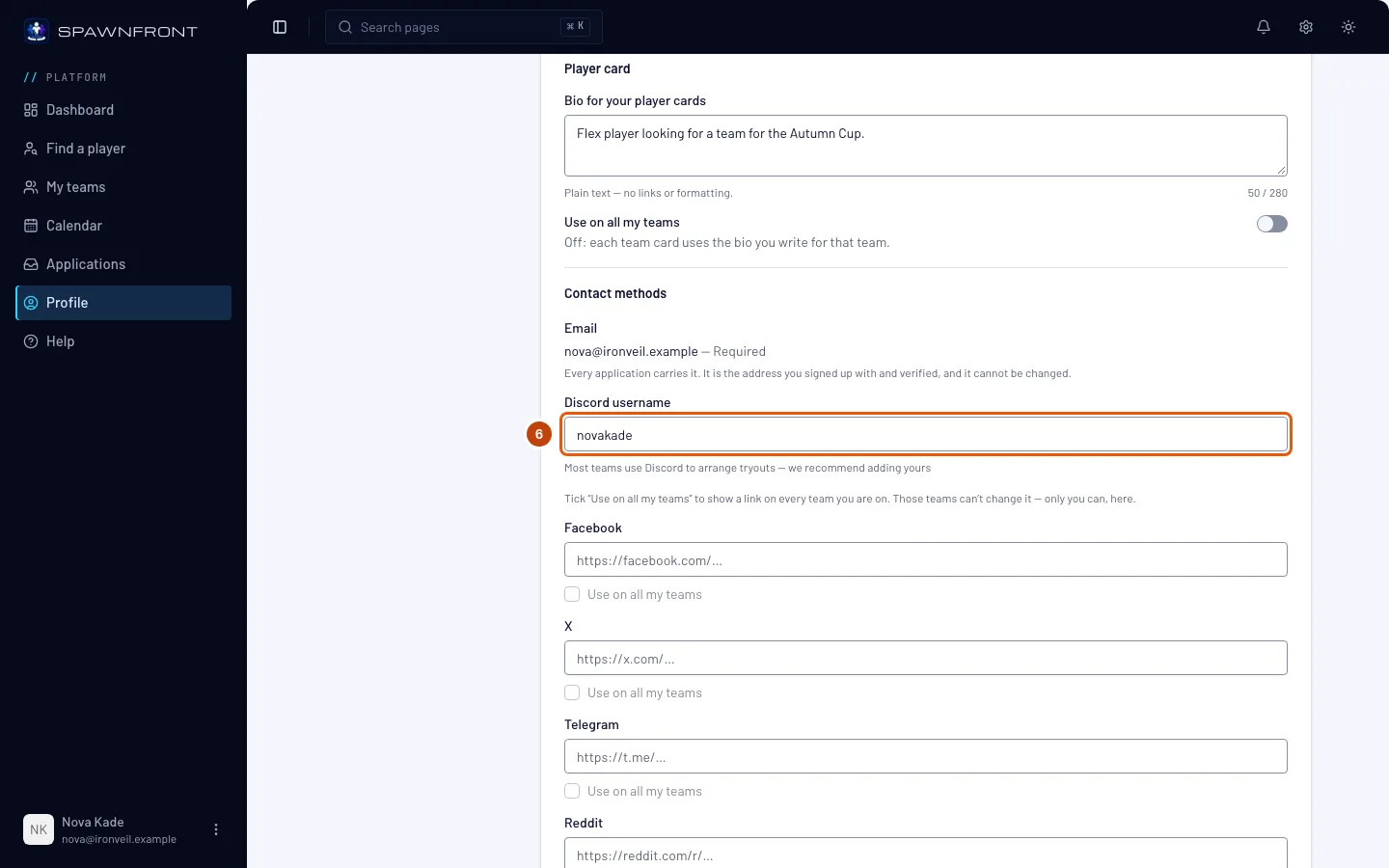
Wypełnij pole Nazwa użytkownika Discord — większość drużyn umawia testy przez Discorda.
Pod nim jest sześć linków: Facebook, X, Telegram, Reddit, Discord (zaproszenie na serwer) i Twitch. Są opcjonalne; drużyna widzi tylko te, które wypełnisz. Wklej pełny adres zaczynający się od https://.
Zaznacz Używaj we wszystkich moich drużynach pod linkiem, żeby był widoczny na twojej karcie w każdej drużynie, w której jesteś. Te drużyny nie mogą go zmienić — możesz to zrobić tylko ty, tutaj. Pole jest wyszarzone, dopóki link jest pusty. Zobacz Używaj swoich linków we wszystkich drużynach.
Twój e-mail jest zawsze dołączany, więc drużyna zawsze może ci odpowiedzieć. To adres podany i potwierdzony przy rejestracji; nie można go zmienić.
Zobaczysz: swoją nazwę użytkownika w polu.
Krok 7: Sprawdź, co widzi drużyna, i zapisz
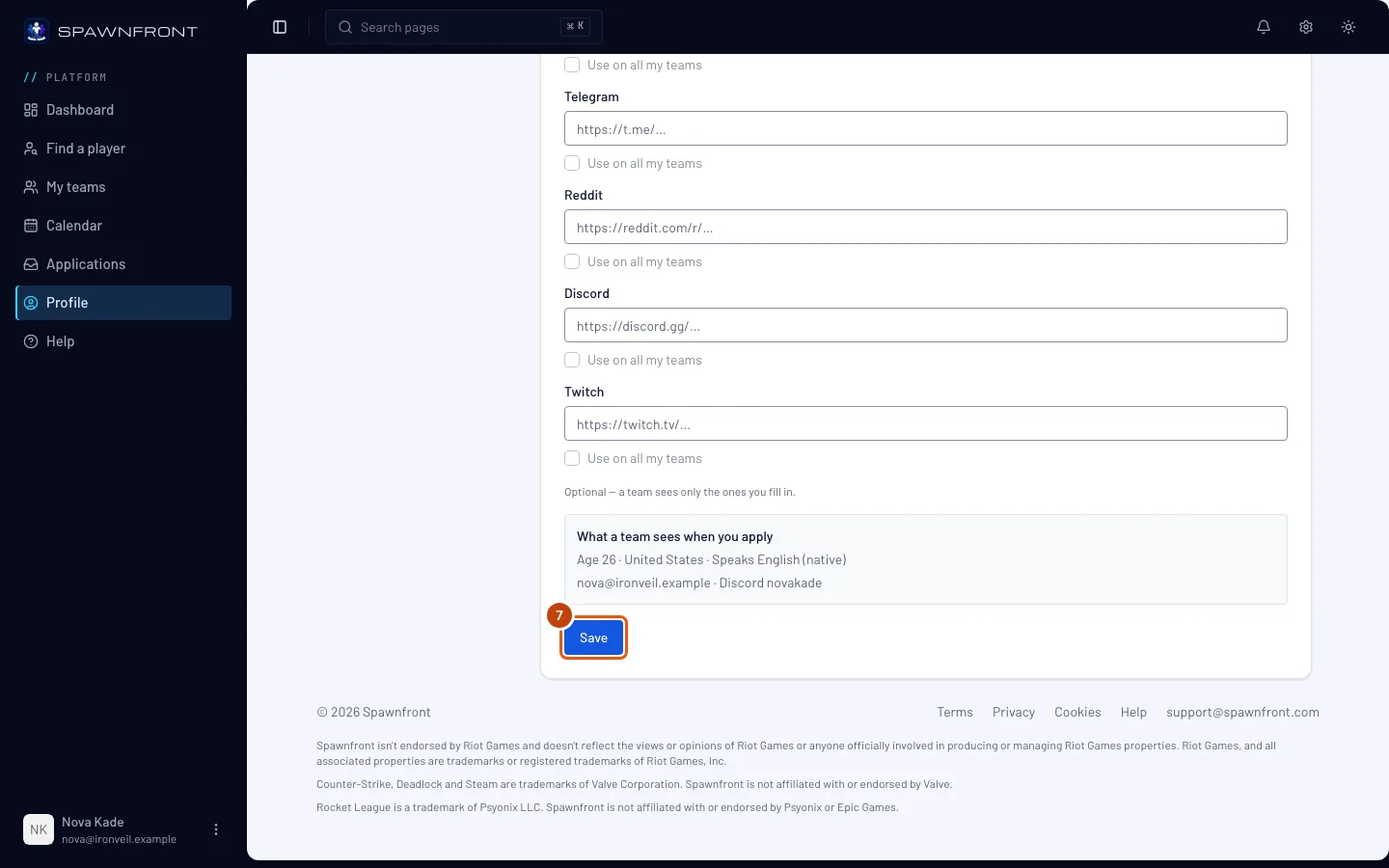
Przeczytaj pole z nagłówkiem Co widzi drużyna, gdy wysyłasz zgłoszenie — dokładnie to drużyna zobaczy razem z twoim zgłoszeniem. Potem naciśnij Zapisz.
Zobaczysz: „Profil zaktualizowany”.
Jak sprawdzić, że się udało
- Po odświeżeniu strony sekcja Konto pokazuje twoje imię i nazwisko.
- W sekcji Dane osobowe pole Co widzi drużyna, gdy wysyłasz zgłoszenie pokazuje twój kraj, języki, którymi mówisz, z językiem ojczystym na początku, i twój wiek.
- Po odświeżeniu strony twoje bio jest w polu Karta gracza.
Twoja data urodzenia jest w sekcji Konto, w polu Data urodzenia. Została podana przy rejestracji i nie można jej edytować — żeby ją poprawić, skontaktuj się z pomocą. Twój nick w grze, role i platforma są w sekcji Gry — zobacz Dodaj swój profil gracza.
E-maile i powiadomienia push ustawiasz na karcie Powiadomienia w sekcji Konto. Powiadomienia push na tym urządzeniu wyświetla powiadomienia na telefonie lub komputerze, którego używasz — zobacz Włącz powiadomienia push. E-maile o harmonogramie wysyłają ci e-mail, gdy ktoś z drużyny się spóźni, nie może przyjść na sesję albo ktoś bierze zastępstwo; po ich wyłączeniu powiadomienia nadal pojawiają się w dzwonku — zobacz Twoje powiadomienia. Każdy przełącznik zapisuje się od razu po naciśnięciu.
Coś wygląda nie tak?
Zapisz w sekcji Dane osobowe prosi o poprawienie oznaczonego pola
Wybierz Kraj, dodaj co najmniej jeden język w polu Języki, którymi mówisz i wybierz Język ojczysty (krok 4) — pole oznaczone na czerwono jest puste. Potem znowu naciśnij Zapisz.
Mojego języka ojczystego nie ma na liście
Lista Język ojczysty pokazuje tylko języki, którymi mówisz. Najpierw dodaj swój w polu Języki, którymi mówisz przyciskiem Dodaj język, a potem wybierz go jako język ojczysty.
Po zmianie języka Spawnfront nadal jest w starym
Języki w sekcji Dane osobowe są dla drużyn. Język, w jakim wyświetla się Spawnfront, to Język interfejsu w sekcji Konto — zobacz Zmień język.
Pojawia się komunikat „Linki muszą zaczynać się od https://”
Wklej pełny adres swojej strony zaczynający się od https:// albo zostaw pole puste. Każde pole przyjmuje link tylko do swojej sieci — link do X wklej w pole X. Nazwa użytkownika Discord to sama nazwa, nie link.
„Używaj we wszystkich moich drużynach” jest wyszarzone
Link nad nim jest pusty. Najpierw wklej link, potem zaznacz pole. Jeśli później je odznaczysz, karta w każdej drużynie zachowa ostatni link i znowu możesz go tam zmienić.
Moje bio nie wyświetla się na karcie mojej drużyny
Gdy Używaj we wszystkich moich drużynach jest wyłączone, karta drużyny pokazuje bio napisane dla tej drużyny w sekcji Drużyny, a gdy jest puste — żadnego. Włącz przełącznik albo napisz bio dla tej drużyny. Jeśli drużyna ustawiła własne bio, wyświetla się ono zamiast twojego — zobacz Twoja karta gracza.
Godziny nadal są w innym formacie
Format godziny zapisuje się razem z sekcją Dane osobowe: wybierz go w polu Format godziny i naciśnij Zapisz. Przy Automatic (from your browser) godziny zależą od języka przeglądarki — wybierz 12-hour (7:30 PM) lub 24-hour (19:30), żeby ustawić jeden format wszędzie. E-mail wysłany przy ustawieniu Automatic używa formatu 24-godzinnego.
Moja data urodzenia jest błędna
Nie można jej zmienić w profilu. Skontaktuj się z pomocą: usuniemy zapisaną datę, a następna strona, którą otworzysz, poprosi cię o nią ponownie. Wpisz poprawną — można ją wpisać tylko raz.
Powiązane artykuły
Nadal masz problem? Skontaktuj się z pomocą lub napisz na support@spawnfront.com — podaj stronę, na której jesteś, i numer kroku.