
Używaj swoich linków we wszystkich drużynach
Dodaj link raz w sekcji Dane osobowe i zaznacz Używaj we wszystkich moich drużynach, by pokazać go w każdej drużynie.
Dla członków drużyn · 6 kroków
Czego potrzebujesz na start
- Jesteś członkiem drużyny i masz w jej składzie wpis powiązany z twoim kontem. Link trafia tylko do drużyn, w których składzie jesteś.
- Masz wybrane pola Kraj, Języki, którymi mówisz i Język ojczysty w sekcji Dane osobowe — jeśli któreś jest puste, przy zapisie aplikacja o nie poprosi. Zobacz Skonfiguruj swój profil.
Kroki
Krok 1: Otwórz Profil
W menu naciśnij Profil.
Powinieneś zobaczyć: Profil z listą sekcji po lewej — Konto, Dane osobowe, Gry, Drużyny i Zamówienia.

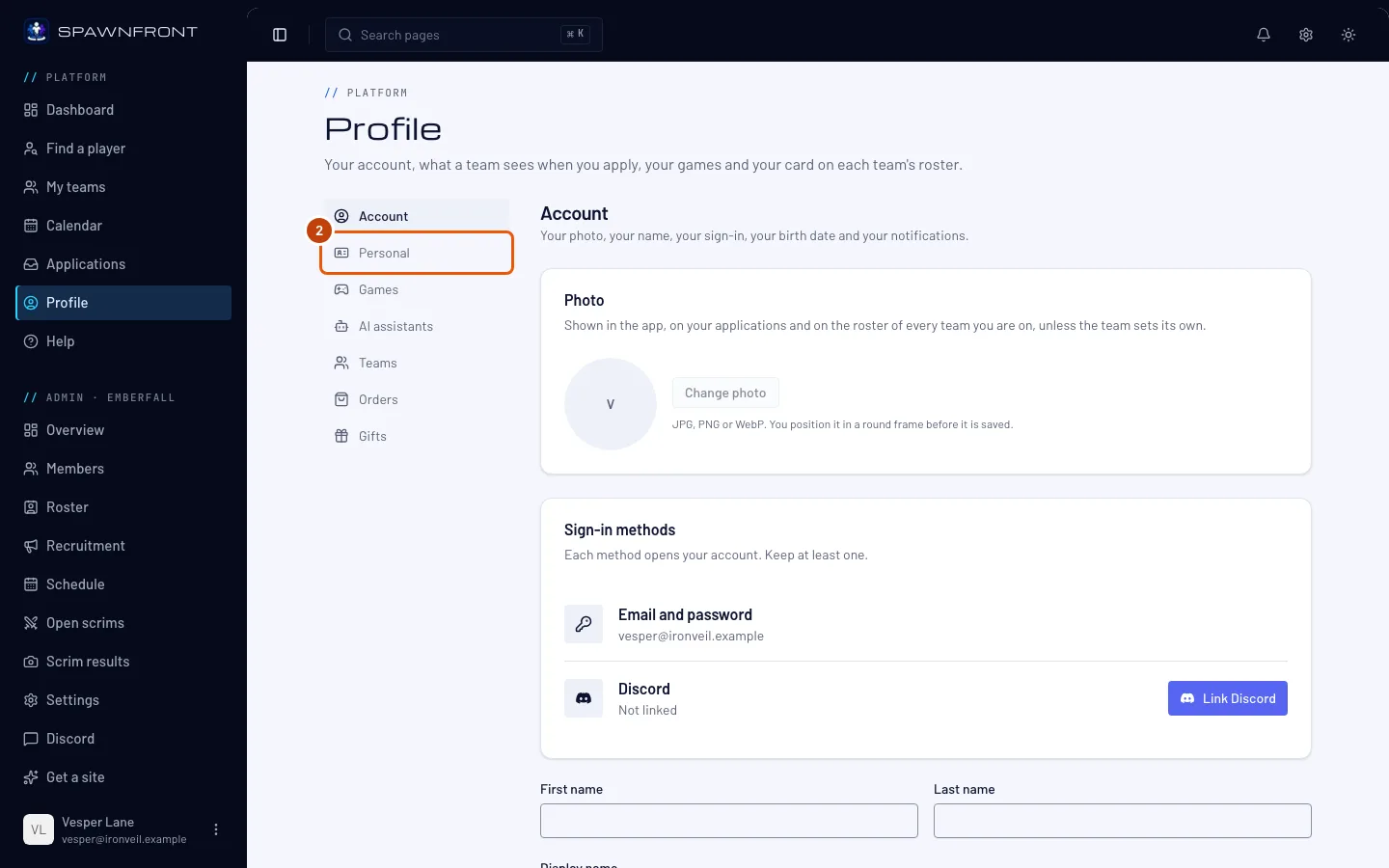
Krok 2: Otwórz sekcję Dane osobowe
Na liście sekcji naciśnij Dane osobowe.
Powinieneś zobaczyć: kartę Dane osobowe z twoimi linkami w części Sposoby kontaktu: Facebook, X, Telegram, Reddit, Discord i Twitch.
Krok 3: Dodaj link
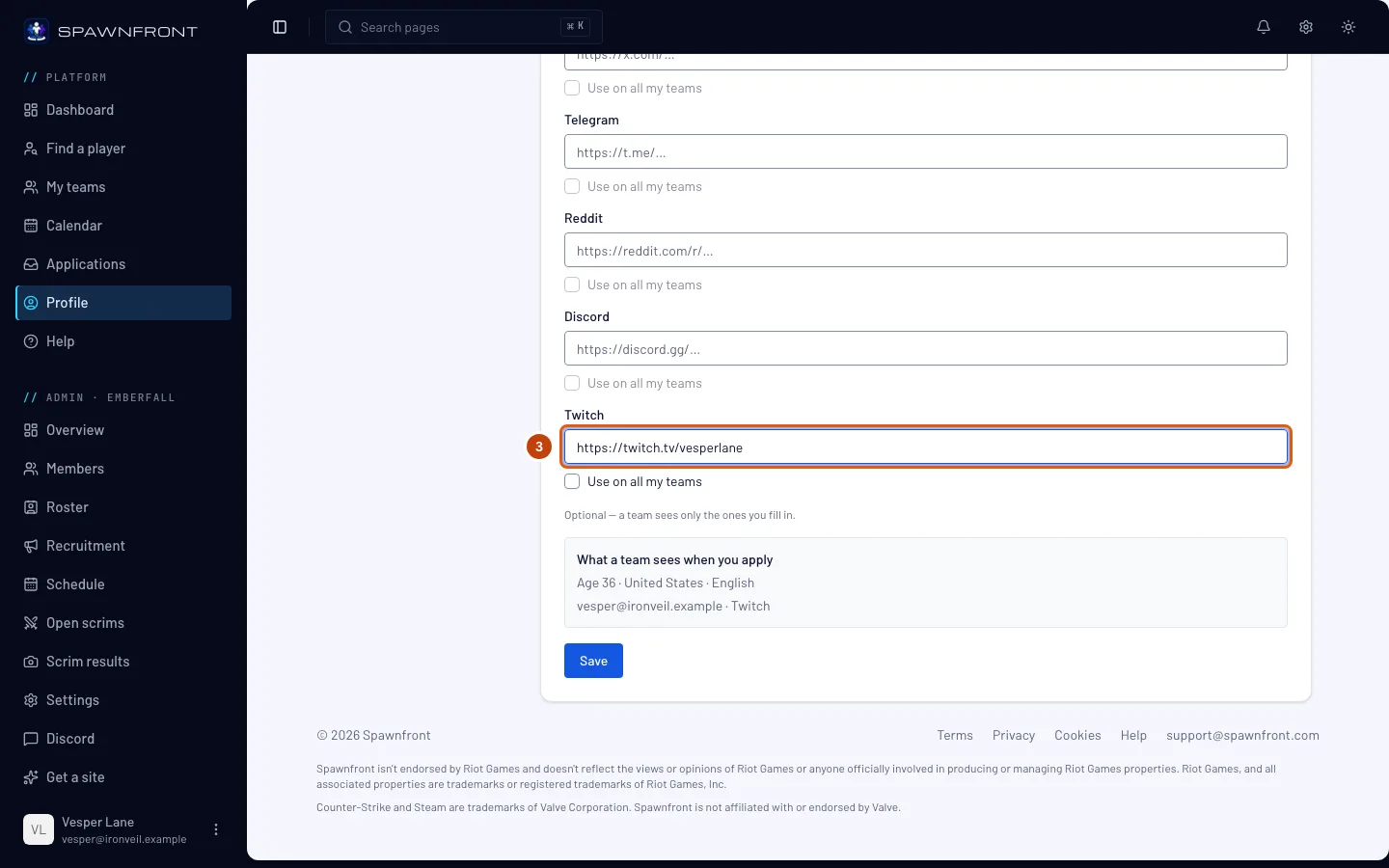
Wklej pełny adres swojej strony w odpowiednie pole, zaczynając od https:// — na przykład swój kanał na Twitch. Każde pole przyjmuje tylko link do swojej sieci.
Powinieneś zobaczyć: swój link w polu.
Krok 4: Zaznacz „Używaj we wszystkich moich drużynach”
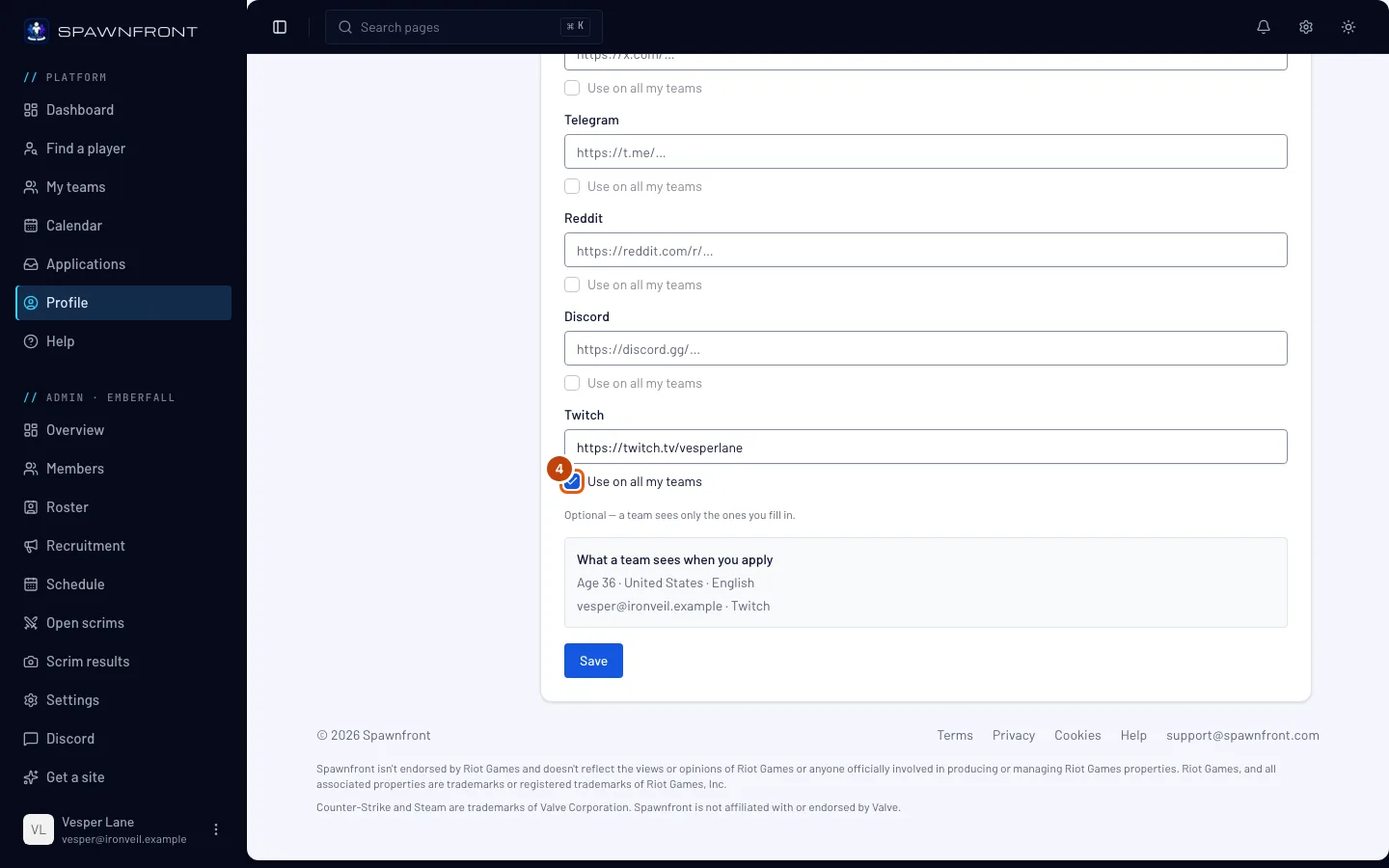
Pod linkiem zaznacz Używaj we wszystkich moich drużynach.
Pole jest wyszarzone, dopóki link nad nim jest pusty — najpierw wpisz link.
Krok 5: Zapisz
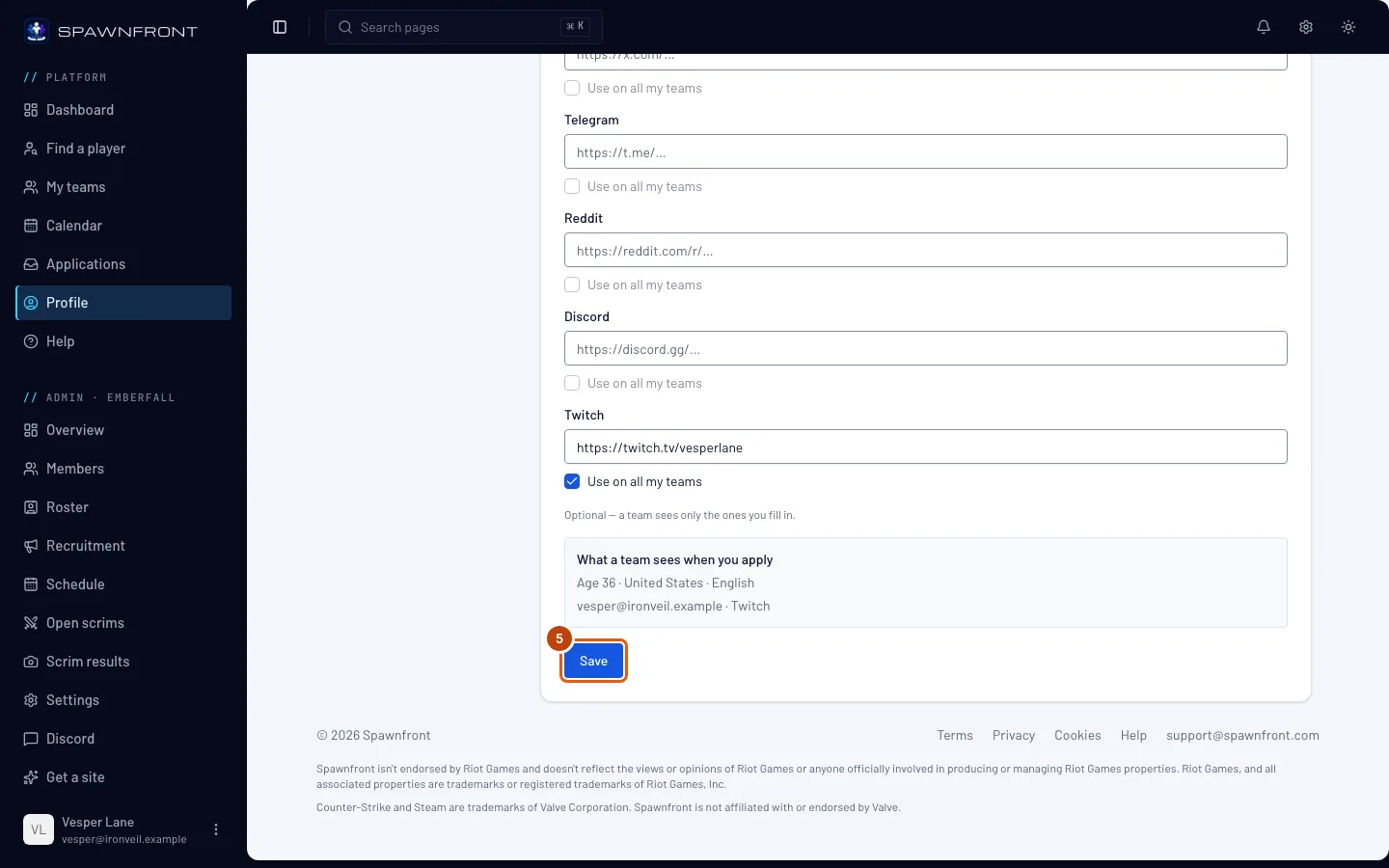
Przewiń w dół i naciśnij Zapisz.
Powinieneś zobaczyć: „Zaktualizowano profil”.
Twój link trafia do każdej twojej drużyny i drużyny nie mogą go zmienić — możesz to zrobić tylko ty, tutaj w sekcji Dane osobowe. Aplikacja pokazuje go od razu; publiczna strona drużyny — po jej następnej publikacji.
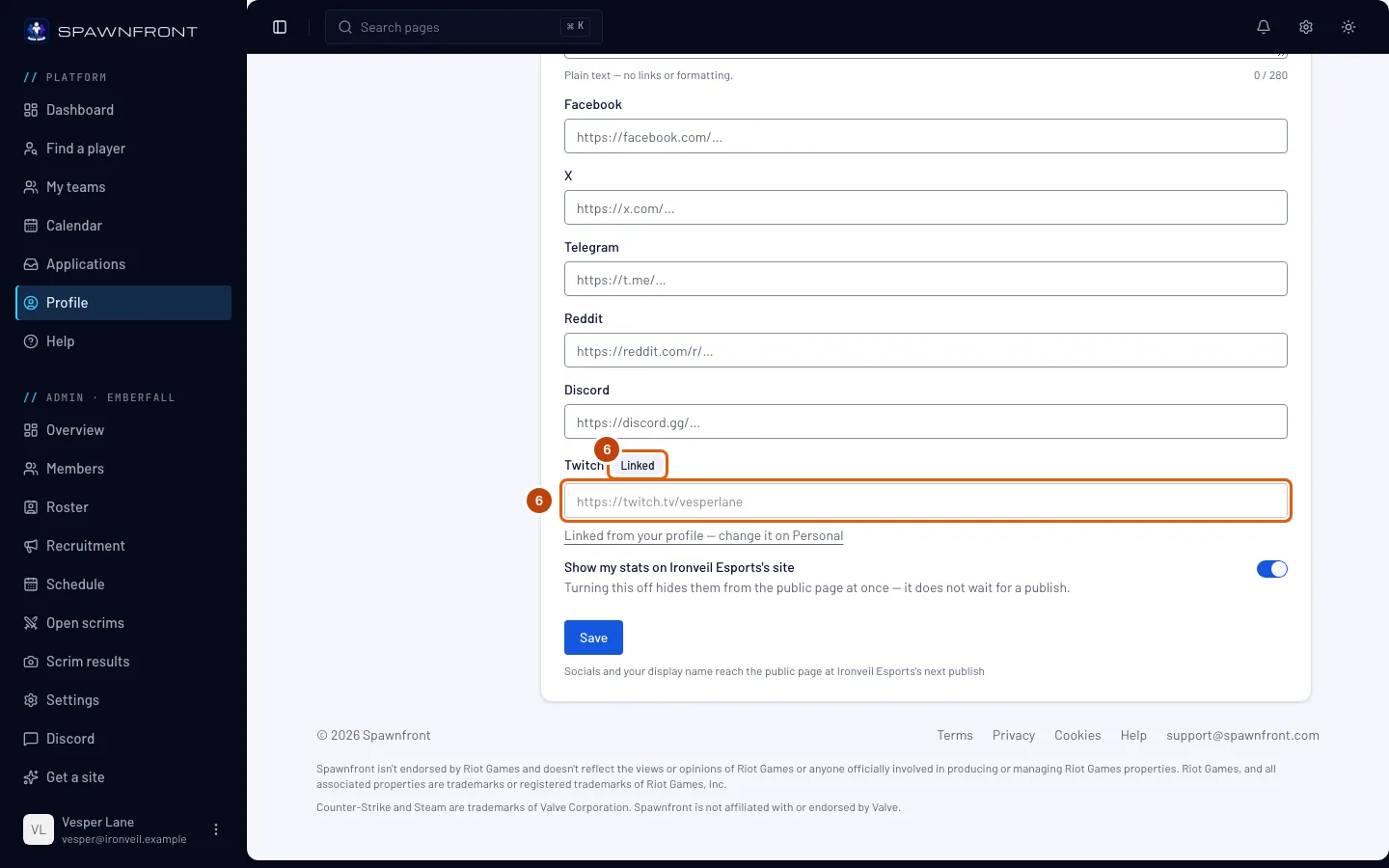
Krok 6: Sprawdź swoją kartę w drużynie
Na liście sekcji naciśnij Drużyny, a potem grę swojej drużyny u góry.
Powinieneś zobaczyć: na karcie Twoja karta w drużynie ten sam link, wyszarzony i oznaczony jako Połączone, a pod nim „Połączone z profilem — zmień to w sekcji Dane osobowe”.
Jak sprawdzić, że się udało
- W sekcji Drużyny link ma oznaczenie Połączone na twojej karcie w każdej twojej drużynie.
Coś wygląda nie tak?
Pole „Używaj we wszystkich moich drużynach” jest wyszarzone
Link nad nim jest pusty. Najpierw wpisz link, potem zaznacz pole. Zaznaczony link zawsze możesz odznaczyć.
Odznaczyłem „Używaj we wszystkich moich drużynach” — co z moimi drużynami?
Nic nie znika: każda drużyna zachowuje ostatni link, jaki miała, i znów możesz go zmienić na karcie tej drużyny w Profil › Drużyny. Tak samo jest, gdy wyczyścisz zaznaczony link i zapiszesz — pusty link nie może trafić do każdej drużyny, więc pole zostaje odznaczone.
Publiczna strona drużyny wciąż pokazuje mój stary link
Publiczna strona zmienia się przy następnej publikacji drużyny. Publikuje ją administrator, nie ty. Aplikacja pokazuje twój link od razu.
Dlaczego moja nazwa użytkownika Discord nie ma tego pola?
Twoja nazwa użytkownika Discord służy drużynie do kontaktu z tobą, gdy wysyłasz zgłoszenie; to nie jest link i nigdy nie trafia na kartę w drużynie. Pole Discord wśród linków jest na link z zaproszeniem na serwer Discord.
Czy administrator drużyny może zmienić połączony link?
Nie. Dopóki link jest połączony, tylko ty możesz go zmienić, tutaj w sekcji Dane osobowe. Administrator nadal decyduje, czy twoja karta jest widoczna w publicznym składzie drużyny.
Powiązane artykuły
Nadal masz problem? Skontaktuj się z pomocą lub napisz na support@spawnfront.com — podaj stronę, na której jesteś, i numer kroku.