
Dodaj swój profil gracza
Nick, role i platforma w każdej grze — drużyny widzą, kim jesteś, a ty możesz się zgłaszać.
Dla graczy · 6 kroków
Czego potrzebujesz na start
- Jesteś zalogowany.
- Twój nick w grze w Marvel Rivals, zapisany dokładnie tak jak w grze; twój BattleTag w Overwatch (
Name#1234, z wielkimi literami tak jak w aplikacji Battle.net); albo nazwa, której używasz w Counter-Strike 2, Deadlock lub Rocket League — a w League of Legends i Valorant twój Riot ID (Name#TAG) oraz serwer lub region Valorant, na którym grasz.
Kroki
Krok 1: Otwórz Profil
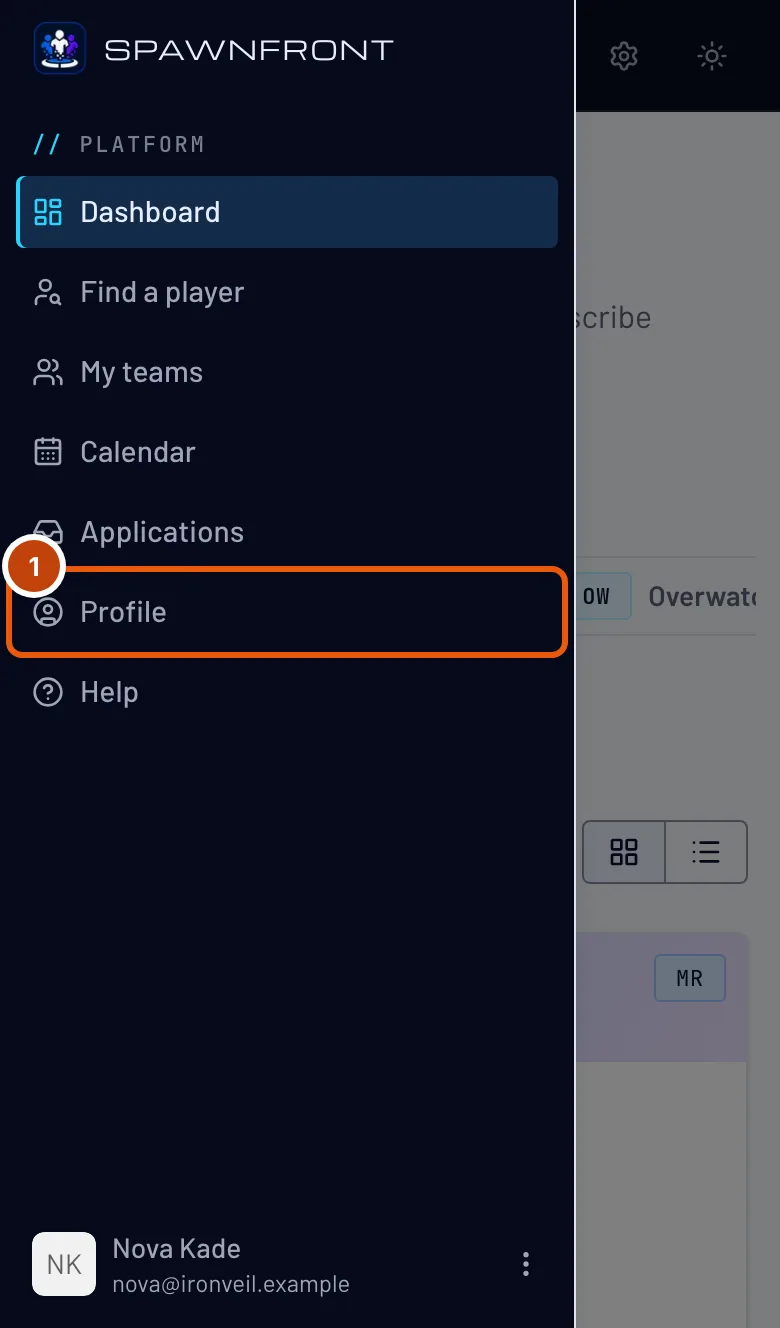
W menu naciśnij Profil. Na telefonie najpierw otwórz menu przyciskiem w lewym górnym rogu.
Zobaczysz: Profil z otwartą sekcją Konto.

Krok 2: Otwórz Gry i zakładkę swojej gry
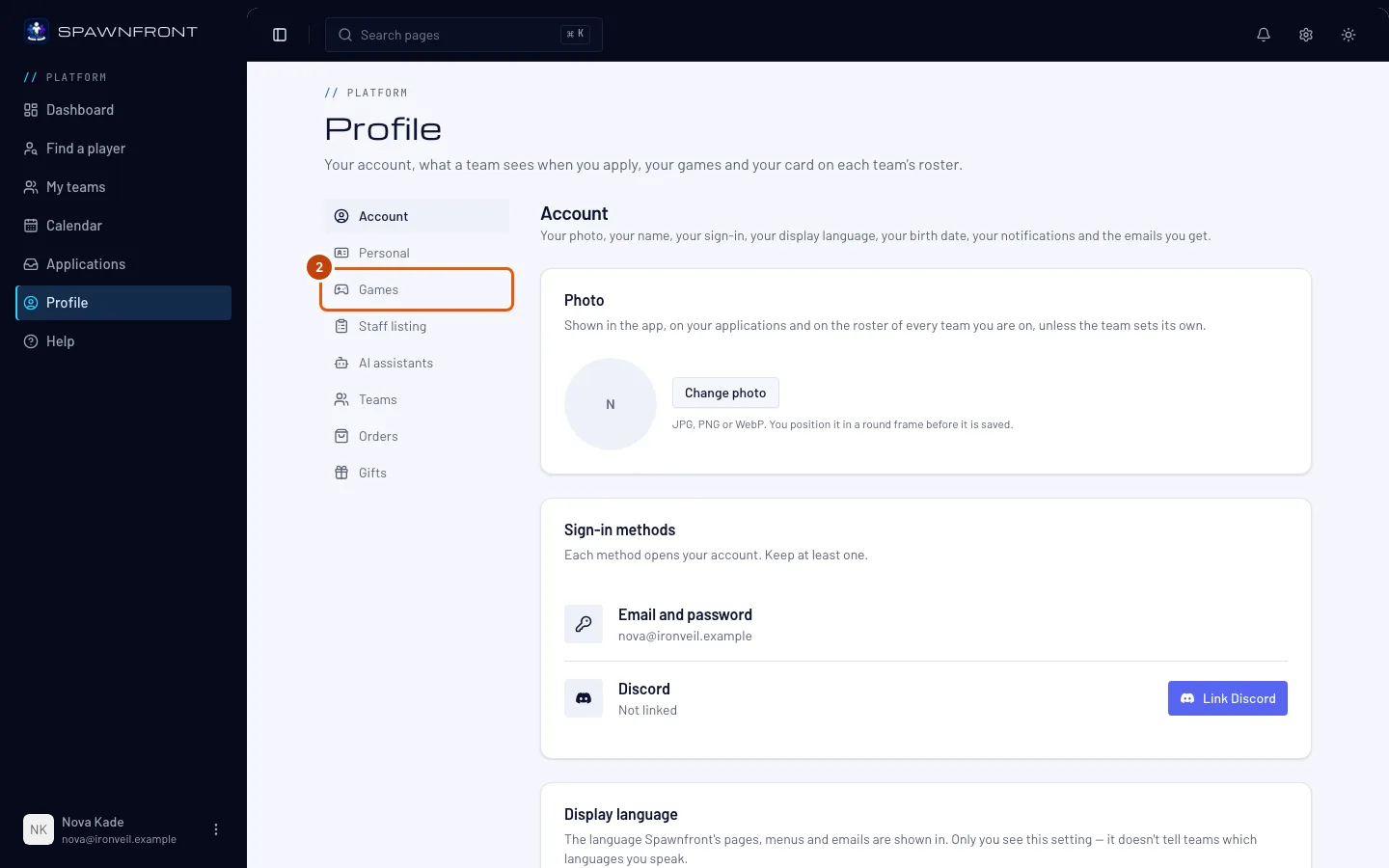
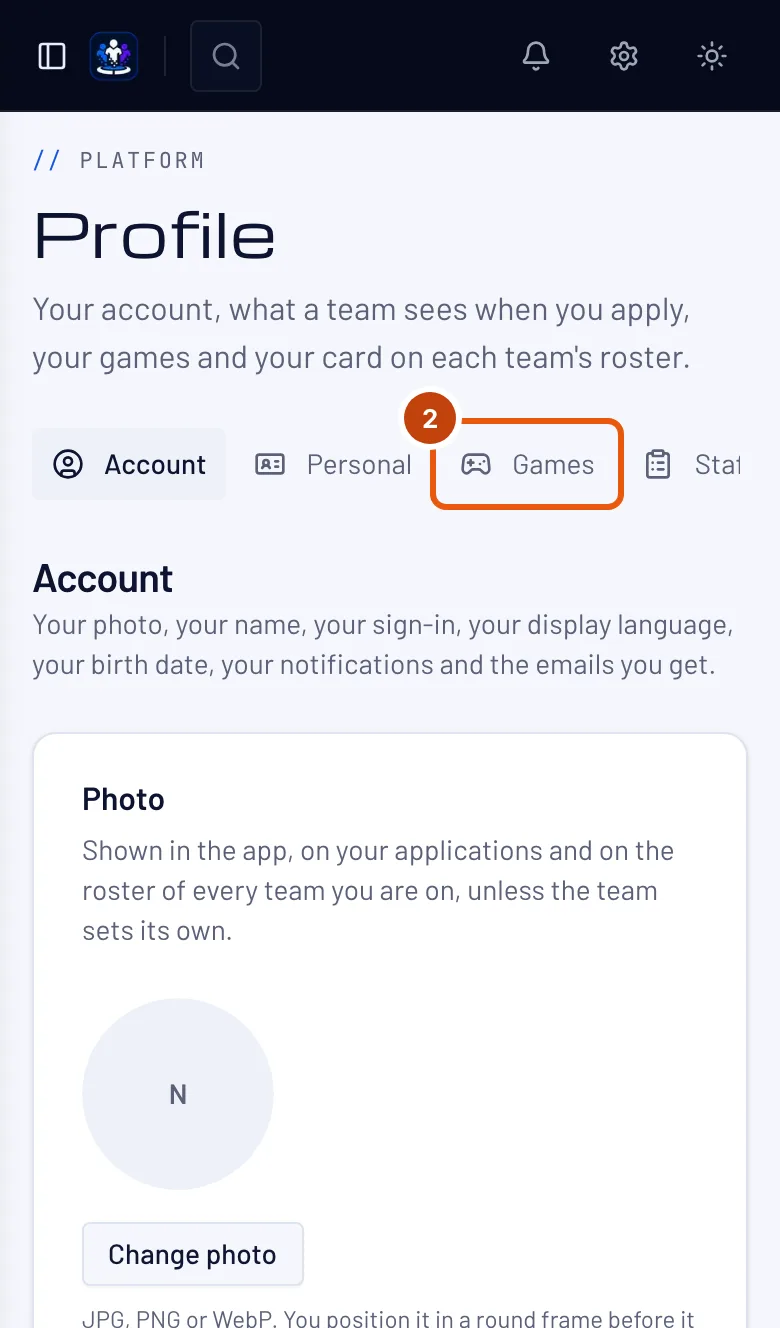
Naciśnij Gry na liście sekcji, a potem zakładkę swojej gry u góry — widać jedną grę naraz.
Zobaczysz: kartę tej gry — Marvel Rivals, Overwatch, League of Legends, Valorant, Counter-Strike 2, Deadlock lub Rocket League. Wypełnij kartę dla każdej gry, w którą grasz; kroki są wszędzie takie same, a w grach Riot dochodzi serwer lub region.
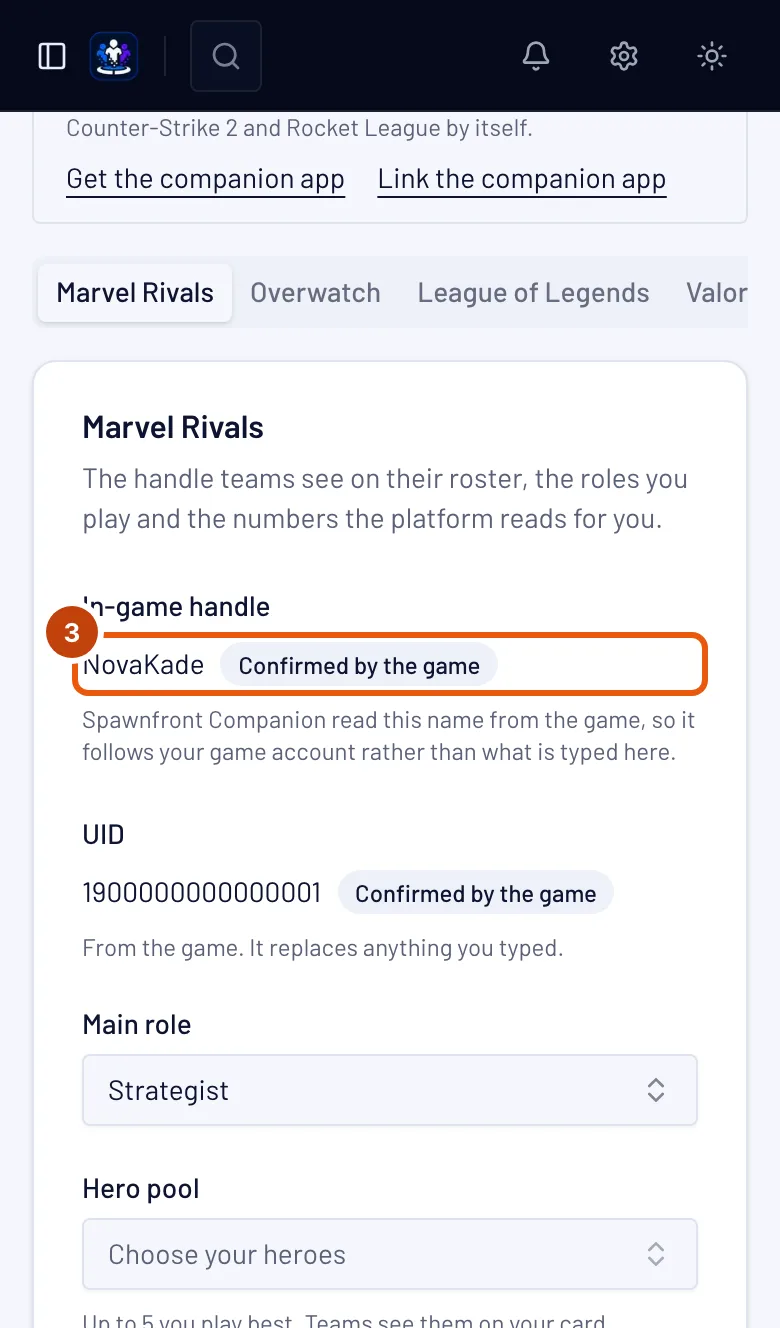
Krok 3: Wpisz swój nick w grze
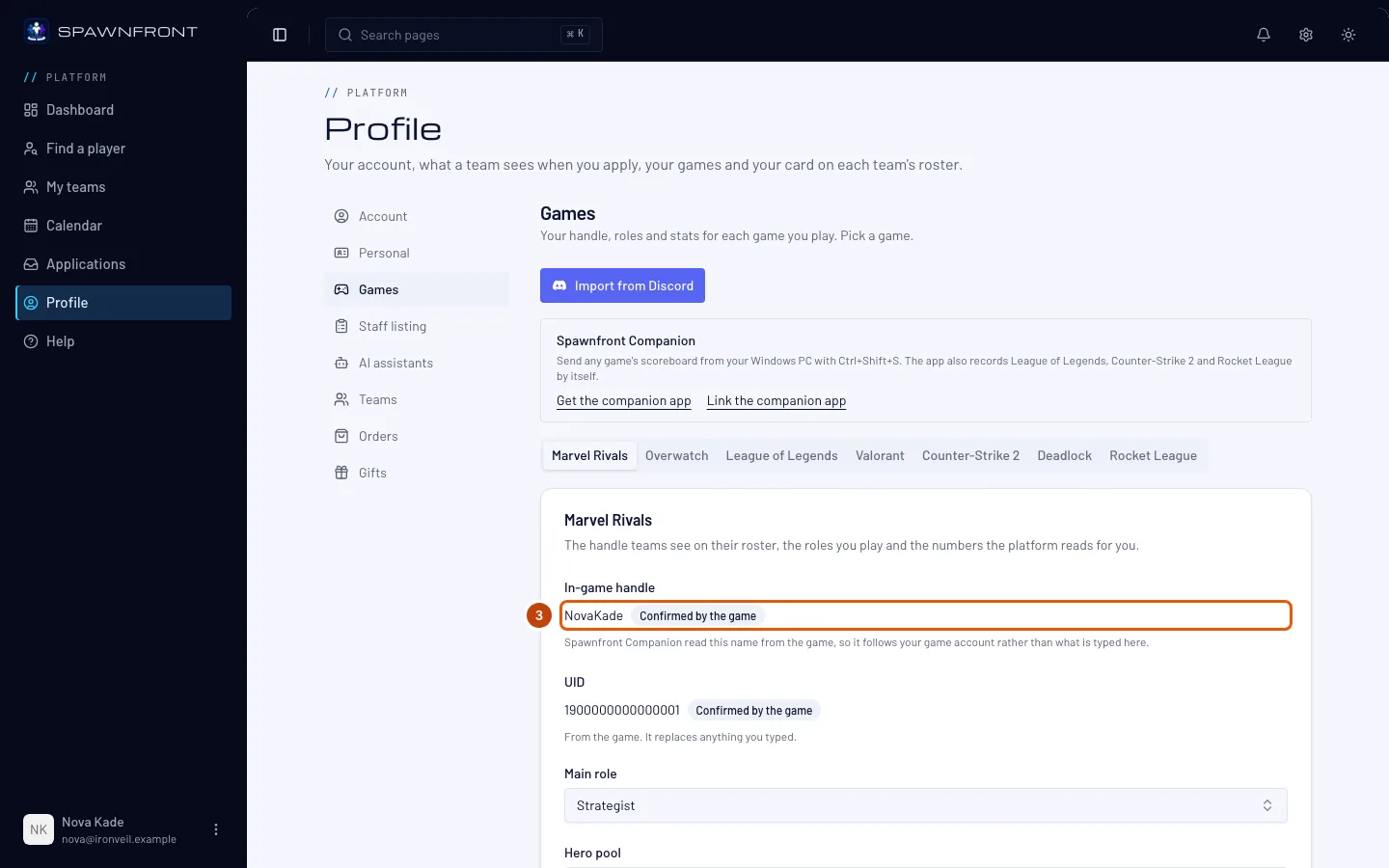
Wpisz swój nick w polu Nick w grze, dokładnie tak, jak wyświetla się w Marvel Rivals.
Drużyny widzą ten nick w swoim składzie. W Marvel Rivals statystyki są pobierane z twojego UID, gdy zweryfikuje go drużyna, w której grasz, a nie z wpisanego nicku.
Nick może zawierać symbole, spacje i inne alfabety —
[TAG] Name,Ʀαιη☆czy名前は猫są w porządku — od 2 do 32 znaków. Wpisz go dokładnie tak, jak pokazuje go gra.Nick możesz zmienić pięć razy w ciągu 24 godzin, łącznie we wszystkich grach; dodanie pierwszego nicku w grze też się liczy. 24 godziny liczą się od pierwszej zmiany. Wiersz pod polem pokazuje, ile zmian ci zostało i kiedy wszystkie wrócą. Poprawianie samych wielkich liter nigdy się nie liczy.
W Marvel Rivals wpisz też swój UID w polu UID — numer z twojego profilu w grze, od 4 do 20 cyfr. Gracze wyszukują się po nim nawzajem. Drużyny widzą go obok twojego nicku — w twoich zgłoszeniach, w składzie drużyny i na profilu drużyny — z etykietą „Podane samodzielnie”. Drużyna, w której grasz, może go sprawdzić i oznaczyć jako Zweryfikowany we własnym składzie; inne drużyny nadal widzą go jako podany samodzielnie. Zmiana UID kasuje weryfikację we wszystkich drużynach, więc każda drużyna sprawdza nowy numer od nowa. UID potwierdzony przez aplikację Spawnfront Companion ma oznaczenie Potwierdzone przez grę: liczy się jako zweryfikowany we wszystkich drużynach, w których grasz, bez niczyjej weryfikacji, i nie można go już tu edytować.
W League of Legends wpisz swój Riot ID — nazwę,
#i tag, np.Name#EUW— w polu Riot ID i wybierz Server. Drużyny z innych serwerów mogą cię zobaczyć, ale mecze możesz grać tylko na swoim serwerze.W Valorant wpisz swój Riot ID w polu Riot ID i wybierz Valorant region — Ameryka Północna, Ameryka Łacińska, Brazylia, Europa, Azja i Pacyfik lub Korea, czyli region, w którym gra twoje konto Riot. Drużyny z innych regionów mogą cię zobaczyć, ale mecze możesz grać tylko w swoim regionie.
W Overwatch wpisz swój BattleTag w polu BattleTag — nazwę,
#i numer, np.Name#1234, z wielkimi literami dokładnie tak jak w aplikacji Battle.net. Potem wklej link do swojego profilu kariery na stronie Overwatch Blizzarda w polu Career link — Find my career otwiera wyszukiwarkę Blizzarda z twoją nazwą; zobacz Dodaj link do profilu kariery w Overwatch. Statystyki są pobierane z tego profilu kariery, gdy drużyna, w której grasz, zweryfikuje twój BattleTag i link w swoim składzie. Zamiast wpisywać BattleTag, możesz nacisnąć Połącz z Battle.net, aby pobrać go z konta Battle.net — zobacz Połącz konto Battle.net.W Counter-Strike 2 wpisz w polu Nick w grze nazwę, pod którą mają cię znać drużyny. Zalecamy twoją nazwę ze Steam — to ją widzą twoi koledzy z drużyny w grze. W Counter-Strike 2 nie wybierasz regionu: drużyny z całego świata mogą cię spotkać, a serwery wybierasz w grze według pingu.
W Deadlock wpisz w polu Nick w grze nazwę, pod którą mają cię znać drużyny — zalecamy twoją nazwę ze Steam — i potwierdź konto przez Steam, tak jak w Counter-Strike 2: zobacz Potwierdź konto Steam.
W Rocket League wpisz w polu Nick w grze nazwę, pod którą mają cię znać drużyny — zalecamy twoją nazwę wyświetlaną w Epic, którą widzą twoi koledzy z drużyny w grze. W Rocket League nie wybierasz regionu: gracze na wszystkich platformach grają razem.
Krok 4: Wybierz role i platformę
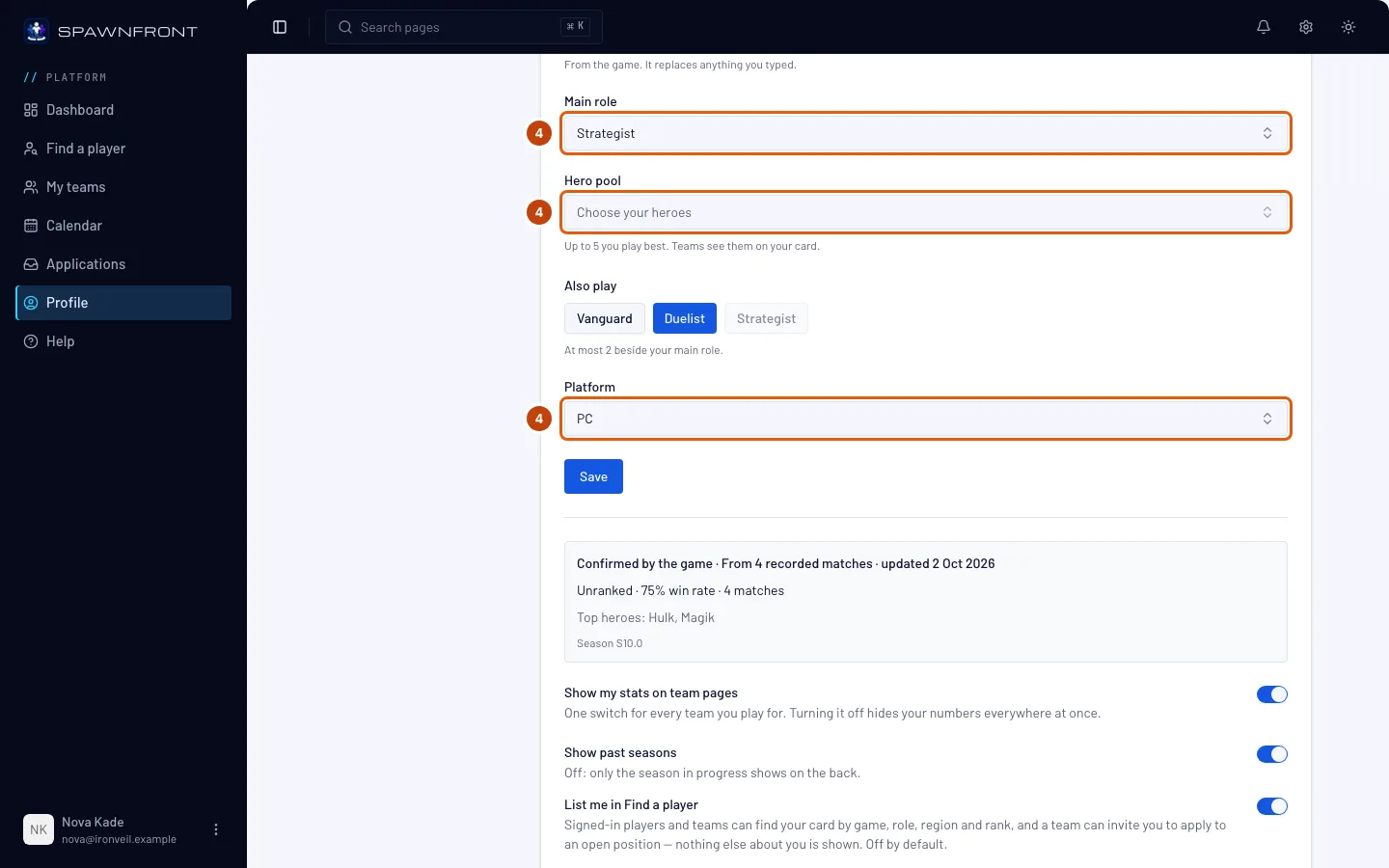
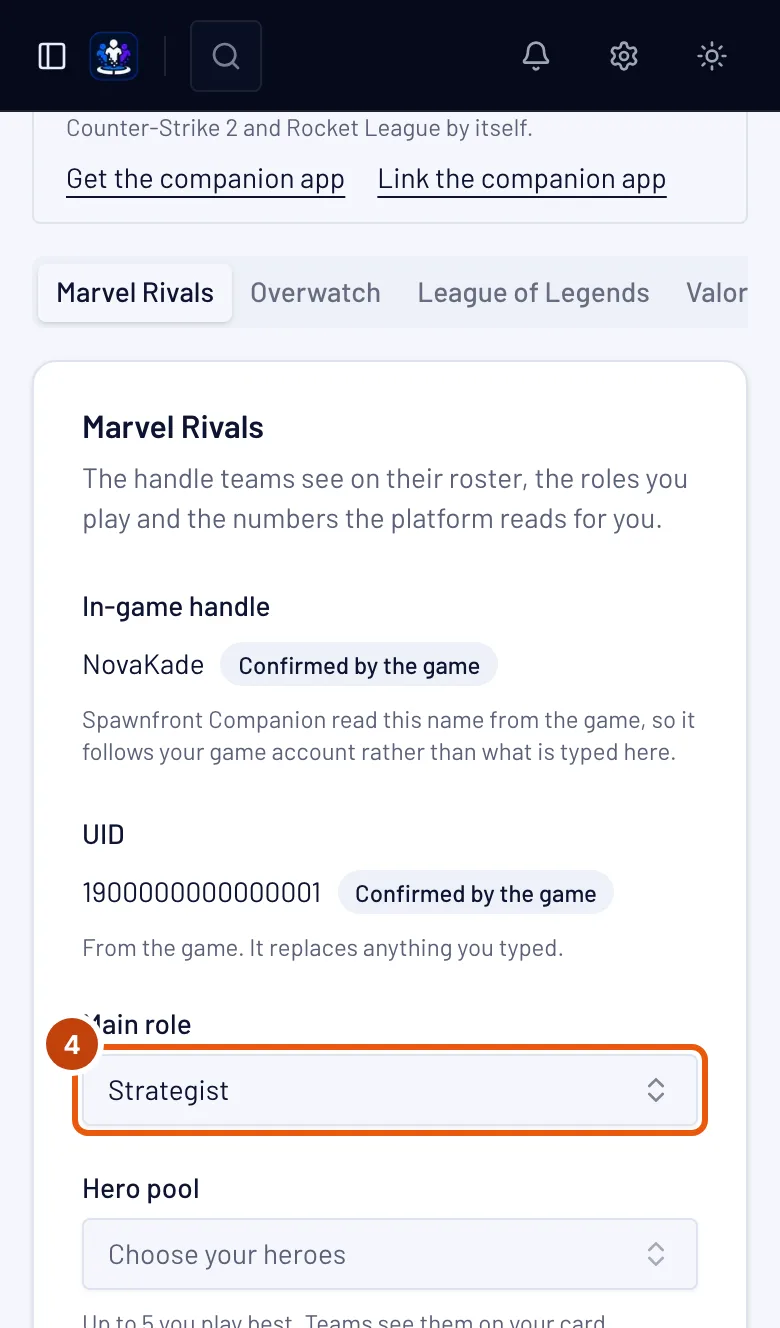
Wybierz Główna rola — w League of Legends Główna pozycja. W sekcji Grasz też naciśnij maksymalnie dwie kolejne role, w które grasz. Potem wybierz Platforma.
Wolne miejsce dla gracza w drużynie wymaga jednej roli — możesz się na nie zgłosić tylko wtedy, gdy to twoja główna rola albo jedna z tych, w które też grasz.
W League of Legends role to pozycje: Top, Jungle, Mid, Bot (ADC) i Support. League of Legends jest dostępne tylko na PC, więc platforma jest już ustawiona.
W Valorant role to Duelist, Initiator, Controller i Sentinel, a także Flex, jeśli grasz to, czego akurat potrzebuje drużyna. Wybierz platformę — PC, PlayStation lub Xbox. Gracze PlayStation i Xbox grają razem, ale nigdy z graczami PC, więc drużyny szukają graczy na tym samym rodzaju sprzętu.
W Counter-Strike 2 role to Entry, AWPer, Support, Lurker i IGL (lider w grze), a także Flex, jeśli grasz to, czego akurat potrzebuje drużyna. Wielu graczy dodaje IGL jako dodatkową rolę obok tej, w którą gra, np. „AWPer, też IGL”. Counter-Strike 2 jest dostępny tylko na PC, więc platforma jest już ustawiona.
W Deadlock role to Frontline, Carry i Support, a także Flex, jeśli grasz to, czego akurat potrzebuje drużyna. Deadlock jest dostępny tylko na PC, więc platforma jest już ustawiona.
W Rocket League role to Shot-caller, jeśli wydajesz polecenia, i Flex, jeśli grasz to, czego akurat potrzebuje drużyna. Wybierz platformę — PC, PlayStation, Xbox lub Nintendo Switch. Gracze na wszystkich platformach grają razem.
W Valorant wybierz też swoją rangę rankingową w polu Rank (Competitive) — od Iron 1 do Immortal 3 albo Radiant — lub Brak rangi. Na PlayStation lub Xbox wybierz rangę konsolową. Drużyny widzą ją z etykietą „podane samodzielnie” i liczy się ona do rangi twojej drużyny.
W Valorant możesz też wybrać do 5 agentów, którymi grasz najlepiej, w polu Agent pool. Drużyny widzą twoją pulę na twojej karcie, a drużyna może znaleźć twoje zgłoszenie po agencie z tej puli.
W Marvel Rivals i Overwatch możesz wybrać do 5 bohaterów, którymi grasz najlepiej, w polu Hero pool. Drużyny widzą twoją pulę na twojej karcie. W Marvel Rivals Deadpool to jeden bohater.
Aby szybciej znaleźć bohatera lub agenta, naciśnij rolę nad listą — np. Strateg, Tank lub Strażnik — żeby pokazać tylko tę rolę. Naciśnij Wszystkie, aby znowu zobaczyć wszystkich. Wybrani już bohaterowie zostają w twojej puli.
W Counter-Strike 2 wybierz też swój ranking Premier w polu Premier rating — co 1000 punktów, od Under 1,000 do 35,000+ — lub Brak rangi. Drużyny widzą go z etykietą „podane samodzielnie” i liczy się on do rangi twojej drużyny. Gdy aplikacja Spawnfront Companion zacznie nagrywać Counter-Strike 2, twoja karta pokaże też ranking Premier zgłoszony przez grę jako twój zweryfikowany ranking.
W Deadlock wybierz też swoją rangę w polu Ranga — odznakę i jej numer, od Initiate 1 do Eternus 6 — lub Brak rangi. Drużyny widzą ją z etykietą „podane samodzielnie” i liczy się ona do rangi twojej drużyny.
W Rocket League wybierz też rangę Standard (3v3) w polu Rank (Standard) — rangę i dywizję, od Bronze I Div I do Grand Champion III Div IV albo Supersonic Legend — lub Brak rangi. Drużyny widzą ją z etykietą „podane samodzielnie” i liczy się ona do rangi twojej drużyny.
Swoje rangi w Rocket League możesz sprawdzić ze zrzutu ekranu, gdy profil jest już zapisany. W grze otwórz Player Profile i przewiń w dół, aż zobaczysz rangi DUEL, DOUBLES i STANDARD, a na górze swoją nazwę. Zrób zrzut ekranu, a potem w sekcji Sprawdź rangę ze zrzutu ekranu naciśnij Sprawdź moją rangę i wybierz go — albo na tym ekranie naciśnij Ctrl+Shift+S przy włączonym Spawnfront Companion, a potem Sprawdź moją rangę. Gdy nazwa na zrzucie to twoja nazwa z Rocket League w Spawnfront, wszystkie trzy rangi zostaną z niego ustawione: twoja karta pokaże Rank (Standard), Rank (Doubles) i Rank (Duel), każdą z oznaczeniem sprawdzone ze zrzutu ekranu i datą, a drużyny zobaczą twoją rangę Standard oznaczoną tak samo. Sam zrzut ekranu nie jest przechowywany. Jeśli później zmienisz Rank (Standard) ręcznie, znów będzie oznaczona jako „podane samodzielnie”; jeśli zmienisz nazwę w Rocket League, sprawdzenie zostanie usunięte — sprawdź ponownie w profilu pod nową nazwą.
Gdy aplikacja Spawnfront Companion nagrywa twoje mecze Rocket League na PC, twoja karta pokazuje je według playlist — Standard, Doubles i Duel — w sekcji Mecze online: gry, wygrane, procent wygranych oraz gole, asysty, obrony i strzały na grę z ostatnich 90 dni, a także areny, na których grasz najczęściej. Mecze rankingowe i zwykłe liczą się razem, bo gra nie rozróżnia, które są które. Widać tylko twoje statystyki; niczyje inne konto nigdy nie jest pokazywane. Pierwszy nagrany mecz potwierdza twoje konto: na karcie pojawia się Potwierdzone przez Rocket League, bo to sama gra przekazała aplikacji twoją nazwę, i liczy się to jako weryfikacja we wszystkich drużynach, w których grasz — drużyna nie musi niczego sprawdzać.
W League of Legends wybierz też rangę Solo/Duo w polu Rank (Solo/Duo) albo Brak rangi, jeśli jej nie masz. Drużyny widzą ją z etykietą „podane samodzielnie”, dopóki Spawnfront nie będzie mógł odczytać twojej rangi z Riot, i liczy się ona do rangi twojej drużyny.
W League of Legends możesz też wybrać do 5 bohaterów, którymi grasz najlepiej, w polu Champion pool. Wpisz nazwę, żeby znaleźć bohatera; naciśnij × przy bohaterze, żeby go usunąć. Drużyny widzą twoją pulę na twojej karcie, a drużyna może znaleźć twoje zgłoszenie po bohaterze z tej puli.
Krok 5: Zapisz
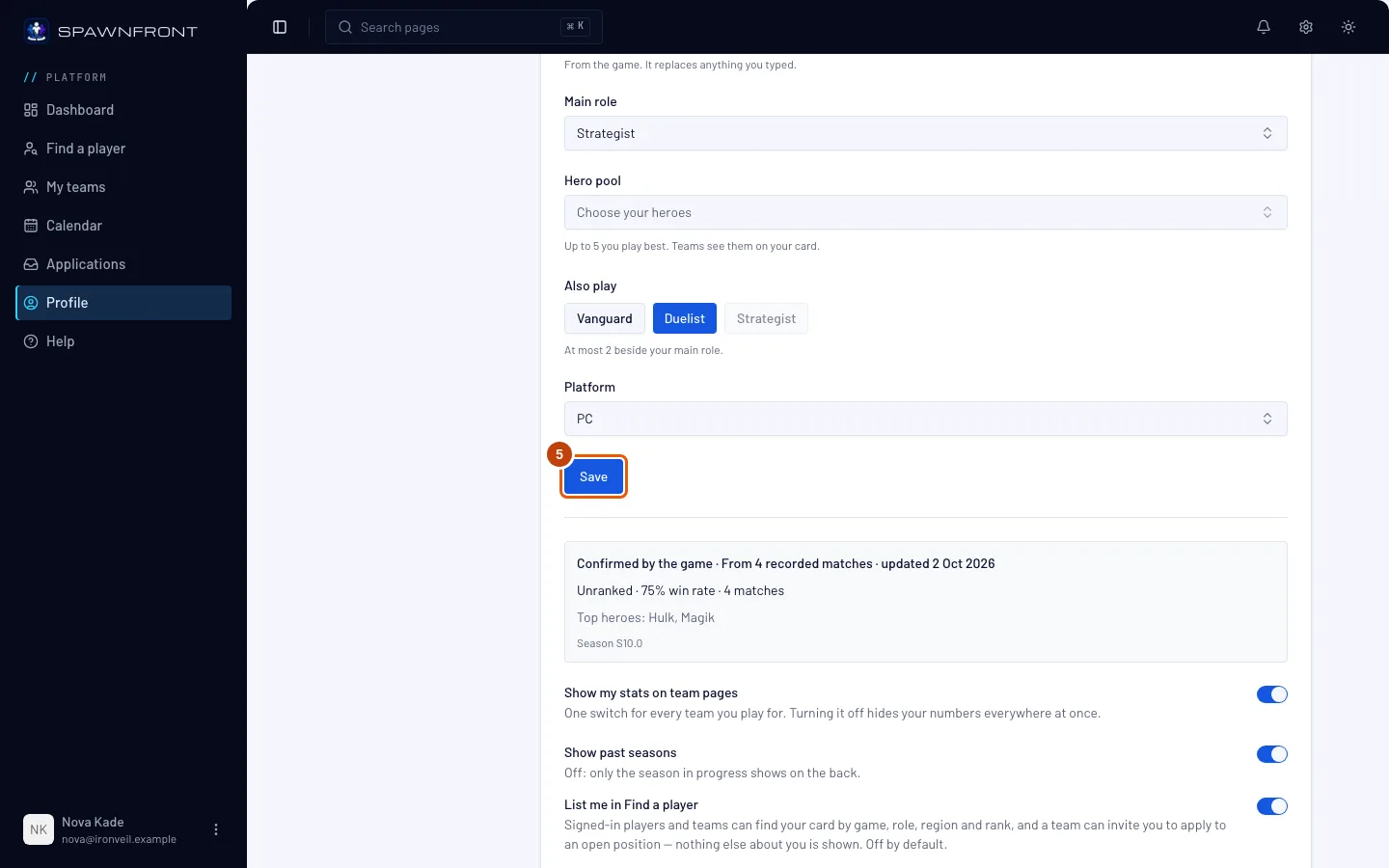
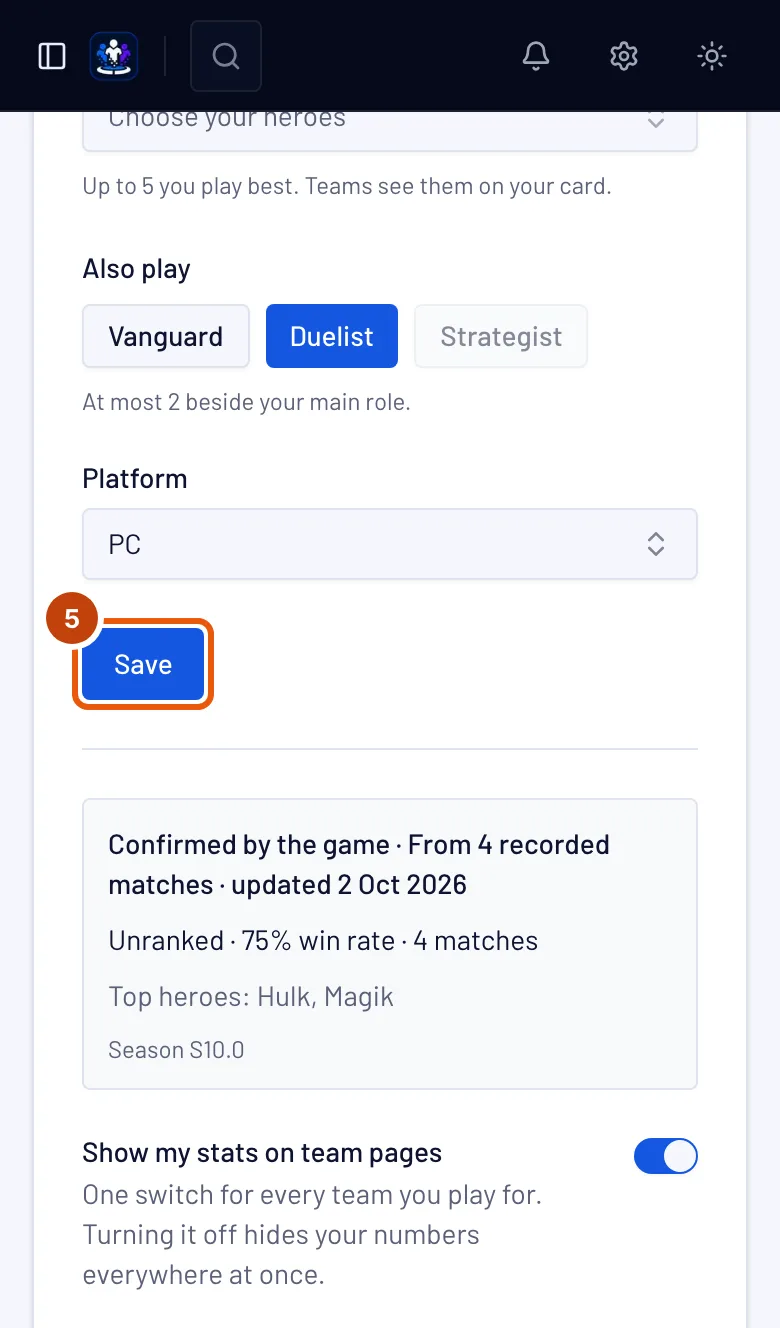
Naciśnij Zapisz.
Zobaczysz: nazwę gry i „zapisano” (np. „Zapisano Marvel Rivals”). W Marvel Rivals pole pod formularzem pokazuje Twoja drużyna weryfikuje twój UID — albo Ustaw UID, aby drużyna mogła go zweryfikować, jeśli pole UID jest puste. W Overwatch pokazuje Twoja drużyna weryfikuje twój BattleTag, Dodaj link do profilu kariery, aby pokazać statystyki, jeśli pole Career link jest puste, albo To nie jest BattleTag, jeśli nick nim nie jest. W League of Legends, Valorant na PC i Counter-Strike 2 pokazuje Połącz aplikację Companion, aby potwierdzić; w Valorant na konsoli Brak statystyk dla tej gry.
Krok 6: Uzyskaj swoje statystyki
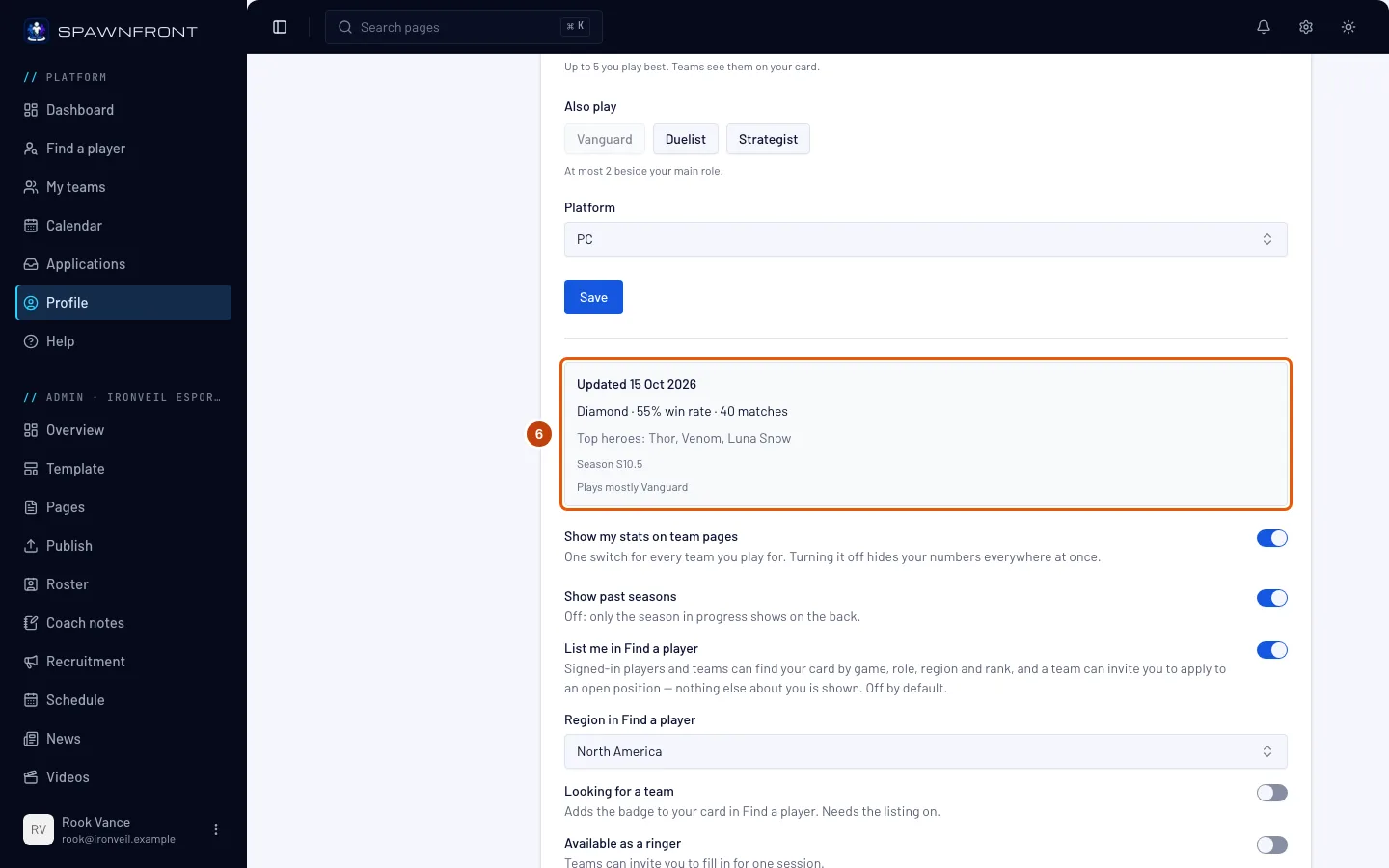
W Marvel Rivals i Overwatch poproś właściciela lub administratora drużyny, aby zweryfikował twój UID — albo BattleTag i link do profilu kariery — w składzie drużyny — zobacz Zweryfikuj UID gracza. Pierwszy odczyt zwykle następuje w ciągu godziny. Potem statystyki są pobierane raz dziennie w drużynie ze stroną i raz w tygodniu w darmowej drużynie. Następnie sprawdź pole pod formularzem.
Twoje statystyki są darmowe. Należą do twojego konta i darmowa drużyna też je dostaje. Strona drużyny opłaca narzędzia samej drużyny — zobacz Załóż stronę — nigdy twoje statystyki; sprawia tylko, że odczyty są codzienne zamiast cotygodniowych.
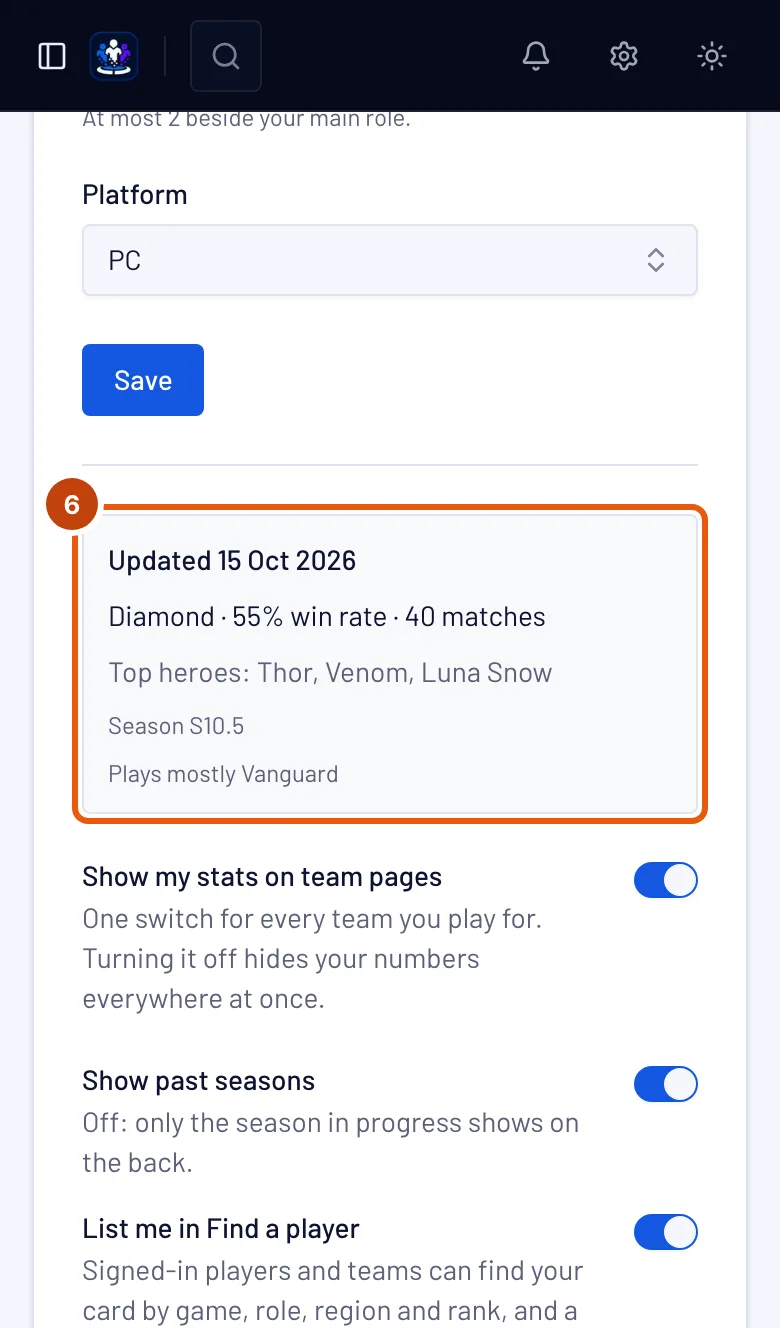
Zobaczysz: Statystyki aktualizowane codziennie (lub Statystyki aktualizowane co tydzień, gdy żadna drużyna, która cię zweryfikowała, nie ma strony) do pierwszego odczytu, a potem Zaktualizowano z informacją, jak dawno, i twoje statystyki — w Marvel Rivals rangę, procent wygranych, rozegrane mecze i najlepszych bohaterów; w Overwatch rangę, gry rankingowe, procent wygranych i KDA. Jeśli widzisz Prywatna historia meczów lub Prywatny profil kariery, pole pokazuje kroki, jak upublicznić je w grze — zobacz Upublicznij historię meczów lub Upublicznij profil kariery w Overwatch.
Statystyki z League of Legends i Counter-Strike 2 pochodzą z meczów nagranych przez Spawnfront Companion na twoim PC — zobacz Zainstaluj aplikację Companion. Valorant nie ma jeszcze źródła statystyk: statystyki będą pochodzić z Riot, gdy Riot zatwierdzi Spawnfront. Statystyki Deadlock są pobierane z deadlock-api.com, gdy potwierdzisz konto przez Steam, a drużyna, w której grasz, doda cię do składu — raz dziennie w drużynie ze stroną, w przeciwnym razie raz w tygodniu. Obejmują mecze rankingowe i zwykłe, które deadlock-api zarejestrowało w ostatnich 90 dniach. Statystyki Rocket League pochodzą z meczów nagranych przez Spawnfront Companion na twoim PC, gdy włączysz Record Rocket League. W każdej grze drużyny widzą też twój nick, role i wybraną rangę z etykietą „podane samodzielnie”.
Drużyny, w których grasz, pokazują twoje statystyki w swoim składzie, dopóki opcja Pokazuj moje statystyki na stronach drużyn jest włączona.
Pod nią Pokazuj mnie w „Znajdź gracza”, Szukam drużyny i Pokaż poprzednie sezony decydują, czy drużyny mogą znaleźć twoją kartę i które sezony ona pokazuje — zobacz Dodaj się do Znajdź gracza.
Jak sprawdzić, że się udało
- W Marvel Rivals, gdy drużyna zweryfikuje twój UID — a w Overwatch, gdy zweryfikuje twój BattleTag i masz zapisany link do profilu kariery — pole pod formularzem pokazuje Statystyki aktualizowane codziennie lub Statystyki aktualizowane co tydzień, a potem Zaktualizowano z twoimi statystykami.
- Gdy zgłaszasz się do drużyny, sekcja Co zobaczy drużyna pokazuje twój nick i role.
Coś wygląda nie tak?
Nadal widzę „Połącz aplikację Companion, aby potwierdzić”
W League of Legends i Counter-Strike 2 pole pokazuje ten komunikat, dopóki nie nagrasz meczu przez Spawnfront Companion. Valorant nie ma jeszcze źródła statystyk, więc jego pole stale go pokazuje. Po twojej stronie niczego nie brakuje: drużyny widzą twój nick, role i wybraną rangę z etykietą „podane samodzielnie”.
Moja karta Marvel Rivals pokazuje „Twoja drużyna weryfikuje twój UID”
Nikt jeszcze nie sprawdził twojego UID. Poproś właściciela lub administratora drużyny, aby otworzył twój wiersz na stronie Skład drużyny i nacisnął Zweryfikuj. Potem twoje statystyki będą pobierane raz dziennie w drużynie ze stroną, raz w tygodniu w darmowej drużynie.
Moja karta Marvel Rivals pokazuje „Statystyki aktualizowane codziennie”
Drużyna zweryfikowała twój UID, ale pierwszy odczyt jeszcze się nie odbył. Zwykle następuje w ciągu godziny; potem statystyki są pobierane raz dziennie.
Moja karta pokazuje „Statystyki aktualizowane co tydzień”
Żadna drużyna, która zweryfikowała twój UID lub BattleTag, nie ma strony, więc statystyki są pobierane raz w tygodniu. Pierwszy odczyt zwykle następuje w ciągu godziny. Gdy drużyna, która cię zweryfikowała, założy stronę, statystyki będą pobierane raz dziennie.
Moja karta Marvel Rivals pokazuje „Prywatna historia meczów”
Twoja historia meczów jest ukryta w grze, więc można odczytać tylko rangę. Upublicznij ją w grze — zobacz Upublicznij historię meczów — a statystyki pojawią się po następnym odczycie: raz dziennie w drużynie ze stroną, raz w tygodniu w darmowej drużynie.
Moja ranga to „Bez rangi”
W Marvel Rivals nie masz w tym sezonie żadnego meczu rankingowego. W Overwatch publiczny profil kariery bez gier rankingowych w tym sezonie pokazuje zamiast tego Brak gier rankingowych. W League of Legends i Counter-Strike 2 żaden mecz nie jest nagrywany, dopóki nie zagrasz z włączonym Spawnfront Companion; w Valorant widać tylko wybraną rangę z etykietą „podane samodzielnie”.
Karta Overwatch pokazuje „Twoja drużyna weryfikuje twój BattleTag”
Statystyki Overwatch są pobierane z połączonego profilu kariery, gdy drużyna, w której grasz, zweryfikuje twój BattleTag i link: raz dziennie w drużynie ze stroną, raz w tygodniu w darmowej drużynie. Poproś właściciela lub administratora drużyny, aby nacisnął Zweryfikuj przy twoim wierszu na stronie Skład drużyny — zobacz Zweryfikuj UID lub BattleTag gracza. W międzyczasie drużyny nadal widzą twój BattleTag, role (Tank, Damage lub Support) i platformę.
Karta Overwatch pokazuje „Prywatny profil kariery”
Overwatch domyślnie ukrywa profile kariery, więc można odczytać tylko twój BattleTag. Zobacz Upublicznij profil kariery w Overwatch.
Karta Overwatch pokazuje „To nie jest BattleTag”
Twój nick w Overwatch został zapisany, zanim Spawnfront zaczął pobierać statystyki Overwatch, i nie jest BattleTagiem. Wpisz swój BattleTag, np. Name#1234, w polu BattleTag i naciśnij Zapisz.
Moja karta League of Legends nie pokazuje statystyk
Statystyki League of Legends pochodzą z gier nagranych przez Spawnfront Companion: dopóki aplikacja nie potwierdzi twojego konta, pole pokazuje Połącz aplikację Companion, aby potwierdzić, a drużyny widzą twój Riot ID, serwer, pozycje i wybraną rangę Solo/Duo z etykietą „podane samodzielnie”.
Gdy aplikacja potwierdzi twoje konto Riot z klienta League, twoja karta pokaże Zweryfikowano przez League of Legends, tak samo jak twój wiersz w składzie każdej drużyny, w której grasz. Liczy się to od razu we wszystkich drużynach: żadna drużyna nie musi tego sprawdzać.
Gdy połączenie Spawnfront z Riot zostanie zatwierdzone, na karcie League of Legends pojawi się przycisk Potwierdź przez Riot. Loguje cię w Riot, aby potwierdzić, że konto Riot należy do ciebie; twój Riot ID i serwer będą wtedy pochodzić z Riot, a karta pokaże rangę Solo/Duo, wyniki rankingowe i najlepszych bohaterów z Riot, bez etykiety „podane samodzielnie” przy randze, z oznaczeniem Zweryfikowano przez Riot. Przycisk nie jest jeszcze dostępny — dopóki się nie pojawi, nic na twojej karcie nie pochodzi z Riot.
Jedno logowanie w Riot potwierdza obie gry Riot. League of Legends i Valorant korzystają z jednego konta Riot, więc logowanie przez Riot z dowolnej karty potwierdza wszystkie gry Riot zapisane tutaj. Jeśli grasz w obie, najpierw zapisz profil Valorant; gra, której jeszcze nie zapisano, nie zostanie utworzona automatycznie, a Potwierdź przez Riot możesz nacisnąć na niej później.
Moja karta Valorant nie pokazuje statystyk
Valorant nie ma jeszcze źródła statystyk: na PC pole pokazuje Połącz aplikację Companion, aby potwierdzić, a na platformie konsolowej Brak statystyk dla tej gry. W obu przypadkach drużyny widzą twój Riot ID, region, platformę, role i wybraną rangę z etykietą „podane samodzielnie”. Statystyki Valorant będą pochodzić z Riot, a nie z aplikacji.
Statystyki Valorant z Riot widać tylko u graczy, którzy zalogują się przez Riot, żeby je udostępnić. Gdy połączenie Spawnfront z Riot zostanie zatwierdzone, na karcie Valorant też pojawi się przycisk Potwierdź przez Riot. Logowanie potwierdza, że konto Riot należy do ciebie, a twój region Valorant zostanie poprawiony na podstawie Riot — jeśli wybrano inny region niż ten, w którym gra twoje konto Riot, karta przejdzie na region z Riot i cię o tym poinformuje. Karta pokaże wtedy twoją rangę rankingową, mecze rankingowe i najlepszych agentów z Riot, na PC lub konsoli, z oznaczeniem Zweryfikowano przez Riot — na twojej karcie i obok ciebie w składzie każdej drużyny, w której grasz w Valorant, bo sam potwierdziłeś konto. Przycisk nie jest jeszcze dostępny — dopóki się nie pojawi, nic na twojej karcie Valorant nie pochodzi z Riot.
UID jest odrzucany
UID w Marvel Rivals ma od 4 do 20 cyfr i nic więcej. Otwórz swój profil w grze i skopiuj dokładnie ten numer; zostaw pole puste, jeśli wolisz go nie udostępniać.
Riot ID jest odrzucany
Riot ID to nazwa z 3–16 znaków, # i tag z 3–5 liter lub cyfr — Name#TAG. Skopiuj go z klienta Riot lub z gry, gdzie widać go pod twoją nazwą — League of Legends i Valorant korzystają z jednego Riot ID.
Sprawdzenie rangi w Rocket League zostało odrzucone
Odpowiedź mówi, co poprawić. „Ten profil należy do …, nie do …”: nazwa na górze Player Profile to nie twoja nazwa z Rocket League w Spawnfront — wyślij własny profil albo zmień nazwę w Spawnfront na tę z gry. „Spawnfront nie mógł odczytać wszystkich trzech rang”: przewiń w dół, aż zobaczysz rangi DUEL, DOUBLES i STANDARD, i wyślij cały ekran z grą w języku angielskim. Zrzut górnej części profilu nie ma rang do sprawdzenia.
Nie chcę, żeby drużyny widziały moje statystyki
Wyłącz Pokazuj moje statystyki na stronach drużyn. Ukrywa to twoje statystyki we wszystkich drużynach naraz; nick zostaje.
Powiązane artykuły
Nadal masz problem? Skontaktuj się z pomocą lub napisz na support@spawnfront.com — podaj stronę, na której jesteś, i numer kroku.