
Włącz powiadomienia push
Dostawaj powiadomienia na telefonie lub komputerze, nawet gdy Spawnfront jest zamknięty — jeden przełącznik na urządzenie.
Dla wszystkich · 5 kroków
Czego potrzebujesz na start
- Jesteś zalogowany.
- Na iPhonie lub iPadzie masz zainstalowany Spawnfront i otwierasz go z ikony na ekranie początkowym — Apple pozwala na powiadomienia push tylko tam (iOS 16.4 lub nowszy). Zobacz Zainstaluj aplikację Spawnfront.
- Na komputerze lub telefonie z Androidem działa każda aktualna wersja Chrome, Edge, Firefox lub Safari, w przeglądarce lub w zainstalowanej aplikacji.
Kroki
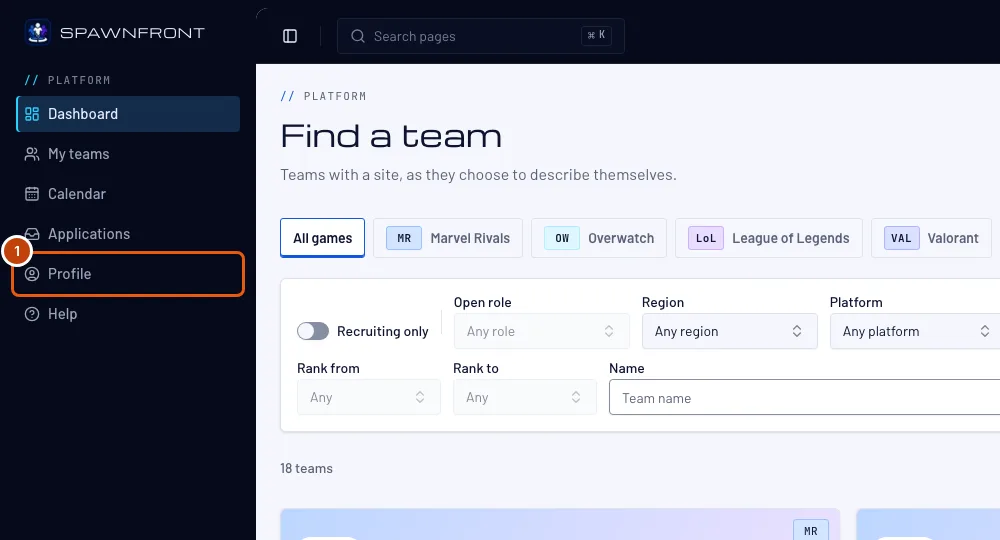
Krok 1: Otwórz swój profil
W menu naciśnij Profil.
Powinieneś zobaczyć: sekcję Konto w swoim profilu.
Krok 2: Znajdź kartę Powiadomienia
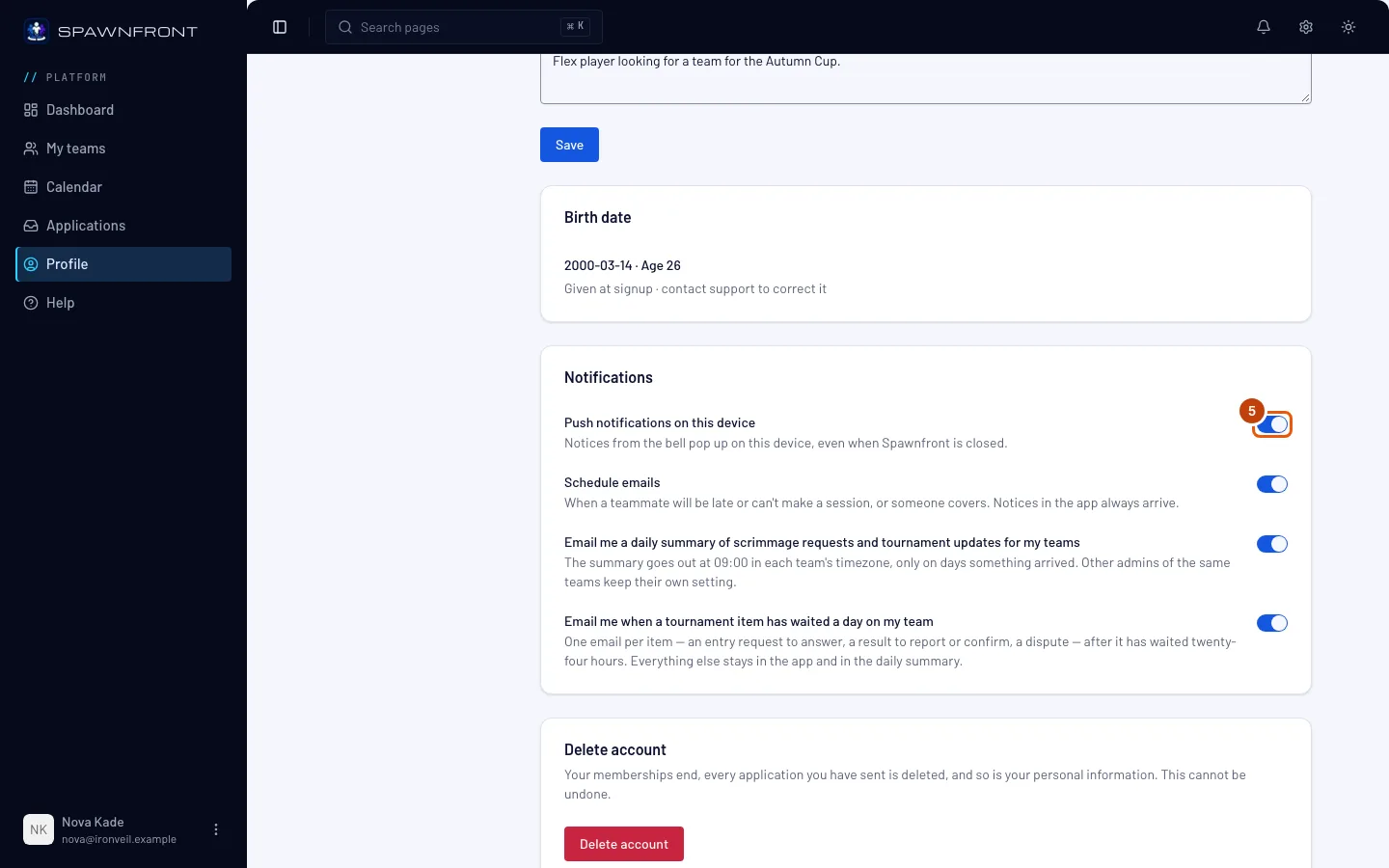
Przewiń do karty Powiadomienia. Jej pierwszy przełącznik to Powiadomienia push na tym urządzeniu.
Przełącznik działa tylko na tym urządzeniu i w tej przeglądarce. Włącz go na każdym telefonie i komputerze, na którym chcesz dostawać powiadomienia.
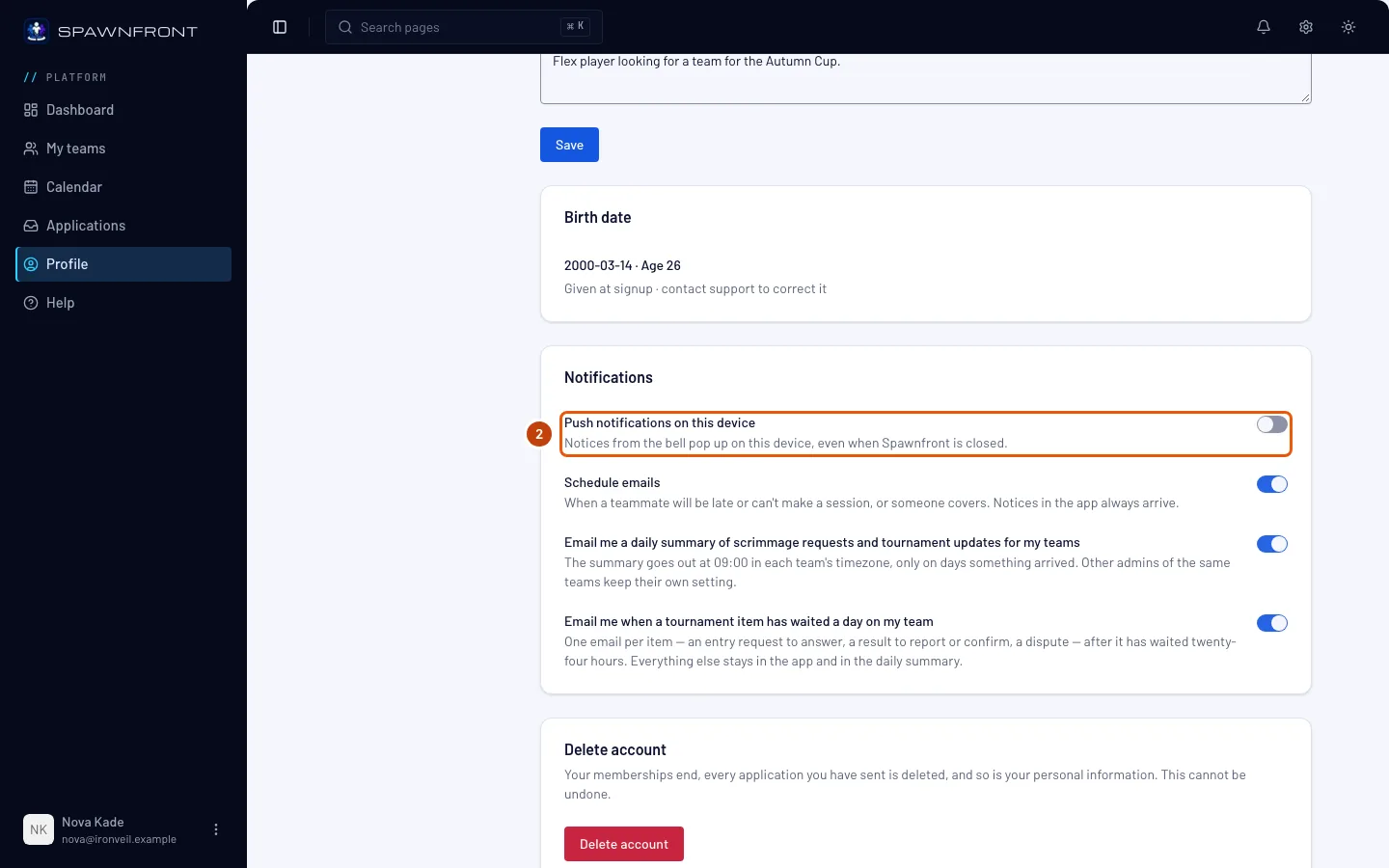
Krok 3: Włącz powiadomienia push na tym urządzeniu
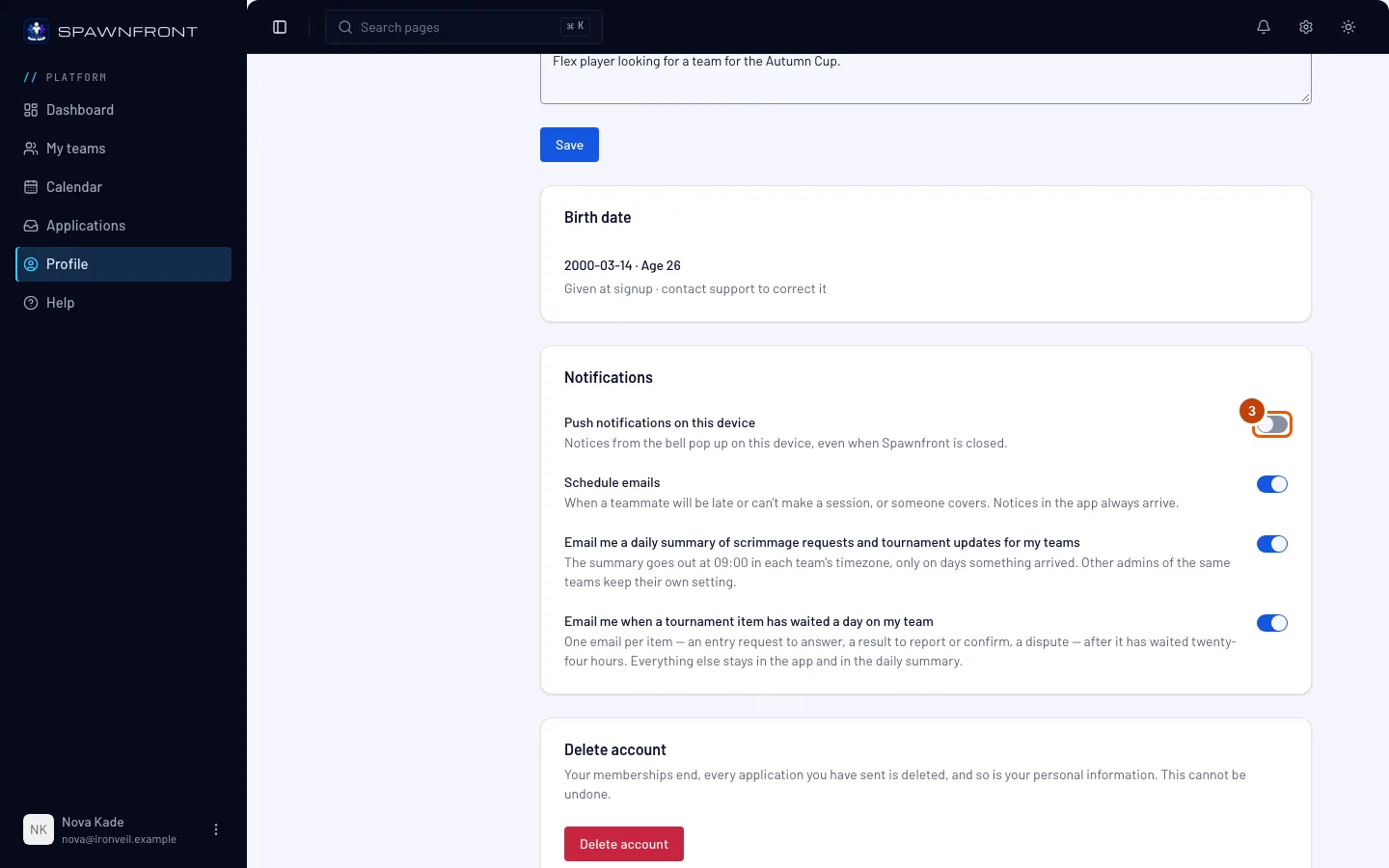
Naciśnij przełącznik Powiadomienia push na tym urządzeniu.
Powinieneś zobaczyć: przeglądarka pyta, czy Spawnfront może wyświetlać powiadomienia.
Krok 4: Zezwól na powiadomienia
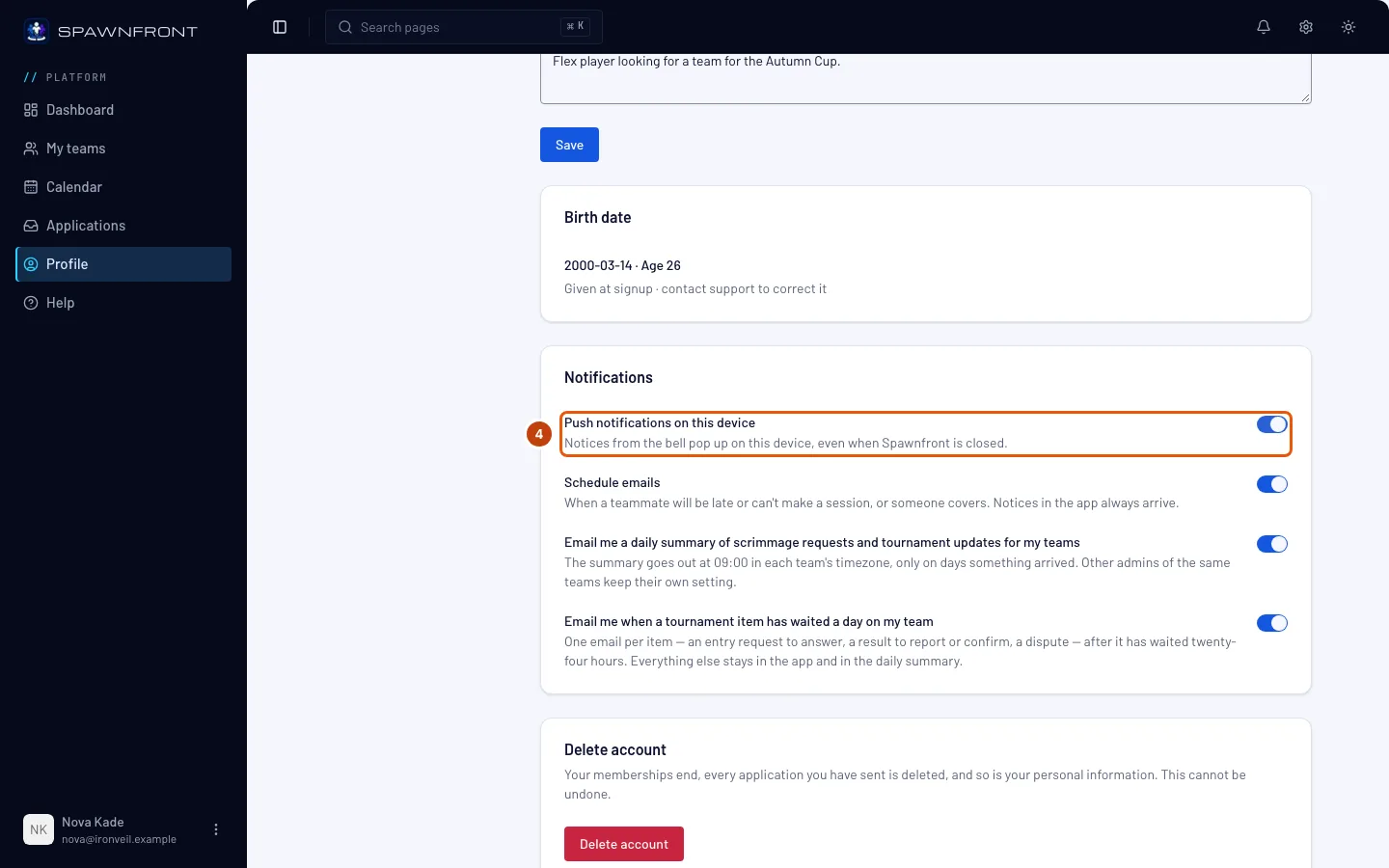
Naciśnij Zezwól w okienku przeglądarki.
Powinieneś zobaczyć: „Powiadomienia push są włączone na tym urządzeniu” i włączony przełącznik. Od teraz każde powiadomienie, które trafia do dzwonka, wyskakuje też na tym urządzeniu, nawet gdy Spawnfront jest zamknięty. Stuknij powiadomienie, żeby otworzyć to, czego dotyczy.
Krok 5: Wyłącz je ponownie
Żeby wyłączyć je na tym urządzeniu, naciśnij ponownie przełącznik Powiadomienia push na tym urządzeniu.
Powinieneś zobaczyć: „Powiadomienia push są wyłączone na tym urządzeniu”. Dzwonek nadal pokazuje wszystkie powiadomienia.
Jak sprawdzić, że się udało
- Przełącznik zostaje włączony, gdy wracasz do profilu na tym urządzeniu.
Wylogowanie wyłącza push na tym urządzeniu. Osoba, która korzysta z urządzenia po tobie, nie zobaczy twoich powiadomień. Zaloguj się i ponownie włącz przełącznik, żeby znowu je dostawać.
Powiadomienie, które czekało ponad dobę — bo urządzenie było długo wyłączone — nie zostanie wysłane z opóźnieniem; znajdziesz je w dzwonku.
Coś wygląda nie tak?
W moim profilu nie ma przełącznika push
Twoja przeglądarka nie może tu odbierać powiadomień push. Na iPhonie lub iPadzie zobaczysz zamiast niego „Zainstaluj aplikację, aby otrzymywać powiadomienia na iPhonie” — naciśnij Jak zainstalować, zainstaluj Spawnfront, otwórz go z ikony i wróć do profilu.
Widzę komunikat, że powiadomienia nie zostały włączone
Zamknąłeś okienko przeglądarki bez wyboru. Naciśnij przełącznik jeszcze raz i wybierz Zezwól.
Przełącznik jest wyszarzony i prosi o zezwolenie na powiadomienia
Zablokowałeś powiadomienia od Spawnfront w tej przeglądarce. Zezwól na nie w ustawieniach witryny w przeglądarce (ikona po lewej stronie paska adresu na komputerze), a potem wróć do profilu.
Przestałem dostawać powiadomienia
- Wylogowałeś się na tym urządzeniu: zaloguj się i ponownie włącz przełącznik.
- Zmieniłeś hasło albo ktoś wylogował twoje konto ze wszystkich urządzeń: otwórz raz Profil na tym urządzeniu — push włączy się tam sam.
- Sprawdź też, czy telefon lub komputer nie jest w trybie Nie przeszkadzać lub w trybie skupienia.
Czy to zastępuje e-maile?
Nie. Powiadomienia push są dodatkiem. E-maile wybrane na tej samej karcie nadal przychodzą, a dzwonek zawsze ma wszystkie powiadomienia.
Powiązane artykuły
Nadal masz problem? Skontaktuj się z pomocą lub napisz na support@spawnfront.com — podaj stronę, na której jesteś, i numer kroku.