
Twoje powiadomienia
Dzwonek w prawym górnym rogu: wiadomości od drużyn, oznaczanie jako przeczytane, pełna lista i e-maile o harmonogramie.
Dla wszystkich · 7 kroków
Czego potrzebujesz na start
- Jesteś zalogowany. Powiadomienia przychodzą od drużyn, w których jesteś, a rozpatrzone zgłoszenie naruszenia — od samego Spawnfront. Gracz bez drużyny nie dostaje więc żadnych, dopóki nie zostanie rozpatrzone wysłane przez niego zgłoszenie.
Kroki
Krok 1: Znajdź dzwonek
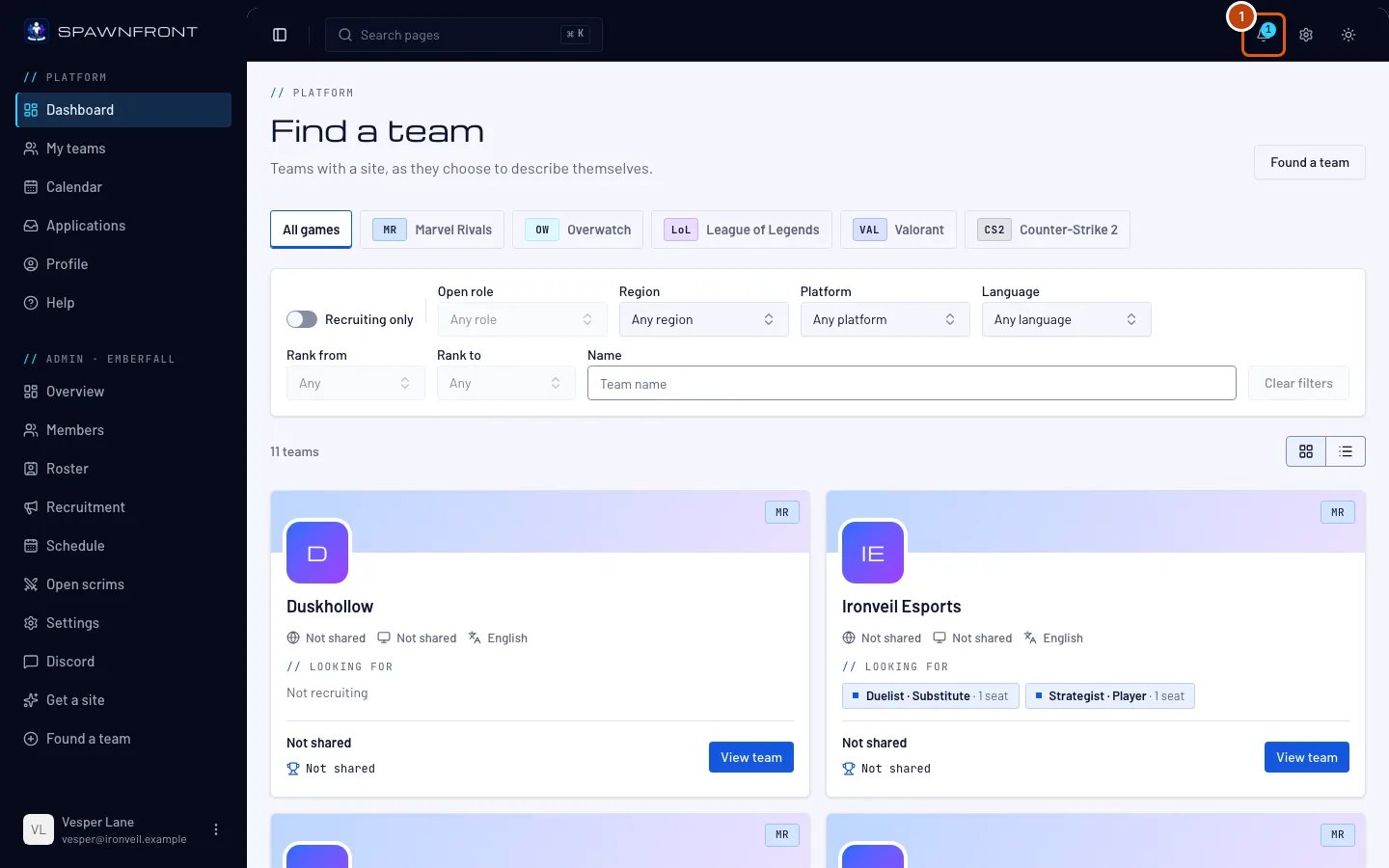
Spójrz w prawy górny róg dowolnej strony. Liczba na dzwonku pokazuje, ile masz nieprzeczytanych powiadomień. Gdy nie ma nic nowego, na dzwonku nie ma liczby.
Krok 2: Otwórz dzwonek
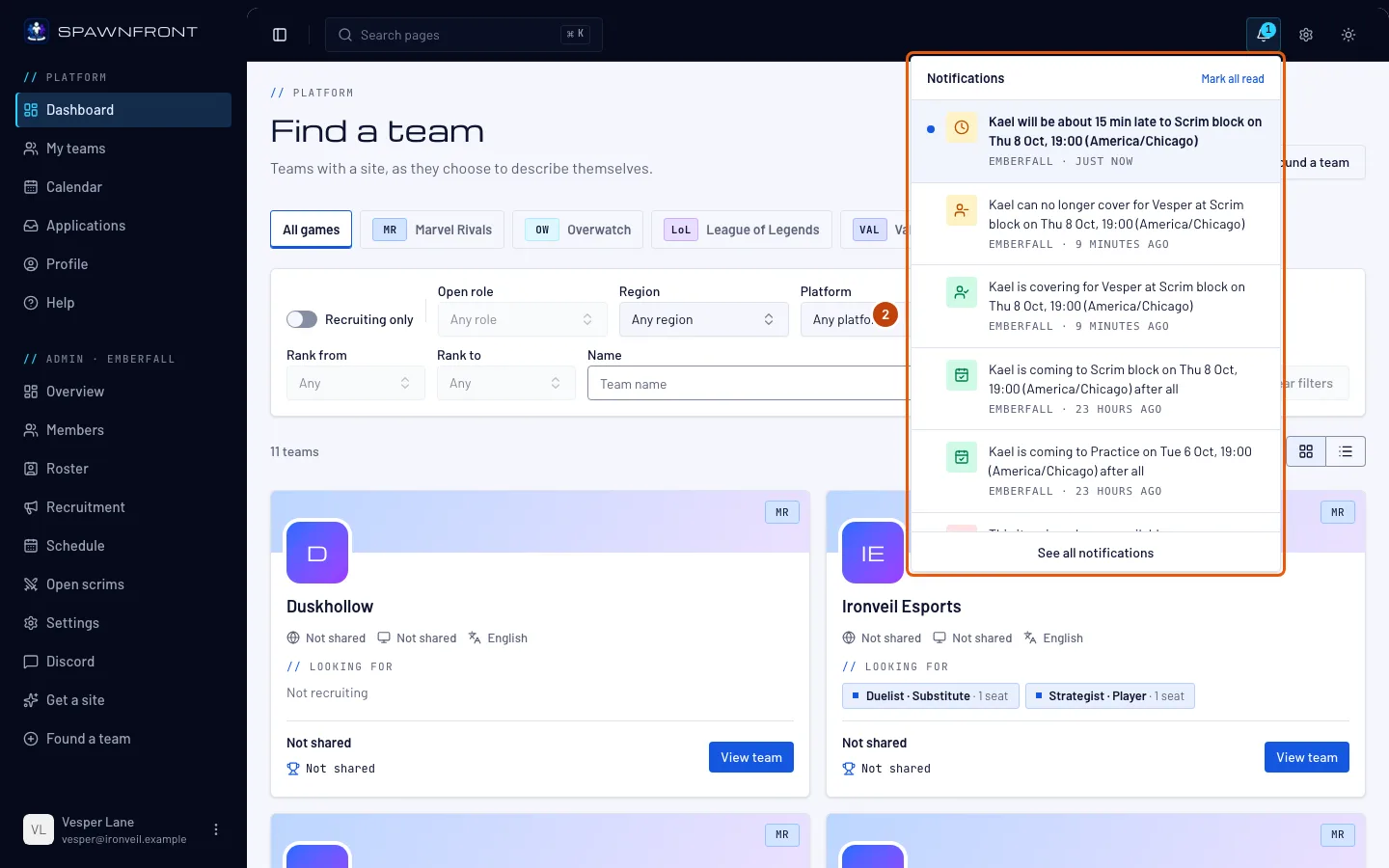
Naciśnij dzwonek.
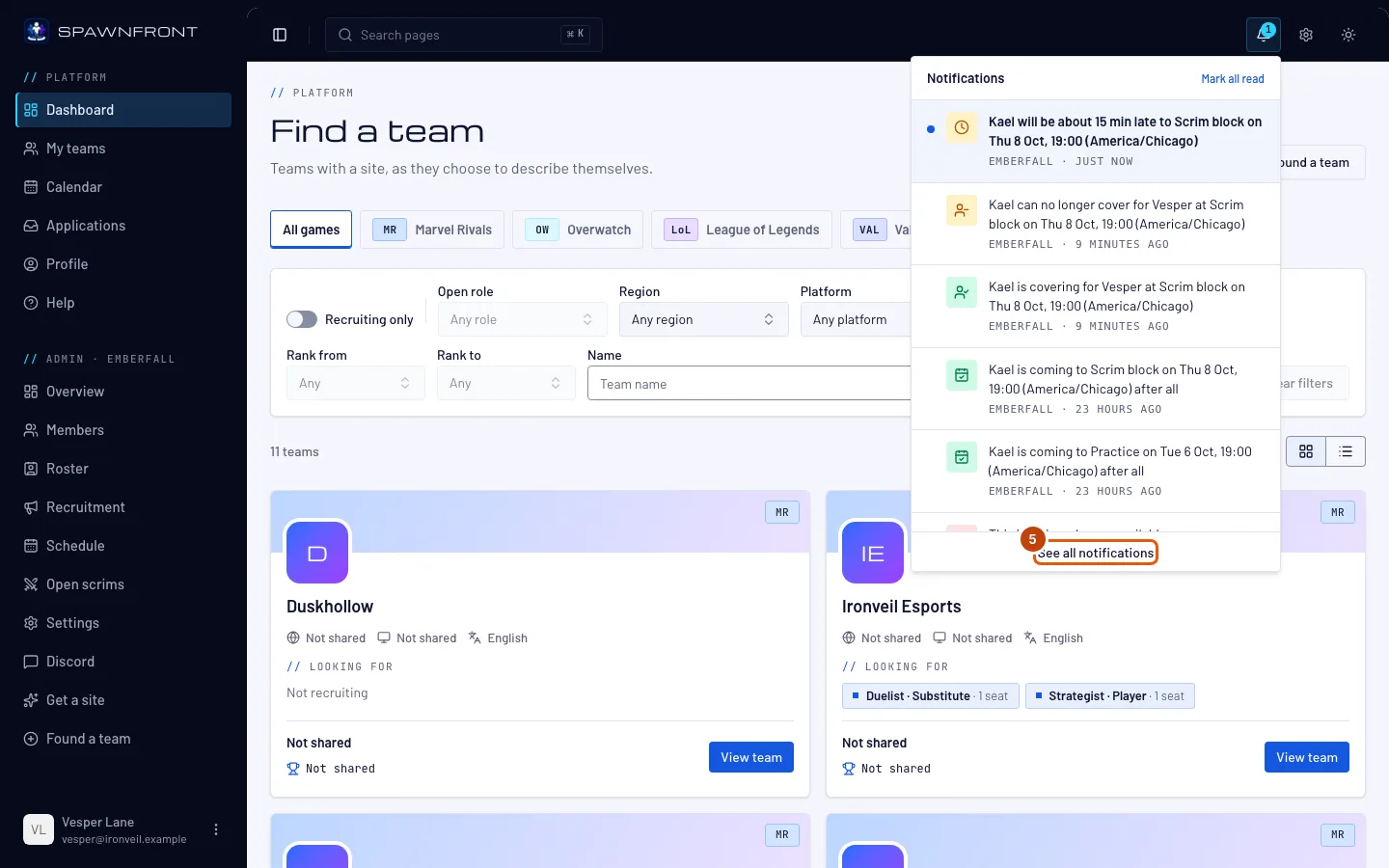
Zobaczysz: Powiadomienia, najnowsze na górze. Nieprzeczytane mają niebieską kropkę. Każde pokazuje swoją drużynę, jeśli ją ma, i jak dawno przyszło.
Krok 3: Otwórz powiadomienie
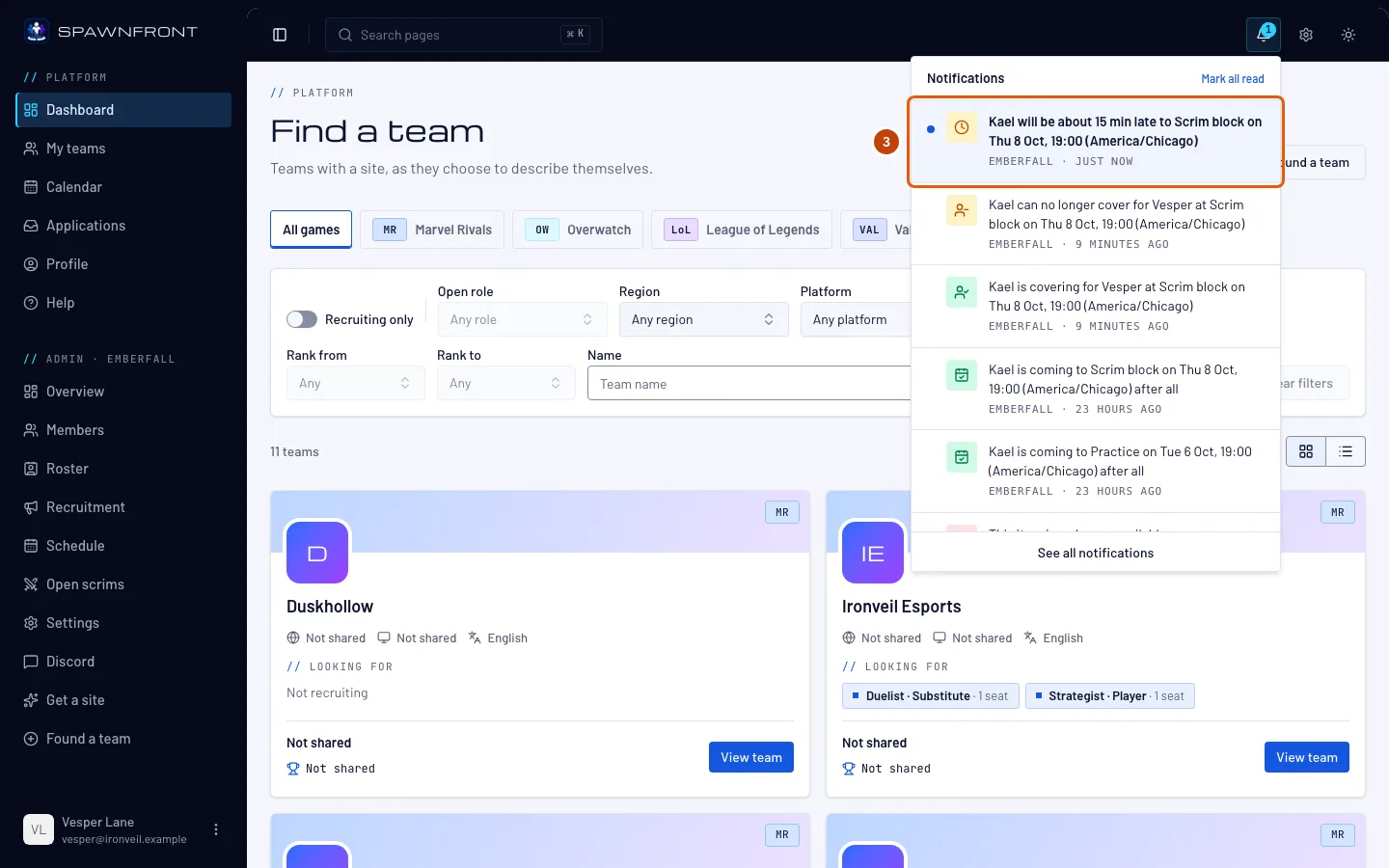
Naciśnij powiadomienie, aby przejść tam, dokąd prowadzi — do sesji w Kalendarzu, na stronę Rekrutacja twojej drużyny przy zgłoszeniu, na jej stronę Scrimy przy prośbie, do okna Zgłoś się wolnego miejsca przy zaproszeniu do zgłoszenia, na stronę twojej drużyny przy notatce, którą udostępnił ci trener, oraz do artykułu pomocy Zgłoś stronę lub gracza przy rozpatrzonym zgłoszeniu naruszenia.
Otwarcie powiadomienia oznacza je jako przeczytane.
Krok 4: Oznacz wszystkie jako przeczytane
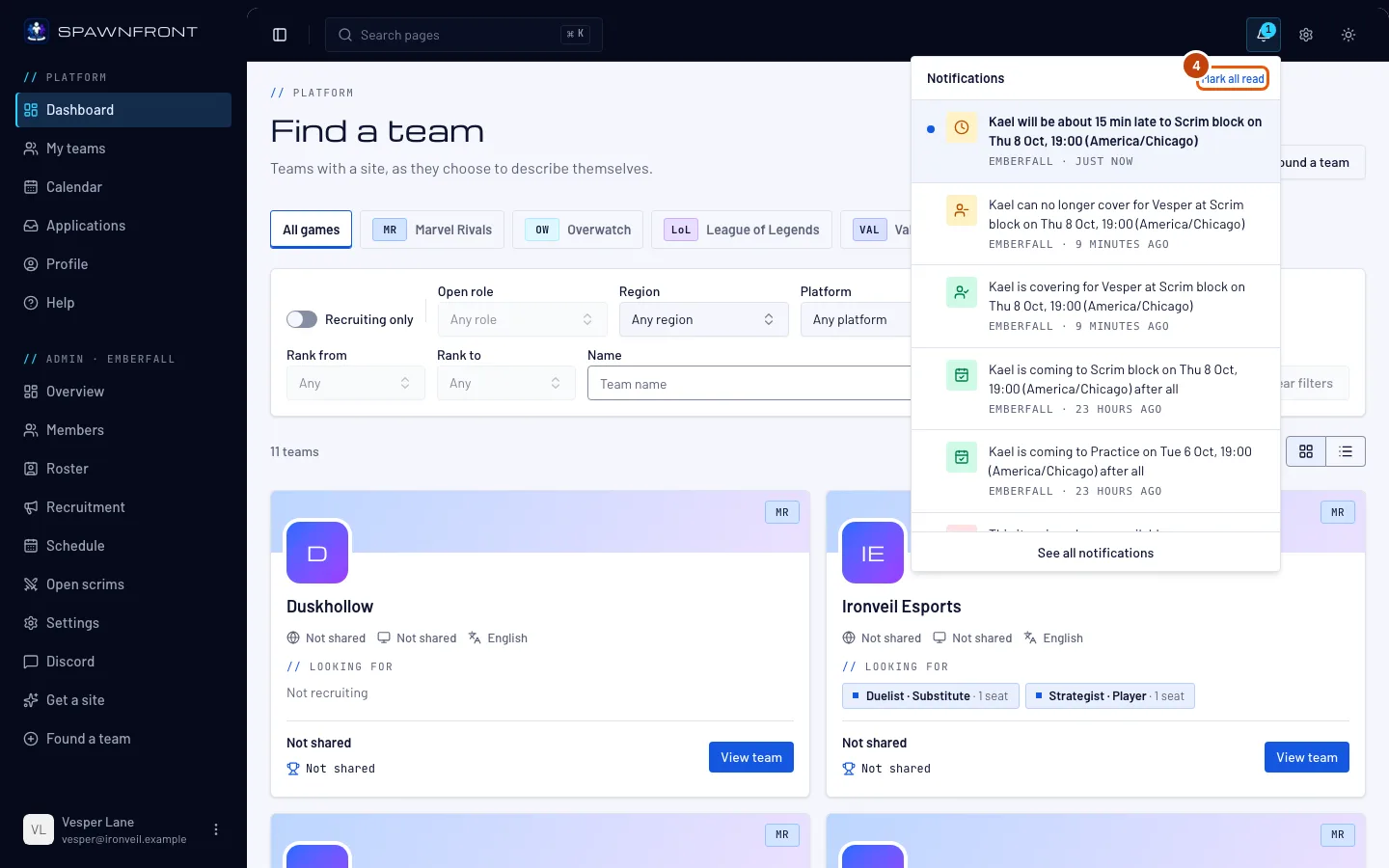
Naciśnij Oznacz wszystkie jako przeczytane u góry panelu.
Zobaczysz: niebieskie kropki znikną, a na dzwonku nie będzie liczby.
Krok 5: Zobacz wszystkie powiadomienia
Naciśnij Zobacz wszystkie powiadomienia na dole panelu.
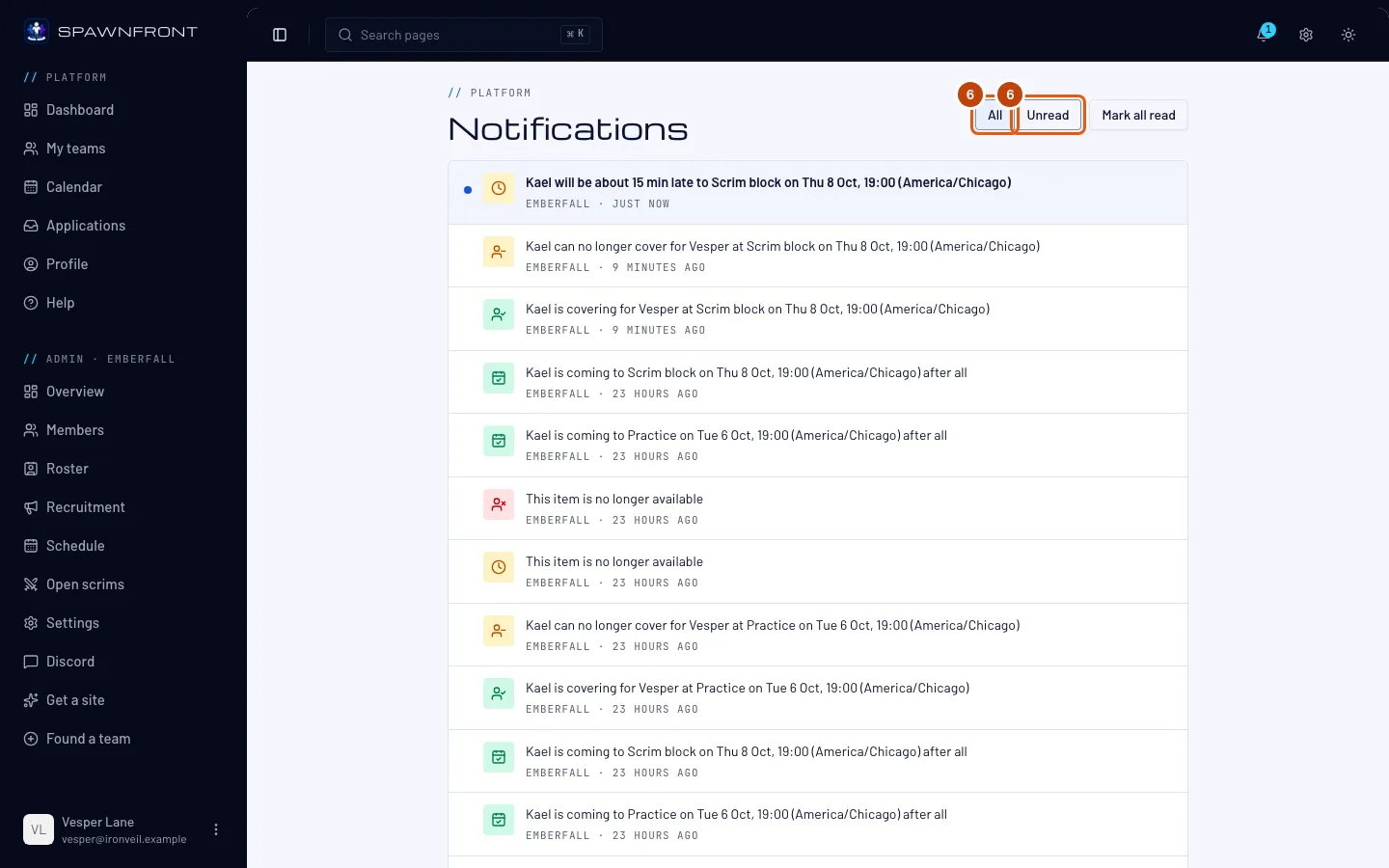
Zobaczysz: stronę Powiadomienia ze wszystkimi powiadomieniami z ostatnich 90 dni. Aby zobaczyć starsze, naciśnij Pokaż więcej na dole.
Krok 6: Wybierz Wszystkie lub Nieprzeczytane
Naciśnij Nieprzeczytane, aby zobaczyć tylko to, czego nie przeczytałeś, albo Wszystkie, aby znów zobaczyć wszystko.
Krok 7: Wybierz e-maile o harmonogramie
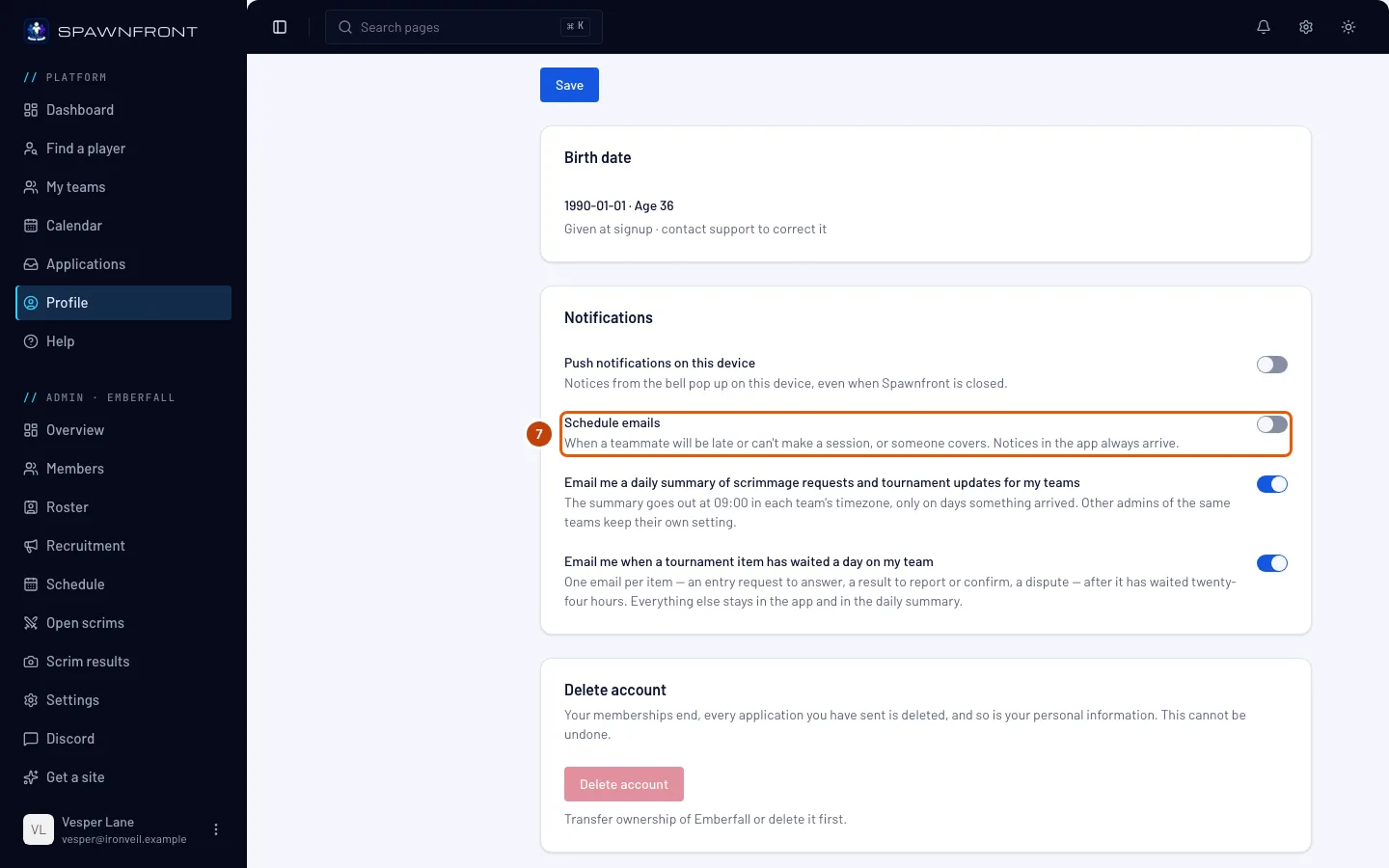
W menu naciśnij Profil. W sekcji Konto znajdź kartę Powiadomienia i jej przełącznik E-maile o harmonogramie.
Powiadomienia o spóźnieniu, nieobecności i zastępstwie przychodzą też e-mailem, w ciągu około pięciu minut. Wyłącz E-maile o harmonogramie, aby zatrzymać te e-maile — dzwonek nadal pokazuje wszystkie powiadomienia. Przełącznik zapisuje się od razu po naciśnięciu.
Zobaczysz: „Zapisano ustawienie powiadomień”.
Jak sprawdzić, że się udało
- Liczba na dzwonku maleje, gdy czytasz powiadomienia.
To, co do ciebie trafia, zależy od twojej roli.
- Każdy członek: przyjęte lub wycofane zastępstwo za ciebie, gdy zgłosisz, że nie dasz rady przyjść na sesję.
- Rezerwowi: gracz, który się spóźni lub nie przyjdzie na sesję, z przyciskiem Zastąpię przy nieobecności — zobacz Zastąp kolegę z drużyny.
- Właściciele i administratorzy: każde spóźnienie, nieobecność i zastępstwo w drużynie, każde nowe zgłoszenie i każda prośba o scrim zaraz po nadejściu. Codzienne podsumowanie e-mailem o prośbach i zmianach w turniejach nadal przychodzi jak wcześniej.
- Gracze widoczni w Znajdź gracza: zaproszenie od drużyny do zgłoszenia się na jedno z jej wolnych miejsc, także e-mailem — zobacz Dodaj się do Znajdź gracza.
Chcesz, żeby wyskakiwały na telefonie lub komputerze, nawet gdy Spawnfront jest zamknięty? Włącz Powiadomienia push na tym urządzeniu na tej samej karcie Powiadomienia — zobacz Włącz powiadomienia push.
Coś wygląda nie tak?
Powiadomienie mówi „Ten element nie jest już dostępny”
To, na co wskazywało, się zmieniło: kolega z drużyny cofnął swój status, zgłoszenie lub prośba zniknęły, wolne miejsce, na które cię zaproszono, zostało zamknięte albo nie jesteś już widoczny w Znajdź gracza, albo nie jesteś już administratorem ani członkiem tej drużyny.
Po wyłączeniu E-maili o harmonogramie nadal widzę powiadomienia
To normalne: przełącznik zatrzymuje tylko e-maile. Powiadomienia zawsze trafiają do dzwonka.
Moje stare powiadomienia zniknęły
Powiadomienia są przechowywane przez 90 dni, a potem usuwane.
Powiązane artykuły
Nadal masz problem? Skontaktuj się z pomocą lub napisz na support@spawnfront.com — podaj stronę, na której jesteś, i numer kroku.