
スクリーンショットでスクリムの結果を確定する
スクリムのゲームのスコアボード(Marvel Rivals、Overwatch、League of Legends、Valorant、Counter-Strike 2)を送り、下書きを修正して、相手チームに確定してもらいます。
チームのオーナーと管理者向け · 5ステップ
事前に必要なもの
- あなたが Marvel Rivals、Overwatch、League of Legends、Valorant、Counter-Strike 2、Deadlock のいずれかをプレイするチームのオーナーまたは管理者で、スクリムがSpawnfrontに登録されていること。つまり、相手チームと組んだスクリム(相手チームを対戦相手に選んだもの、またはスクリム相手検索や公開スクリム募集から組んだもの)か、Spawnfrontにいないチームを相手に名前で登録したスクリムです(SpawnfrontはまだRocket Leagueのスコアボードを読み取れません。Rocket Leagueのスクリム結果は手入力してね)。無料チームでもサイトのあるチームでも、どのチームもこの方法でスクリムの結果を確定できます。一度も登録されていないスクリムは、未登録の試合として送ります(未登録の試合を送るを参照)。
- オーナーや管理者ではない? チームがオフにしていなければ、どのメンバーもチームのスクリムページから結果を送れます(チームのスクリム結果を送るを参照)。メンバーができることは、オーナーと管理者がスクリム権限を設定するで選びます。
- スクリムがプレイ済みであること。Marvel Rivalsでは、どちらのチームにも、チームが認証したUIDで試合履歴を公開しているプレイヤーがいないこと。いる場合は、Spawnfrontが結果を自動で入力します。
- 各ゲームのスコアボードのスクリーンショットがあること。PNG、JPEG、WebPのいずれかで、1280×720以上、8 MB以下。どの画面かはゲームによって違います:
- Marvel Rivals — できれば試合後の画面、または試合履歴にあるそのゲームのページ。Spawnfrontはゲームの英語の文字を読み取ります。ゲームが別の言語でもスコアボードの数値は読み取れますが、マップ、モード、カスタムゲームのページではラウンドとマップスコアが空になることがあります。下書きを確認するときに入力してね。
- Overwatch — Career Profile → History → Game Reports にある各ゲームレポートの Teams ページと、その隣の Summary ページ。Summaryではマップ、結果、試合時間が追加されます。Teamsページはゲームの言語に関係なく読み取れます。Summaryのマップ、結果、試合時間はゲームが英語のときだけ読み取れます。今のところSpawnfrontがOverwatchの文字を読める言語は英語だけで、他の言語では空欄のままです。
- League of Legends — Match History の Scoreboard タブ。ゲームは英語、またはチェコ語、フランス語、ドイツ語、ハンガリー語、インドネシア語、イタリア語、ポーランド語、ポルトガル語(ブラジル)、ルーマニア語、スペイン語、トルコ語、ベトナム語に対応しています。ギリシャ語、日本語、韓国語、ロシア語、タイ語、中国語の場合は、Spawnfront、ブラウザ、またはDiscordも同じ言語に設定されているときに読み取れます。実際のスクリーンショットで確認済みなのは今のところ英語だけです。他の言語のスクリーンショットが読み取れない場合は、Leagueを英語に切り替えて撮り直してね。
- Valorant — Career にある試合の Scoreboard。1600×900以上が必要です。それより小さい画像は数値を誤読するため拒否されます。ゲームは英語、フランス語、ドイツ語、インドネシア語、イタリア語、ポーランド語、ポルトガル語(ブラジル)、スペイン語(スペインまたは中南米)、トルコ語、ベトナム語に対応しています。日本語、韓国語、ロシア語、タイ語、繁体字中国語の場合は、ブラウザ(
/scrim resultではDiscord)も同じ言語に設定されているときに読み取れます。実際のスクリーンショットで確認済みなのは今のところ英語だけです。他の言語のスクリーンショットが読み取れない場合は、ゲームを英語に切り替えて撮り直してね。 - Counter-Strike 2 — Premier、Competitive、カスタムマッチの終了時に出る5v5ボード。試合中のTabスコアボードではありません。ボードはゲームが英語(今のところ実際のスクリーンショットで確認済みの唯一の言語)のときに読み取れ、ゲームの他の言語でも読み取れます:ブルガリア語、中国語(簡体字・繁体字)、チェコ語、デンマーク語、オランダ語、フィンランド語、フランス語、ドイツ語、ギリシャ語、ハンガリー語、インドネシア語、イタリア語、日本語、韓国語、ノルウェー語、ポーランド語、ポルトガル語(ポルトガル・ブラジル)、ルーマニア語、ロシア語、スペイン語(スペイン・中南米)、スウェーデン語、タイ語、トルコ語、ウクライナ語、ベトナム語。ブルガリア語、中国語、ギリシャ語、日本語、韓国語、ロシア語、タイ語、ウクライナ語は、ブラウザ(
/scrim resultではDiscord)がその言語に設定されているときだけ読み取りを試します。 - Deadlock — カスタムマッチの終了時に出るスコアボード。カスタムマッチの後にDeadlockがスコアボードを表示しない場合は、代わりに Match ID で試合を添付してね(試合を記録するを参照)。ゲームは英語、フランス語、ドイツ語、スペイン語(スペインまたは中南米)、イタリア語、ポーランド語、ポルトガル語(ブラジル)、チェコ語、トルコ語、インドネシア語、ロシア語、ウクライナ語、簡体字中国語、韓国語、日本語、タイ語に対応していますが、実際のスクリーンショットで確認済みなのは英語だけなので、他の言語のボードはまだ読み取れないことがあります。ロシア語、ウクライナ語、中国語、韓国語、日本語、タイ語では、Spawnfrontかブラウザ(
/scrim resultではDiscord)も同じ言語に設定されているときだけ読み取れます。ソウルは、英語、フランス語、イタリア語、インドネシア語、中国語、日本語、タイ語のように、ゲームが k を付けて表示する場合だけ読み取れます。他の言語ではソウルは空欄になります。
- そのゲームの画面やリプレイコードがどこに表示されるかわからない?試合の戦績とリプレイコードを探すを見てね。
- 今日のスクリーンショット枠が残っていること。結果に残り数が表示されます。例:本日残り14/20 · リセット と日時。無料チームは24時間で5枚、サイトのあるチームは20枚までスクリーンショットを読み取れます。
手順
ステップ1: 「スクリム」の結果を開く
左のメニューで、チームの管理メニュー(管理 · とチーム名)の中にある スクリム を押して、スクリム相手検索の下にある 結果 タブを押してね。複数のチームを運営している場合は、先に管理の下にあるチーム名を開いてね。試合ページで、プレイ済みのスクリムの行にある スクリーンショットで結果を確定 を押しても、同じタブが開きます。
表示される内容:結果と、今日のスクリーンショットの残り数(例:本日残り14/20)。その下に結果待ちのスクリムがあります。
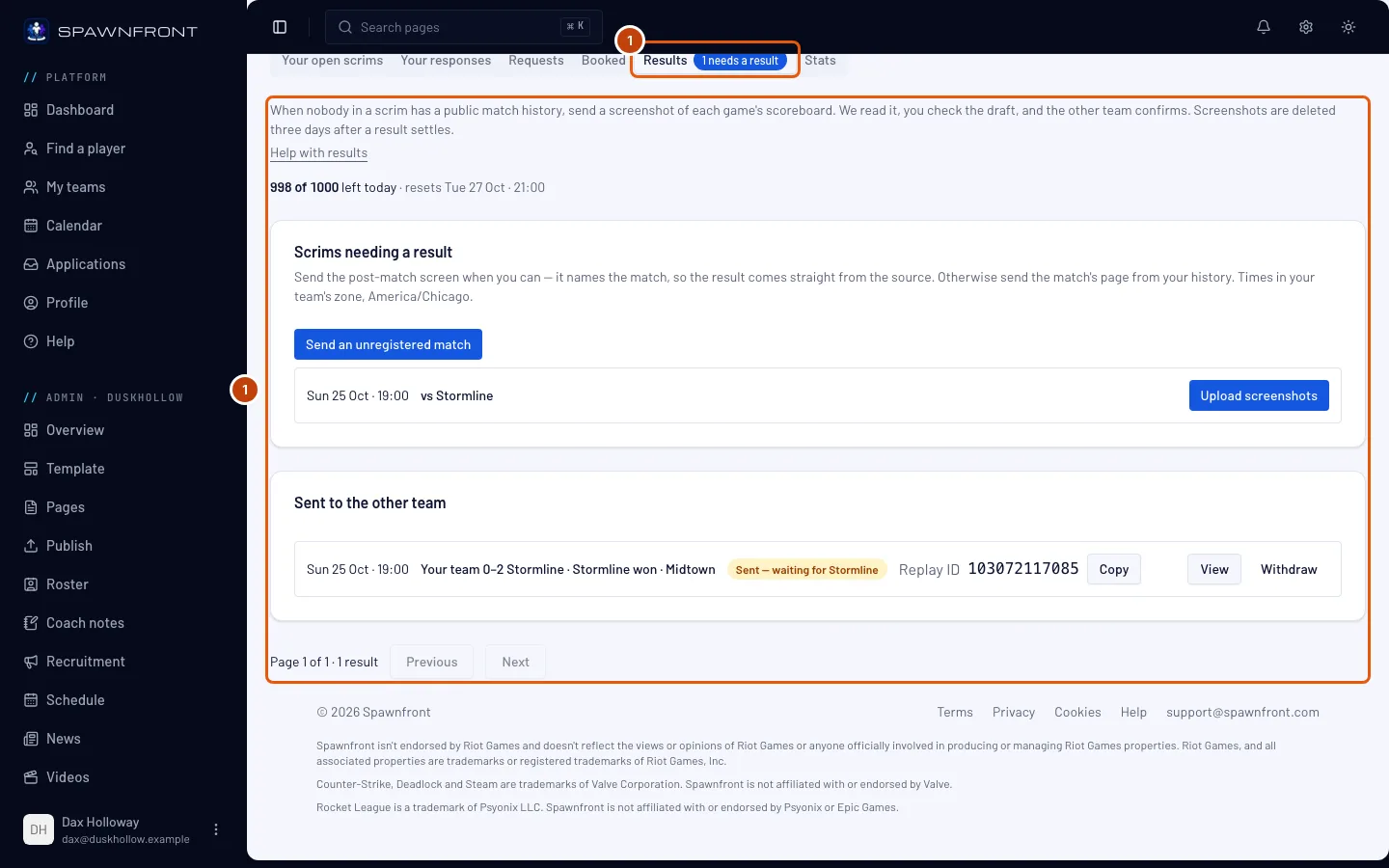
ステップ2: スクリーンショットをアップロードする
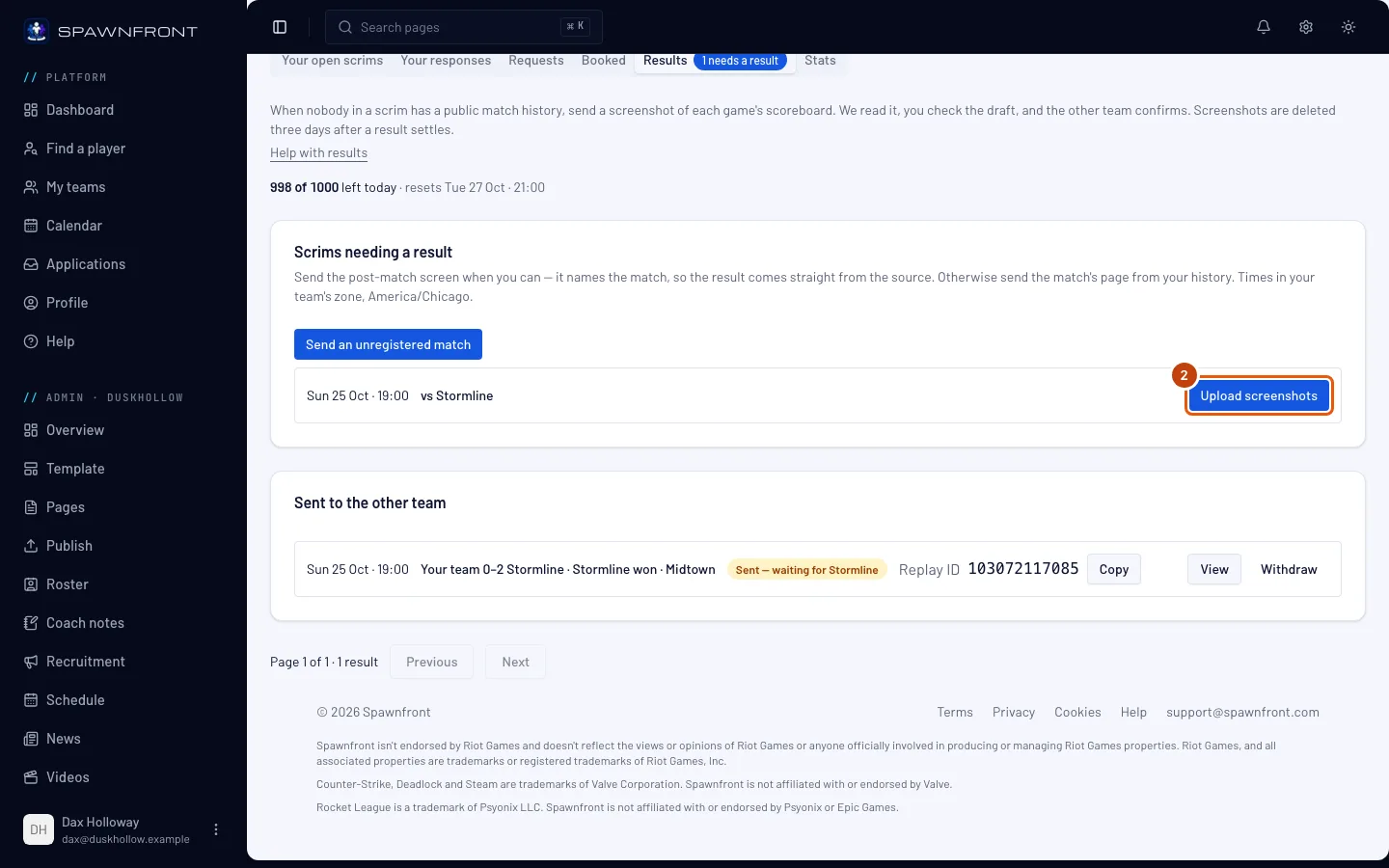
スクリムの行で スクリーンショットをアップロード を押し、ファイルを選択 を押して、画像を一度に10枚まで選んでね。スクリムのゲーム1つにつき1枚です。それより多く選ぶと最初の10枚が読み取られます。残りはそれが終わってから選んでね。画像をボックスにドロップしてもOKです。画像はブラウザ内で1枚ずつ読み取られるので、リストが終わるまでページを開いたままにしてね。
表示される内容:ファイルの番号付きリスト。各ファイルは待機中、読み取り中…、読み取り完了 — 下書きの準備完了の順に変わり、下書きを確認 ボタンが出ます。画像を1枚だけ選んだ場合は、その下書きが自動で開き、スクリーンショットを読み取りました。下書きを確認して送信してください。と表示されます。Overwatchでは、Summary ページは読み取り完了 — Teamsページの下書きに追加と表示されます。Teamsページと一緒に、またはその後に送ってね。Rivals IslandにMarvel Rivalsのゲームがすでにある場合、ファイルは試合データソースから記録済みと表示され、修正することはありません。ブラウザが1分以内に画像を読み取れなかった場合は、空の下書きが開くので自分で入力してね。
読み取ったスクリーンショットはすべて今日の読み取り数にカウントされます。拒否されたものも含みます。 ファイルには、拒否 — 同じゲームのファイルと番号(同じゲームのスクリーンショットを2枚選んだ場合)、拒否 — Marvel Rivalsのスコアボードではありません(ゲームによって変わります。例:拒否 — Overwatchのゲームレポートではありません)、または拒否 — と理由が表示されることがあります。途中で枠を使い切ると、残りのファイルは未読み取り — 本日の残りなしと表示されます。結果に表示される時刻の後にアップロードしてね。
Overwatchのチームの行には ワークショップログをアップロード もあります:ワークショップログでOverwatchのスクリムを確定するを見てね。
ステップ3: 下書きを修正する
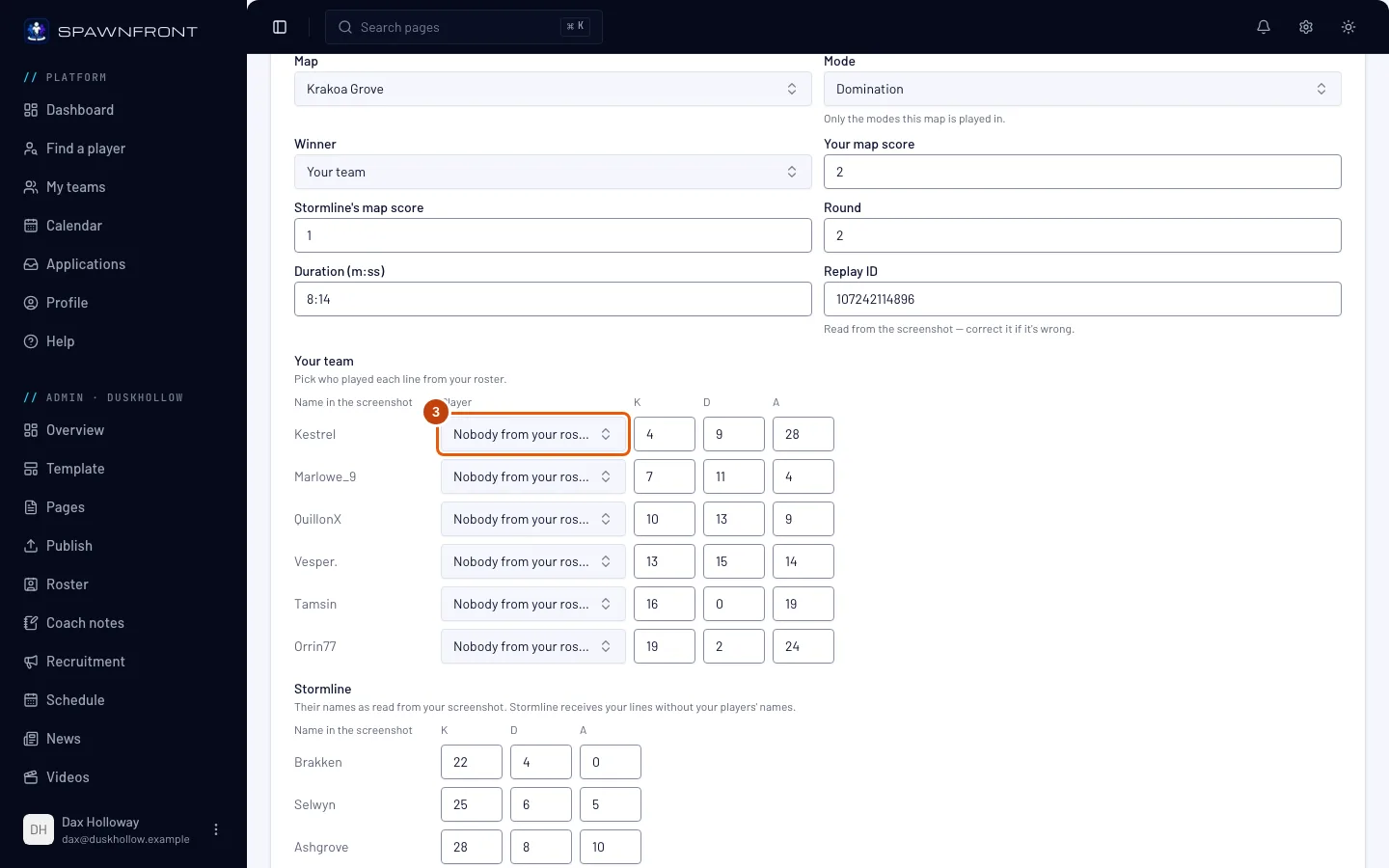
ファイルの横の 下書きを確認、または修正が必要な下書きの行にある 下書きを修正 を押してね。行には下書き — 確認して送信してくださいと表示されています。下書きを修正ボックスが開きます。マップ を確認してね。Marvel Rivalsではマップ名にエリア名が付きます(例:Tokyo 2099: Spider-Islands)。モード も確認してね。そのマップでプレイできるモードだけが表示されます。League of Legendsにはどちらもありません。どのゲームもSummoner's Riftです。勝者、あなたのマップスコア、ラウンド、試合時間(m:ss) を確認してね。
リプレイの欄はゲームによって違います。Marvel Rivalsの リプレイID はスクリーンショットから読み取られます。間違っていたら修正してね。10〜13桁の数字です。Overwatchでは、リプレイを保存していれば History → Replays → Share から リプレイコード を入力してね。英字と数字の6文字です。Counter-Strike 2では、試合の Watch ページから 共有コード または共有リンクを貼り付けてね。League of LegendsとValorantにはリプレイの欄はありません。
次に、K、D、A の見出しの下にある各プレイヤーのキル、デス、アシストと、その横にあるゲームの他の数値を確認してね:League of Legendsは Lvl、CS、Gold、Valorantは ACS、Econ、FB、Plants、Defuses、Counter-Strike 2は HS % と DMG、Deadlockはソウルです。Overwatchでは、Summaryページと一致した行に、そのプレイヤーが使ったヒーローが表示されます。自分のチームの行には自分のプレイヤーを選んでね。スクリーンショットにあってロスターにいない名前はロスターにいないのままになります。保存 を押すと、修正を保存して後で続けられます。
名前を選べるのは自分のチームのプレイヤーだけです。 相手チームの行には、スクリーンショットから読み取った名前と数値が表示されます。相手チームには、あなたのチームのプレイヤー名を除いた行が届きます。
表示される内容:下書きを保存しました。
ステップ4: 相手チームに送る
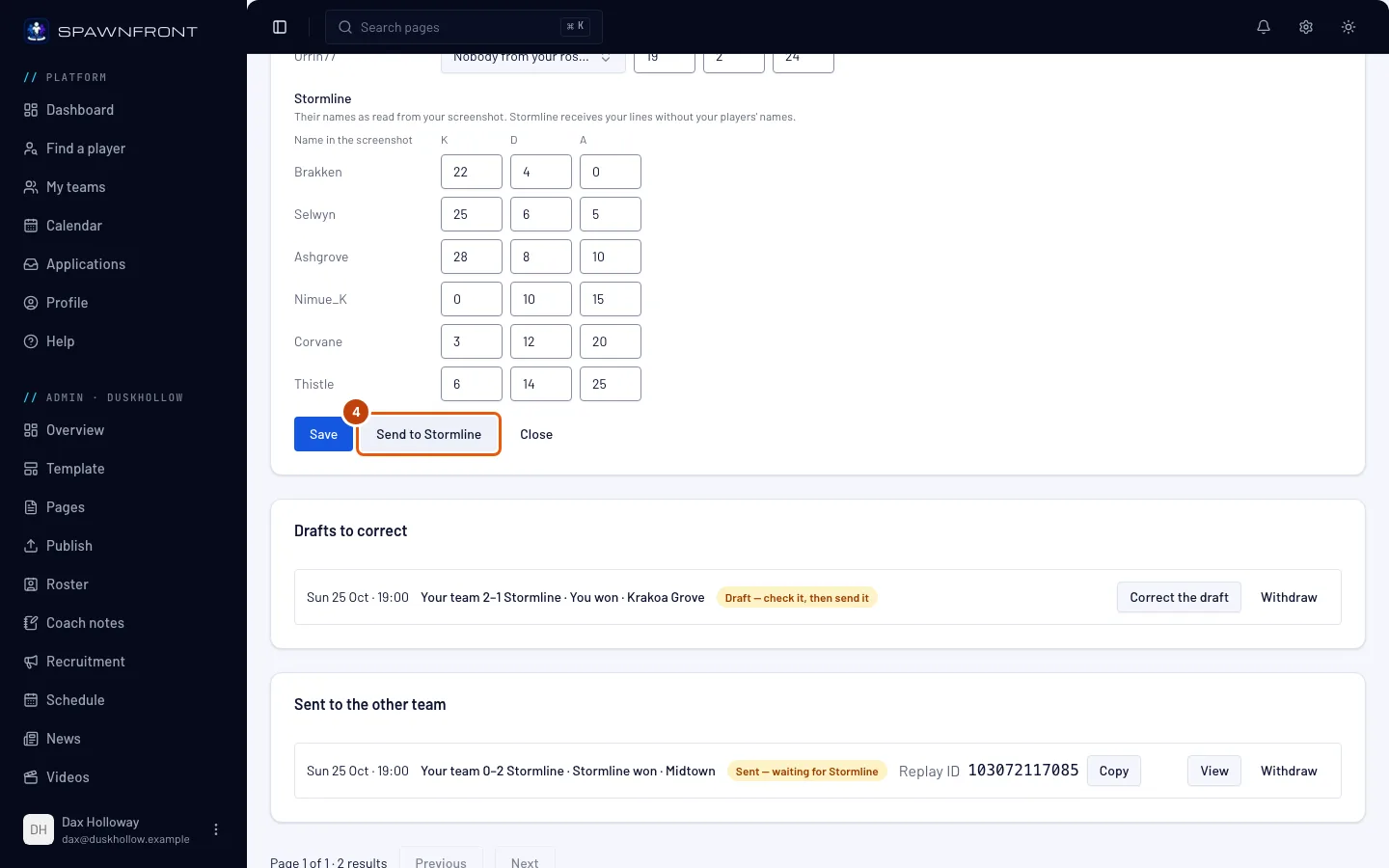
Send to と相手チーム名のボタンを押してね。修正内容も保存されます。
表示される内容:確認のため送信しました。相手チームに送信済みの行には**送信済み — 確認待ち:**と相手チーム名が表示されます。相手チームのオーナーと管理者に通知が届きます。
ステップ5: 相手チームが確定するか異議を申し立てる
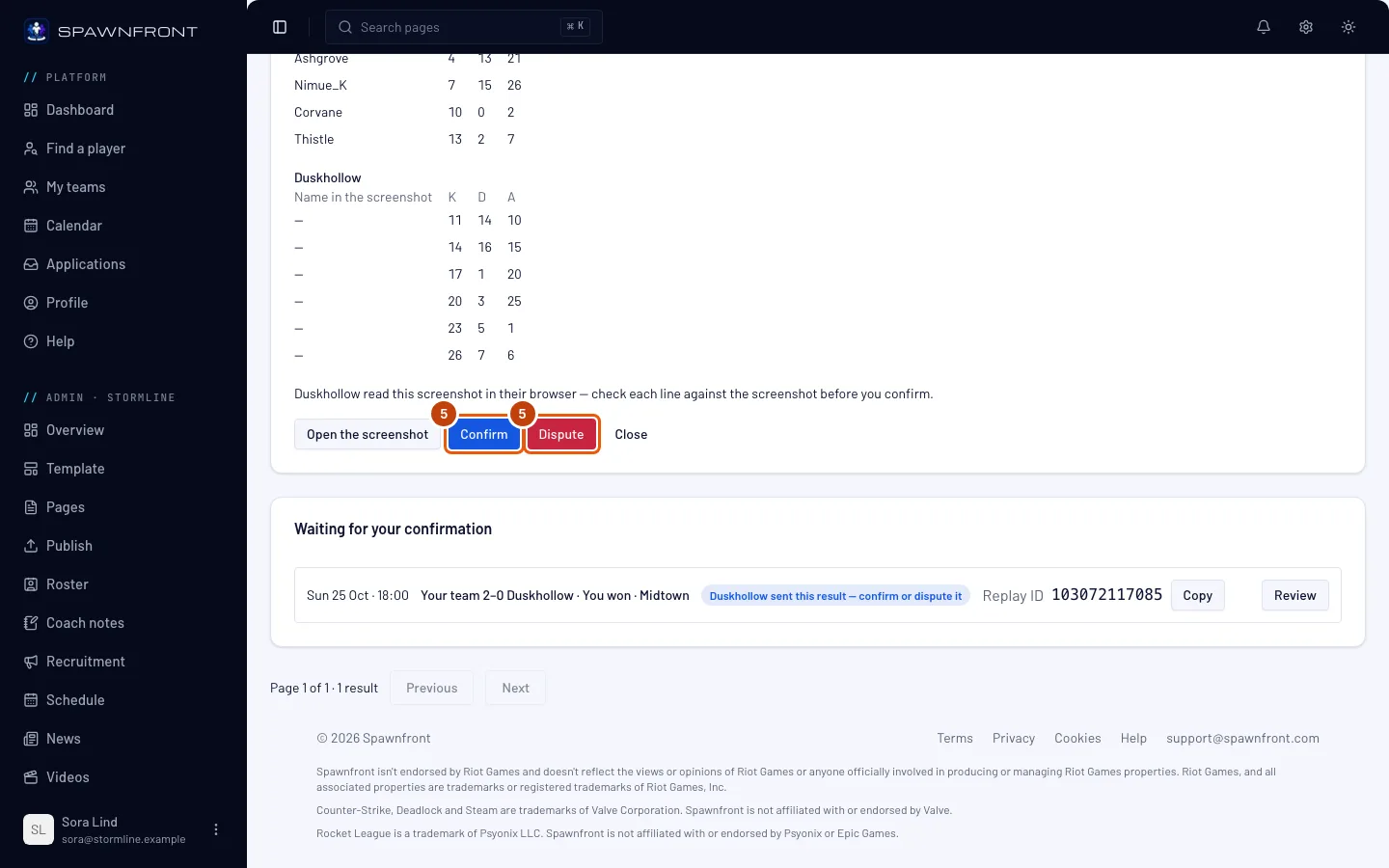
相手チームの「スクリム」ページの結果で、結果はあなたの確認待ちに表示されます。相手チームは 確認 を押して、確定 または 異議を申し立てる を押します。相手が回答すると通知が届きます。スクリーンショットはあなたのブラウザで読み取られたので、相手チームにはボタンの上に、あなたのチーム名に続けて**がブラウザでこのスクリーンショットを読み取りました — 確定する前に各行をスクリーンショットと照らし合わせてください。**と表示されます。Overwatchでは、スクリーンショットを開く の横の サマリーページを開く で、下書きとペアになったSummaryページを見られます。
Spawnfrontにいないチームが相手の場合、応答する相手チームはありません。送信すると、自分のチームのオーナーと管理者が 確定 で確定し、誰も異議を申し立てられません。結果の確定を許可されたメンバーでも、メンバーは確定できません。
表示される内容:確定済みのあなたの行に**確定:と相手チーム名が表示され、ゲームがスクリムの結果にカウントされます。または異議あり:**と相手チーム名が表示されます。異議が出た結果はどこにもカウントされません。それぞれのチームは、試合ページで自分のチームの結果を手入力できます。
結果を送信または確定すると、その行に下書きのリプレイID(Overwatchはリプレイコード、Counter-Strike 2は共有コード)と コピー が両方のチームに表示されます。それぞれのチームは、確定したゲームのコードを試合の試合ページでも見られます。
うまくいったか確認する方法
- 確定済みの下の行に**確定:**と相手チーム名が表示されている。
- チームの試合ページで、スクリムの結果にゲームが表示されている。
Discordから送る。 チームと連携しているDiscordサーバーで /scrim result と入力し、コマンドにスクリーンショットを添付してね。複数のゲームなら最大10枚まで添付できます(screenshot、screenshot2 … screenshot10)。1枚ごとに下書きが作られ、返信にはその数と、今日チームに残っている読み取り数が表示されます。複数のチームが同じサーバーにある場合は、team オプションに自分のチーム名を指定してね。team オプションにはチーム名か、Blades · Team 1 のようなフルネームを入力できます。同じ名前のチームが2つある場合はフルネームを入力し、別のゲームの2チームがフルネームまで同じ場合は、オプションの候補から自分のゲームのチームを選んでね。Overwatchでは、各ゲームレポートのTeamsページをSummaryページより先に添付してね。添付した順に読み取られます。Spawnfrontは、結果待ちのチームの最新のスクリムとして読み取り、あなただけに返信します:スクリーンショットを読み取り中… 1分ほどで「スクリム」の結果に下書きが表示されます。表示されない場合は、そこでアップロードしてください。 1分以内に返信が**チーム名のために読み取りました — 下書きを確認してください。に変わり、「スクリム」ページの結果を開く 下書きを確認 ボタンが出ます。上の手順どおり、そこで下書きを修正して送ってね。OverwatchのSummaryページにはSummaryページをチームのTeamsページの下書きに追加しました — 下書きを確認してください。**と返信されます。Rivals Islandにゲームがすでにある場合は、**Rivals Islandにこのゲームがありました — スクリムに記録済みです。**と返信され、修正することはありません。DiscordがSpawnfrontアカウントと連携していて(Discordでログインを参照)、サーバーがチームと連携している(Discordサーバーを接続するを参照)必要があります。
スクリーンショットを見られるのは、あなたのチームのメンバーと相手チームのオーナーと管理者だけです。 結果が確定、異議、取り下げになってから3日後に削除されます。SpawnfrontがMarvel RivalsやOverwatchのスクリーンショットからダメージ、回復、軽減を読み取ることはありません。
何かおかしい?
スクリーンショットが拒否される
1ゲームのスコアボードで、PNG、JPEG、WebPの画像、1280×720以上(Valorantは1600×900以上)、8 MB以下である必要があります。このスクリムですでに送ったものや、送信済みのゲームの別のスクリーンショットは使えません。拒否 — 同じゲームのファイルと番号が出た場合は、選んだファイルのうち2つが同じゲームです。最初の1つが残ります。切り抜いたりサイズを変えたりした場合は、ゲーム内で撮り直してね。無料チームは24時間で5枚、サイトのあるチームは20枚までスクリーンショットを読み取れます。Spawnfrontが読み取ったスクリーンショットは、後で拒否されたものもすべてカウントされます。
チームが過去24時間に読み取れるスクリーンショットをすべて使ったと表示される
結果にあなたのチームは過去24時間で5枚(サイトのあるチームは20枚)のスクリーンショットを読み取りました。次にアップロードできるのはと日時が表示され、スクリーンショットをアップロード が使えなくなります。24時間はチームが最初にスクリーンショットを読み取ったときから数えます。下書きは開いたままなので、修正して送ることはできます。
「リプレイIDは10〜13桁の数字です。」と表示される
入力した リプレイID が短すぎるか、長すぎるか、数字以外が入っています。スクリーンショットからもう一度コピーするか、スクリーンショットにない場合は欄を空にしてね。正しくなるまで 保存 と Send to は使えません。Overwatchではリプレイコードは英字と数字の6文字です。、Counter-Strike 2では**共有コードはCSGO-で始まり、英字と数字5文字のグループが5つ続きます。**と表示されます。コードをもう一度コピーするか、欄を空にしてね。
先にこのゲームのTeamsページを送るように表示される
**先にこのゲームのTeamsページを送ってください:Summaryページは、行が一致するTeamsページのマップ、結果、試合時間を埋めます。**と表示されます。OverwatchのSummaryページは、このスクリムにすでにあるTeamsページの下書きのうち、Summaryと同じキル、アシスト、デスの行がある下書きに追加されます。Teamsページをアップロードしてから、もう一度Summaryをアップロードしてね。両方を一度にアップロードしてもOKです。その場合、Teamsページの読み取り後にSummaryがもう一度試されます。試すたびに今日の読み取り数にカウントされます。
「このスクリムはスクリーンショットで結果を受け付けられません。」と表示される
スクリムはもう受付中ではありません。キャンセルされたか、予定時間の3日後に確定しています。自分のチームの試合ページで結果を手入力してね。
スクリム結果を送信するのはチームのオーナーと管理者だと表示される
チームのオーナーと管理者が、あなたの結果の送信をオフにしています。あなたの結果を送信をオンにするか(スクリム権限を設定するを参照)、代わりに送信するよう、どちらかに頼んでね。
「このスクリムはまだ始まっていません。」と表示される
結果はスクリムが始まってから送れます。始まったらまた来てね。その時点で結果待ちのスクリムに表示されます。
「このスクリムは今は結果を受け付けられません。」と表示される
スクリムは相手チームが組んだもので、今は結果を受け付けられません。相手チームに聞くか、自分のチームの試合ページで結果を手入力してね。
確定と異議を申し立てるがなく、ほかの人が回答する必要があると表示される
あなたが結果を送ったか、送ったチームのメンバーでもあります。結果は一方のチームが送り、もう一方が回答するので、自分の結果を確定することはできません。送ったチームに入っていないチームメイトに 確定 または 異議を申し立てる を押してもらってね。
間違ったスクリーンショットを送った
下書き、またはまだ送信済み — 確認待ち:相手チームの結果の行で、取り下げ を押してね。行に取り下げ済みと表示され、確定済みに移ります。その後、正しいスクリーンショットをアップロードしてね。
ブラウザでスクリーンショットを読み取れなかったと表示される
**このスクリーンショットはブラウザで読み取れなかったため、下書きは空です:スクリーンショットを見て、マップ、スコア、各プレイヤーの行を入力してください。**と表示されます。ブラウザが1分以内に画像を読み取れませんでした。たいていは古いデバイスやブラウザが原因です。スクリーンショットは通常どおり保存されています。それを見ながら、空の下書きに マップ、勝者、スコア、各プレイヤーのキル、デス、アシストを入力して送ってね。同じファイルをもう一度アップロードしないでね。このスクリムで送信済みとして拒否されます。
ゲームのスコアボードではない画像は、下書きが開きません。送るべき画面を示すメッセージとともに拒否されます。例:Marvel Rivalsのスコアボードではないようです。試合後の画面か履歴ページを送ってください。 Counter-Strike 2の Casual のボードも同じく拒否されます。Premier、Competitive、カスタムマッチの5v5ボードを送ってね。
名前が「読み取れない名前」と表示される
スクリーンショットの文字が読み取りにくかったためです。送る前に、下書きでプレイヤーを自分で選んでね。
相手チームが異議を申し立てた
あなたの行に異議あり:と相手チーム名が表示され、結果はどこにもカウントされません。相手チームと話してから、同じゲームのもっと鮮明なスクリーンショットを送ってね。自分のチームの試合ページで結果を手入力することもできます。
/scrim result が今はスクリーンショットを読み取れないと返信する
その時点でSpawnfrontがDiscordから読み取れませんでした。返信の下にある スクリムの「結果」 を押して、そこで スクリーンショットをアップロード から同じスクリーンショットをアップロードしてね。同じように使えます。画像がPNG、JPEG、WebPではない、8 MBを超えている、またはゲームのスコアボードに見えないと返信された場合は、別のスクリーンショットを送ってね。
/scrim result の下書きが表示されない
スクリーンショットを読み取り中… の数分後も結果に新しい下書きが表示されない場合は、そこで スクリーンショットをアップロード からスクリーンショットをアップロードしてね。
/scrim result が結果待ちのスクリムがないと返信する
このコマンドは、登録済みでプレイ済み、まだ受付中の、チームの最新のスクリムとしてスクリーンショットを読み取ります。返信の下にある スクリムの「結果」 を押すと確定できるスクリムがすべて表示されるので、代わりにそこでアップロードしてね。一度も登録されていないスクリムなら、返信に 未登録の試合として送信 が表示されます(未登録の試合を送るを参照)。
/scrim result が team オプションを指定するように求める
このサーバーに複数のチームが連携しているか、入力した team があなたがそのサーバーでオーナーまたは管理者のチームではありません。team にチームの正確な名前を指定して、もう一度 /scrim result を送ってね。ここにはあなたのチームが複数あります:… と返信された場合は、同じ名前のチームが2つあります。表示されたフルネーム(例:Blades · Team 1)を入力してね。
/scrim result が、スクリムの結果を送れるのはチームのオーナーと管理者、そして彼らが許可したメンバーだけと返信する
**スクリム結果を送信できるのは、チームのオーナーと管理者、そして彼らが結果の送信を許可したメンバーだけです。チームが連携しているサーバーで送信してください。**と返信されます。あなたがこのサーバーと連携したチームに入っていないか、チームがあなたの結果の送信をオフにしているか、サーバーがまだチームと接続されていません。チームのオーナーに頼むか、先にサーバーを接続してね(Discordサーバーを接続するを参照)。
スクリーンショットをアップロードボタンがない
スクリムがSpawnfrontに登録済み(相手チームと組んだか、Spawnfrontにいないチームを相手に名前で登録したもの)で、プレイ済みで、まだ受付中である必要があります。スクリムは予定時間の3日後に確定します。キャンセルされたスクリムは結果を受け付けません。一度も登録されていないスクリムは、未登録の試合を送信で送ります(未登録の試合を送るを参照)。
関連記事
まだ解決しない? サポートに問い合わせるか、support@spawnfront.comにメールしてね。今いるページとステップ番号を教えて。