
未登録の試合を送る
Spawnfrontで予約していないスクリムをプレイした?チームのスクリムページから結果と一緒に送れば、オーナーと管理者が確定する。
チームメンバー向け · 9ステップ
事前に必要なもの
- あなたがチームのメンバーで、チームがSpawnfrontで予約していないスクリムをプレイしたこと。誰も登録していないSpawnfrontのチームとの対戦か、Spawnfrontにまったくいないチームとの対戦。Spawnfrontで予約したスクリムは、いつもの方法で送る:チームのスクリム結果を送るを見てね。
- 過去30日以内にプレイしていて、開始時刻がわかること。
- 結果があること:ゲームのスクリーンショット(ゲームごとにどの画面を撮るかはスクリーンショットでスクリムの結果を確定するを見てね)、または入力するスコア。
- チームが未登録の試合の送信を許可していること。オーナーと管理者があなたの未登録の試合を送信をオフにしていなければ許可されている(スクリム権限を設定するを見てね)。
手順
ステップ1: チームのスクリムページを開く
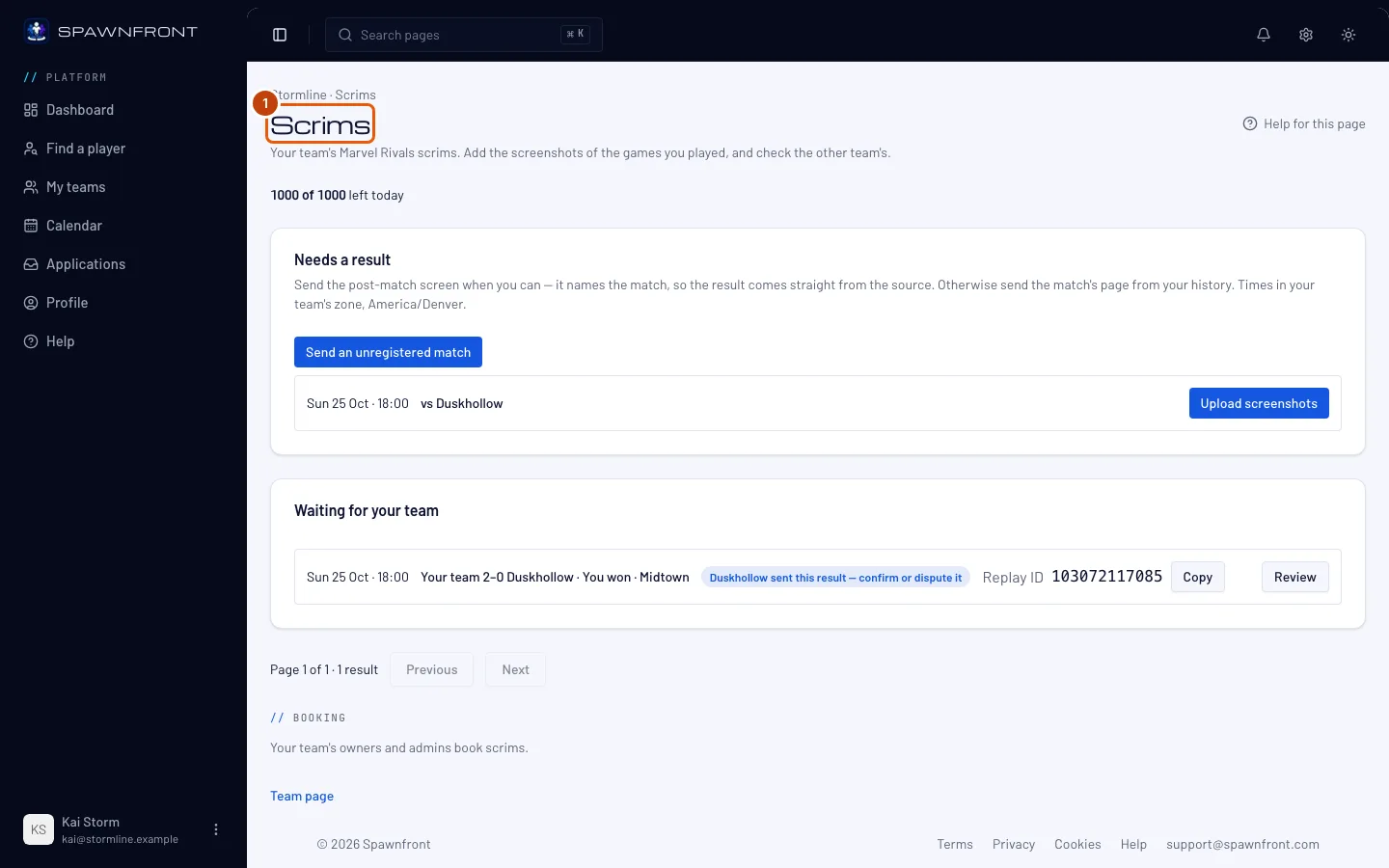
メニューでマイチームを押し、チームのカードでスクリムを押す。チームページからなら、最近のスクリムの横にあるスクリムを押す。オーナーか管理者なら、代わりにチームのスクリムページの結果タブを使ってもいい。同じボタンがある。
こう表示される:結果が未入力。待機中の予約済みスクリムがないときは、結果待ちの予約済みスクリムはありません。と表示される。
ステップ2: 「未登録の試合を送信」を押す
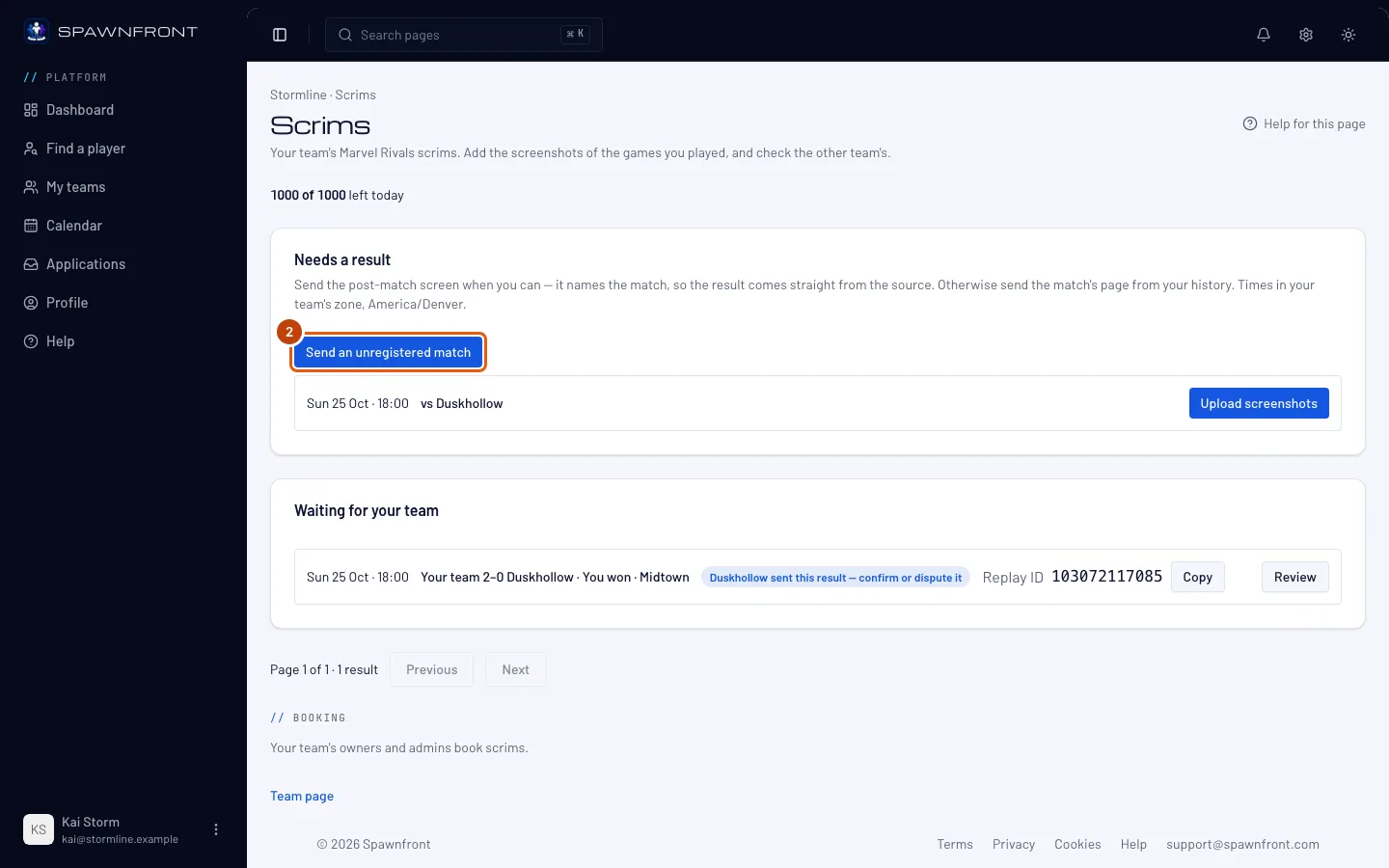
結果が未入力の下、または空の枠の中にある未登録の試合を送信を押す。
こう表示される:未登録の試合を送信の画面。
ステップ3: 対戦相手を選ぶ
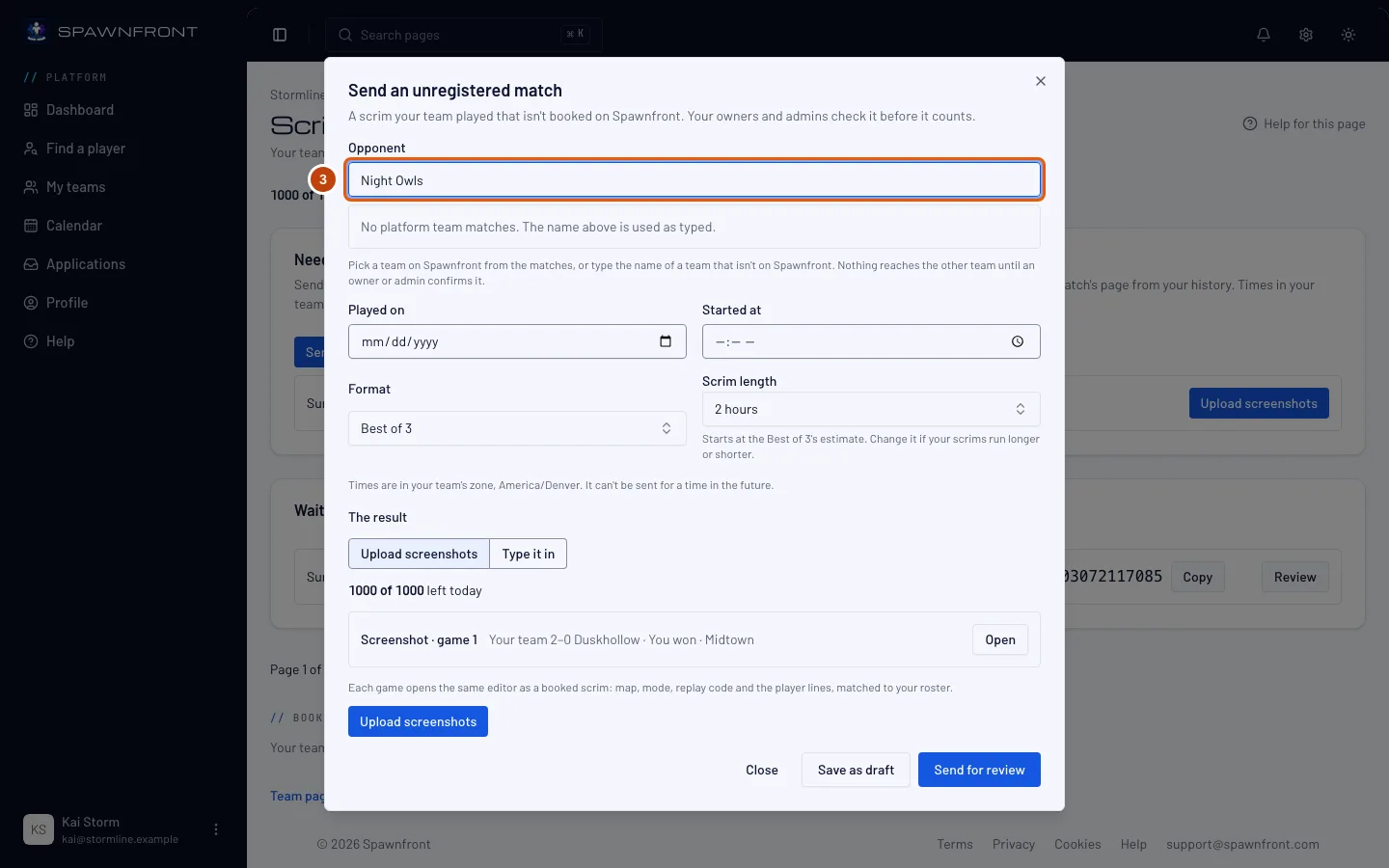
対戦相手に相手チームの名前を入力する。そのチームがSpawnfrontにいるなら、名前の下に表示される自分のゲームのチームから選ぶ。いないなら、入力した名前のままにする。
こう表示される:選んだチーム、または一致するプラットフォームのチームはありません。上の名前が入力どおりに使われます。 この時点では相手チームには何も届かない:相手チームが試合を知るのは、あなたのチームのオーナーか管理者が確定してから。
ステップ4: プレイした日時を入力する
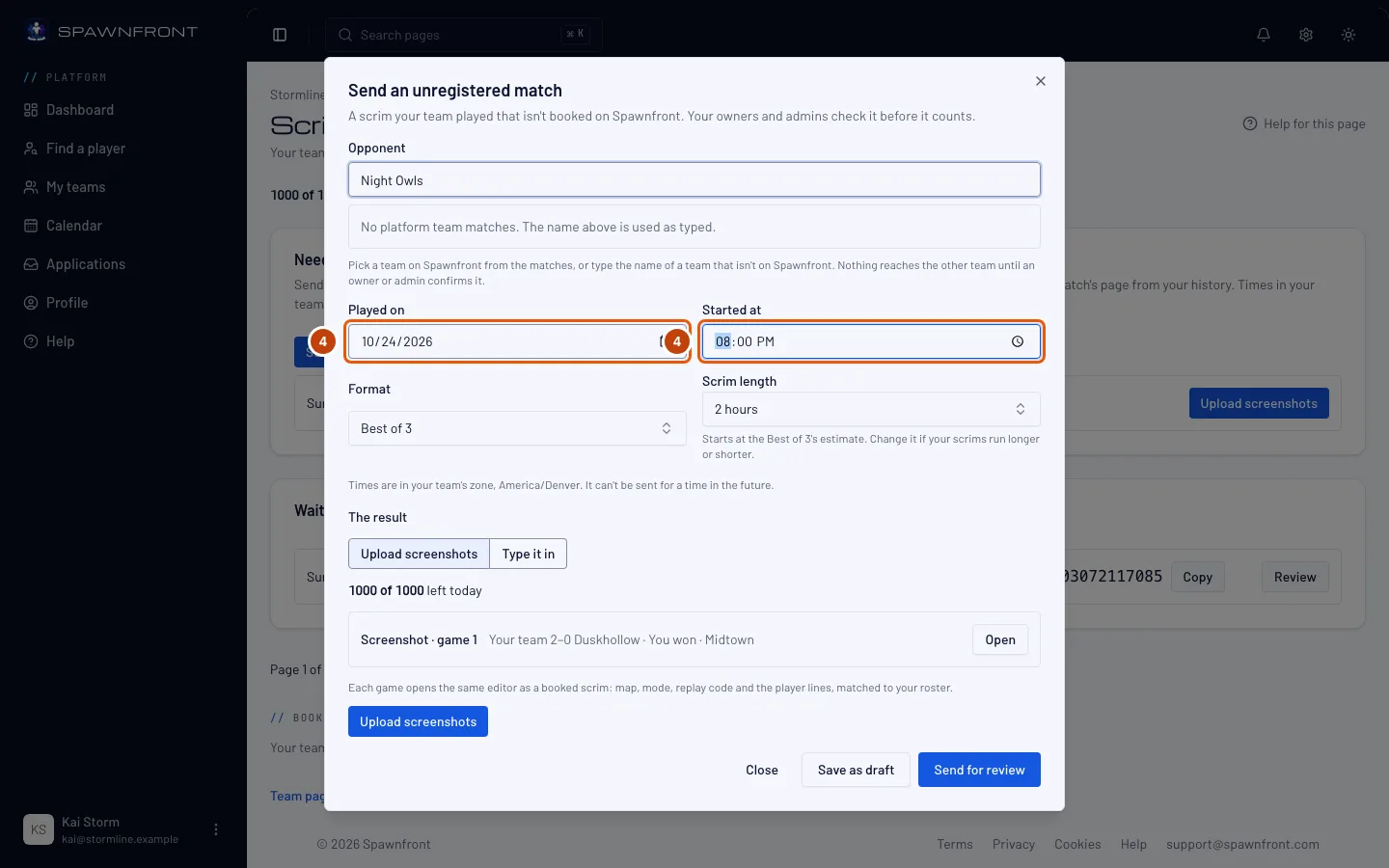
プレイ日と開始時刻を入力する。時刻はチームのタイムゾーンで、入力欄の下に表示される。
こう表示される:入力したとおりの日付と時刻。今より後の時刻は受け付けられない:未来の時刻では送信できません。
ステップ5: 形式とスクリム時間を選ぶ
形式を選ぶ(例:2本先取(BO3))。スクリム時間は、その形式のいつもの長さから始まる。スクリムがもっと長かったり短かったりしたら変更する。
こう表示される:選んだ形式と長さ。
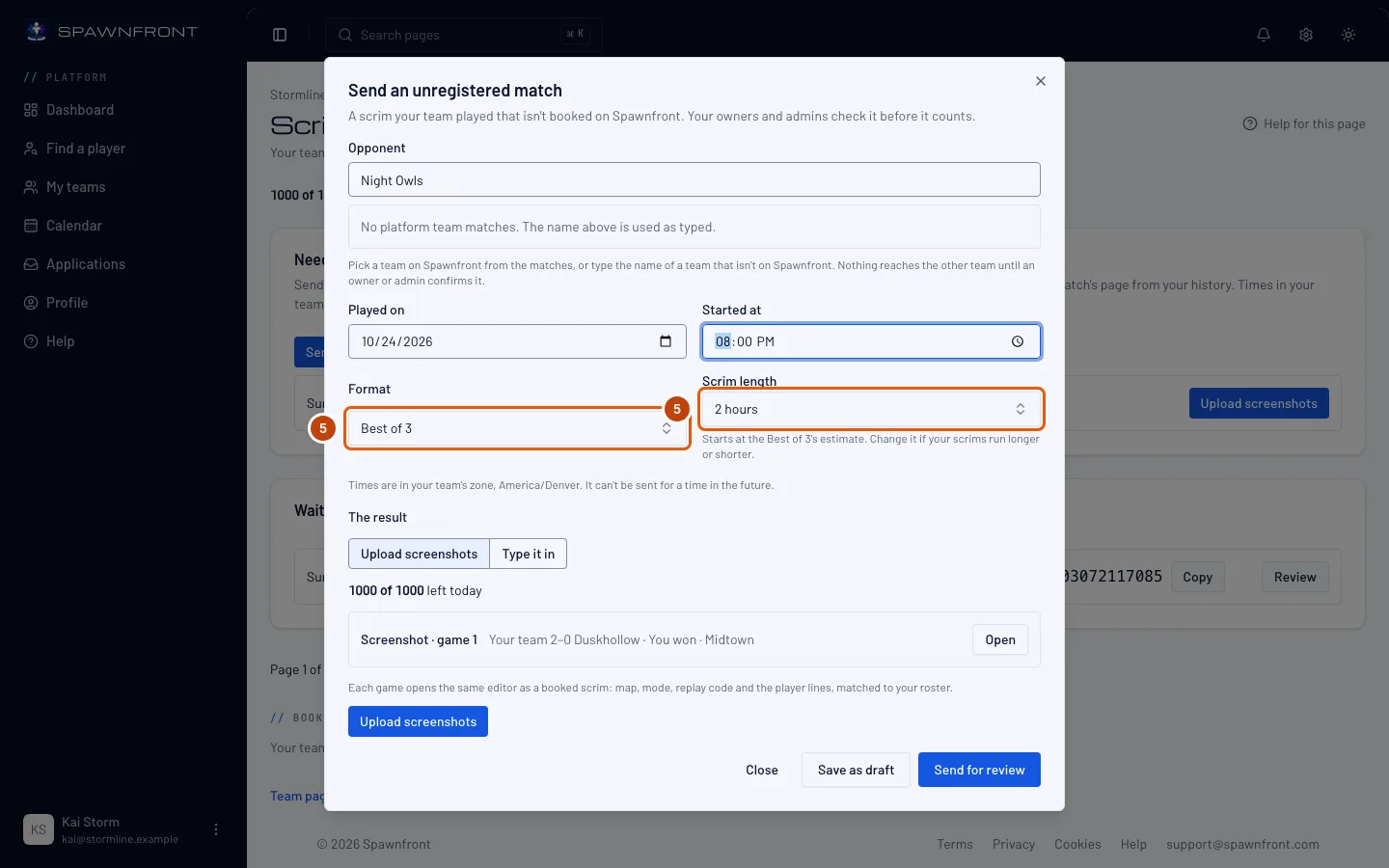
ステップ6: 結果を追加する
結果で、方法を1つ選ぶ:
- スクリーンショットをアップロード:スクリーンショットをアップロードを押し、ファイルを選択を押して、ゲームごとに1枚ずつスクリーンショットを選ぶ。Spawnfrontが1枚ずつ読み取って下書きにする。下書きを確認を押し、スクリーンショットでスクリムの結果を確定すると同じように修正して、保存を押す。スクリーンショットは、ほかのスクリムのスクリーンショットと同じように、チームのその日の読み取り数にカウントされる。
- 手入力する:ゲームごとの結果を入力する。入力欄は試合の試合結果と同じ(試合を記録するを見てね)。
こう表示される:ゲームごとに1枚ずつ並んだスクリーンショット、または入力した結果。
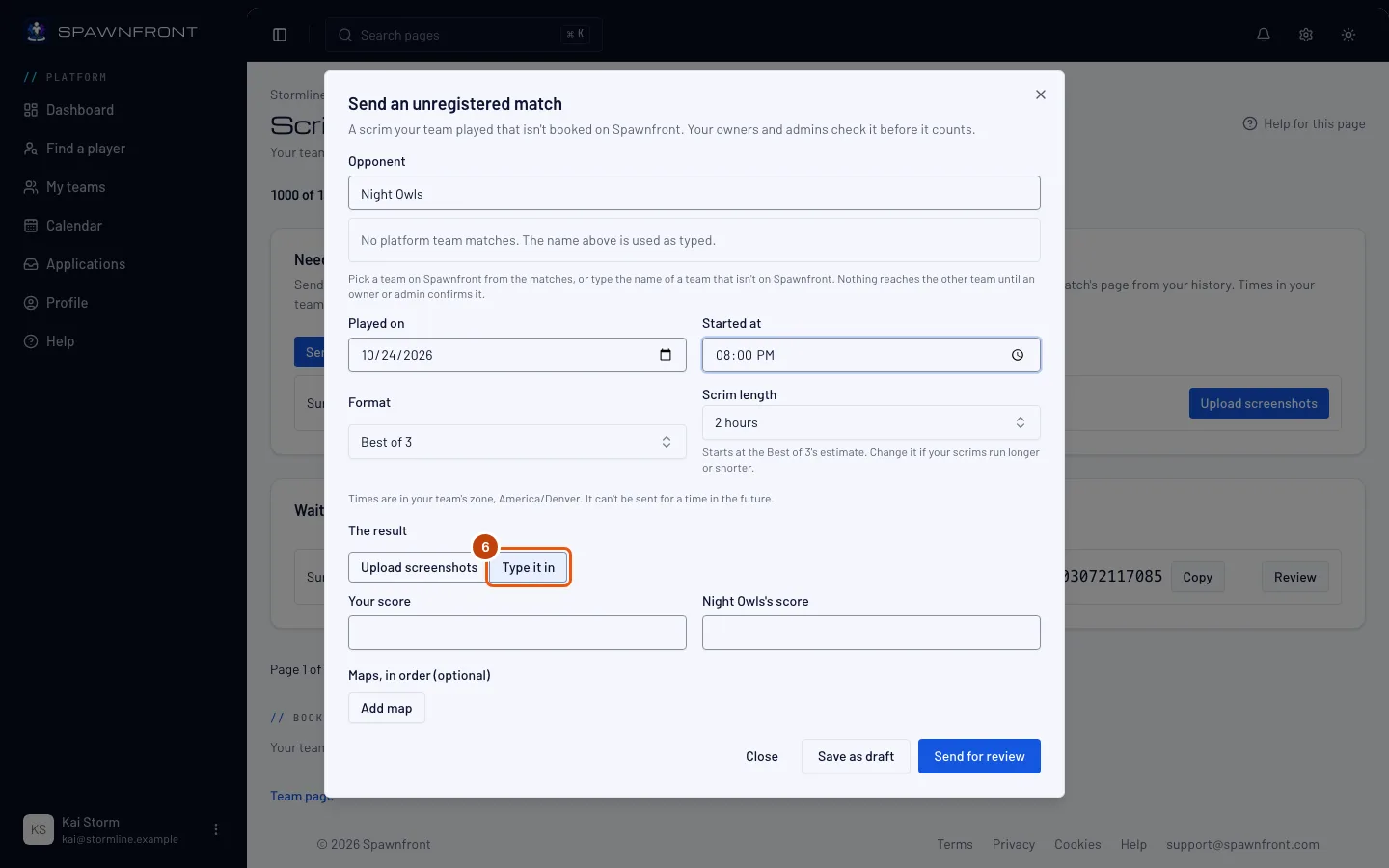
ステップ7: 確認を依頼する
確認を依頼を押す。あとで仕上げるなら、代わりに下書きとして保存を押す。
こう表示される:確認を依頼しました(または下書きを保存しました)。チームのオーナーと管理者に、確認を求める通知が届く。
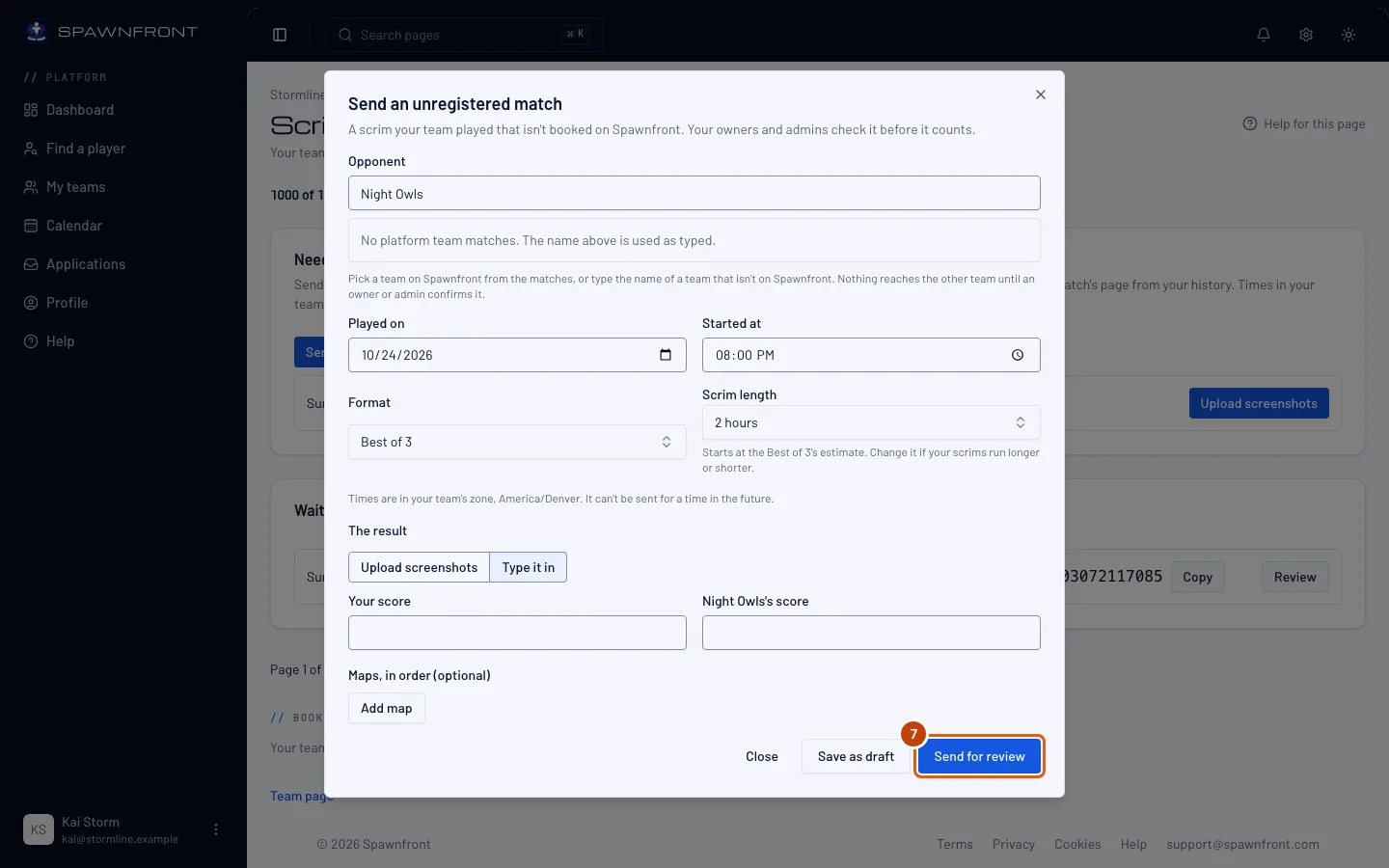
ステップ8: 「あなたが送信した試合」で状況を追う
あなたが送信した試合には、送った試合ごとに状態が表示される:下書き、確認待ち、差し戻し、確定済み、却下、期限切れ、取り下げ済み。下書きを仕上げるには続けるを、まだ受付中の試合を引っ込めるには取り下げを押す。オーナーか管理者があなたの未登録の試合の送信をオフにした場合、下書きや差し戻された試合には、続けるや修正して再送信の代わりに、今は送信できないという1行が表示される。取り下げるか、オーナーか管理者に頼もう。
こう表示される:オーナーか管理者が判断するたびに届く通知。確定済みになると、その試合はほかの登録済みの試合と同じように、チームの試合に入る。
誰も確認しない試合は14日後に終了し、期限切れになる。送信しないままの下書きも同じ。
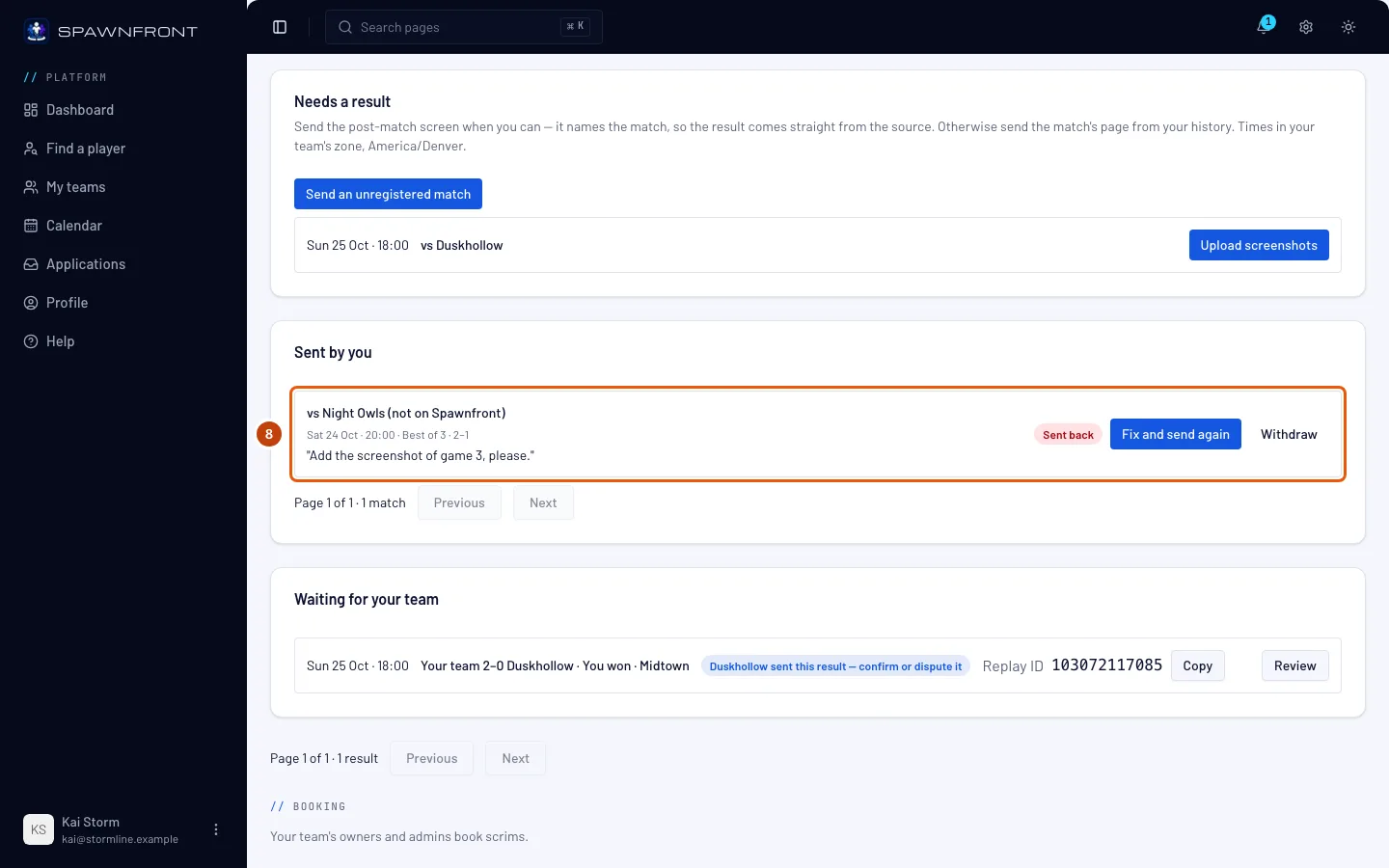
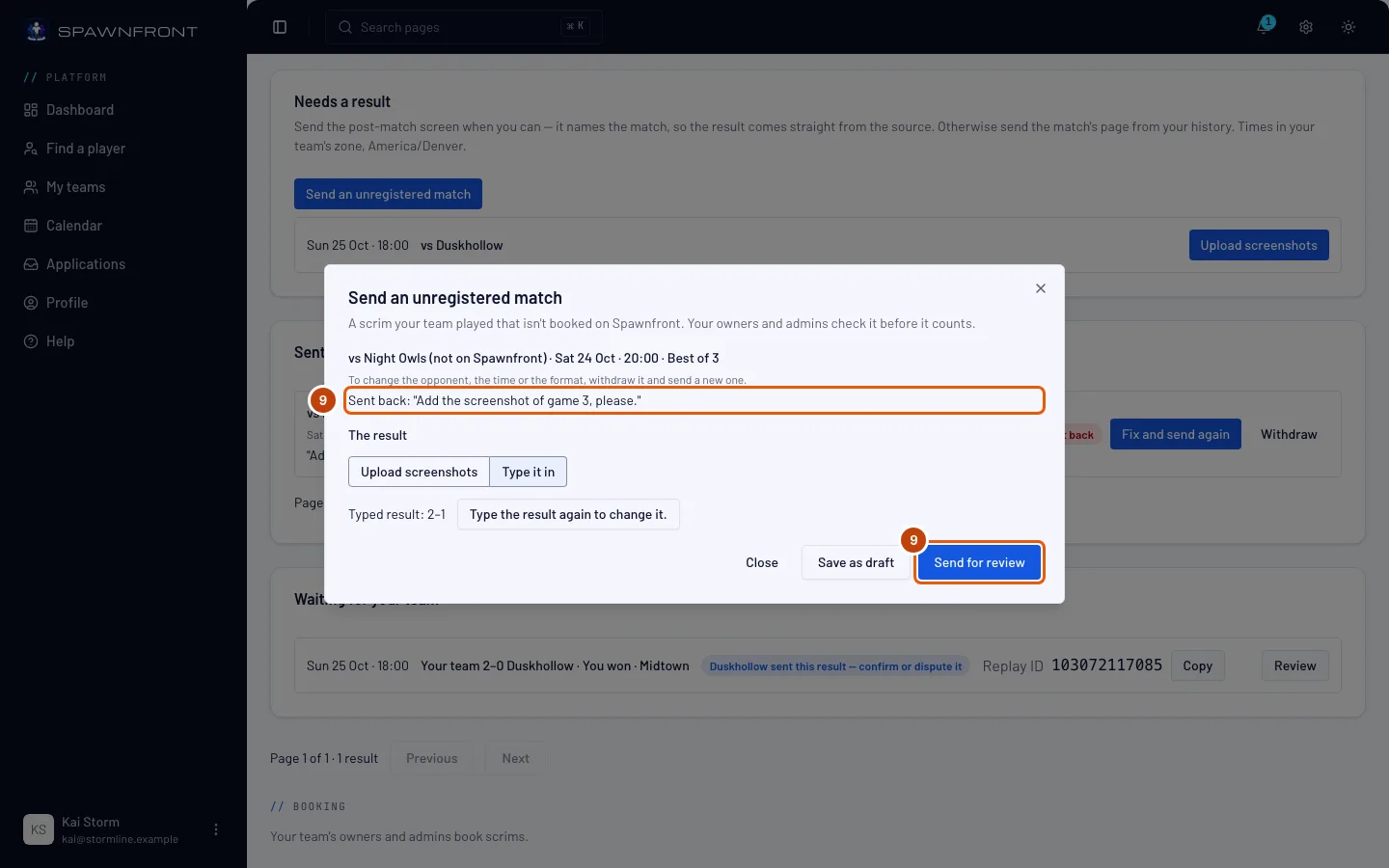
ステップ9: 差し戻された試合を修正する
オーナーか管理者が差し戻すと、その行に差し戻しと、かぎかっこで囲まれたメモが表示される。修正して再送信を押し、メモで頼まれたことを直してから(スクリーンショットを追加するか、変更するには、結果をもう一度入力してください。を押す)、確認を依頼を押す。
こう表示される:行がまた確認待ちになる。
うまくいったか確認する方法
- あなたが送信した試合で試合が確認待ちになっていて、確定されるとチームの試合に表示される。
Discordから送る。 チームと連携しているDiscordサーバーで/scrim resultと入力し、スクリーンショットを添付する。チームに結果待ちの予約済みスクリムがないときは、返信(あなたにだけ表示される)に未登録の試合として送信とキャンセルが出る。未登録の試合として送信を押して、画面を入力する:相手チーム名(Spawnfrontで自分のゲームのチームのうち、ちょうど1チームがその名前なら、そのチームとの試合になる。大文字と小文字は区別しない。それ以外は入力した名前のまま)、プレイ日(チームの時刻)、時刻(24時間制、チームのタイムゾーン)(例:20:00)。形式は添付したスクリーンショットの枚数で決まる:1枚ならBO1、2〜3枚ならBO3、4〜5枚ならBO5、それ以上ならBO7。Spawnfrontがスクリーンショットを読み取り、すぐに確認を依頼する。返信には確認を依頼しましたとスクリムの「結果」が表示される。どのスクリーンショットも読み取れなかった場合、試合はあなたが送信した試合に下書きとして残る。そこで結果を追加して送ろう。
オーナーか管理者が確定するまで、試合はあなたのチームだけのもの。 あなたには自分の試合が、チームのオーナーと管理者にはすべての試合が見えて、相手チームには何も見えない。確定されると、Spawnfrontのチームとの試合はそのチームに届き、ほかのスクリムと同じように結果を承認するか異議を申し立てる。未登録の試合がラダーにカウントされることはない。
何かおかしい?
「未登録の試合を送信」ボタンがない
チームのオーナーと管理者が、あなたの未登録の試合を送信をオフにしている。どちらかに、あなたの分をオンにしてもらうか(スクリム権限を設定するを見てね)、代わりに試合を送ってもらうよう頼もう。
「未来の時刻では送信できません。」と表示される
入力した日時が、チームのタイムゾーンで今より後になっている。チームのタイムゾーンはあなたのものと違うことがある。画面に表示されたタイムゾーンで、プレイ日と開始時刻を確認しよう。
過去30日以内にプレイした試合を送るよう表示される
返信には過去30日以内にプレイした試合を送信してくださいと表示される。未登録の試合として送れるのは、過去30日以内にプレイしたスクリムだけ。
先に結果を追加するよう表示される
返信には先に結果を追加してください:スコアを入力するか、スクリーンショットをアップロードしますと表示される。試合の確認を依頼できるのは、結果があるときだけ。スクリーンショットを追加するか、手入力するを選んで入力しよう。下書きとして保存なら結果なしでも保存できる。
対戦相手、時刻、形式を間違えた
試合を保存したあとは変更できない。あなたが送信した試合でその試合の取り下げを押し、新しく送ろう。
試合が「期限切れ」になっている
14日以内に誰も確認しなかったか、下書きのまま14日たった。過去30日以内にプレイした試合なら、未登録の試合を送信でもう一度送り、待っていることをオーナーか管理者に伝えよう。
/scrim resultで、未登録の試合を送れるのはオーナーと管理者と許可されたメンバーだけと表示される
返信には**未登録の試合を送信できるのは、チームのオーナーと管理者、そして彼らが未登録の試合の送信を許可したメンバーだけです。**と表示される。チームがあなたの未登録の試合を送信をオフにしているか、あなたがこのサーバーと連携しているチームに入っていない。オーナーか管理者に頼もう。
/scrim resultで、そのスクリーンショットはもう待機していないと表示される
返信には**そのスクリーンショットはもう待機していません。もう一度/scrim resultで送信してください。**と表示される。画面を開くのが遅すぎたか、そのスクリーンショットがすでに送信またはキャンセルされている。スクリーンショットを添付して、もう一度/scrim resultを送ろう。
関連記事
まだ解決しない? サポートに問い合わせるか、support@spawnfront.comにメールしてね。今いるページとステップ番号を教えて。