
チームのスクリム結果を送る
スクリムをプレイしたら、チームのスクリムページでスコアボードのスクリーンショットを追加し、相手チームの結果を確認しよう。管理者でなくてもできる。
プレイヤー向け · 3ステップ
事前に必要なもの
- あなたがチームのメンバーで、スクリムがSpawnfront上であなたのチームと相手チームの間で組まれたものであること。Spawnfrontで予約していない? 代わりに未登録の試合として送ろう:未登録の試合を送るを見てね。
- プレイしたゲームのスクリーンショットがあること。ゲームごとにどの画面を撮るかはスクリーンショットでスクリムの結果を確定するを見てね。
- チームがメンバーに結果の送信を許可していること。オーナーと管理者があなたの分をオフにしていなければ許可されている(スクリム権限を設定するを見てね)。
手順
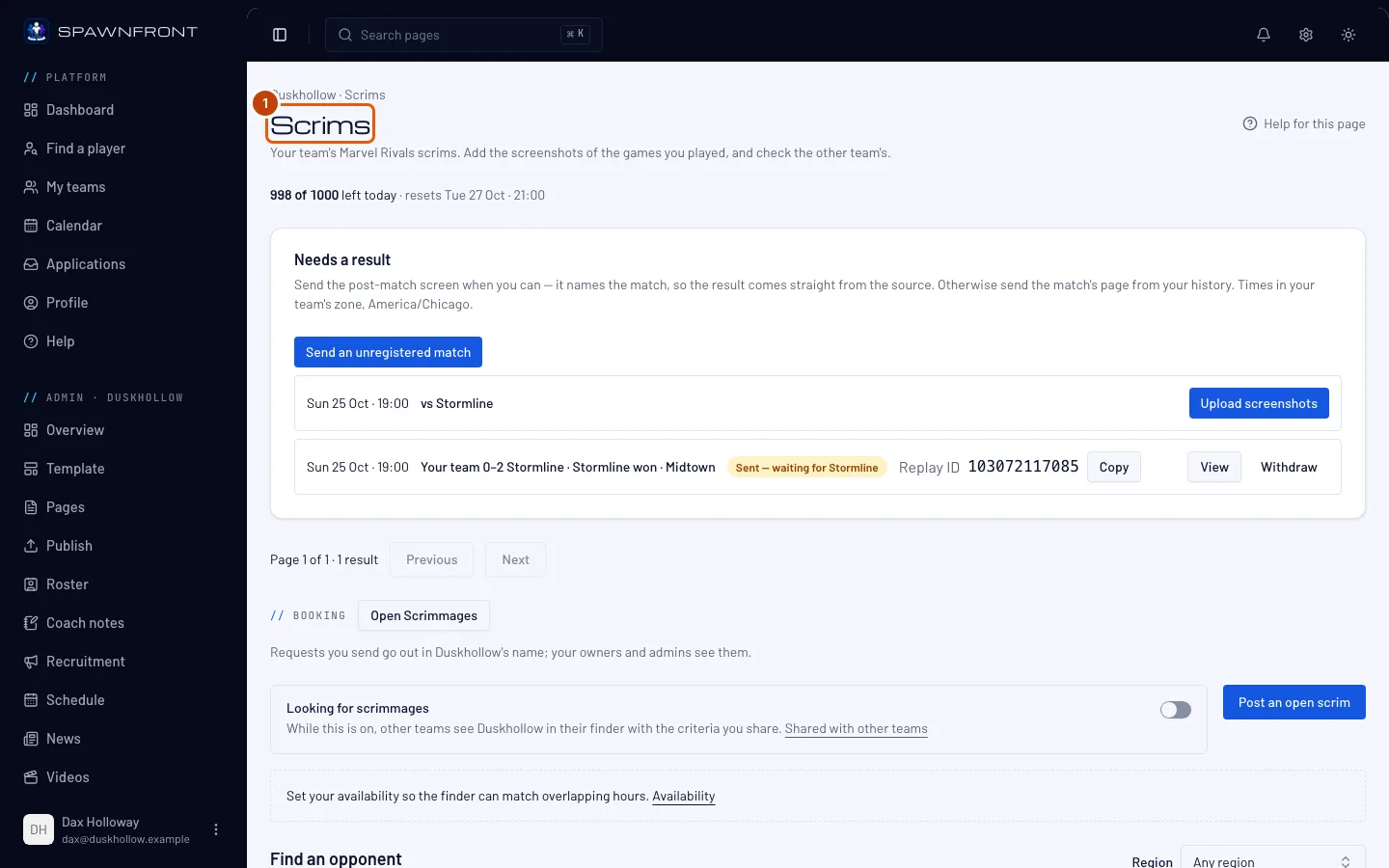
ステップ1: チームのスクリムページを開く
メニューでマイチームを押し、チームのカードでスクリムを押す。チームページからなら、最近のスクリムの横にあるスクリムを押す。
こう表示される:結果が未入力に、まだ結果が必要なチームのスクリムと、チームが送った結果。相手チームがチームの確認用に結果を送ったときは、その下のチームの対応待ちに表示される。
ステップ2: スクリーンショットを追加する
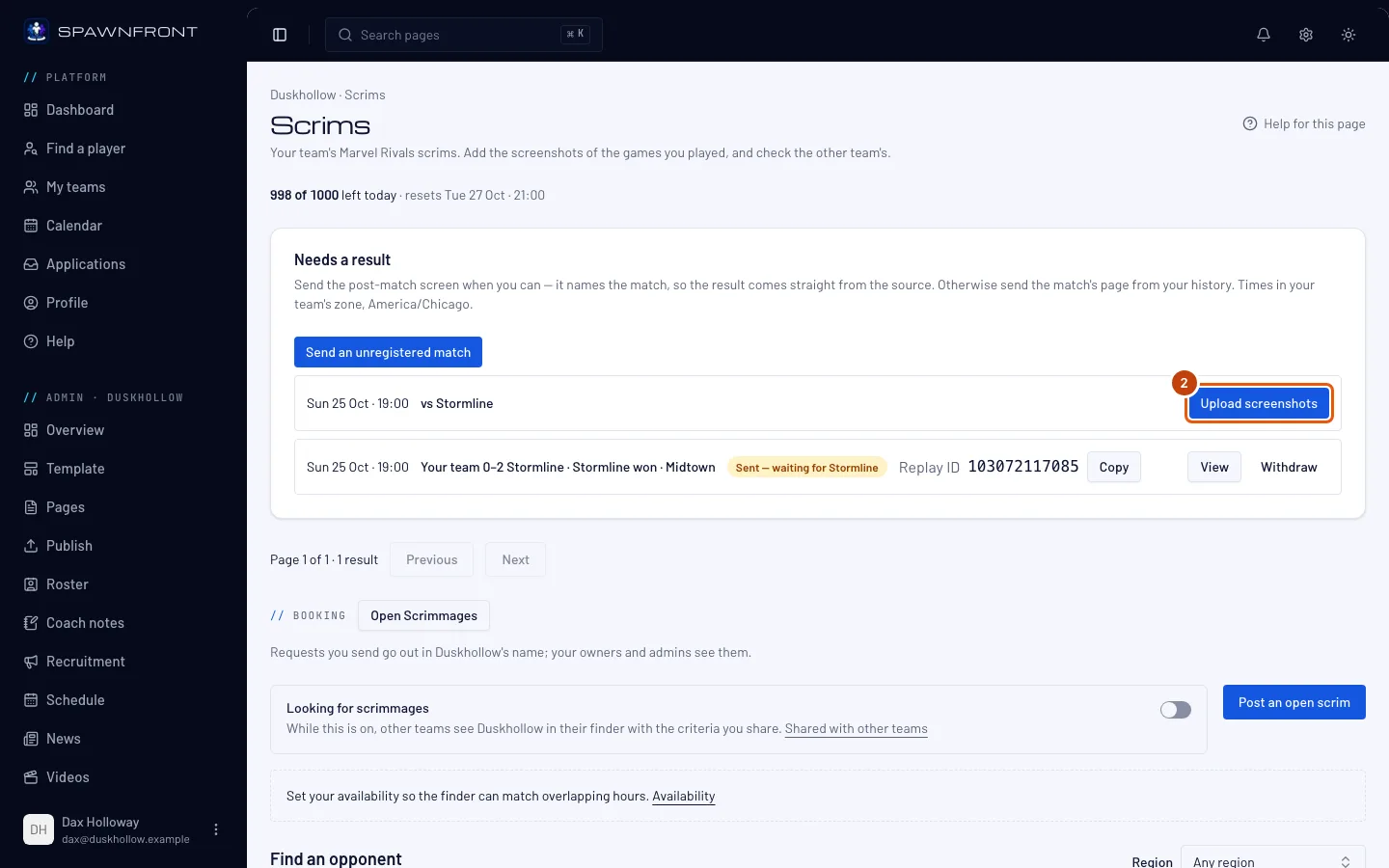
結果が未入力の下で、プレイしたスクリムのスクリーンショットをアップロードを押し、スクリーンショットを選ぶ。Spawnfrontが1枚ずつ読み取るので、スクリーンショットでスクリムの結果を確定するとまったく同じように、下書きを確認して相手チームに送る。
こう表示される:スクリーンショットごとに、あなたの名前が付いた下書き。チームメイトにも表示されるので、チームの誰でも仕上げられる。
ステップ3: 相手チームの結果を確認する
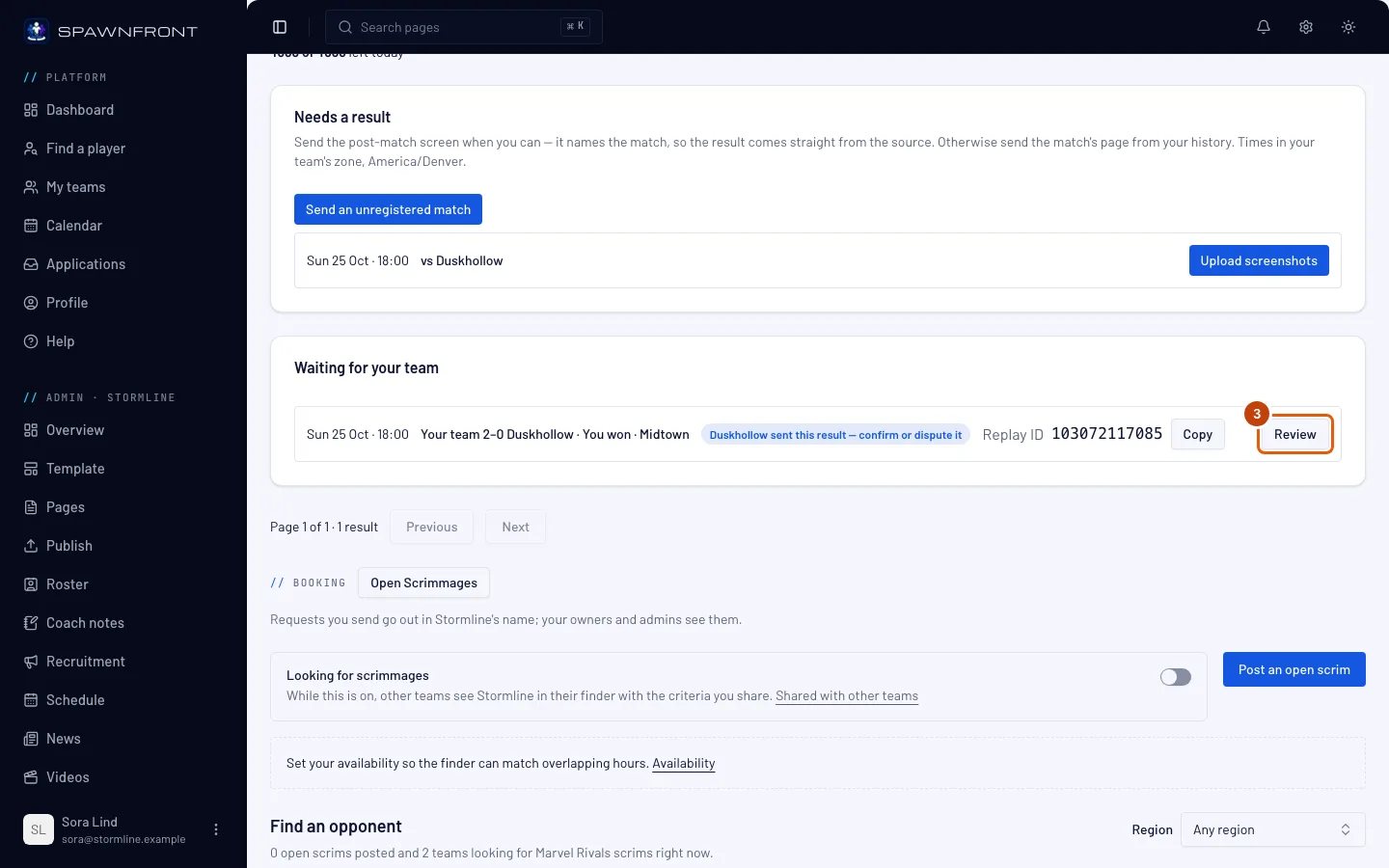
チームの対応待ちの下で、相手チームが送った結果の確認を押し、確定するか異議を申し立てるを押す。
こう表示される:チームが確定すると、結果が結果に移る。
うまくいったか確認する方法
- 相手チームが確定すると、あなたの結果が結果に表示される。
チームが決めること。 結果についてメンバーができること(送信、未登録の試合の送信、チームメイトのアップロードの取り下げ、確定、異議申し立て)は、オーナーと管理者が選ぶ。オフにしない限り、すべてオンになっている。スクリムの予約は、オーナーと管理者があなたにスクリムを予約をオンにしない限りオフ(チームのスクリムを予約するを見てね)。使えないボタンは表示されず、代わりに誰が対応するかが1行で表示される。
ここで予約していないスクリム。 結果が未入力の下の未登録の試合を送信を押すと、結果と一緒に送って、チームのオーナーと管理者に確定してもらえる(未登録の試合を送るを見てね)。
アプリから。 Spawnfront Companion のスコアボードキーでもスクリーンショットを送れる(アプリからスコアボードを送信するを見てね)。
何かおかしい?
スクリム結果を送信するのはチームのオーナーと管理者だと表示される
チームが、あなたの結果の送信をオフにしている。オーナーか管理者に、あなたの結果を送信をオンにするか、代わりに送ってもらうよう頼もう。
プレイしたスクリムが一覧にない
一覧に表示されるのは、Spawnfrontで予約したスクリムだけ。それ以外のスクリムは未登録の試合を送信で送ろう(未登録の試合を送るを見てね)。
スクリムページが見つからない
チームのメンバー向けのページ。マイチームで、そのチームに入っているか確認しよう。
関連記事
まだ解決しない? サポートに問い合わせるか、support@spawnfront.comにメールしてね。今いるページとステップ番号を教えて。